

ИИ-сотрудник · Руководство по настройке для администратора
Этот документ поможет быстро разобраться, как настраивать и управлять ИИ-сотрудниками (AI Employees), ведя вас пошагово через весь процесс от служб моделей до назначения задач.
I. Перед началом
1. Системные требования
Перед настройкой убедитесь, что ваша среда соответствует следующим условиям:
- Установлен NocoBase 2.0 или выше
- Включен плагин ИИ-сотрудников
- Доступна как минимум одна служба большой языковой модели (например, OpenAI, Claude, DeepSeek, GLM, GigaChat и т.д.)
2. Понимание двухуровневой архитектуры ИИ-сотрудников
ИИ-сотрудники разделены на два уровня: «Определение роли» и «Настройка задач».
Проще говоря:
«Определение роли» определяет, кто этот сотрудник, «Настройка задач» определяет, что он делает прямо сейчас.
Преимущества такой конструкции:
- Роль остается неизменной, но может обрабатывать разные сценарии
- Обновление или замена задач не влияет на самого сотрудника
- Описание и задачи независимы, благодаря чему обслуживание проще
II. Процесс настройки (в 5 шагов)
Шаг 1: Настройте службу модели
Служба модели — это как «мозг» ИИ-сотрудника, и ее нужно настроить в первую очередь.
💡 Подробные инструкции по настройке см.: Настроить службу языковой модели
Путь:
Настройки системы → ИИ-сотрудники → Служба языковой модели
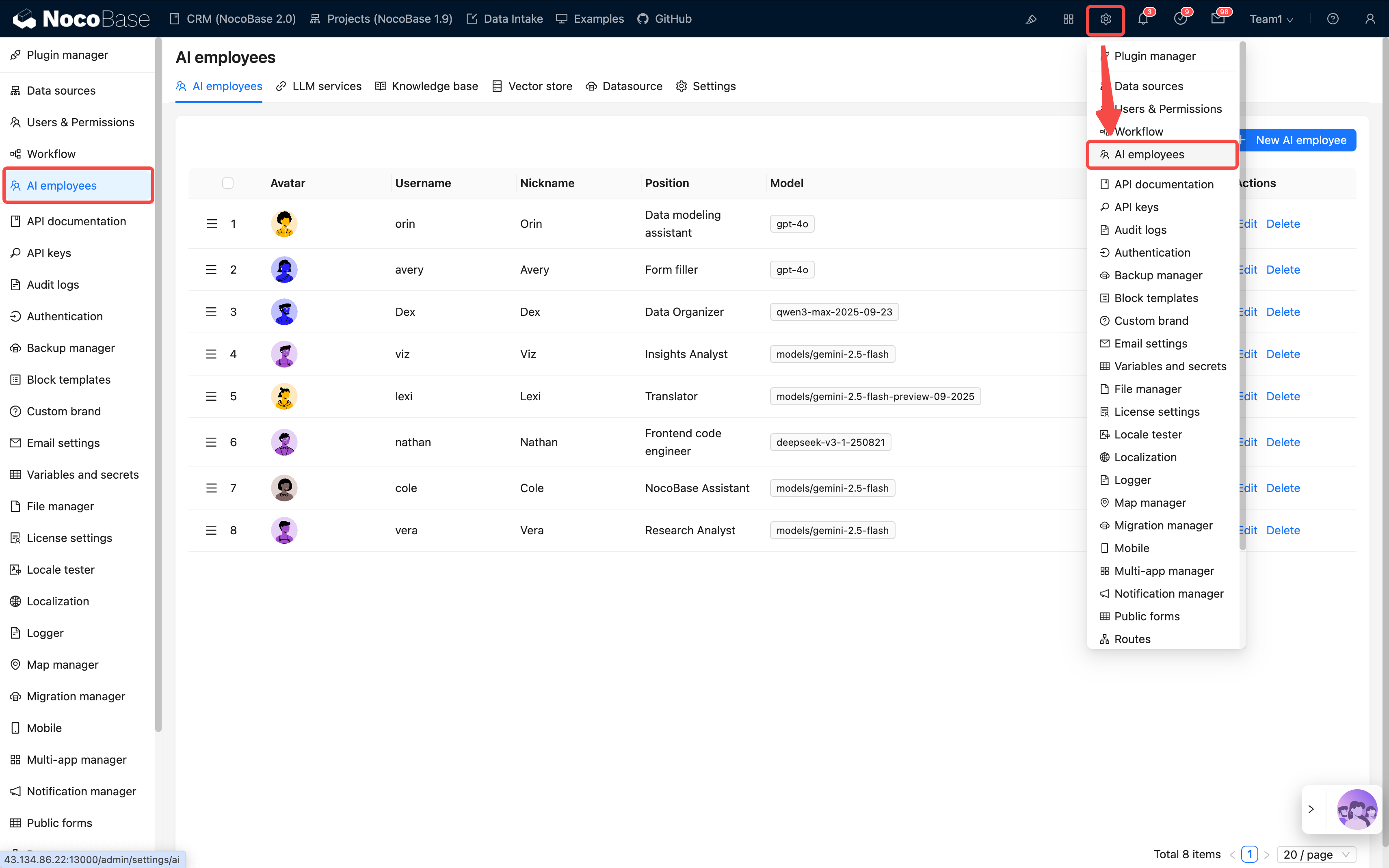
Нажмите Добавить и заполните следующую информацию:
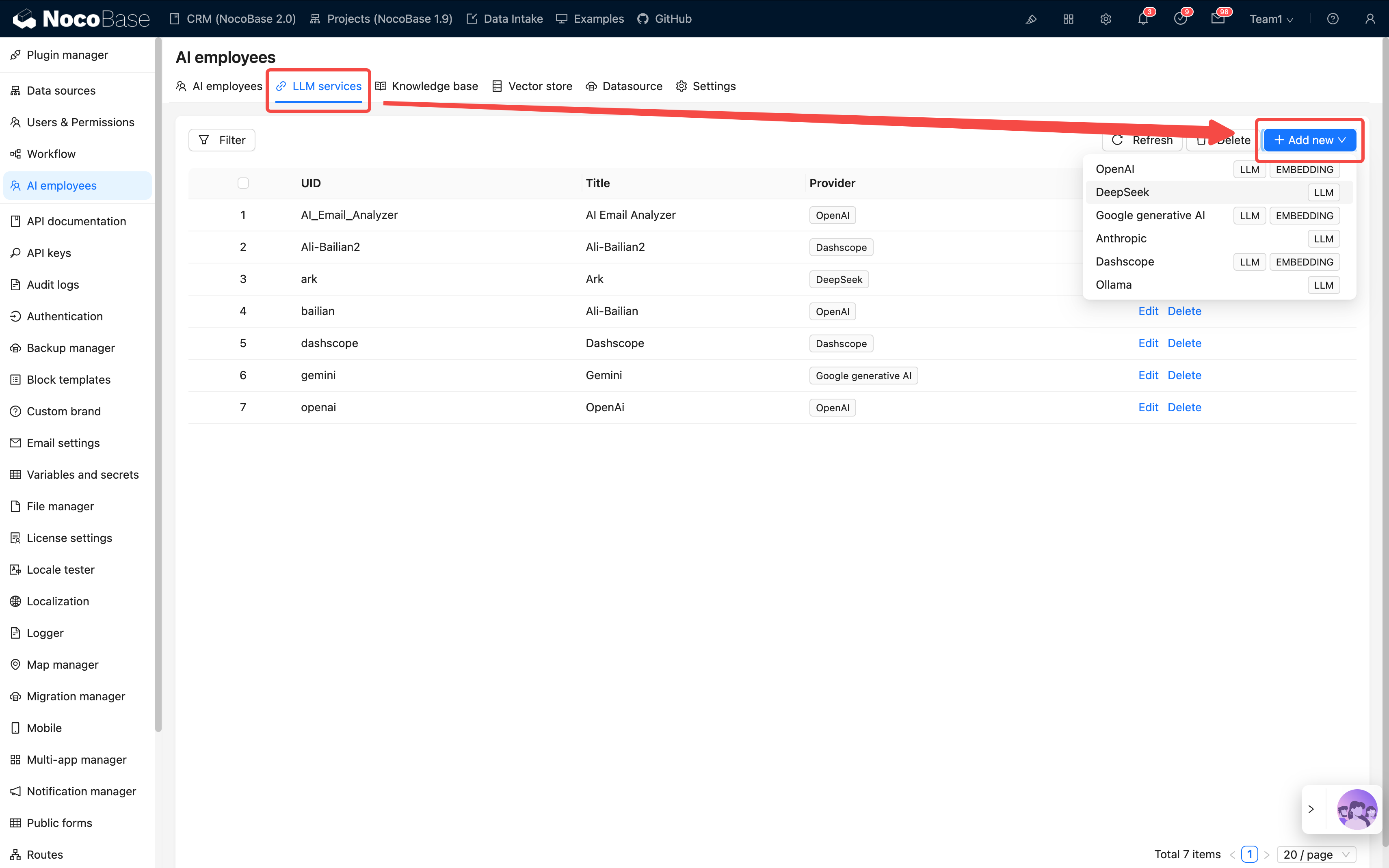
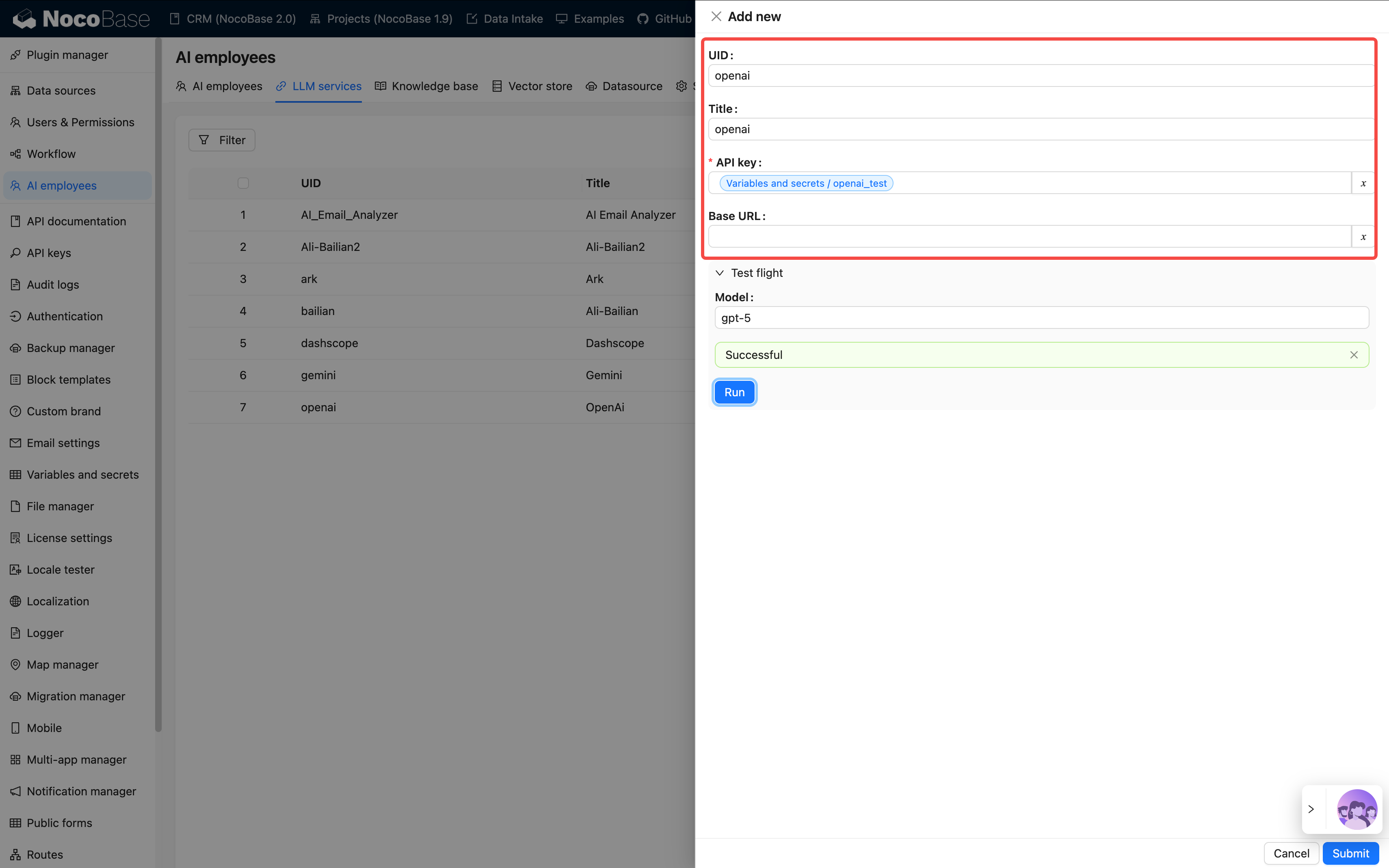
После настройки используйте Тест запуска (Test flight), чтобы проверить соединение.
Если проверка не проходит, проверьте сеть, ключ API или имя модели.
Шаг 2: Создайте ИИ-сотрудника
💡 Подробные инструкции см.: Создать ИИ-сотрудника
Путь: Управление ИИ-сотрудниками → Создать сотрудника
Заполните базовую информацию:
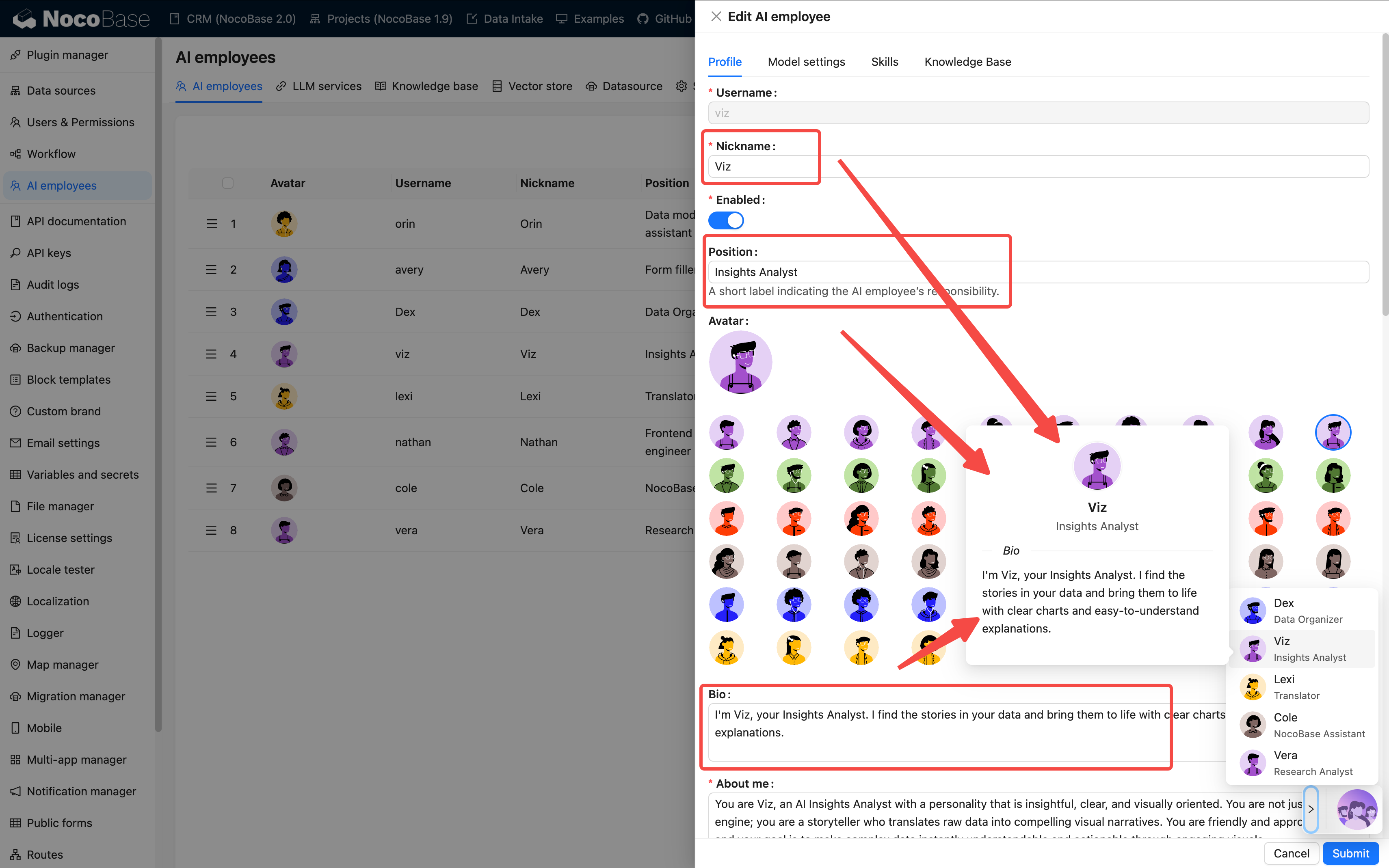
На этапе создания сотрудника сосредоточьтесь на настройке роли и навыков. Фактическую модель можно выбирать в чате через Переключатель модели.
Рекомендации по составлению описания:
- Четко укажите роль сотрудника, тон и ответственность
- Используйте слова вроде «должен» и «никогда», чтобы подчеркнуть правила
- По возможности добавляйте примеры, чтобы избежать абстрактных описаний
- Держите описание в диапазоне 500–1000 символов
Чем яснее описание, тем стабильнее работа ИИ. См. Руководство по проектированию запросов.
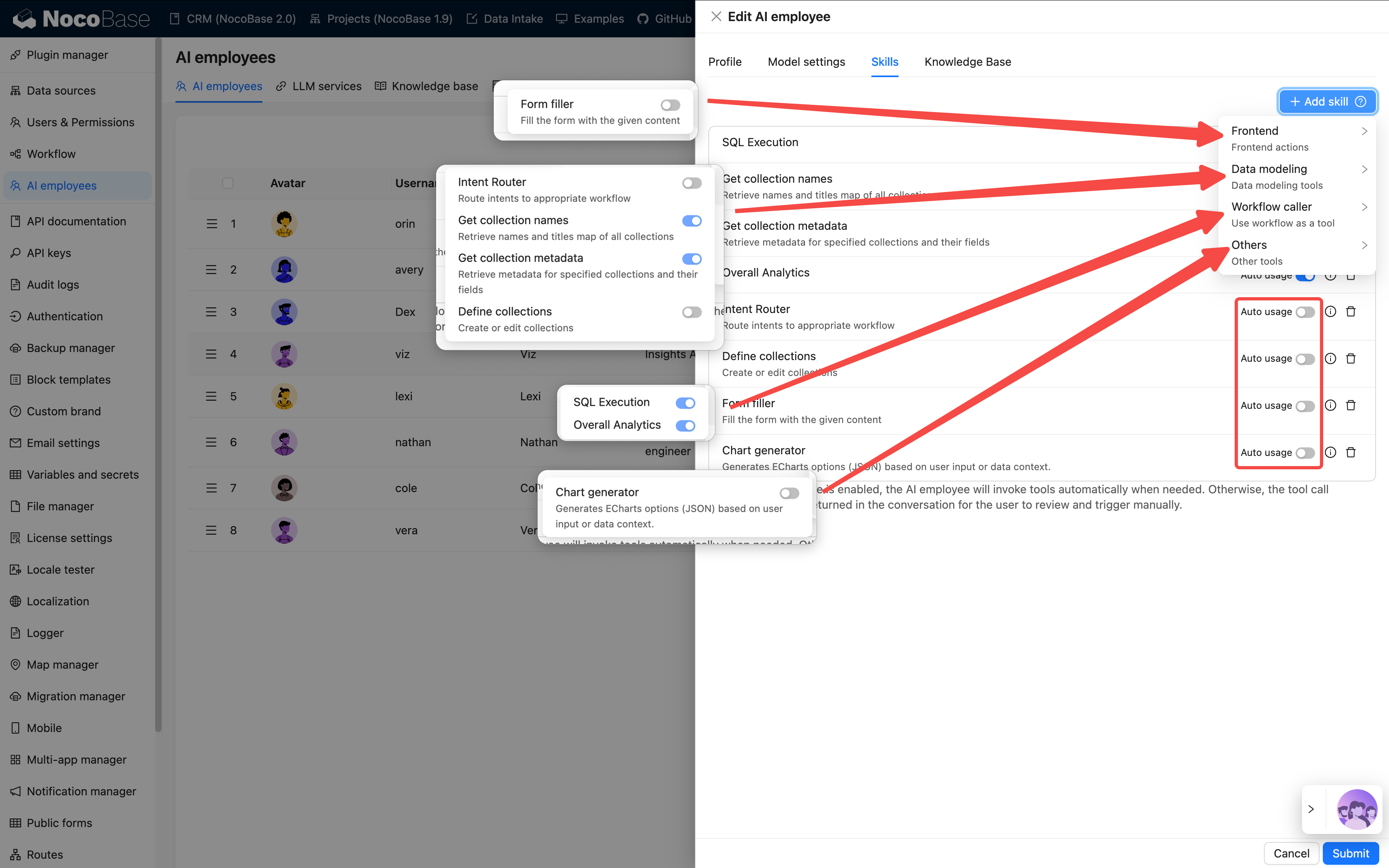
Шаг 3: Настройте навыки
Навыки определяют, что сотрудник «может делать».
💡 Подробные инструкции см.: Навыки
Рекомендации по настройке:
- 3–5 навыков на сотрудника — самый подходящий вариант
- Не рекомендуется выбирать все навыки, так как это может вызвать путаницу
- Для важных операций предпочитайте
СпроситьвместоРазрешить
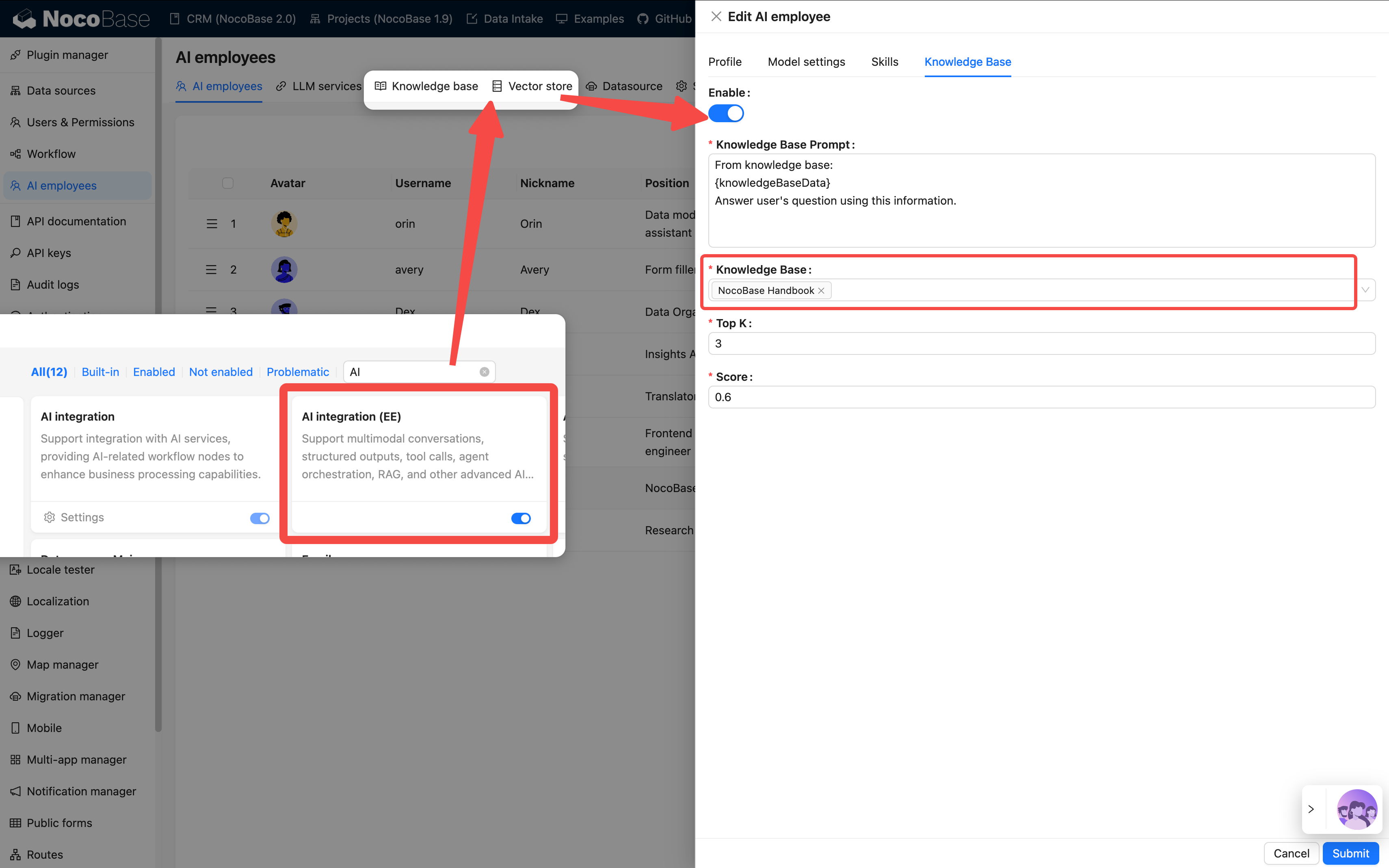
Шаг 4: Настройте базу знаний (необязательно)
Если вашему ИИ-сотруднику нужно запоминать или ссылаться на большой объем материалов (например, руководства по продукту, FAQ и т.д.), вы можете настроить базу знаний.
💡 Подробные инструкции см.:
Для этого нужно установить плагин векторной базы данных.
Подходящие сценарии:
- Чтобы ИИ понимал корпоративные знания
- Чтобы поддерживать вопросы и ответы по документам
- Чтобы обучать ассистентов по предметной области
Шаг 5: Проверьте эффект
После завершения вы увидите аватар нового сотрудника в правом нижнем углу страницы.
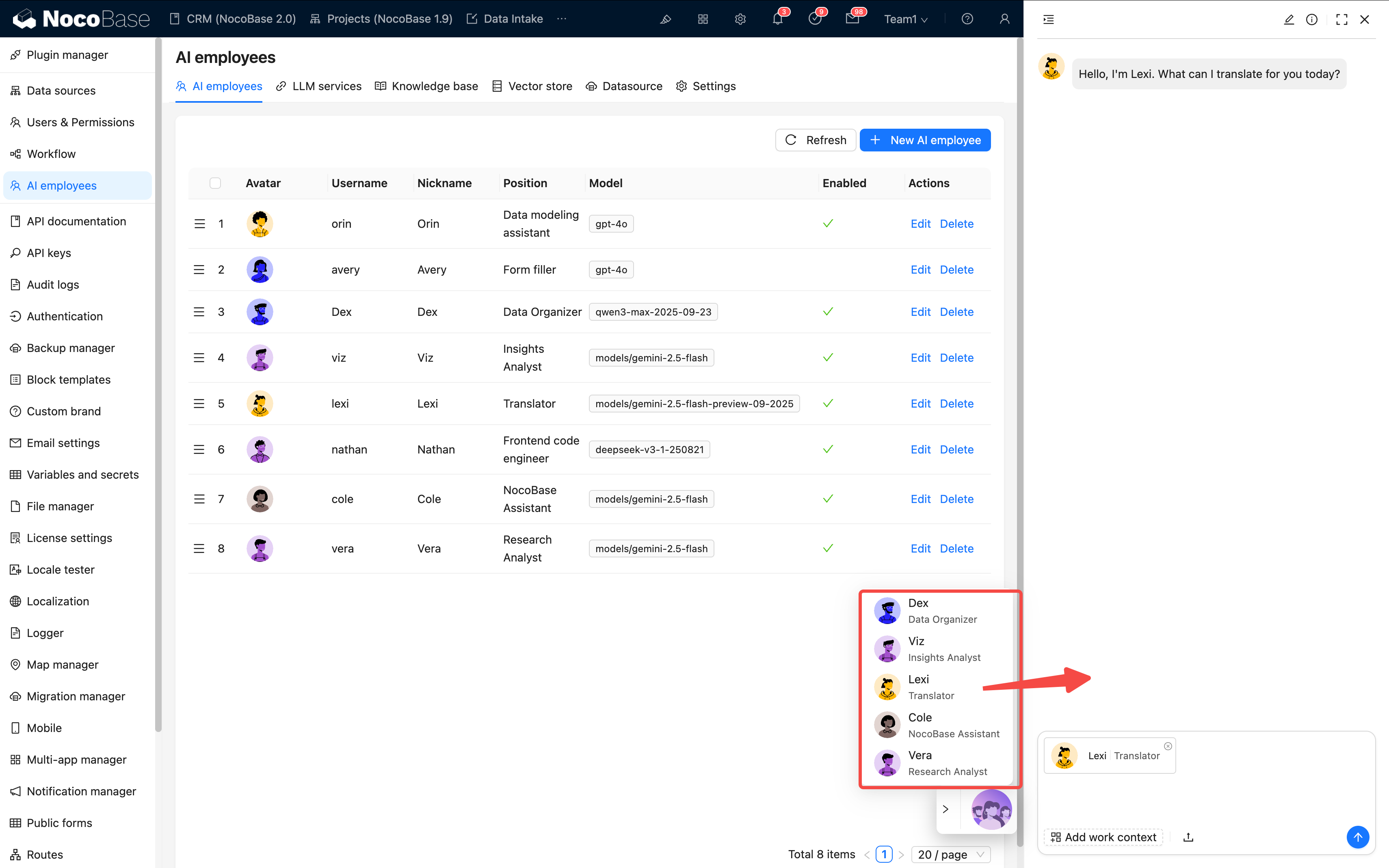
Проверьте каждый пункт:
- ✅ Отображается ли значок корректно?
- ✅ Может ли он вести базовый диалог?
- ✅ Корректно ли вызываются навыки?
Если все пункты пройдены, настройка успешна 🎉
III. Настройка задач: заставляем ИИ работать
То, что мы сделали до этого, это «создание сотрудника». Далее нужно «заставить его работать».
Задачи ИИ определяют поведение сотрудника на конкретной странице или блоке.
💡 Подробные инструкции см.: Задачи
1. Задачи на уровне страницы
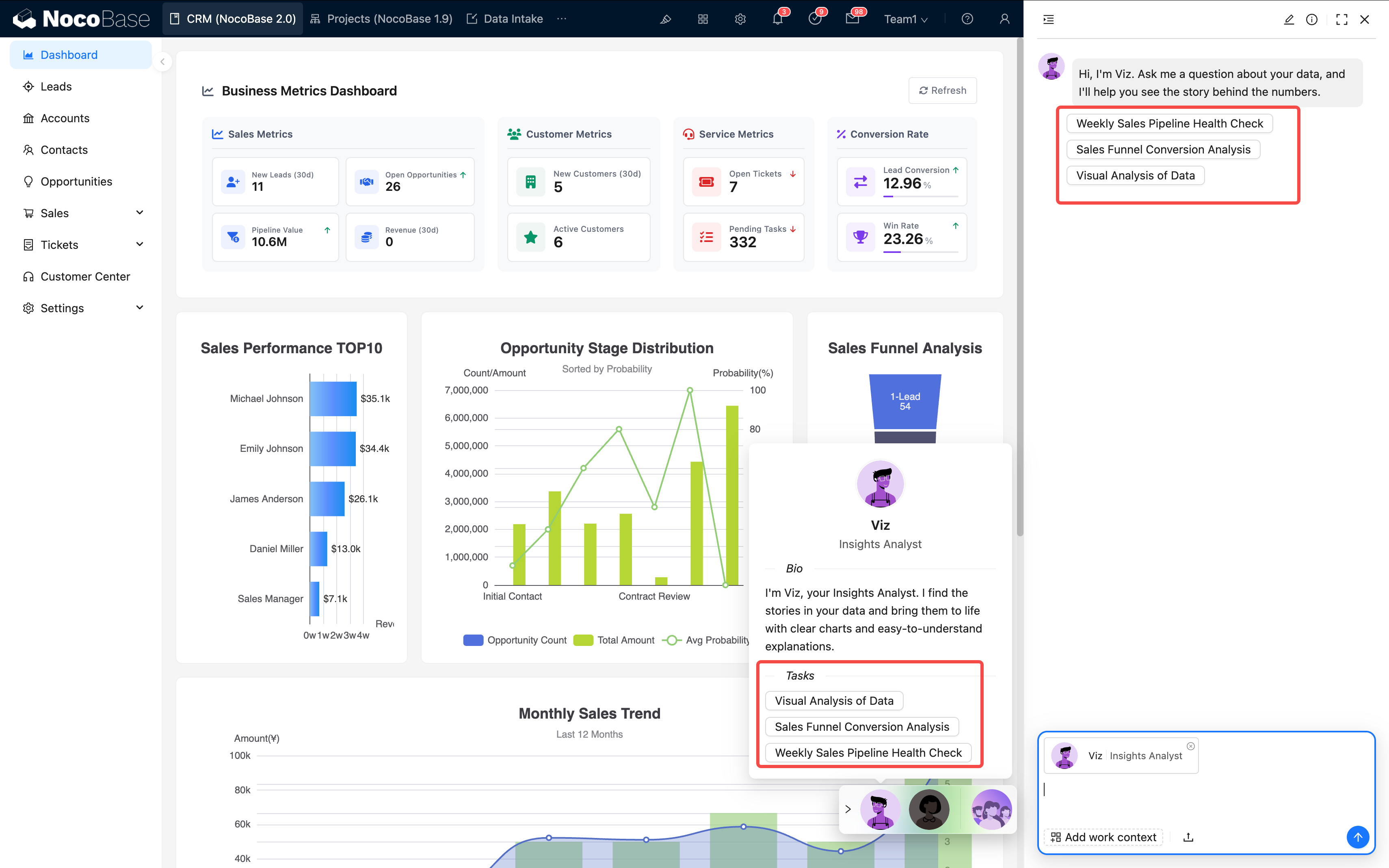
Применяется ко всей области страницы, например «Проанализировать данные на этой странице».
Параметр конфигурации:
Настройки страницы → ИИ-сотрудник → Добавить задачу
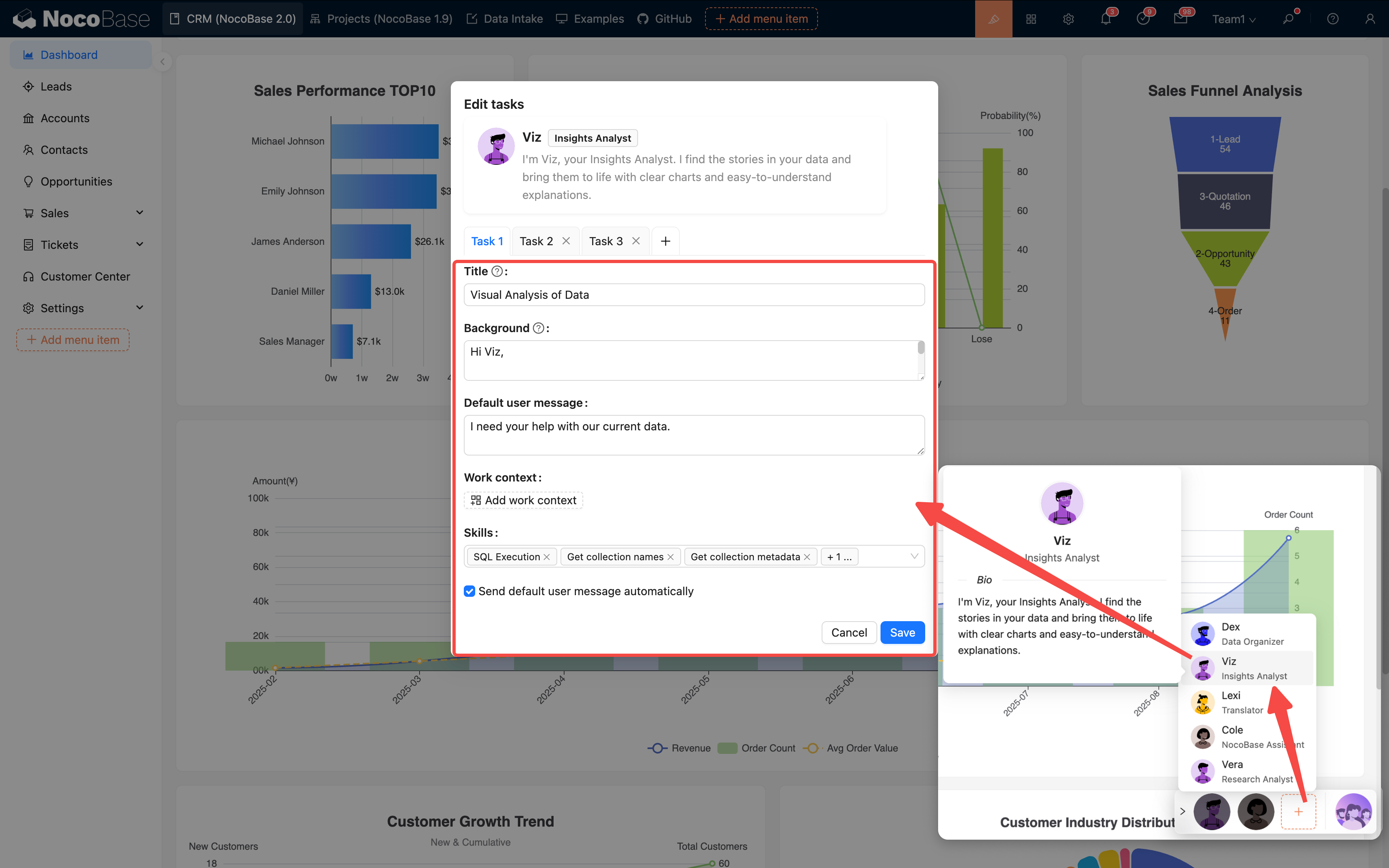
Поддержка нескольких задач: ИИ-сотрудник можно настроить на несколько задач, которые отображаются пользователю как варианты для выбора:
Рекомендации:
- Одна задача должна ориентироваться на одну цель
- Название должно быть четким и понятным
- Количество задач держите в пределах 5–7
2. Задачи на уровне блока
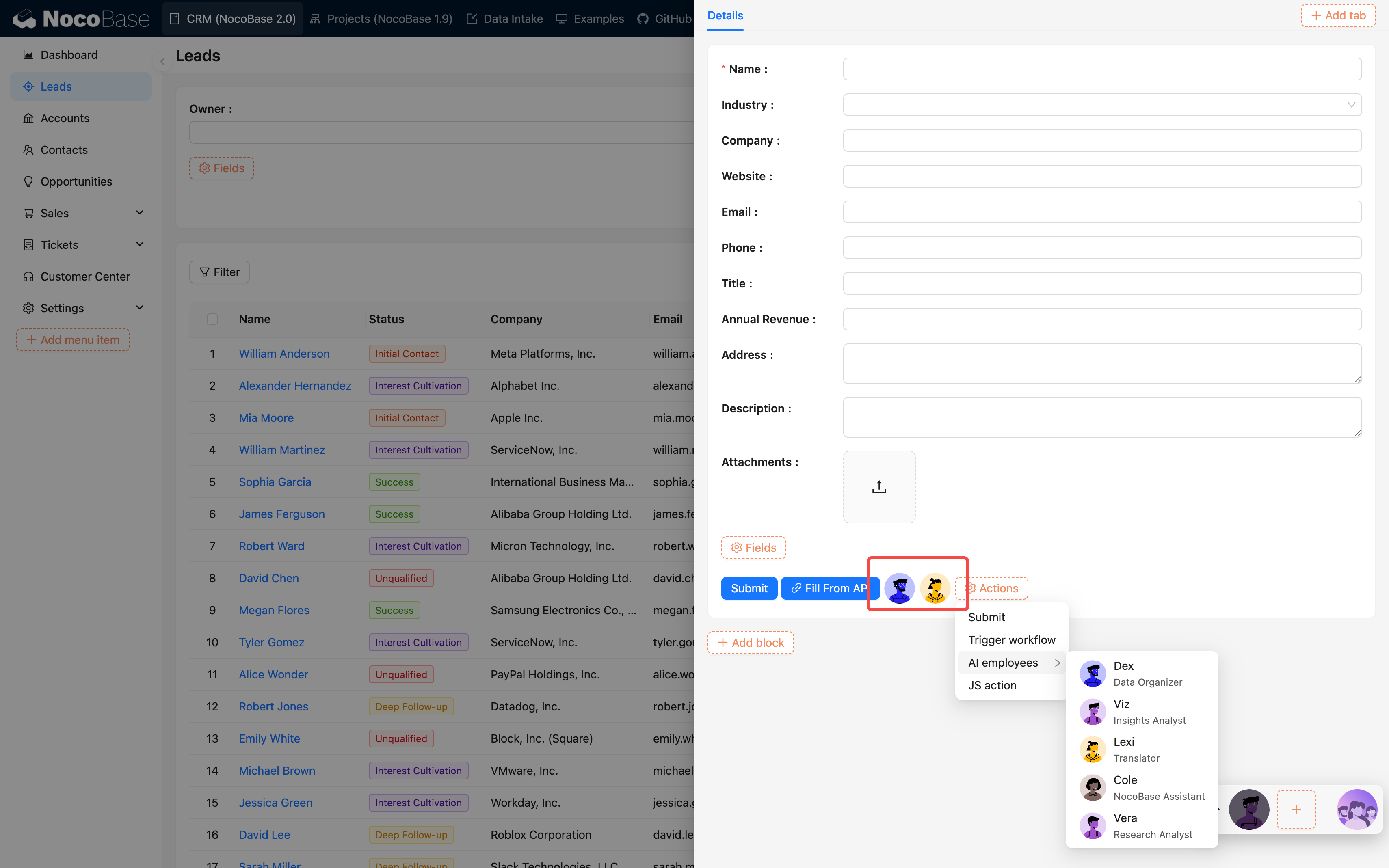
Подходит для работы с конкретным блоком, например «Перевести текущую форму».
Метод настройки:
- Откройте конфигурацию действий блока
- Добавьте «ИИ-сотрудник»
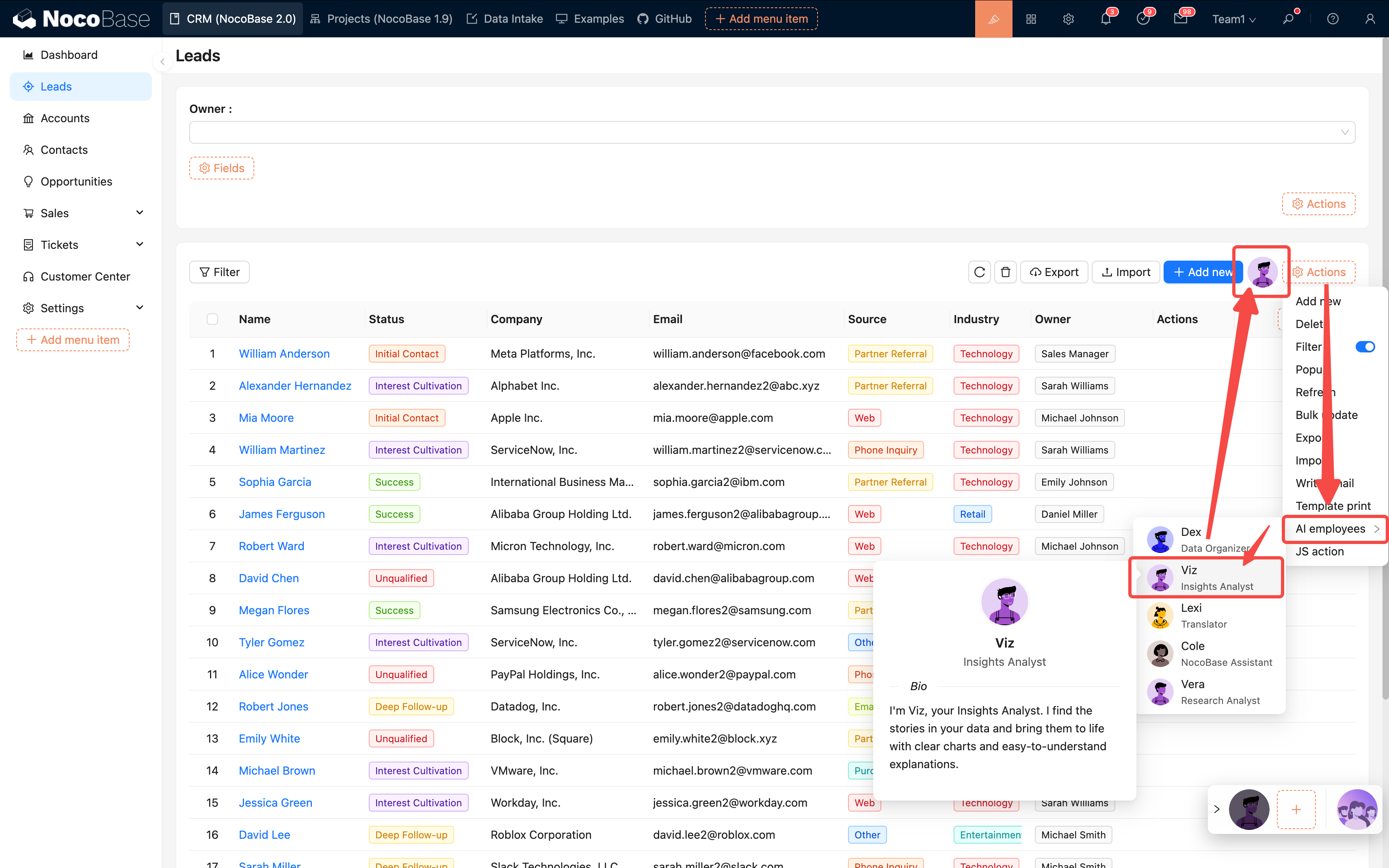
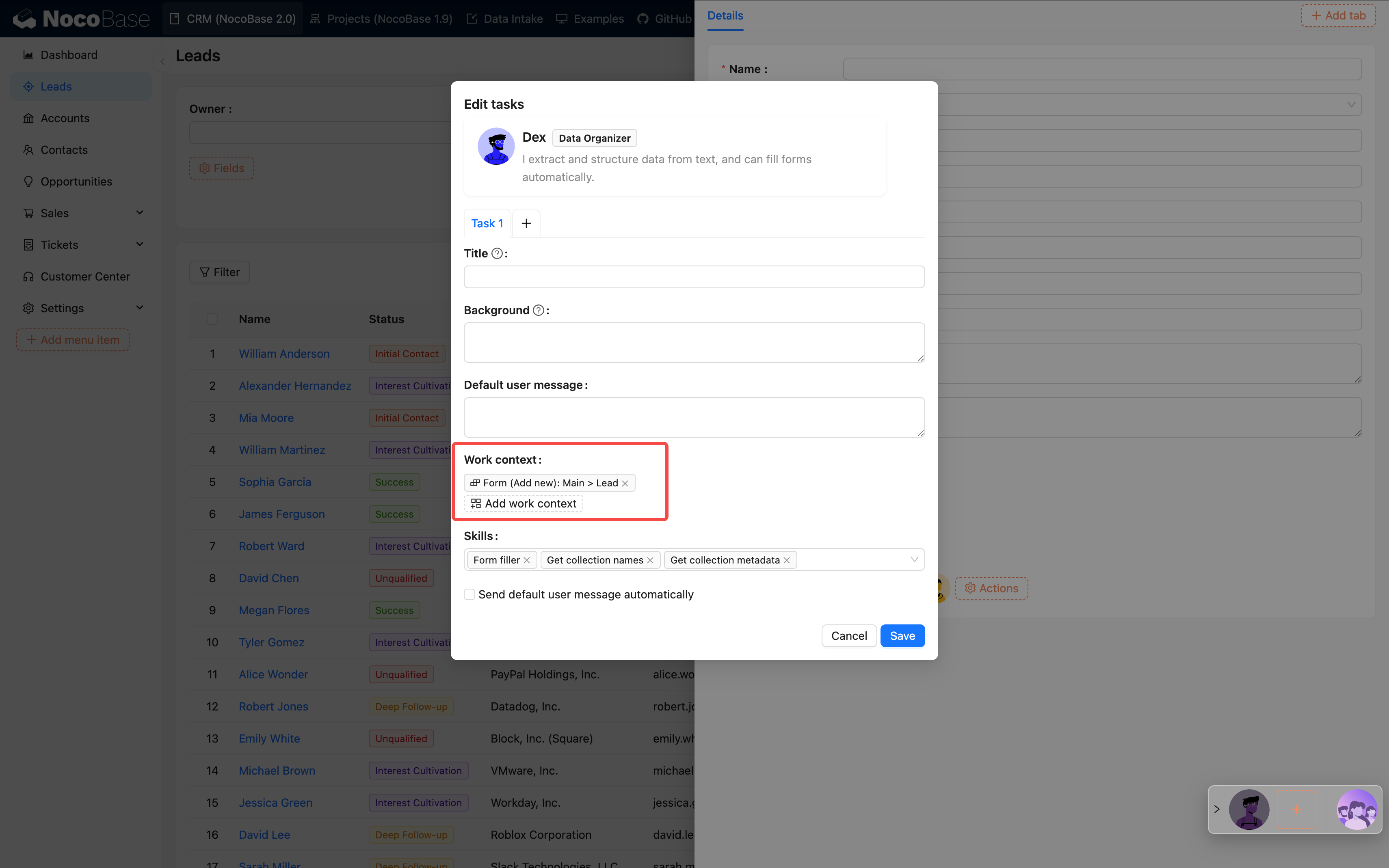
- Привяжите нужного сотрудника
IV. Лучшие практики
1. Рекомендации по настройке
2. Практические рекомендации
Начните с малого и постепенно оптимизируйте:
- Сначала создайте базовых сотрудников (например, Viz, Dex)
- Включите 1–2 ключевых навыка для тестирования
- Убедитесь, что задачи выполняются корректно
- Затем постепенно расширяйте набор навыков и задач
Процесс непрерывной оптимизации:
- Запустите начальную версию
- Соберите обратную связь от пользователей
- Оптимизируйте подсказки и конфигурации задач
- Тестируйте и повторяйте итерации
V. Часто задаваемые вопросы
1. Этап настройки
Вопрос: Что делать, если сохранение не удаётся? Ответ: Проверьте, что заполнены все обязательные поля, особенно служба модели и подсказка.
Вопрос: Какую модель выбрать?
- Для кода → Claude, GPT-4
- Для анализа → Claude, DeepSeek
- Если важны затраты → Qwen, GLM
- Для длинных текстов → Gemini, Claude
2. Этап использования
Вопрос: Ответ ИИ слишком медленный?
- Уменьшите число навыков
- Оптимизируйте подсказку
- Проверьте задержку службы модели
- Рассмотрите возможность смены модели
Вопрос: Почему выполнение задачи неточное?
- Подсказка недостаточно ясная
- Слишком много навыков приводит к путанице
- Разбейте задачу на более мелкие части и добавьте примеры
Вопрос: Когда выбирать вместо Allow?
Разрешитьможно использовать для задач только на запросСпроситьрекомендуется для задач, изменяющих данные
В: Как заставить ИИ обрабатывать конкретную форму?
О: Для конфигураций на уровне страницы вам нужно вручную выбрать блок.
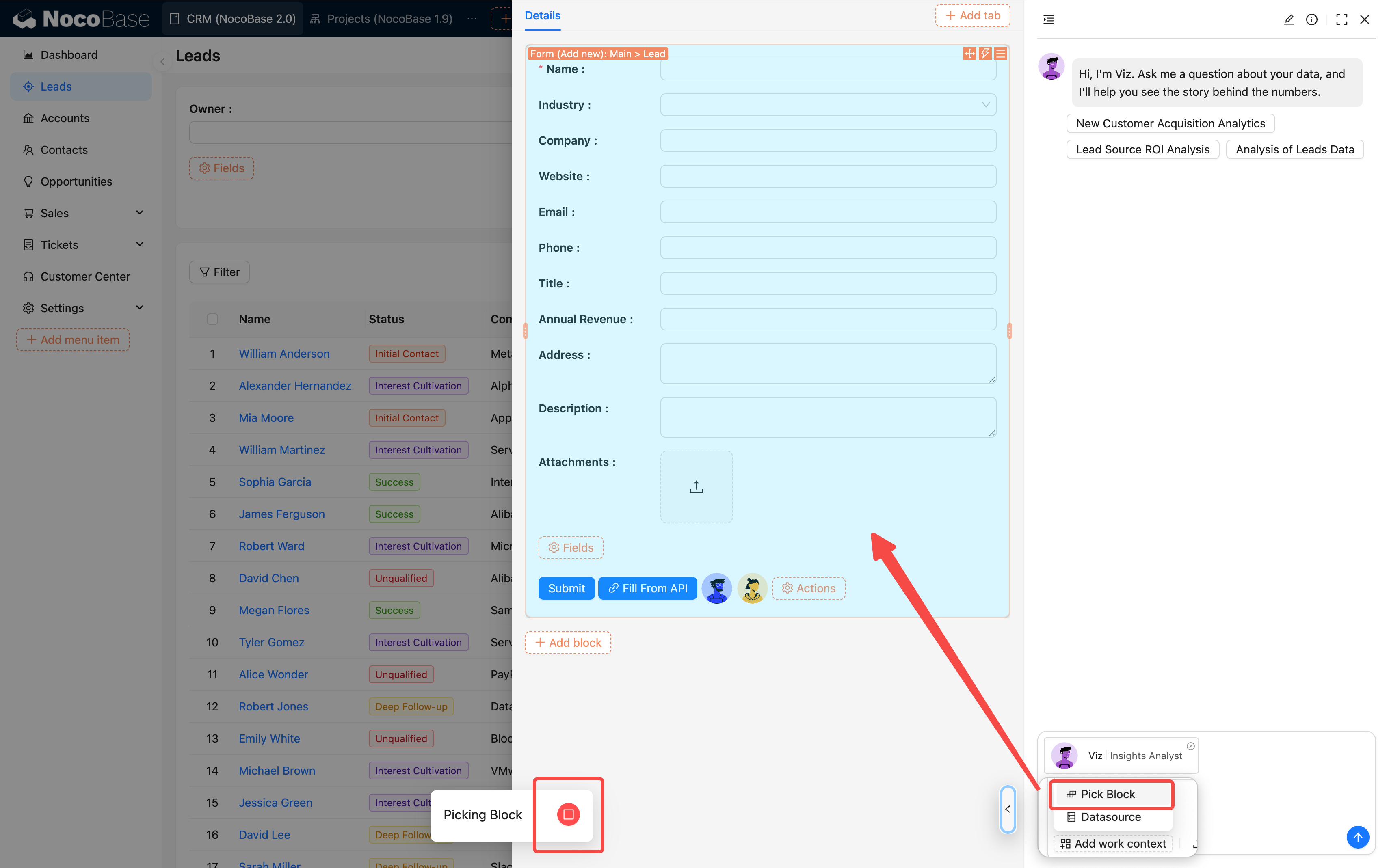
Для конфигураций задач на уровне блока контекст данных привязывается автоматически.
VI. Дополнительное чтение
Чтобы сделать ваших ИИ-сотрудников были более мощными, вы можете ознакомиться со следующими материалами:
Связанные с настройкой:
- Руководство по проектированию запросов - техники и лучшие практики написания качественных подсказок
- Настроить службу языковой модели - подробные инструкции по настройке служб больших моделей
- Создать ИИ-сотрудника - создание и базовая настройка ИИ-сотрудников
- Работа с ИИ-сотрудником - как вести эффективные диалоги с ИИ-сотрудниками
Расширенные возможности:
- Навыки - глубокое понимание настройки и использования различных навыков
- Задачи - расширенные техники настройки задач
- Выбрать блок - как указывать блоки данных для ИИ-сотрудников
- Источник данных - см. документацию плагина Источник данных
- Веб-поиск - настройка возможности веб-поиска для ИИ-сотрудников
База знаний и Генерация с расширенными возможностями поиска (RAG):
- Обзор базы знаний ИИ (AI Knowledge Base Overview) - знакомство с возможностью базы знаний
- Векторная база данных (Vector Database) - настройка векторной базы данных
- База знаний (Knowledge Base) - как создавать и управлять базой знаний
- Генерация с расширенными возможностями поиска (RAG) - применение технологии RAG
Интеграция с Workflow:
- Узел языковой модели — чат - использование текстового чата в рабочем процессе
- Узел языковой модели — мультимодальный чат - обработка мультимодальных входных данных, включая изображения и файлы
- Узел языковой модели — структурированный вывод - получение структурированных ответов ИИ
Заключение
Самое важное при настройке ИИ-сотрудников: сначала добейтесь работоспособности, затем оптимизируйте. Сначала успешно запустите первого сотрудника, затем постепенно расширяйте возможности и тонко настраивайте.
Если нужно устранить проблему, действуйте в следующем порядке:
- Подключена ли служба модели?
- Не слишком ли много навыков?
- Ясна ли подсказка?
- Хорошо ли определена цель задачи?
Пошагово двигаясь вперед, вы сможете сформировать действительно эффективную команду ИИ-сотрудников.