

KI-Mitarbeiter · Konfigurationshandbuch für Administratoren
Dieses Dokument hilft Ihnen dabei, schnell zu verstehen, wie Sie KI-Mitarbeiter konfigurieren und verwalten, und führt Sie Schritt für Schritt durch den gesamten Prozess, vom Modell-Service bis zum Arbeitseinsatz.
I. Bevor Sie beginnen
1. Systemanforderungen
Stellen Sie vor der Konfiguration sicher, dass Ihre Umgebung die folgenden Bedingungen erfüllt:
- NocoBase 2.0 oder höher ist installiert
- Das KI-Mitarbeiter-Plugin ist aktiviert
- Mindestens ein verfügbarer Large Language Model (LLM) Service (z. B. OpenAI, Claude, DeepSeek, GLM usw.)
2. Das zweistufige Design von KI-Mitarbeitern verstehen
KI-Mitarbeiter sind in zwei Ebenen unterteilt: „Rollendefinition“ und „Aufgabenanpassung“.
Einfach ausgedrückt:
„Rollendefinition“ bestimmt, wer dieser Mitarbeiter ist, „Aufgabenanpassung“ bestimmt, was er aktuell tun soll.
Die Vorteile dieses Designs sind:
- Die Rolle bleibt konstant, kann aber verschiedene Szenarien bewältigen
- Das Aktualisieren oder Ersetzen von Aufgaben hat keinen Einfluss auf den Mitarbeiter selbst
- Hintergrund und Aufgaben sind unabhängig voneinander, was die Wartung erleichtert
II. Konfigurationsprozess (in 5 Schritten)
Schritt 1: Modell-Service konfigurieren
Der Modell-Service ist wie das Gehirn eines KI-Mitarbeiters und muss zuerst eingerichtet werden.
💡 Detaillierte Konfigurationsanweisungen finden Sie unter: LLM-Service konfigurieren
Pfad:
Systemeinstellungen → KI-Mitarbeiter → LLM service
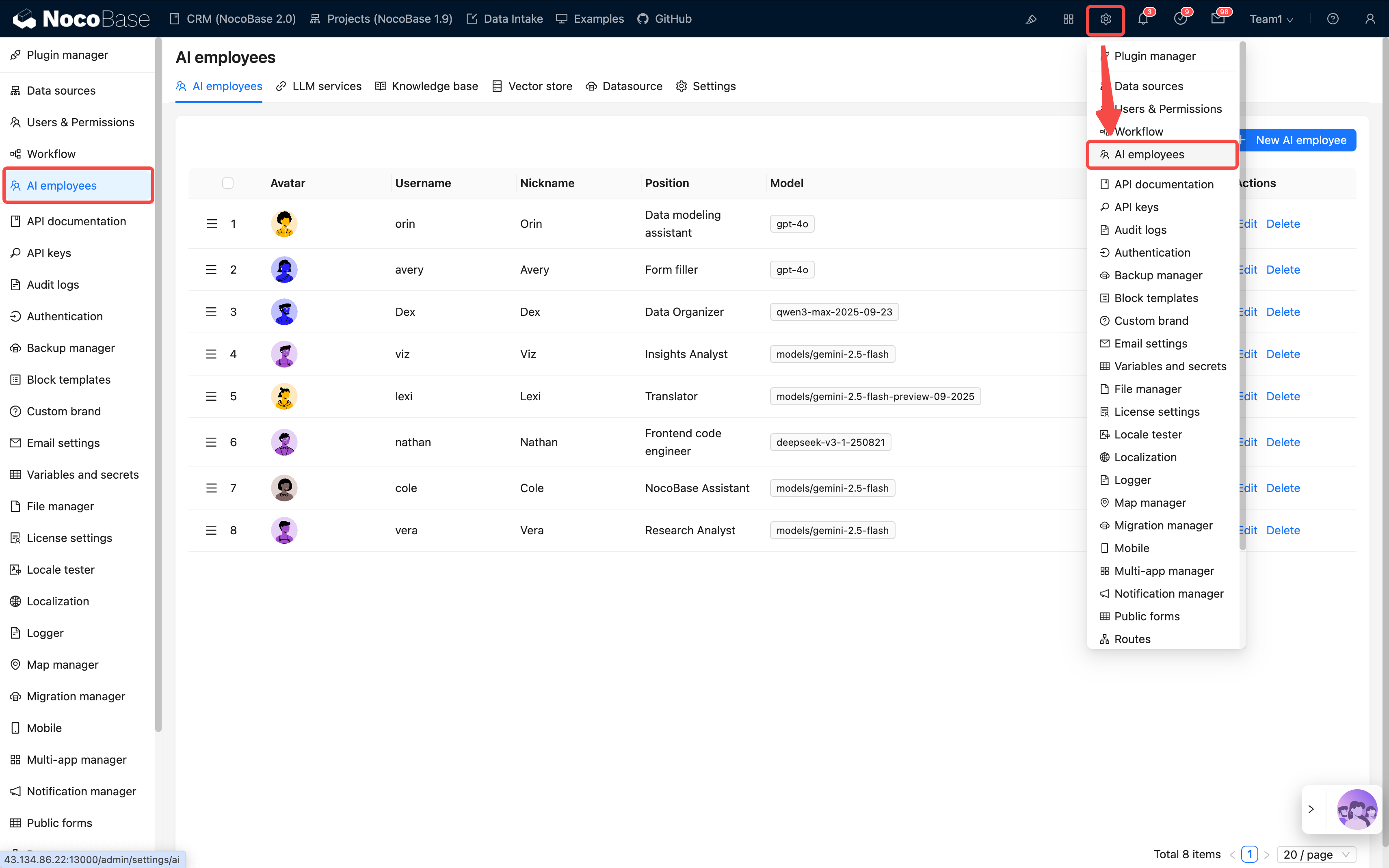
Klicken Sie auf Hinzufügen und geben Sie die folgenden Informationen ein:
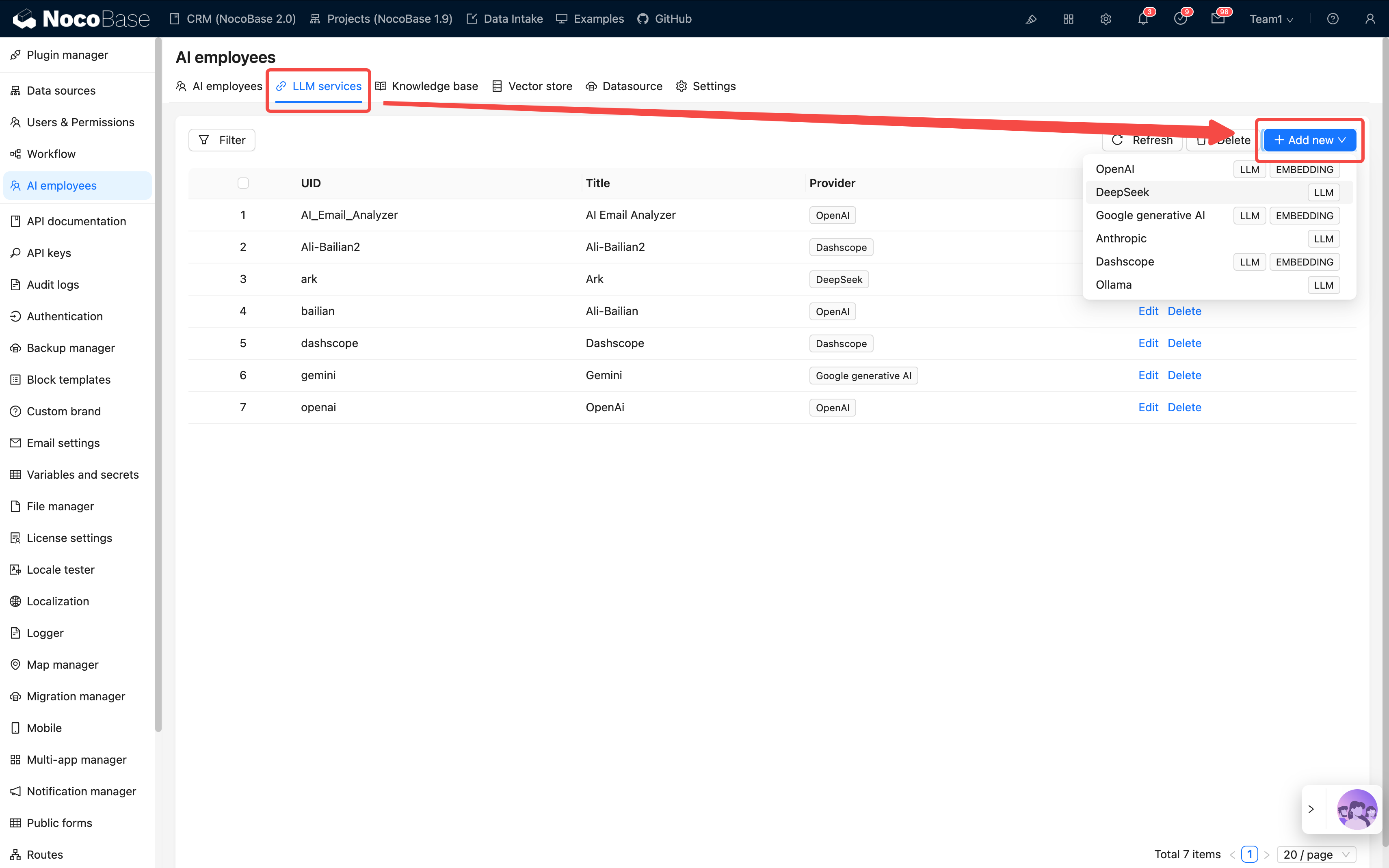
Nach der Konfiguration verwenden Sie bitte Test flight, um die Verbindung zu testen.
Sollte dies fehlschlagen, überprüfen Sie bitte das Netzwerk, den Schlüssel oder den Modellnamen.
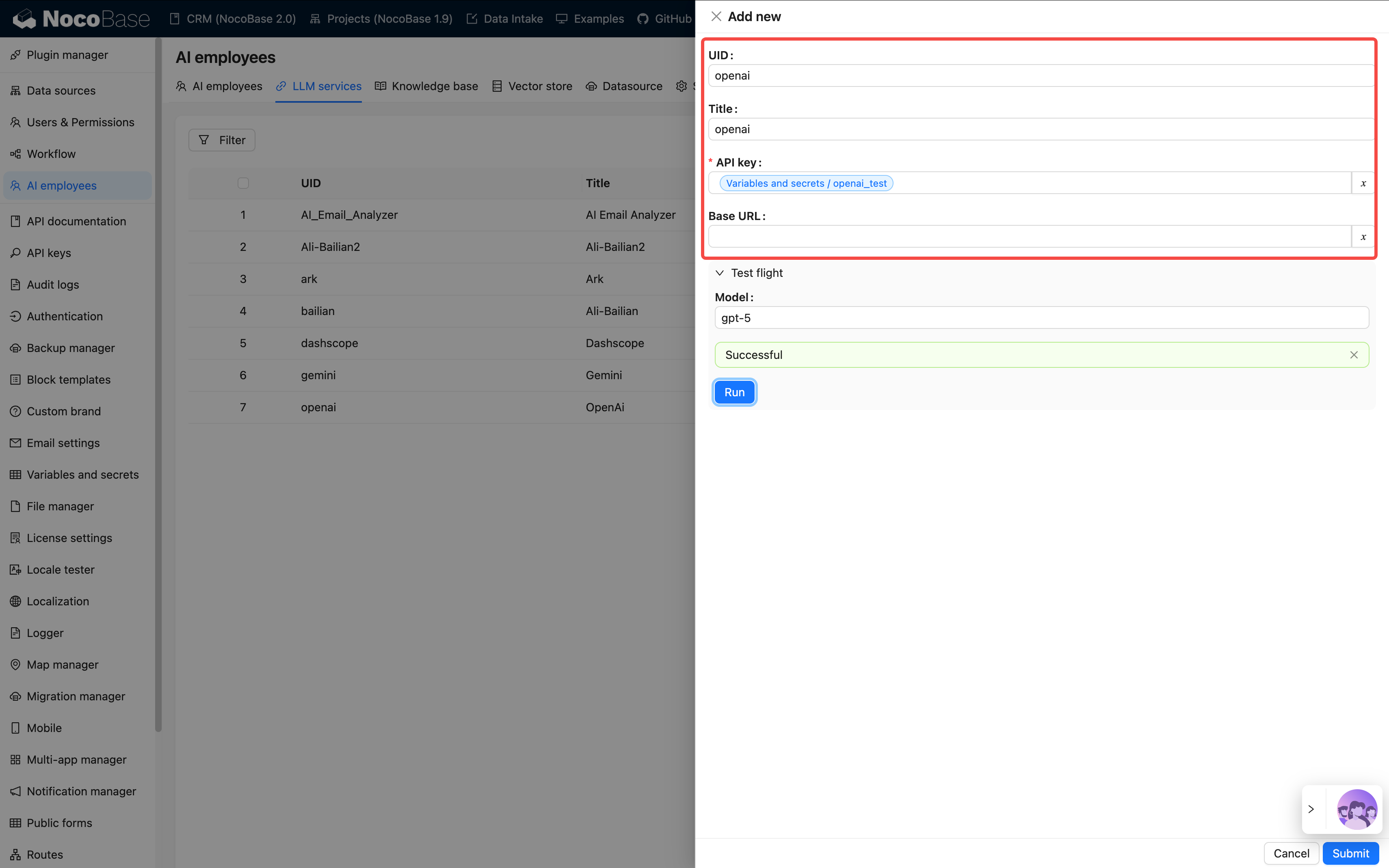
Schritt 2: KI-Mitarbeiter erstellen
💡 Detaillierte Anweisungen finden Sie unter: KI-Mitarbeiter erstellen
Pfad: KI-Mitarbeiter-Verwaltung → Mitarbeiter erstellen
Füllen Sie die grundlegenden Informationen aus:
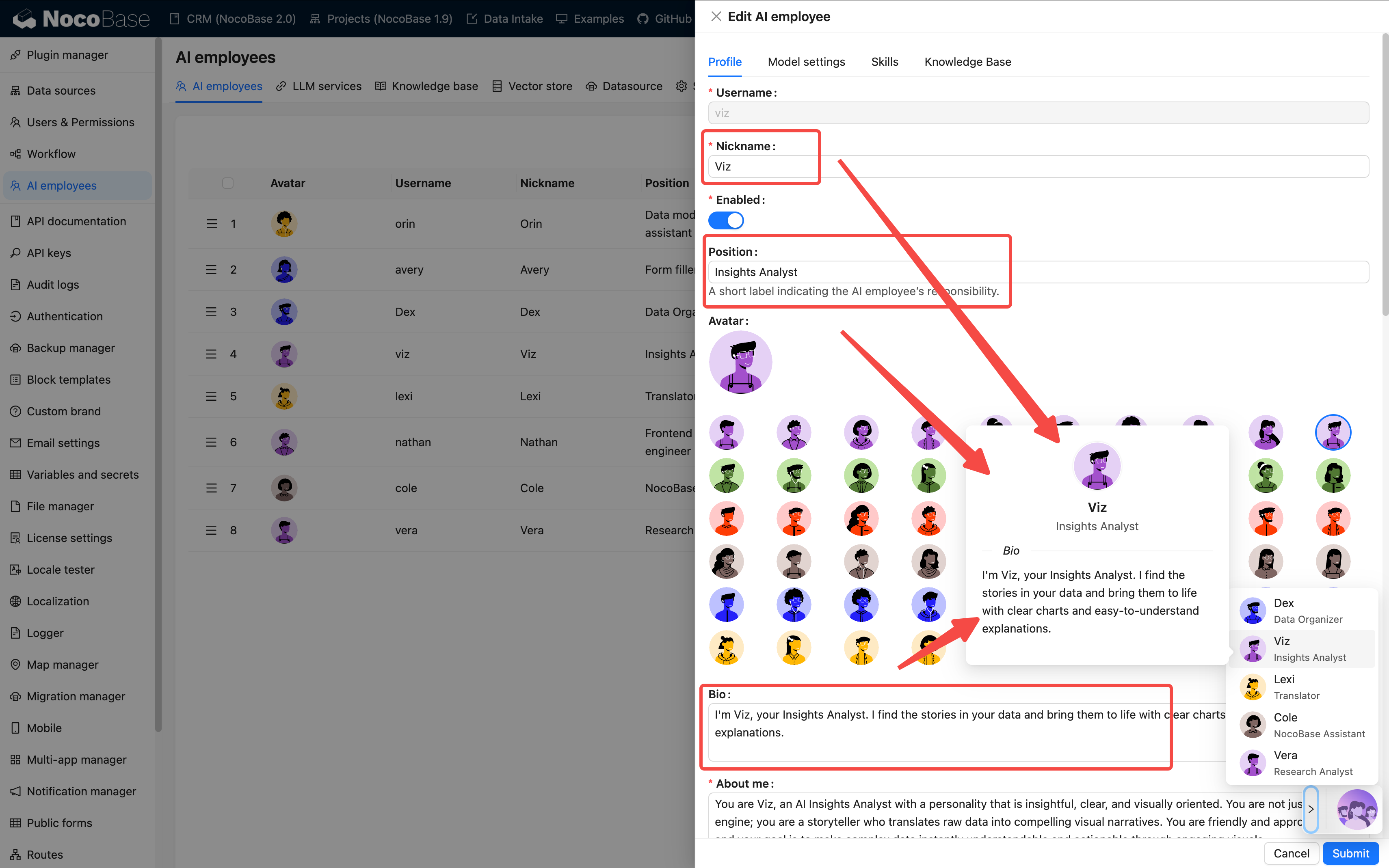
In der Erstellungsphase des Mitarbeiters werden hauptsächlich Rollen- und Fähigkeitskonfigurationen abgeschlossen. Das tatsächlich verwendete Modell kann im Chat über den Model Switcher ausgewählt werden.
Vorschläge zur Prompt-Erstellung:
- Beschreiben Sie klar die Rolle, den Ton und die Verantwortlichkeiten des Mitarbeiters
- Verwenden Sie Wörter wie „muss“ oder „darf niemals“, um Regeln zu betonen
- Versuchen Sie Beispiele einzubeziehen, um abstrakte Erklärungen zu vermeiden
- Halten Sie die Länge zwischen 500 und 1000 Zeichen
Je klarer der Prompt, desto stabiler ist die Leistung der KI. Sie können sich am Prompt Engineering Guide orientieren.
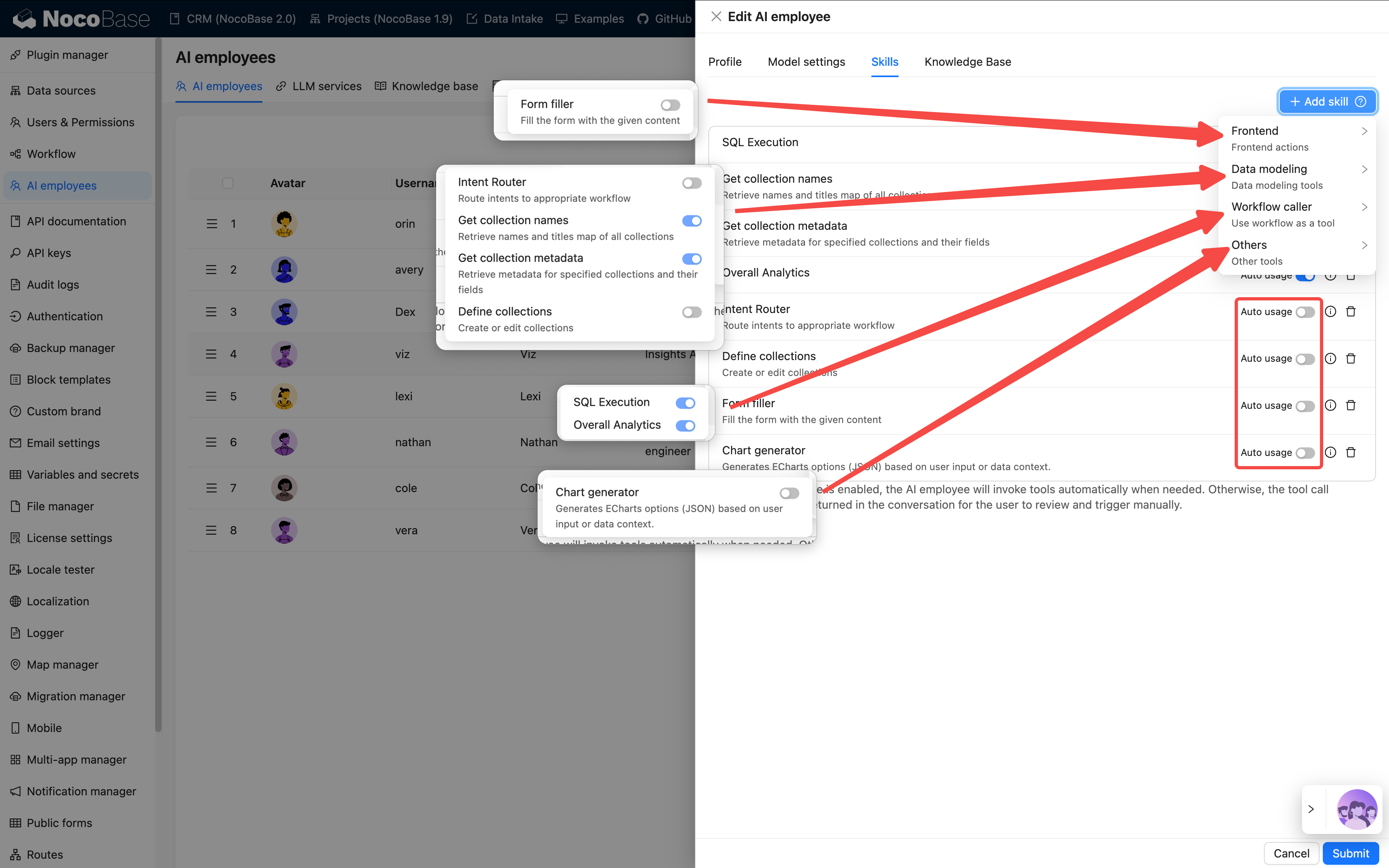
Schritt 3: Fähigkeiten konfigurieren
Fähigkeiten bestimmen, was ein Mitarbeiter „tun kann“.
💡 Detaillierte Anweisungen finden Sie unter: Fähigkeiten
Konfigurationsvorschläge:
- 3–5 Fähigkeiten pro Mitarbeiter sind am besten geeignet
- Es wird nicht empfohlen, alles auszuwählen, da dies zu Verwirrung führen kann
- Für wichtige Vorgänge wird die Berechtigung
Askanstelle vonAllowempfohlen
Schritt 4: Wissensdatenbank konfigurieren (Optional)
Wenn Ihr KI-Mitarbeiter eine große Menge an Material wie Produkthandbücher, FAQs usw. speichern oder referenzieren muss, können Sie eine Wissensdatenbank konfigurieren.
💡 Detaillierte Anweisungen finden Sie unter:
Dies erfordert die zusätzliche Installation des Vektordatenbank-Plugins.
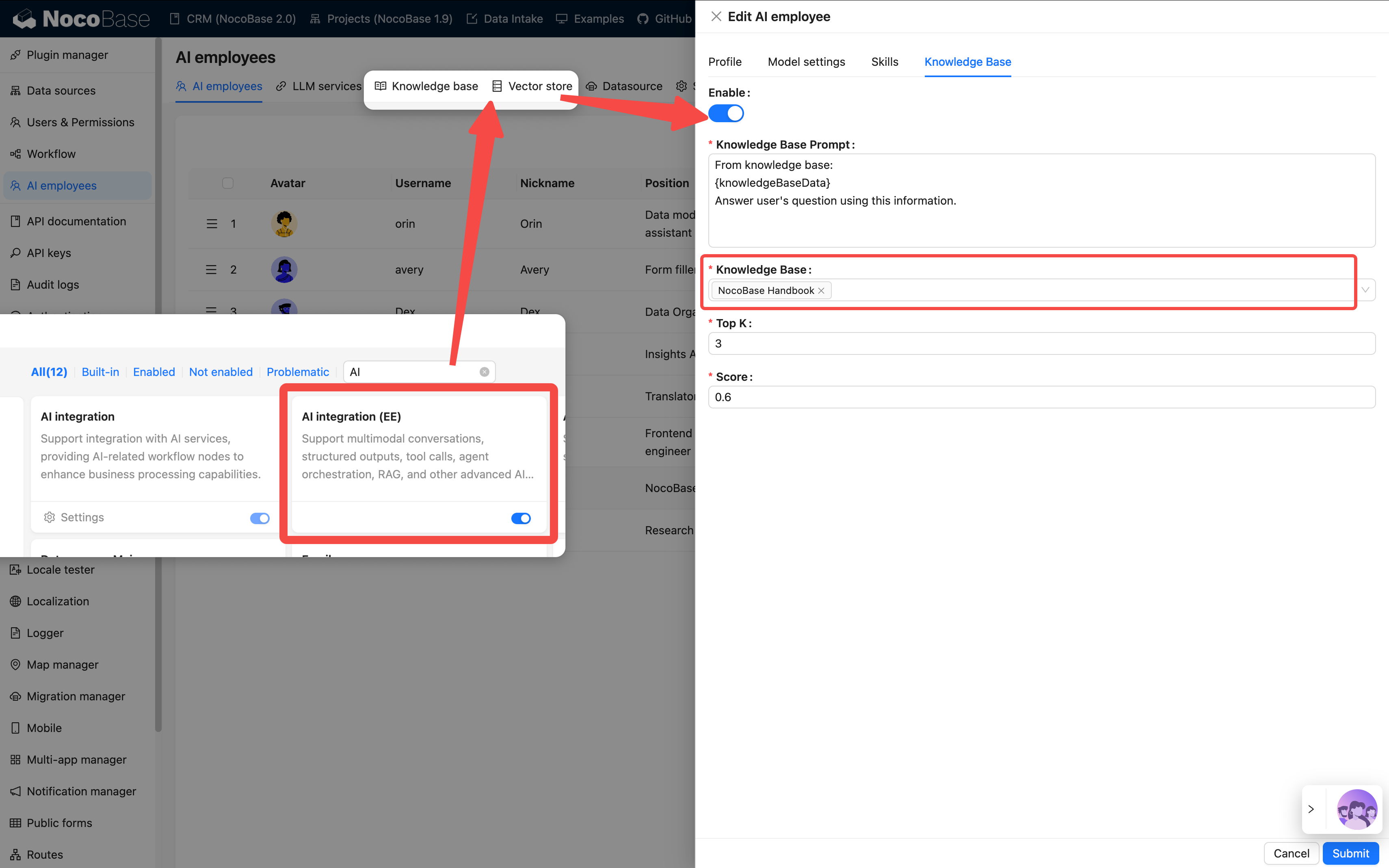
Anwendbare Szenarien:
- Damit die KI Unternehmenswissen versteht
- Unterstützung von Dokumenten-Q&A und -Abfragen
- Training von domänenspezifischen Assistenten
Schritt 5: Ergebnis überprüfen
Nach Abschluss sehen Sie den Avatar des neuen Mitarbeiters in der unteren rechten Ecke der Seite.
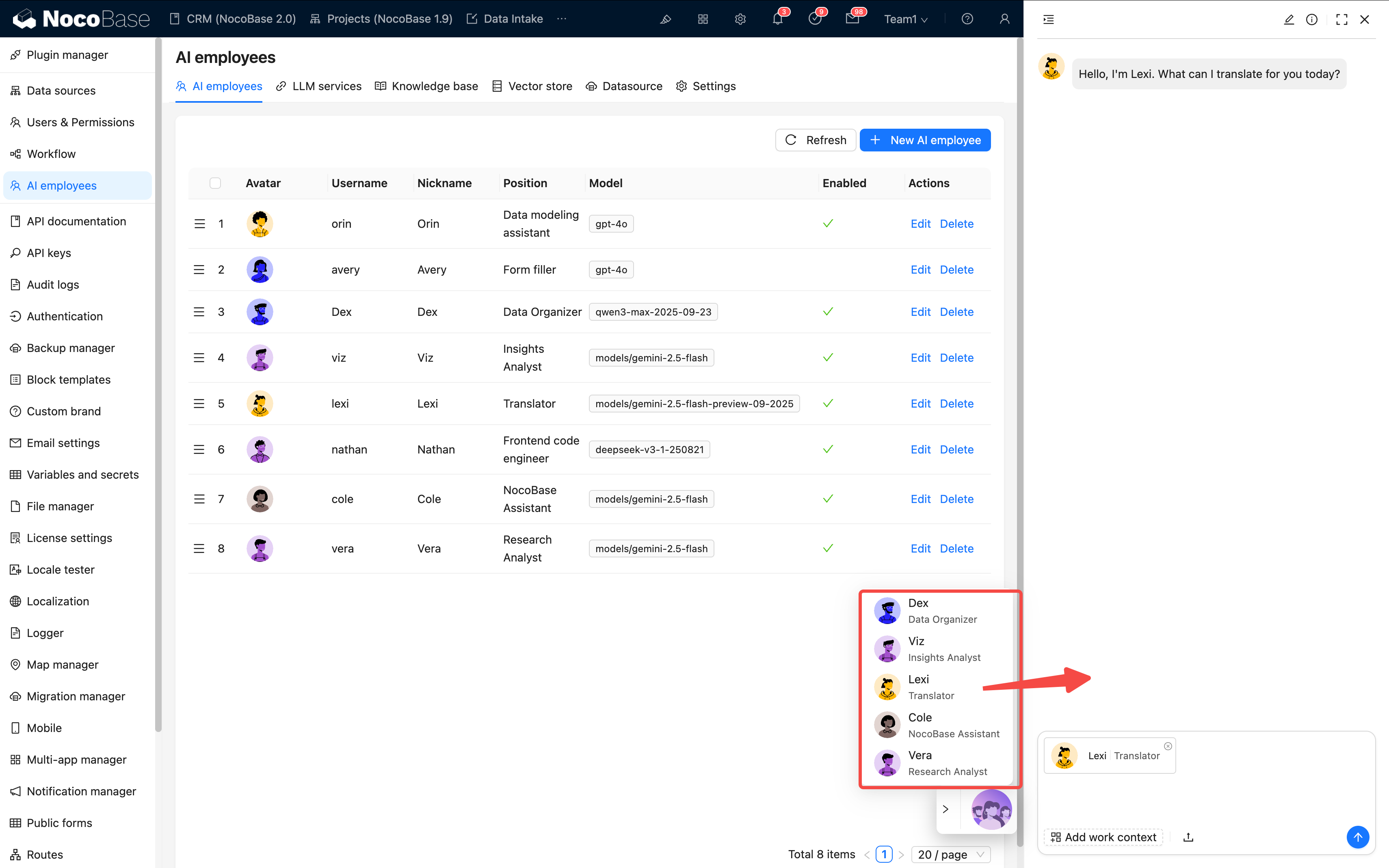
Bitte überprüfen Sie jeden Punkt:
- ✅ Wird das Symbol korrekt angezeigt?
- ✅ Kann eine grundlegende Konversation geführt werden?
- ✅ Können Fähigkeiten korrekt aufgerufen werden?
Wenn alles passt, war die Konfiguration erfolgreich 🎉
III. Aufgabenkonfiguration: KI in den Einsatz bringen
Bisher wurde der „Mitarbeiter erstellt“, als Nächstes geht es darum, ihn „arbeiten zu lassen“.
KI-Aufgaben definieren das Verhalten des Mitarbeiters auf einer bestimmten Seite oder in einem Block.
💡 Detaillierte Anweisungen finden Sie unter: Aufgaben
1. Seitenbezogene Aufgaben
Anwendbar auf den gesamten Seitenbereich, z. B. „Daten auf dieser Seite analysieren“.
Konfigurationseinstieg:
Seiteneinstellungen → KI-Mitarbeiter → Aufgabe hinzufügen
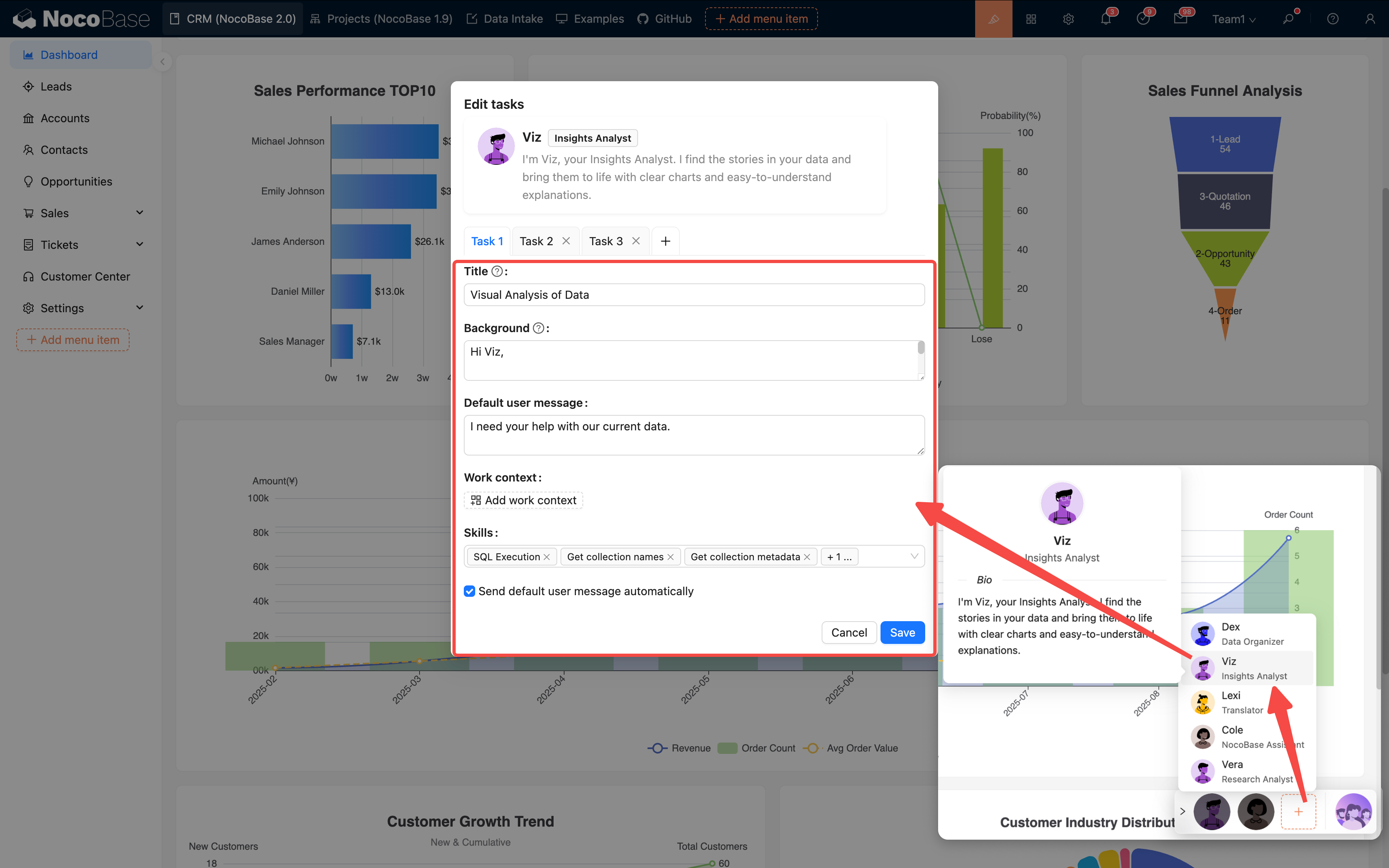
Unterstützung für mehrere Aufgaben: Einem KI-Mitarbeiter können mehrere Aufgaben zugewiesen werden, die dem Benutzer als Optionen zur Auswahl stehen:
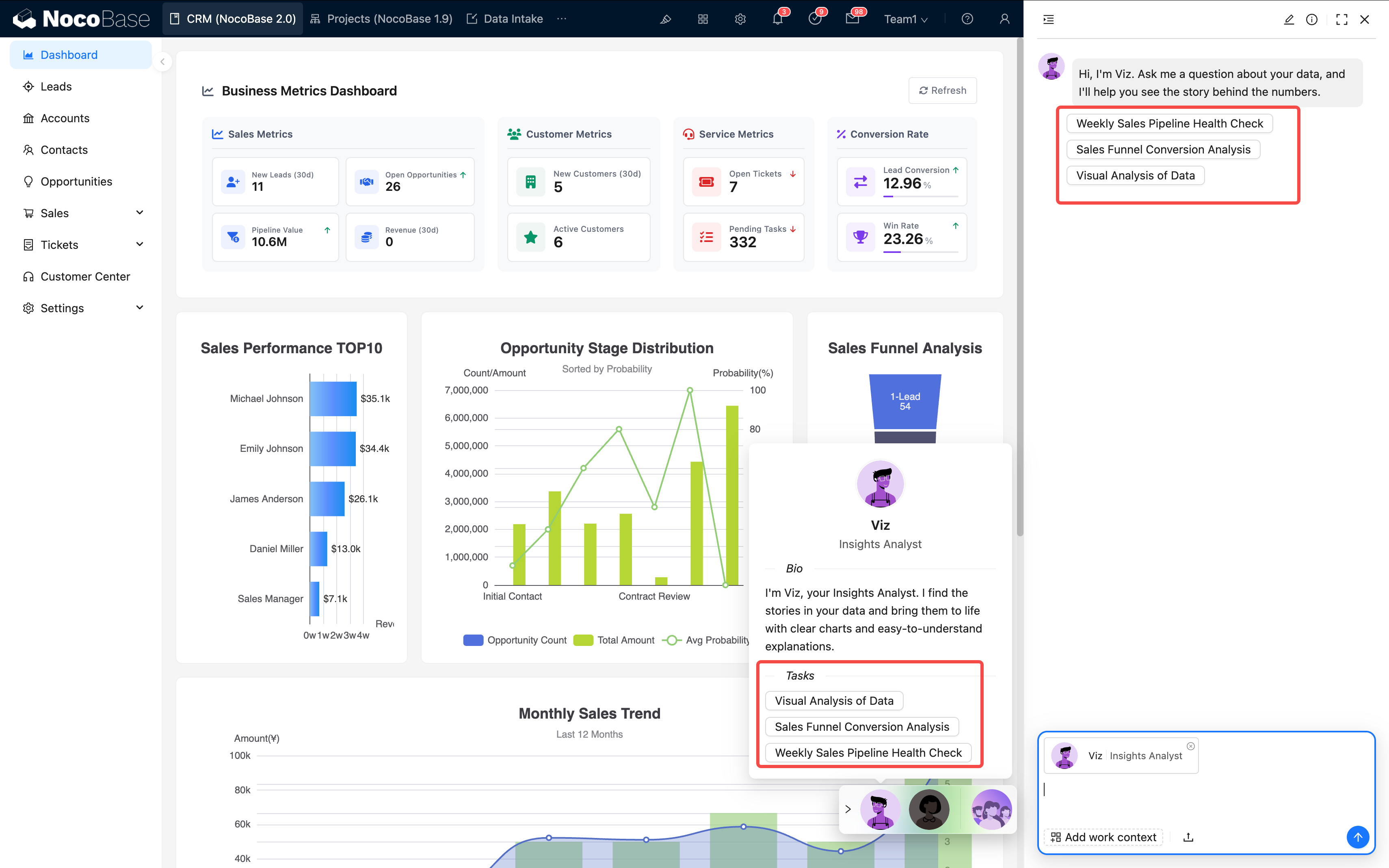
Vorschläge:
- Eine Aufgabe sollte sich auf ein Ziel konzentrieren
- Der Name sollte klar und verständlich sein
- Die Anzahl der Aufgaben sollte auf 5–7 begrenzt sein
2. Blockbezogene Aufgaben
Geeignet für die Bearbeitung eines bestimmten Blocks, z. B. „Aktuelles Formular übersetzen“.
Konfigurationsmethode:
- Öffnen Sie die Block-Aktionskonfiguration
- Fügen Sie „KI-Mitarbeiter“ hinzu
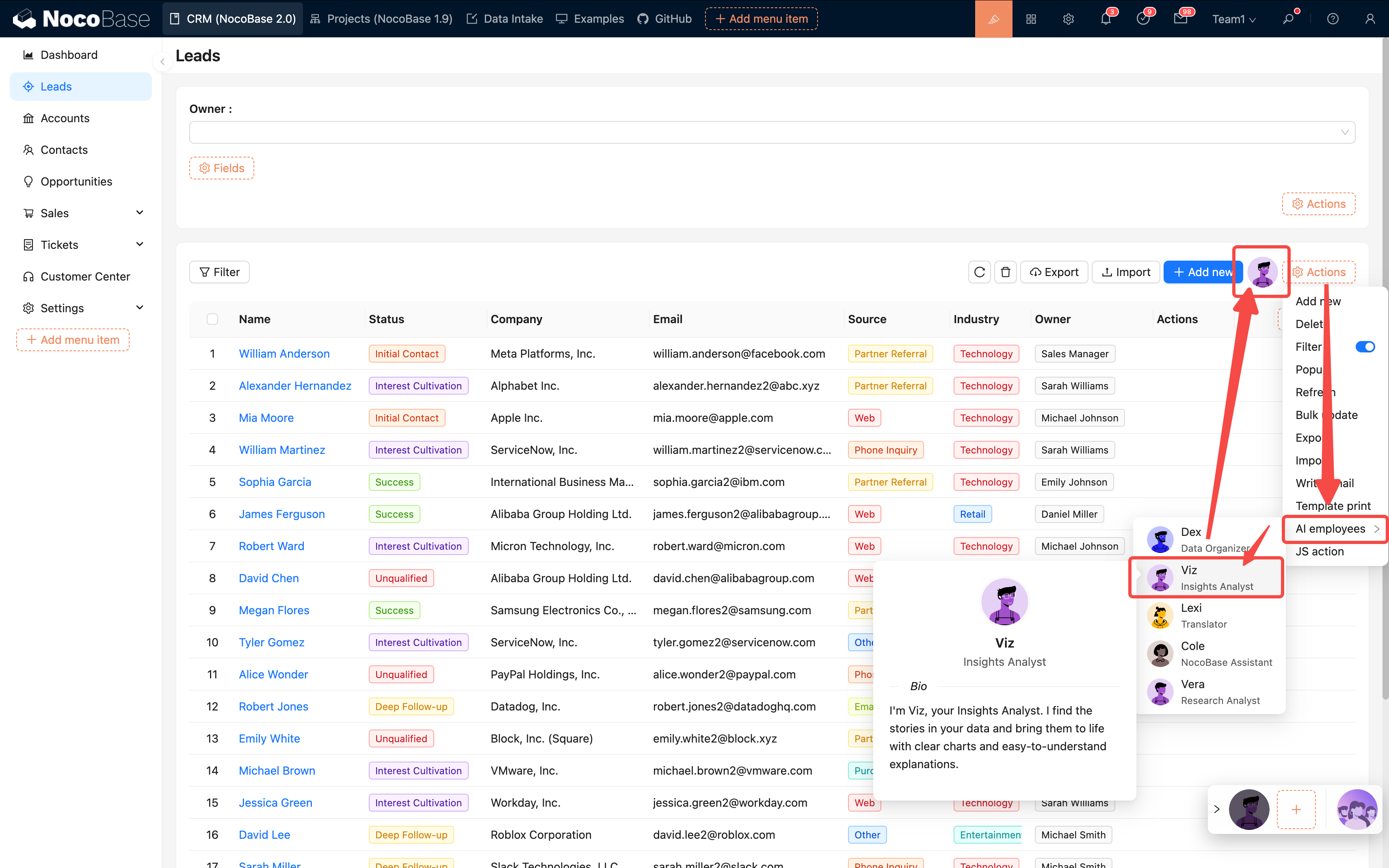
- Binden Sie den Zielmitarbeiter ein
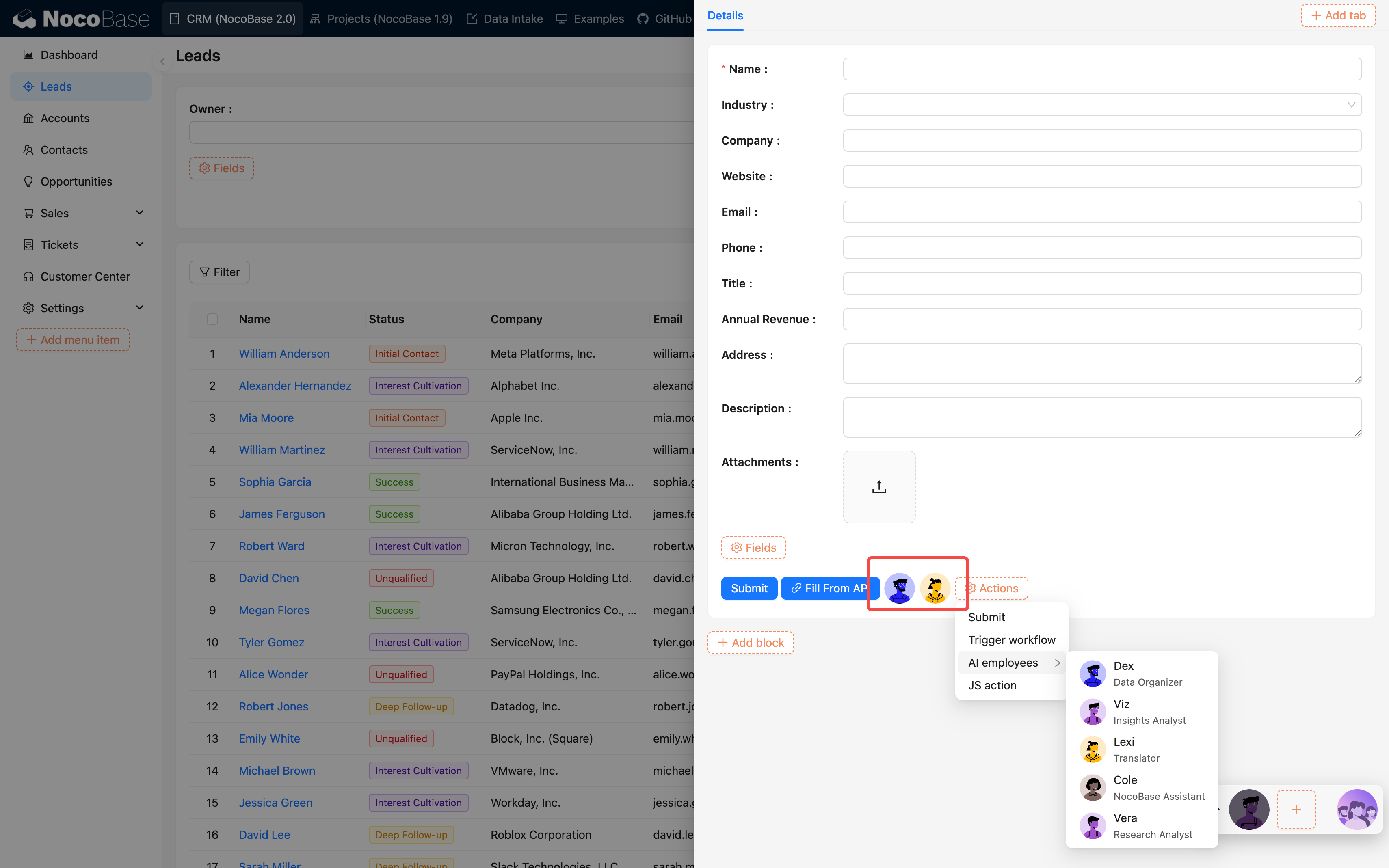
![Blockbezogene Aufgabenkonfiguration](https://static-docs.nocobase.com/00_QuickStart_cn-2025-