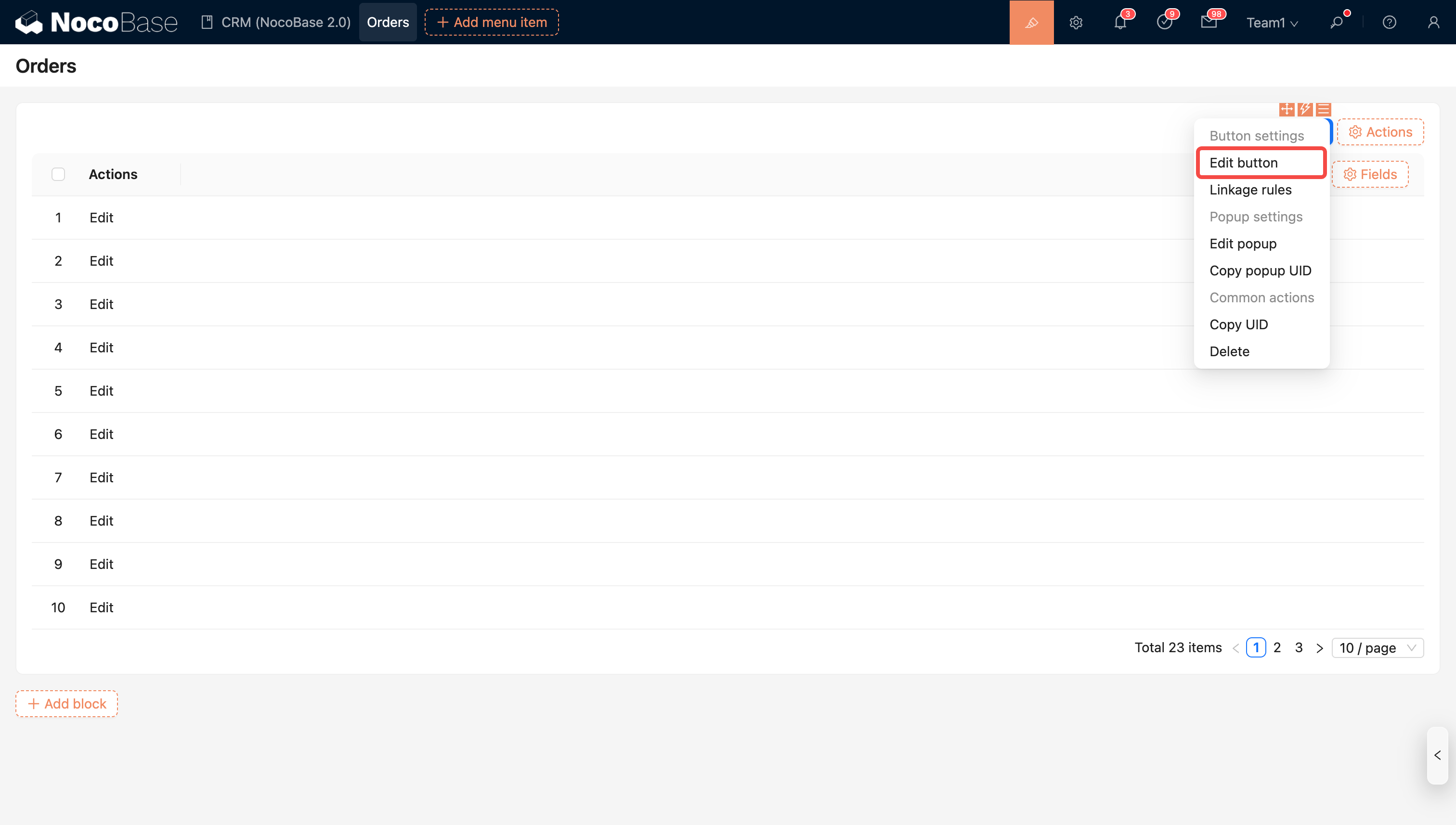
ボタンの編集
はじめに
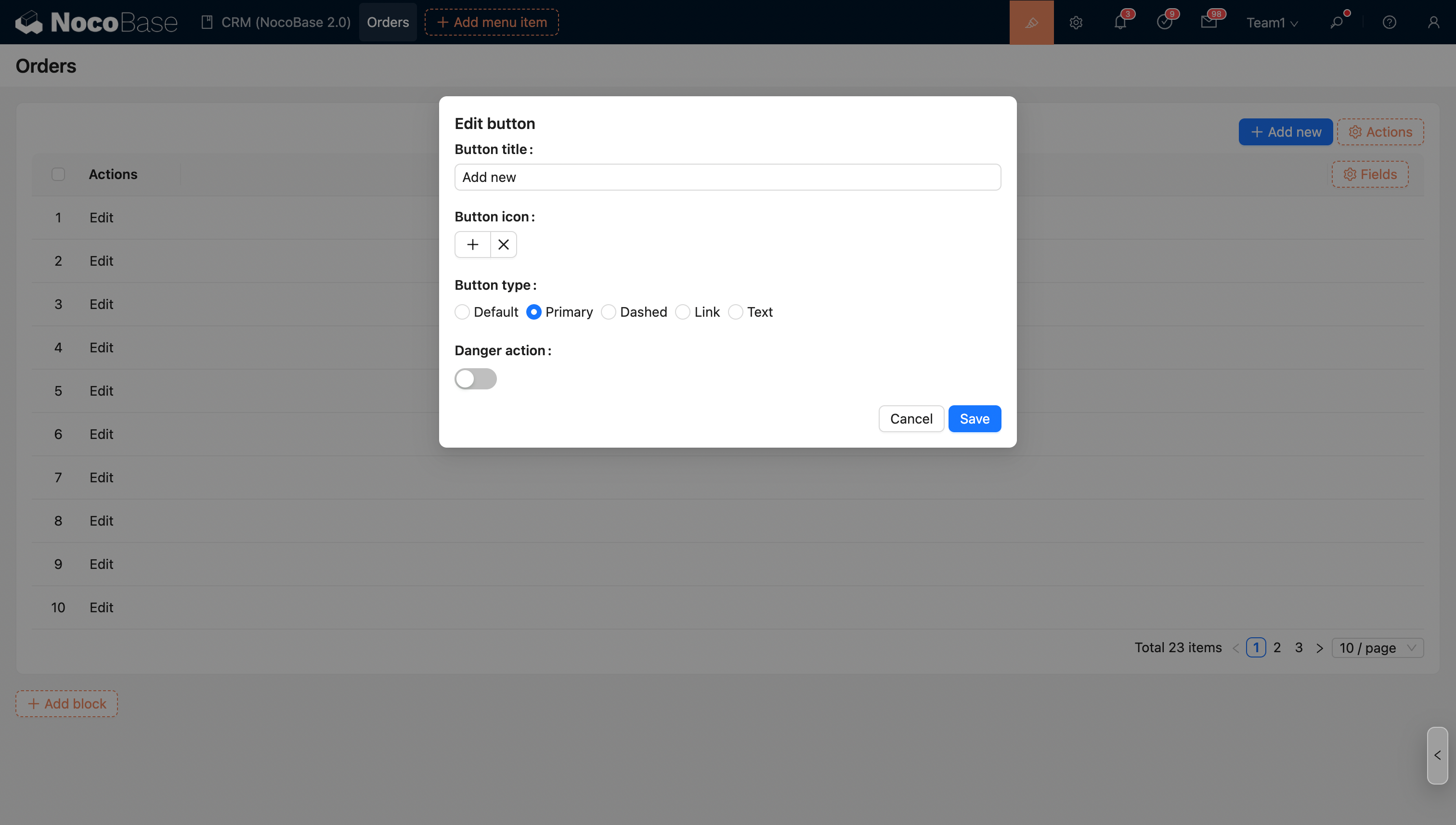
システムでは、ボタンの名称、アイコン、背景色、ボタンタイプを自由にカスタマイズできます。これにより、ユーザーは特定のニーズに合わせてボタンの表示スタイルや機能を柔軟に調整できるUIカスタマイズオプションを利用できます。
- ボタン名称:ビジネス要件に合わせてボタンのテキストをカスタマイズできます。これにより、ボタンのラベルが明確で直感的なものになります。
- ボタンアイコン:ボタンにアイコンを設定することで、視覚的な識別性を高め、ユーザーがボタンの機能を素早く認識できるようになります。
- 危険な操作:ボタンが危険な操作(削除、リセットなど)を表す場合、Danger Actionタイプに設定できます。
- ボタンタイプ(Button Type):ボタンはさまざまなタイプ設定に対応しています。一般的なボタンタイプは以下の通りです。
- デフォルトタイプ(Default):標準的なボタンで、一般的な操作に適しています。
- プライマリータイプ(Primary):重要または主要な操作に使用され、通常は目立つ視覚効果を伴います。
- 点線タイプ(Dashed):点線の境界線を持つボタンで、補助的な操作やヒントのようなボタンに適しています。
- テキストタイプ(Text):背景色がなくテキストのみのボタンで、通常は軽量な操作やリンクに使用されます。