

Guia de Deploy do Demo CRM
Para que você possa fazer deploy desse Demo no seu próprio ambiente NocoBase de forma rápida e suave, oferecemos duas formas de restauração. Escolha conforme sua versão e perfil técnico.
Antes de começar, garanta que
- Você já tem um ambiente NocoBase básico funcionando. Para a instalação do sistema principal, consulte a documentação oficial detalhada de instalação.
- Você baixou os arquivos correspondentes do nosso Demo CRM (versão chinesa):
- Arquivo de backup (cerca de 21,2MB): nocobase_crm_demo_cn.nbdata - para o método 1
- Arquivo SQL (compactado, cerca de 9MB): nocobase_crm_demo_cn.zip - para o método 2
Importante: o Demo é baseado em PostgreSQL, garanta que seu ambiente usa PostgreSQL.
Método 1: Restaurar com Backup Manager (recomendado para profissional/enterprise)
Esse método usa o plugin embutido «Backup Manager» (profissional/enterprise) para restauração com um clique — operação mais simples. Mas tem requisitos sobre ambiente e versão.
Características
- Vantagens:
- Operação prática: tudo no UI, restaura toda a configuração inclusive plugins.
- Restauração completa: restaura todos os arquivos do sistema, incluindo arquivos de template de impressão, arquivos de campos de arquivo das tabelas, etc., garantindo a integridade do Demo.
- Limitações:
- Apenas profissional/enterprise: o «Backup Manager» é plugin enterprise, só disponível para profissional/enterprise.
- Requisitos rígidos: exige que seu ambiente de banco (versão, sensibilidade a maiúsculas, etc.) seja altamente compatível com o ambiente do nosso backup.
- Dependência de plugins: se o Demo contém plugins comerciais que você não tem, a restauração falha.
Passos
Passo 1: [Fortemente recomendado] Iniciar a aplicação com imagem full
Para evitar falhas por falta de cliente de banco, recomendamos fortemente usar a imagem Docker versão full. Ela contém todos os utilitários necessários, sem precisar de configuração extra. (Atenção: nossa imagem foi feita com 1.9.0-alpha.1, observe a compatibilidade de versão)
Exemplo de comando para baixar a imagem:
E inicie seu serviço NocoBase com essa imagem.
Nota: sem usar a imagem
full, talvez você precise instalar manualmente o clientepg_dumpno contêiner — processo trabalhoso e instável.
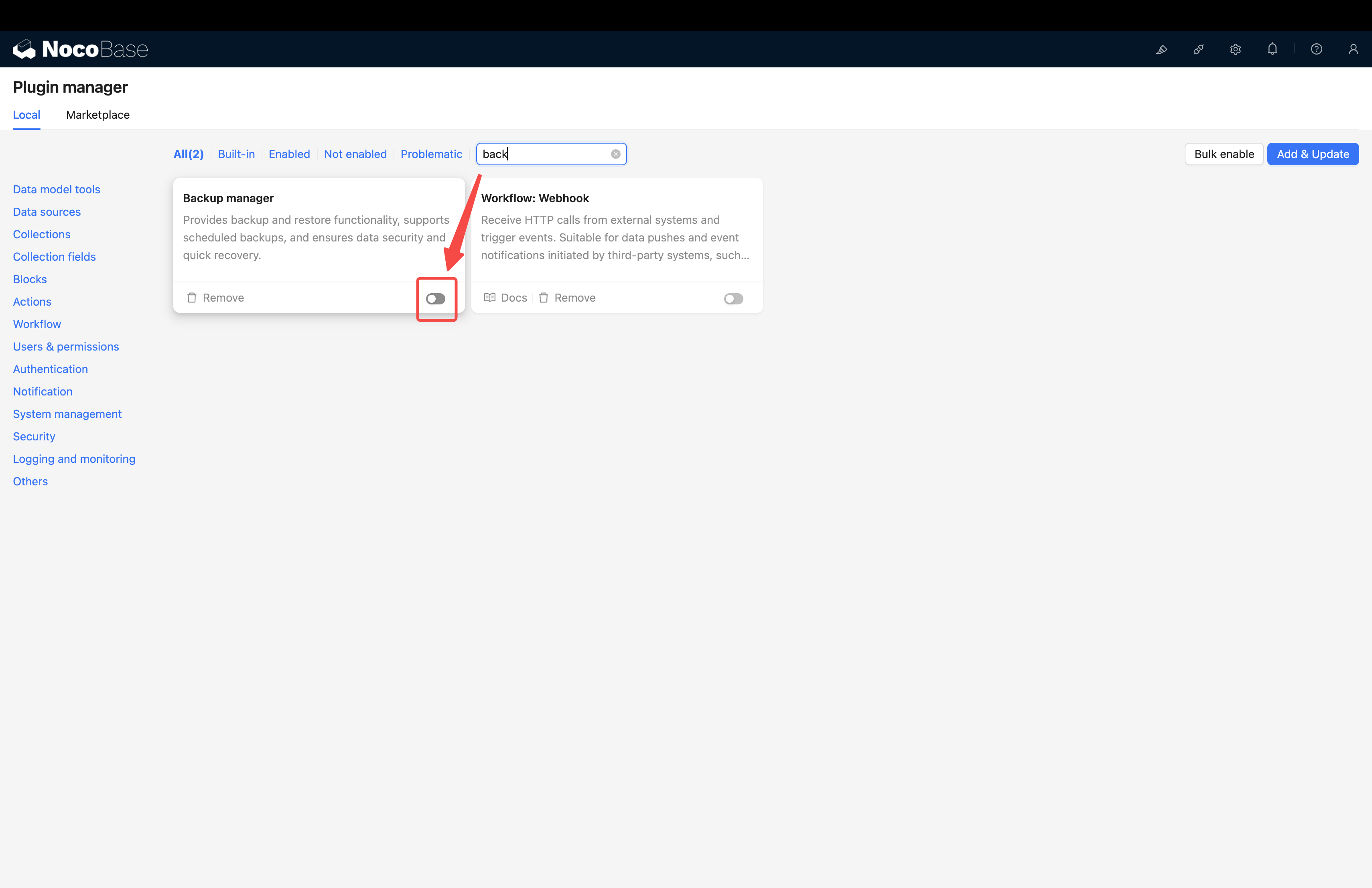
Passo 2: Habilitar o plugin «Backup Manager»
- Faça login no NocoBase.
- Vá em
Gerenciamento de Plugins. - Encontre e ative o plugin
Backup Manager.
Passo 3: Restaurar a partir do backup local
- Após habilitar o plugin, atualize a página.
- Vá no menu lateral
Administração do Sistema->Backup Manager. - Clique no botão
Restaurar a partir de backup localno canto superior direito.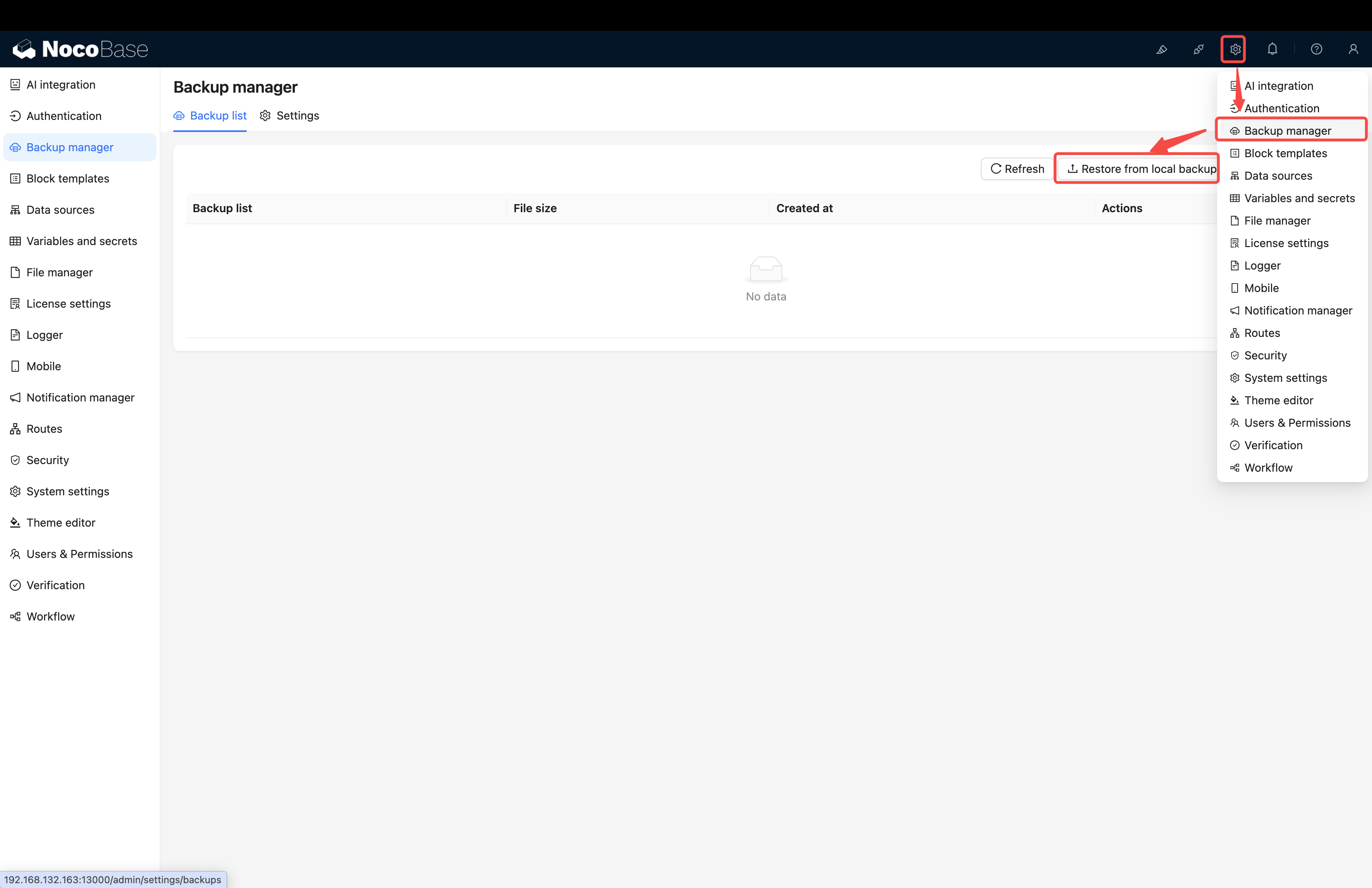
- Arraste o arquivo de backup do Demo (geralmente formato
.zip) para a área de upload. - Clique em
Submetere aguarde a conclusão. O processo pode levar de alguns segundos a alguns minutos.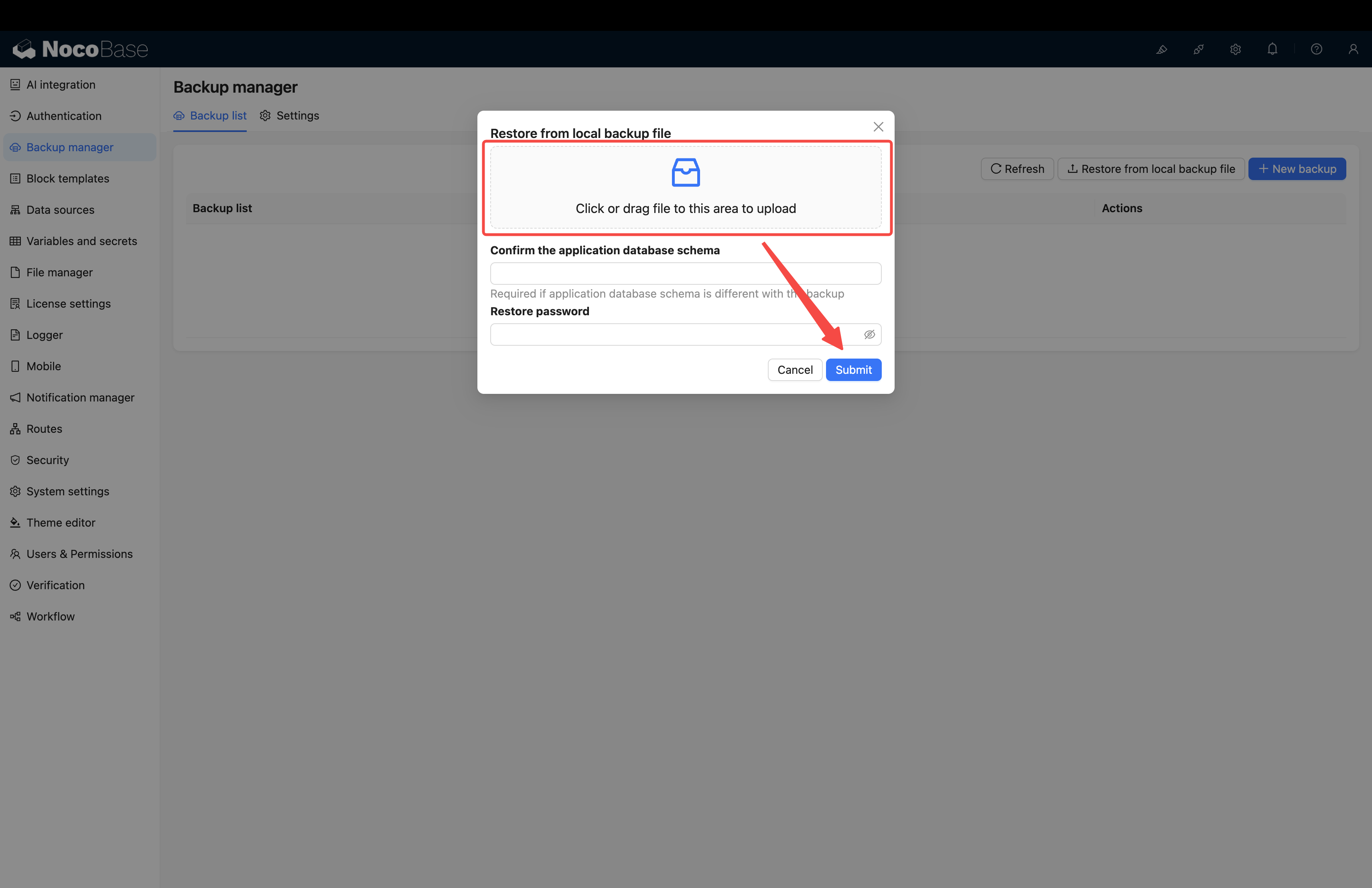
⚠️ Atenção
- Compatibilidade de banco: o ponto mais crítico. Versão do PostgreSQL, charset, sensibilidade a maiúsculas devem combinar com o ambiente do backup. Especialmente o nome do
schemadeve ser igual. - Combinação de plugins comerciais: garanta que tem habilitados todos os plugins comerciais que o Demo precisa, ou a restauração interrompe.
Método 2: Importar SQL Diretamente (universal, mais adequado para community)
Esse método restaura os dados operando direto no banco, contornando o plugin «Backup Manager», sem limites de versão profissional/enterprise.
Características
- Vantagens:
- Sem limite de versão: vale para todos os usuários NocoBase, incluindo community.
- Alta compatibilidade: não depende do
dumpda aplicação; basta poder conectar ao banco. - Alta tolerância: se o Demo tem plugins comerciais que você não tem (como gráficos ECharts), as funcionalidades correspondentes não ativam, mas não impedem o uso das outras funcionalidades, e a aplicação inicia com sucesso.
- Limitações:
- Necessária habilidade de banco: o usuário precisa ter habilidade básica de banco, como executar um arquivo
.sql. - ⚠️ Perda de arquivos do sistema: esse método perde todos os arquivos do sistema, incluindo arquivos de template de impressão, arquivos de campos de arquivo, etc. Significa:
- Funcionalidade de impressão de template pode não funcionar
- Imagens, documentos, etc. enviados serão perdidos
- Funcionalidades que envolvem campos de arquivo serão afetadas
- Necessária habilidade de banco: o usuário precisa ter habilidade básica de banco, como executar um arquivo
Passos
Passo 1: Preparar um banco limpo
Prepare um banco novo e vazio para os dados do Demo a serem importados.
Passo 2: Importar o .sql no banco
Pegue o arquivo de banco do Demo (geralmente formato .sql) e importe seu conteúdo no banco preparado. Há várias formas, conforme seu ambiente:
-
Opção A: Linha de comando do servidor (exemplo Docker) Se você instala o NocoBase e o banco com Docker, pode subir o
.sqlpara o servidor e usardocker execpara importar. Suponha que o contêiner PostgreSQL chama-semy-nocobase-dbe o arquivo écrm_demo.sql: -
Opção B: Cliente remoto de banco Se seu banco expõe a porta, use qualquer cliente gráfico (DBeaver, Navicat, pgAdmin, etc.) para conectar, abra uma janela de query, cole o conteúdo do
.sqle execute.
Passo 3: Conectar ao banco e iniciar a aplicação
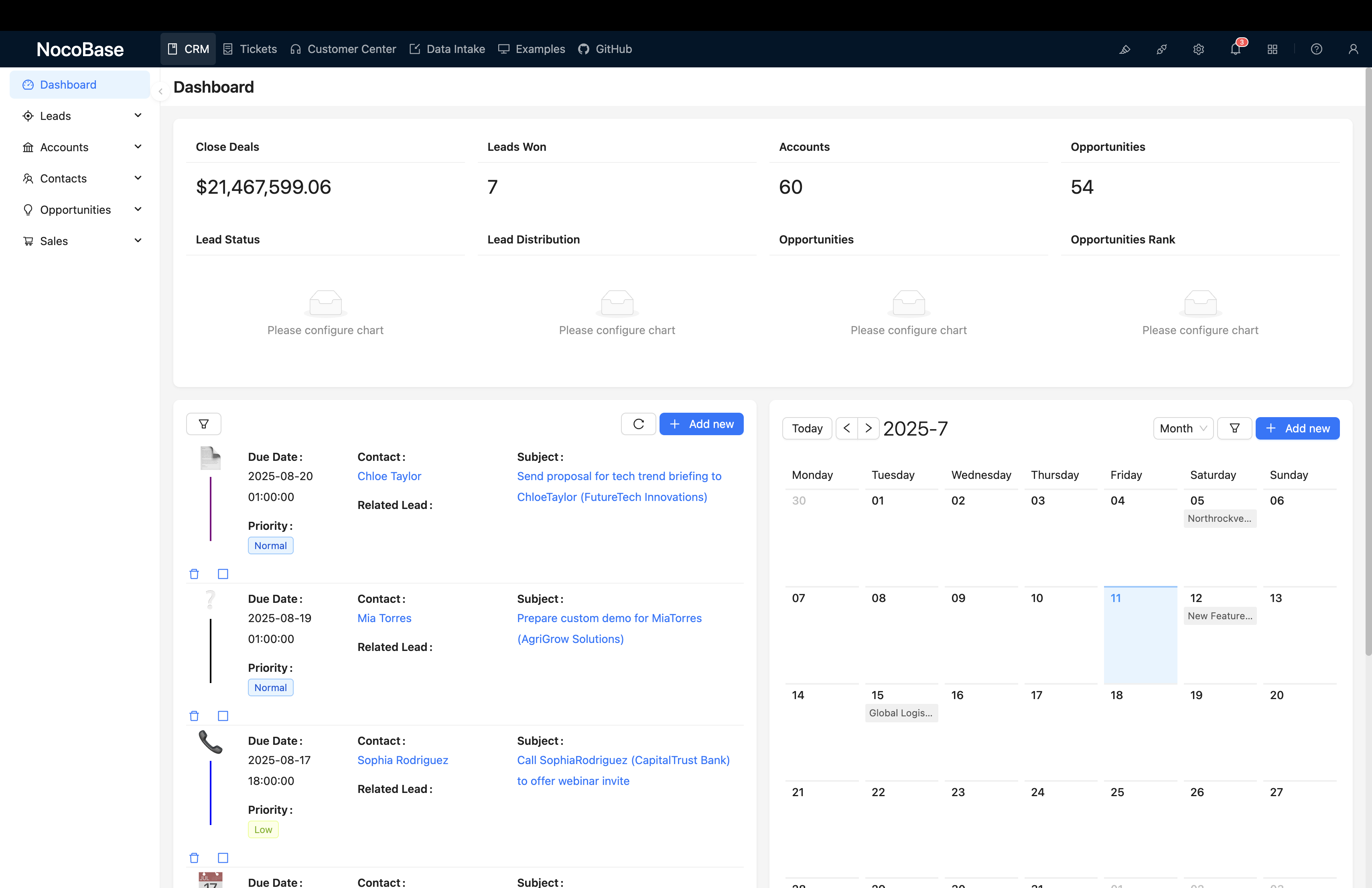
Configure os parâmetros de inicialização do NocoBase (variáveis DB_HOST, DB_PORT, DB_DATABASE, DB_USER, DB_PASSWORD, etc.) apontando para o banco que você acabou de preencher. Em seguida, inicie o NocoBase normalmente.
⚠️ Atenção
- Permissão de banco: esse método exige conta e senha que possa operar diretamente no banco.
- Status dos plugins: após a importação, os dados de plugins comerciais existem, mas se você não tem instalado e habilitado o plugin correspondente localmente, as funcionalidades (gráficos Echarts, campos específicos, etc.) não aparecem nem funcionam, mas isso não derruba a aplicação.
Resumo e Comparação
Esperamos que este tutorial te ajude a fazer o deploy do Demo CRM com sucesso. Se encontrar qualquer problema, fale com a gente!