

Anleitung zum Deployment der CRM-Demo
Damit Sie diese Demo schnell und reibungslos in Ihrer eigenen NocoBase-Umgebung wiederherstellen können, bieten wir zwei Wege an. Wählen Sie den, der zu Ihrer Edition und Ihrem technischen Hintergrund passt.
Bevor Sie starten, stellen Sie sicher, dass
- Sie eine grundlegende NocoBase-Umgebung betreiben. Zur Installation siehe die offizielle Installationsdokumentation.
- Sie die passenden Demo-Dateien (deutsche Version) heruntergeladen haben:
- Backup-Datei (ca. 21,2 MB): nocobase_crm_demo_cn.nbdata - für Methode 1
- SQL-Datei (ca. 9 MB komprimiert): nocobase_crm_demo_cn.zip - für Methode 2
Wichtiger Hinweis: Diese Demo wurde auf Basis von PostgreSQL erstellt. Stellen Sie sicher, dass Ihre Umgebung PostgreSQL nutzt.
Methode 1: Wiederherstellung mit dem Backup-Manager (für Pro/Enterprise empfohlen)
Diese Methode nutzt das eingebaute Plugin „Backup-Manager" (Pro/Enterprise) und ist mit einem Klick durchführbar. Sie hat allerdings einige Anforderungen.
Eigenschaften
- Vorteile:
- Einfache Bedienung: Komplette Wiederherstellung im UI, inklusive aller Plugin-Konfigurationen.
- Vollständig: Stellt alle Systemdateien wieder her, einschließlich Druckvorlagen und Dateifelddaten - die Demo ist vollständig funktionsfähig.
- Einschränkungen:
- Nur Pro/Enterprise: Der „Backup-Manager" ist ein Enterprise-Plugin, ausschließlich für Pro/Enterprise-Editions.
- Strenge Umgebungsanforderungen: Datenbank (Version, Case-Sensitivity etc.) muss kompatibel zur Quellumgebung sein.
- Plugin-Abhängigkeit: Fehlen kommerzielle Plugins, schlägt die Wiederherstellung fehl.
Schritte
Schritt 1: [Stark empfohlen] Mit dem full-Image starten
Um Fehler durch fehlende DB-Clients zu vermeiden, empfehlen wir das full-Docker-Image. Es enthält alle nötigen Tools. (Hinweis: Das Image basiert auf 1.9.0-alpha.1, achten Sie auf Versionskompatibilität.)
Image-Pull-Beispiel:
Mit diesem Image starten Sie Ihren NocoBase-Dienst.
Hinweis: Ohne
full-Image müssen Sie ggf.pg_dumpmanuell im Container installieren - umständlich und fehleranfällig.
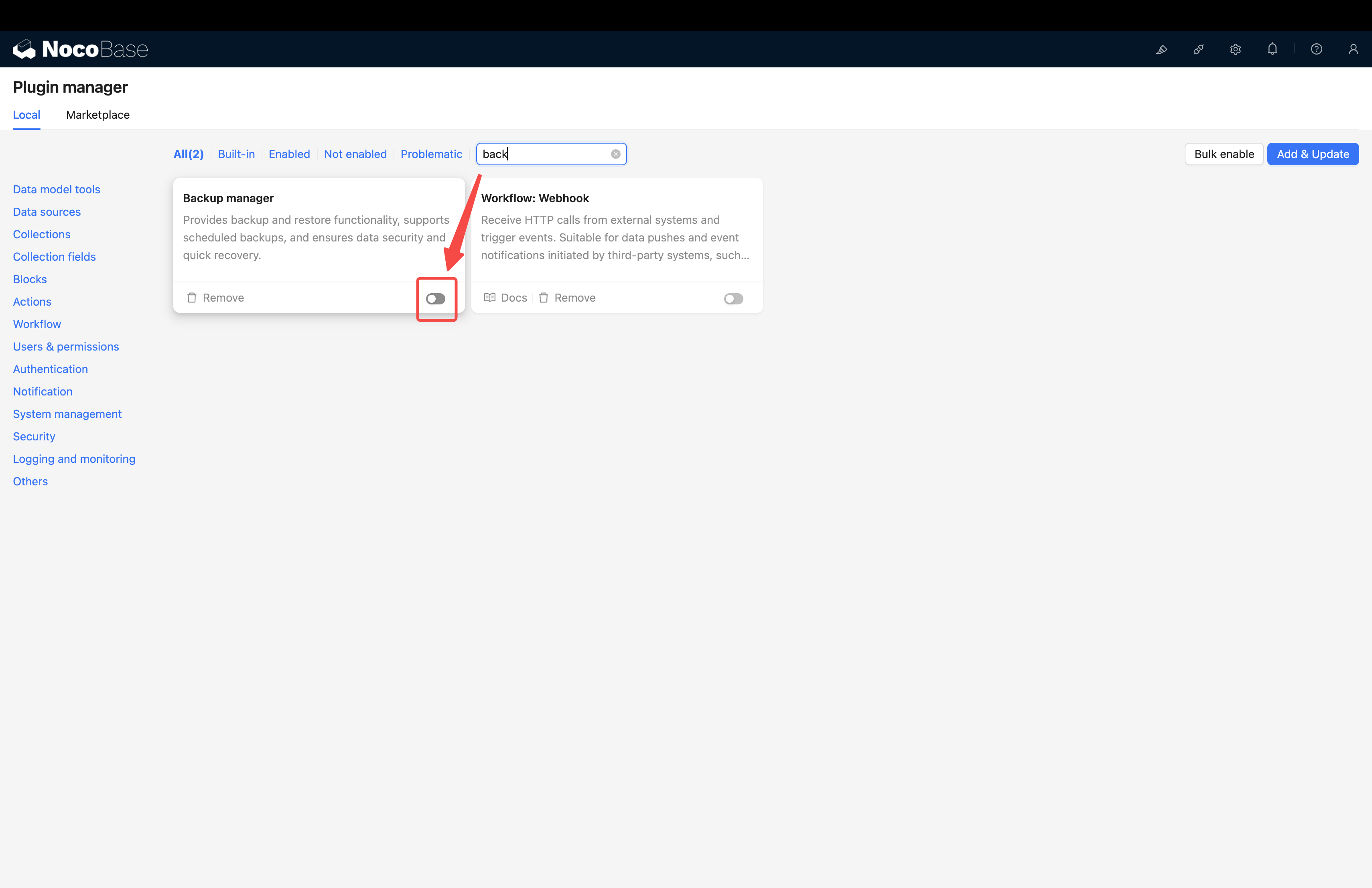
Schritt 2: Plugin „Backup-Manager" aktivieren
- Im NocoBase-System anmelden.
- Zu
Plugin-Verwaltungwechseln. Backup-Managerfinden und aktivieren.
Schritt 3: Aus lokaler Backup-Datei wiederherstellen
- Nach Plugin-Aktivierung Seite neu laden.
- Linkes Menü:
Systemverwaltung->Backup-Manager. - Oben rechts auf
Aus lokaler Sicherung wiederherstellenklicken.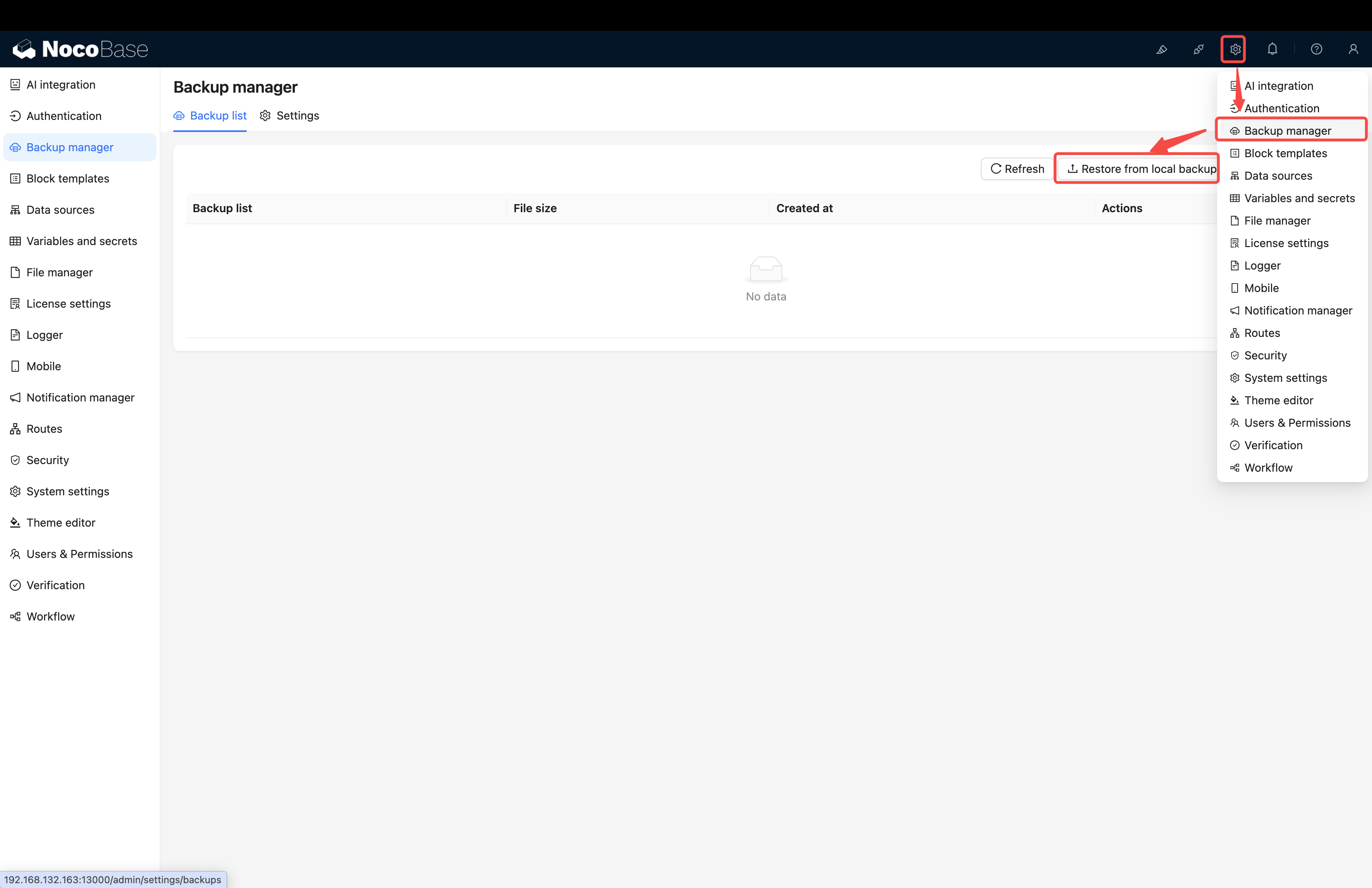
- Demo-Backup-Datei (
.zip) per Drag-and-Drop hochladen. Sendenklicken und auf den Abschluss warten - dauert wenige Sekunden bis Minuten.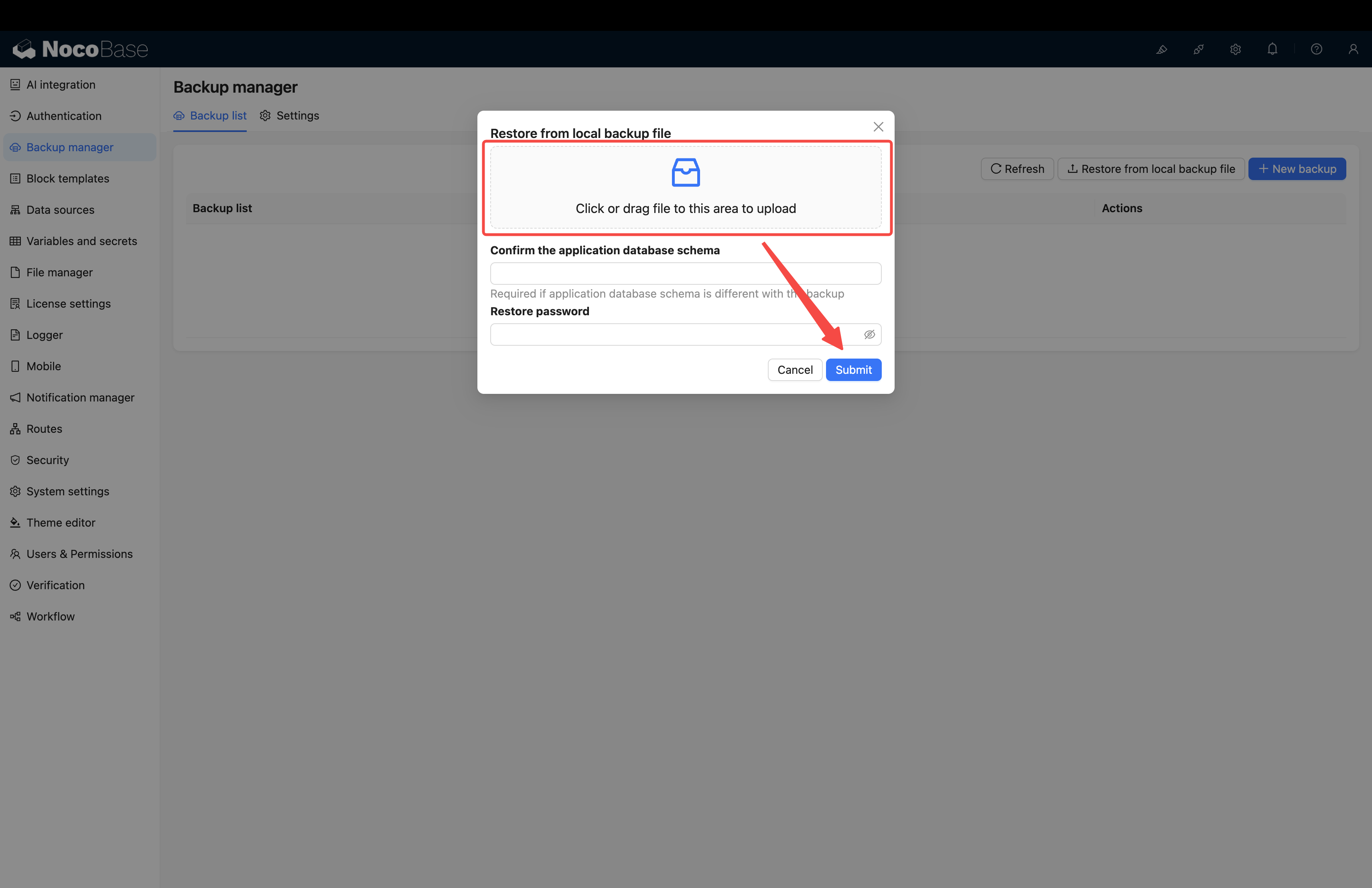
⚠️ Hinweise
- Datenbankkompatibilität: PostgreSQL-Version, Zeichensatz, Case-Sensitivity müssen zum Backup passen, insbesondere identische Schema-Namen.
- Kommerzielle Plugins: Stellen Sie sicher, dass alle benötigten kommerziellen Plugins installiert und aktiviert sind, andernfalls bricht die Wiederherstellung ab.
Methode 2: SQL-Datei direkt importieren (allgemein, eher für Community-Edition geeignet)
Diese Methode importiert Daten direkt in die Datenbank und umgeht das Backup-Manager-Plugin - keine Pro/Enterprise-Beschränkung.
Eigenschaften
- Vorteile:
- Keine Editions-Beschränkung: Für alle Anwender (auch Community).
- Hohe Kompatibilität: Kein App-
dump-Tool nötig - Datenbankzugriff genügt. - Hohe Toleranz: Fehlt ein kommerzielles Plugin (z. B. ECharts), bleiben die Daten erhalten, nur die zugehörigen Funktionen sind deaktiviert. Die App startet trotzdem.
- Einschränkungen:
- Datenbankkenntnisse erforderlich: Sie müssen z. B. eine
.sql-Datei importieren können. - ⚠️ Systemdateien gehen verloren: Diese Methode verliert alle Systemdateien, einschließlich Druckvorlagen, Dateifeld-Uploads etc. Folgen:
- Druckvorlagenfunktion nicht nutzbar
- Bilder/Dokumente fehlen
- Funktionen mit Dateifeldern eingeschränkt
- Datenbankkenntnisse erforderlich: Sie müssen z. B. eine
Schritte
Schritt 1: Saubere Datenbank vorbereiten
Legen Sie eine neue, leere Datenbank für die Demo-Daten an.
Schritt 2: .sql-Datei importieren
Nehmen Sie die bereitgestellte .sql-Datei und importieren Sie sie in die vorbereitete Datenbank. Optionen:
-
Option A: Über die Server-Kommandozeile (Beispiel: Docker) Falls NocoBase und DB per Docker laufen, laden Sie die SQL-Datei hoch und importieren mit
docker exec. Annahme: PostgreSQL-Containermy-nocobase-db, Dateicrm_demo.sql: -
Option B: Über einen Remote-DB-Client Falls die DB einen Port nach außen freigibt, verbinden Sie sich mit DBeaver, Navicat, pgAdmin etc., öffnen ein Query-Fenster, fügen den
.sql-Inhalt ein und führen ihn aus.
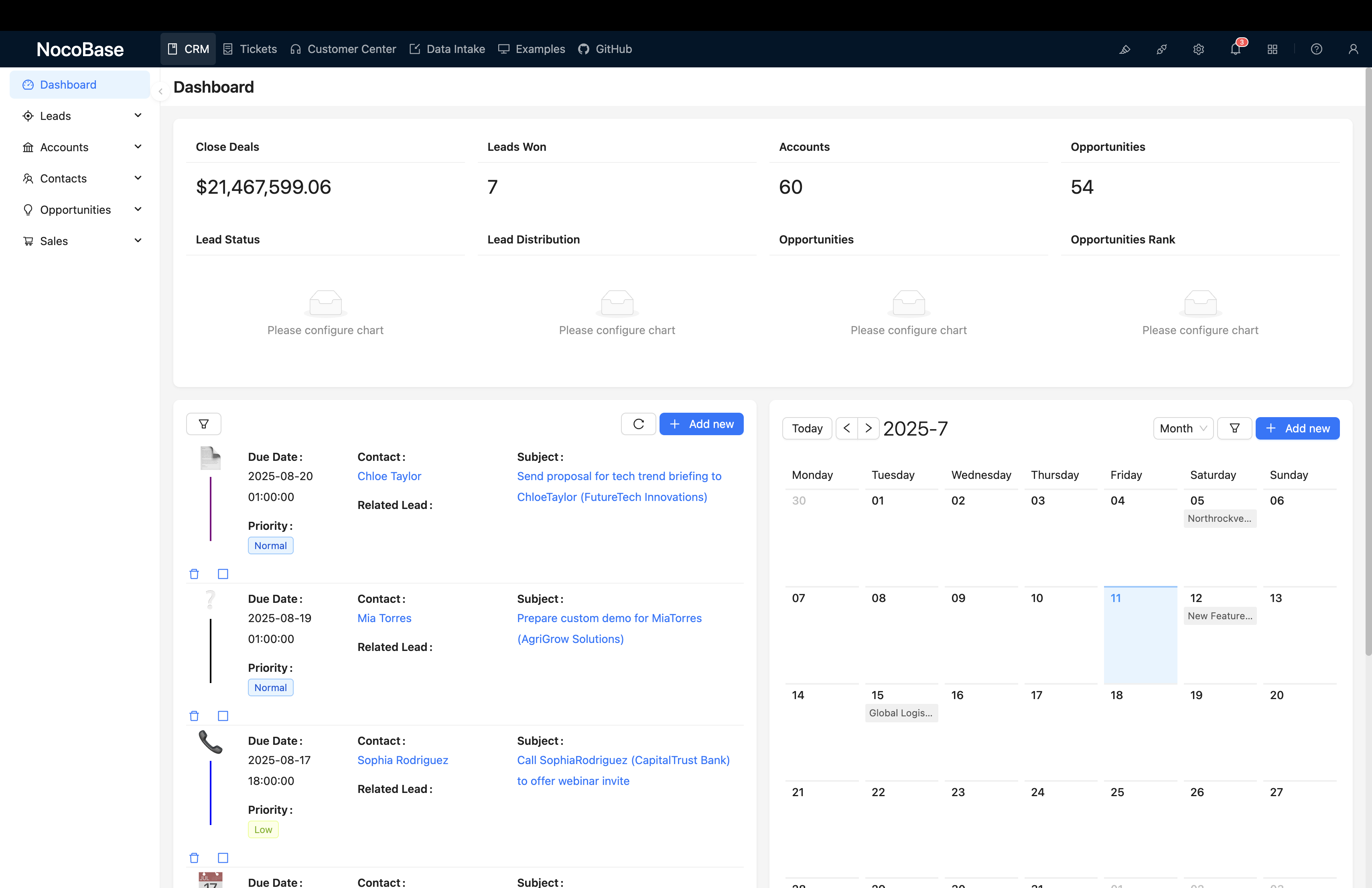
Schritt 3: Datenbank verbinden und App starten
Konfigurieren Sie die NocoBase-Startparameter (Umgebungsvariablen DB_HOST, DB_PORT, DB_DATABASE, DB_USER, DB_PASSWORD) so, dass sie auf die importierte DB zeigen, und starten Sie den Dienst.
⚠️ Hinweise
- DB-Rechte: Sie benötigen direkten DB-Zugriff (Account/Password).
- Plugin-Status: Nach erfolgreichem Import liegen Daten kommerzieller Plugins zwar vor, ohne installierte/aktivierte Plugins sind die zugehörigen Funktionen aber nicht nutzbar - die App stürzt nicht ab.
Zusammenfassung und Vergleich
Wir hoffen, dieser Leitfaden hilft Ihnen, die CRM-Demo erfolgreich zu deployen. Bei Problemen melden Sie sich jederzeit!