

Руководство по развёртыванию CRM Demo
Чтобы Вы могли быстро и без проблем развернуть это Demo в собственной среде NocoBase, мы предлагаем два способа восстановления. Выбирайте подходящий в зависимости от Вашей версии и технических навыков.
Перед началом убедитесь:
- что у Вас уже есть базовое окружение NocoBase (по установке основной системы см. подробнее официальную документацию по установке);
- что Вы скачали соответствующие файлы CRM Demo (китайская версия):
- Файл бэкапа (около 21,2 МБ): nocobase_crm_demo_cn.nbdata — для способа 1
- SQL-файл (после сжатия около 9 МБ): nocobase_crm_demo_cn.zip — для способа 2
Важное замечание: Demo подготовлено на базе PostgreSQL — убедитесь, что Ваше окружение использует PostgreSQL.
Способ 1. Восстановление через менеджер бэкапов (рекомендуется для Pro/Enterprise)
Этот способ использует встроенный plugin «Менеджер бэкапов» (Pro/Enterprise) и выполняет восстановление в один клик. Самый простой вариант, но имеет требования к окружению и версии.
Особенности
- Плюсы:
- Удобство: всё делается в UI, можно полностью восстановить все настройки, включая plugin.
- Полное восстановление: восстанавливаются все системные файлы, включая шаблоны печати, файлы из полей таблиц и т. д. — функционал Demo сохраняется целиком.
- Ограничения:
- Только Pro/Enterprise: «Менеджер бэкапов» — корпоративный plugin, доступен только пользователям Pro/Enterprise.
- Жёсткие требования к окружению: версия БД, регистр имён и прочие настройки должны быть полностью совместимы с тем окружением, где делался бэкап.
- Зависимости от plugin: если в Demo есть коммерческие plugin, которых нет у Вас, восстановление не пройдёт.
Шаги
Шаг 1. [Настоятельно рекомендуется] запустите приложение из образа full
Чтобы избежать ошибок восстановления из-за отсутствия клиента БД, запускайте Docker-образ версии full. В нём предустановлены все нужные компоненты, и дополнительная настройка не требуется. (Обратите внимание: образ собран на 1.9.0-alpha.1, проверяйте совместимость версий.)
Пример pull:
После этого запускайте сервис NocoBase из этого образа.
Замечание: если не использовать
full, придётся вручную ставить клиентpg_dumpвнутри контейнера — это сложно и нестабильно.
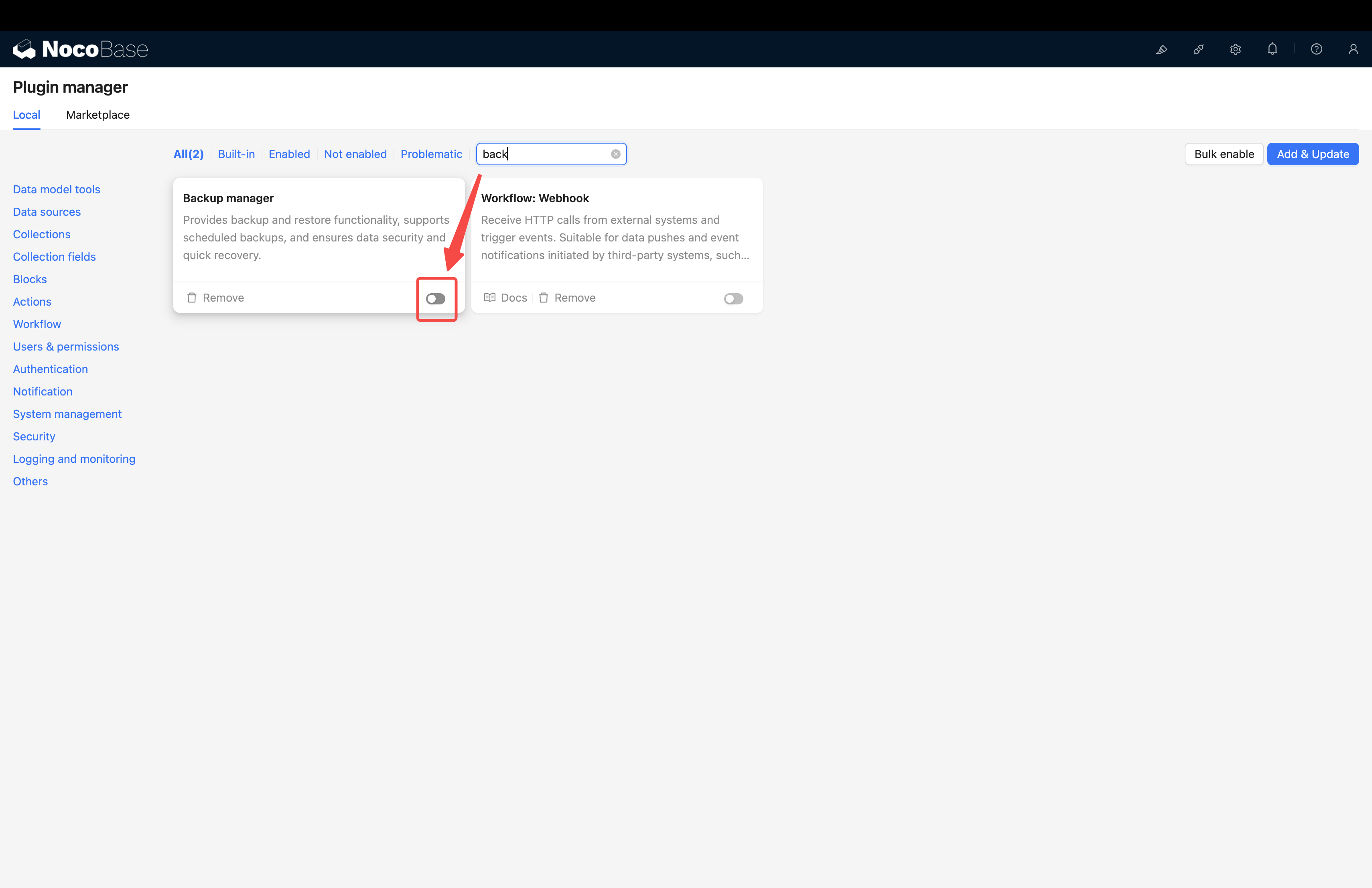
Шаг 2. Включите plugin «Менеджер бэкапов»
- Войдите в NocoBase.
- Откройте Управление plugin.
- Найдите и активируйте Менеджер бэкапов.
Шаг 3. Восстановление из локального файла бэкапа
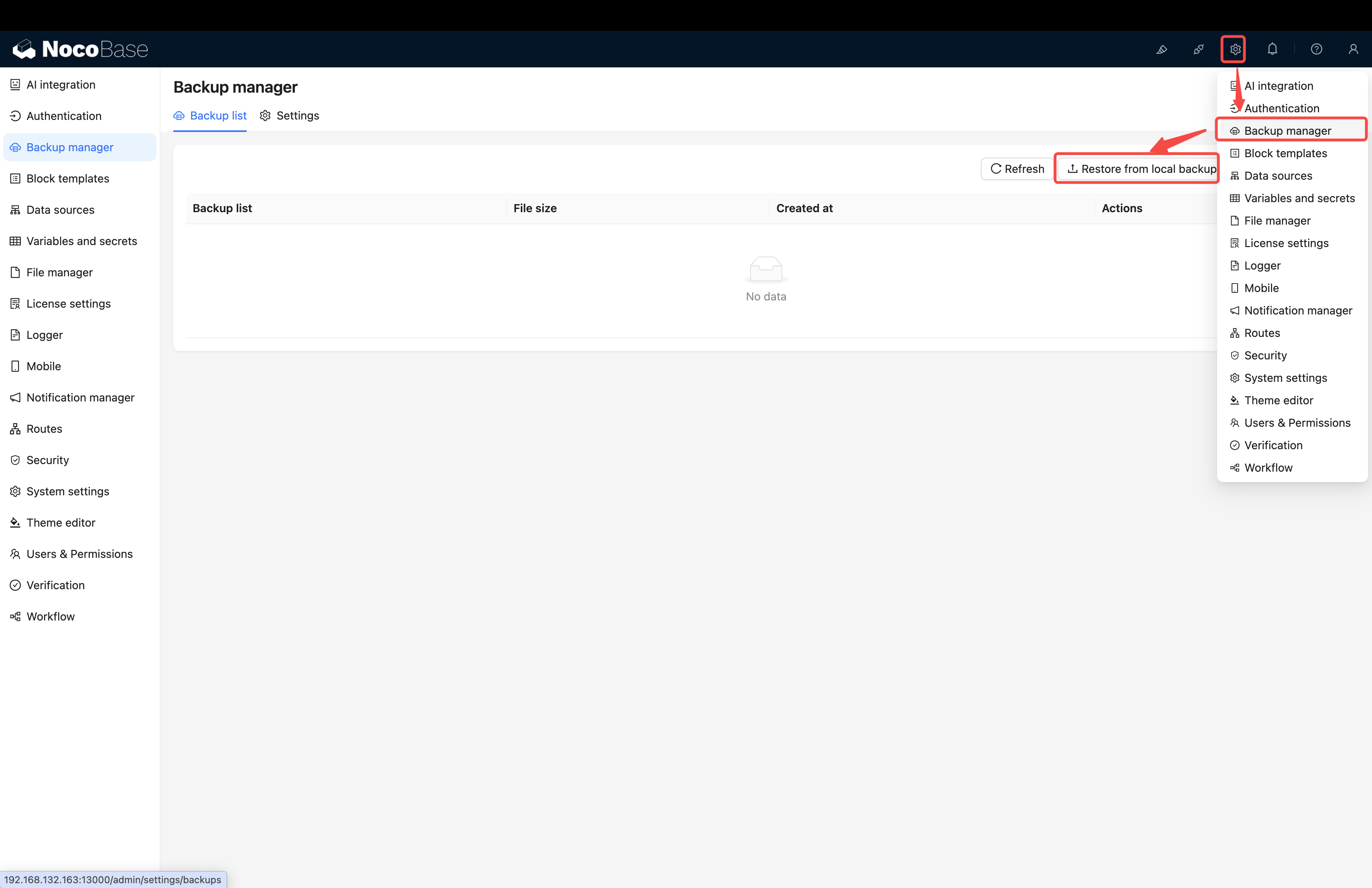
- После активации обновите страницу.
- В левом меню откройте Системное управление → Менеджер бэкапов.
- В правом верхнем углу нажмите Восстановить из локального бэкапа.
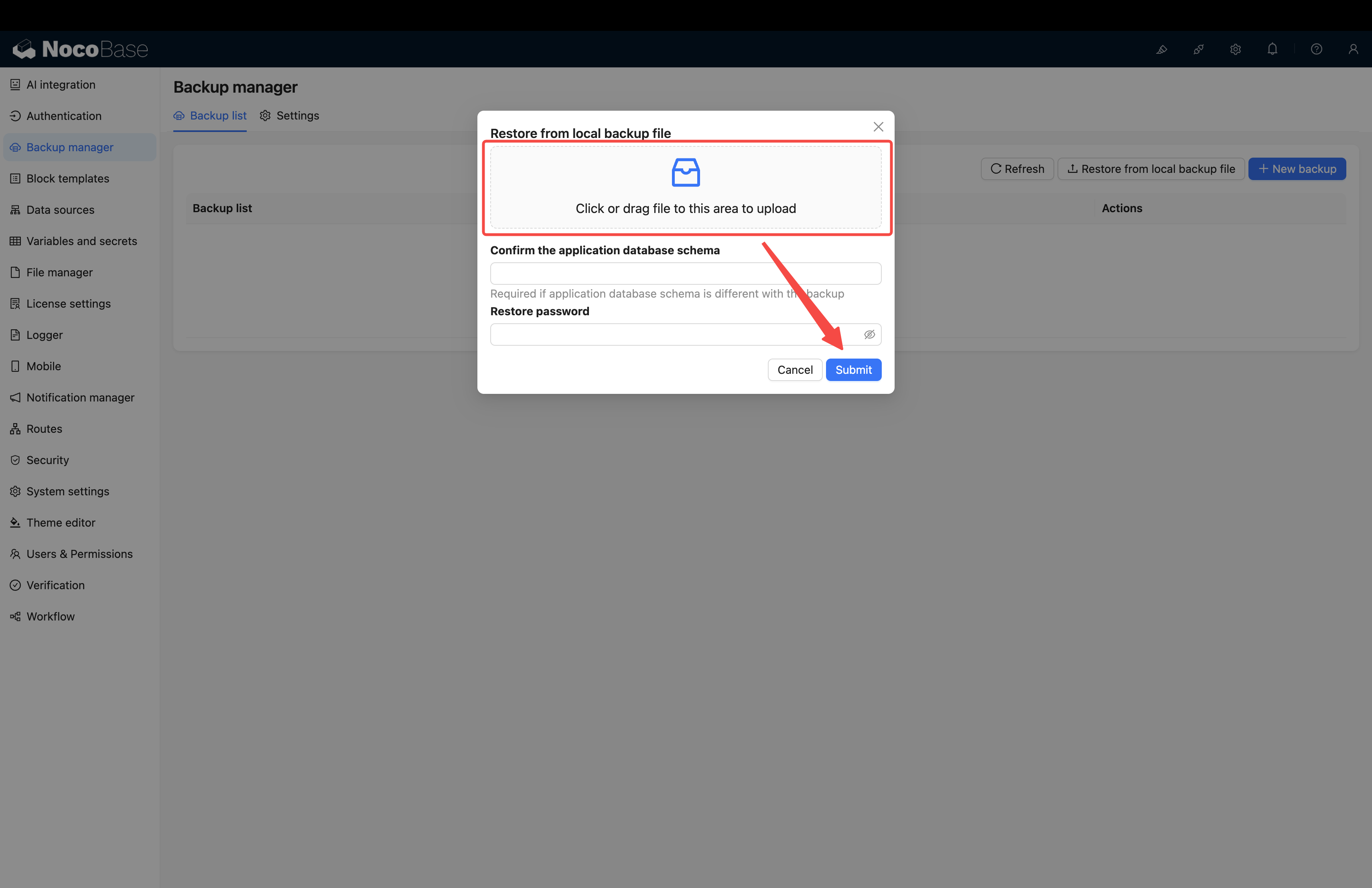
- Перетащите наш Demo-бэкап (обычно
.zip) в зону загрузки. - Нажмите Отправить и подождите завершения восстановления — это может занять от нескольких десятков секунд до нескольких минут.
Внимание
- Совместимость БД: ключевой момент. Версия PostgreSQL, кодировка и параметры регистра должны соответствовать исходному окружению Demo. Особенно важно совпадение имени
schema. - Соответствие коммерческих plugin: убедитесь, что у Вас есть и активированы все коммерческие plugin, нужные Demo, иначе восстановление прервётся.
Способ 2. Импорт SQL-файла напрямую (универсальный, подходит сообществу)
Этот способ выполняет восстановление напрямую через БД, минуя plugin «Менеджер бэкапов» — поэтому ограничений Pro/Enterprise нет.
Особенности
- Плюсы:
- Без ограничений по версии: работает для всех пользователей, включая Community.
- Высокая совместимость: не зависит от встроенного
dump, достаточно подключения к БД. - Толерантность к недостающим plugin: если в Demo есть коммерческие plugin (например, графики ECharts), которых у Вас нет, эта функциональность просто не активируется, но остальные части работают и приложение запускается.
- Ограничения:
- Нужны навыки работы с БД: пользователь должен уметь, например, выполнять
.sqlфайлы. - Внимание: системные файлы теряются: этот способ теряет все системные файлы — шаблоны печати, файлы из полей таблиц и пр. Это означает:
- функция шаблонов печати может перестать работать;
- загруженные изображения и документы будут утрачены;
- функции, использующие поля файлов, будут затронуты.
- Нужны навыки работы с БД: пользователь должен уметь, например, выполнять
Шаги
Шаг 1. Подготовьте чистую БД
Создайте новую пустую базу данных для импорта Demo.
Шаг 2. Импортируйте .sql в БД
Получите наш Demo (обычно файл .sql) и импортируйте его в подготовленную БД. Способ зависит от Вашего окружения:
-
Вариант A: командная строка на сервере (на примере Docker) Если NocoBase и БД развёрнуты в Docker, загрузите
.sqlна сервер и черезdocker execвыполните импорт. Допустим, контейнер PostgreSQL называетсяmy-nocobase-db, файл —crm_demo.sql: -
Вариант B: удалённый клиент БД Если порт БД доступен, подключитесь любым GUI-клиентом (DBeaver, Navicat, pgAdmin), создайте новый запрос, вставьте содержимое
.sqlи выполните.
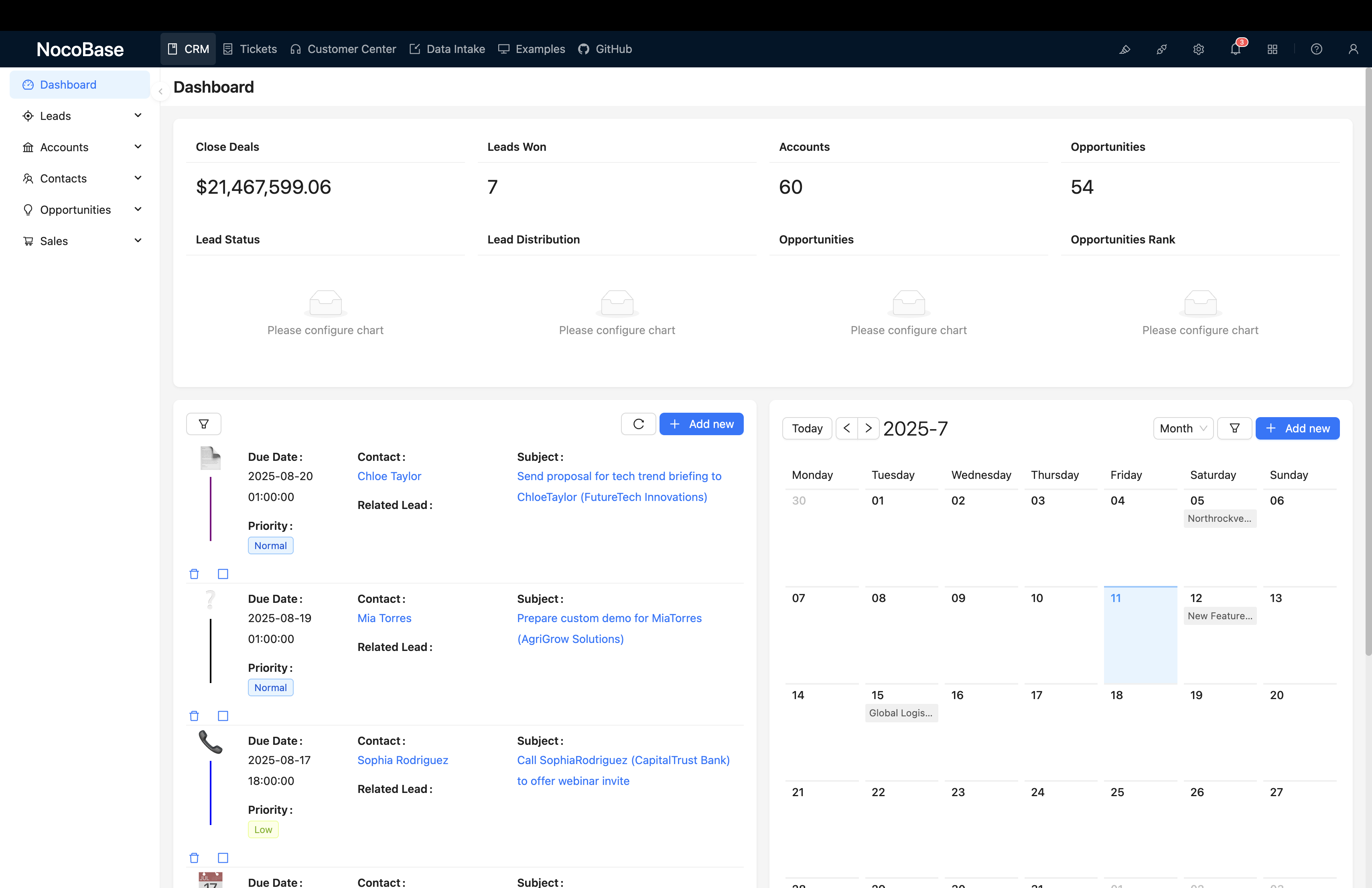
Шаг 3. Подключите БД и запустите приложение
Настройте параметры запуска NocoBase (переменные окружения DB_HOST, DB_PORT, DB_DATABASE, DB_USER, DB_PASSWORD и т. д.) на свежеимпортированную БД и запустите NocoBase в обычном режиме.
Внимание
- Права на БД: нужны учётные данные с правами прямой работы с БД.
- Состояние plugin: после импорта данные коммерческих plugin будут в БД, но если соответствующие plugin не установлены и не активированы у Вас, их функциональность (например, графики Echarts, специфические поля) не будет отображаться и работать, но это не приведёт к падению приложения.
Сравнение и выводы
Надеемся, что это руководство поможет Вам успешно развернуть CRM Demo. Если в процессе возникнут вопросы — пишите нам в любое время!