

Bloco AI Chat box
AI employeesCommunity Edition+No NocoBase, o AI Chat box é um bloco de conversa com IA que pode ser adicionado diretamente a uma página. Você pode colocá-lo em uma página de negócio para oferecer um ponto de acesso fixo a um assistente de IA dedicado àquela página.
Cada bloco AI Chat box mantém seu próprio estado de conversa atual e de entrada. Os criadores de páginas também podem limitar os funcionários de IA, modelos, upload de arquivos, pesquisa na web e contexto de trabalho disponíveis para adequar o bloco ao cenário de negócio.
Adicionar um bloco AI Chat box
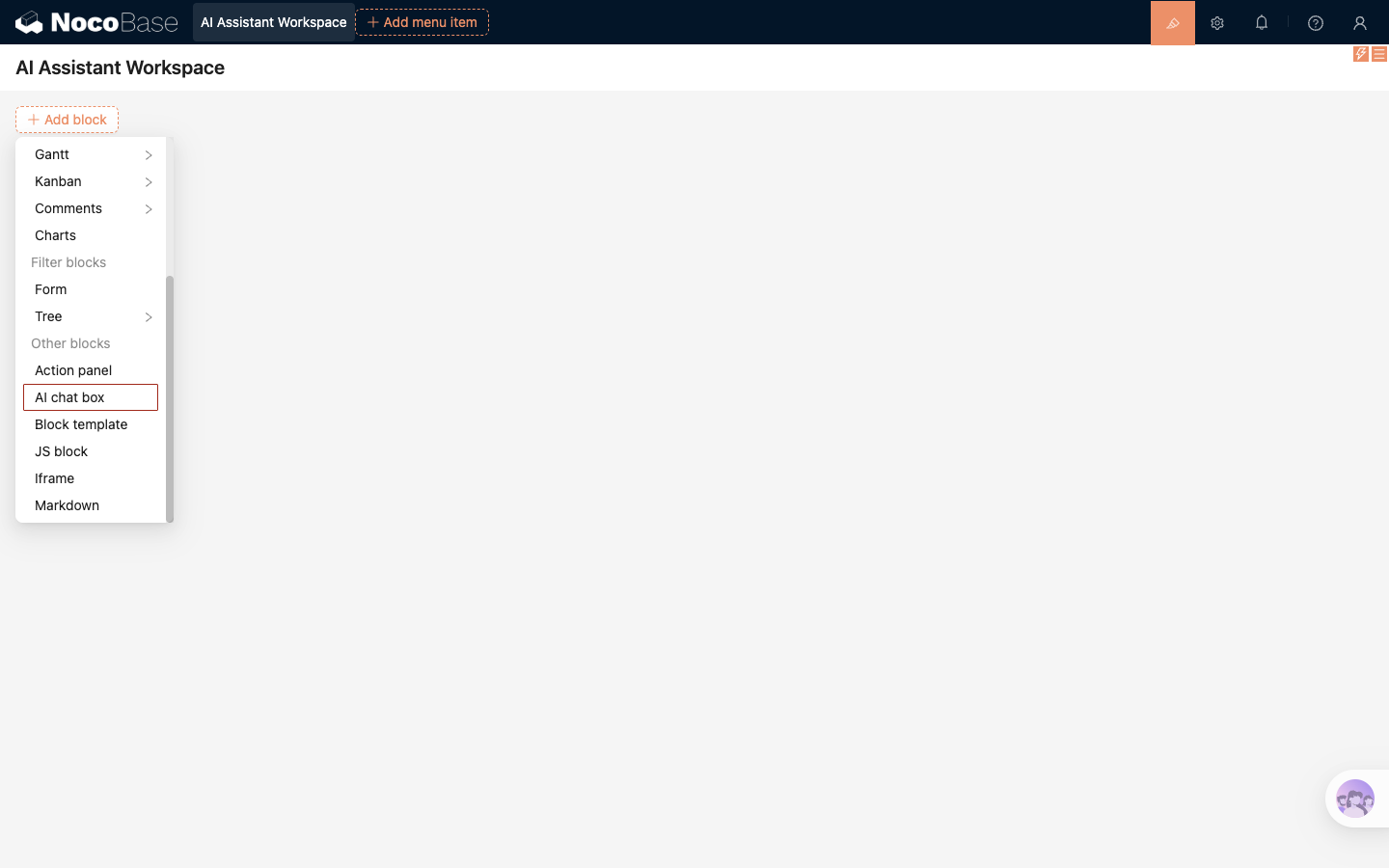
- Abra a página que deseja configurar.
- Clique em
UI Editorno canto superior direito para entrar no modo de edição da página. - Clique em
Add block. - Em
Other blocks, selecioneAI chat box.
Estrutura do bloco
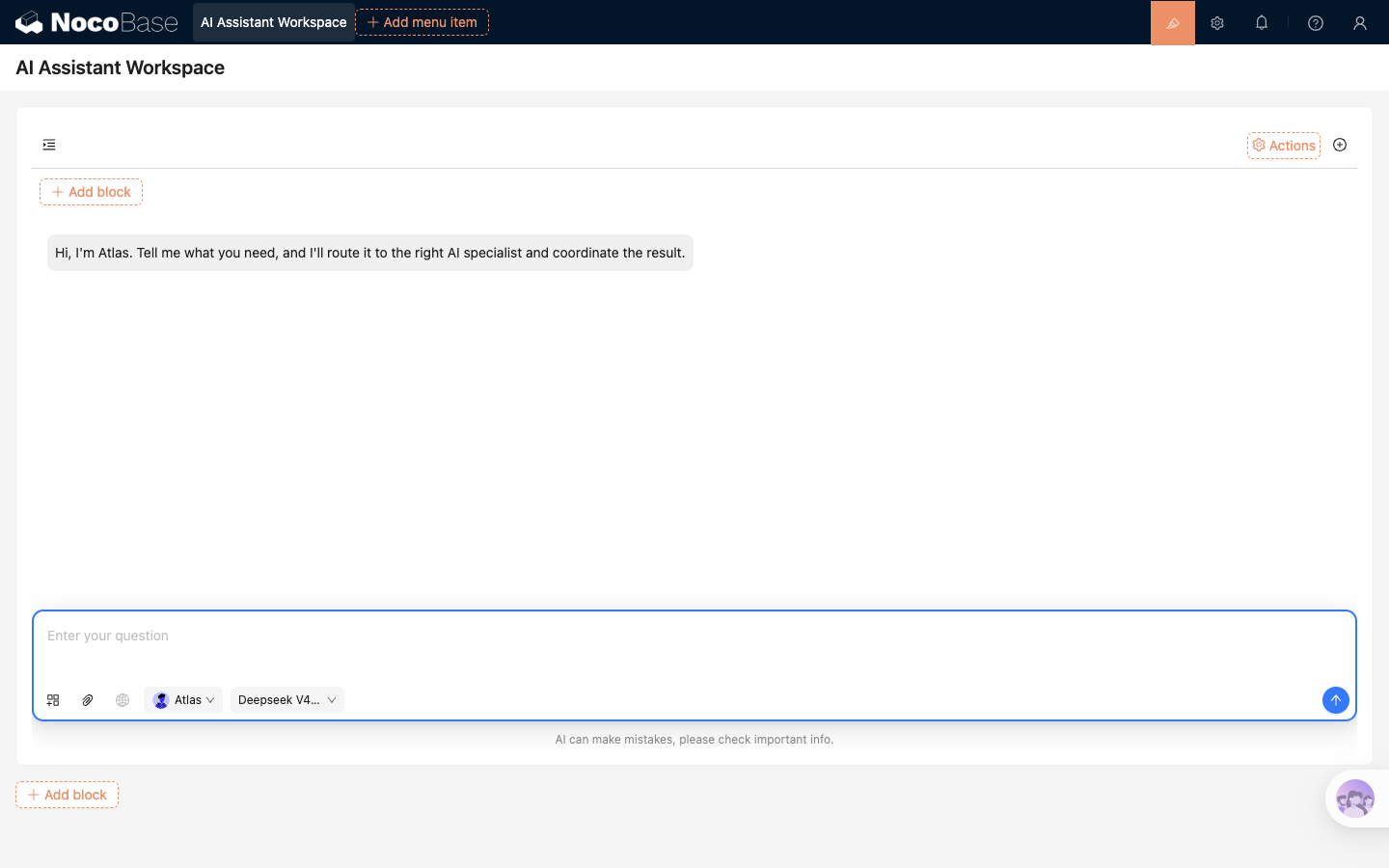
O AI Chat box é dividido em três áreas, de cima para baixo:
- Área de ações superior — acesso à lista de conversas, Actions, ações personalizadas e nova conversa; quando a área de mensagens é ocultada, também aparece o botão de mensagens
- Área de mensagens — exibe as mensagens do rascunho ou da conversa atual
- Área de envio — caixa de entrada, seleção de contexto, upload de arquivos, pesquisa na web, seleção de funcionário de IA, seleção de modelo, botão de envio e aviso legal
Adicionar conteúdo ao body do bloco
No modo de edição da página, clique em Add block dentro do AI Chat box para adicionar um dos blocos abaixo acima da área de chat:
- JS block
- Iframe
- Markdown
Esses blocos são úteis para exibir instruções, páginas externas ou informações complementares. O menu interno oferece apenas esses três tipos de bloco e não permite aninhar outro AI Chat box.
Configurar o AI Chat box
Mova o ponteiro sobre o bloco e abra o menu de configurações. Clique em Edit chat box para configurar o escopo das conversas, a mensagem padrão, Work context, funcionários de IA e modelos.
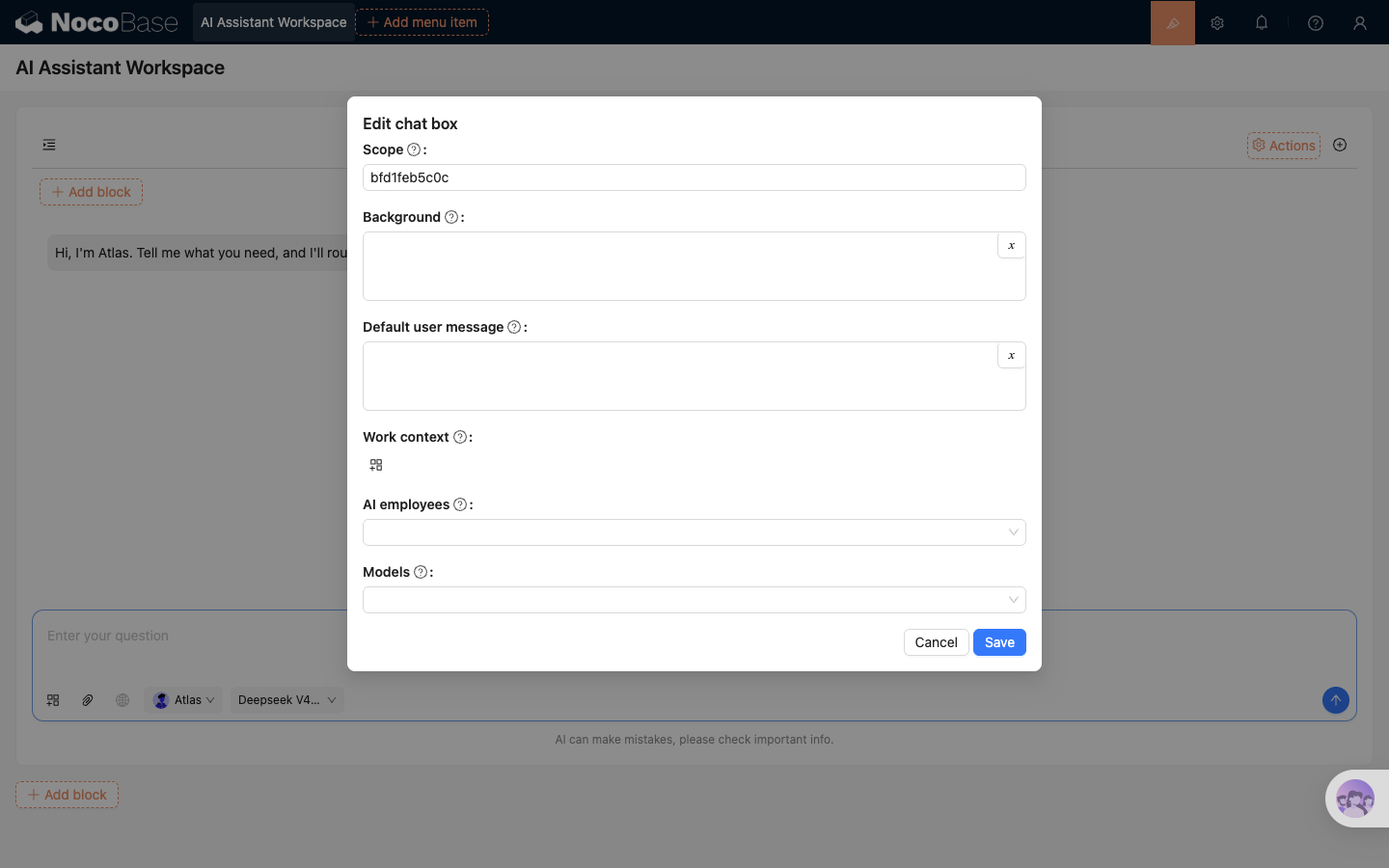
Configurações de Edit chat box
Outras configurações do bloco
Configurar Work context
Em Work context, dentro de Edit chat box, clique no botão de adicionar contexto, selecione Pick block e escolha o bloco da página que deseja fornecer à IA. Depois de salvar, o bloco selecionado será usado como contexto de trabalho padrão para novas conversas e poderá ser removido da área de envio antes do envio.
Ocultar as mensagens e usar o painel direito
Depois de desativar Show messages, o corpo do bloco mantém apenas a área de envio. Um botão de mensagens aparece na parte superior; clique nele para abrir o painel de mensagens pela direita.
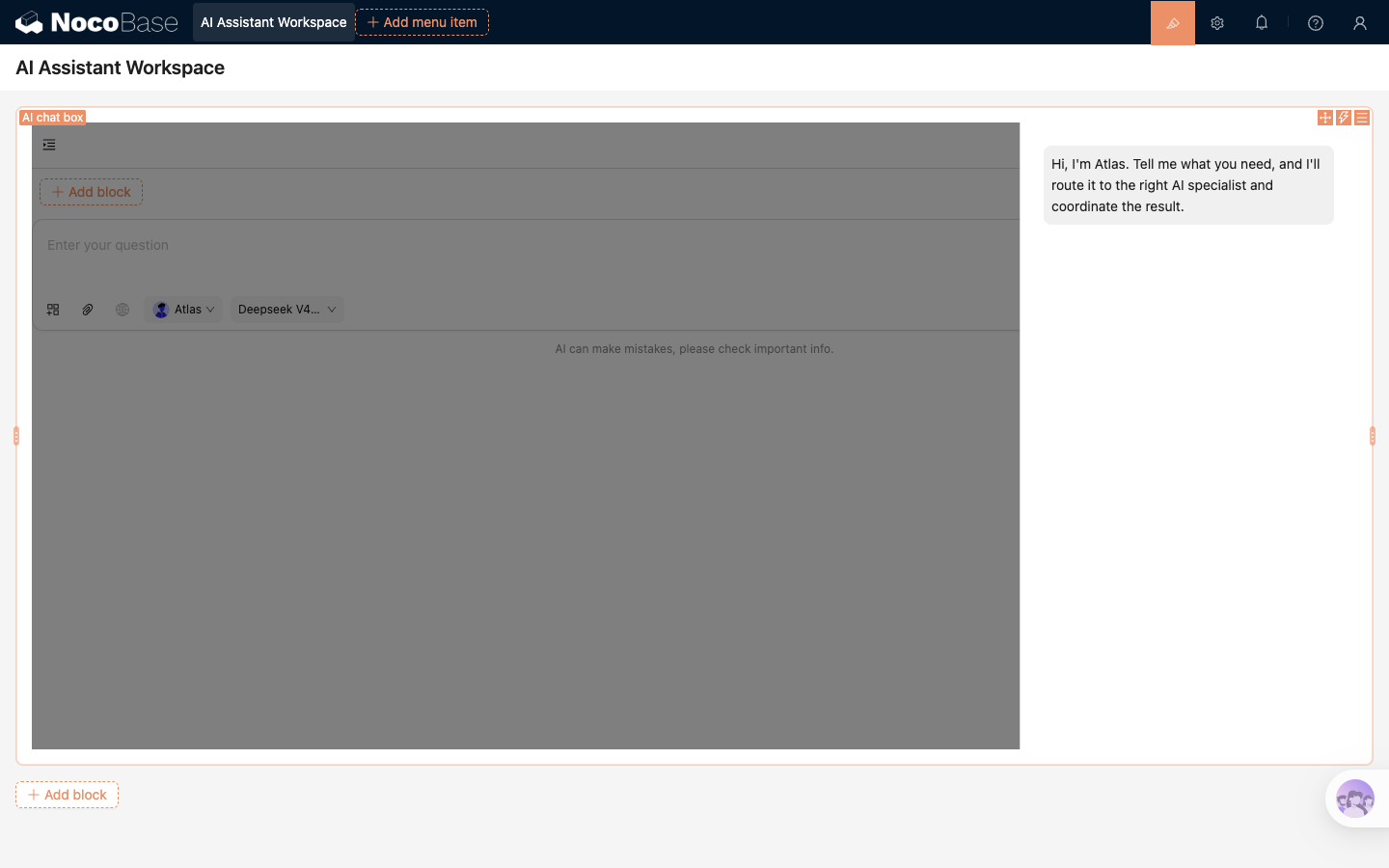
Quando o painel está aberto, o restante do bloco fica coberto por uma sobreposição. Clique na sobreposição ou novamente no botão de mensagens para fechar o painel.
Esse layout funciona bem quando o AI Chat box é usado como uma entrada leve na página: normalmente apenas a área de envio fica visível, e o painel é aberto quando for necessário consultar as mensagens.
Gerenciar o histórico de conversas
Clique no botão da lista de conversas no canto superior esquerdo do bloco para ver o histórico no Scope atual.
Observe estas regras:
- Vários AI Chat boxes com o mesmo Scope podem ver a mesma lista de conversas
- Cada bloco mantém de forma independente a conversa atual, o rascunho da área de envio, o funcionário de IA, o modelo, os anexos e o estado do contexto
- O chatbox flutuante global não filtra pelo Scope do bloco, portanto não oculta conversas que possuem Scope
- Ao limpar o Scope, o bloco deixa de filtrar a lista por Scope e exibe conversas sem Scope e conversas que usam outros Scopes
Normalmente, manter o Scope gerado para um novo bloco é suficiente para separar o histórico de cada assistente de página. Configure o mesmo Scope somente quando vários blocos precisarem compartilhar a mesma lista de conversas.
Adicionar Actions
No modo de edição da página, clique em Actions na parte superior do bloco para adicionar uma das seguintes ações:
- JS Action
- AI employee
Depois de adicionar um AI employee, você pode configurar tarefas de atalho para esse funcionário.
A configuração Chat box uid em uma tarefa de atalho especifica em qual AI Chat box a tarefa será executada. Um AI employee adicionado diretamente dentro de um AI Chat box aponta por padrão para o UID do bloco atual.
Se o AI Chat box especificado não estiver montado, o NocoBase informa que o bloco de destino não foi encontrado e não usa o chatbox flutuante global como alternativa. Consulte Tarefas de atalho dos funcionários de IA para obter a configuração detalhada.
Configurar um assistente específico para uma página
As etapas abaixo criam um assistente de IA leve para uma página:
- Adicione um bloco AI Chat box e mova-o para a posição adequada na página.
- Insira um Background específico para a página em
Edit chat box. - Selecione um ou mais Work contexts.
- Limite os funcionários e modelos disponíveis em
AI employeeseModels. - Saia do modo de edição, insira uma pergunta e envie.
Observações
- O bloco AI Chat box e o chatbox flutuante global no canto inferior direito são pontos de entrada separados; a conversa atual e o estado de entrada não são sincronizados automaticamente
- Dentro de um AI Chat box,
Add blockpermite adicionar apenas JS block, Iframe e Markdown - Alterar o Scope afeta o alcance da consulta da lista de conversas e não copia a conversa ou o rascunho aberto atualmente em outro bloco