

编写第一个插件
这篇文档会带你从零创建一个可在页面中使用的区块插件,帮你了解 NocoBase 插件的基本结构和开发流程。
前置条件
开始之前,确保你已经安装好了 NocoBase。如果还没有安装,可以参考:
安装完成后就可以开始了。
第 1 步:通过 CLI 创建插件骨架
在仓库根目录执行以下命令,快速生成一个空的插件:
命令执行成功后,会在 packages/plugins/@my-project/plugin-hello 目录下生成基础文件,默认结构如下:
脚手架生成的是最小骨架,src/client-v2/ 下只有入口文件。后面步骤里用到的 models/、locale.ts 需要你自己新建。
接着启动开发模式,之后修改代码就能热更新:
-
如果项目是通过 NocoBase CLI(
nb init)创建的,在项目根目录(<app-path>)下执行: -
如果你是自己 clone 的 NocoBase 源码仓库,在源码根目录下执行:
启动后在浏览器中访问「插件管理器」页面(默认地址:http://localhost:13000/admin/settings/plugin-manager),确认插件是否已出现在列表中。
第 2 步:实现一个简单的客户端区块
接下来给插件添加一个自定义区块模型,展示一段欢迎文本。
- 新增翻译工具文件
src/client-v2/locale.ts。tExpr用来声明带命名空间的翻译表达式,useT供组件内取翻译函数:
- 新增区块模型文件
src/client-v2/models/HelloBlockModel.tsx:
- 注册区块模型。仅仅创建模型文件还不够,前端运行时不会自动扫描
models/目录,需要在插件入口里显式注册。编辑src/client-v2/plugin.tsx,在load()里通过registerModelLoaders声明模型的加载方式:
registerModelLoaders 接收的是懒加载函数,模型只有在真正被用到时才会加载。键名(HelloBlockModel)要和模型类名一致,运行时会按这个名字从模块的具名导出中取出模型类。
保存代码后,如果你正在运行开发模式,应该能在终端输出中看到热更新的日志。
第 3 步:激活并体验插件
你可以通过命令行或界面开启插件:
-
命令行
-
管理界面:访问「插件管理器」,找到
@my-project/plugin-hello,点击「激活」。
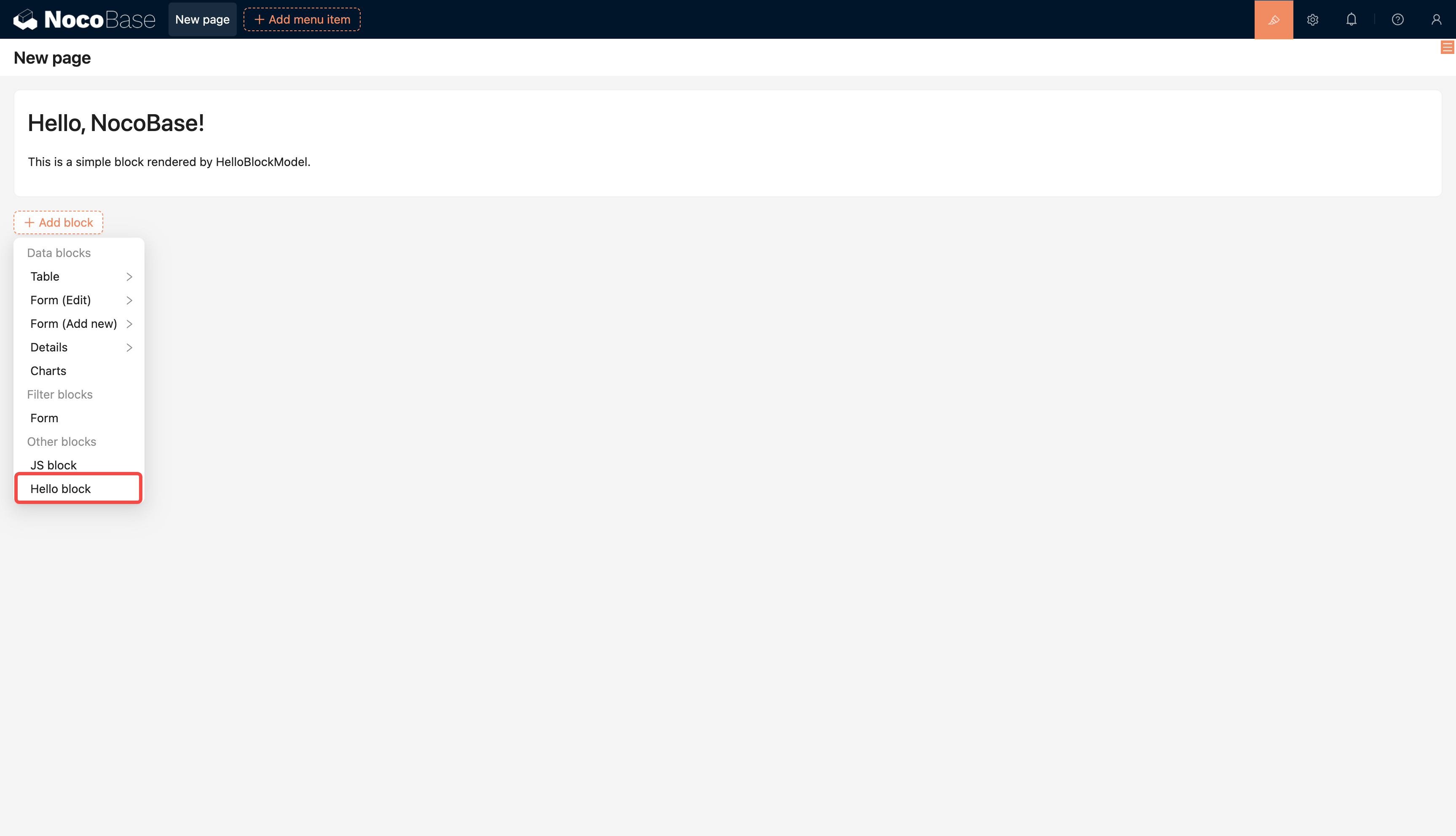
激活后,新建一个「Modern page (v2)」页面,添加区块时就能看到「Hello block」,把它插入页面就能看到你刚才写的欢迎内容。
让插件默认预置或默认启用(可选)
上面讲的是手动开启单个插件。如果你在维护自己的 NocoBase 应用,希望某些插件在执行 nocobase install(首次安装)或 nocobase upgrade(升级)后就自动准备好,可以用两个环境变量来控制插件的默认状态:
APPEND_PRESET_LOCAL_PLUGINS(追加默认预置插件) — 把插件加入预置的本地插件列表,安装后出现在「插件管理器」里,但默认不激活,需要你手动开启APPEND_PRESET_BUILT_IN_PLUGINS(追加默认内置插件) — 把插件加入内置插件列表,安装时自动激活,而且作为内置插件,在「插件管理器」里不能被停用或删除
两个变量的值都是插件包名(package.json 里的 name),多个插件用英文逗号分隔。在 .env 里这样配置:
通常来说,本地开发调试用前面的 yarn pm enable 就够了。这两个变量更适合「开箱即用」的发行场景——比如你打包了一套带固定插件的 NocoBase 应用,想让插件在初始化后直接可用。
第 4 步:构建与打包
当你准备把插件分发到其他环境时,需要先构建再打包:
如果插件是在源码仓库中创建的,首次构建会触发整仓库的类型检查,耗时可能较长。建议确保依赖已安装,并保持仓库处于可构建状态。
构建完成后,打包文件默认位于 storage/tar/ 目录下,文件名为 <包名>-<版本号>.tgz,比如 storage/tar/@my-project/plugin-hello-0.1.0.tgz。
插件发布前建议编写测试用例验证核心逻辑,NocoBase 提供了完整的服务端测试工具链。详见 Test 测试。
第 5 步:上传到其他 NocoBase 应用
把打包文件上传并解压到目标应用的 ./storage/plugins 目录。详细步骤见 安装与升级插件。
如果目标应用是通过 NocoBase CLI(nb init)创建的,也可以直接用 nb plugin import 导入,不用手动解压:
相关链接
- 插件开发概述 — 了解 NocoBase 微内核架构与插件生命周期
- 项目目录结构 — 工程目录约定、插件加载路径与优先级
- 服务端开发概述 — 服务端插件的整体介绍与核心概念
- 客户端开发概述 — 客户端插件的整体介绍与核心概念
- 构建与打包 — 插件的构建、打包与分发流程
- Test 测试 — 编写服务端插件测试用例
- 使用 create-nocobase-app 安装 — NocoBase 安装方式之一
- 从 Git 源码安装 — 从源码安装 NocoBase
- 安装与升级插件 — 把打包后的插件上传到其他环境
- 环境变量 — 预置、内置插件等环境变量配置