

Block AI Chat box
Nhân viên AICommunity Edition+Trong NocoBase, AI Chat box là block hội thoại AI có thể được thêm trực tiếp vào trang. Bạn có thể đặt block này trên trang nghiệp vụ để cung cấp một lối vào cố định cho trợ lý AI dành riêng cho trang đó.
Mỗi block AI Chat box có hội thoại hiện tại và trạng thái nhập liệu riêng. Người xây dựng trang cũng có thể giới hạn Nhân viên AI, mô hình, tải tệp lên, tìm kiếm web và ngữ cảnh làm việc khả dụng để phù hợp với từng tình huống nghiệp vụ.
Trước tiên, hãy cấu hình dịch vụ LLM và kích hoạt ít nhất một Nhân viên AI.
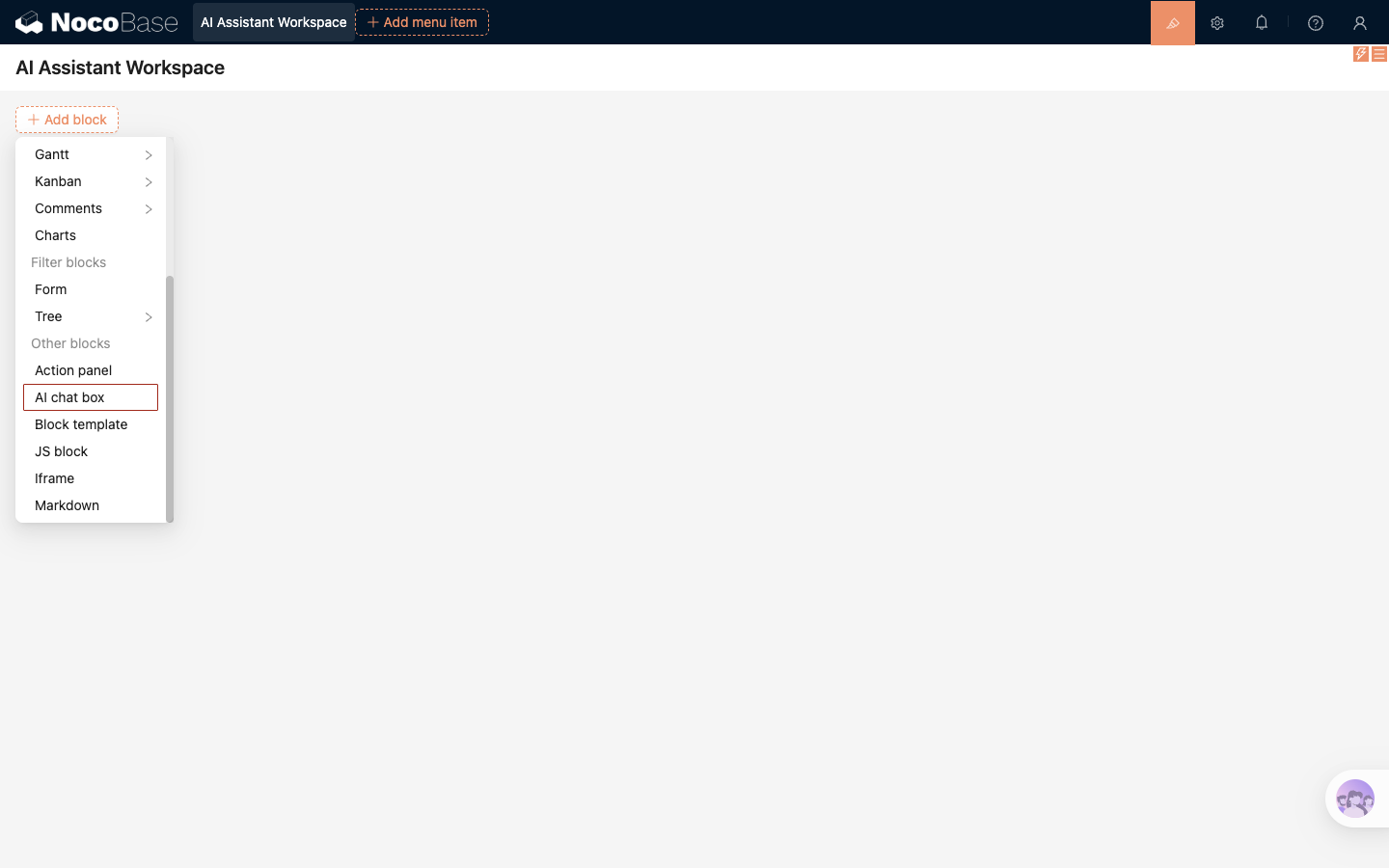
Thêm block AI Chat box
- Mở trang cần cấu hình.
- Nhấp
UI Editorở góc trên bên phải để vào chế độ chỉnh sửa trang. - Nhấp
Add block. - Trong
Other blocks, chọnAI chat box.
Cấu trúc block
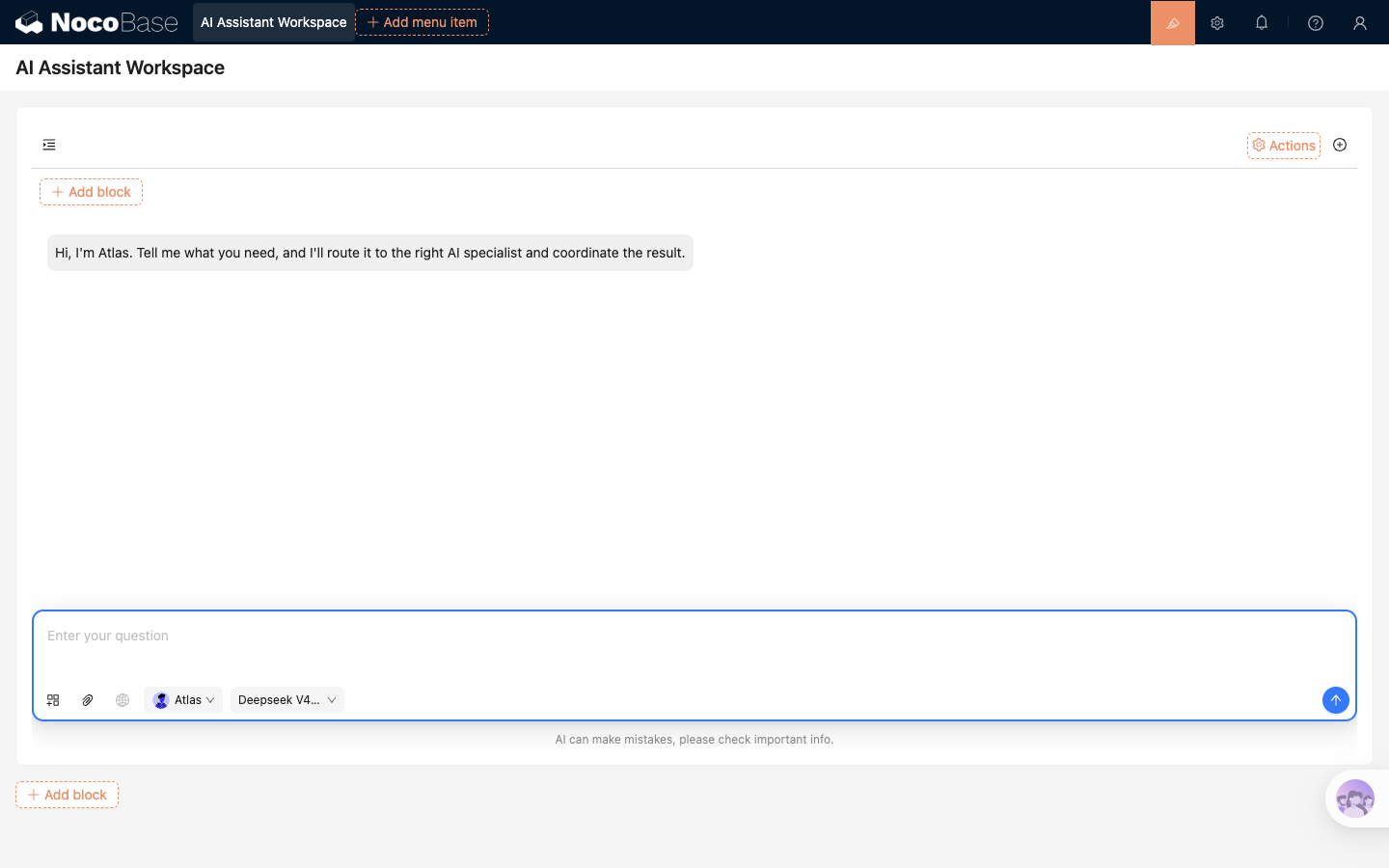
AI Chat box gồm ba khu vực từ trên xuống dưới:
- Khu vực thao tác phía trên — lối vào danh sách hội thoại, Actions, thao tác tùy chỉnh và nút tạo hội thoại mới; khi khu vực tin nhắn bị ẩn, nút tin nhắn cũng được hiển thị
- Khu vực tin nhắn — hiển thị tin nhắn trong bản nháp hoặc hội thoại hiện tại
- Khu vực gửi — ô nhập, chọn ngữ cảnh, tải tệp lên, tìm kiếm web, chọn Nhân viên AI, chọn mô hình, nút gửi và tuyên bố miễn trừ trách nhiệm
Thêm nội dung vào body của block
Trong chế độ chỉnh sửa trang, nhấp Add block bên trong AI Chat box để thêm một trong các block sau phía trên khu vực chat:
- JS block
- Iframe
- Markdown
Các block này phù hợp để hiển thị hướng dẫn, trang bên ngoài hoặc thông tin bổ trợ. Menu bên trong chỉ cung cấp ba loại block này và không cho phép lồng thêm một AI Chat box khác.
Cấu hình AI Chat box
Di chuyển con trỏ lên block và mở menu cài đặt. Nhấp Edit chat box để cấu hình phạm vi hội thoại, tin nhắn mặc định, Work context, Nhân viên AI và mô hình.
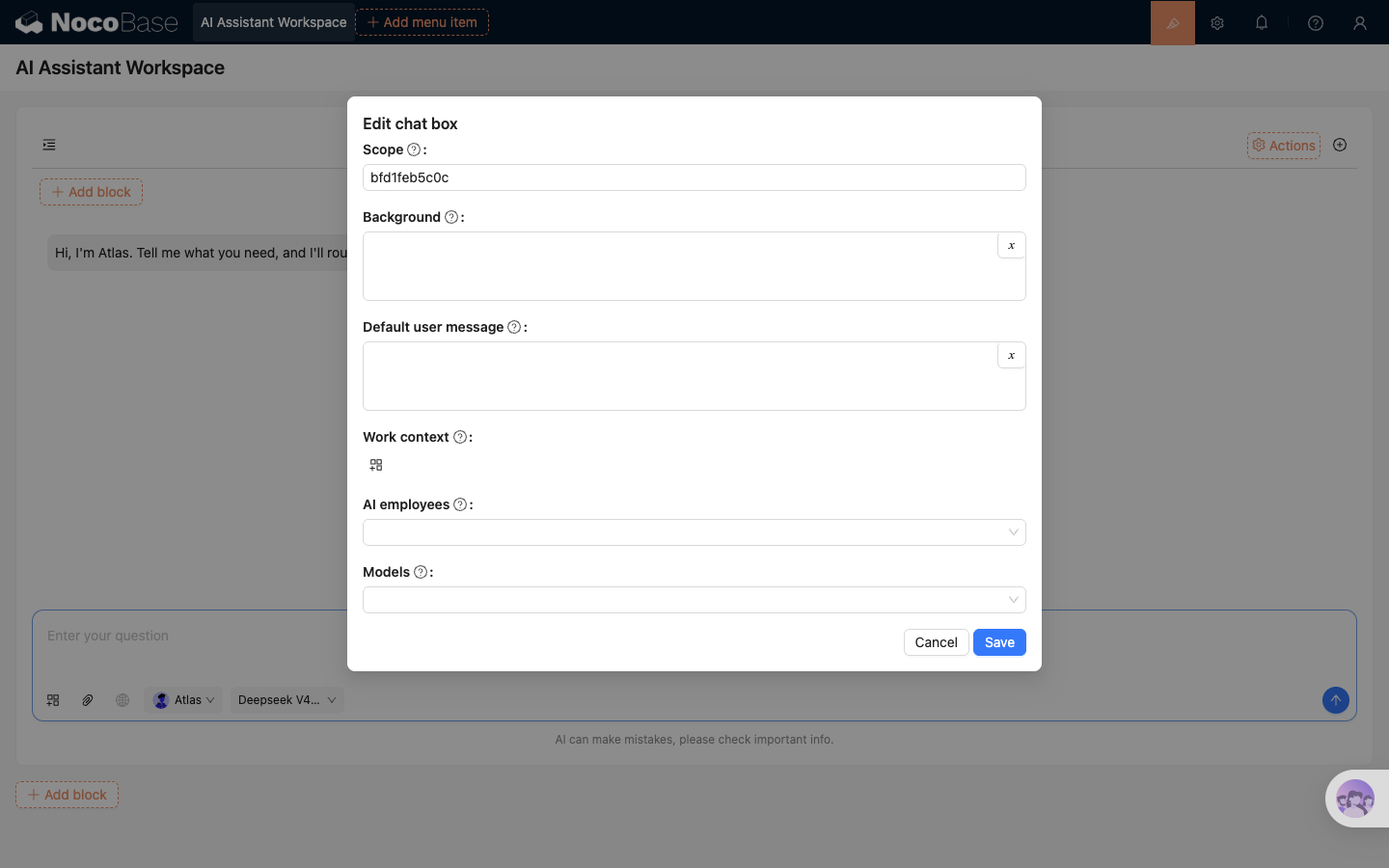
Cài đặt Edit chat box
Các cài đặt block khác
Cấu hình Work context
Trong Work context của Edit chat box, nhấp nút thêm ngữ cảnh, chọn Pick block, sau đó chọn block trang muốn cung cấp cho AI. Sau khi lưu, block đã chọn trở thành ngữ cảnh làm việc mặc định cho các hội thoại mới và có thể được xóa khỏi khu vực gửi trước khi gửi tin nhắn.
Ẩn tin nhắn và sử dụng panel bên phải
Sau khi tắt Show messages, body của block chỉ giữ lại khu vực gửi. Một nút tin nhắn xuất hiện ở phía trên; nhấp vào nút đó để mở panel tin nhắn từ bên phải.
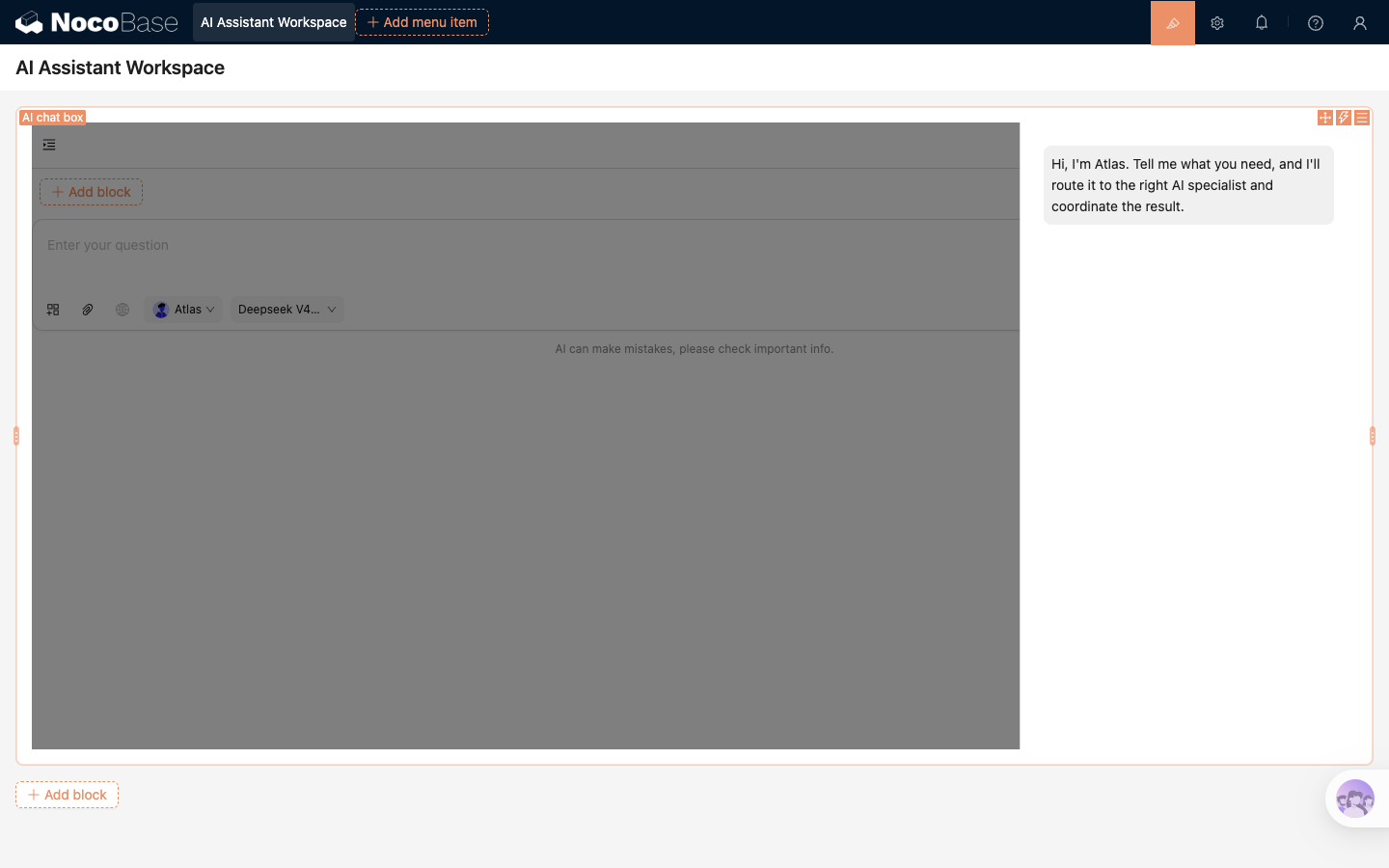
Khi panel mở, phần còn lại của block được phủ bởi một lớp overlay. Nhấp vào overlay hoặc nhấp lại nút tin nhắn để đóng panel.
Bố cục này phù hợp khi AI Chat box được sử dụng như một lối nhập liệu gọn nhẹ trên trang: thông thường chỉ hiển thị khu vực gửi và mở panel khi cần xem lại tin nhắn.
Quản lý lịch sử hội thoại
Nhấp nút danh sách hội thoại ở góc trên bên trái của block để xem lịch sử trong Scope hiện tại.
Lưu ý các quy tắc sau:
- Nhiều AI Chat box có cùng Scope có thể xem cùng một danh sách hội thoại
- Mỗi block vẫn có hội thoại hiện tại, bản nháp khu vực gửi, Nhân viên AI, mô hình, tệp đính kèm và trạng thái ngữ cảnh riêng
- Chatbox nổi toàn cục không lọc theo Scope của block, do đó không ẩn các hội thoại có Scope
- Sau khi xóa Scope, block không còn lọc danh sách theo Scope và sẽ hiển thị cả hội thoại không có Scope lẫn hội thoại sử dụng các Scope khác
Thông thường, giữ nguyên Scope được tạo cho block mới là đủ để tách lịch sử của từng trợ lý trang. Chỉ cấu hình cùng một Scope khi nhiều block cần dùng chung danh sách hội thoại.
Thêm Actions
Trong chế độ chỉnh sửa trang, nhấp Actions ở phía trên block để thêm một trong các thao tác sau:
- JS Action
- AI employee
Sau khi thêm AI employee, bạn có thể cấu hình tác vụ nhanh cho nhân viên đó.
Cài đặt Chat box uid trong tác vụ nhanh xác định AI Chat box sẽ chạy tác vụ. AI employee được thêm trực tiếp bên trong AI Chat box mặc định trỏ đến UID của block hiện tại.
Nếu AI Chat box đã chỉ định chưa được gắn, NocoBase sẽ thông báo không tìm thấy block đích và không chuyển sang chatbox nổi toàn cục. Xem Tác vụ nhanh của Nhân viên AI để biết cấu hình chi tiết.
Cấu hình trợ lý riêng cho trang
Các bước sau tạo một trợ lý AI gọn nhẹ cho trang:
- Thêm block AI Chat box và di chuyển đến vị trí phù hợp trên trang.
- Nhập Background riêng cho trang trong
Edit chat box. - Chọn một hoặc nhiều Work contexts.
- Giới hạn nhân viên và mô hình khả dụng trong
AI employeesvàModels. - Thoát chế độ chỉnh sửa, nhập câu hỏi và gửi.
Lưu ý
- Block AI Chat box và chatbox nổi toàn cục ở góc dưới bên phải là hai lối vào riêng biệt; hội thoại hiện tại và trạng thái nhập liệu không tự động đồng bộ
- Bên trong AI Chat box,
Add blockchỉ cho phép thêm JS block, Iframe và Markdown - Thay đổi Scope ảnh hưởng đến phạm vi truy vấn danh sách hội thoại và không sao chép hội thoại hoặc bản nháp đang mở trong block khác