

Benutzerregistrierung mit Prüfung umsetzen
Dieses Dokument stellt zwei Lösungen für eine Registrierungsprüfung vor, die für unterschiedliche Geschäftsszenarien entworfen sind:
-
Lösung 1: Geeignet für einfache, schnell umsetzbare Prüfprozesse. Sie nutzt die Standard-Registrierungsfunktion und weist allen neuen Benutzern eine rechtelose „Gast"-Rolle zu, die ein Administrator anschließend manuell prüft und aktualisiert.
-
Lösung 2: Geeignet für flexible, individuell anpassbare Prüfprozesse. Mithilfe einer dedizierten Antragsformular-Tabelle, eines Prüfworkflows und des Public-Forms-Plugins deckt sie den gesamten Ablauf von der Antragsabgabe bis zur automatischen Anlage neuer Benutzer ab.
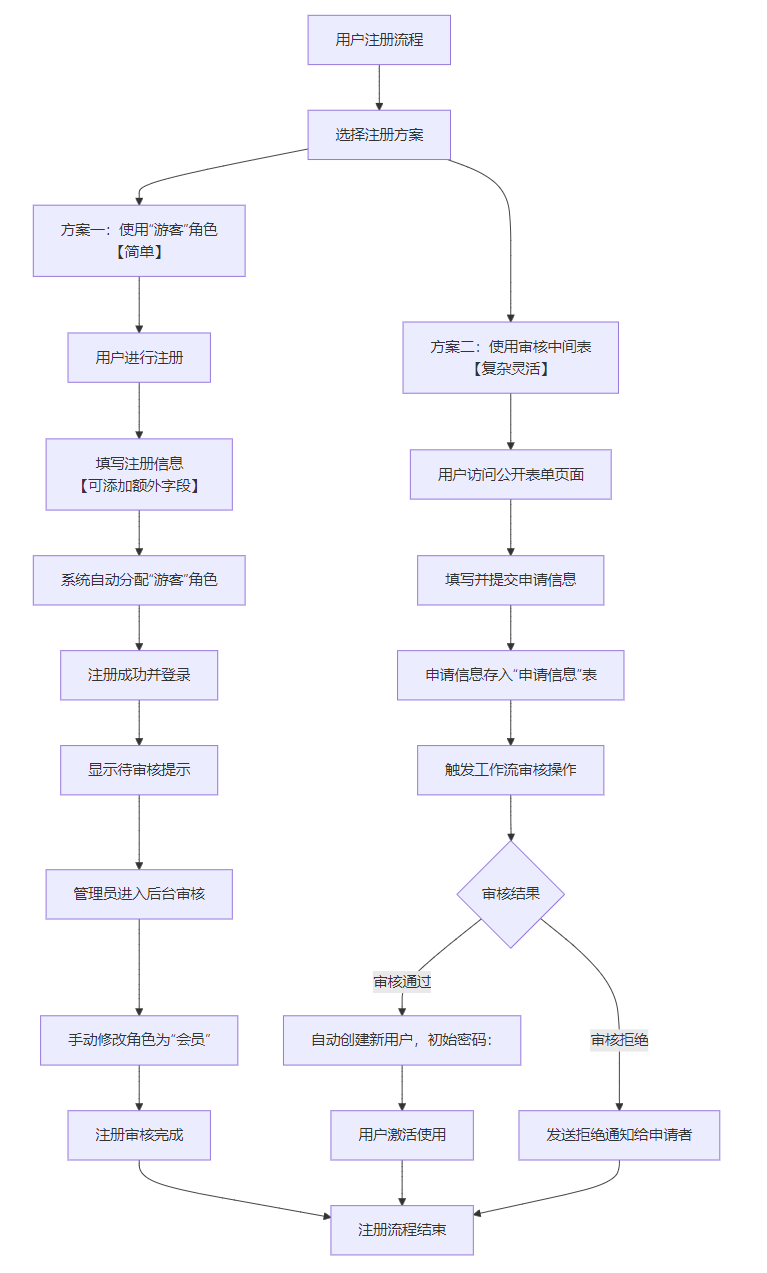
1. Lösung 1: Rechtelose „Gast"-Rolle nutzen
1.0 Anwendungsszenario
Geeignet für Szenarien mit einfachen Anforderungen an die Registrierungsprüfung, in denen die mitgelieferte Registrierungsfunktion verwendet und Benutzer manuell im Backend geprüft werden.
1.1 Passwort-Authentifizierung aktivieren und Registrierung erlauben
1.1.1 Authentifizierungsseite aufrufen
Zunächst prüfen wir, ob die Registrierungsfunktion aktiviert ist. Rufen Sie in den Systemeinstellungen die Seite Benutzerauthentifizierung auf, die alle Authentifizierungskanäle wie „Anmeldung mit Benutzername/Passwort", Google-Login etc. verwaltet (durch Plugins erweiterbar).
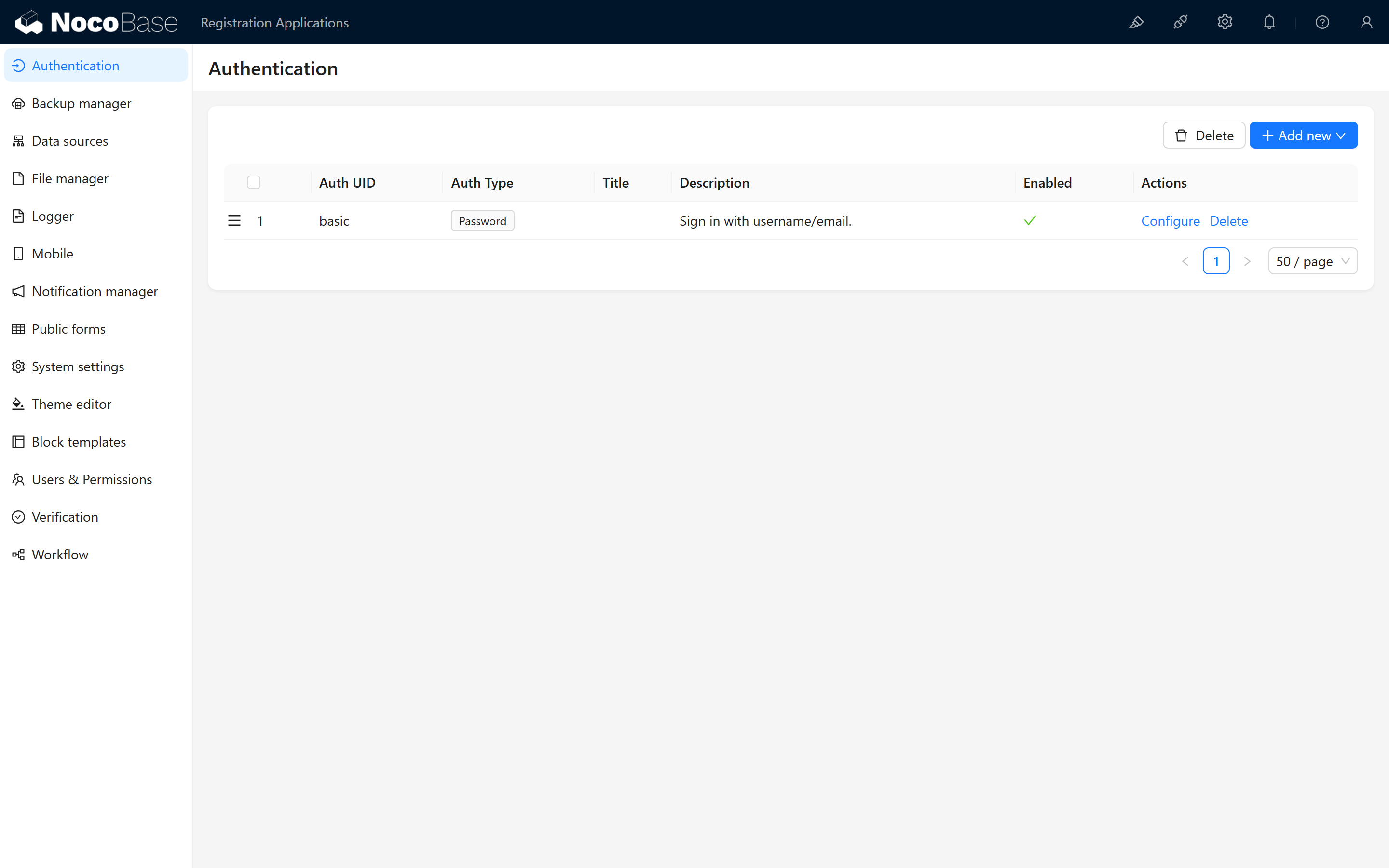
Der Schalter für die Registrierungsfunktion befindet sich hier:
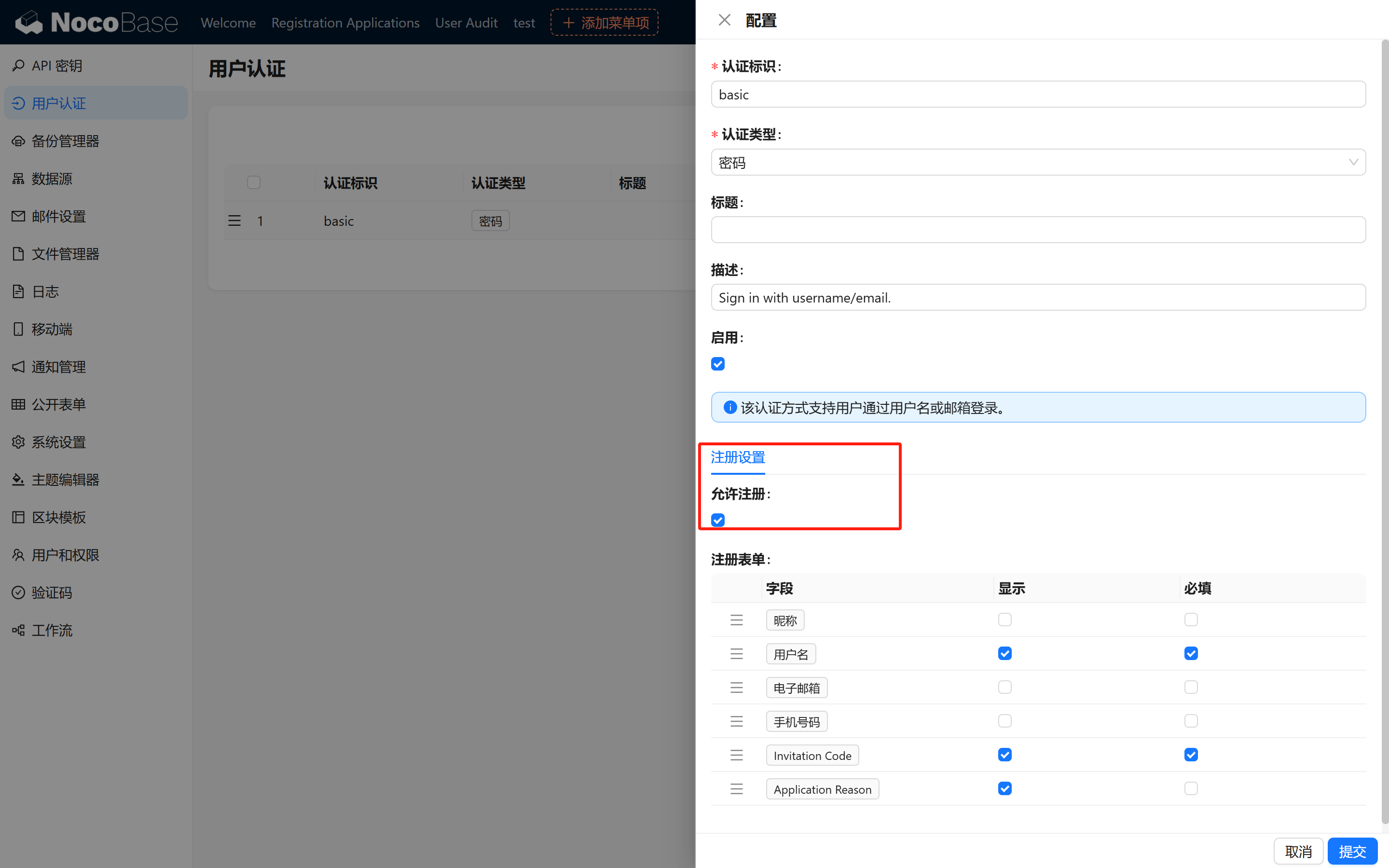
1.2 Standardrolle festlegen (zentral)
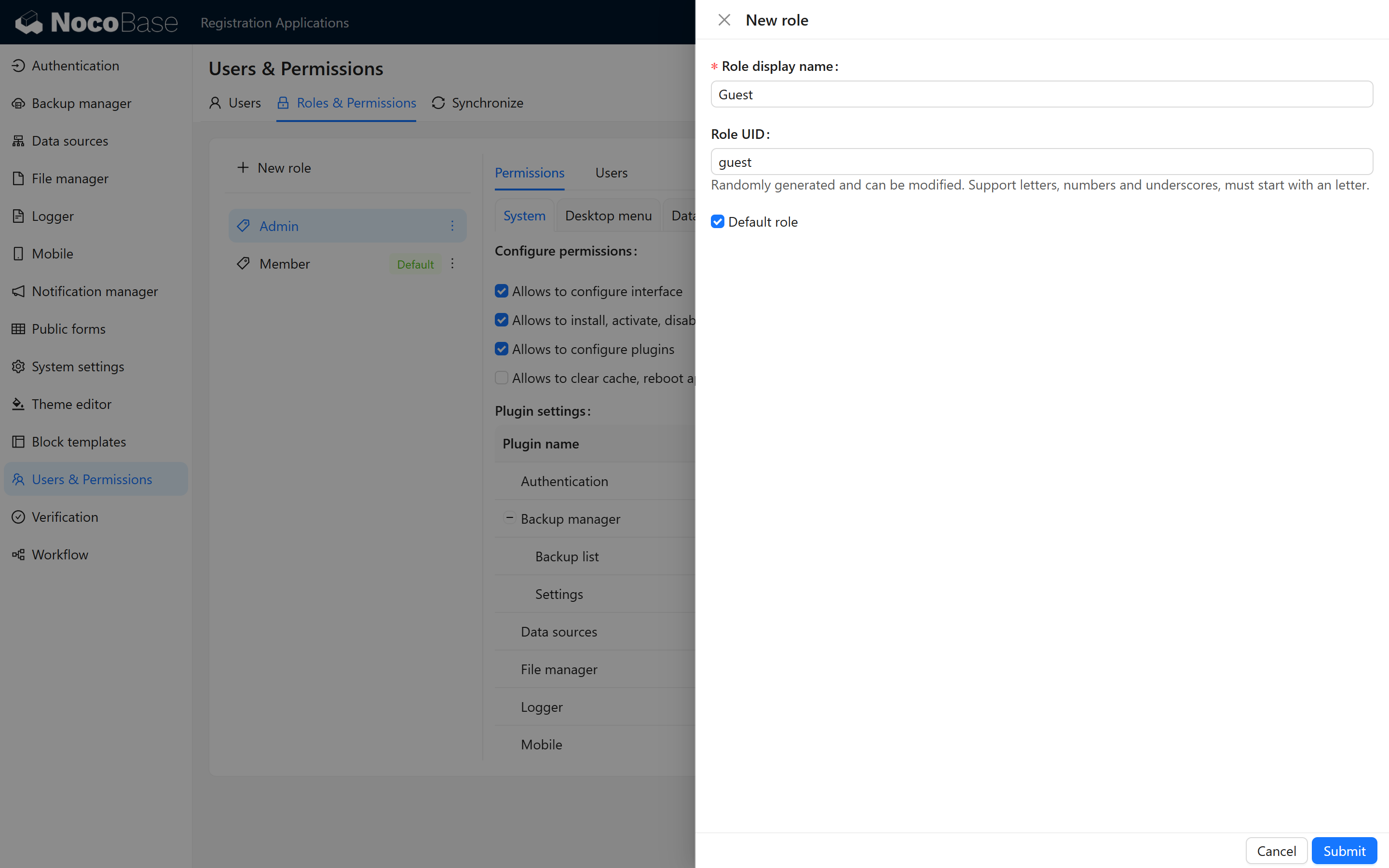
1.2.1 „Gast"-Rolle erstellen
Die Registrierung ist standardmäßig aktiviert, doch die Standardrolle entspricht möglicherweise nicht den Anforderungen.
Wir erstellen daher in der Rollenliste zunächst eine „Gast"-Rolle als Standardrolle ohne Rechte. Allen neu registrierten Benutzern wird automatisch diese Rolle zugewiesen.
1.3 Prüfoberfläche für registrierte Benutzer konfigurieren (zentral)
Wechseln Sie in den Bearbeitungsmodus und konfigurieren Sie im Backend einen einfachen Tabellenblock mit der Benutzertabelle, um registrierte Benutzer anzuzeigen und zu verwalten.
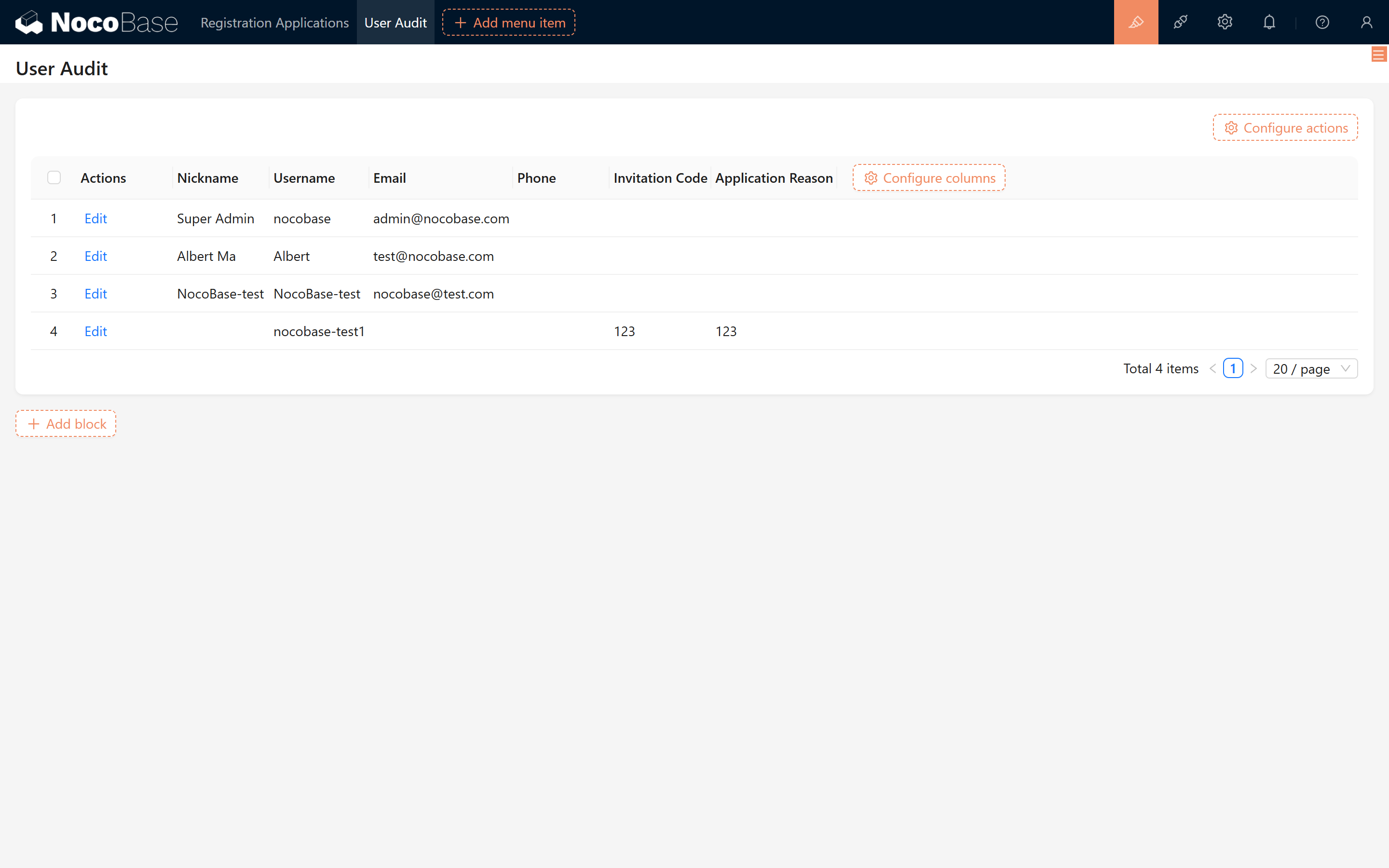
1.4 Registrierungsprüfprozess testen und Rolle manuell aktualisieren
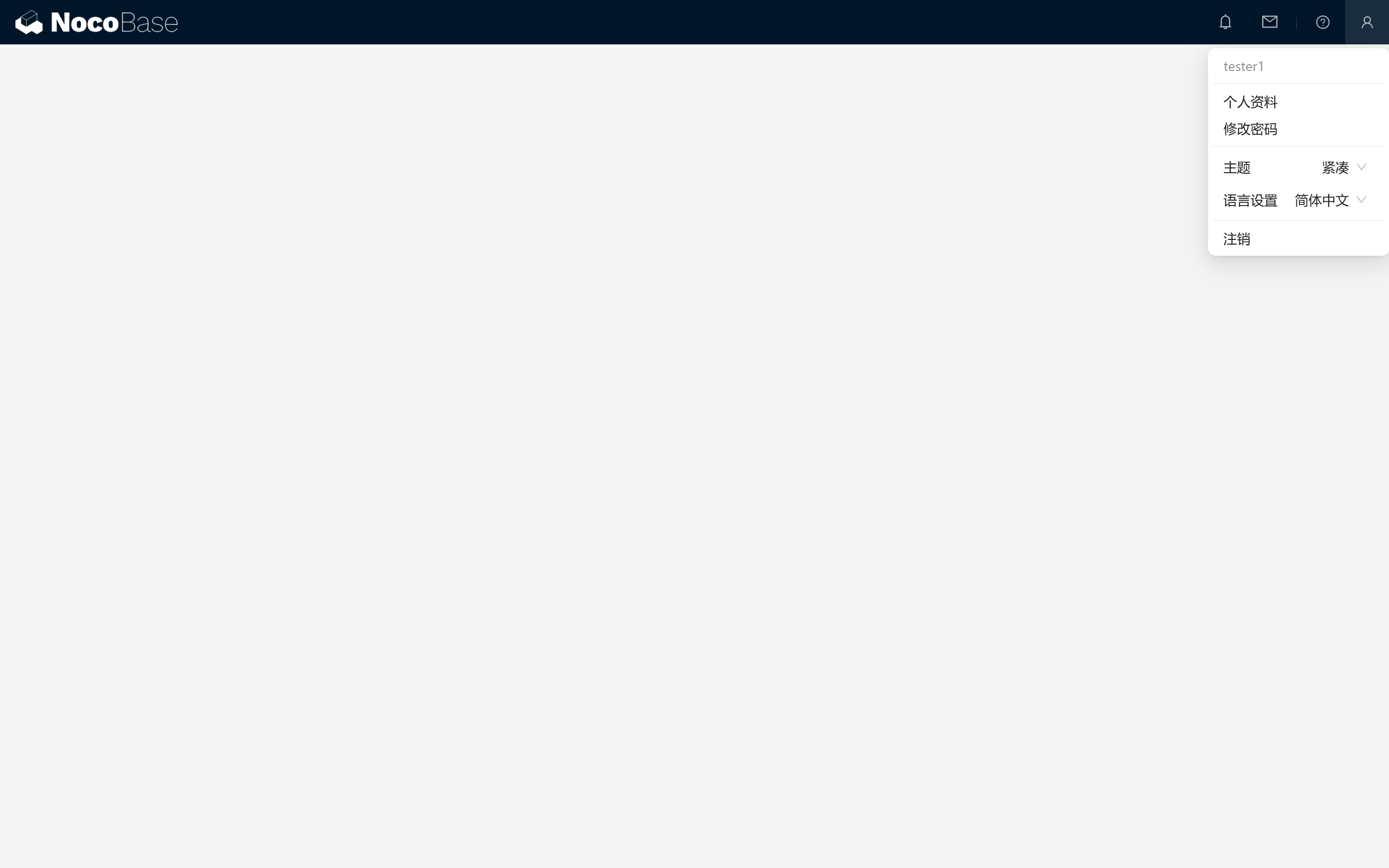
- Nach der Registrierung sieht der neue Benutzer standardmäßig eine leere Seite
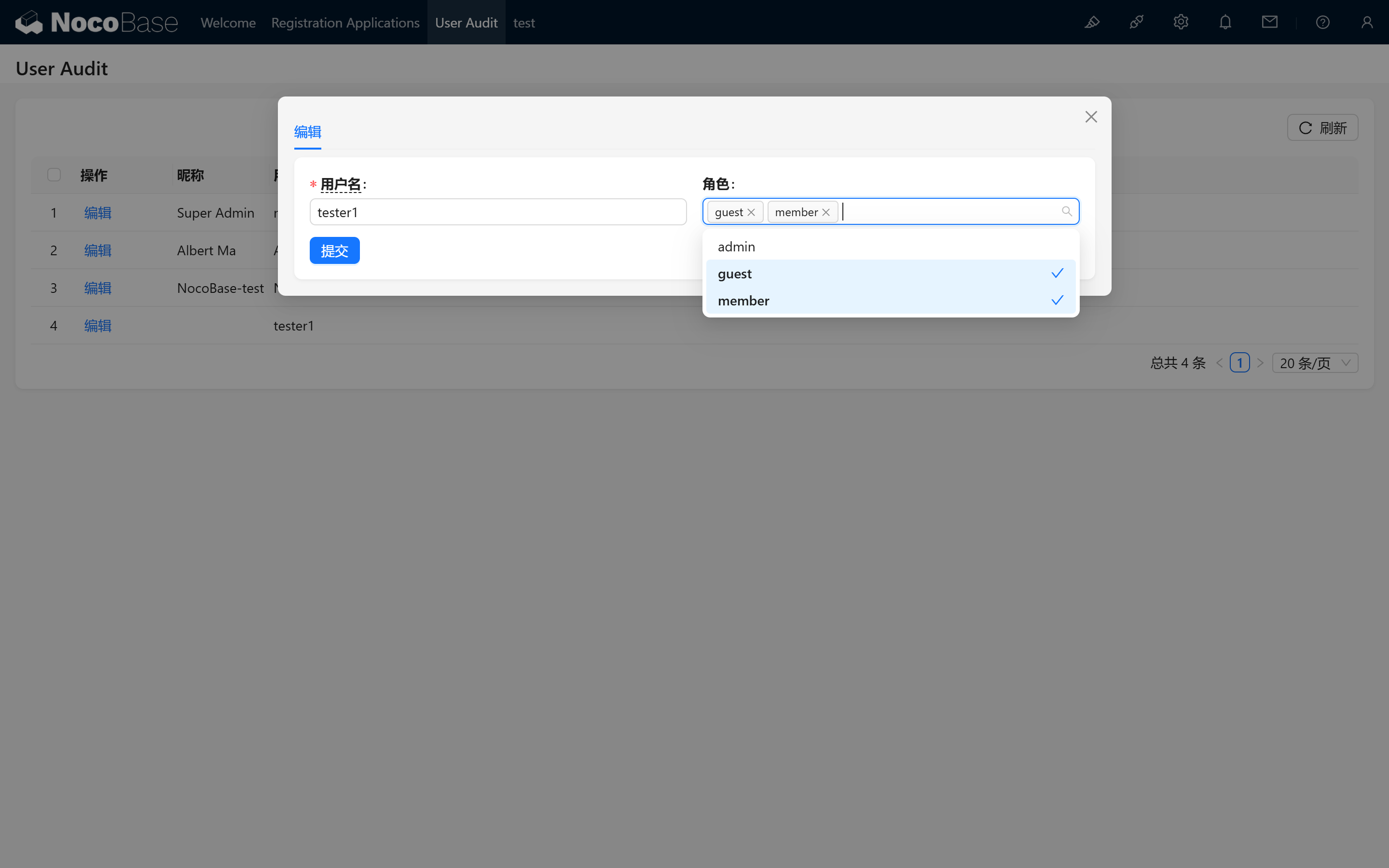
- Im Verwaltungs-UI weisen Sie Benutzern mit korrekten Antragsdaten manuell die gewünschte Rolle zu, um die Prüfung abzuschließen.
1.5 Hinweisseite konfigurieren (optional)
1.5.1 Neue Seite anlegen, z. B. „Registrierung erfolgreich"
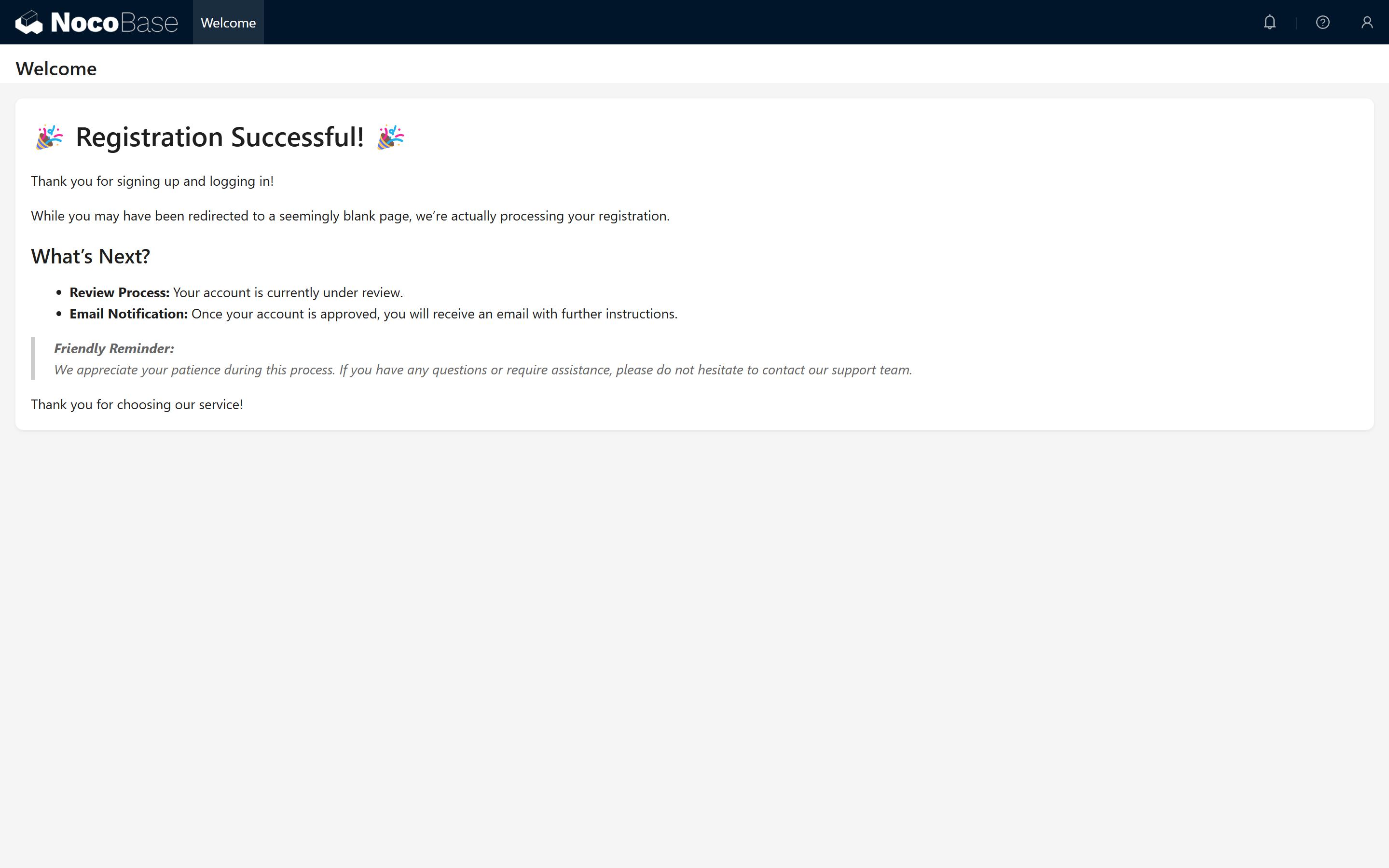
Optional: Auf dieser leeren Seite können Sie freundliche Hinweise platzieren, etwa „Ihr Konto wird derzeit geprüft, bitte haben Sie etwas Geduld", um den Status zu kommunizieren.
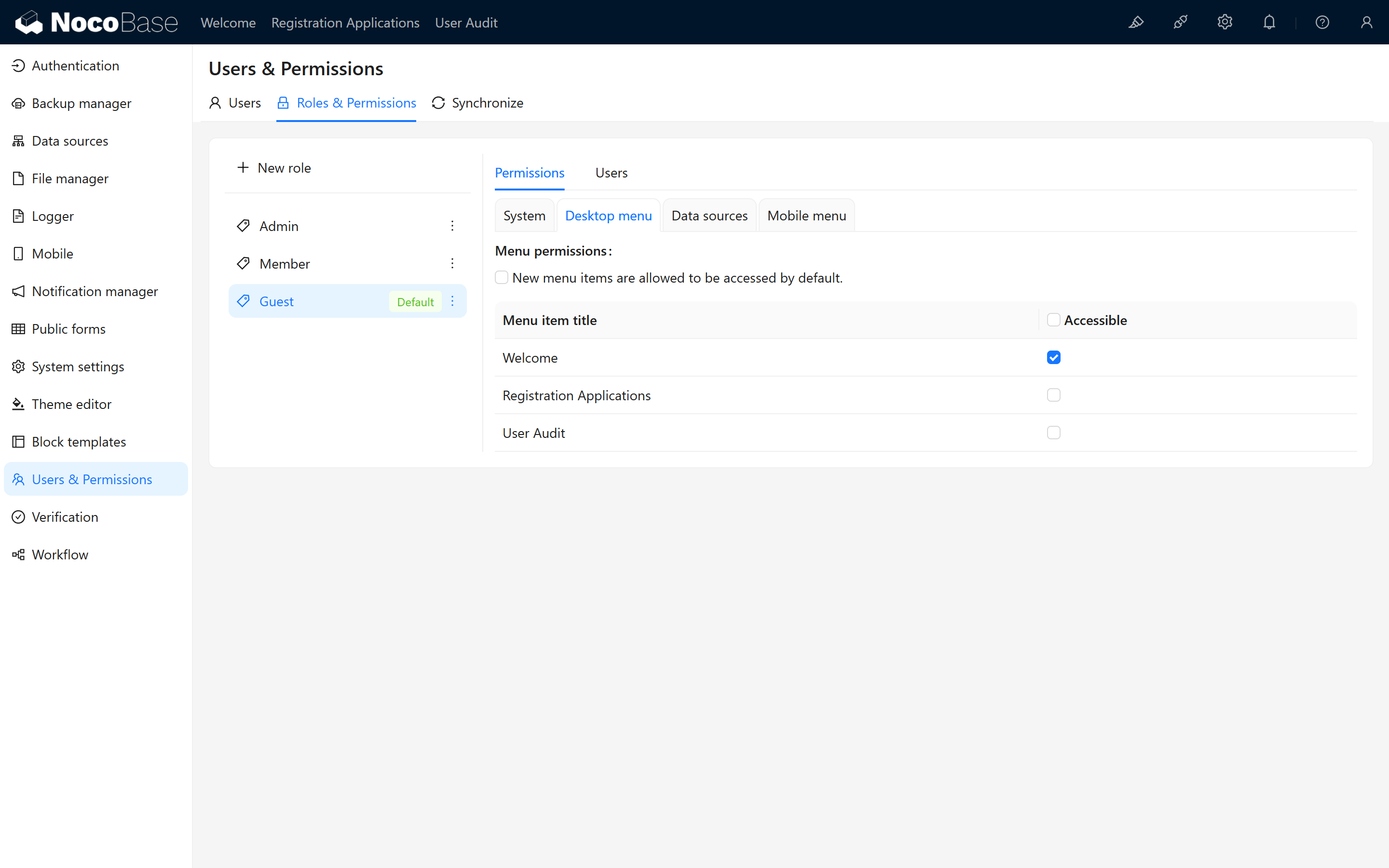
1.5.2 Berechtigung für die Hinweisseite erteilen
Gehen Sie in die Benutzerverwaltung und weisen Sie der „Gast"-Rolle diese Seite zu. Nach erfolgreicher Registrierung wird der Benutzer automatisch dorthin weitergeleitet.
1.6 Felder der Benutzertabelle erweitern (optional)
Optional: Möchten Sie bei der Registrierung zusätzliche Informationen erfassen, ergänzen Sie entsprechende Felder in der Benutzertabelle (z. B. „Antragsgrund" oder „Einladungscode"). Bei einfacher Registrierungsprüfung können Sie diesen Schritt überspringen.
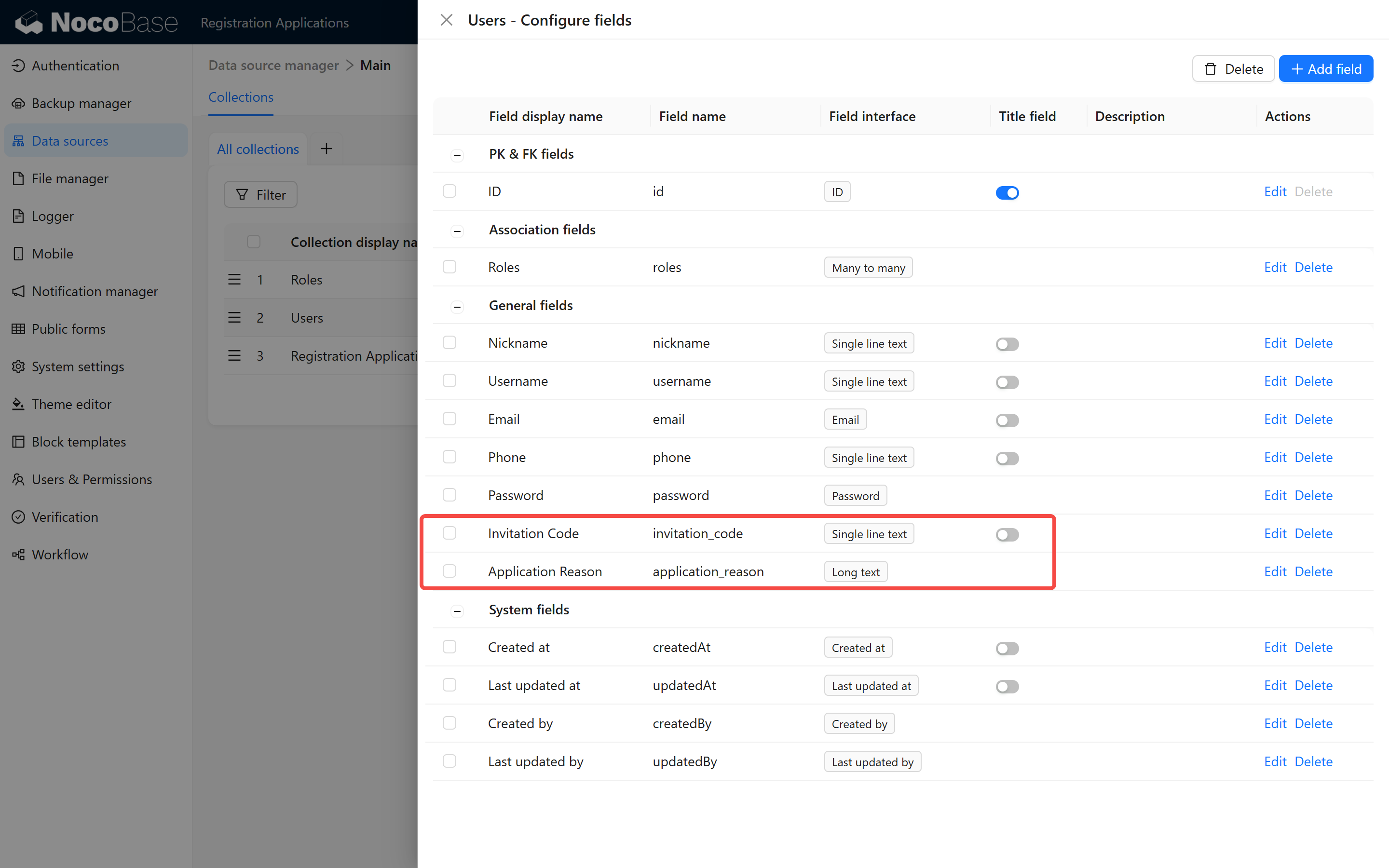
1.6.1 Antragsfelder hinzufügen
Öffnen Sie die Benutzertabelle und fügen Sie ein Feld zur Erfassung des Antragsgrunds oder Einladungscodes hinzu.
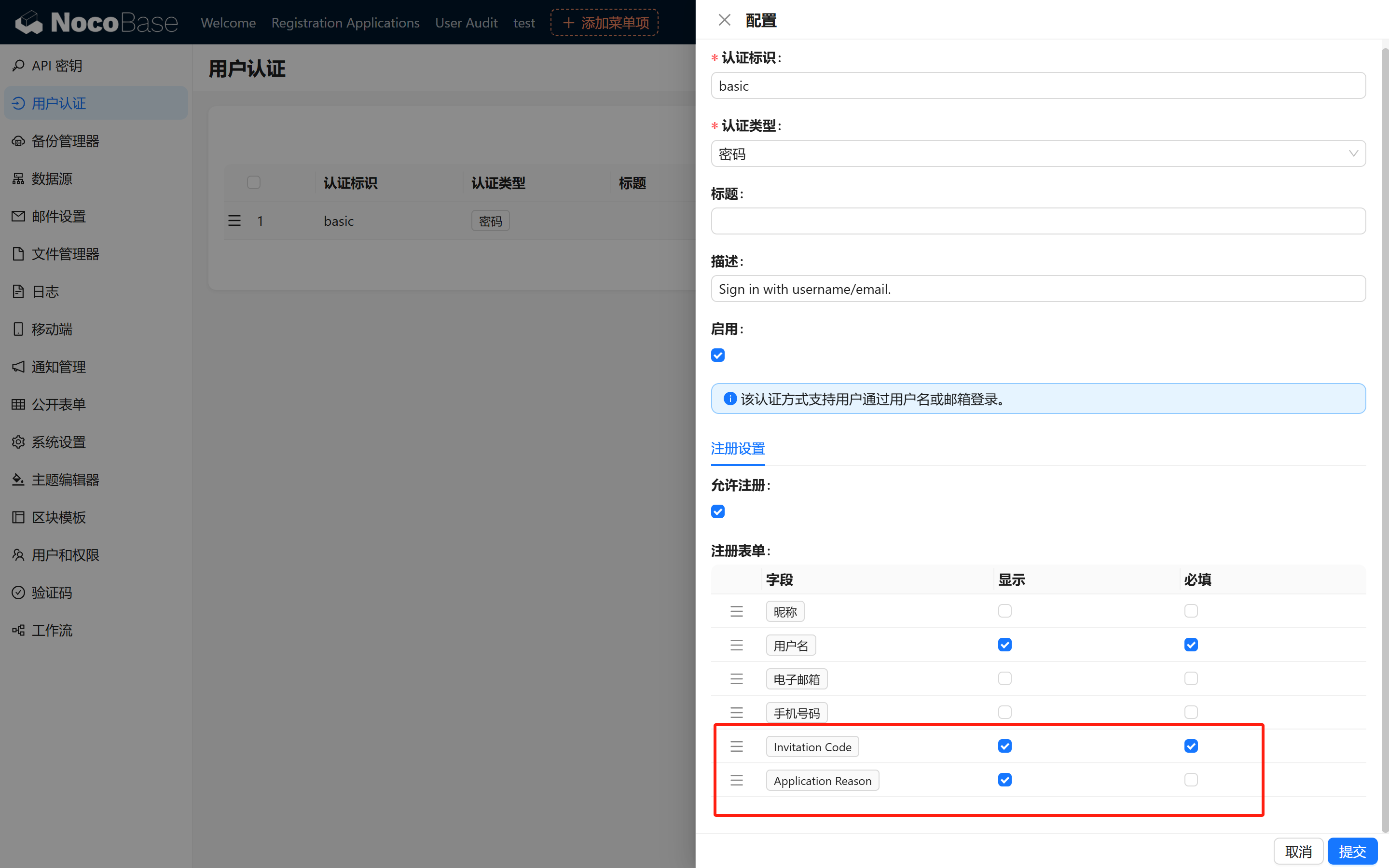
1.6.2 Felder in der „Benutzerauthentifizierung" aktivieren
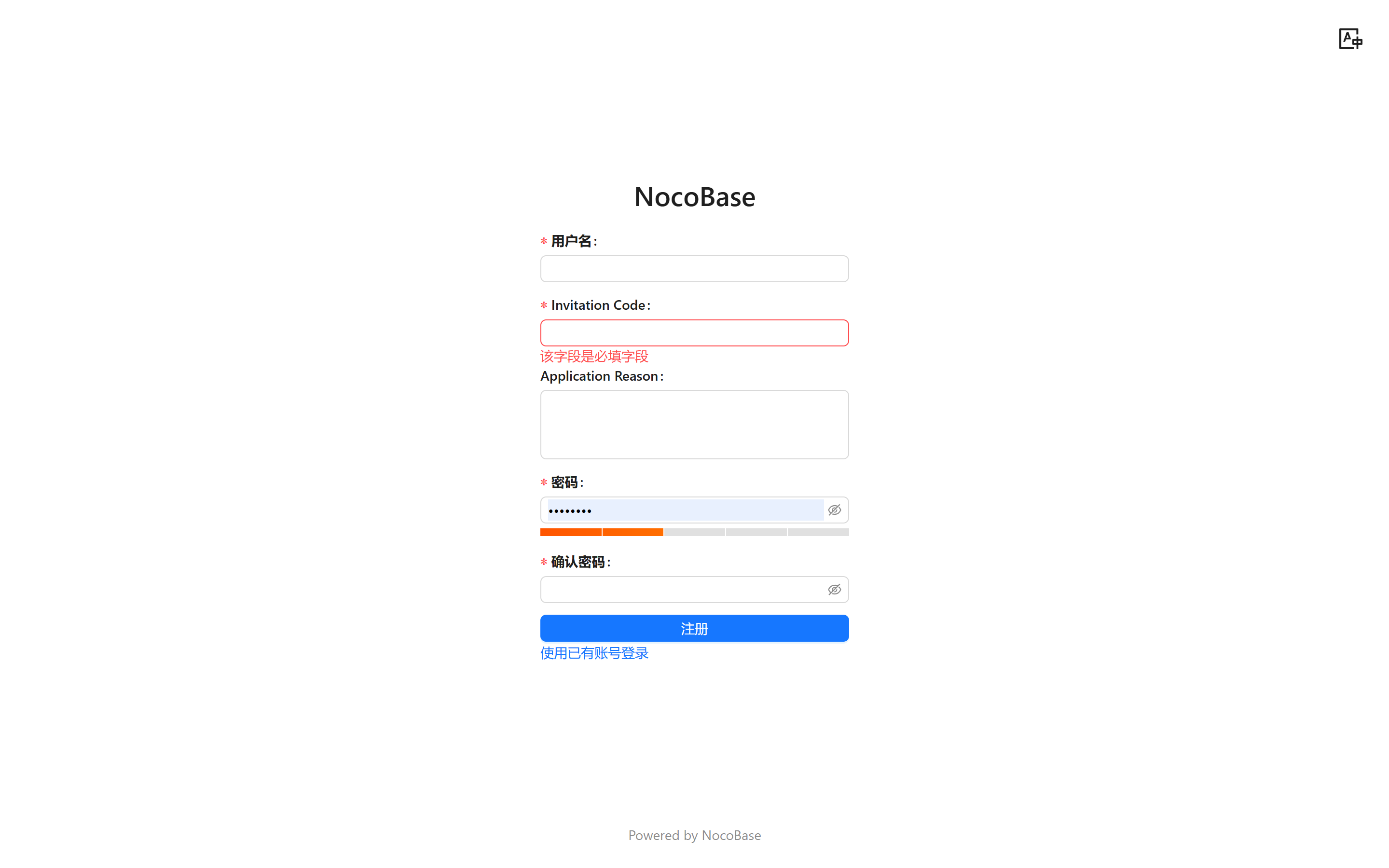
Nach der Konfiguration sehen Sie auf der Login-Seite unter „Konto registrieren" die entsprechenden Felder im Registrierungsformular (sofern als Optionen konfiguriert; andernfalls erscheint das Basisformular).
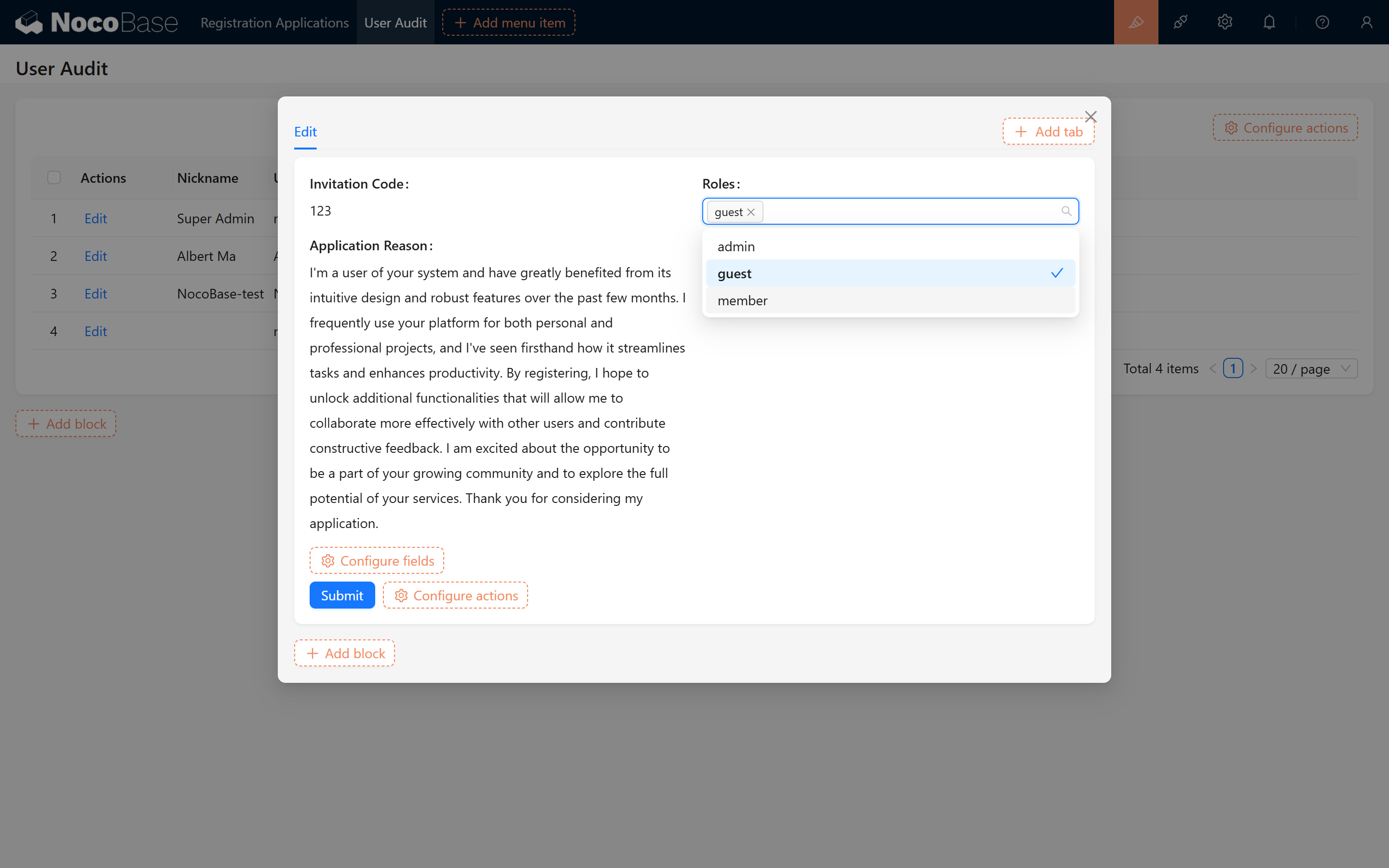
1.6.3 Prüfseite um entsprechende Felder ergänzen
Wir ergänzen die Prüfseite um diese beiden Felder, um Rollen in Echtzeit prüfen und ändern zu können.
2. Lösung 2: Registrierung schließen und Prüf-Zwischentabelle einführen
2.0 Anwendungsszenario
Geeignet für Szenarien mit flexiblerem, individuell anpassbarem Prüfprozess.
Diese Lösung deckt mit einer eigenständigen Antragstabelle, Workflow-Konfiguration und dem Public-Forms-Plugin den gesamten Ablauf von der Antragsabgabe bis zur automatischen Benutzeranlage ab. Die Kernschritte sichern die Grundfunktionen, weitere Erweiterungen sind je nach Bedarf möglich.
2.1 Vorbereitung (zentral)
2.1.1 Antragstabelle entwerfen
2.1.1.1 Tabelle „Antragsdaten" anlegen
-
Tabelle erstellen Legen Sie im NocoBase-Backend eine neue Tabelle zur Speicherung der Registrierungsanträge an.
-
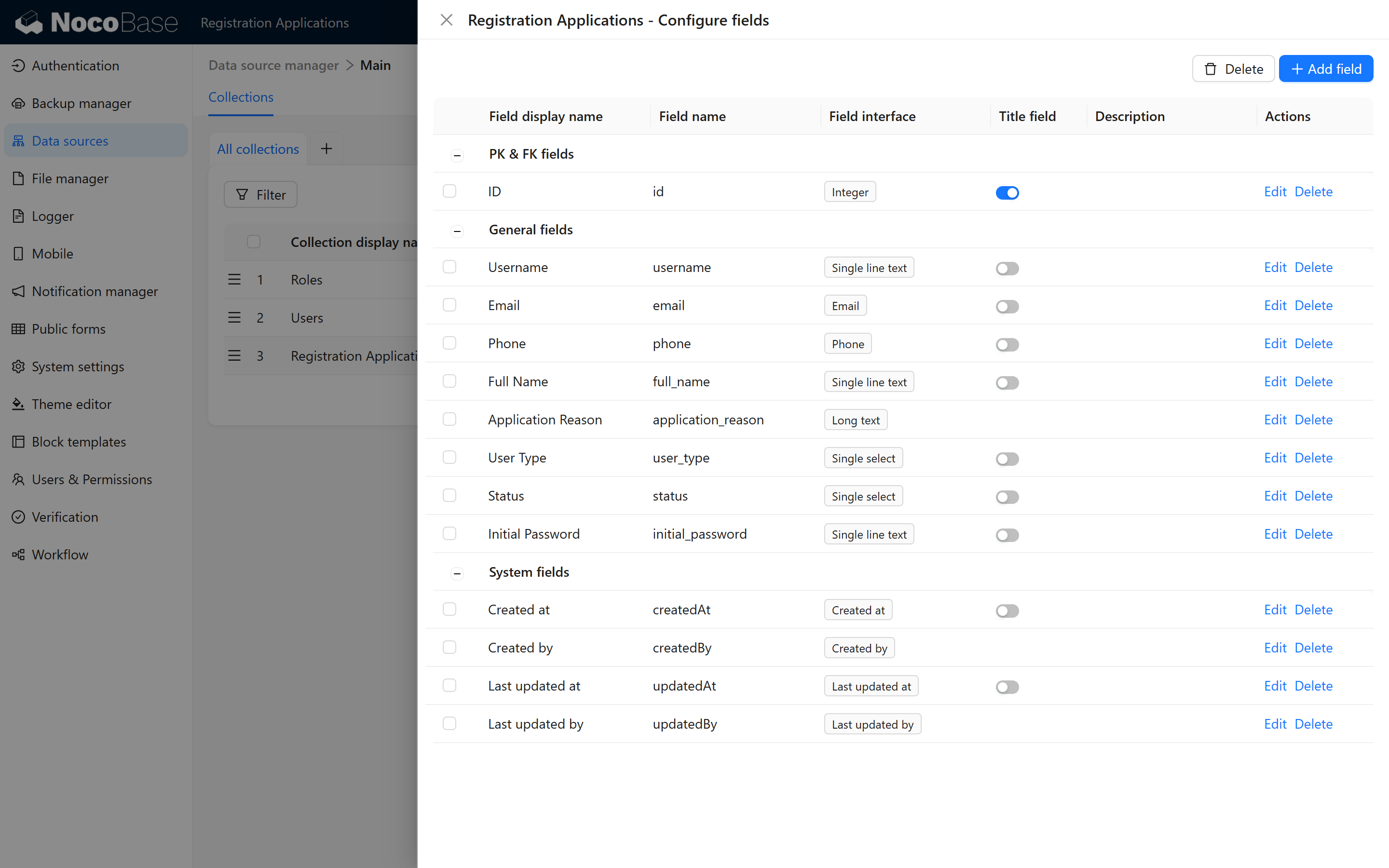
Felder konfigurieren Fügen Sie folgende Felder mit korrekten Typen und Beschreibungen hinzu:
-
Tabellenstruktur prüfen Vergleichen Sie die Konfiguration mit der folgenden Abbildung:
2.1.1.2 Daten erfassen und anzeigen
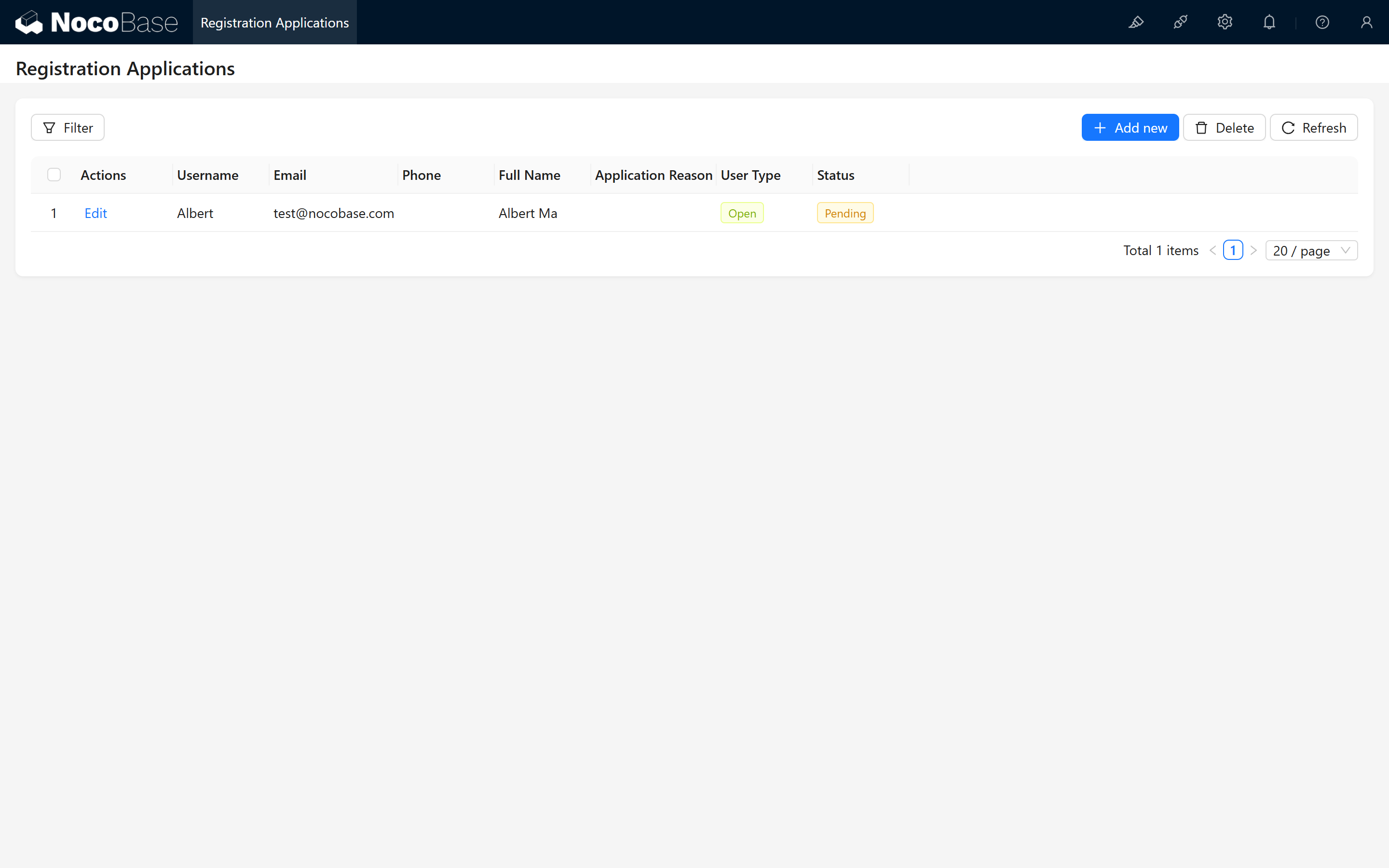
- Prüfoberfläche konfigurieren Konfigurieren Sie im Hauptbereich eine „Antragsprüfung"-Oberfläche zur Anzeige eingereichter Anträge.
- Testdaten erfassen
Erfassen Sie im Verwaltungs-UI Testdaten, um die korrekte Anzeige sicherzustellen.
2.2 Workflow-Konfiguration
In diesem Abschnitt konfigurieren wir den Workflow, der nach erfolgter Prüfung automatisch neue Benutzer anlegt.
2.2.1 Prüfworkflow erstellen
2.2.1.1 Neuen Workflow anlegen
- Workflow-Oberfläche aufrufen Rufen Sie im Backend die Workflow-Konfiguration auf und wählen Sie „Neuen Workflow anlegen".
- Trigger-Ereignis auswählen Wählen Sie „Post-Action Event" oder „Pre-Action Event". Wir nehmen hier das Pre-Action Event.
- Workflow-Knoten konfigurieren
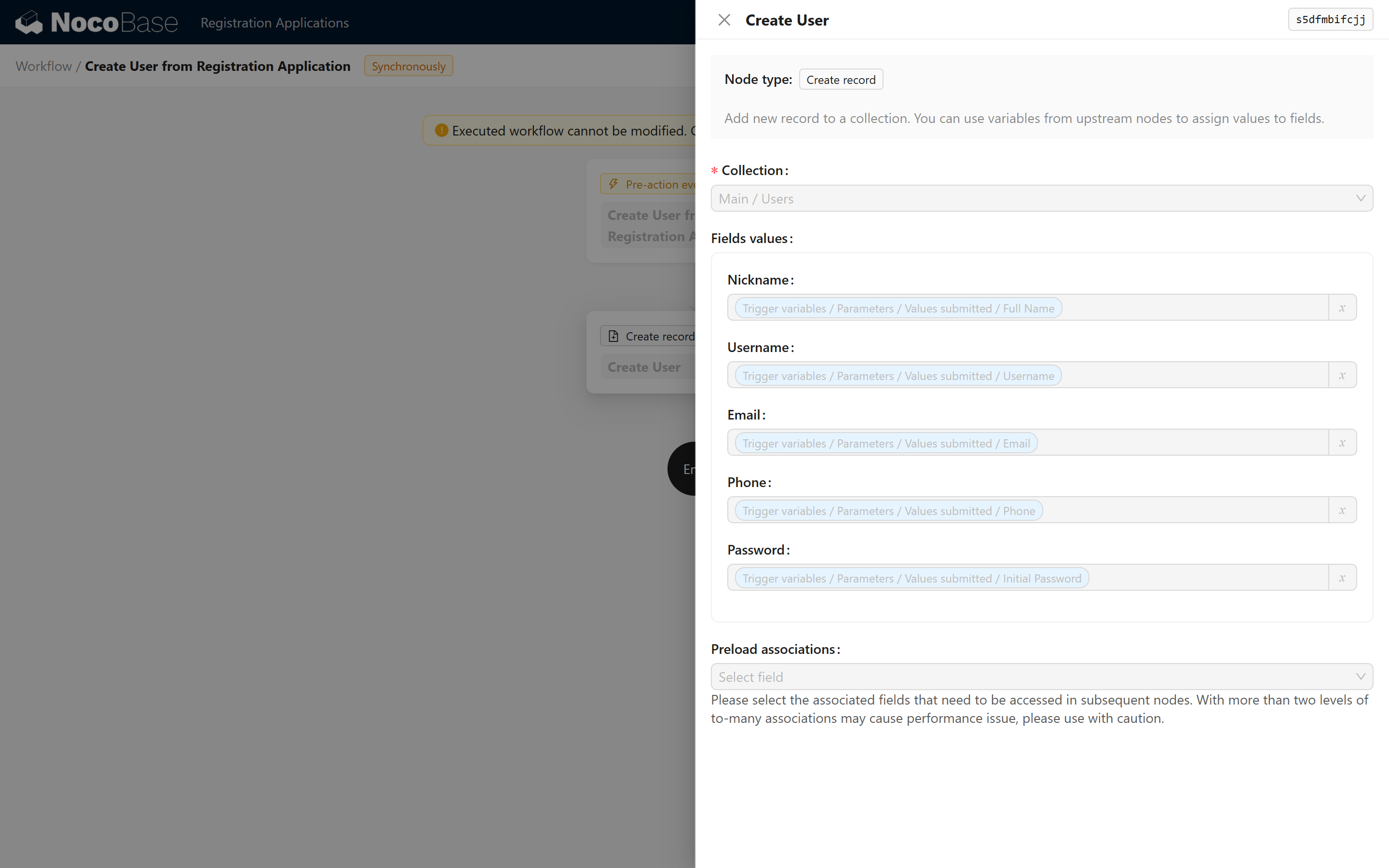
Legen Sie einen „Benutzer hinzufügen"-Knoten an, der die Formulardaten in einen neuen Benutzer überführt, mit Feld-Mapping und Verarbeitungslogik.
Siehe Abbildung:
2.2.2 Prüf-Buttons im Formular einrichten
2.2.2.1 Buttons „Annehmen" und „Ablehnen" hinzufügen
Fügen Sie im Antragsformular die Buttons „Prüfung annehmen" und „Prüfung ablehnen" hinzu.
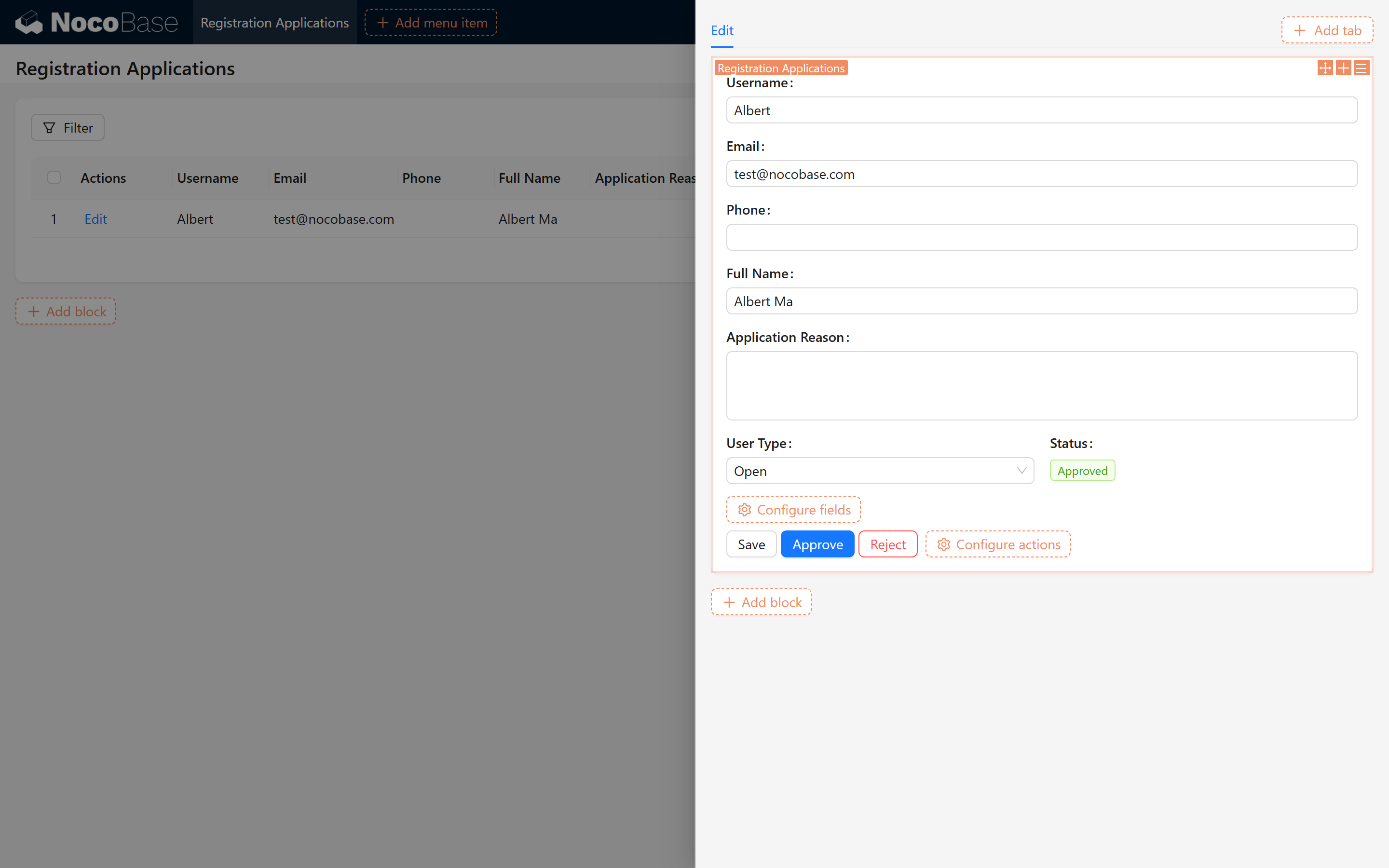
2.2.2.2 Funktionen der Buttons konfigurieren
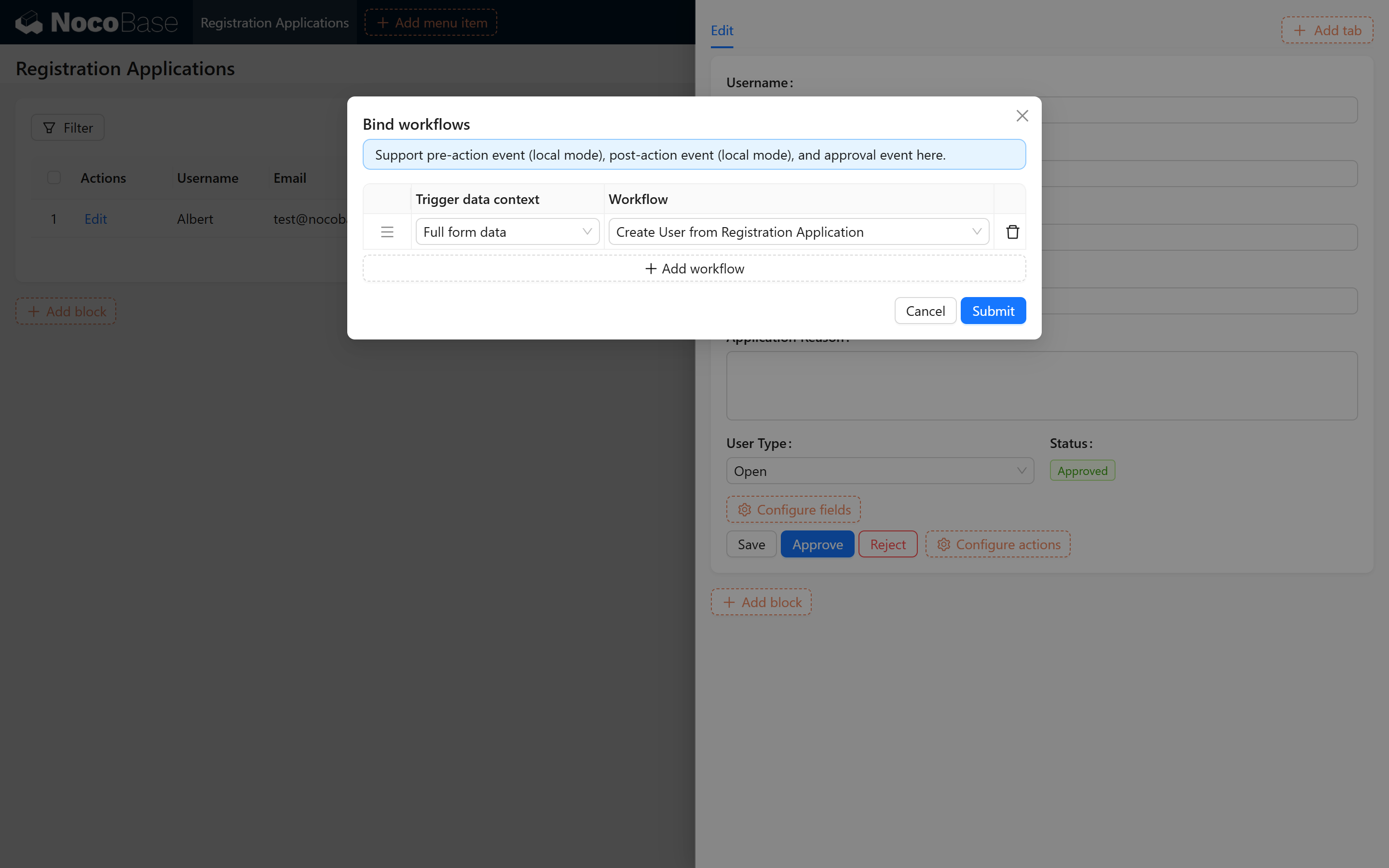
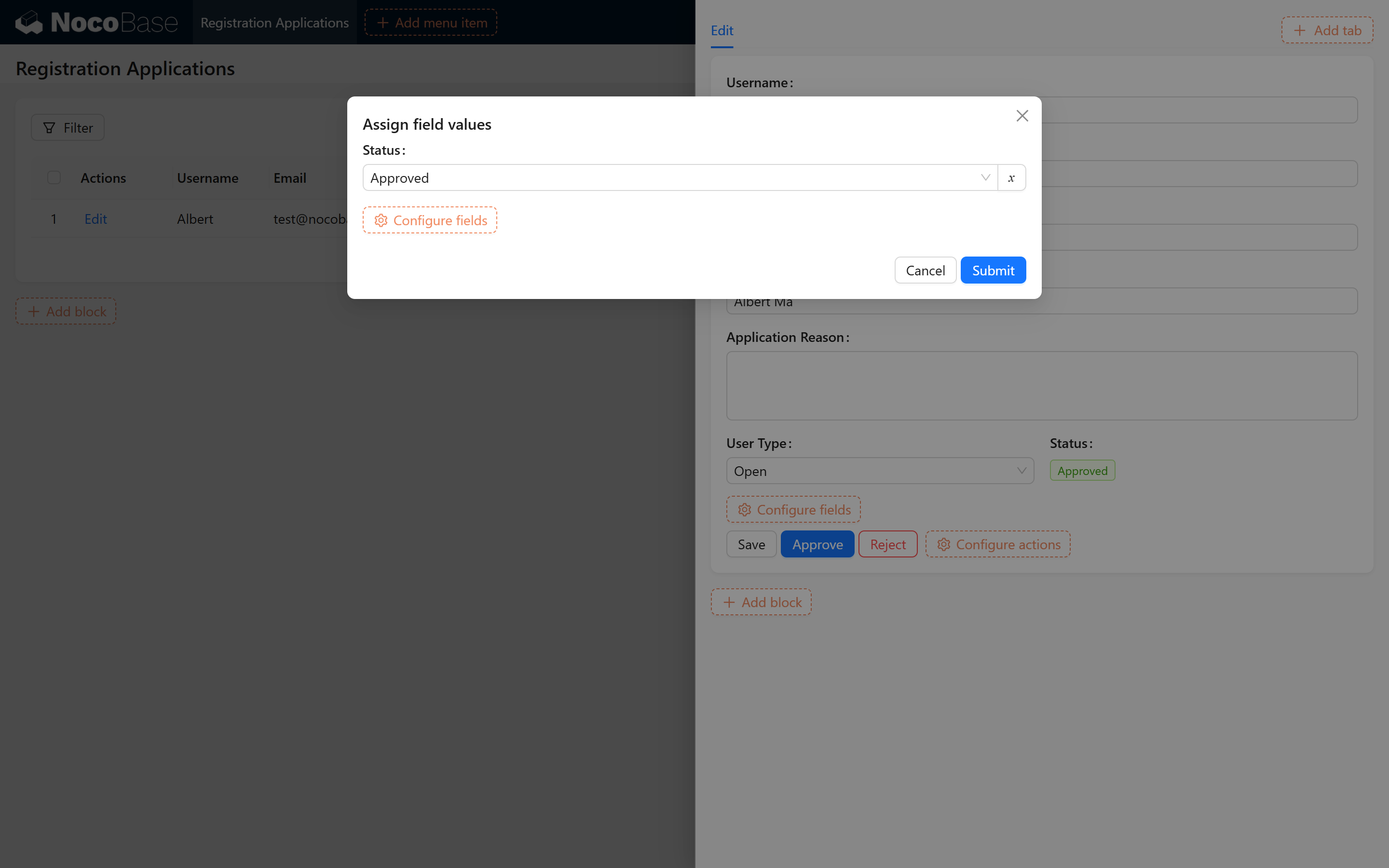
- „Prüfung annehmen" konfigurieren
- An den eben erstellten Workflow binden;
- Beim Senden den Wert des Feldes [Status] auf „angenommen" setzen.
Siehe Abbildung:
- „Prüfung ablehnen" konfigurieren
- Beim Senden den Wert des Feldes [Status] auf „abgelehnt" setzen.
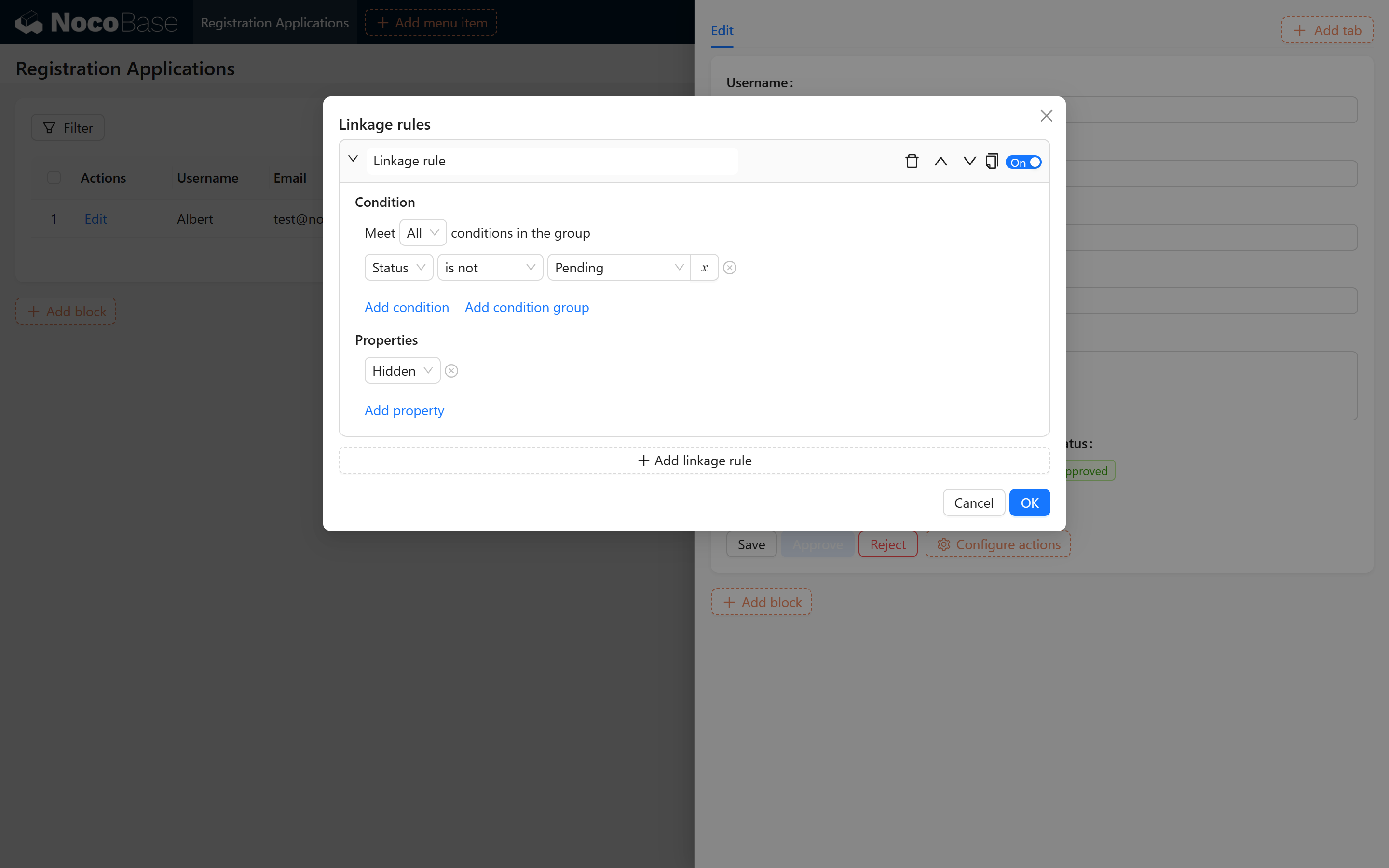
2.2.2.3 Linkage-Regeln für Buttons festlegen
Um Mehrfachklicks zu vermeiden, fügen Sie eine Linkage-Regel hinzu: Buttons werden ausgeblendet, sobald [Status] nicht mehr „offen" ist.
Siehe Abbildung:
2.3 Public-Forms-Plugin aktivieren und konfigurieren
Mit dem Public-Forms-Plugin können Benutzer Anträge über eine öffentliche Seite stellen.
2.3.1 Plugin aktivieren
2.3.1.1 Plugin aktivieren
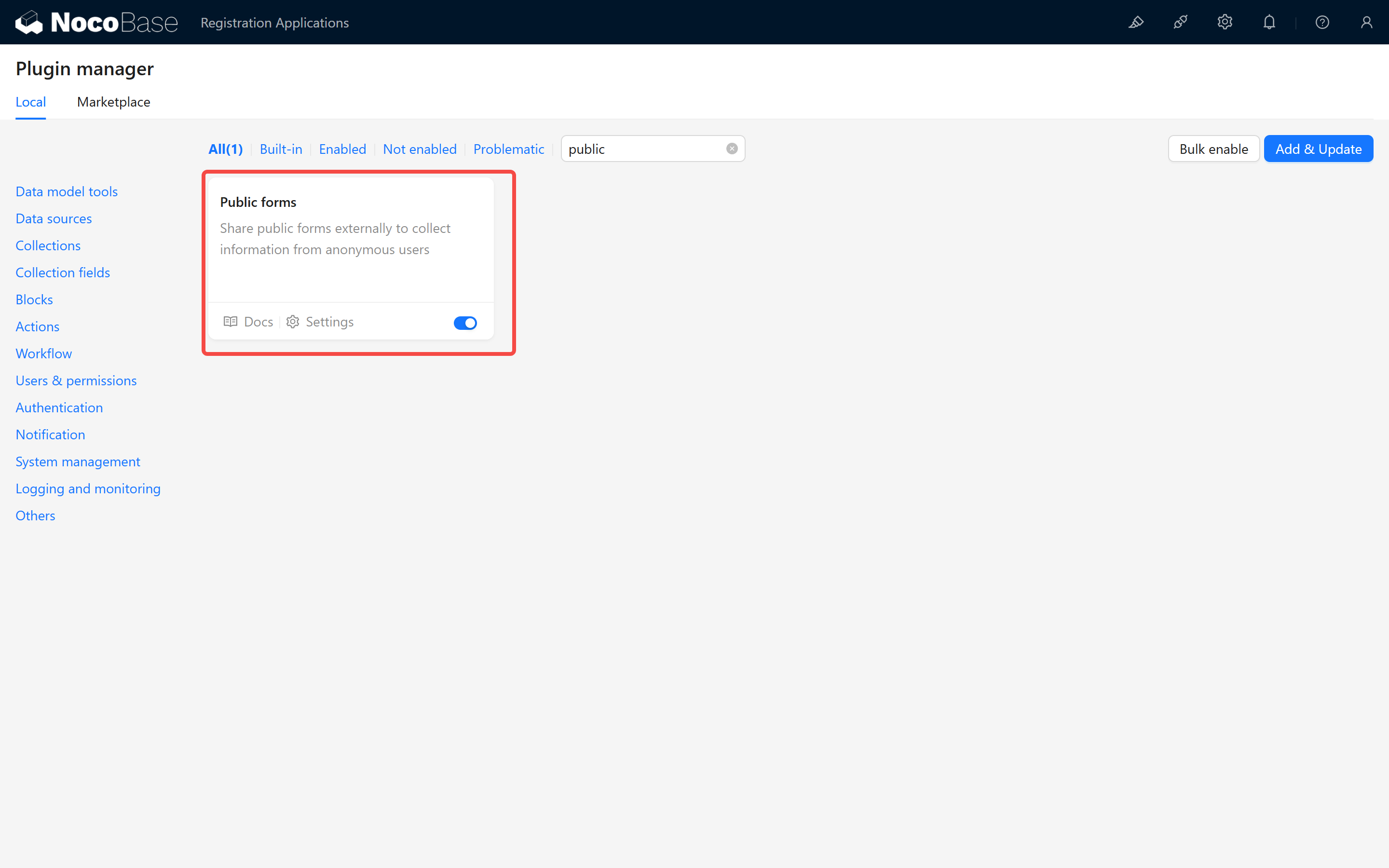
- Plugin-Verwaltung öffnen
Suchen Sie im Backend das Plugin „Public Forms" und aktivieren Sie es.
Siehe Abbildung:
2.3.2 Public Form anlegen und konfigurieren
2.3.2.1 Public Form erstellen
- Formular anlegen Erstellen Sie im Backend ein Public Form für die Antragstellung.
- Formularelemente konfigurieren
Fügen Sie nötige Felder (Benutzername, E-Mail, Telefon etc.) hinzu und legen Sie Validierungsregeln fest.
Siehe Abbildung:

2.3.3 Plugin aktivieren und konfigurieren (zentral)
2.3.3.1 Public Form testen
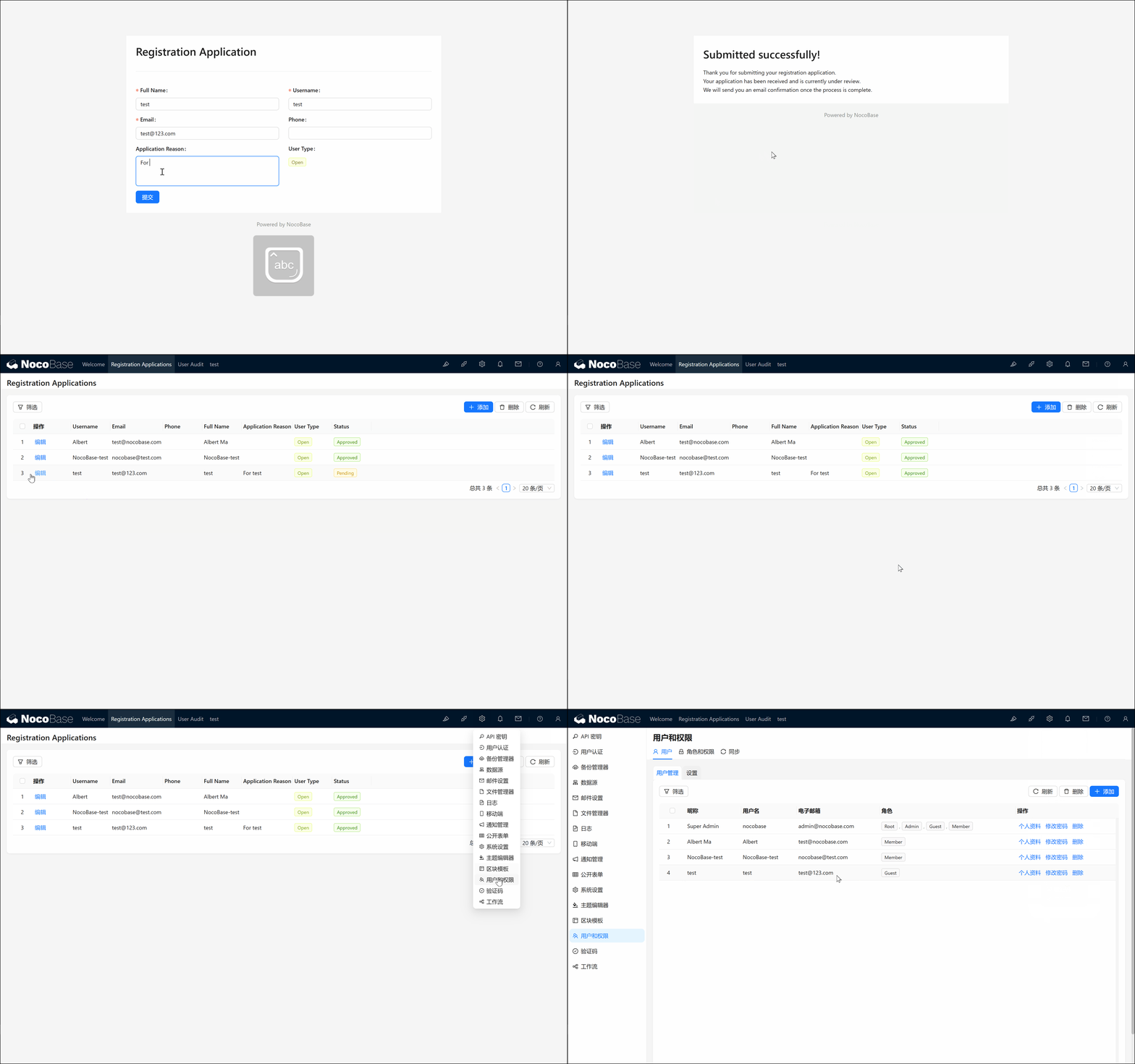
- Seite öffnen Rufen Sie die öffentliche Formularseite auf, füllen Sie das Formular aus und senden Sie es ab.
- Funktion verifizieren
Prüfen Sie, ob die Daten korrekt in der Antragstabelle landen und nach der Prüfung automatisch ein neuer Benutzer angelegt wird.
Beispiel:
2.4 Erweiterungen (optional)
Nach Abschluss des Basisprozesses können Sie weitere Funktionen ergänzen:
2.4.1 Registrierung per Einladungscode
- Funktion: Über Einladungscodes Reichweite und Anzahl der Registrierungen begrenzen.
- Vorgehen: Ein Einladungscodefeld zur Antragstabelle hinzufügen und im „Pre-Action Event" vor dem Submit prüfen und gegebenenfalls abbrechen.
2.4.2 Automatische E-Mail-Benachrichtigung
- Funktion: Automatischer Versand von Prüfergebnis- und Registrierungsmails.
- Vorgehen: Mit dem E-Mail-Knoten von NocoBase im Workflow den E-Mail-Versand integrieren.
Bei Fragen können Sie jederzeit das NocoBase Community-Forum besuchen oder die offizielle Dokumentation konsultieren. Wir hoffen, dieser Leitfaden hilft Ihnen, die Registrierungsprüfung gemäß Ihren Anforderungen umzusetzen und flexibel zu erweitern. Viel Erfolg bei Ihrem Projekt!