

CRM-Sales-Pipeline visualisieren
1. Einleitung
1.1 Vorwort
Dieses Kapitel ist Teil 2 der Reihe Lead-Konvertierung in NocoBase umsetzen. Im vorigen Teil haben wir die Grundlagen der Lead-Konvertierung behandelt: Anlage der benötigten Collections, Konfiguration der Datenverwaltungsseiten und die Konvertierung von Leads in Unternehmen, Kontakt und Opportunity. In diesem Kapitel konzentrieren wir uns auf das Lead-Follow-up und die Statusverwaltung.
Die NocoBase CRM-Lösung ist offiziell verfügbar! Jetzt ausprobieren
1.2 Ziel dieses Kapitels
In diesem Kapitel lernen Sie, wie Sie in NocoBase die CRM-Lead-Konvertierung umsetzen. Lead-Follow-up und Statusverwaltung steigern die Effizienz und ermöglichen feinere Vertriebssteuerung.
1.3 Vorschau auf das Endergebnis
Im vorherigen Kapitel haben wir die Verknüpfung zwischen Lead, Unternehmen, Kontakt und Opportunity beleuchtet. Jetzt fokussieren wir das Lead-Modul - speziell Follow-up und Statusverwaltung. Hier eine Demo:

2. Struktur der Lead-Collection
2.1 Vorstellung der Lead-Collection
Im Lead-Follow-up spielt das Statusfeld (status) eine zentrale Rolle - es zeigt nicht nur den Fortschritt (Unqualifiziert, Neu, In Bearbeitung, Nurturing, Im Deal, Erledigt), sondern steuert auch die Anzeige des Formulars. Die folgenden Felder beschreiben die Lead-Collection:
3. Leads-Tabellenblock und Detailblock anlegen
3.1 Hinweise
Zunächst erstellen wir einen Tabellenblock „Leads" für die nötigen Felder. Auf der rechten Seite konfigurieren wir einen Detailblock, der beim Klick auf einen Datensatz die Detailinformationen anzeigt. Konfiguration siehe Abbildung:

4. Aktions-Buttons konfigurieren
4.1 Überblick
Insgesamt benötigen wir 10 Buttons. Jeder reagiert je nach Status (status) anders (versteckt, aktiv oder deaktiviert) und führt den Anwender so durch den Prozess.

4.2 Detaillierte Konfiguration der Buttons
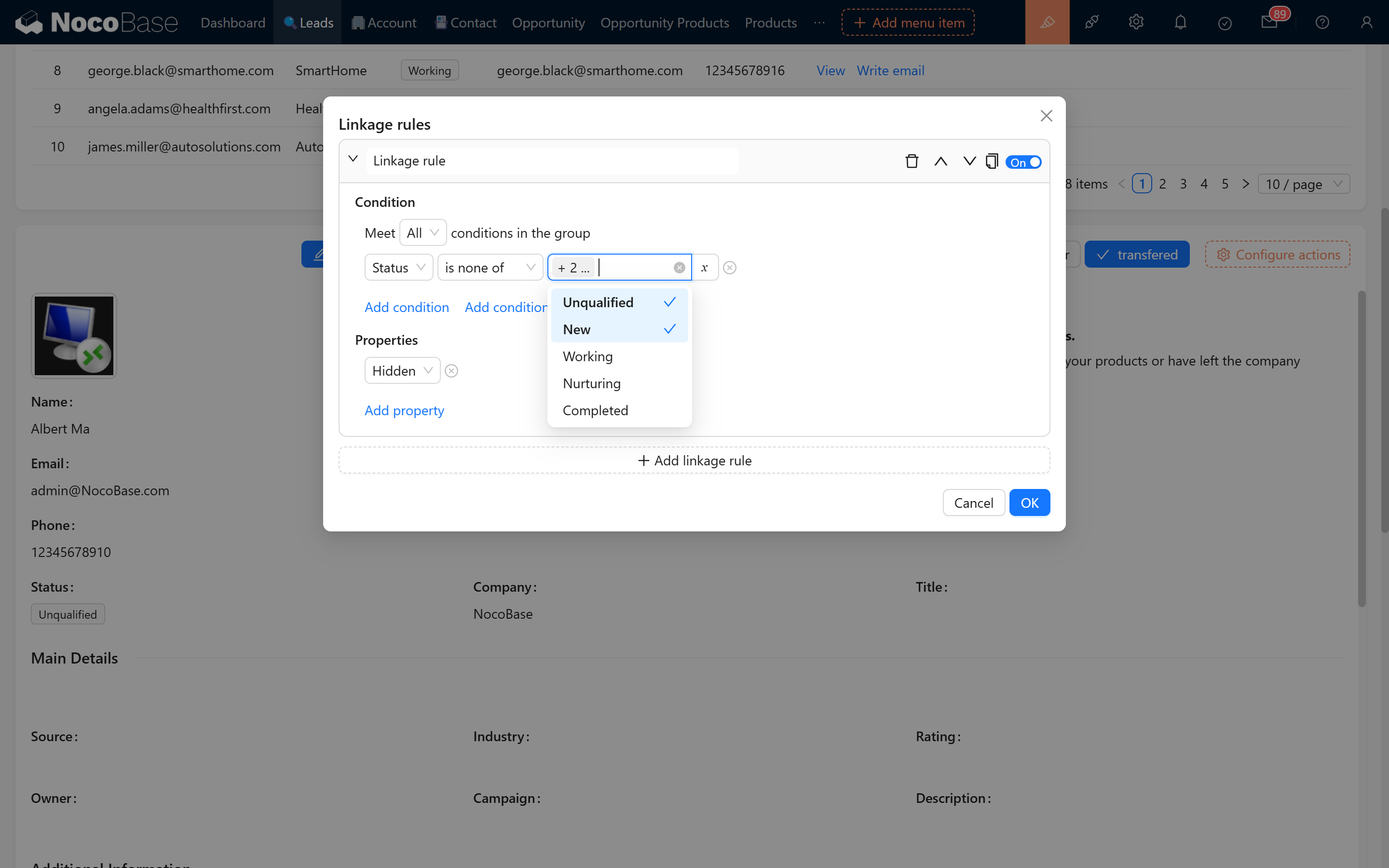
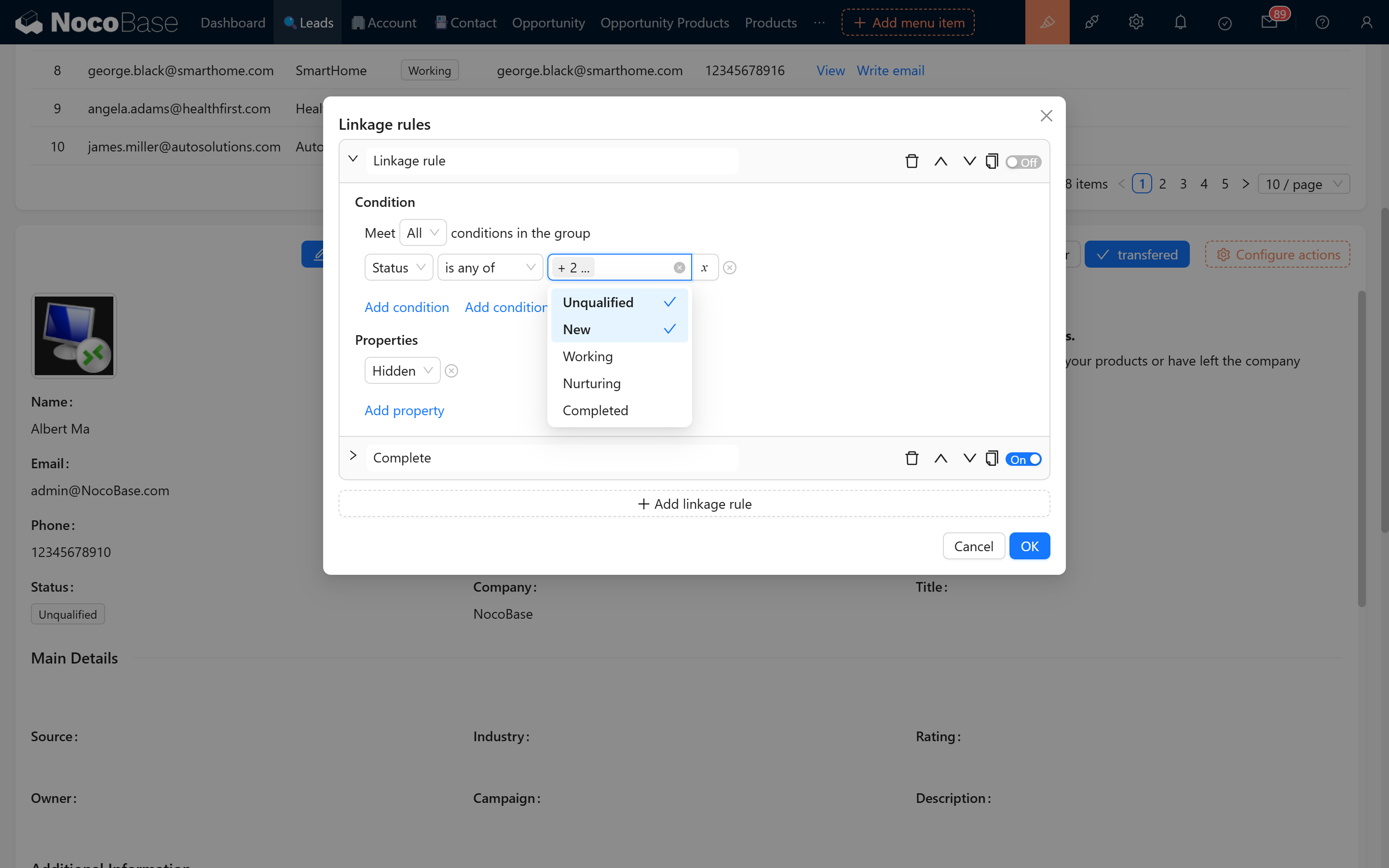
- Beispiele für Linkage-Regeln:
In Bearbeitung (inaktiv)
 In Bearbeitung (aktiv)
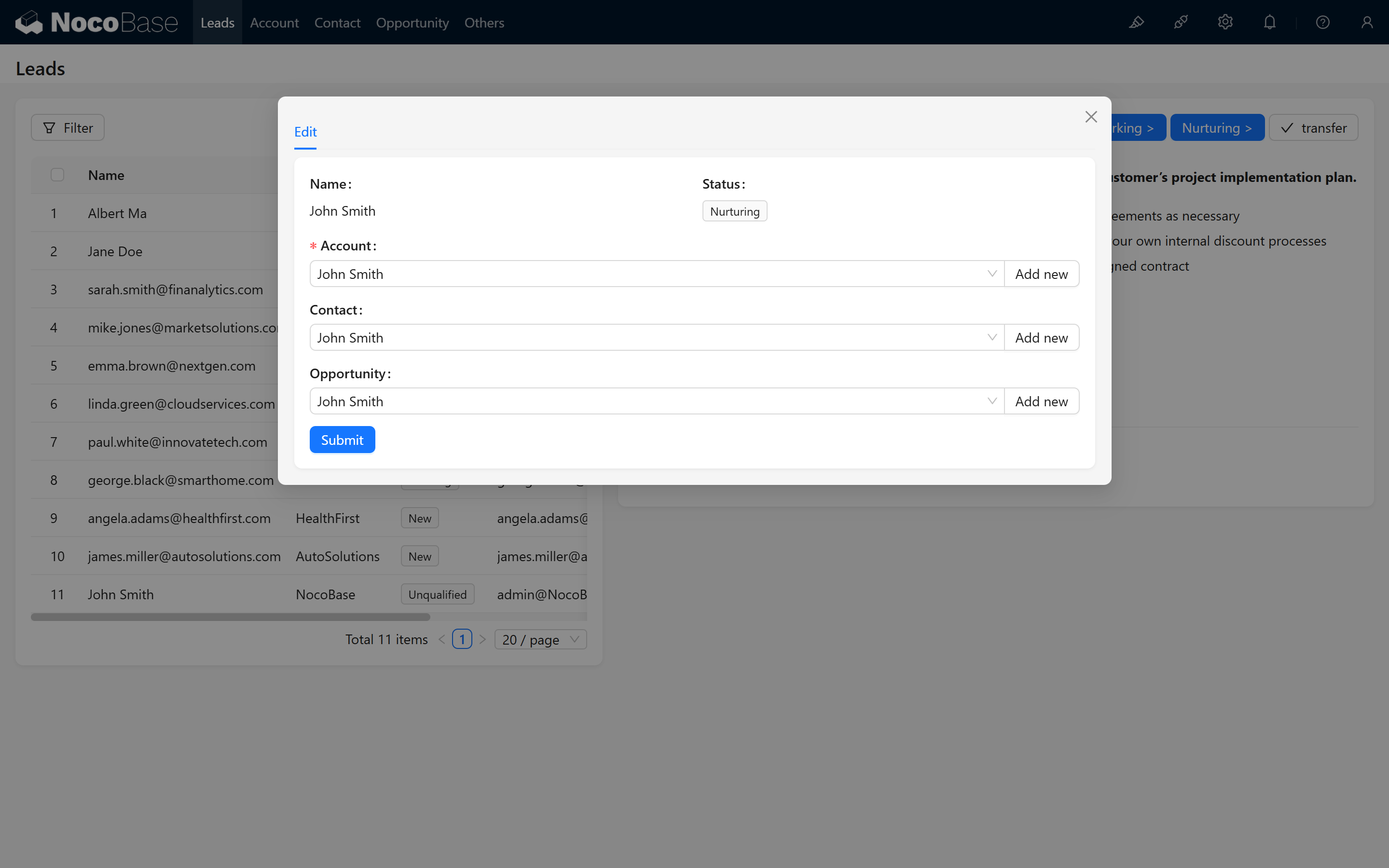
- Konvertierungsformular:
Konvertieren-Button (inaktiv)
 Konvertieren-Button (aktiv)
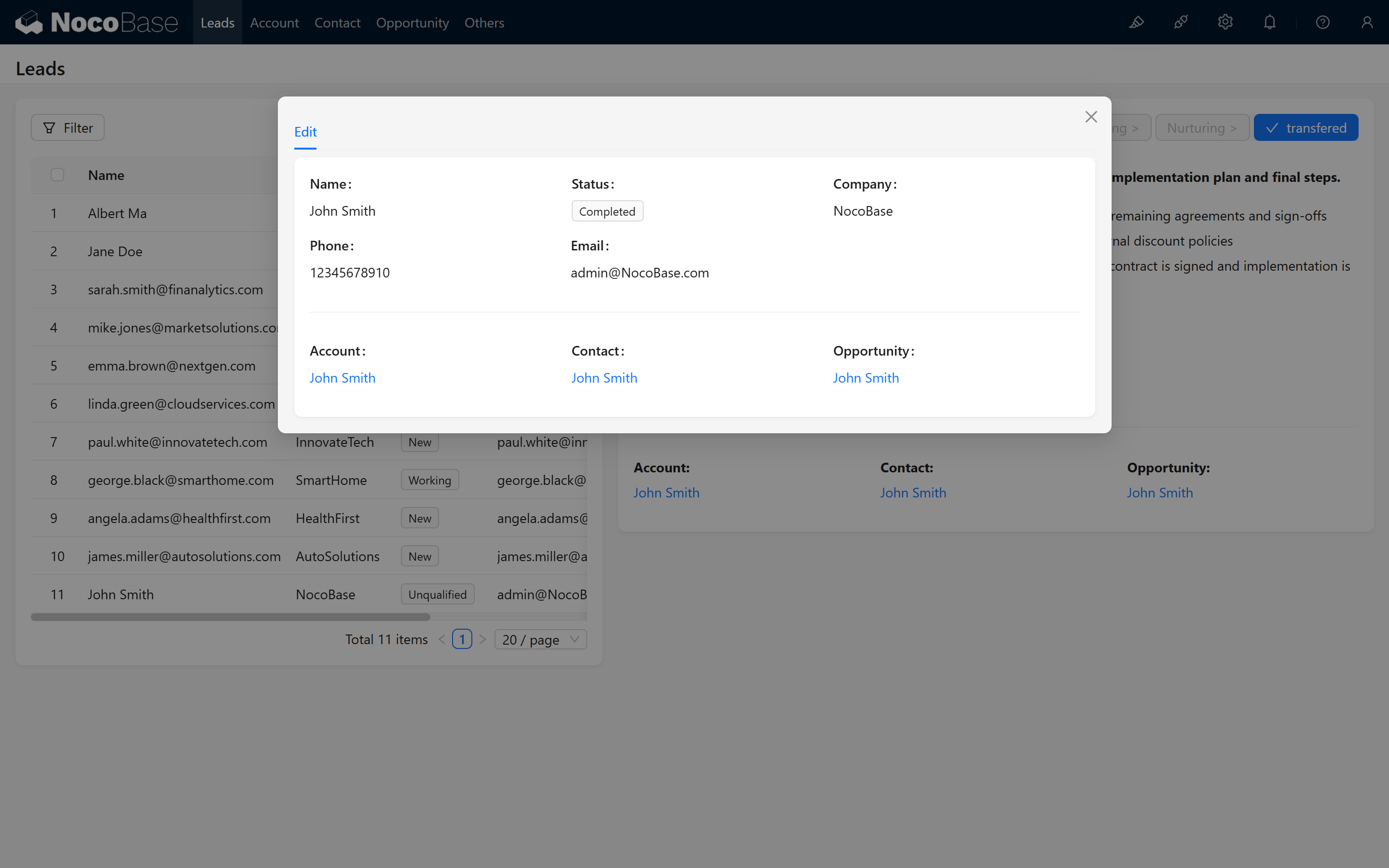
- Hinweis nach Konvertierungs-Submit:

4.3 Zusammenfassung Button-Konfiguration
- Pro Funktion gibt es einen inaktiven und einen aktiven Style.
- Linkage-Regeln steuern abhängig vom Status dynamisch Sichtbarkeit (verstecken oder deaktivieren).
5. Linkage-Regeln im Formular
5.1 Regel 1: Nur Name anzeigen
- Wenn der Datensatz noch nicht bestätigt ist, zeige nur den Namen.


5.2 Regel 2: Anzeige bei Status „Neu"
- Bei Status „Neu" wird der Firmenname ausgeblendet, dafür Kontaktdaten angezeigt.

6. Markdown- und Handlebars-Regeln auf der Seite
6.1 Dynamische Texte
Wir nutzen Handlebars, um abhängig vom Status verschiedene Hinweise anzuzeigen. Beispiele:
Status „Unqualifiziert":
Status „Neu":
Status „In Bearbeitung":
Status „Nurturing":
Status „Konvertierung abgeschlossen":
7. Verknüpfte Objekte und Sprunglinks nach erfolgter Konvertierung
7.1 Verknüpfte Objekte
Nach Konvertierung möchten wir die Objekte (Unternehmen, Kontakt, Opportunity) anzeigen und direkt zu den Detailseiten springen.
Suchen Sie ein beliebiges Detail-Popup (z. B. Unternehmen) und kopieren Sie den Link.
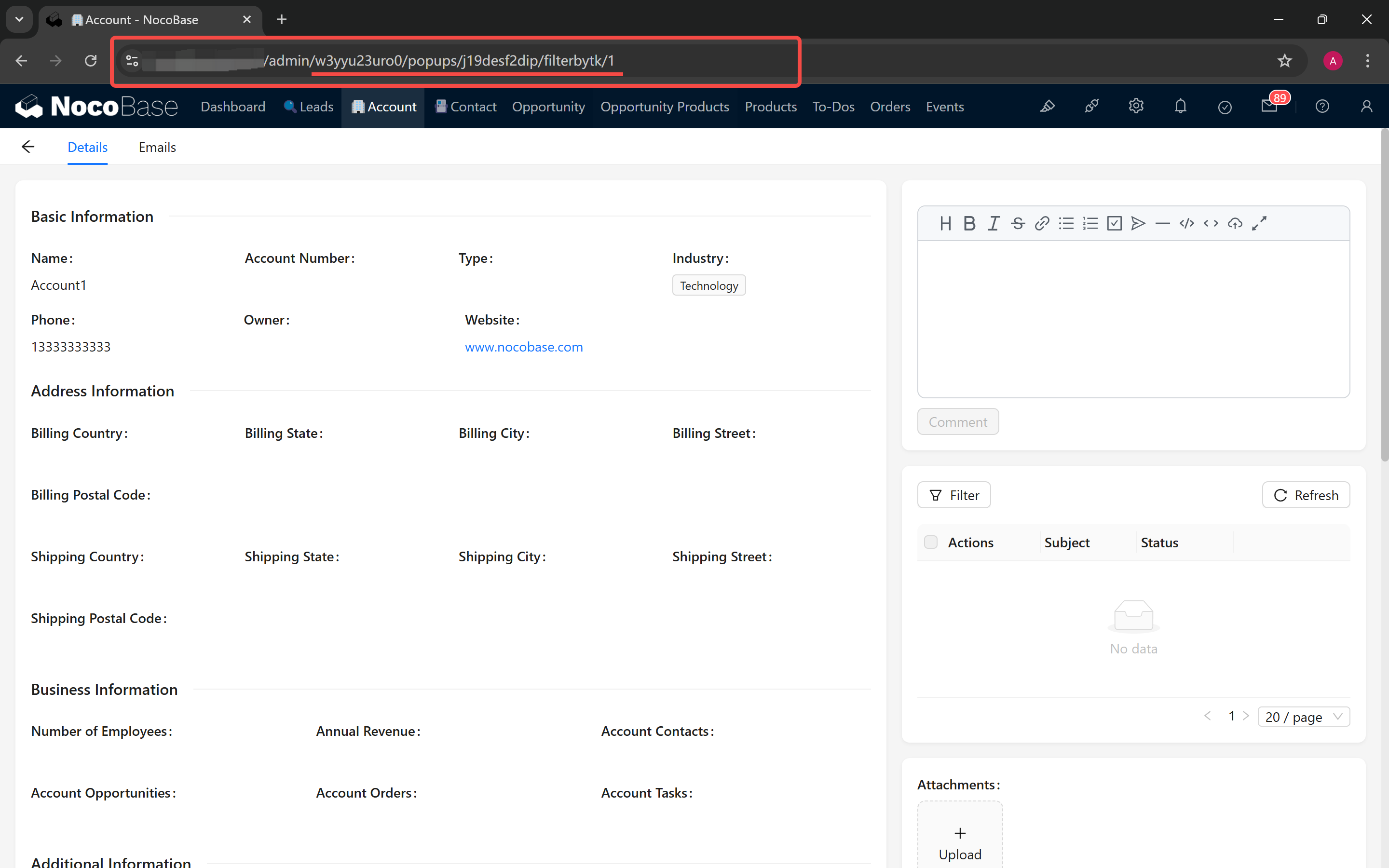 Hinweis: Die Zahl nach
 filterbytk steht für die ID des aktuellen Objekts, z. B.:
7.2 Verknüpfungslinks mit Handlebars erzeugen
Unternehmen:
Kontakt:
Opportunity:

8. Verknüpfte Objekte ausblenden, Werte erhalten
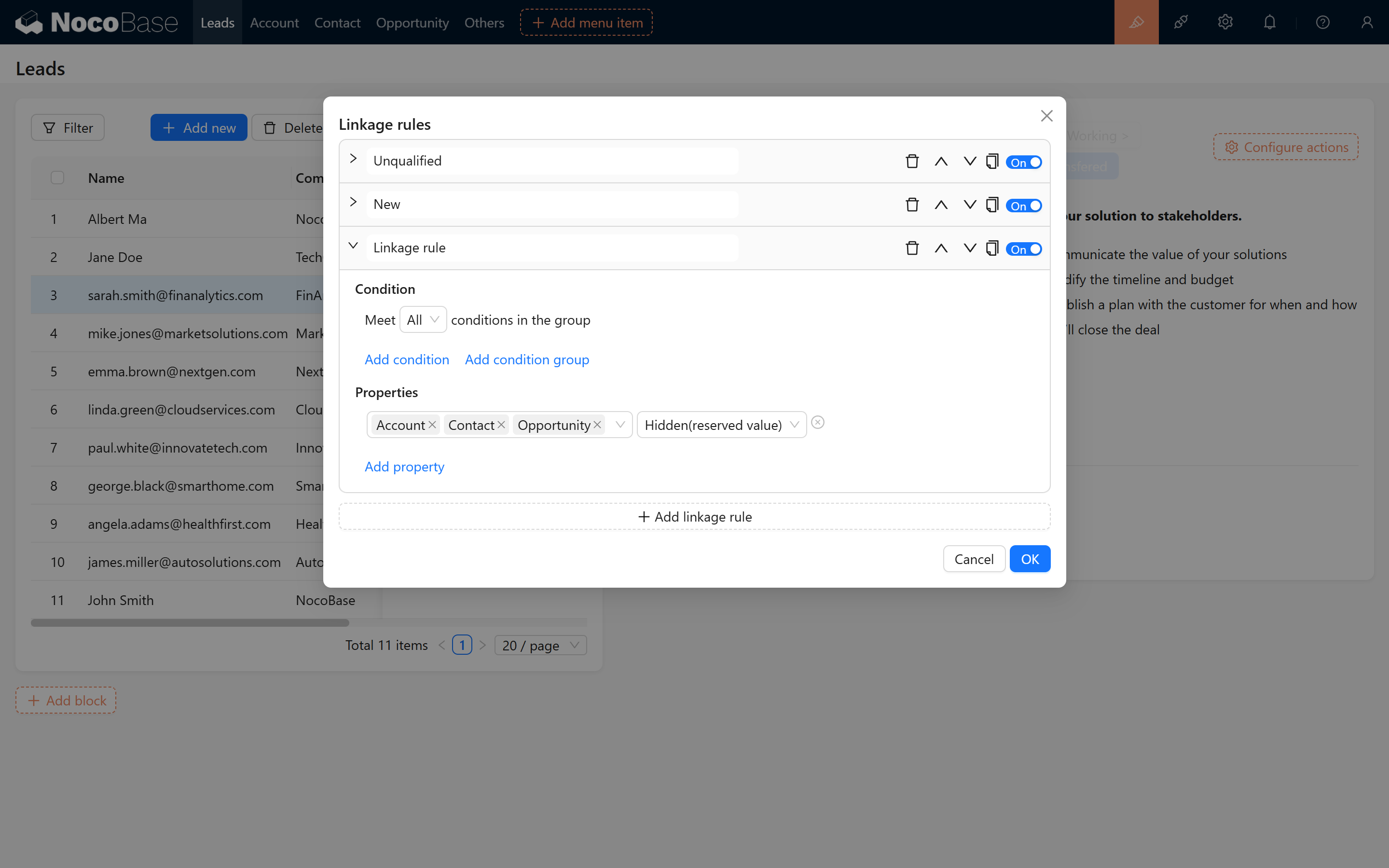
Damit verknüpfte Informationen nach der Konvertierung korrekt angezeigt werden, setzen Sie „Unternehmen", „Kontakt" und „Opportunity" auf „Ausgeblendet (Wert beibehalten)". So sind die Felder nicht sichtbar, ihre Werte bleiben jedoch erhalten und werden weitergegeben.
9. Statusänderungen nach Konvertierung verhindern
Damit der Status nach der Konvertierung nicht versehentlich geändert wird, ergänzen wir alle Buttons um eine Bedingung: Bei Status „Erledigt" werden alle Buttons deaktiviert.

10. Schluss
Mit diesen Schritten ist Ihre Lead-Follow-up- und Konvertierungsfunktion fertig! Wir hoffen, Sie verstehen nun klar, wie sich Statusabhängigkeiten in NocoBase realisieren lassen. Viel Erfolg beim Einsatz!