

Kapitel 2: Datenmodellierung - mit zwei Tabellen zum Ticket-System
Im vorigen Kapitel haben wir NocoBase installiert und die Oberfläche kennengelernt. Jetzt geben wir dem Ticket-System sein Skelett - das Datenmodell.
Wir legen die Datentabellen Tickets und Kategorien an, konfigurieren Feldtypen (einzeiliger Text, Dropdown, Many-to-One-Beziehung etc.) und verknüpfen die Tabellen. Das Datenmodell ist das Fundament: Wenn Sie früh klären, welche Daten Sie speichern und wie sie zueinander stehen, läuft später alles - Oberflächen, Berechtigungen - reibungsloser.
2.1 Was sind Datentabellen und Felder?
Wer Excel kennt, versteht Datentabellen sofort:
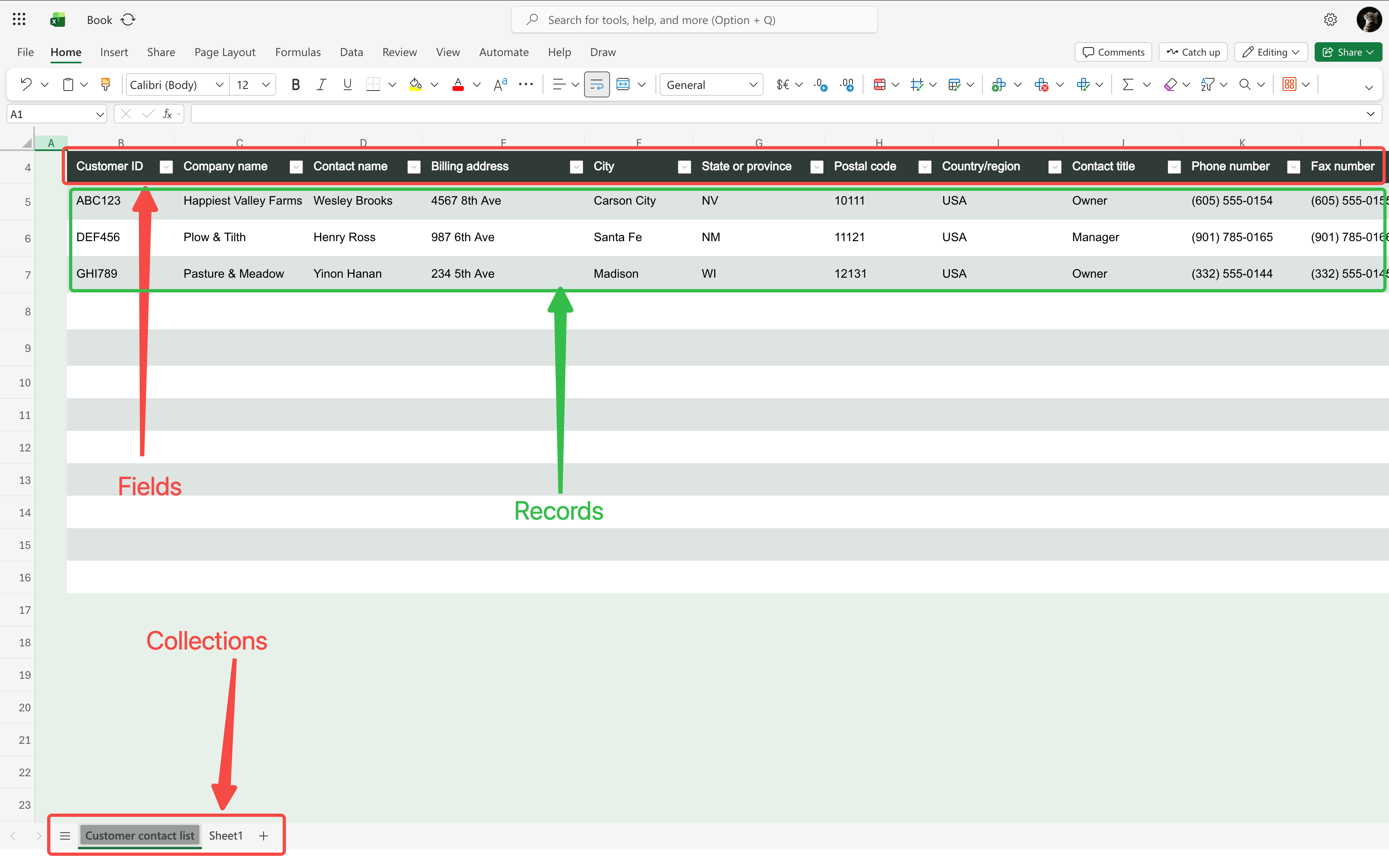
Die Tabelle „Tickets" sieht aus wie eine Excel-Tabelle - jede Spalte ist ein Feld (Titel, Status, Priorität ...), jede Zeile ein Ticket.
NocoBase ist allerdings deutlich mächtiger als Excel. Es kennt mehrere Tabellentypen:
Heute brauchen wir normale Tabelle und Baumtabelle, andere Typen lernen Sie später kennen.
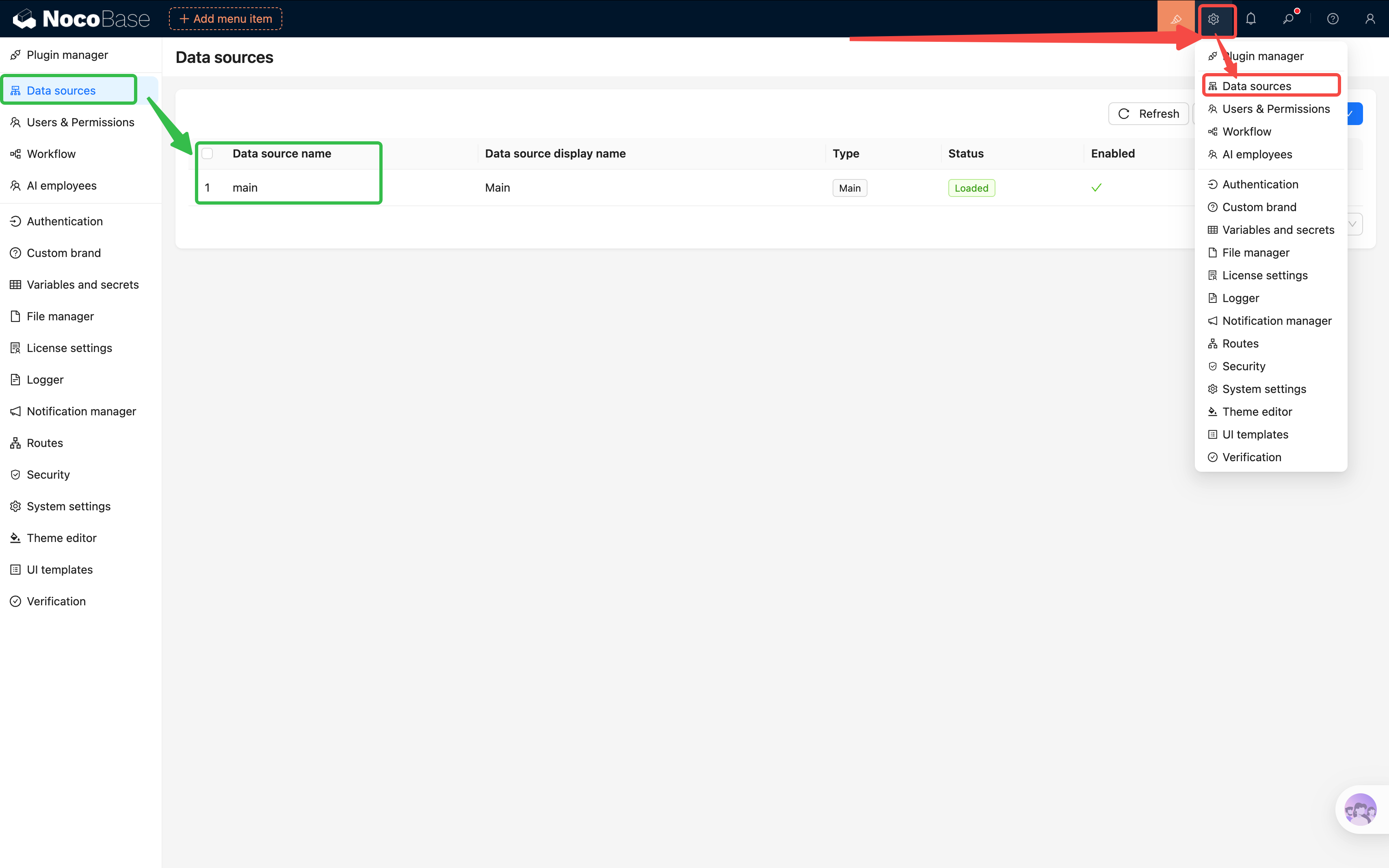
Datenquellen-Verwaltung öffnen: Klicken Sie unten links auf das Symbol „Datenquellen" (DB-Symbol neben dem Zahnrad). Sie sehen die Hauptdatenquelle - hier liegen alle unsere Tabellen.
2.2 Kerntabelle anlegen: Tickets
Wir starten mit der zentralen Tabelle - Tickets.
Tabelle anlegen
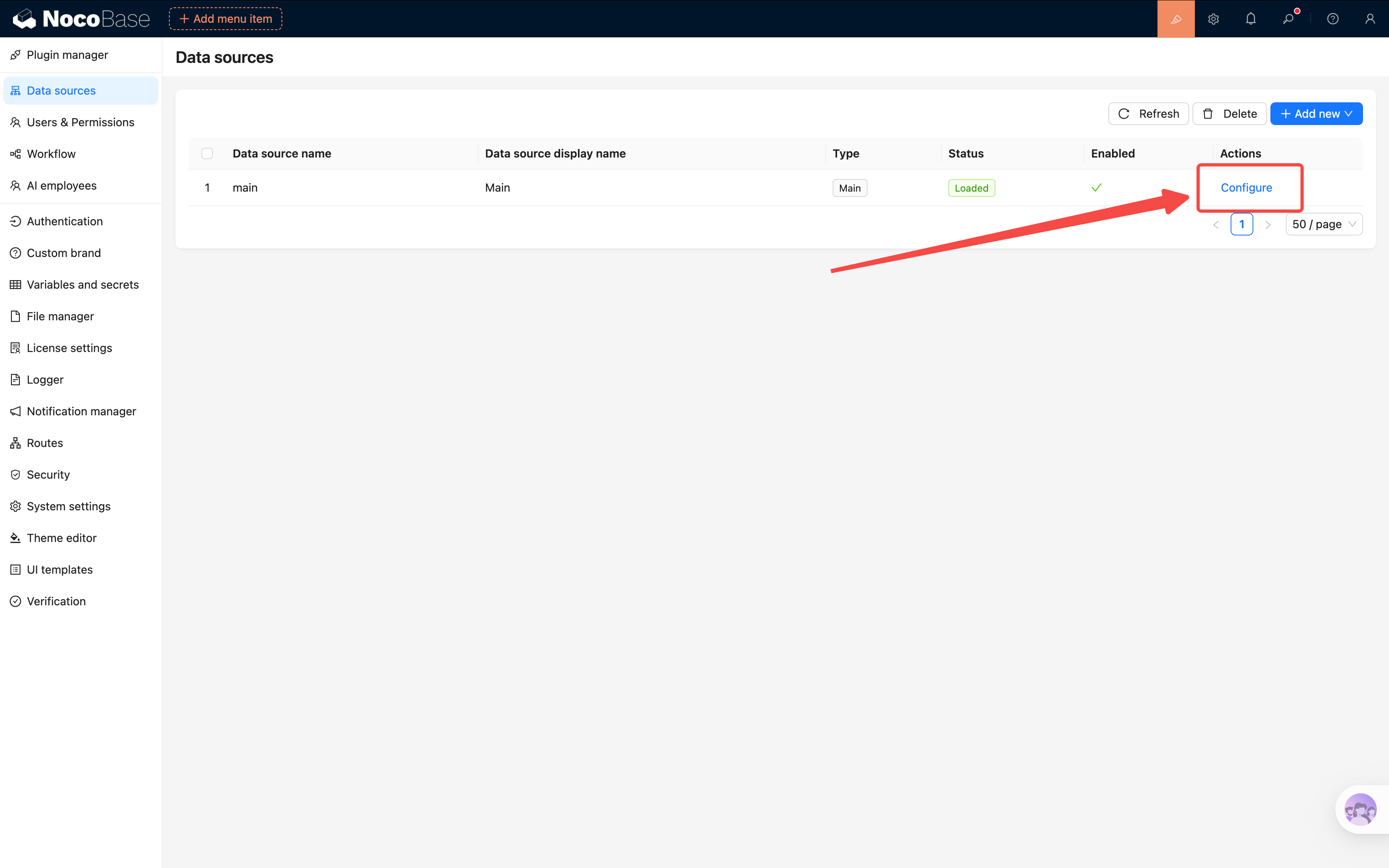
- In der Datenquellenverwaltung Hauptdatenquelle öffnen
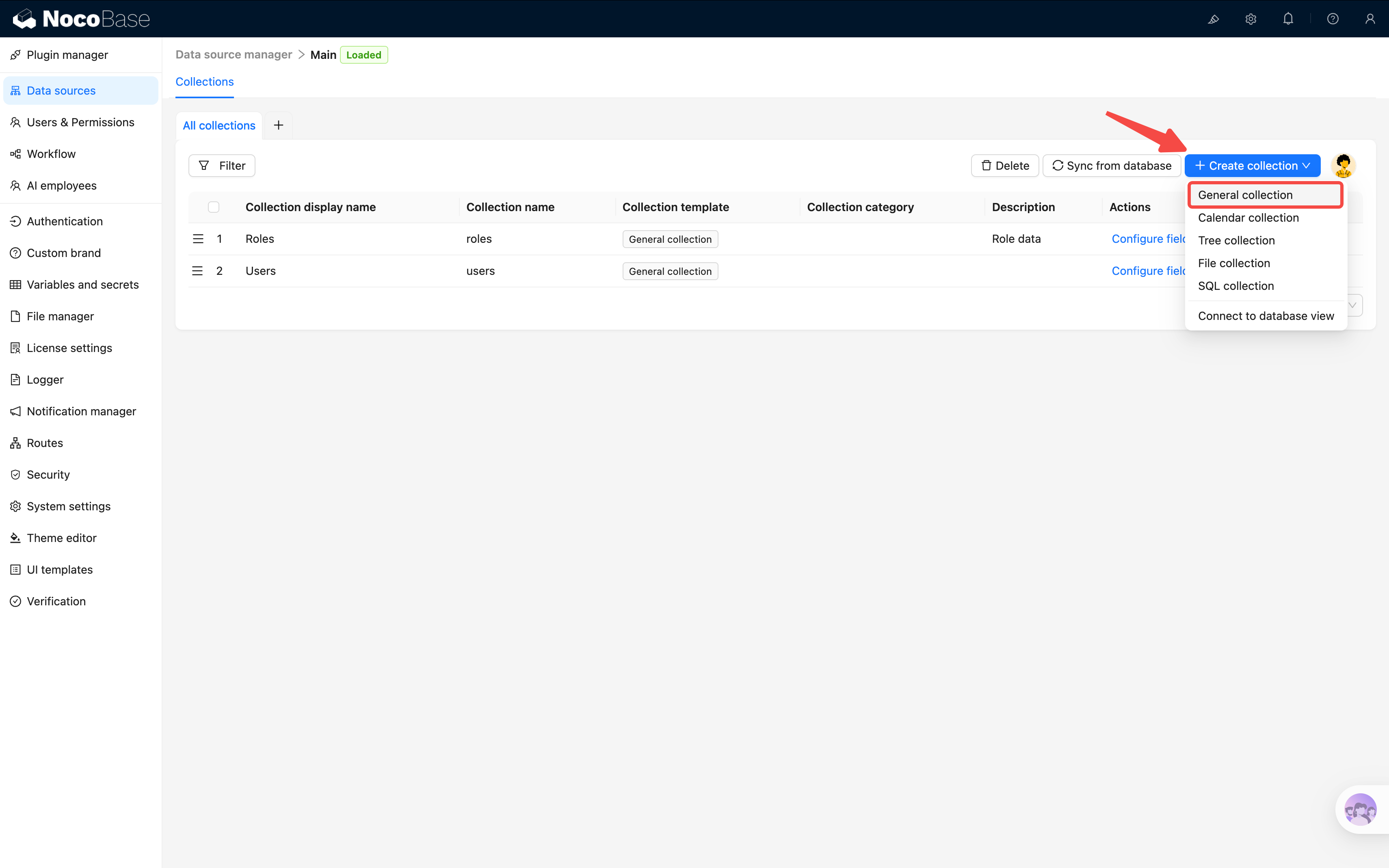
- „Datentabelle erstellen" klicken und „Normale Tabelle" wählen
- Tabellenname:
tickets, Anzeigename:Tickets
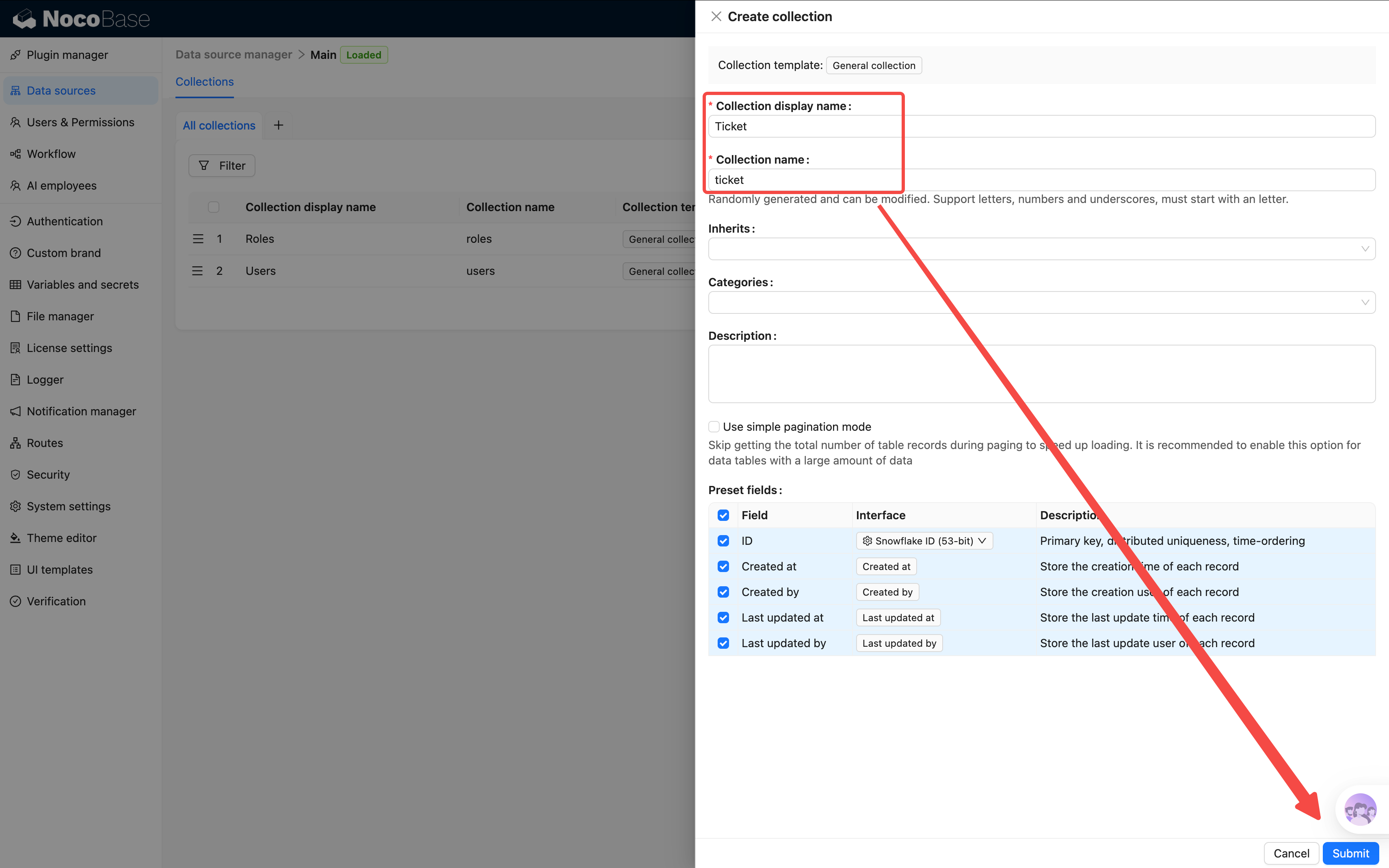
Beim Anlegen sind einige Systemfelder standardmäßig aktiv. Sie protokollieren Metainformationen jedes Datensatzes:
Diese Felder bleiben standardmäßig aktiv, müssen nicht manuell verwaltet werden. In Spezialfällen können Sie Häkchen entfernen.
Basisfelder ergänzen
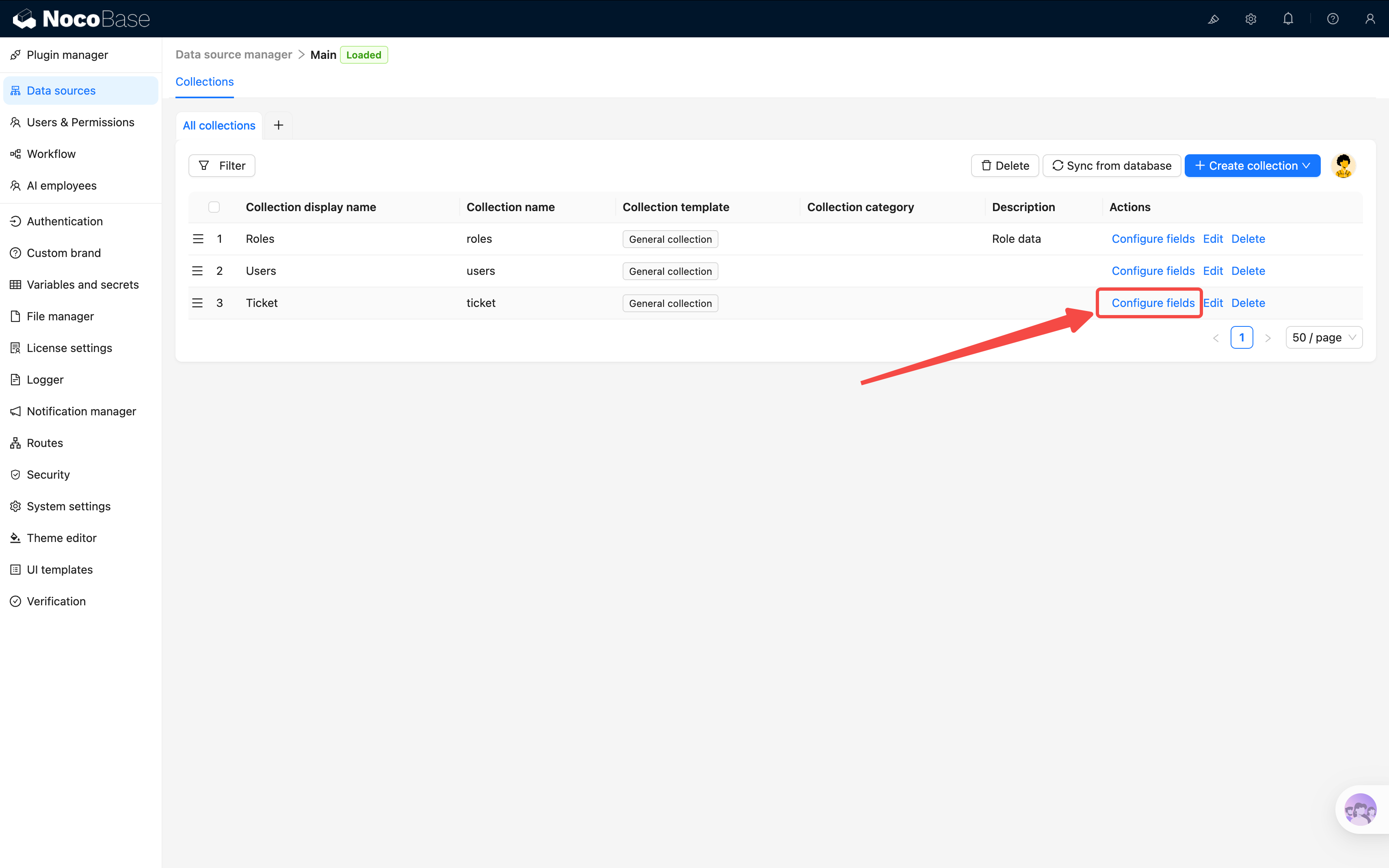
Tabelle steht - jetzt zu den Feldern. Klicken Sie bei der Tickets-Tabelle auf „Felder konfigurieren", dort finden Sie die Systemfelder.
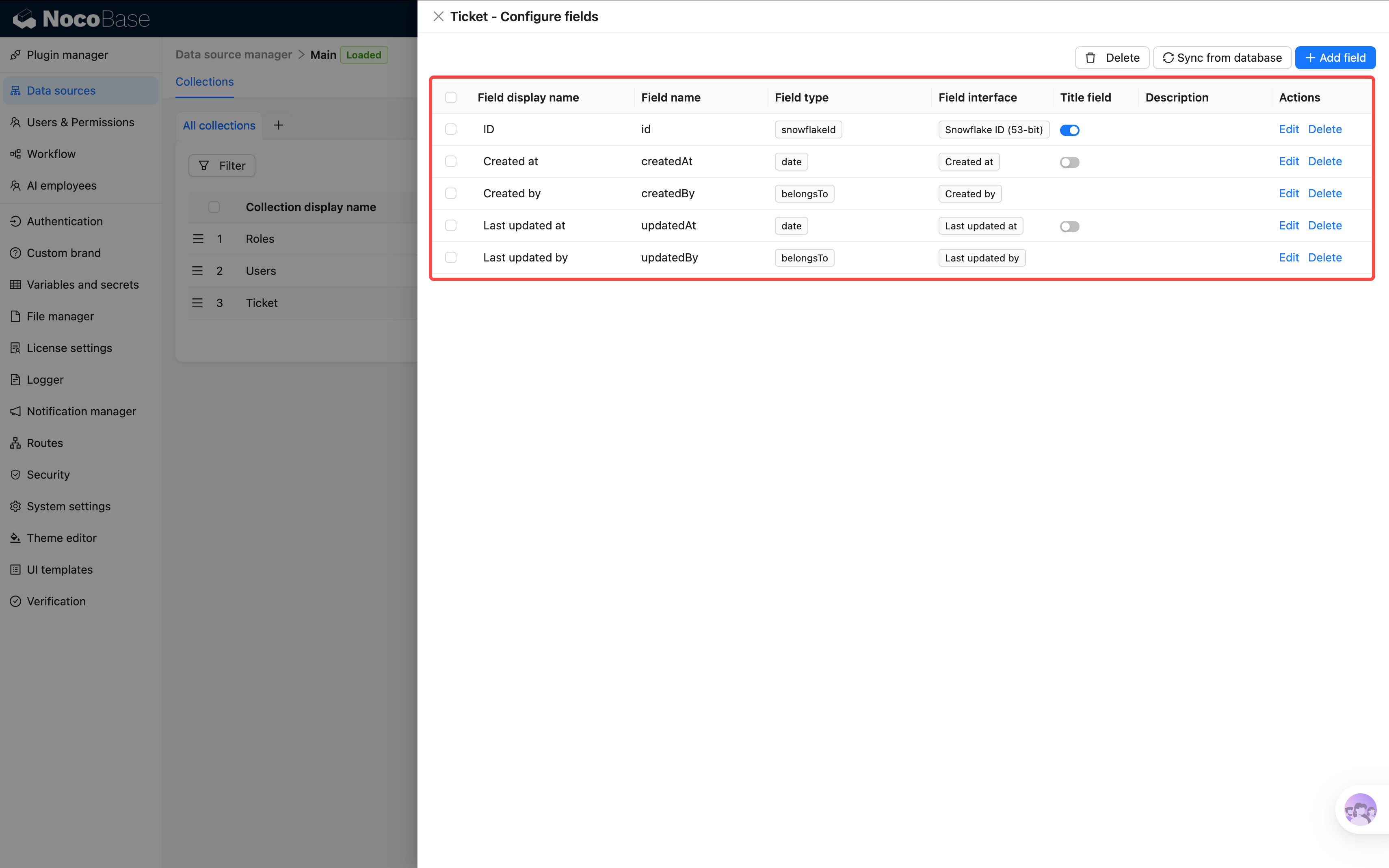
Klicken Sie oben rechts auf „Feld hinzufügen" - es öffnet sich eine Dropdown-Liste mit Feldtypen.
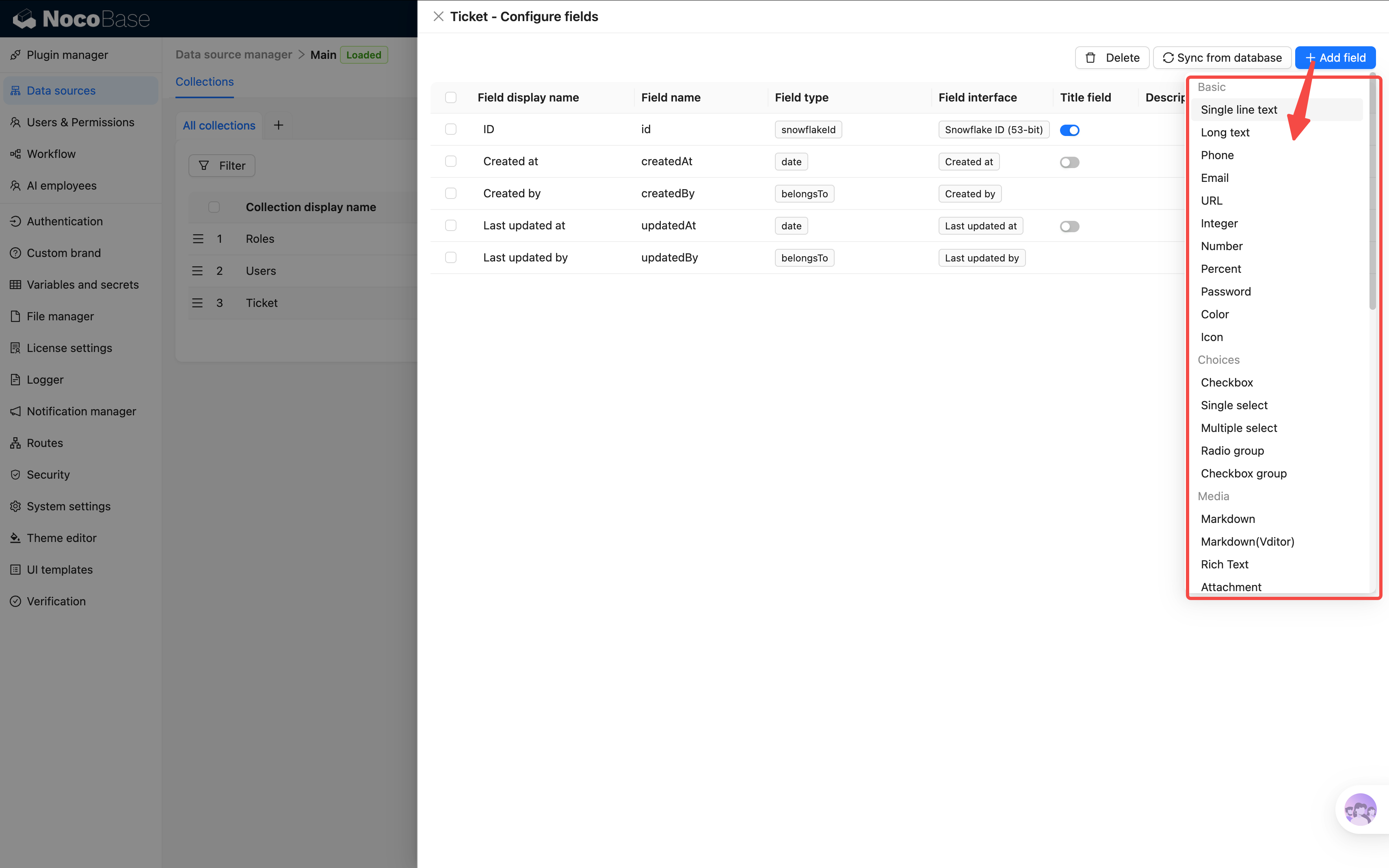
Wir legen zuerst die ticket-eigenen Felder an, Verknüpfungen folgen später.
1. Titel (einzeiliger Text)
Jedes Ticket benötigt einen kurzen Titel. „Feld hinzufügen" → „Einzeiliger Text":
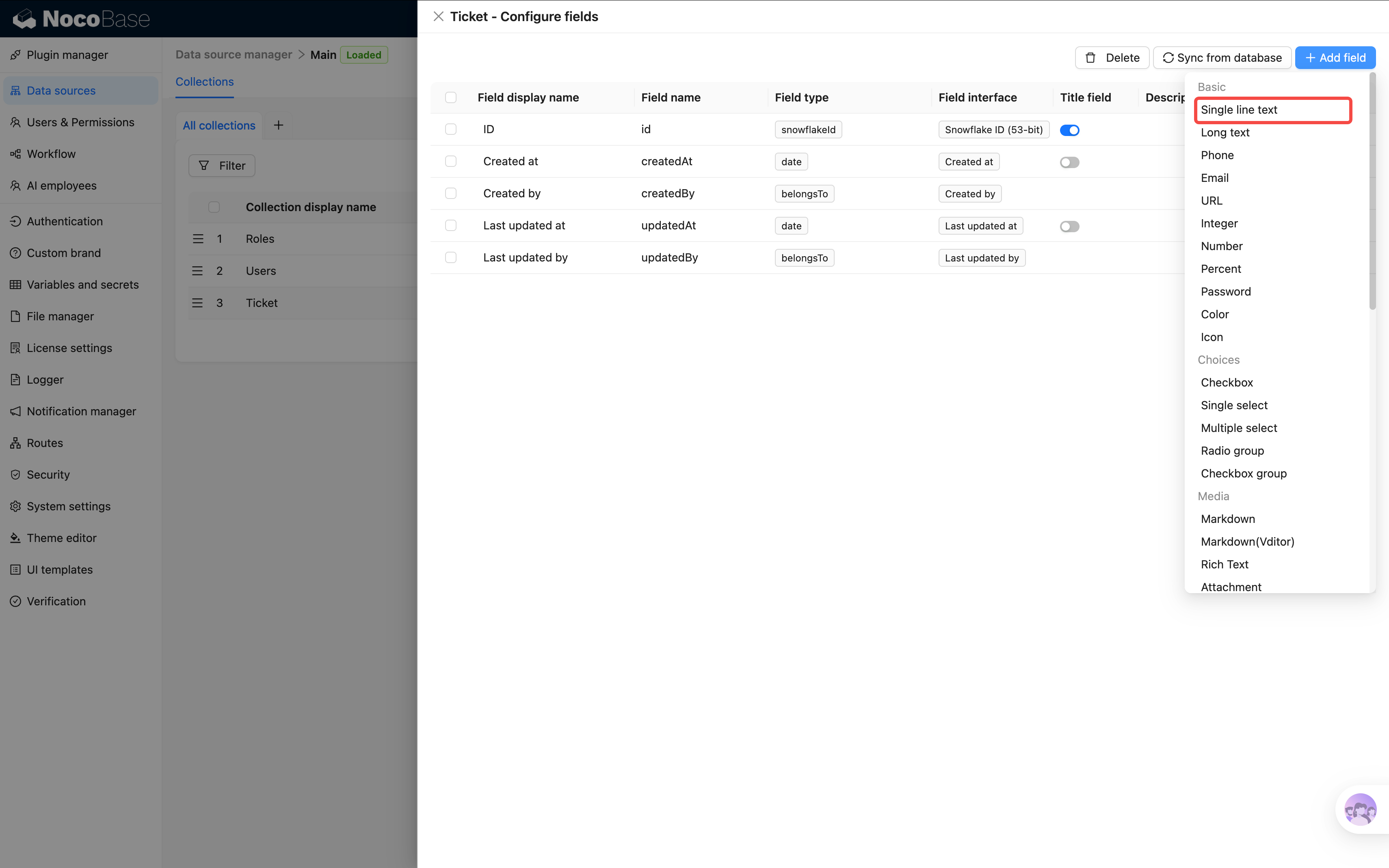
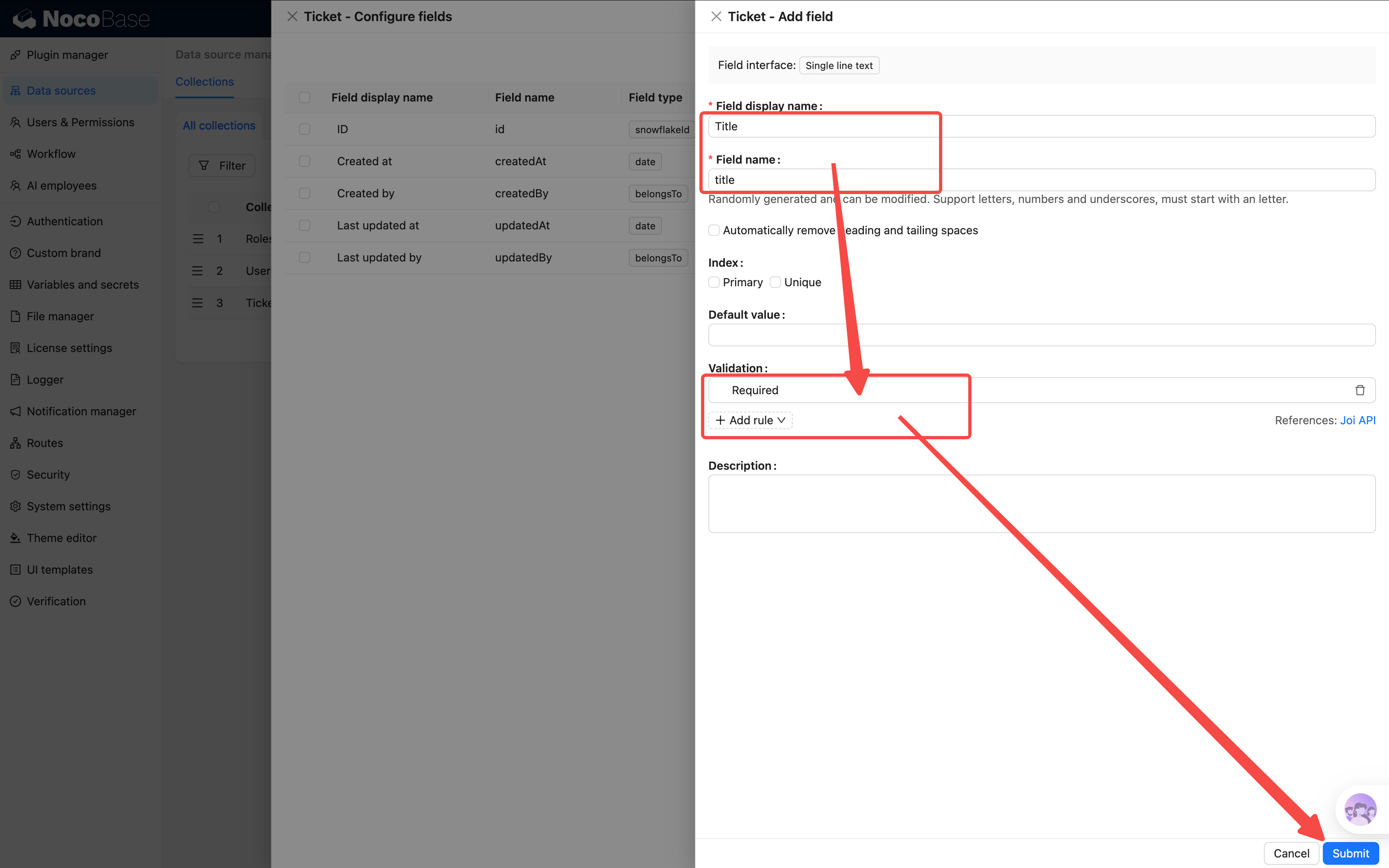
- Feldname:
title, Anzeigename:Titel - „Validierungsregel festlegen" klicken und „Pflicht" ergänzen
2. Beschreibung (Markdown(Vditor))
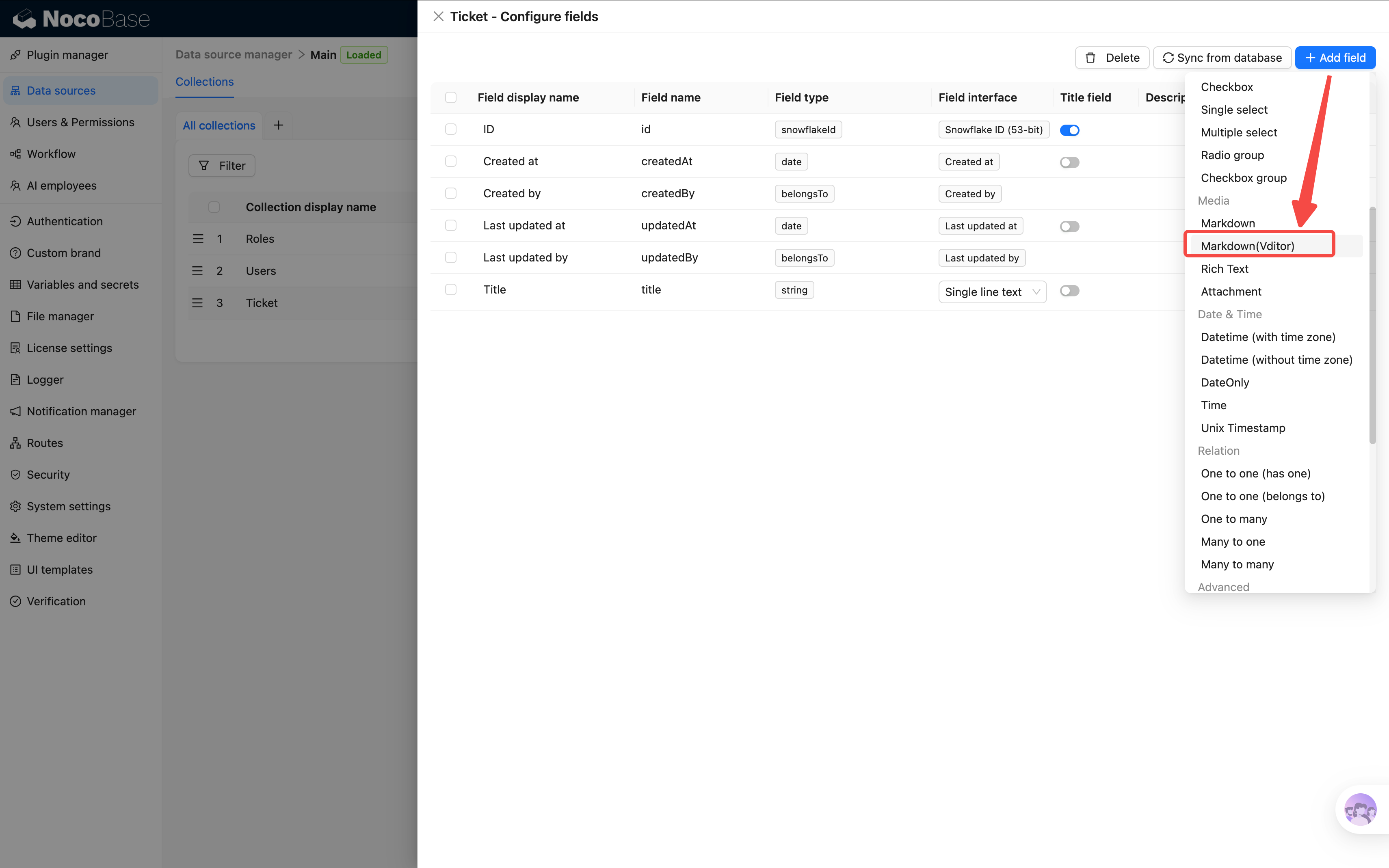
Detailbeschreibung mit Formatierung, Bildern und Code. Unter „Feld hinzufügen" → „Media" gibt es drei Varianten:
Wir wählen Markdown(Vditor).
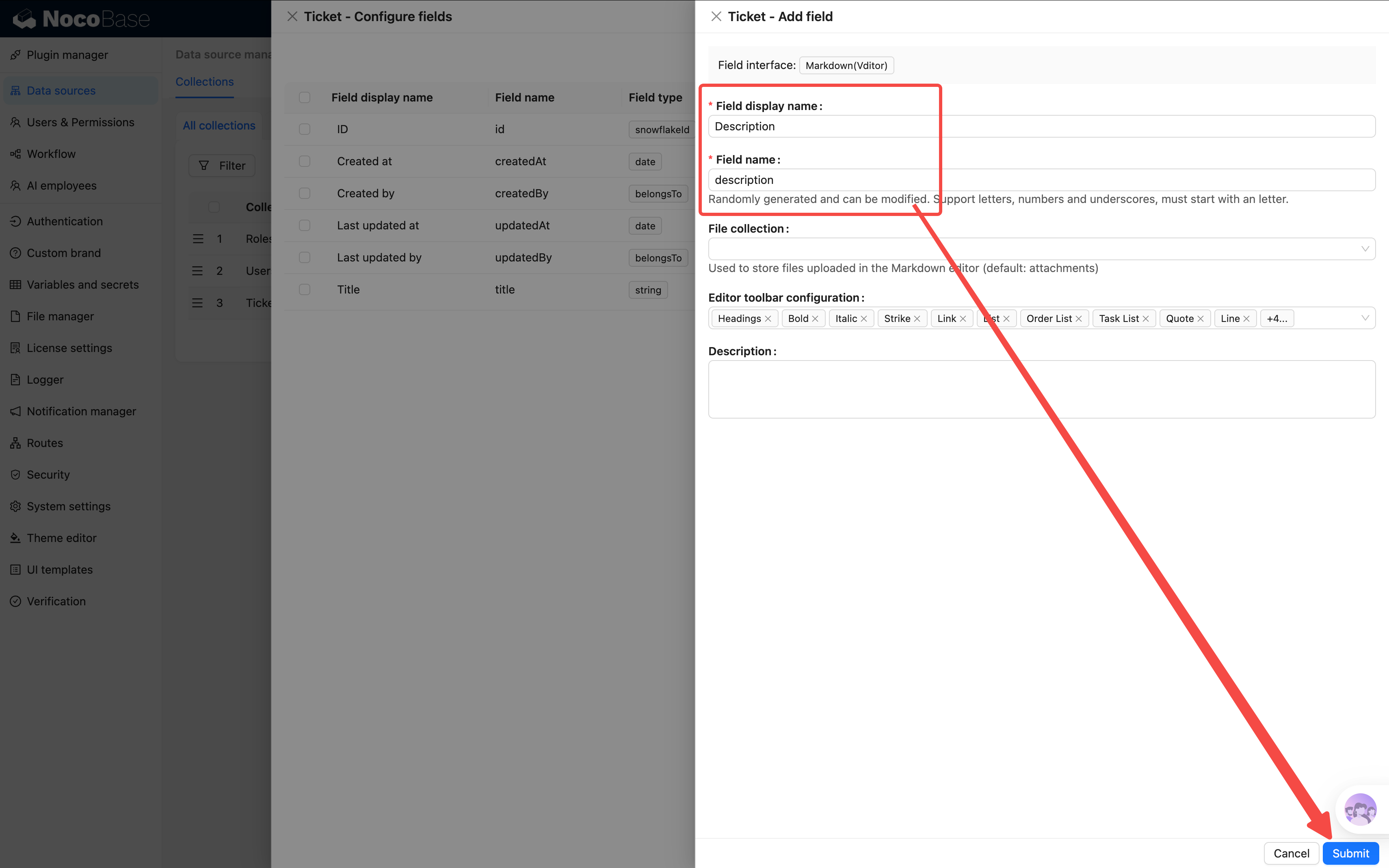
- Feldname:
description, Anzeigename:Beschreibung
3. Status (Dropdown - Einzelauswahl)
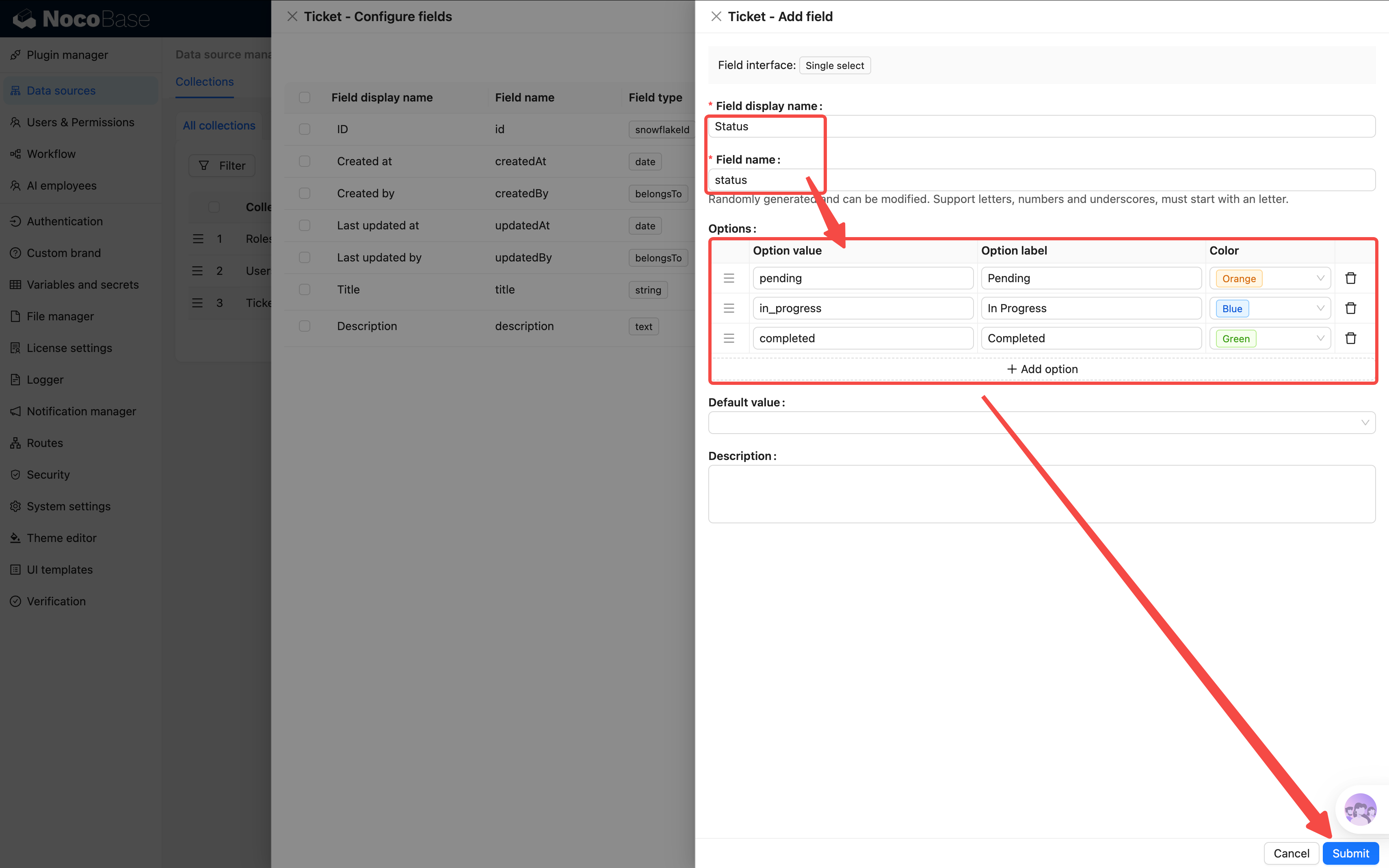
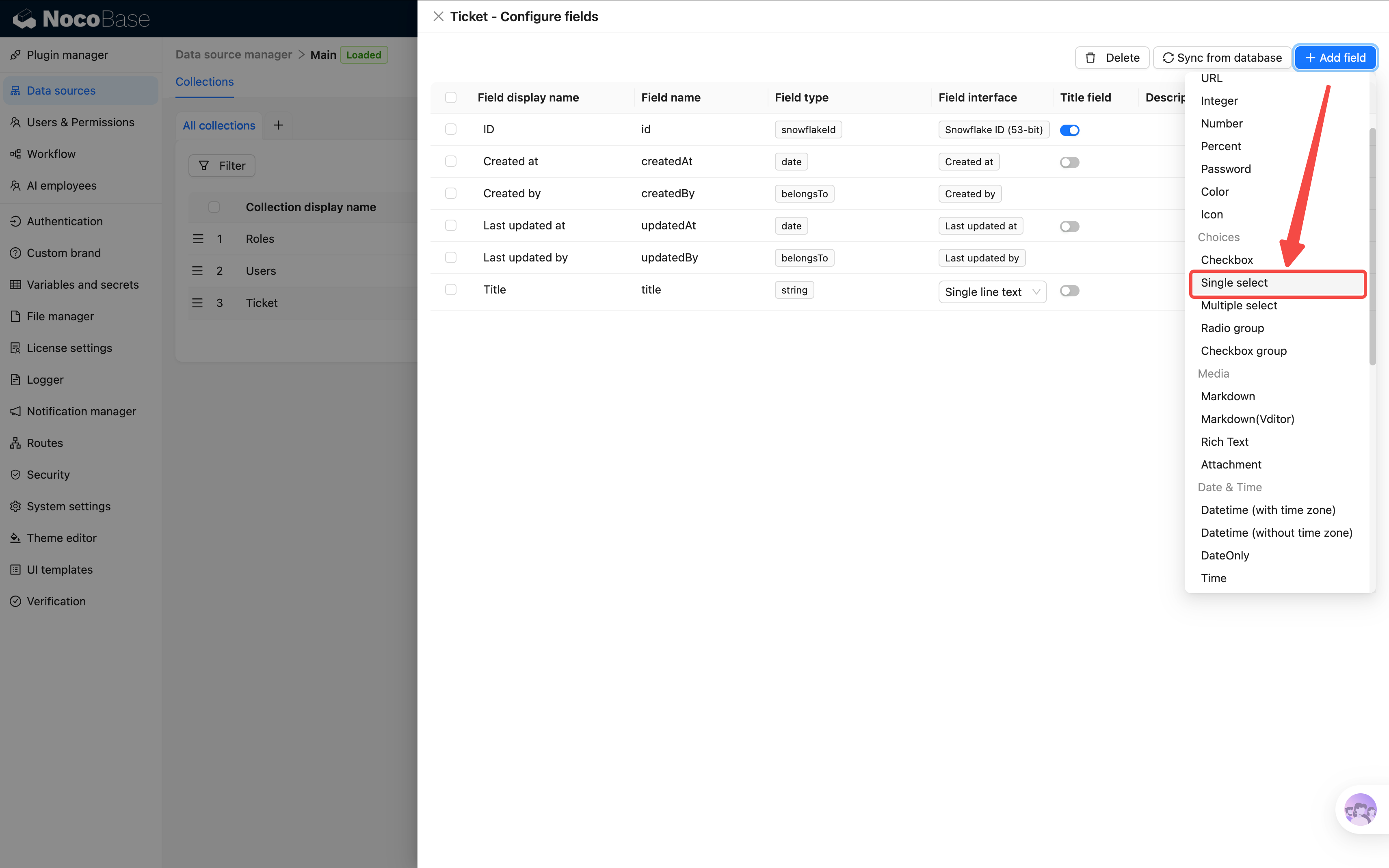 Tickets benötigen einen Status, um ihren Fortschritt zu verfolgen.
- Feldname:
status, Anzeigename:Status - Optionen ergänzen (jeweils Wert, Label, optional Farbe):
Speichern Sie zunächst die Optionen. Bearbeiten Sie das Feld danach erneut über „Bearbeiten" und setzen Sie unter „Standardwert" auf „Offen".
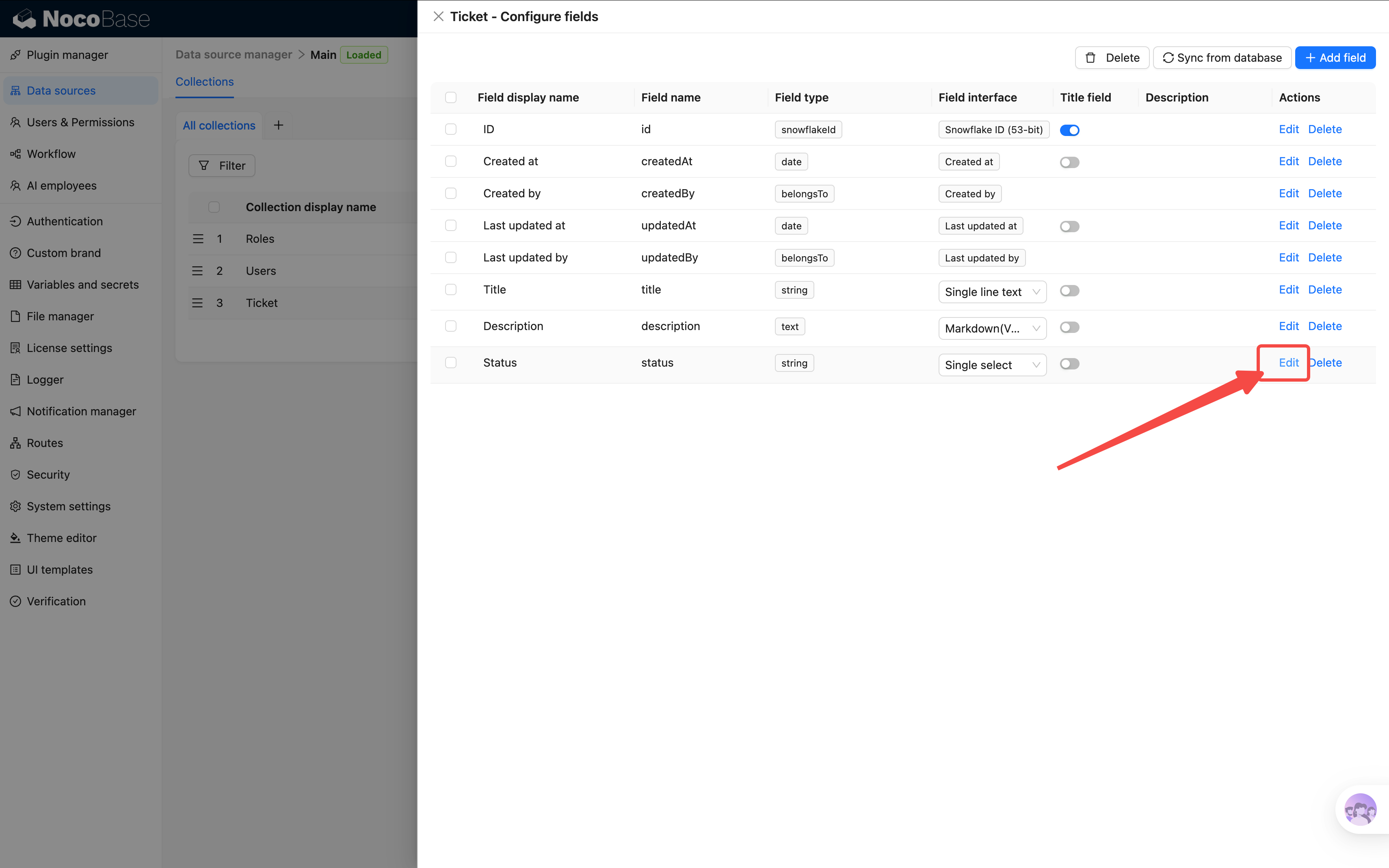
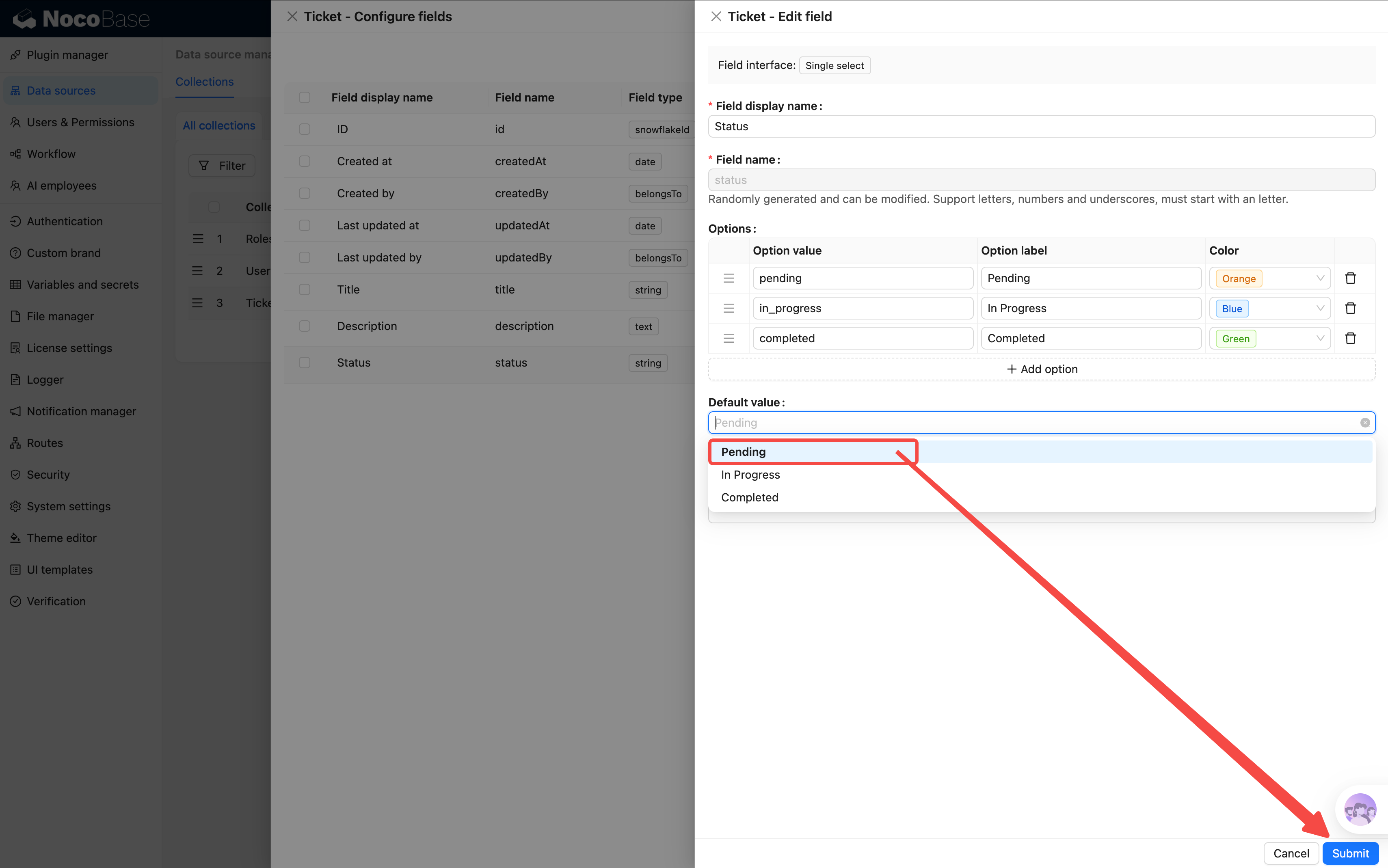
Beim ersten Anlegen existieren noch keine Optionen - der Standardwert lässt sich erst nach Speichern setzen.
Warum Dropdown? Der Status ist auf wenige Werte beschränkt - das Dropdown verhindert freie Eingaben und sichert die Datenqualität.
4. Priorität (Dropdown - Einzelauswahl)
Differenziert die Dringlichkeit; hilft bei der Sortierung.
- Feldname:
priority, Anzeigename:Priorität - Optionen:
Bisher hat das Ticket-Modell vier Felder. Aber - Tickets brauchen ja eine Kategorie, etwa „Netzwerkproblem" oder „Software-Fehler".
Ein Dropdown wäre möglich. Aber: Kategorien können Unterkategorien haben (z. B. unter „Hardware" → „Monitor", „Tastatur", „Drucker") - dann reicht ein Dropdown nicht.
Wir brauchen eine eigene Tabelle für Kategorien, am besten als Baumtabelle.
2.3 Kategorien als Baumtabelle anlegen
Was ist eine Baumtabelle?
Eine Baumtabelle ist eine spezielle Tabelle mit eingebauter Eltern-Kind-Beziehung - jeder Datensatz kann einen „Eltern-Knoten" haben. Ideal für hierarchische Daten:
In einer normalen Tabelle müssten Sie ein Eltern-Feld manuell anlegen. Baumtabellen übernehmen das automatisch - inklusive Baumdarstellung und Anlegen von Untereinträgen.
Tabelle anlegen
-
In der Datenquellenverwaltung „Datentabelle erstellen" klicken
-
Diesmal „Baumtabelle" (nicht normale Tabelle!)
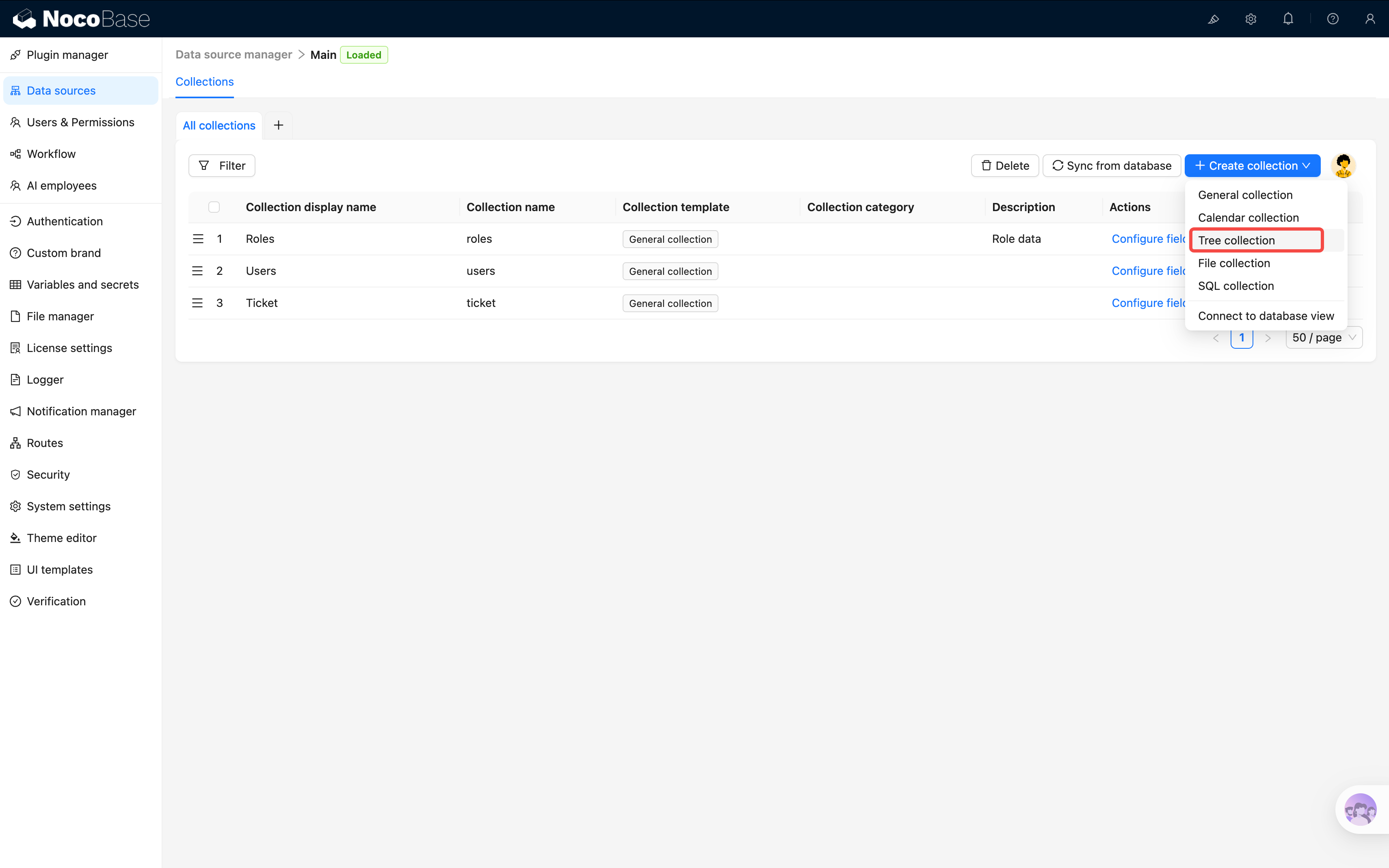
-
Tabellenname:
categories, Anzeigename:Ticket-Kategorien
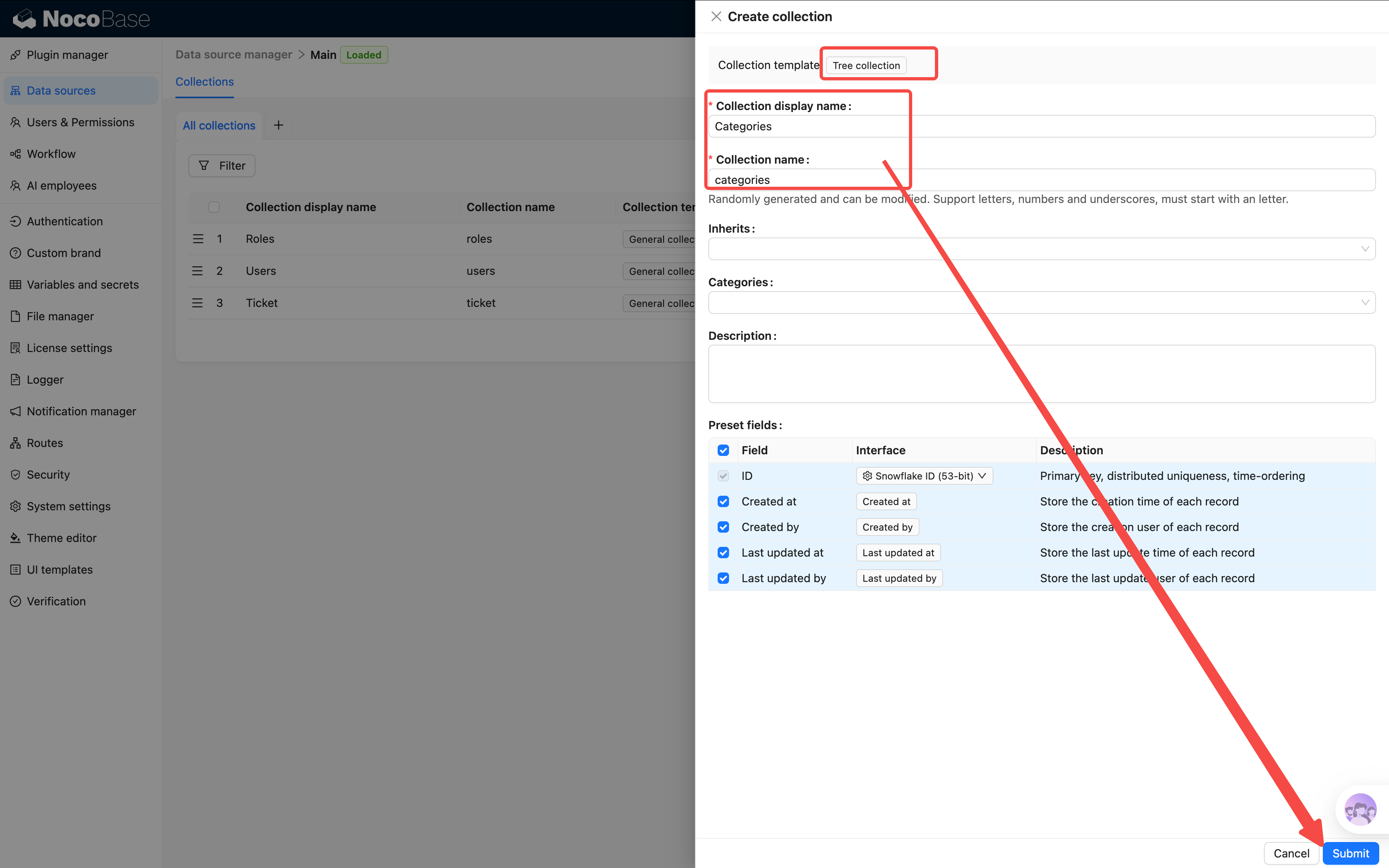
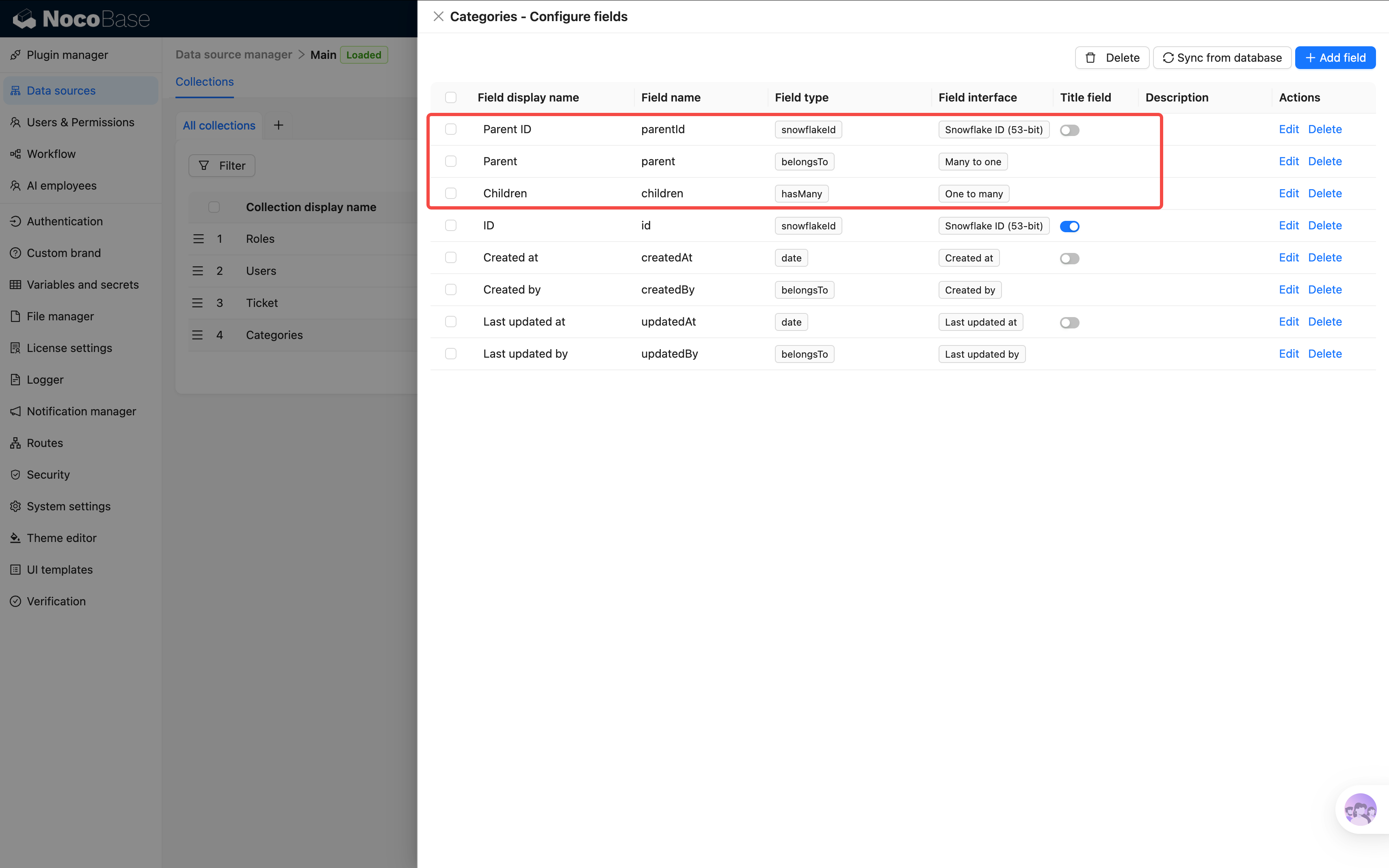
Hinweis: Nach der Erstellung enthält die Tabelle neben den Systemfeldern automatisch die Beziehungsfelder „Parent" und „Children" - das ist die Spezialfähigkeit der Baumtabelle. Über Parent erreichen Sie die übergeordnete Kategorie, über Children alle Unterkategorien.
Felder hinzufügen
Klicken Sie auf „Felder konfigurieren" und dann oben rechts auf „Feld hinzufügen".
Feld 1: Kategoriename
- „Einzeiliger Text" wählen
- Feldname:
name, Anzeigename:Kategoriename - „Validierungsregel festlegen" → „Pflicht" ergänzen
Feld 2: Farbe
- „Farbe" wählen
- Feldname:
color, Anzeigename:Farbe
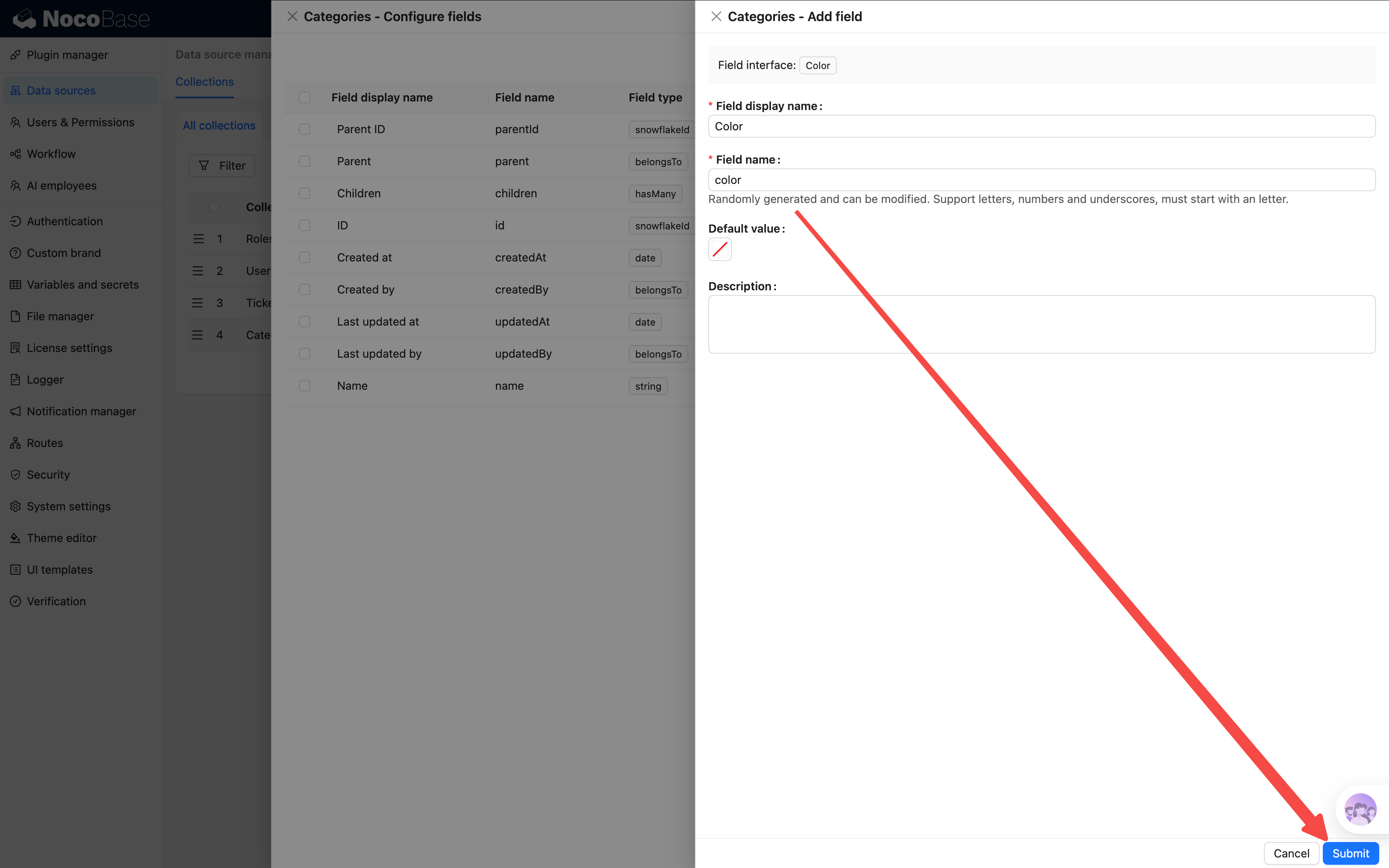
Mit dem Farbfeld erhält jede Kategorie eine eigene Identität, die später in der UI klar erkennbar ist.
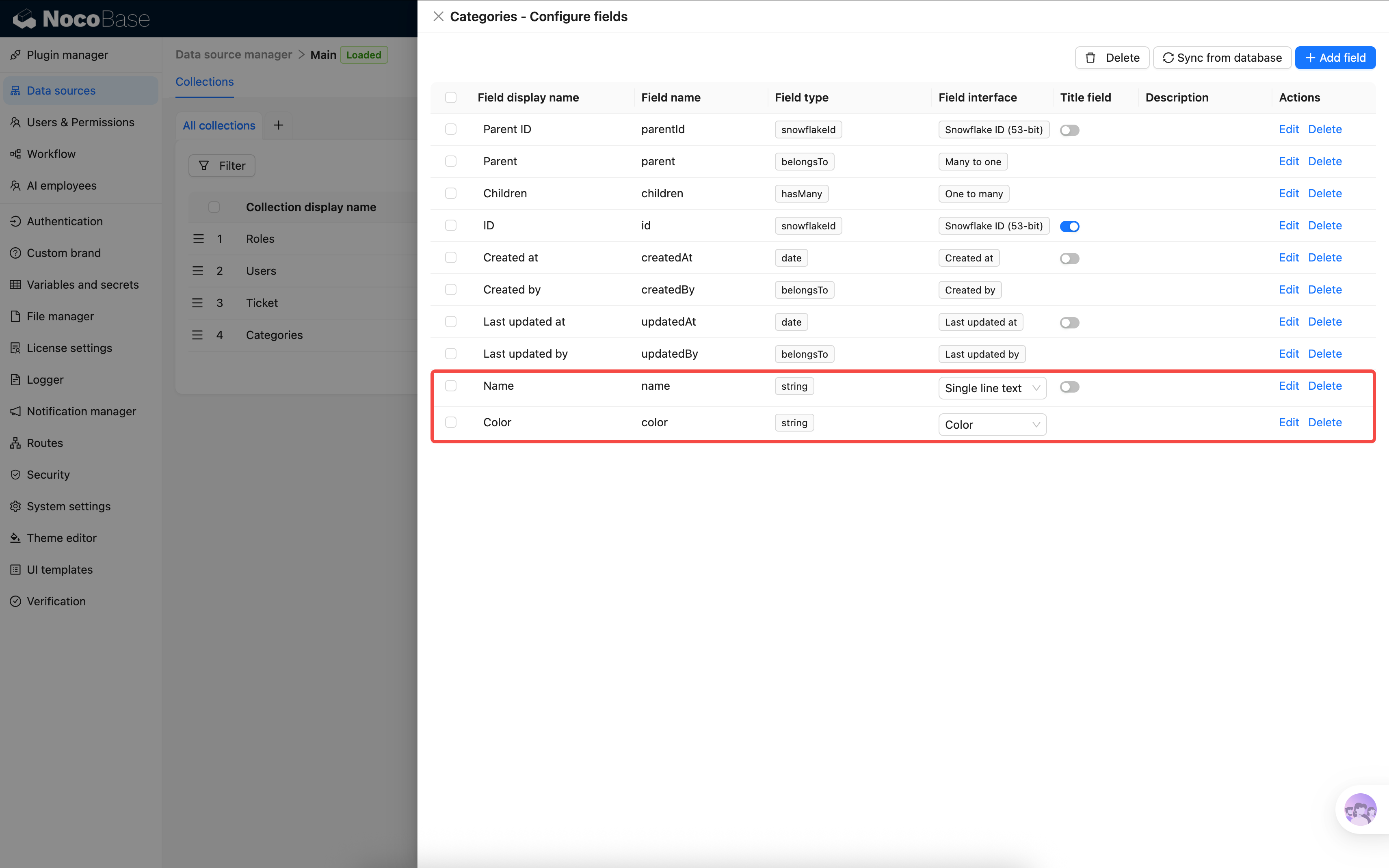
Damit sind die Basisfelder beider Tabellen konfiguriert. Als Nächstes verknüpfen wir sie.
2.4 Zurück zur Tickets-Tabelle: Beziehungsfelder
Beziehungsfelder können beim ersten Mal abstrakt wirken. Falls unklar, springen Sie zu Kapitel 3: Seiten aufbauen und kehren später zurück, um die Beziehungsfelder zu ergänzen.
Tickets brauchen Verknüpfungen zu Kategorie, Antragsteller und Bearbeiter. Diese Felder heißen Beziehungsfelder - sie speichern keinen Text, sondern die ID eines Datensatzes in einer anderen Tabelle und finden den passenden Datensatz darüber.
Beispiel: Links sind die Eigenschaften eines Tickets - „Kategorie" und „Antragsteller" speichern keine Texte, sondern eine ID. Über diese ID liest das System den passenden Datensatz aus der rechten Tabelle:
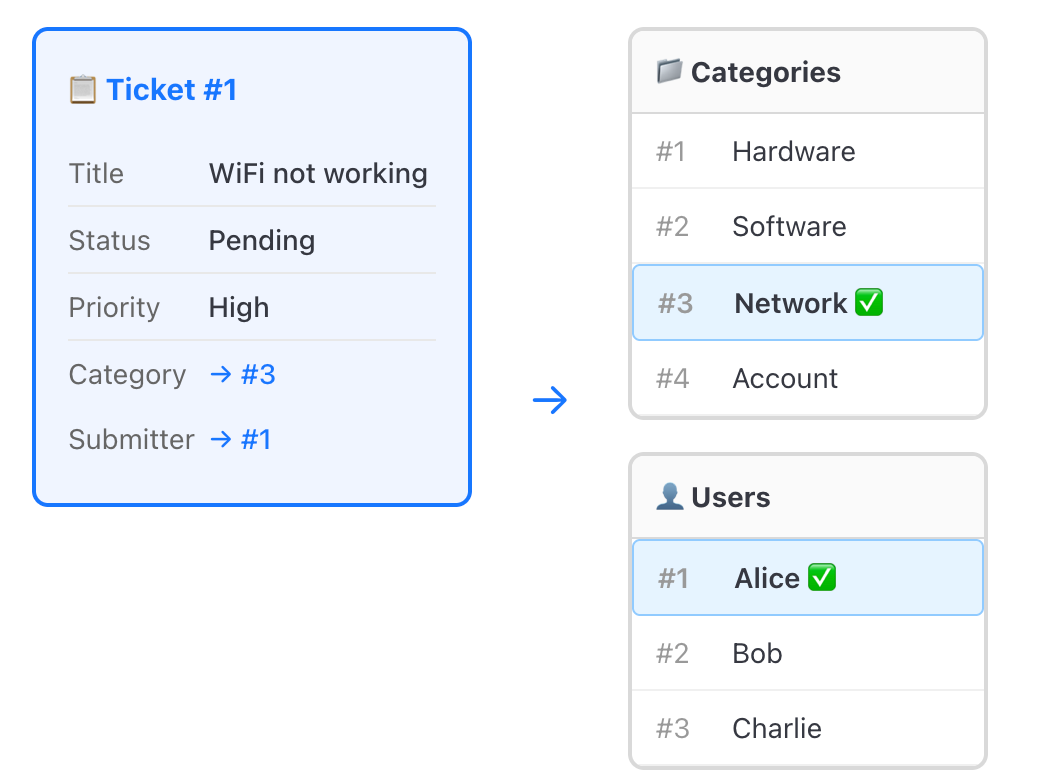
In der UI sehen Sie Namen („Netzwerkproblem", „Max Müller"), im Hintergrund läuft die Verknüpfung über IDs. Mehrere Tickets können auf dieselbe Kategorie oder denselben Anwender verweisen - das ist eine Many-to-One-Beziehung.
Beziehungsfeld hinzufügen
In den „Felder konfigurieren" der Tickets-Tabelle „Feld hinzufügen" → „Many-to-One" wählen.
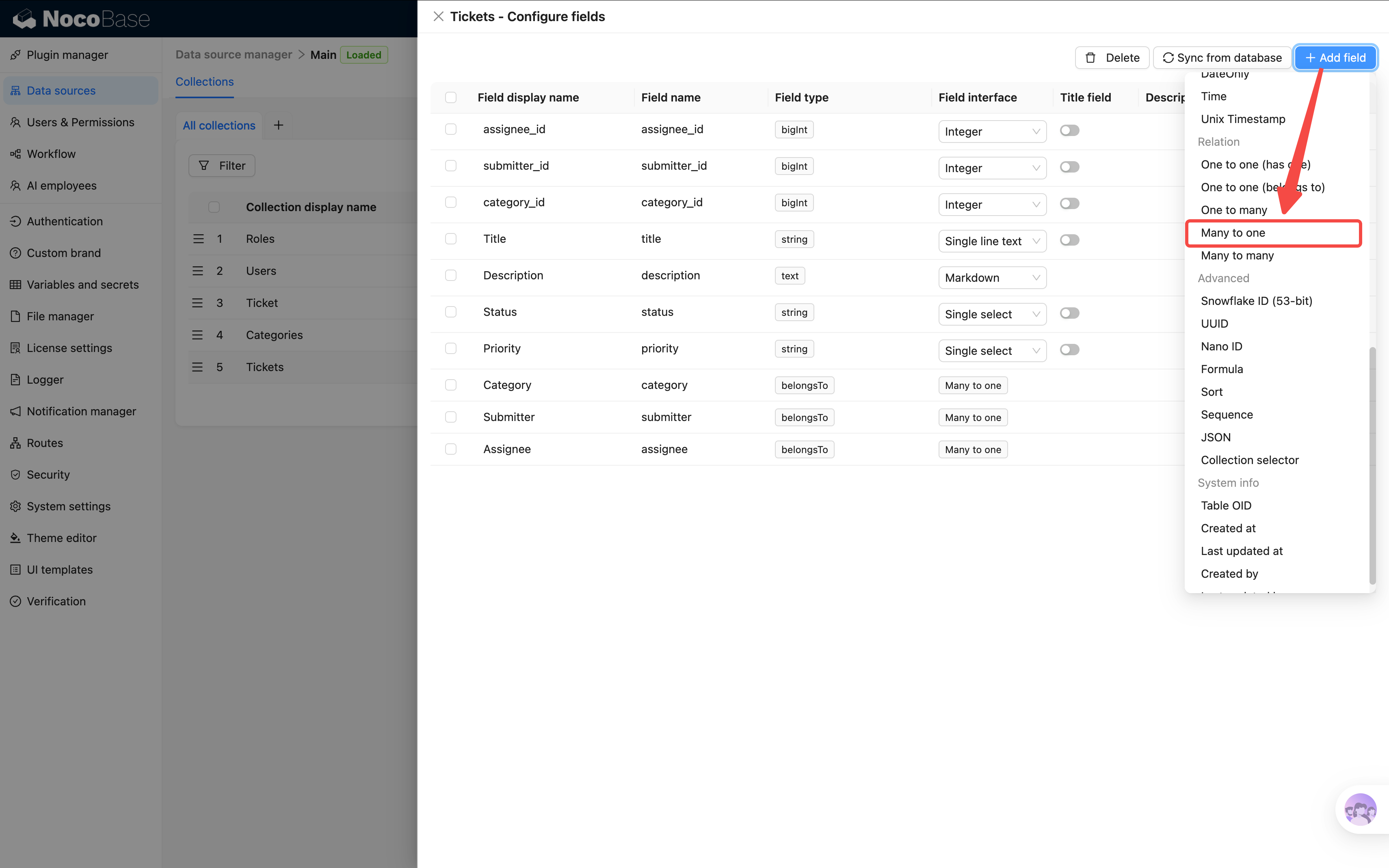
Beim Anlegen sehen Sie folgende Optionen:
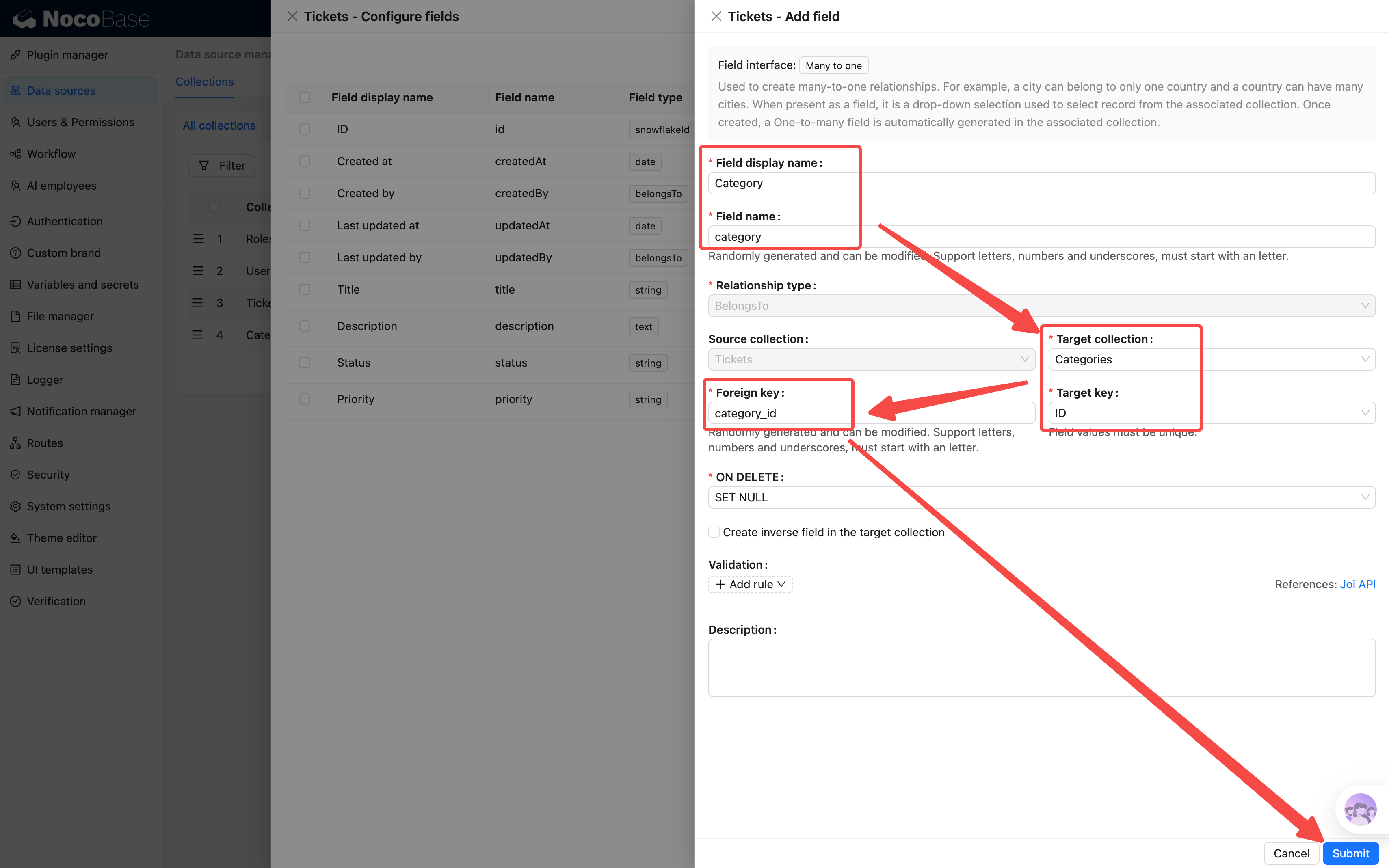
Standardmäßig generiert NocoBase einen zufälligen Fremdschlüsselnamen (
f_xxxxx). Empfohlen ist ein aussagekräftiger Name in Kleinbuchstaben mit Unterstrichen (z. B.category_id).
Legen Sie nacheinander folgende Felder an:
5. Kategorie → Ticket-Kategorien
- Anzeigename:
Kategorie - Ziel-Tabelle: „Ticket-Kategorien" (falls nicht in der Liste, einfach den Namen eintippen, NocoBase legt sie automatisch an)
- Fremdschlüssel:
category_id
6. Antragsteller → Benutzertabelle
Hält fest, wer das Ticket eingereicht hat. NocoBase liefert eine eingebaute Benutzertabelle.
- Anzeigename:
Antragsteller - Ziel-Tabelle: „Benutzer"
- Fremdschlüssel:
submitter_id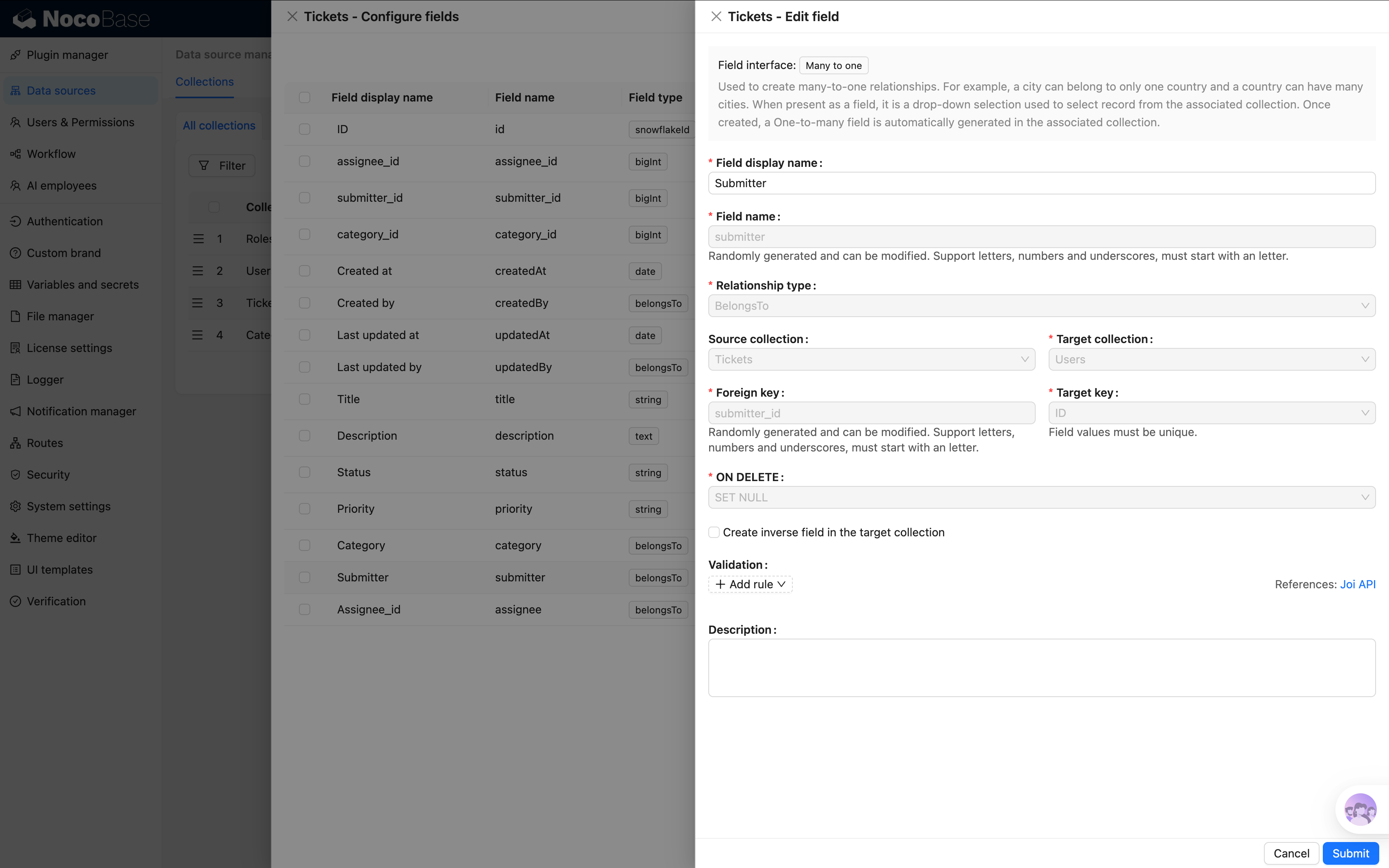
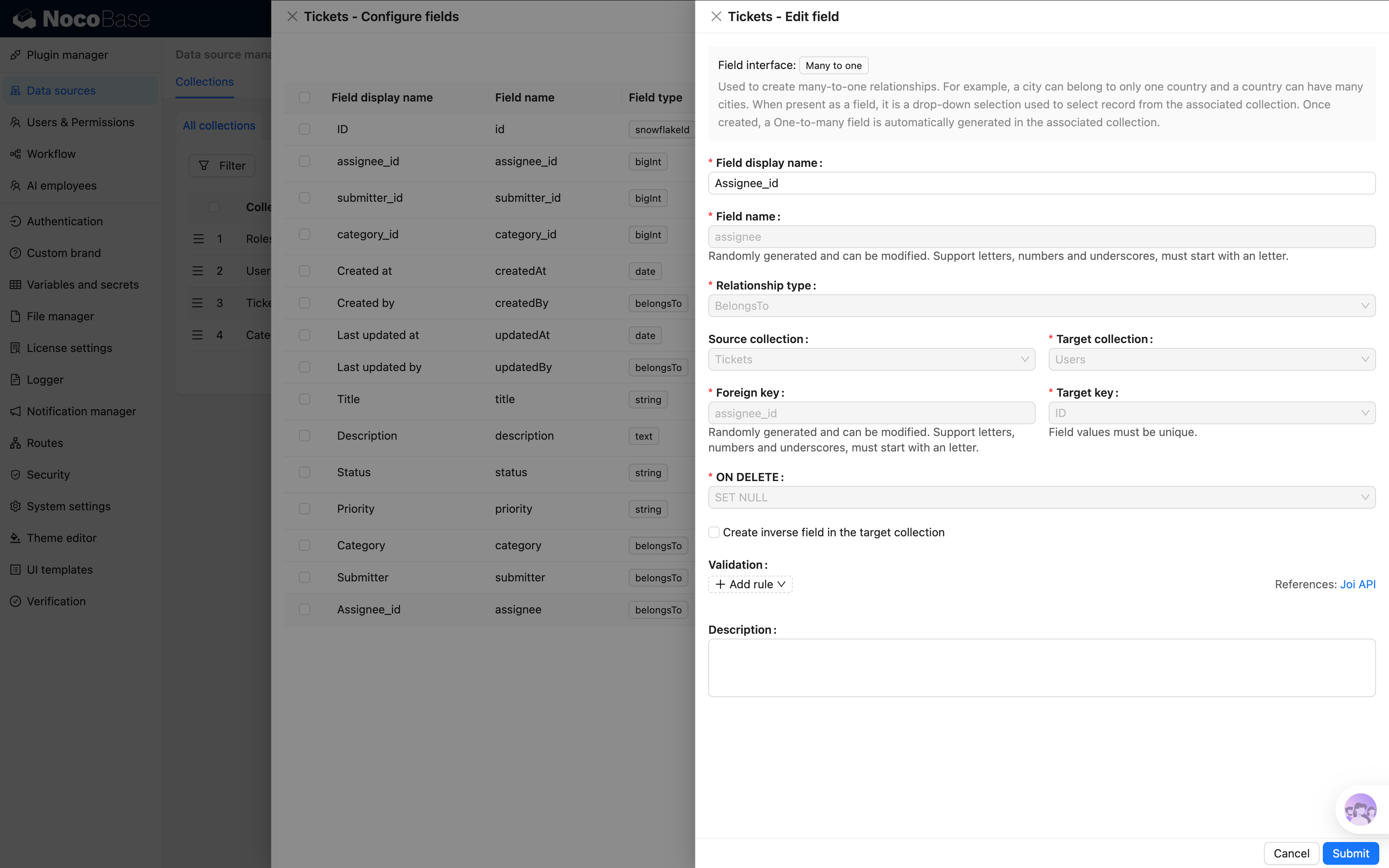
7. Bearbeiter → Benutzertabelle
Wer das Ticket bearbeitet.
- Anzeigename:
Bearbeiter - Ziel-Tabelle: „Benutzer"
- Fremdschlüssel:
assignee_id
2.5 Datenmodell im Überblick
Zur Erinnerung das vollständige Datenmodell:
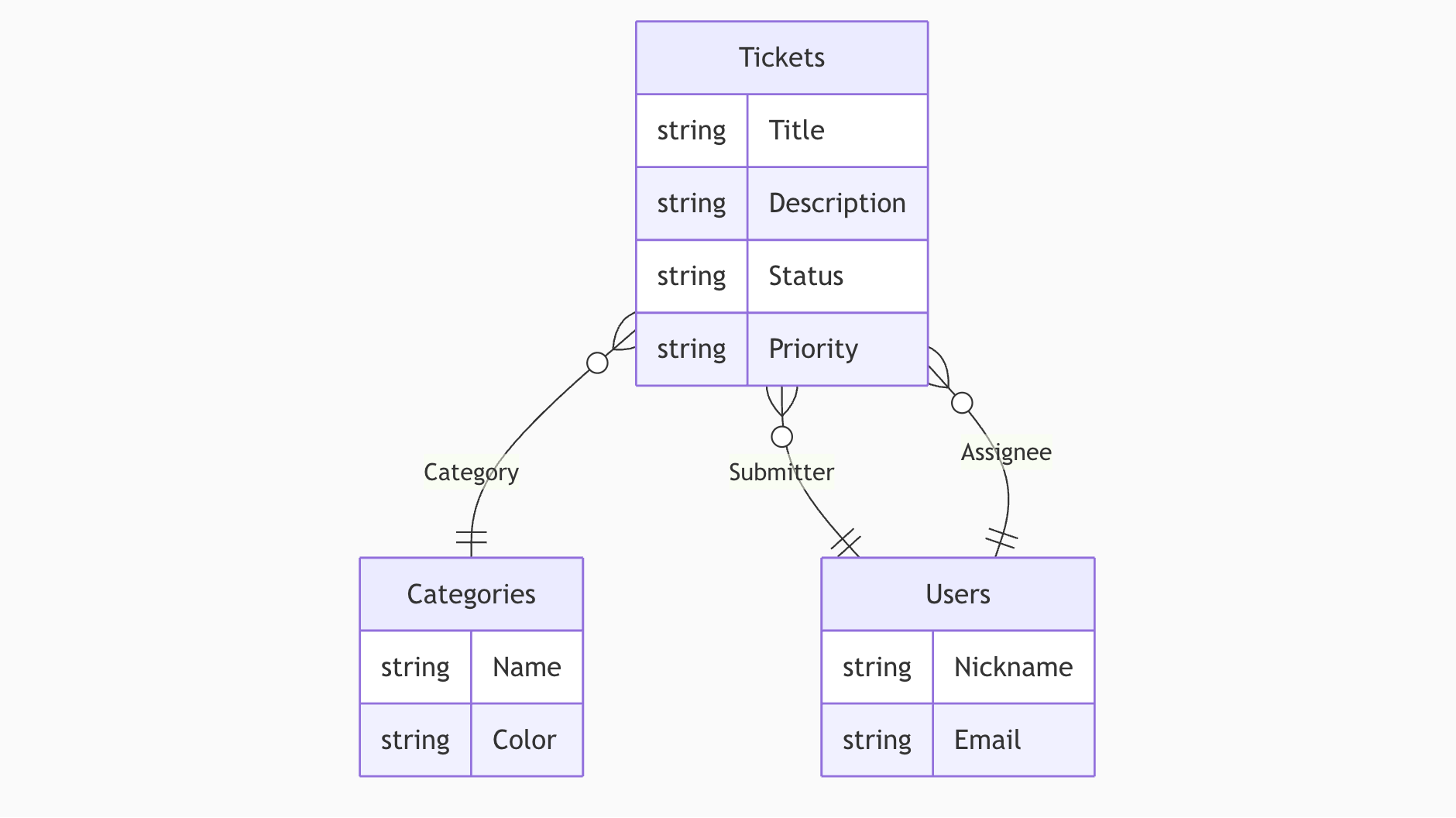
}o--|| steht für Many-to-One: links „viele", rechts „eins".
Fazit
In diesem Kapitel haben wir das Skelett des Ticket-Systems modelliert:
- Tickets-Tabelle: 4 Basisfelder + 3 Beziehungsfelder, als normale Tabelle.
- Ticket-Kategorien: 2 eigene Felder + automatische Parent/Children-Felder, als Baumtabelle für hierarchische Kategorisierung.
Wichtige Konzepte:
- Datentabelle (Collection) = Container für eine Datensorte.
- Tabellentyp = je nach Szenario (normal, baum ...).
- Feld (Field) = Eigenschaft, hinzugefügt über „Felder konfigurieren" → „Feld hinzufügen".
- Systemfelder = ID, Datum, Ersteller etc., automatisch aktiviert.
- Beziehungsfeld (Many-to-One) = Verweis auf einen Datensatz einer anderen Tabelle.
Sie haben vielleicht bemerkt, dass spätere Screenshots Daten enthalten - das sind unsere Testdaten zur Demonstration. In NocoBase erfolgen CRUD-Operationen über das Frontend. In Kapitel 3 bauen wir Tabellen für die Anzeige, in Kapitel 4 Formulare für die Eingabe.
Vorschau auf das nächste Kapitel
Skelett steht, doch die Tabellen sind leer. Im nächsten Kapitel bauen wir Seiten, um die Daten anzuzeigen.
Bis dann!
Verwandte Ressourcen
- Datenquellen-Übersicht - Kernkonzepte der Datenmodellierung
- Tabellenfelder - alle Feldtypen im Detail
- Many-to-One - Konfiguration der Verknüpfung