

Daten mit API-Keys abrufen
Willkommen zu diesem Tutorial. Wir zeigen Schritt für Schritt am Beispiel einer To-do-Liste, wie Sie in NocoBase einen API-Key zum Abrufen von Daten verwenden. Lesen Sie die folgenden Abschnitte aufmerksam und folgen Sie den Schritten.
1 Was ist ein API-Key?
Bevor wir starten, klären wir den Begriff API-Key. Stellen Sie ihn sich wie eine Eintrittskarte vor: Er bestätigt, dass eine API-Anfrage von einem legitimen Benutzer stammt. Ob Sie das NocoBase-System per Webbrowser, mobiler App oder Backend-Skript ansprechen - dieser „geheime Schlüssel" hilft dem System, Ihre Identität zu verifizieren.
Im HTTP-Request-Header sieht das so aus:
„Bearer" signalisiert, dass der API-Key folgt und der Anwender authentifiziert wird.
Typische Anwendungsfälle:
- Client-Anwendungen: Wenn Anwender per Browser oder mobiler App APIs aufrufen, prüft das System die Identität anhand des API-Keys.
- Automatisierte Aufgaben: Geplante Backend-Jobs oder Skripte nutzen API-Keys zur Sicherheit ihrer Anfragen.
- Entwicklung und Tests: Entwickler simulieren Anfragen mit API-Keys, um Schnittstellen korrekt zu testen.
Kurz: API-Keys helfen, Identitäten zu verifizieren, Aufrufe zu überwachen, Anfragefrequenz zu begrenzen und Sicherheitsbedrohungen abzuwehren - so bleibt der Betrieb von NocoBase stabil.
2 API-Key in NocoBase erstellen
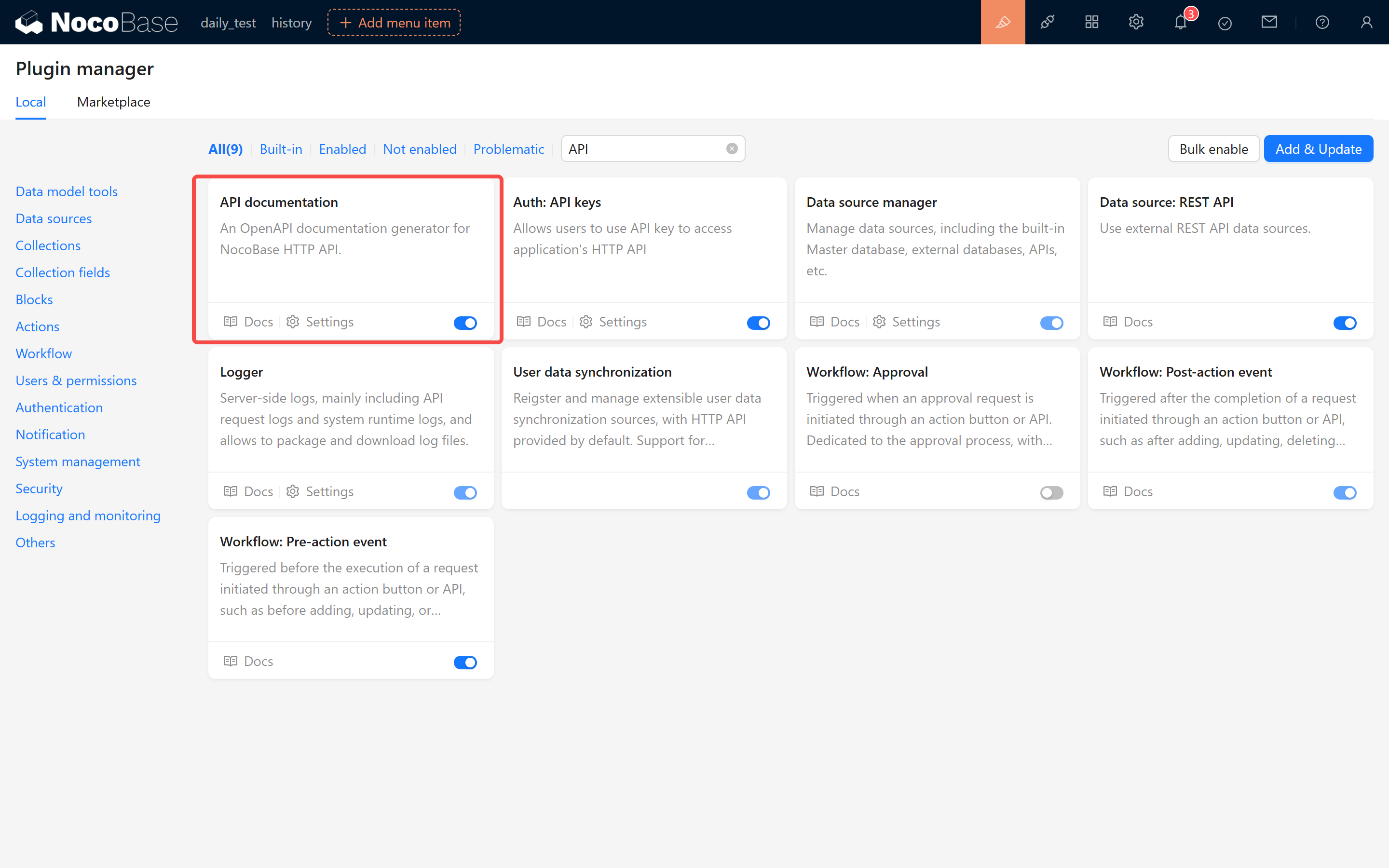
2.1 Plugin API-Key aktivieren
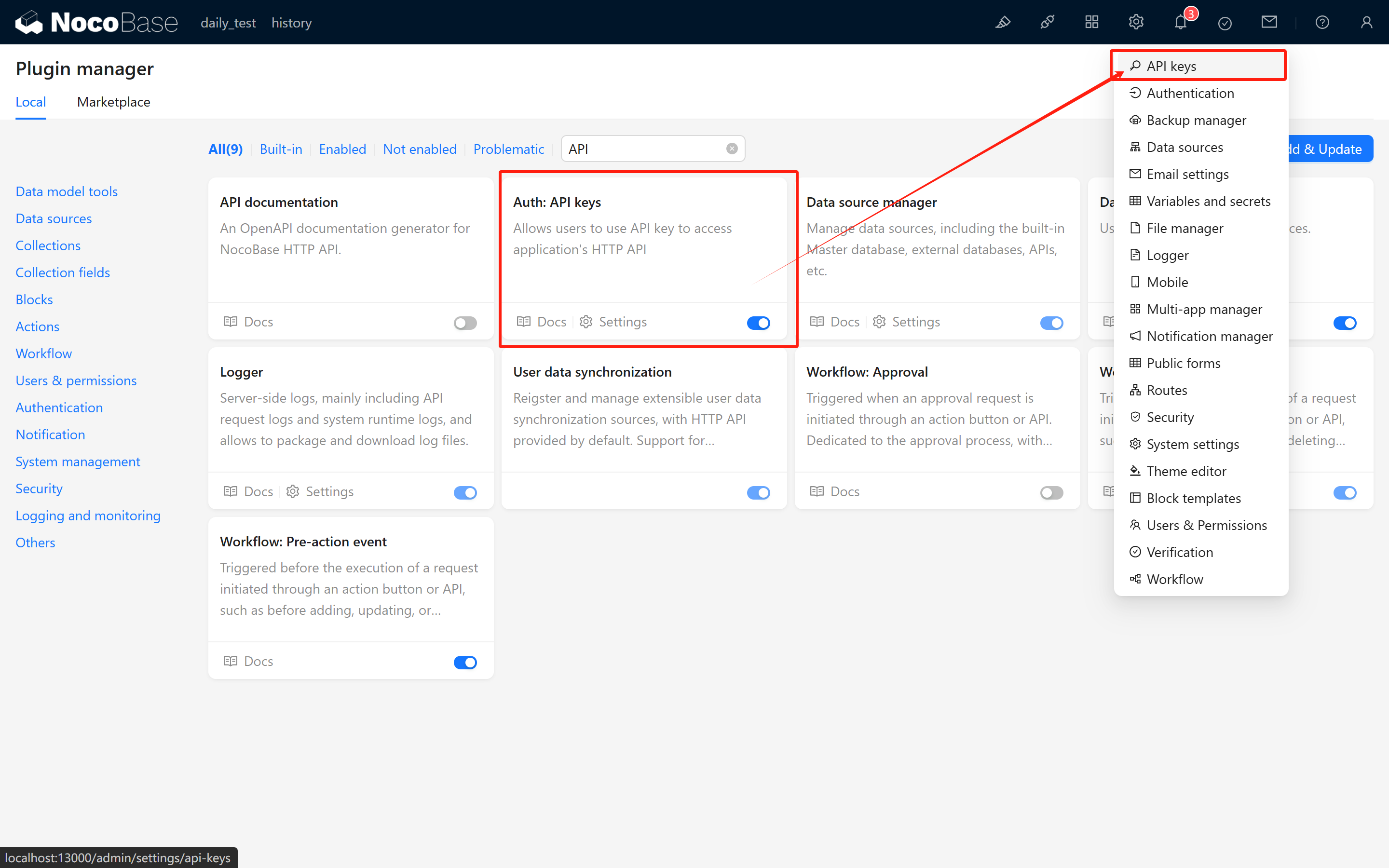
Aktivieren Sie zunächst das eingebaute Plugin „Authentifizierung: API-Keys". Im Anschluss erscheint im Einstellungs-Center eine API-Keys-Konfigurationsseite.
2.2 Test-Tabelle für To-dos anlegen
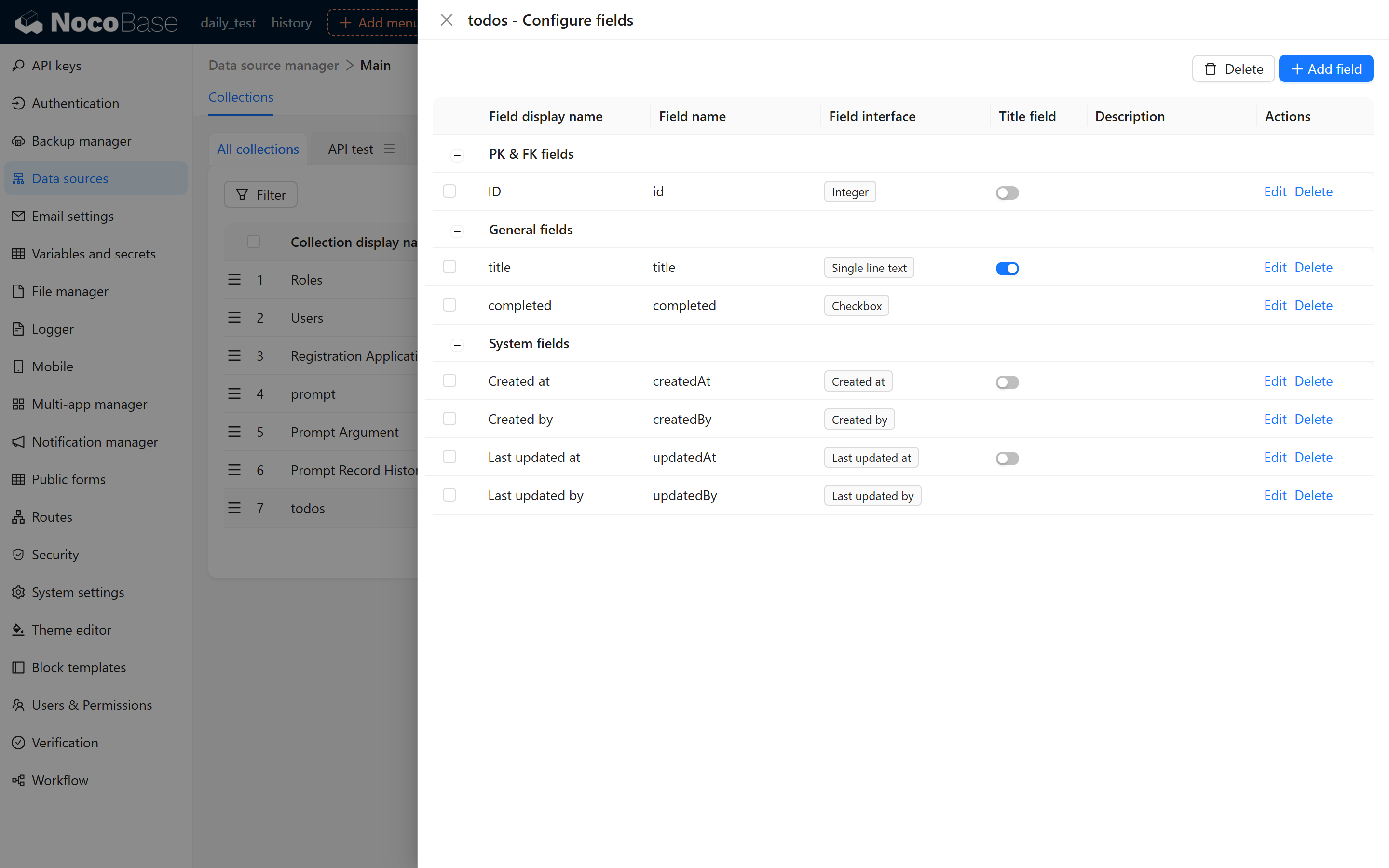
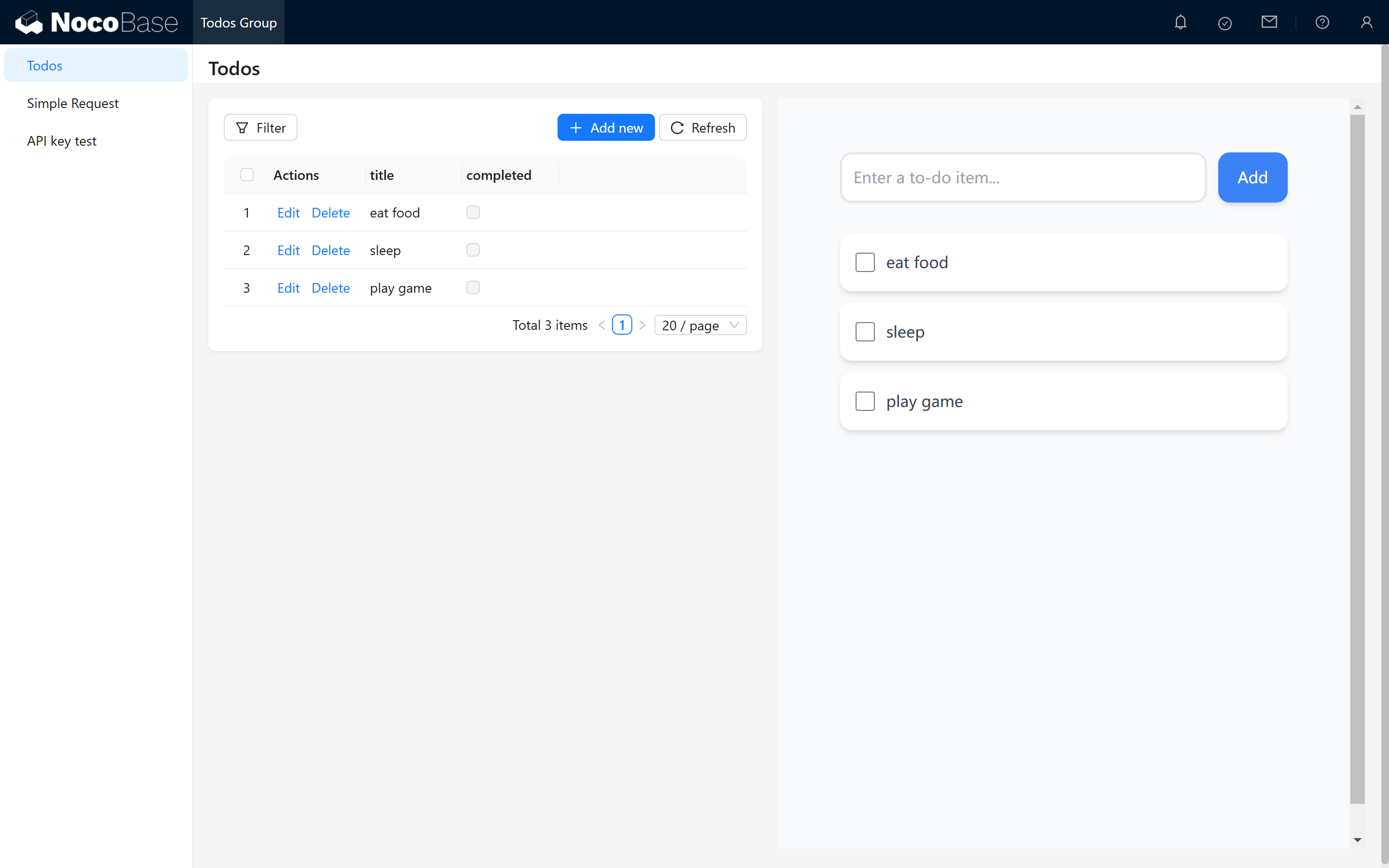
Für den Test legen wir eine Tabelle todos an mit den Feldern:
idtitlecompleted
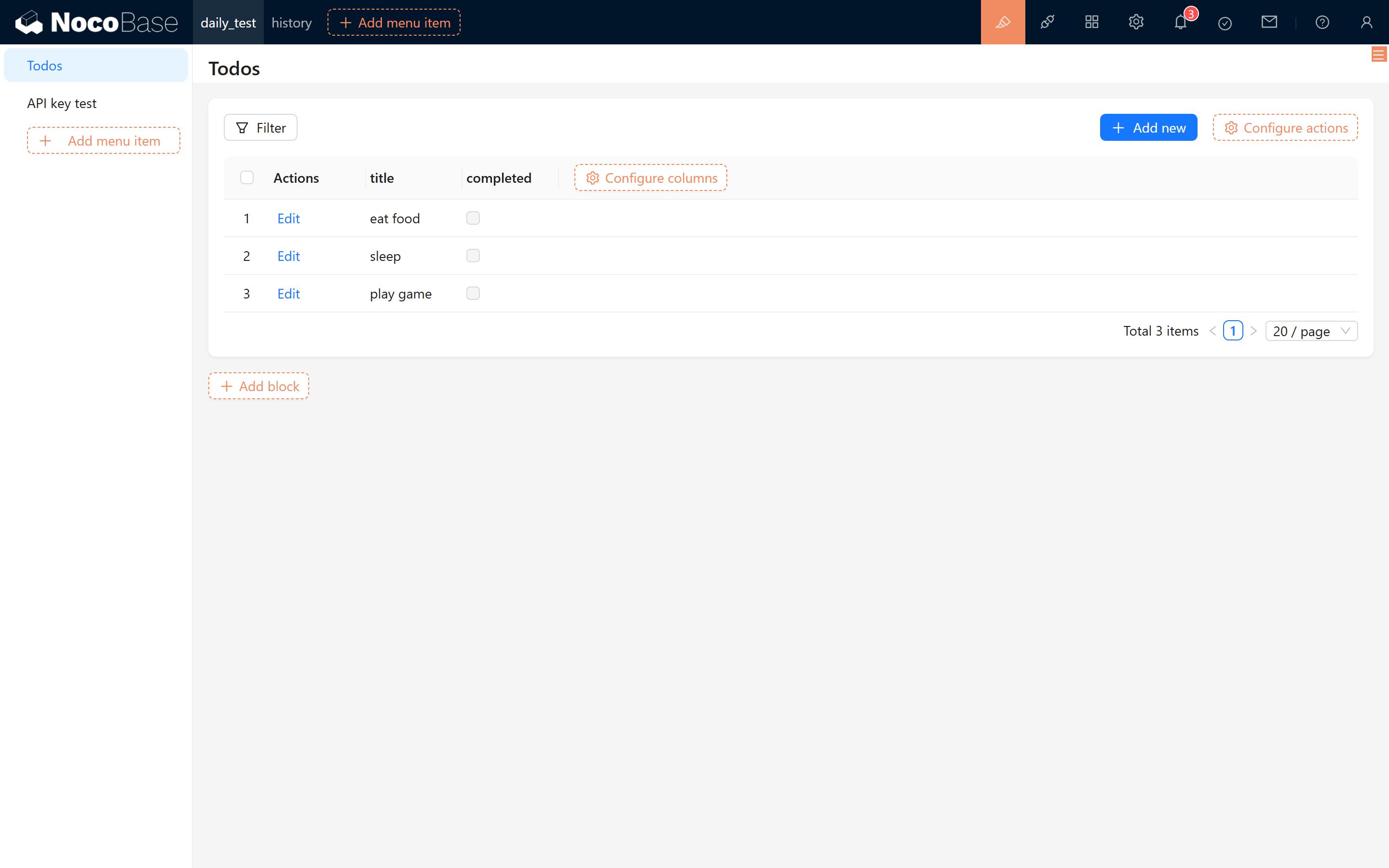
Erfassen Sie ein paar Test-To-dos, z. B.:
- Essen
- Schlafen
- Spielen
2.3 Rolle anlegen und zuweisen
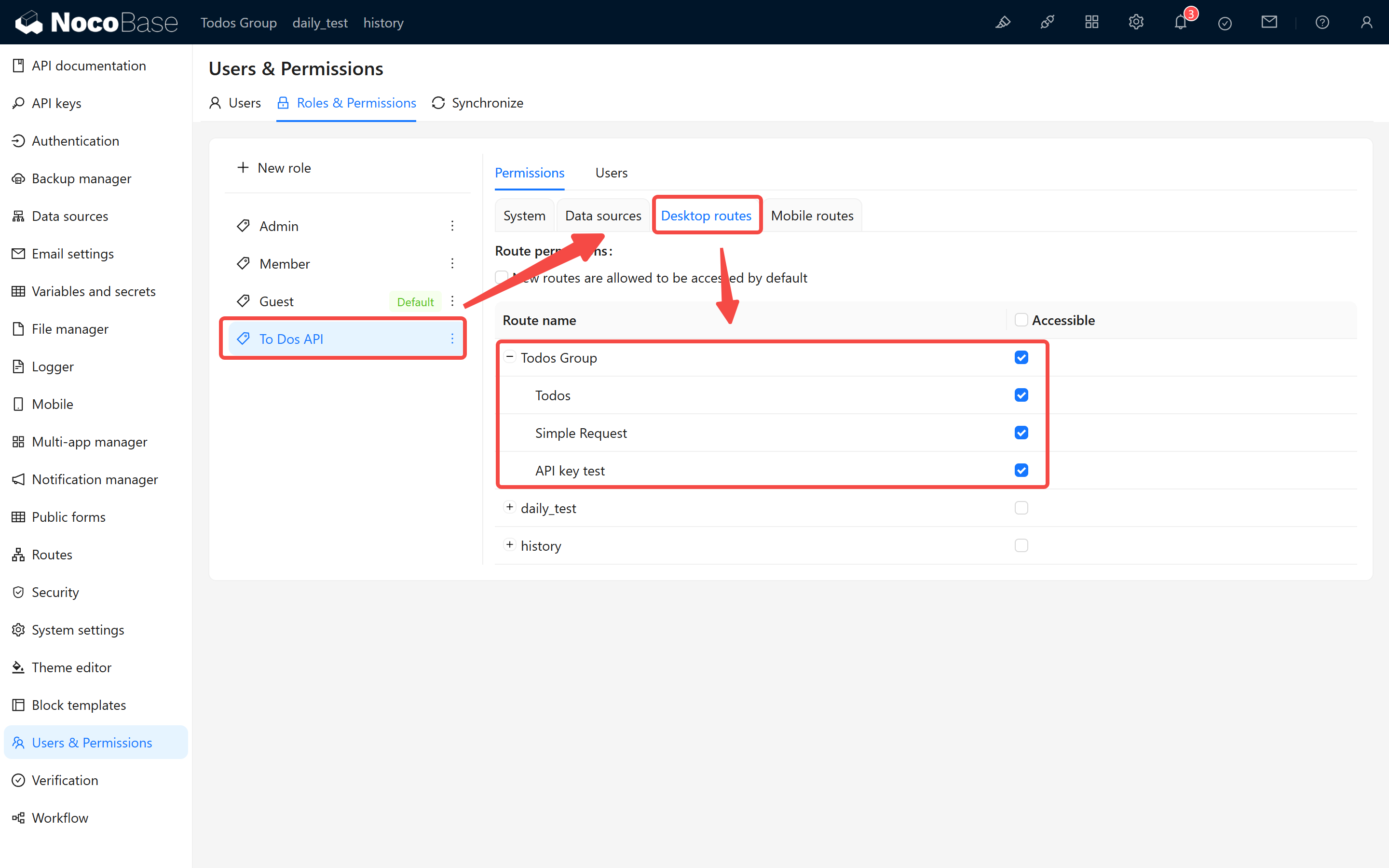
Da API-Keys an Rollen gebunden sind und das System Rechte auf dieser Basis prüft, legen wir vor der Erstellung des Keys eine Rolle mit den nötigen Rechten an. Empfohlen: Eine Testrolle „Todo-API-Rolle" anlegen und ihr alle Rechte auf der Todo-Tabelle zuweisen.
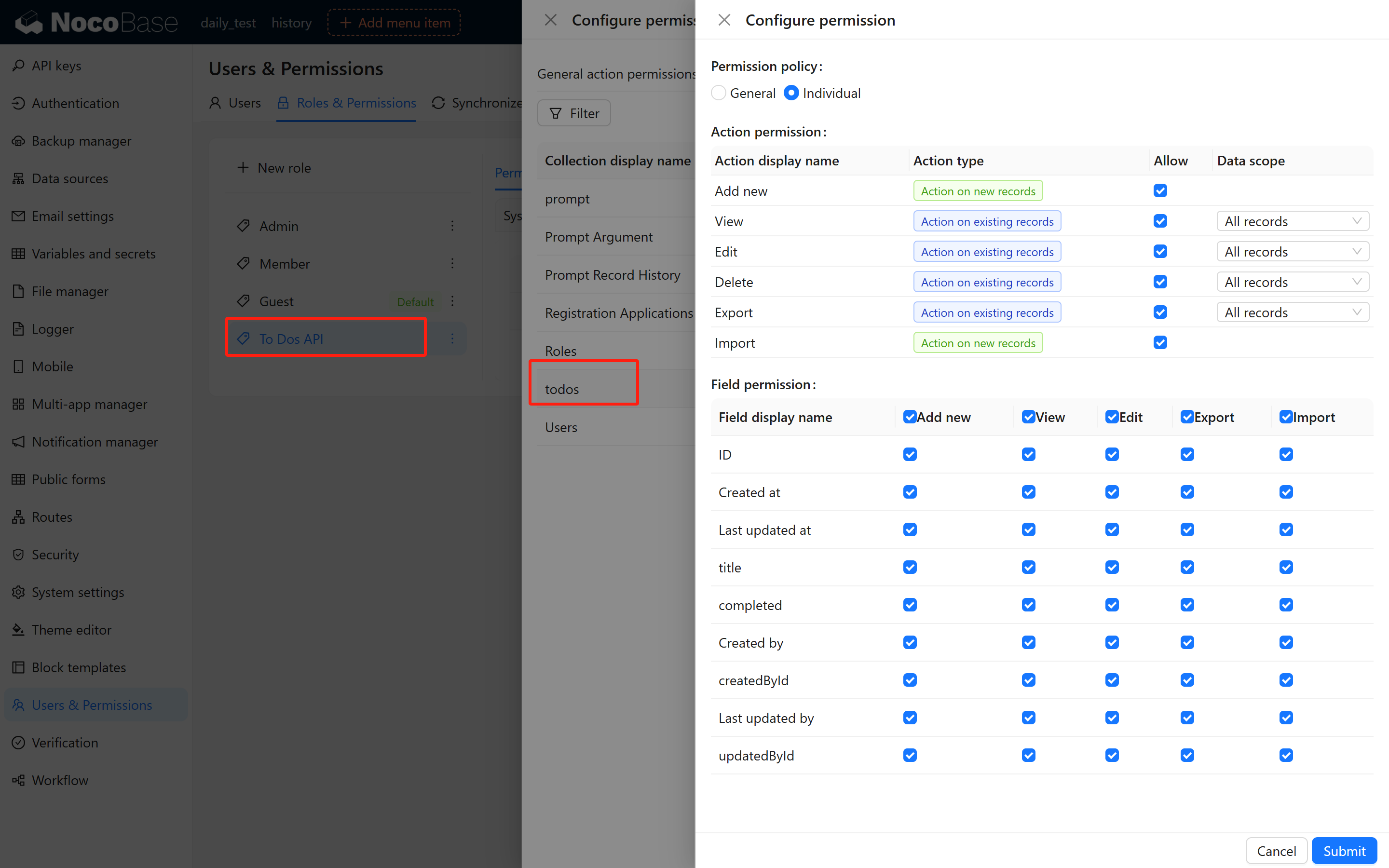
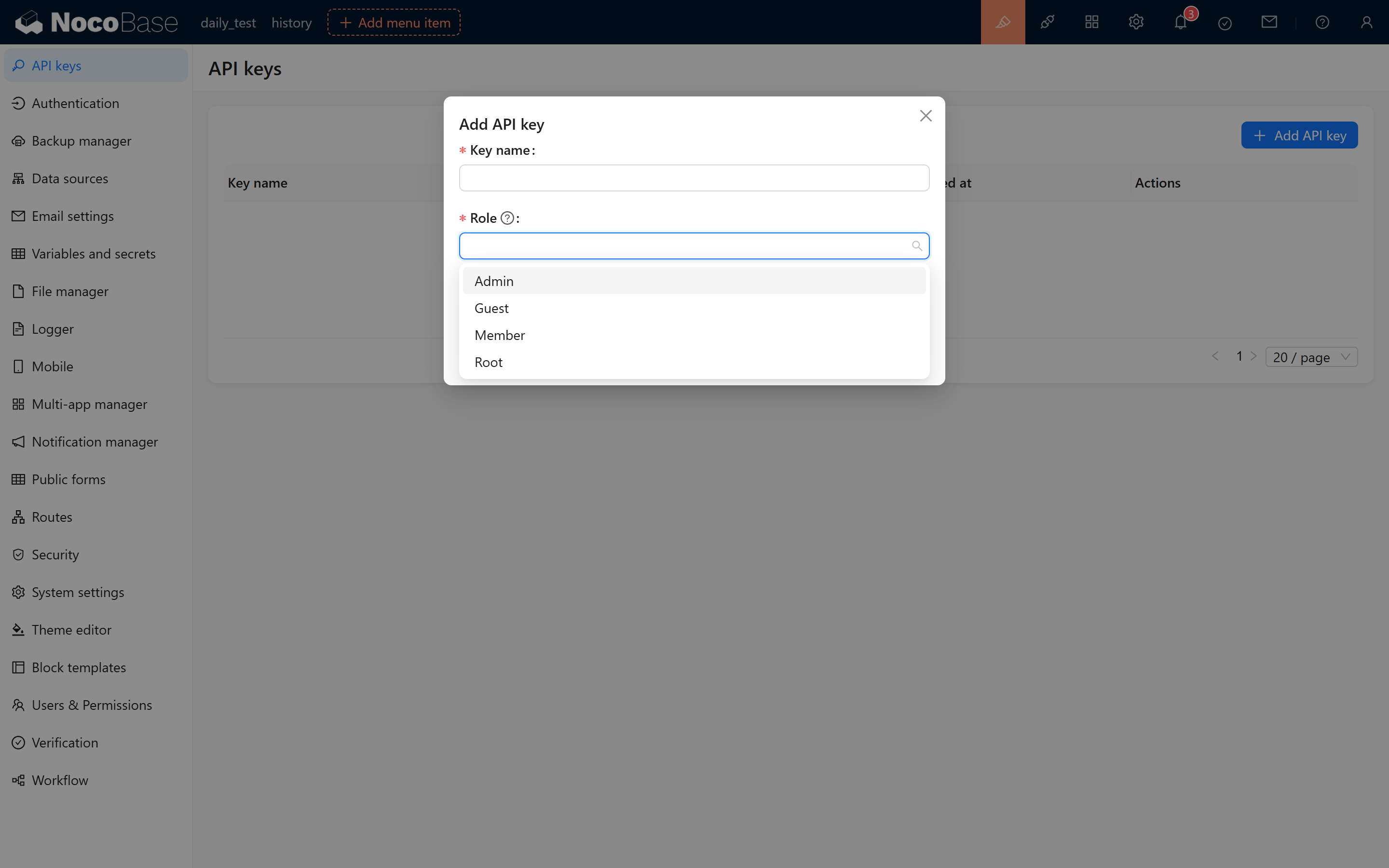
Falls Sie beim Erstellen des API-Keys die Rolle „Todo-System-API-Rolle" nicht auswählen können, hat Ihr aktueller Benutzer diese Rolle vermutlich noch nicht. Weisen Sie ihm die Rolle zu:
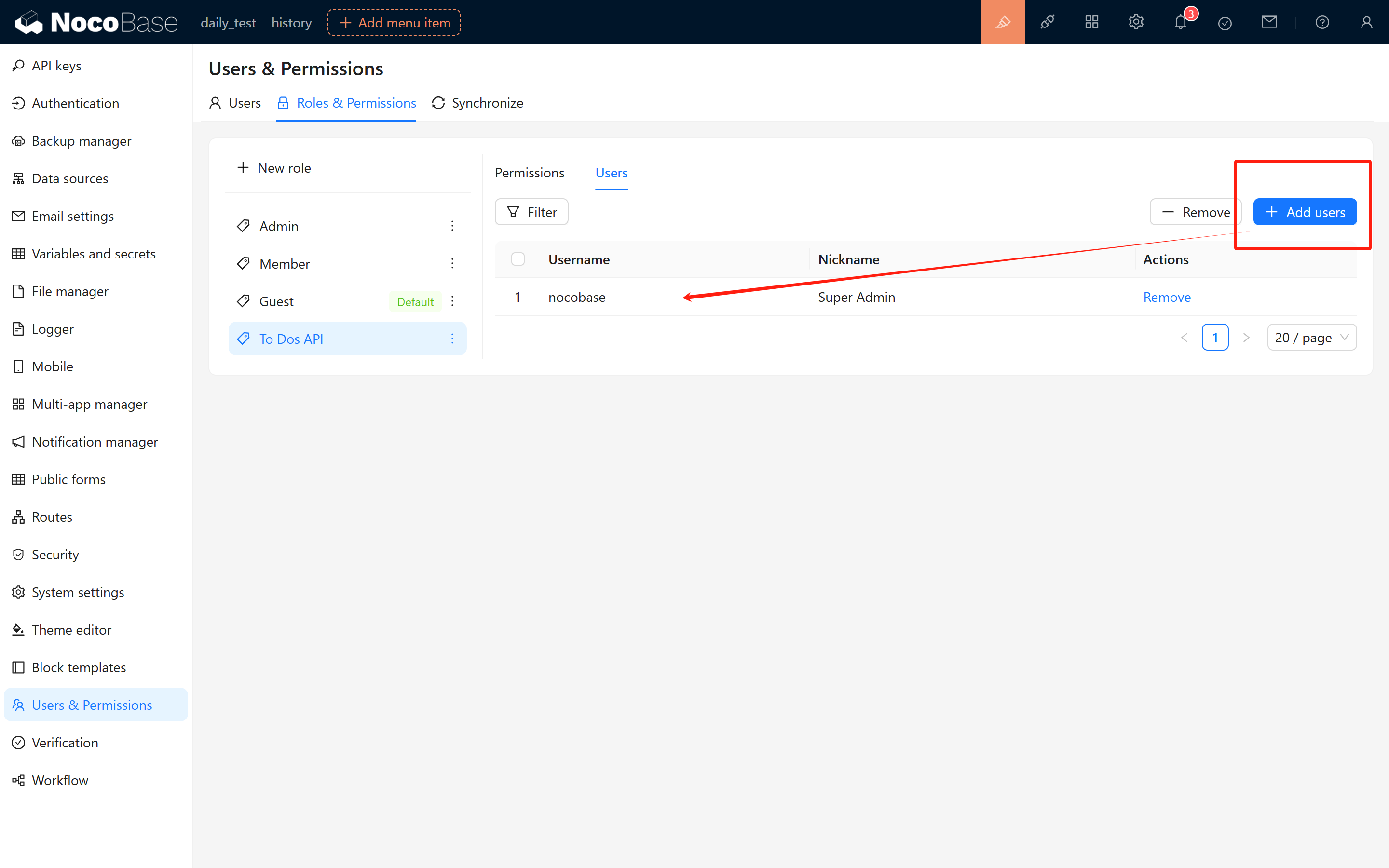
Nach Zuweisung und Aktualisierung der Seite öffnen Sie die API-Key-Verwaltung und klicken auf „API-Key hinzufügen". Die Rolle „Todo-System-API-Rolle" erscheint nun:
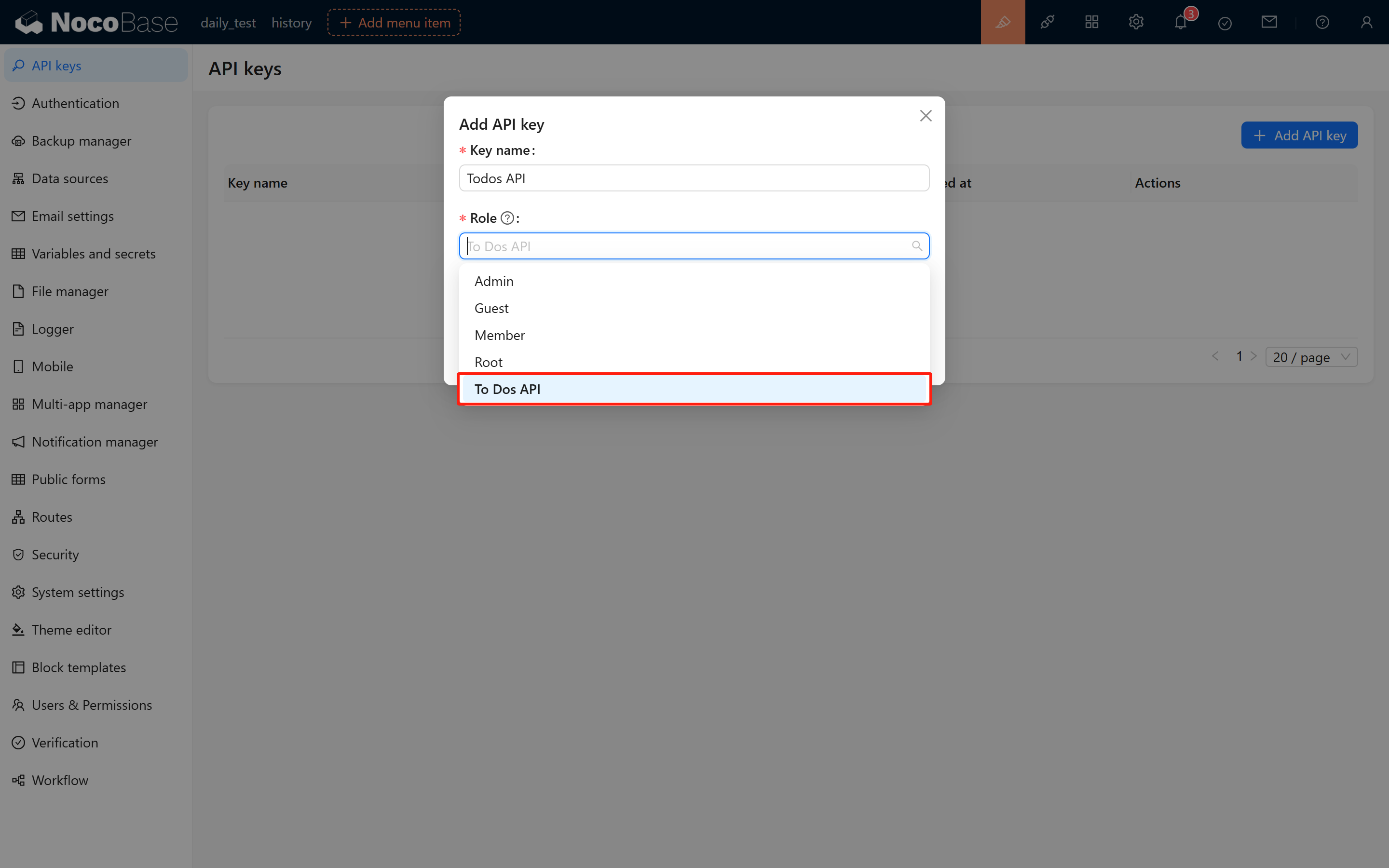
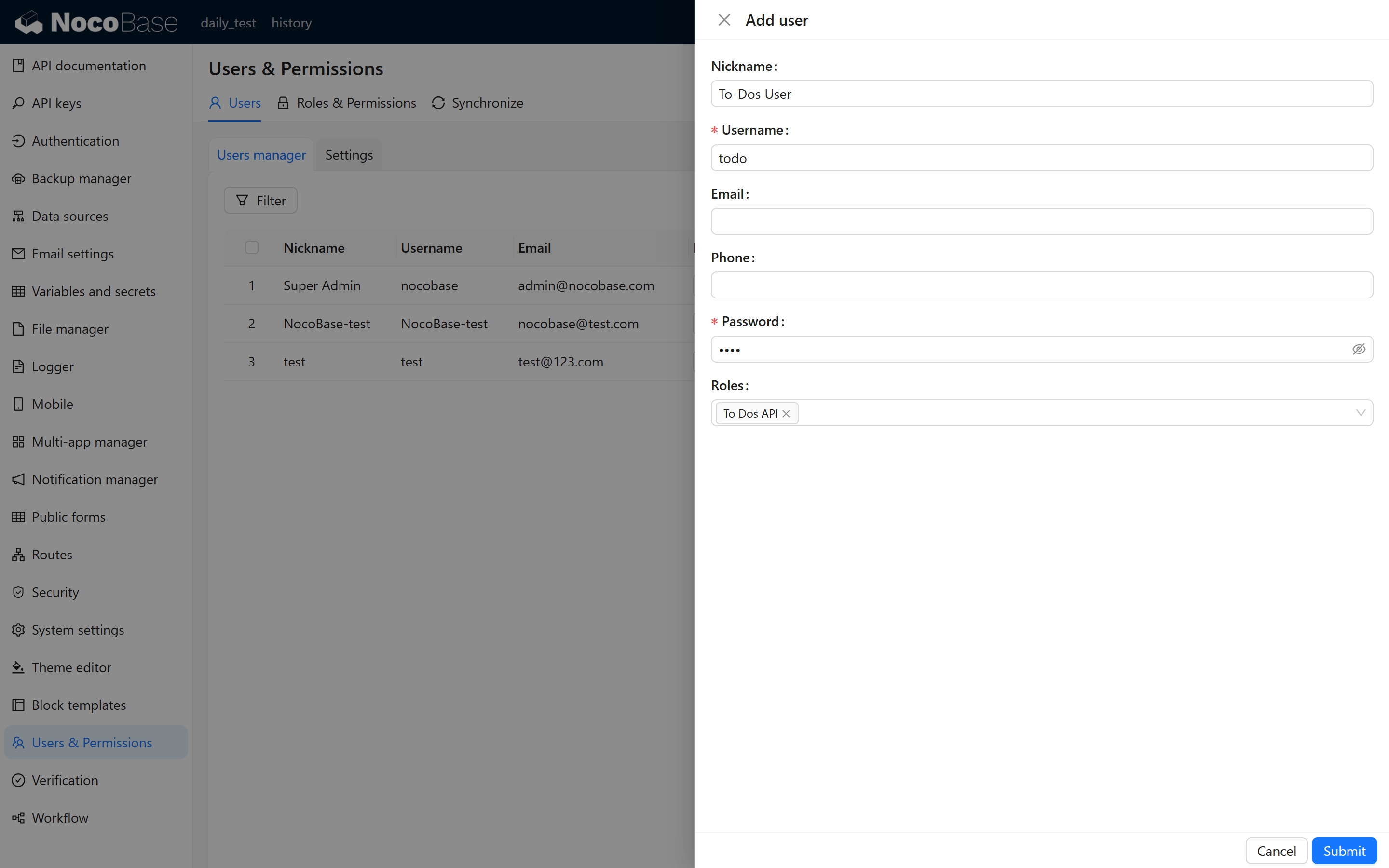
Für eine präzisere Verwaltung können Sie zudem einen separaten Benutzer „Todo-API-Benutzer" anlegen, ihm die „Todo-API-Rolle" zuweisen und mit ihm die API-Keys testen und verwalten.
2.4 API-Key erstellen und sichern
Nach dem Senden zeigt das System einen Hinweis und blendet den API-Key im Popup ein. Kopieren und sichern Sie ihn sofort - aus Sicherheitsgründen wird er später nicht erneut angezeigt.
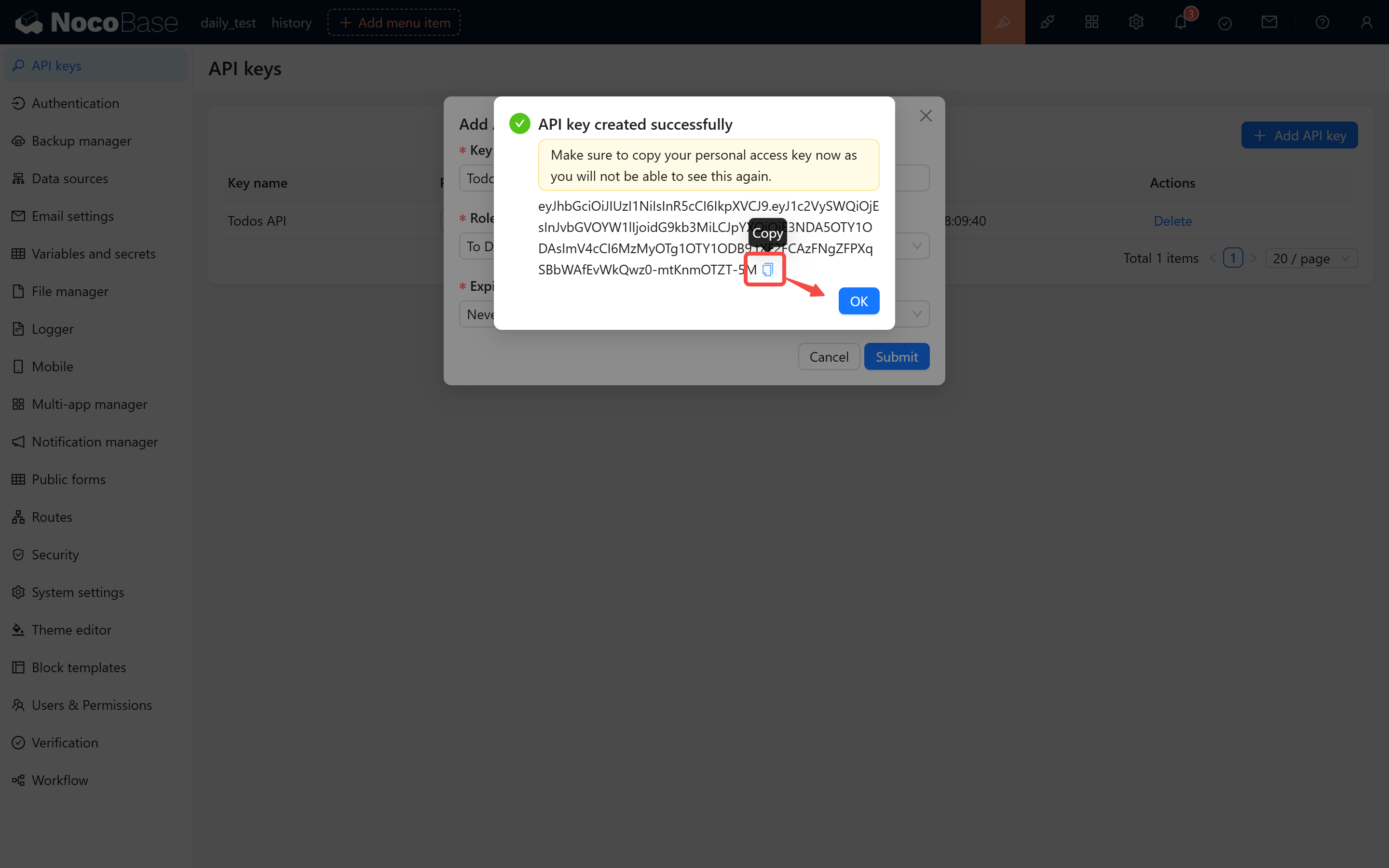
Beispielsweise erhalten Sie einen API-Key wie:
2.5 Hinweise
- Die Gültigkeitsdauer hängt von Ihrer Auswahl bei der Anlage ab.
- Generierung und Validierung des API-Keys sind eng mit der Umgebungsvariablen
APP_KEYverbunden. Ändern Sie diese nicht ohne Grund - andernfalls werden alle bestehenden API-Keys ungültig.
3 Gültigkeit des API-Keys testen
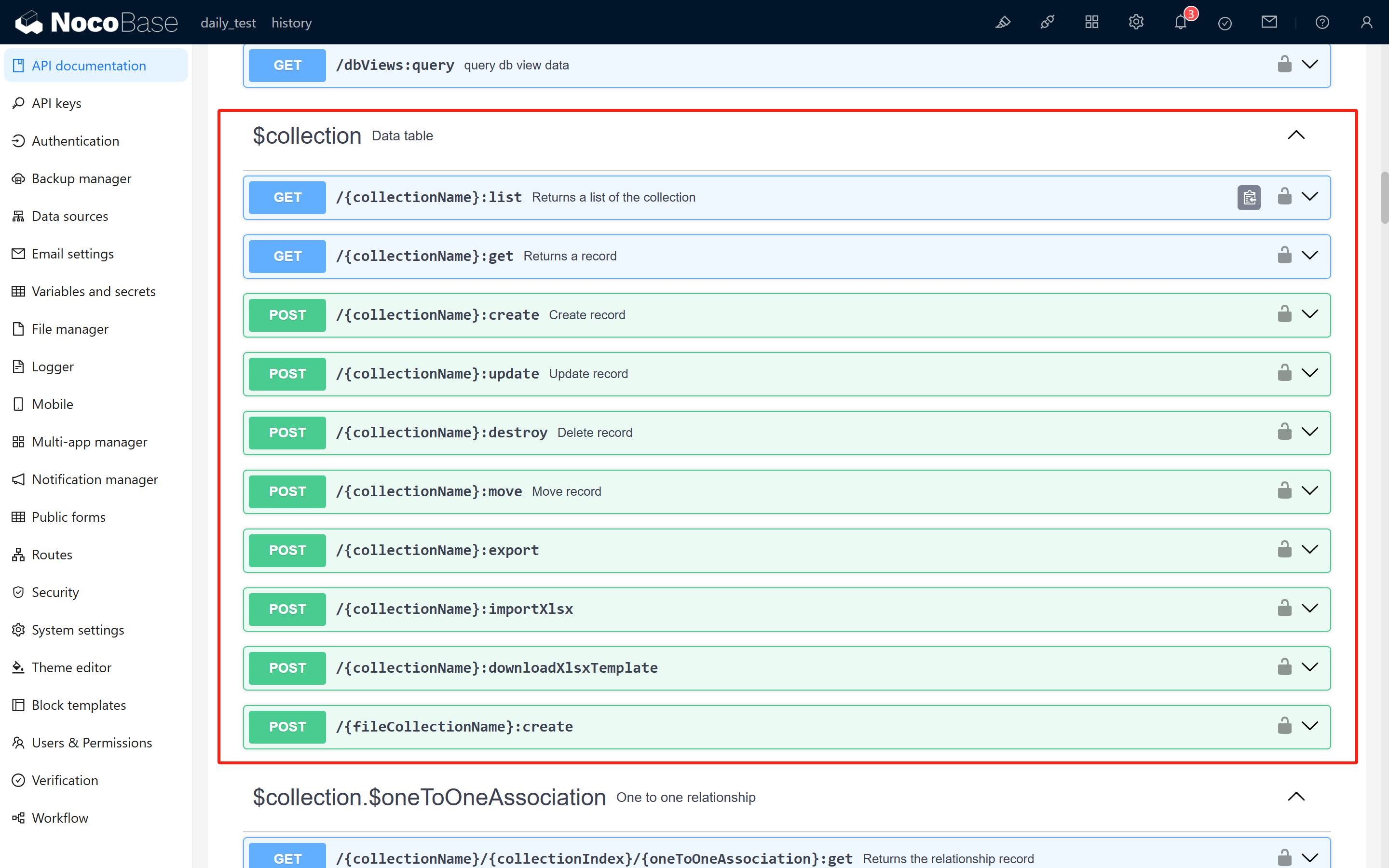
3.1 Plugin API-Doc verwenden
Im API-Doc-Plugin sehen Sie für jede Schnittstelle Methode, URL, Parameter und Header.
3.2 Grundlegende CRUD-Endpunkte
NocoBase bietet folgende Standard-Endpunkte:
-
List:
-
Create:
-
Update:
-
Delete:
{baseURL} ist die Adresse Ihres NocoBase-Systems, {collectionName} der Tabellenname. Lokal ist die URL z. B. localhost:13000, der Tabellenname todos, somit:
3.3 Test mit Postman (Beispiel: List)
Öffnen Sie Postman, legen Sie einen GET-Request mit obiger URL an und tragen Sie im Header Authorization Ihren API-Key ein:
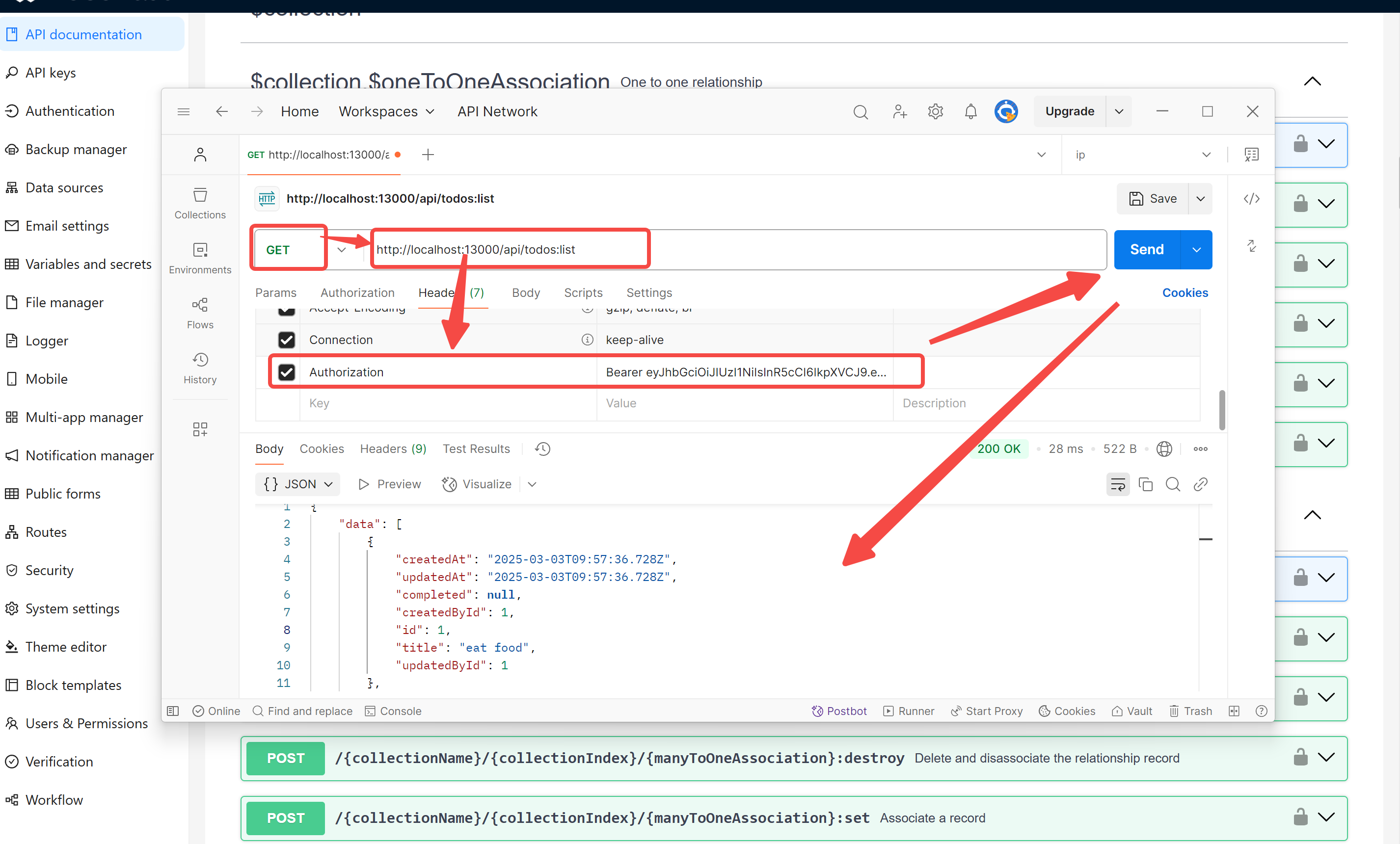 Senden Sie die Anfrage. Bei erfolgreicher Authentifizierung erhalten Sie ein Ergebnis wie:
Bei fehlender Berechtigung kann eine Fehlermeldung wie folgt erscheinen:
In diesem Fall prüfen Sie Rollenrechte, API-Key-Bindung und das Format des Keys.
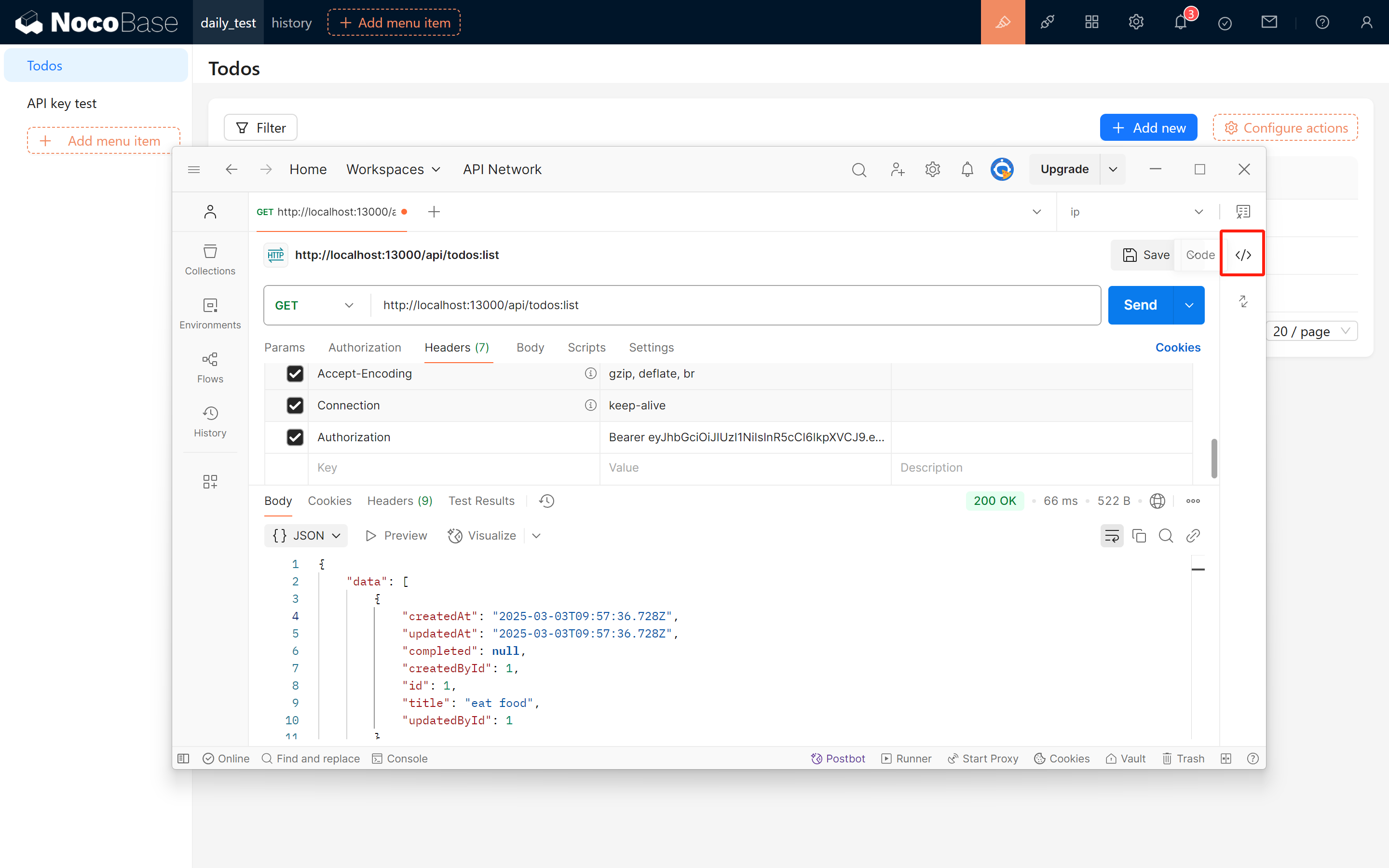
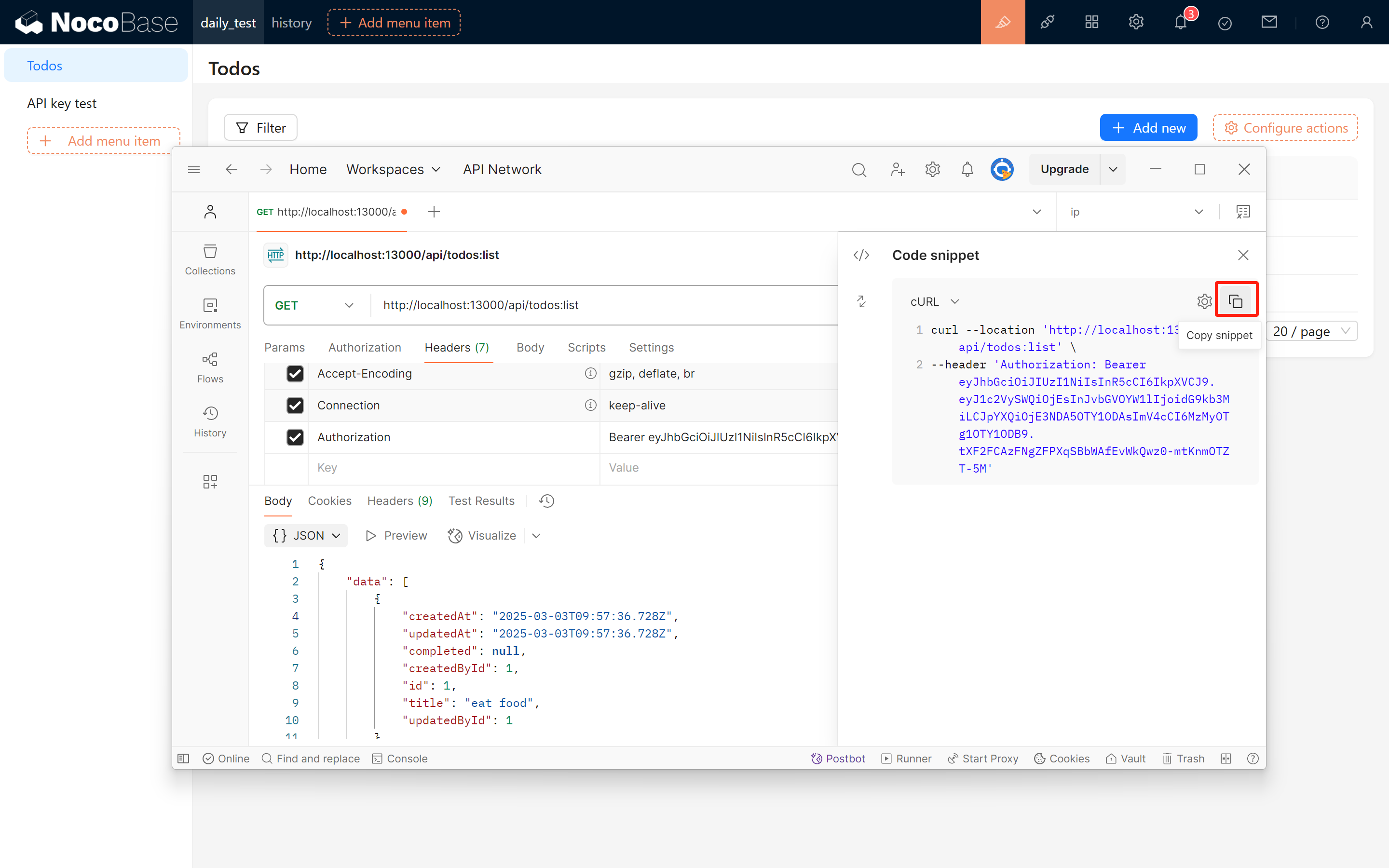
3.4 Code aus Postman kopieren
Nach erfolgreichem Test können Sie den Code des List-Requests kopieren. Beispielsweise dieser cURL-Aufruf:
4 To-dos im iframe-Block anzeigen
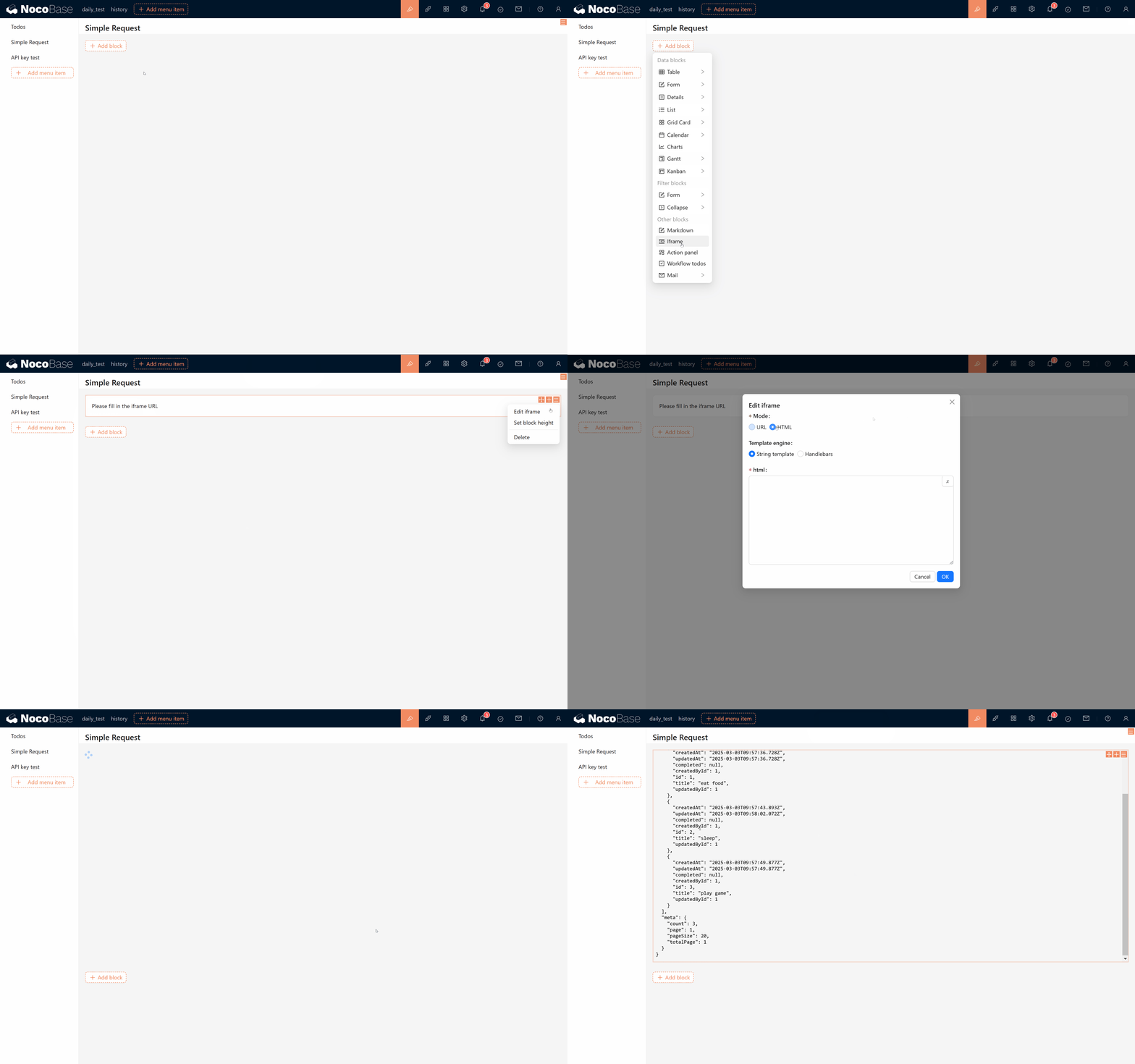
Damit Sie die API-Anfragen anschaulicher erleben, zeigen wir die abgerufene To-do-Liste in einer einfachen HTML-Seite:
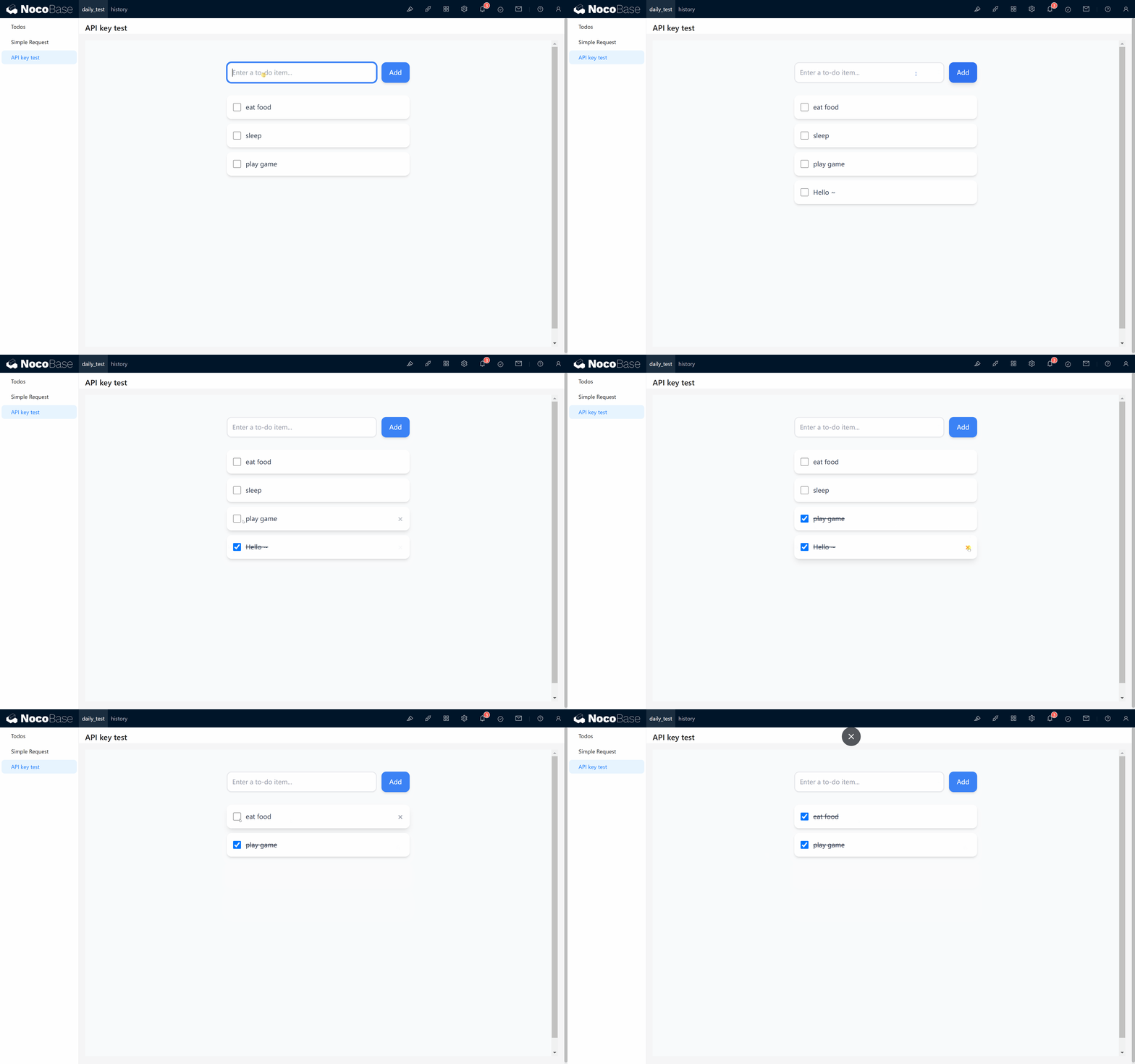
Diese Seite zeigt im iframe-Block eine einfache „Todo List" - beim Laden ruft sie die API auf und gibt die Antwort als formatierten JSON aus.
In folgendem Animationsbeispiel sehen Sie die Anfrage live:
5 Zusammenfassung
Schritt für Schritt haben wir gezeigt, wie Sie in NocoBase API-Keys erstellen und nutzen: Plugin aktivieren, Datentabelle anlegen, Rolle binden, Schnittstelle testen und Daten im iframe-Block anzeigen. Mit Hilfe von DeepSeek haben wir abschließend eine einfache To-do-Seite umgesetzt - passen Sie den Code nach Bedarf an.
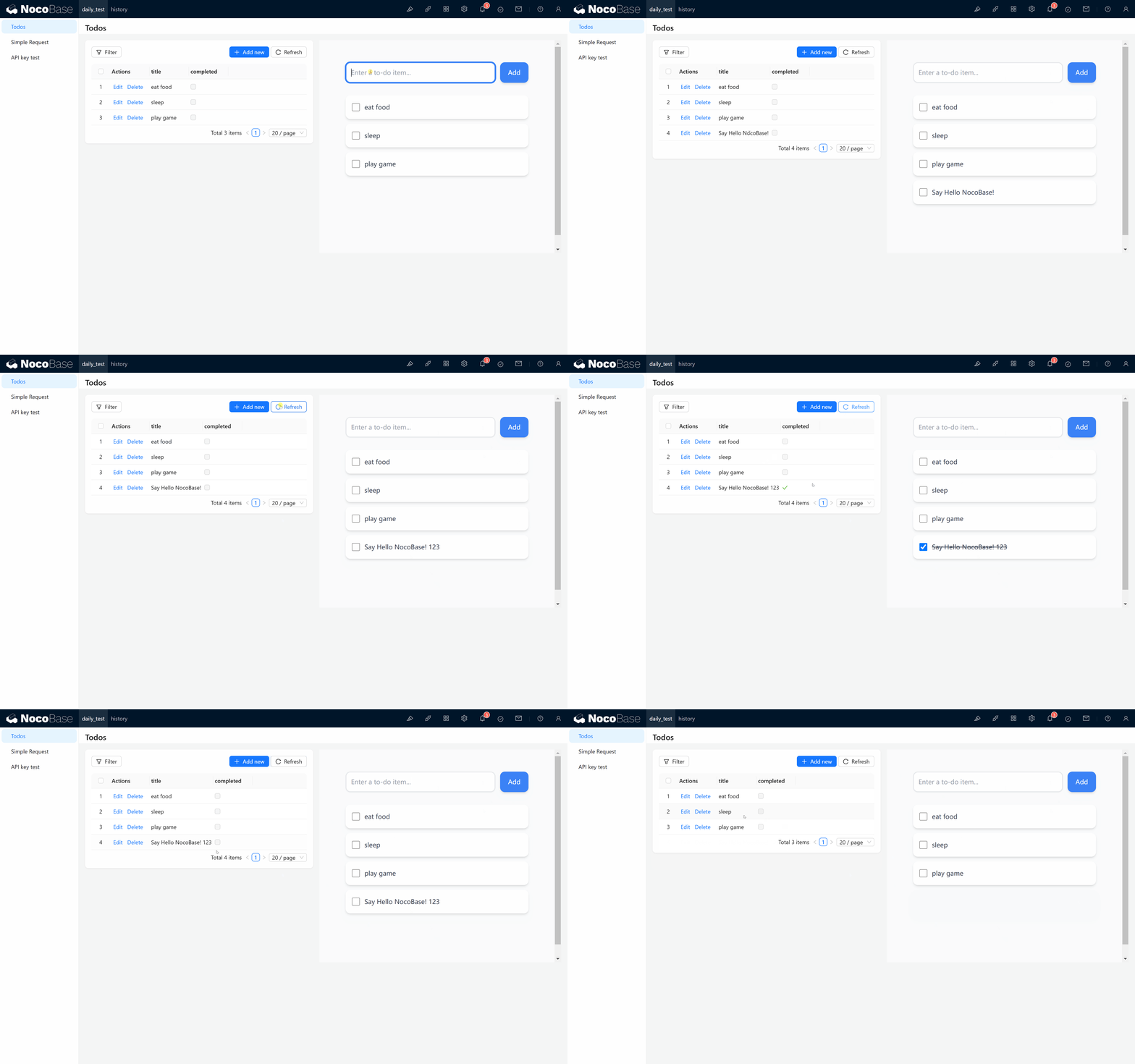
Den Beispielcode finden Sie im Forum. Wir hoffen, dieses Dokument bietet Ihnen klare Orientierung. Viel Spaß beim Lernen!