

Реализация модерации регистрации пользователей
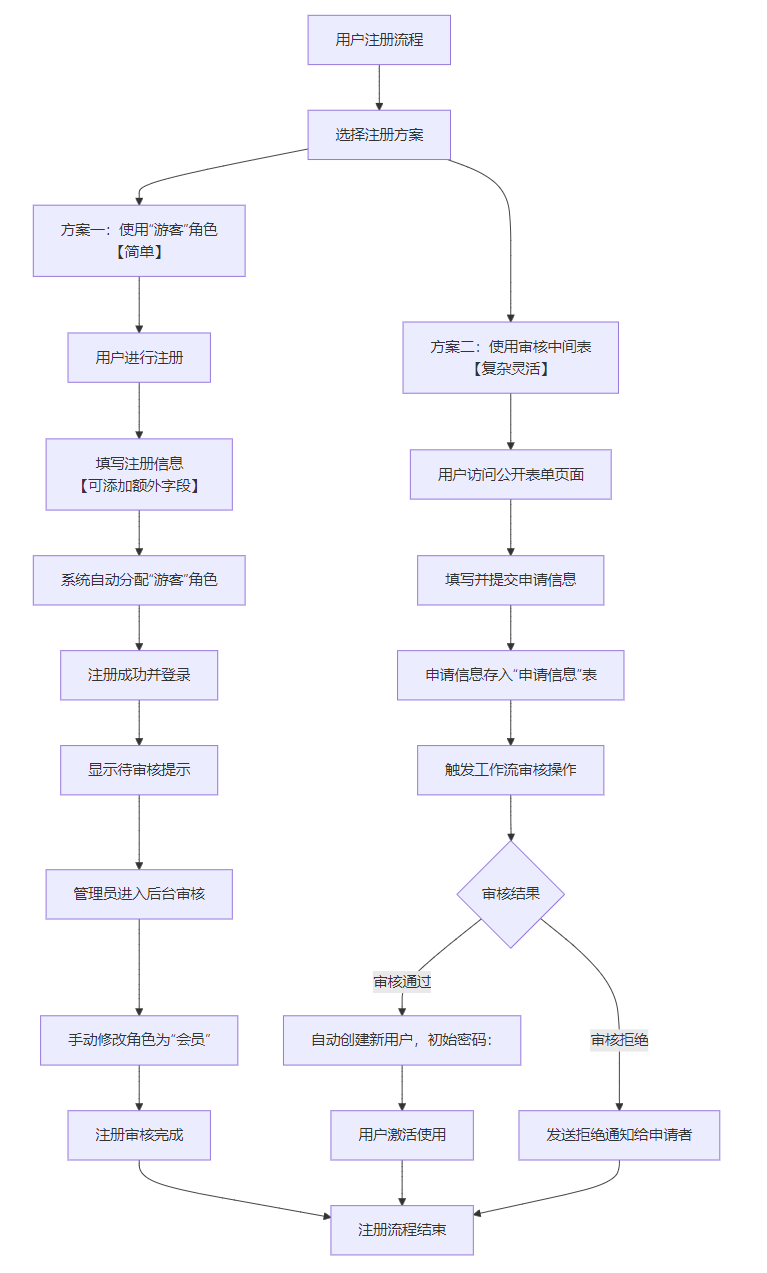
В этом документе описаны два подхода к реализации модерации регистрации пользователей под разные бизнес-сценарии:
-
Вариант 1: подходит, когда нужно быстро и просто реализовать процесс модерации регистрации. Использует стандартную функцию регистрации новых пользователей: всем новичкам присваивается роль «Гость» без прав, после чего администратор вручную проверяет анкеты и обновляет роль.
-
Вариант 2: подходит, когда требуется гибкий и кастомизируемый процесс модерации. Через специальную таблицу заявок, настройку workflow и активацию plugin публичных форм реализуется полный цикл — от подачи заявки до автоматического создания нового пользователя.
1. Вариант 1: использование роли «Гость» без прав
1.0 Сценарий применения
Подходит для простых требований к модерации, когда устраивает встроенная регистрация и ручная проверка пользователей администратором.
1.1 Включение парольной аутентификации и регистрации
1.1.1 Открываем страницу аутентификации
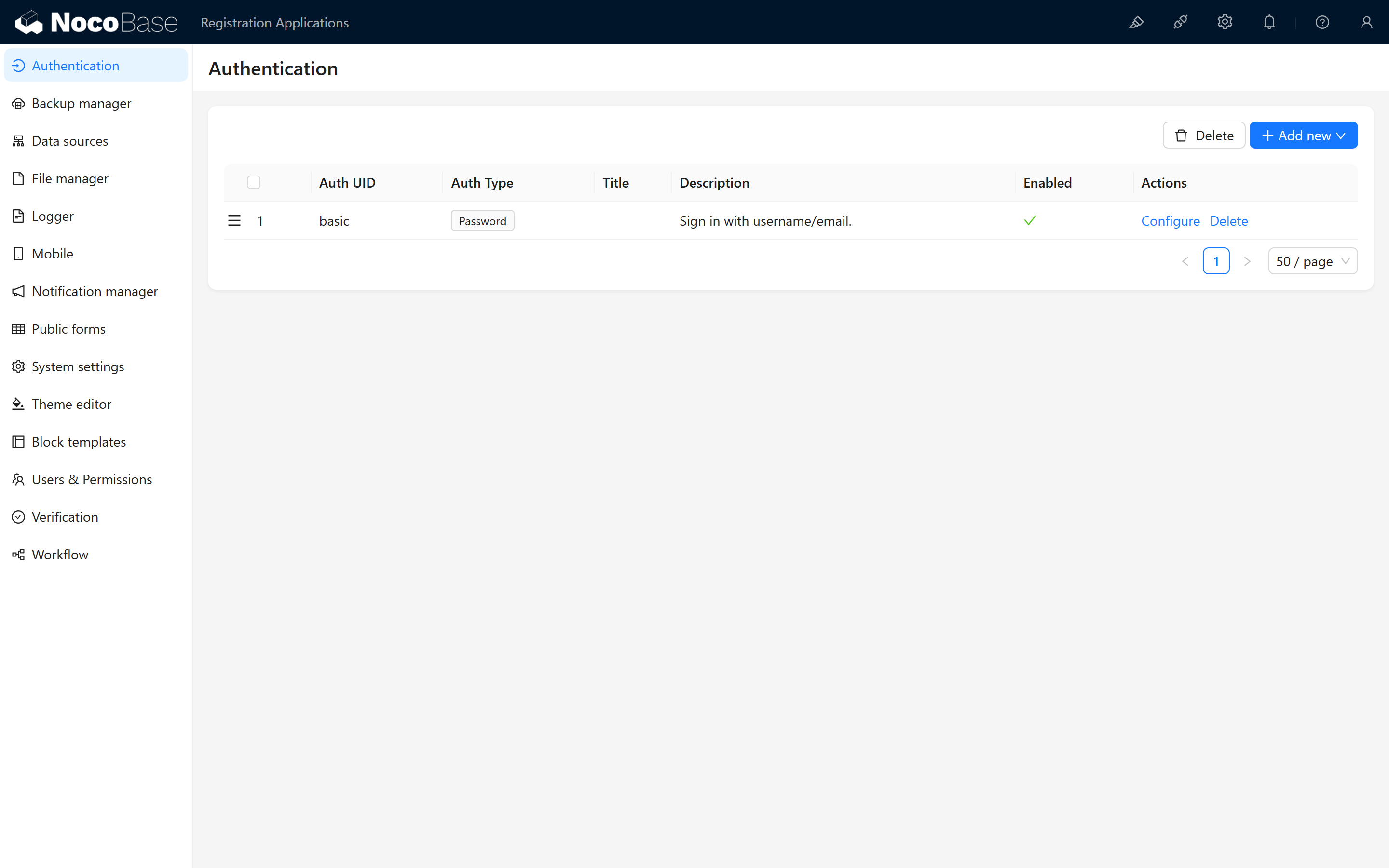
Сначала проверим, включена ли регистрация. В системных настройках перейдите на страницу Аутентификация пользователей — здесь управляются все каналы аутентификации, например «Логин по паролю», вход через Google и т. д. (расширяется через plugin).
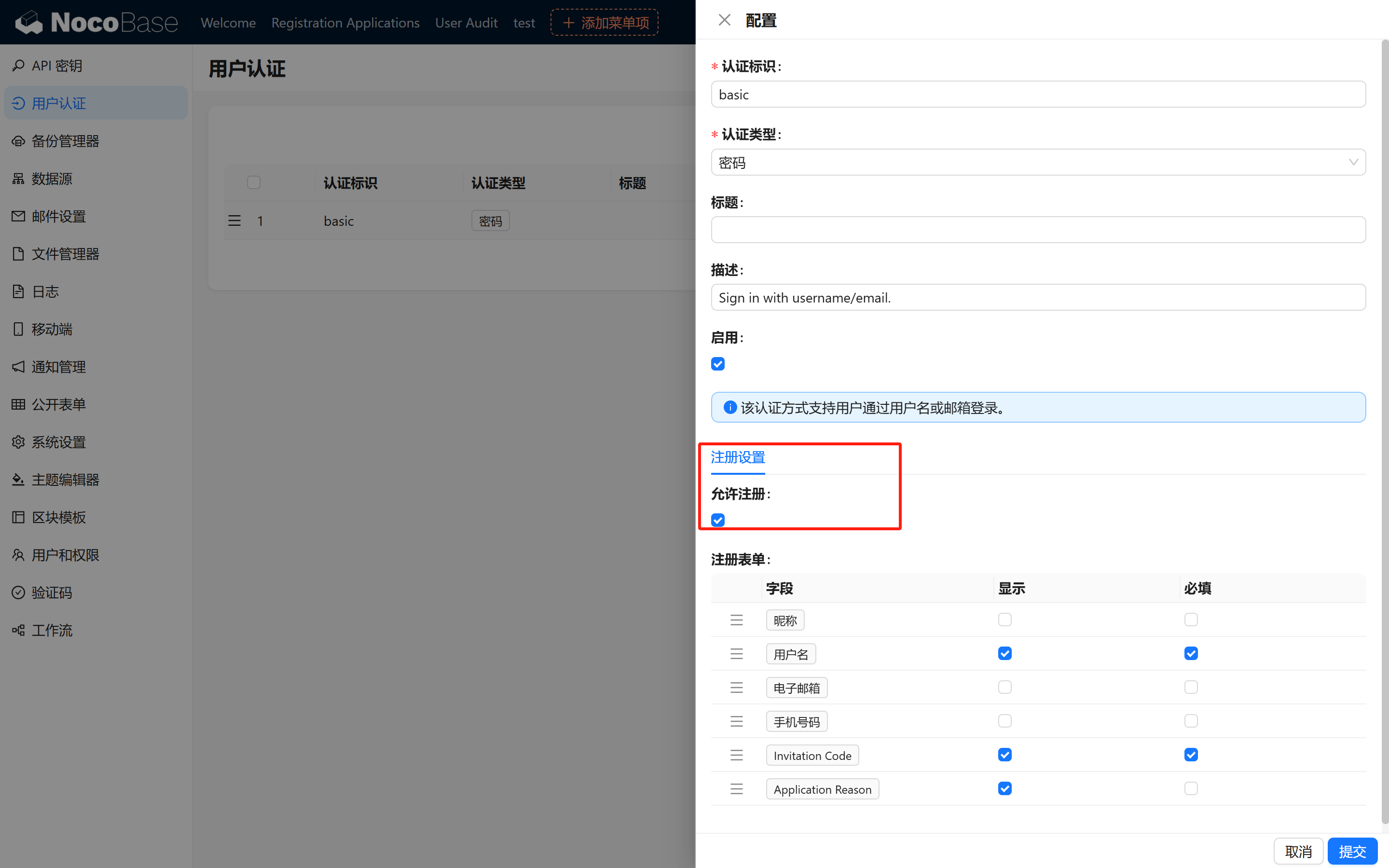
Переключатель регистрации находится здесь:
1.2 Настройка роли по умолчанию (ключевой шаг)
1.2.1 Создание роли «Гость»
Регистрация в системе включена по умолчанию, но роль по умолчанию может не подходить.
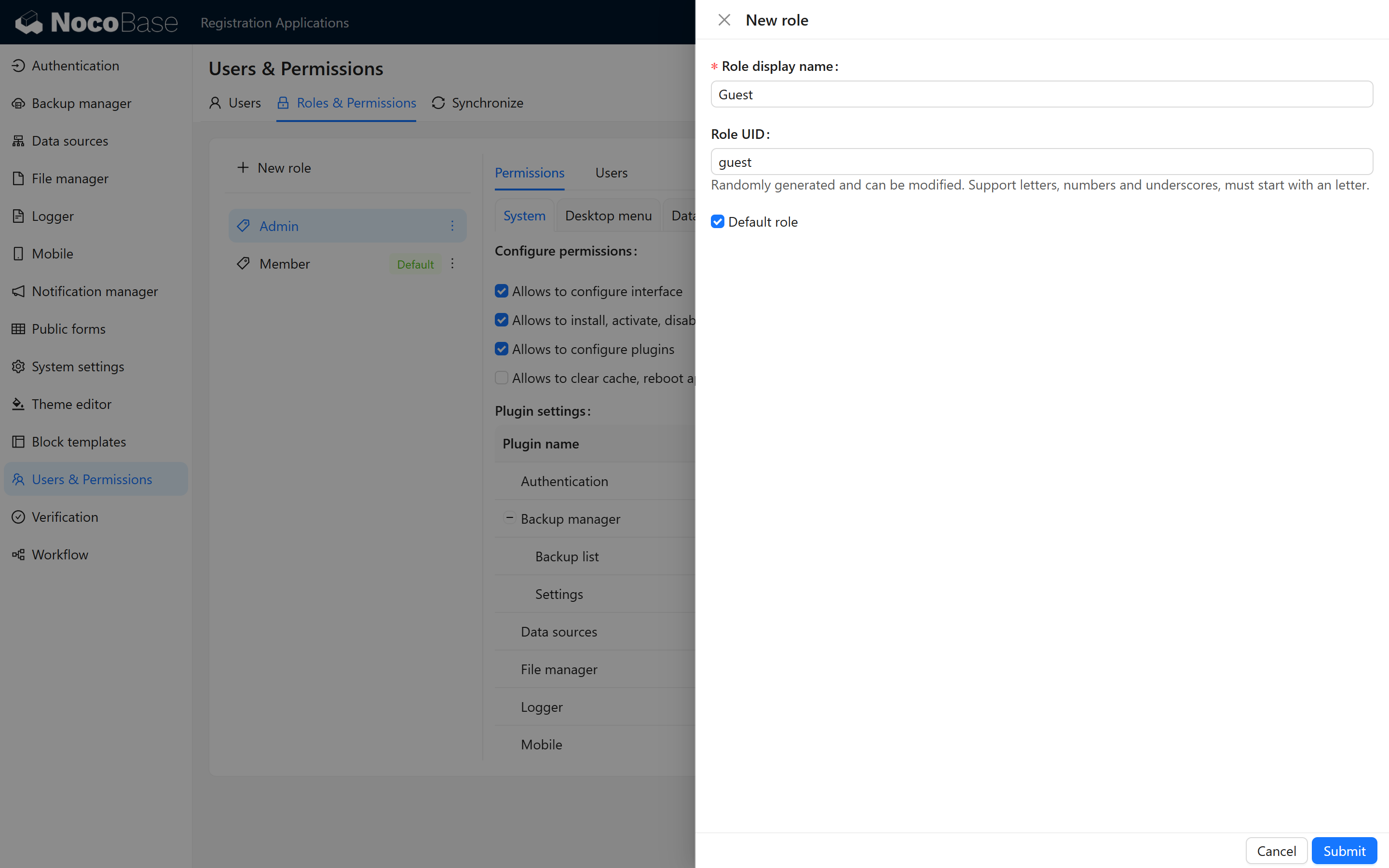
В разделе «Список ролей» создадим роль «Гость» в качестве роли по умолчанию, без каких-либо прав. Все вновь зарегистрированные пользователи будут получать её автоматически.
1.3 Настройка интерфейса проверки регистраций (ключевой шаг)
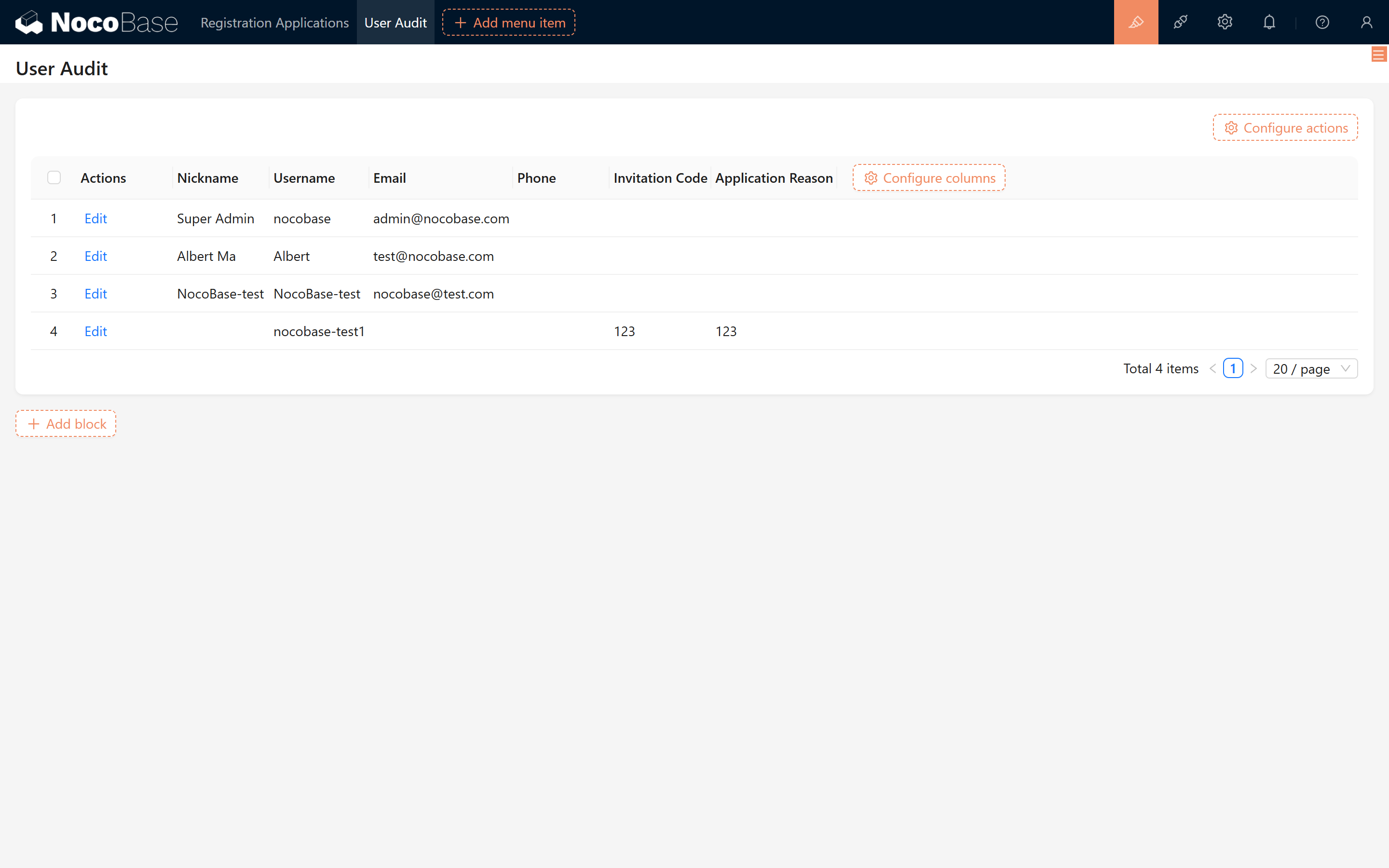
Переключитесь в режим редактирования и в админке настройте простой блок таблицы для таблицы пользователей — он будет служить для просмотра и управления зарегистрированными пользователями.
1.4 Тест процесса модерации и ручное обновление роли
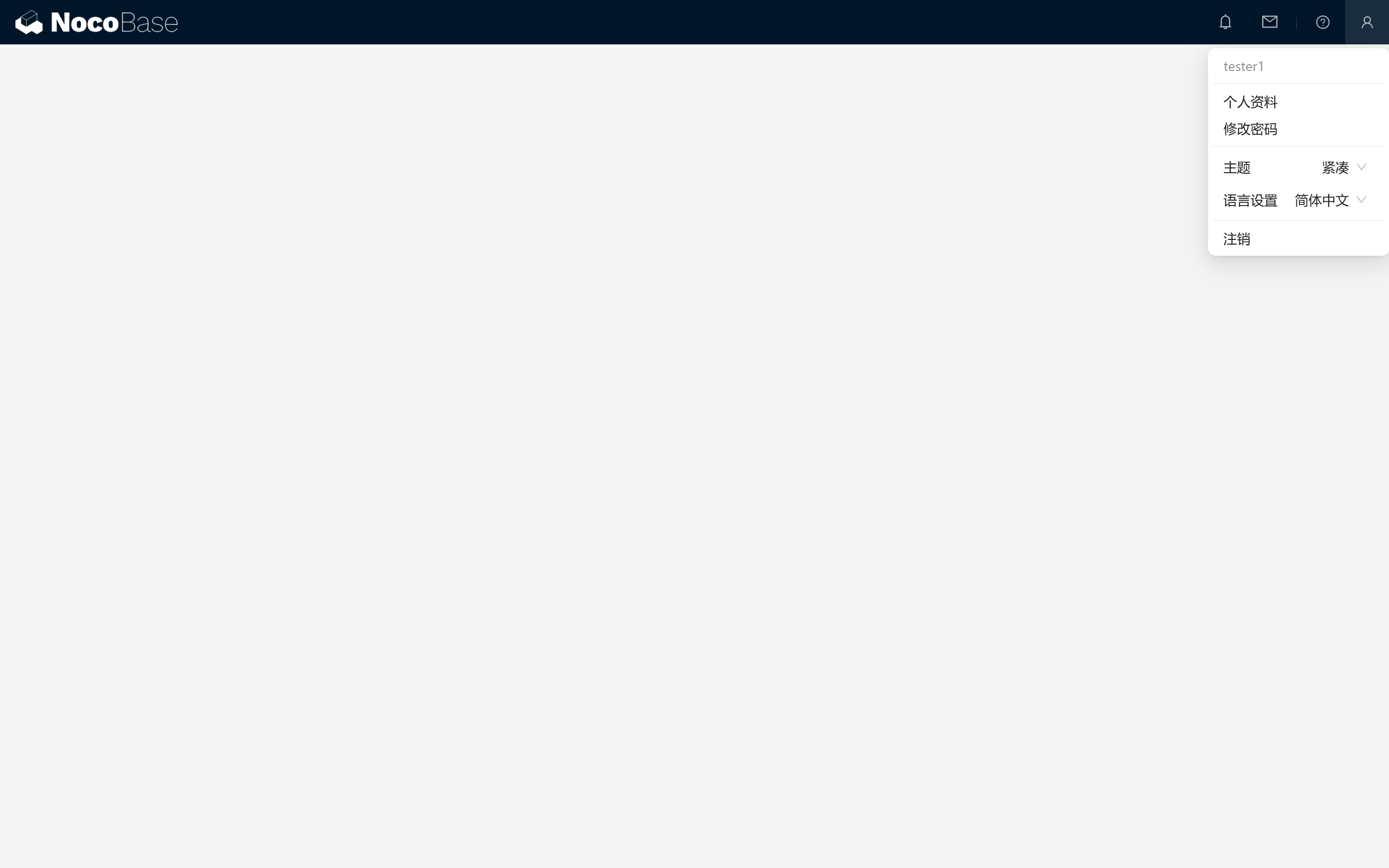
- После регистрации нового пользователя страница по умолчанию отображается пустой
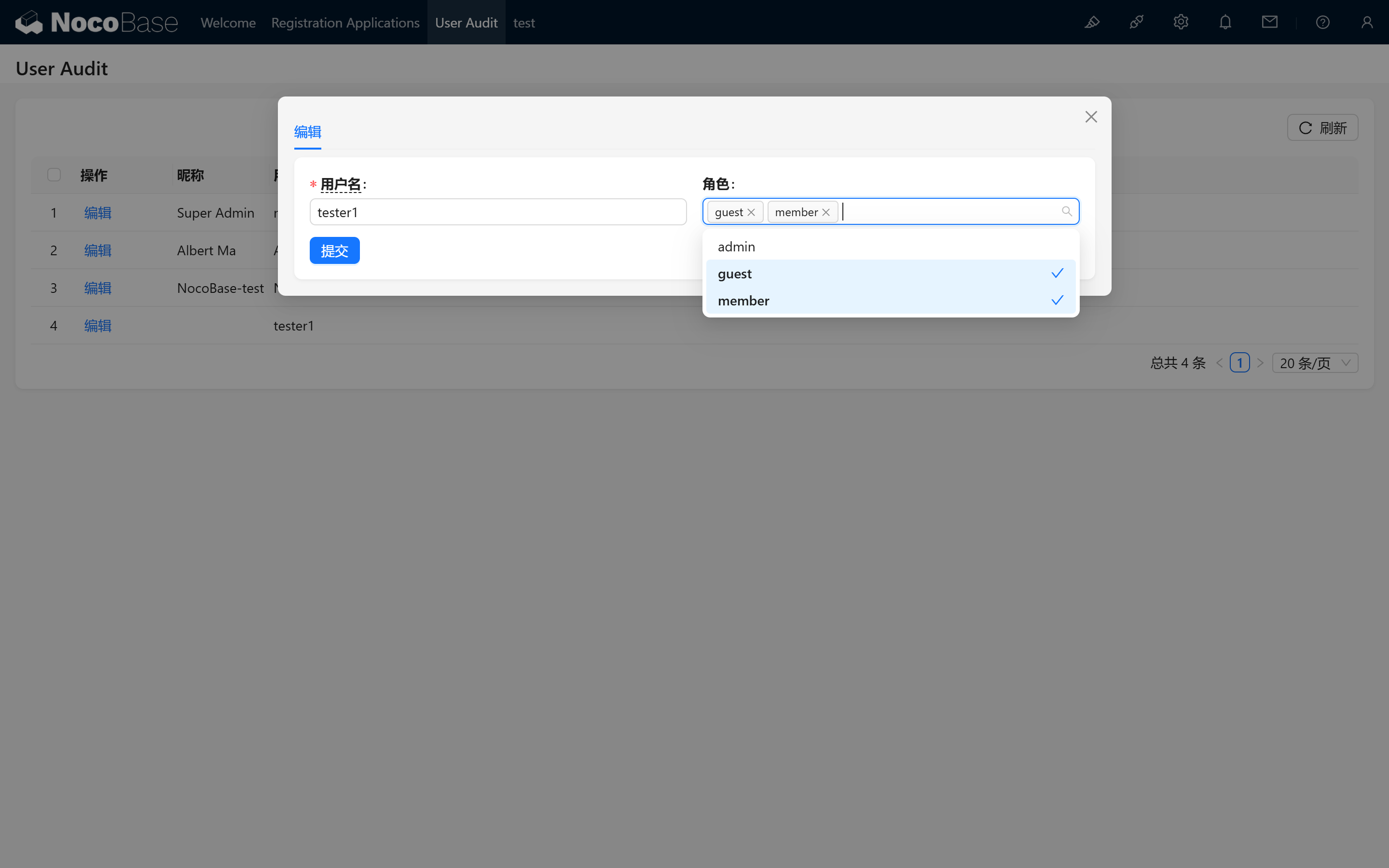
- В интерфейсе администрирования для пользователей с корректными данными вручную смените роль на нужную — это завершит модерацию.
1.5 Настройка страницы-уведомления (опционально)
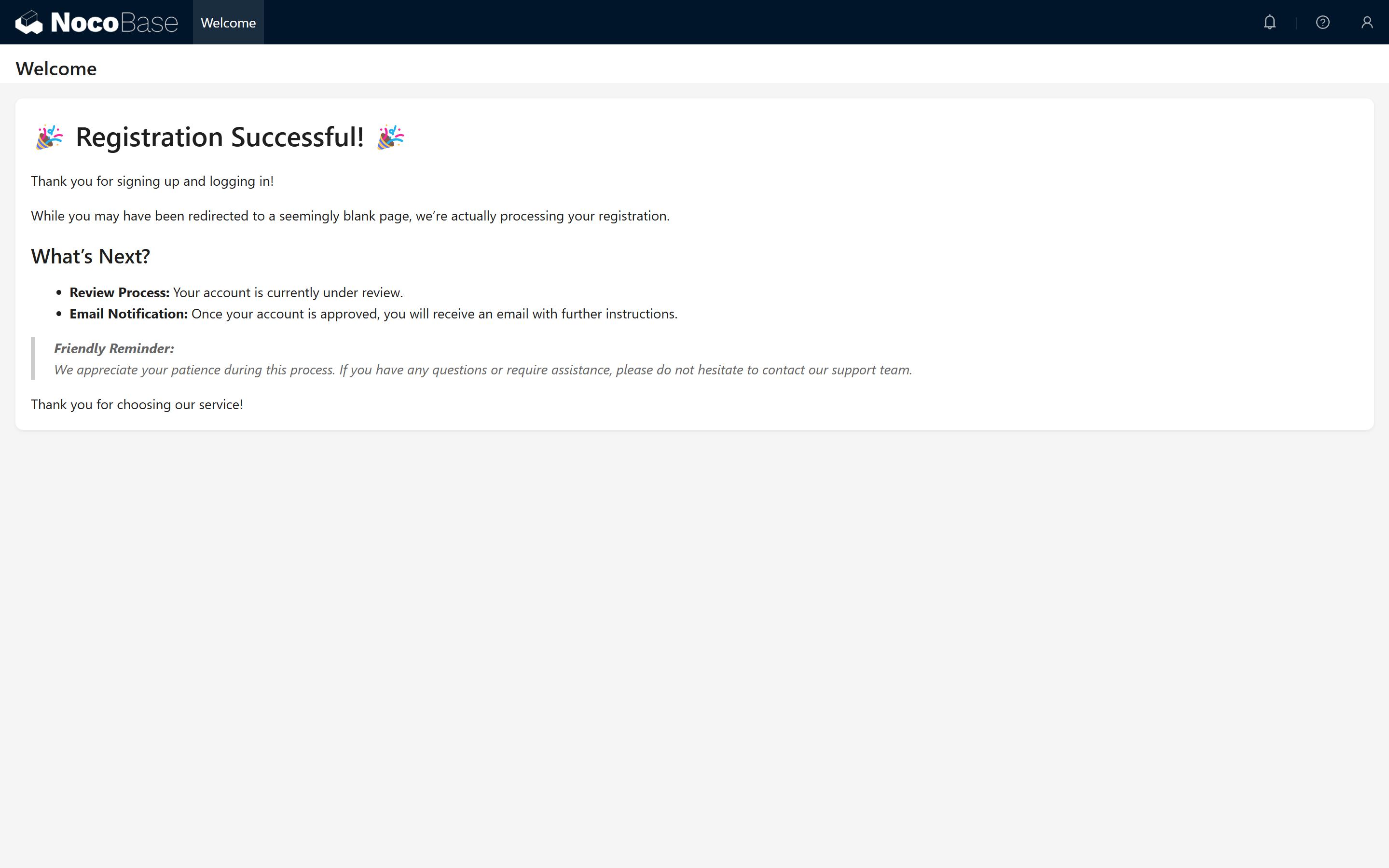
1.5.1 Создаём новую страницу, например «Регистрация выполнена», и заполняем её информацией
Опциональный шаг: на пустой странице можно добавить дружелюбное сообщение, например «Ваш аккаунт находится на модерации, дождитесь подтверждения», чтобы пользователь понимал текущий статус.
1.5.2 Назначение прав на страницу-уведомление
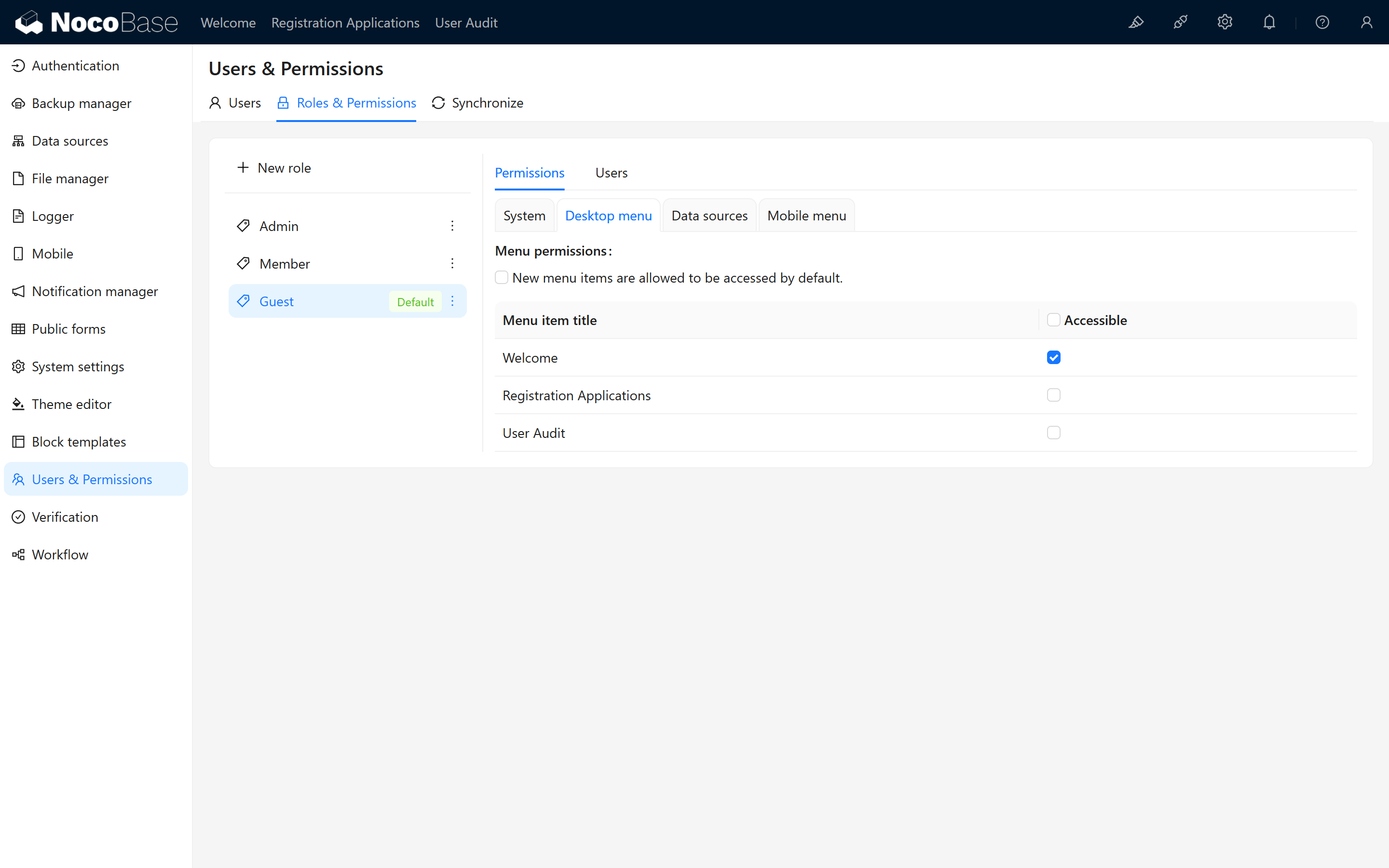
Переходим в управление правами пользователей и назначаем роли «Гость» доступ к этой странице. После регистрации пользователь будет автоматически перенаправлен туда.
1.6 Расширение полей таблицы пользователей (опционально)
Опциональный шаг: если при регистрации нужно собрать дополнительную информацию для модерации, добавьте соответствующие поля в таблицу пользователей (например, «Причина заявки» или «Код приглашения»). Если достаточно базовой модерации, этот шаг можно пропустить.
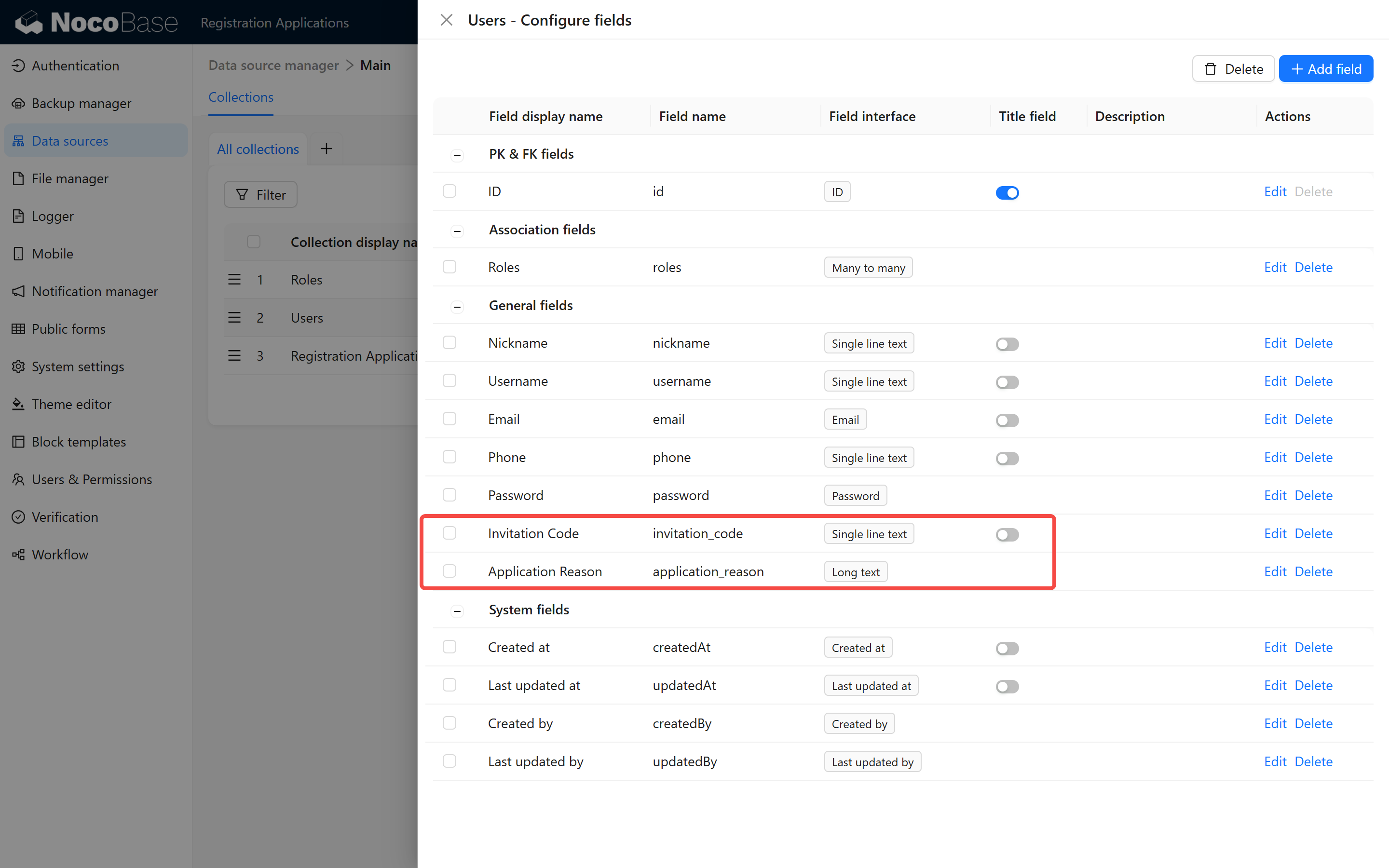
1.6.1 Добавление поля заявки
Зайдите в таблицу пользователей и добавьте поле, в которое пользователь будет вводить причину заявки или код приглашения при регистрации.
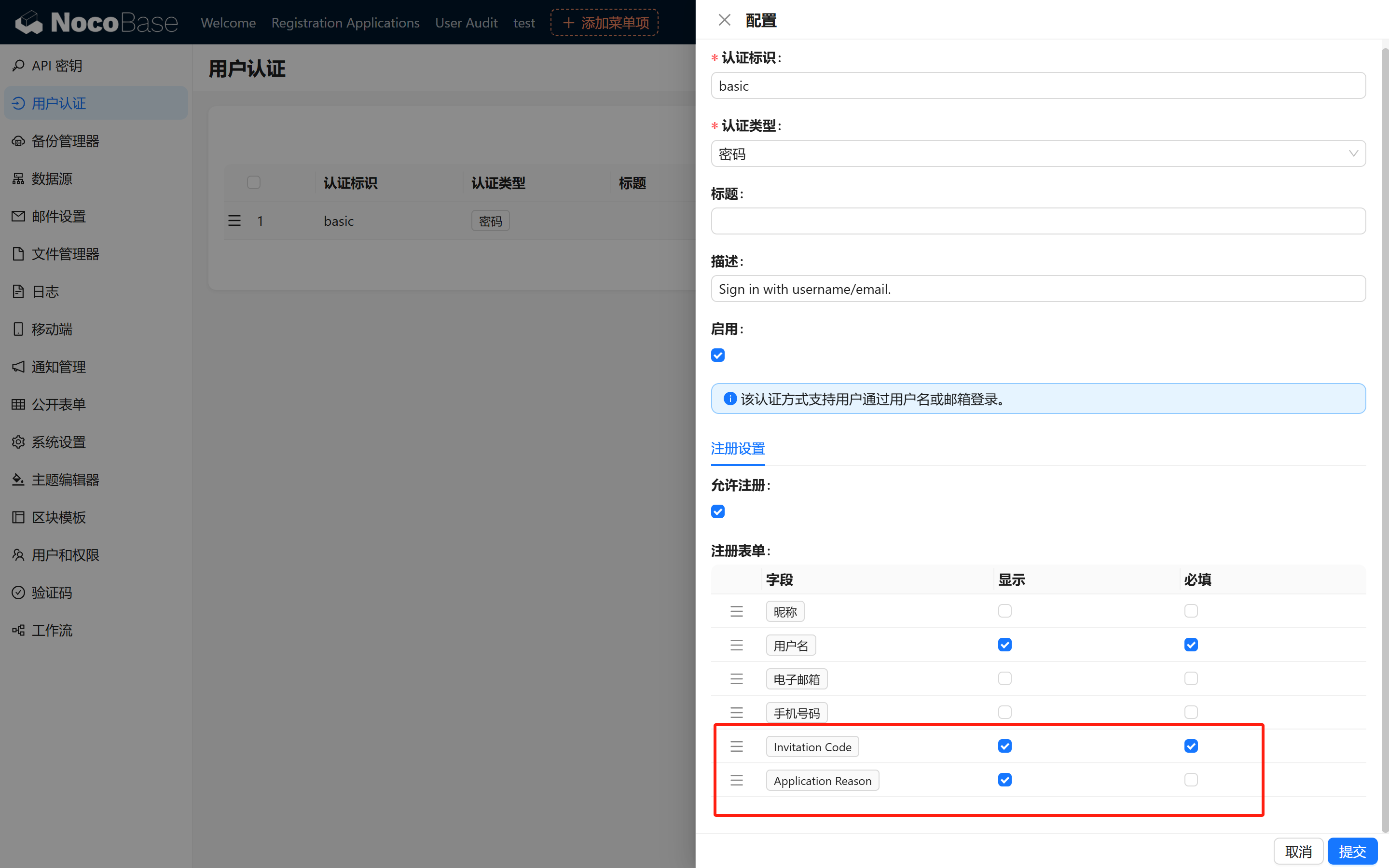
1.6.2 Включение поля в «Аутентификации пользователей»
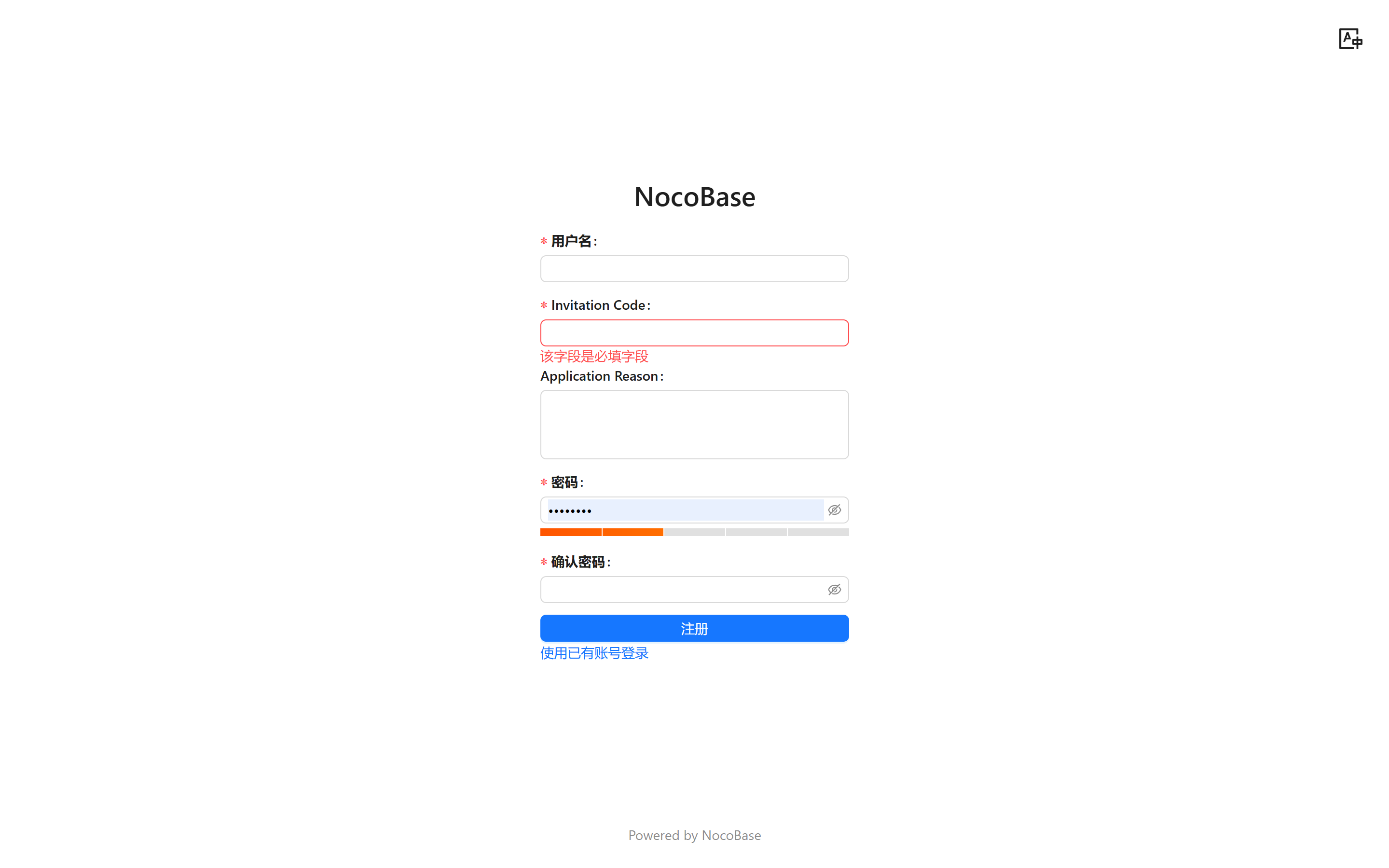
После настройки откройте страницу логина и нажмите «Зарегистрировать аккаунт» — Вы увидите в форме регистрации добавленное поле (если оно настроено как опциональное — будет показано, иначе останется базовая форма).
1.6.3 Добавление полей в страницу модерации
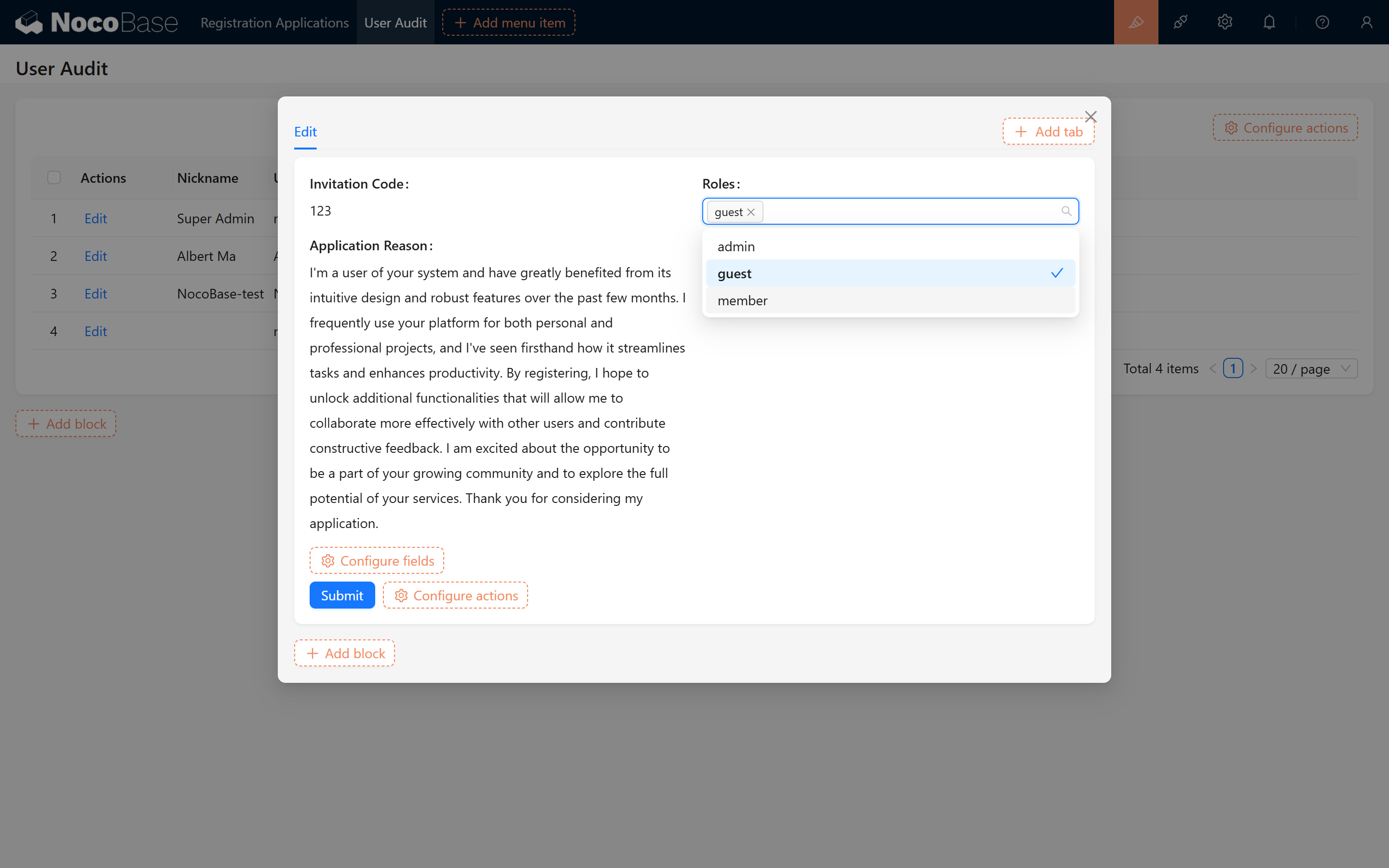
Добавьте те же два поля на страницу модерации, чтобы видеть их в реальном времени и менять роль пользователя.
2. Вариант 2: закрытая регистрация и таблица модерации
2.0 Сценарий применения
Подходит для случаев, когда нужен более гибкий и кастомизируемый процесс модерации.
Через отдельную таблицу заявок, настройки workflow и plugin публичных форм реализуется полный цикл — от подачи заявки до автоматического создания пользователя. Базовые шаги обеспечивают необходимый функционал, а дополнительные расширения можно подключать по мере необходимости.
2.1 Подготовка (ключевой шаг)
2.1.1 Проектирование таблицы заявок
2.1.1.1 Создаём таблицу «Заявки»
-
Создание таблицы В админке NocoBase создайте новую таблицу для хранения заявок на регистрацию.
-
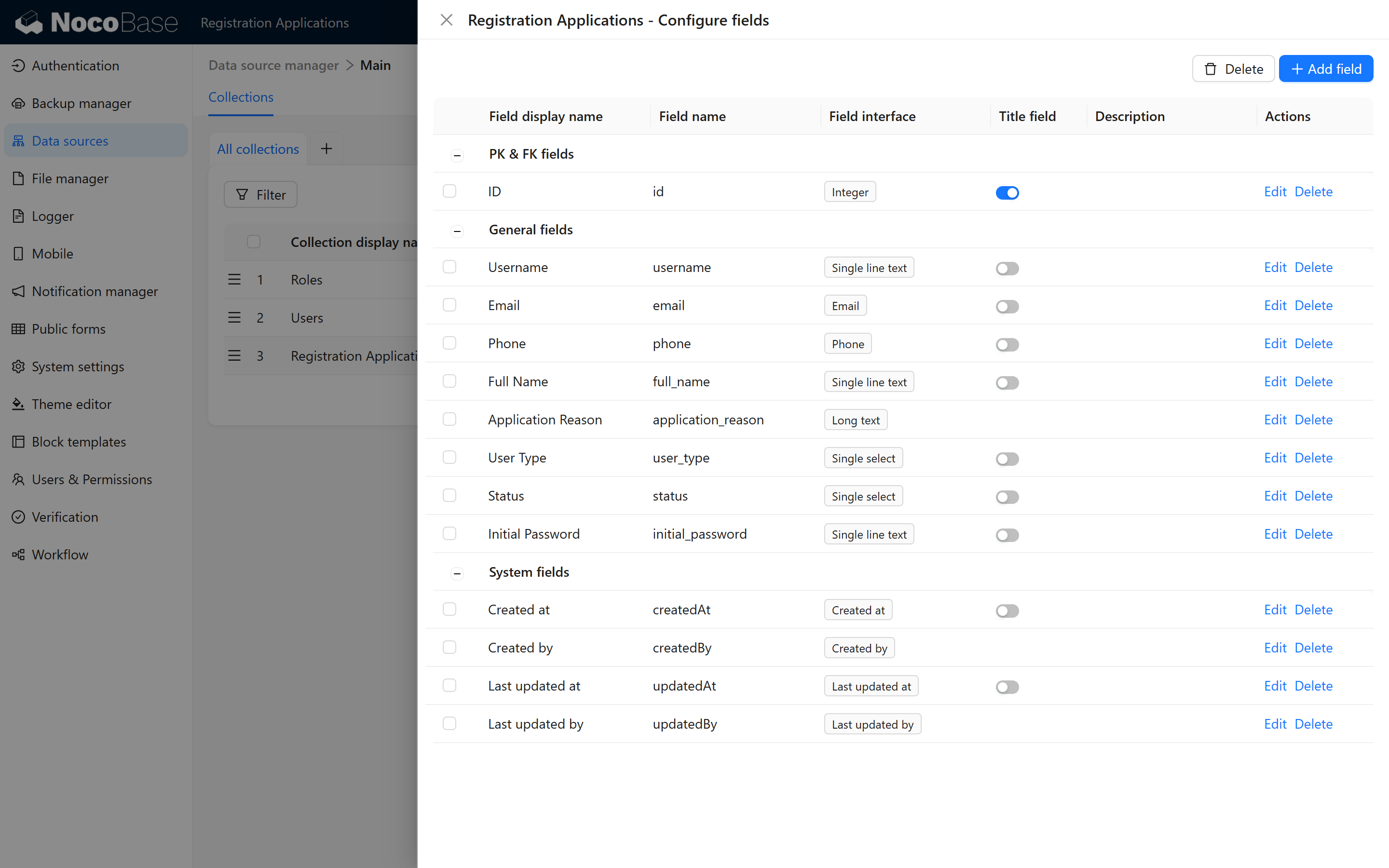
Настройка полей Добавьте в таблицу следующие поля и убедитесь, что типы и описания заполнены правильно:
-
Просмотр структуры таблицы Сверьтесь со скриншотом ниже, чтобы убедиться в правильности структуры:
2.1.1.2 Ввод и отображение данных
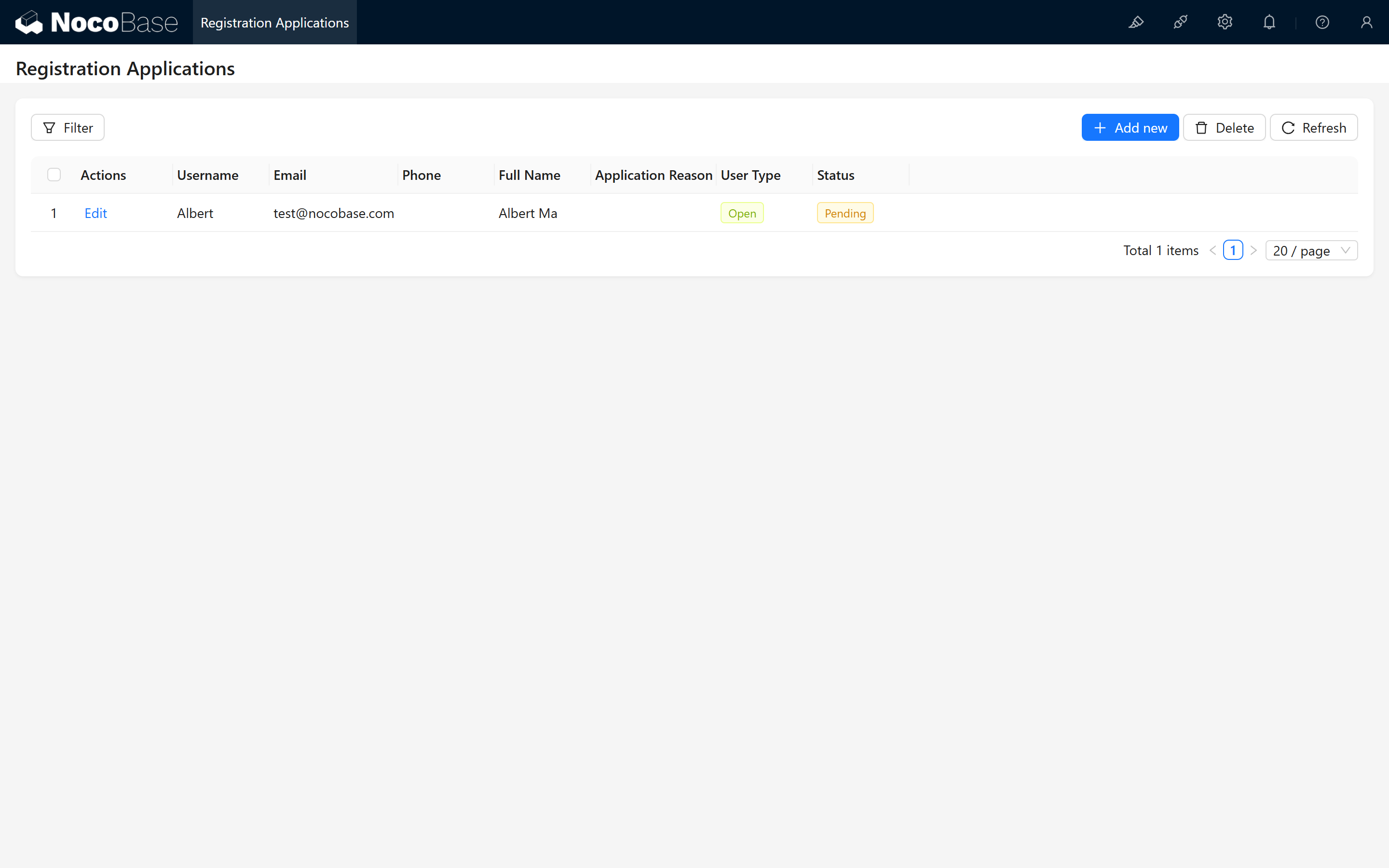
- Настройка интерфейса модерации В основном интерфейсе настройте страницу «Модерация регистрации» для отображения заявок.
- Тестовые данные
Зайдите в админ-интерфейс и введите тестовые данные, чтобы убедиться, что они корректно отображаются.
2.2 Настройка workflow
В этом разделе показано, как настроить workflow для автоматического создания пользователя после одобрения заявки.
2.2.1 Создание workflow модерации
2.2.1.1 Новый workflow
- Открываем интерфейс workflow Зайдите в админке NocoBase в раздел настройки workflow и выберите «Новый workflow».
- Выбор события-триггера Можно выбрать «Событие после операции» или «Событие до операции». Здесь возьмём событие до операции.
- Настройка узлов workflow
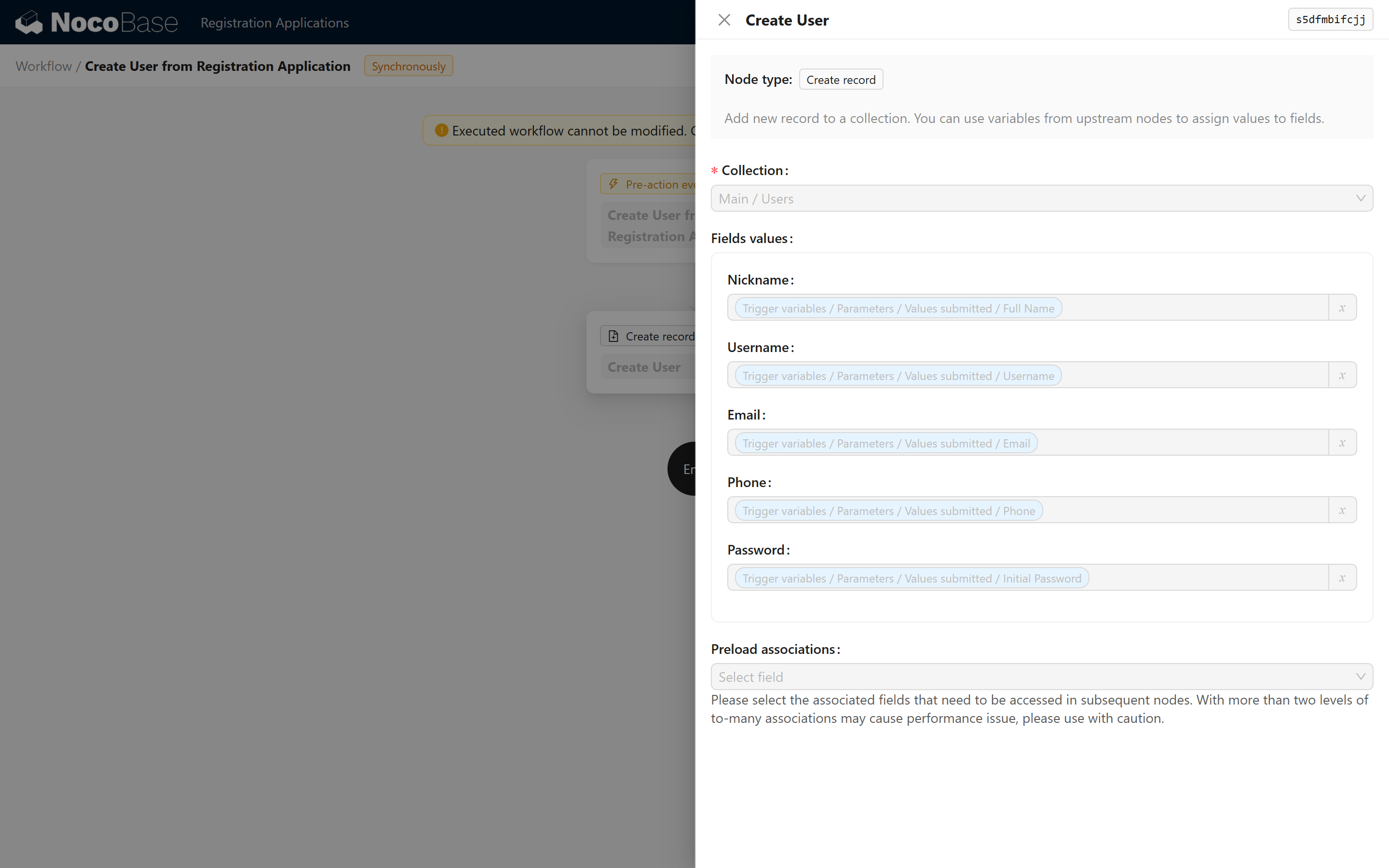
Создайте узел «Создание пользователя», преобразующий данные текущей формы в данные нового пользователя, и настройте маппинг полей и логику обработки.
Пример:
2.2.2 Настройка кнопок модерации
2.2.2.1 Добавление кнопок «Одобрить» и «Отклонить»
В форме заявки добавьте две кнопки — «Одобрить» и «Отклонить».
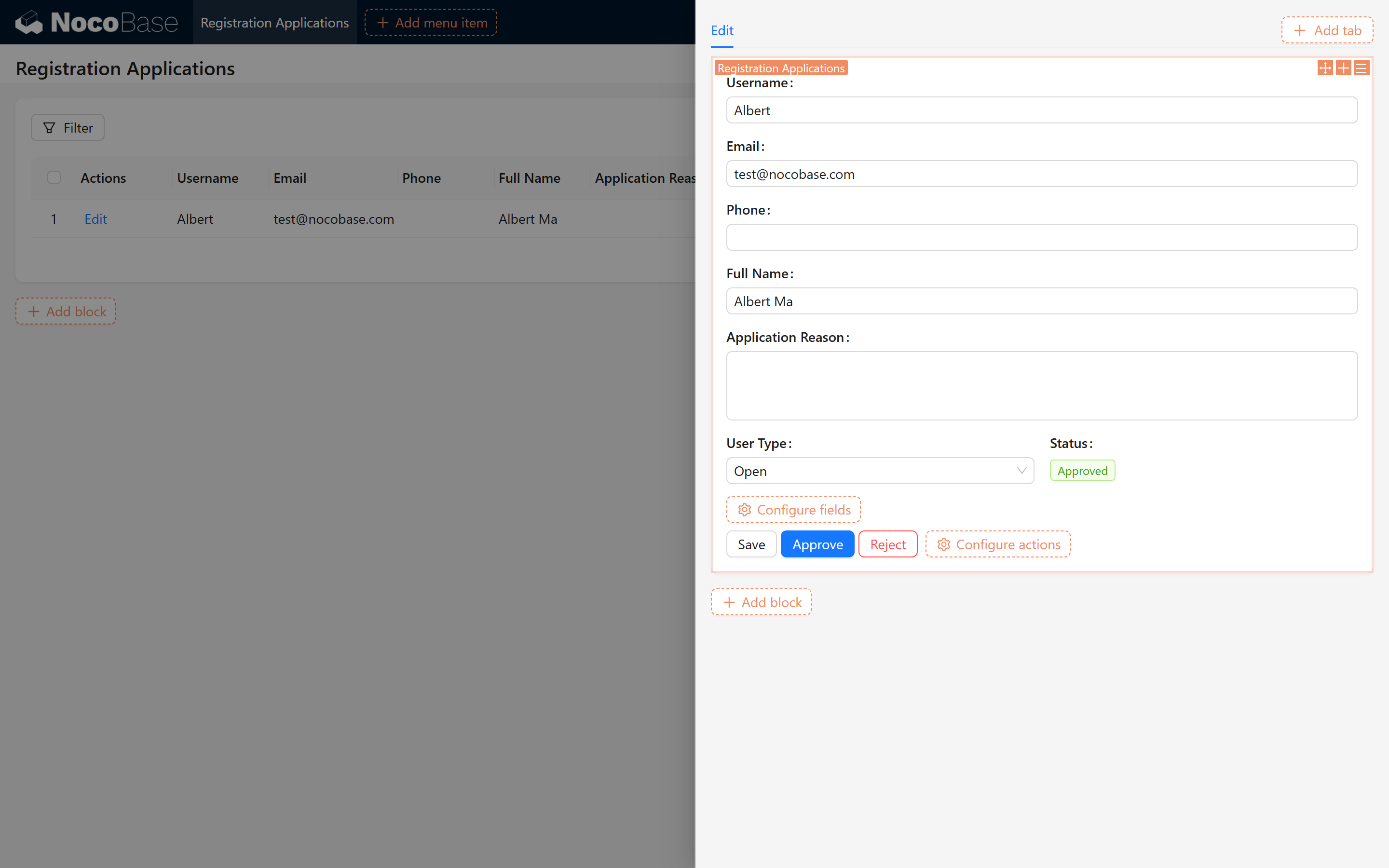
2.2.2.2 Настройка функций кнопок
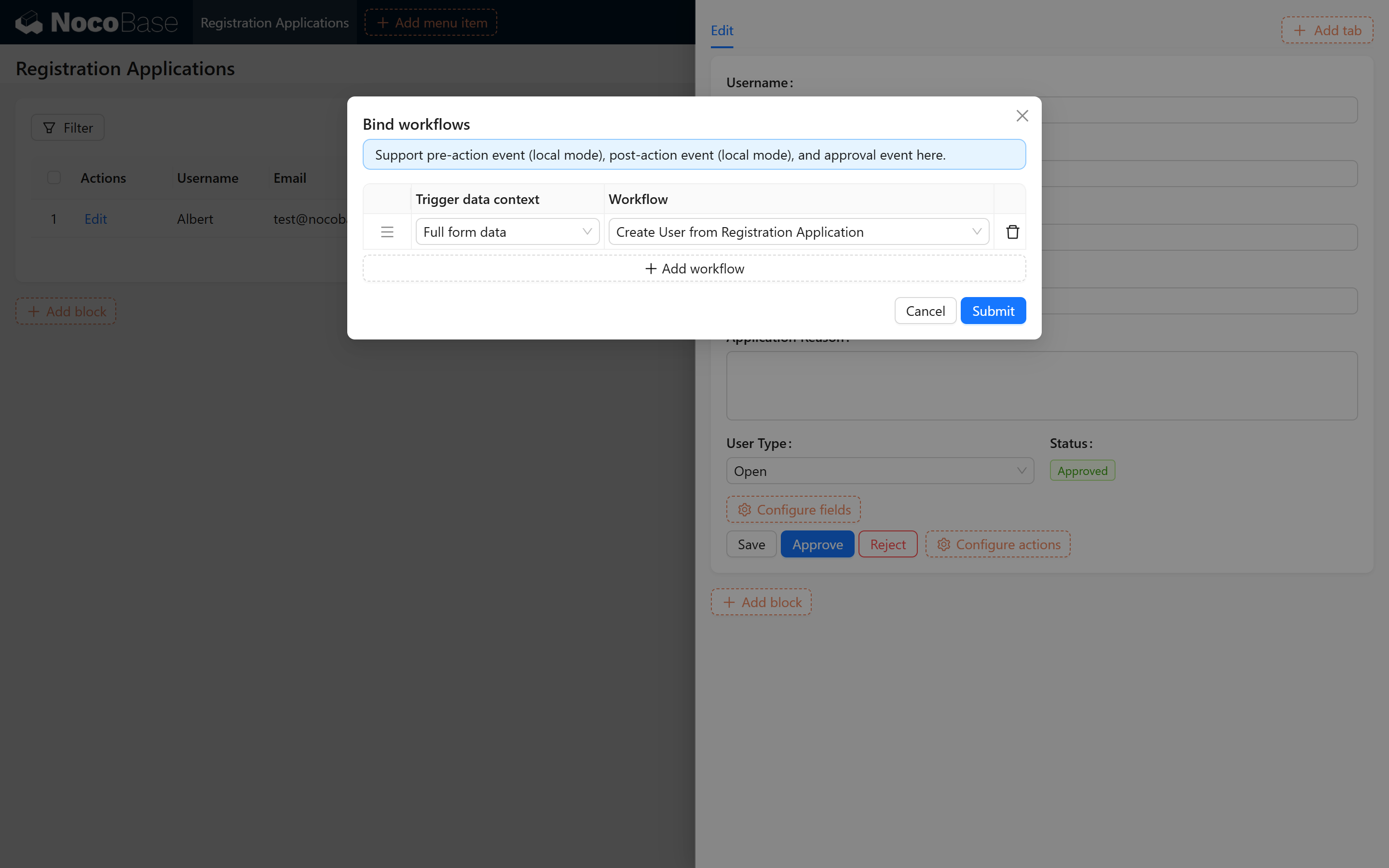
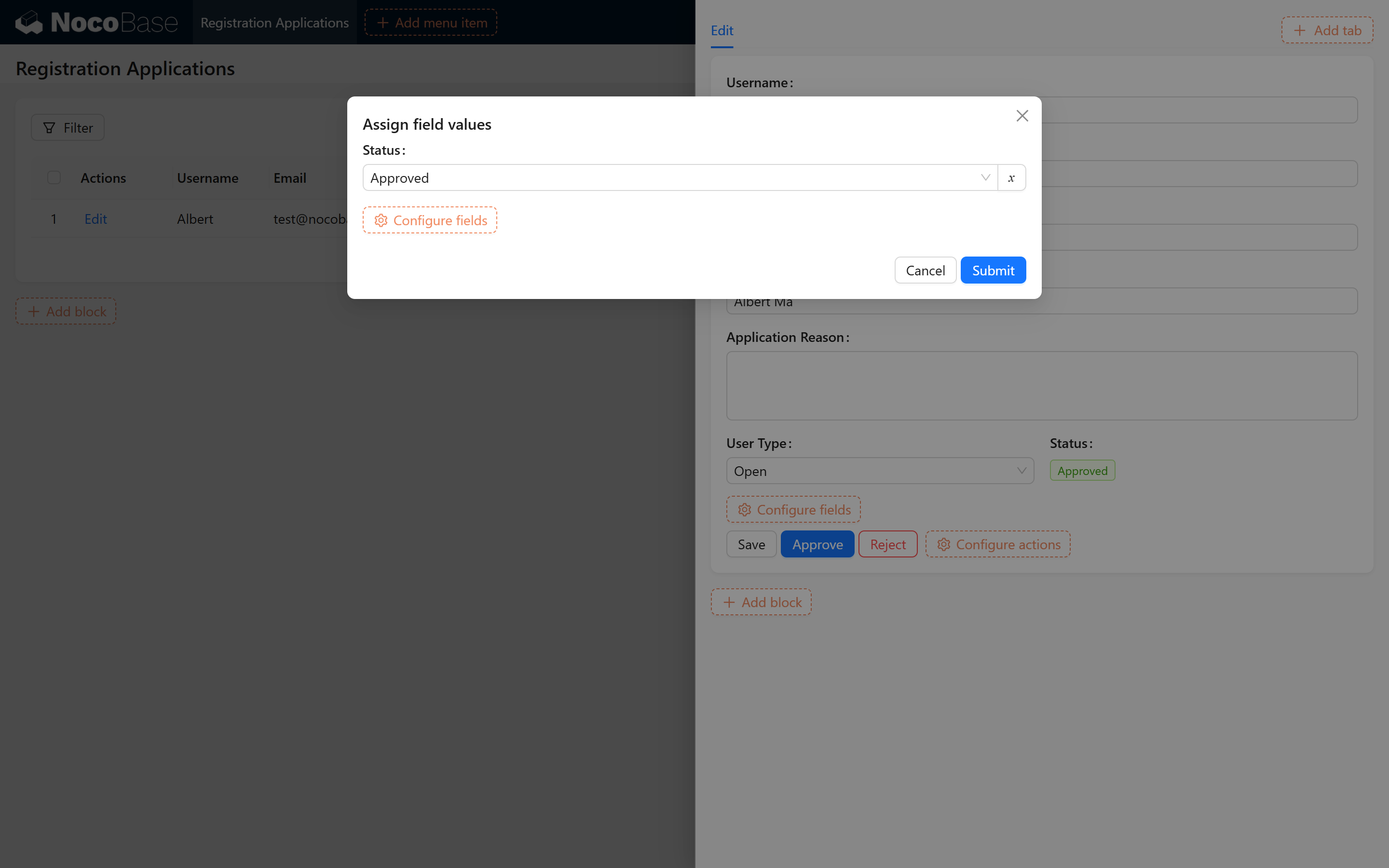
- Кнопка «Одобрить»
- Привяжите её к только что созданному workflow.
- При отправке устанавливайте поле «Статус» в значение «Одобрено».
Пример:
- Кнопка «Отклонить»
- При отправке устанавливайте поле «Статус» в значение «Отклонено».
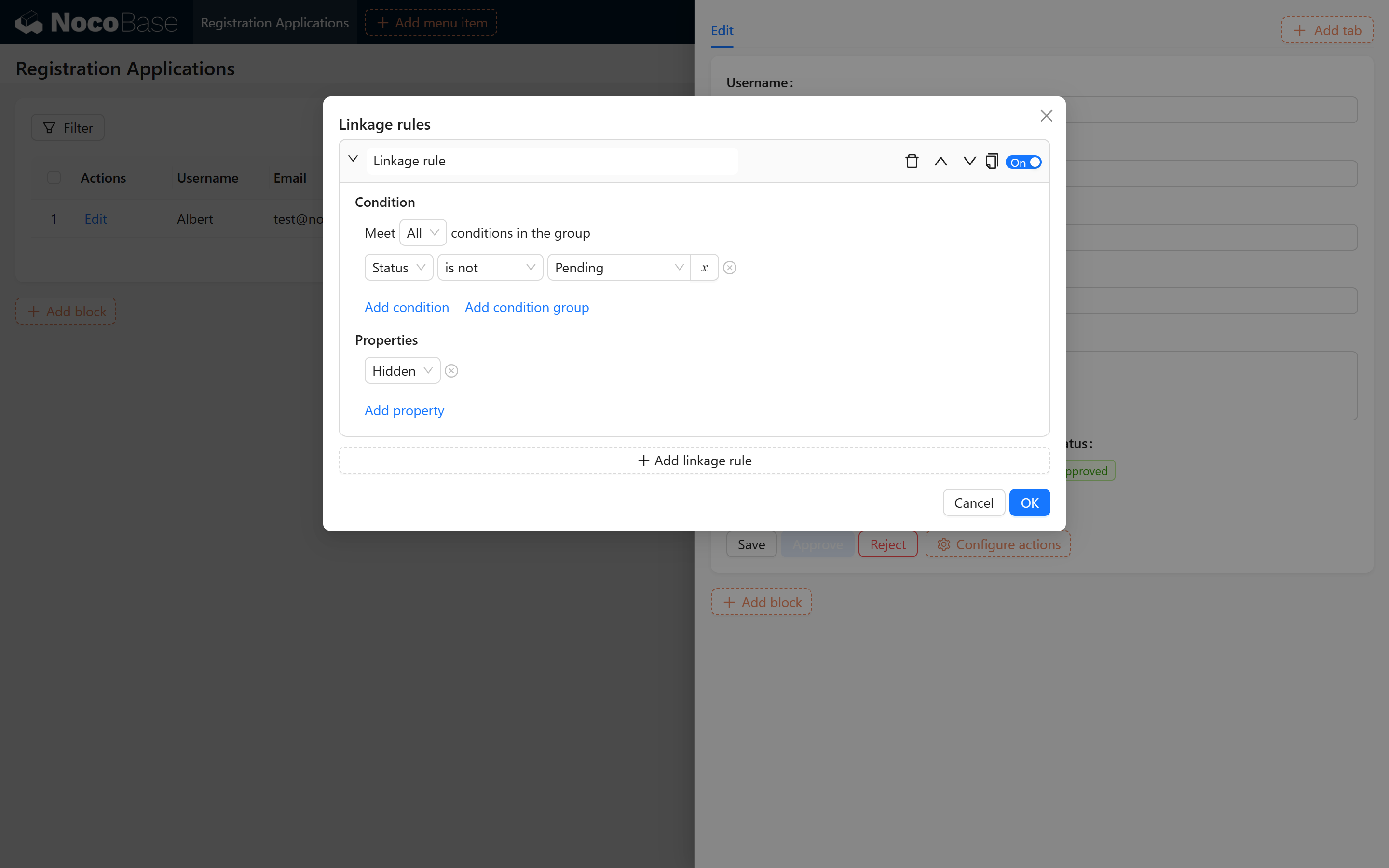
2.2.2.3 Настройка правил связности кнопок
Для предотвращения повторных действий настройте правило связности: когда поле «Статус» не равно «На модерации», кнопки скрываются.
Пример:
2.3 Активация и настройка plugin публичных форм
С помощью plugin публичных форм пользователи смогут отправлять заявки через страницу.
2.3.1 Активация plugin публичных форм
2.3.1.1 Активация
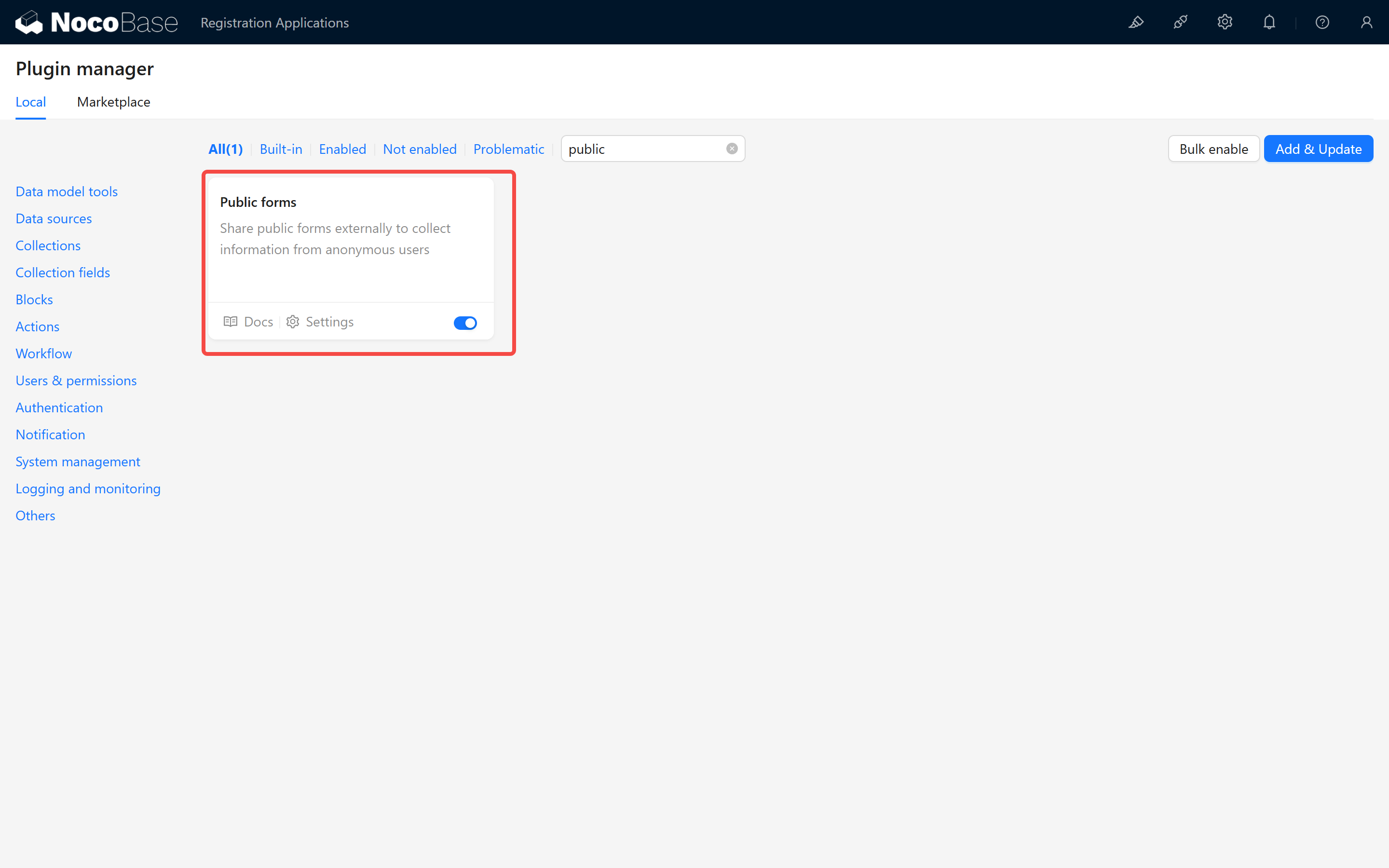
- Открываем менеджер plugin
В админ-интерфейсе найдите и активируйте plugin «Публичные формы».
Пример:
2.3.2 Создание и настройка публичной формы
2.3.2.1 Создание публичной формы
- Новая форма В админке создайте публичную форму для отправки заявок.
- Настройка элементов формы
Добавьте необходимые элементы (имя пользователя, email, телефон и т. д.) и настройте правила валидации.
Пример:

2.3.3 Активация и настройка plugin публичных форм (ключевой шаг)
2.3.3.1 Тест публичной формы
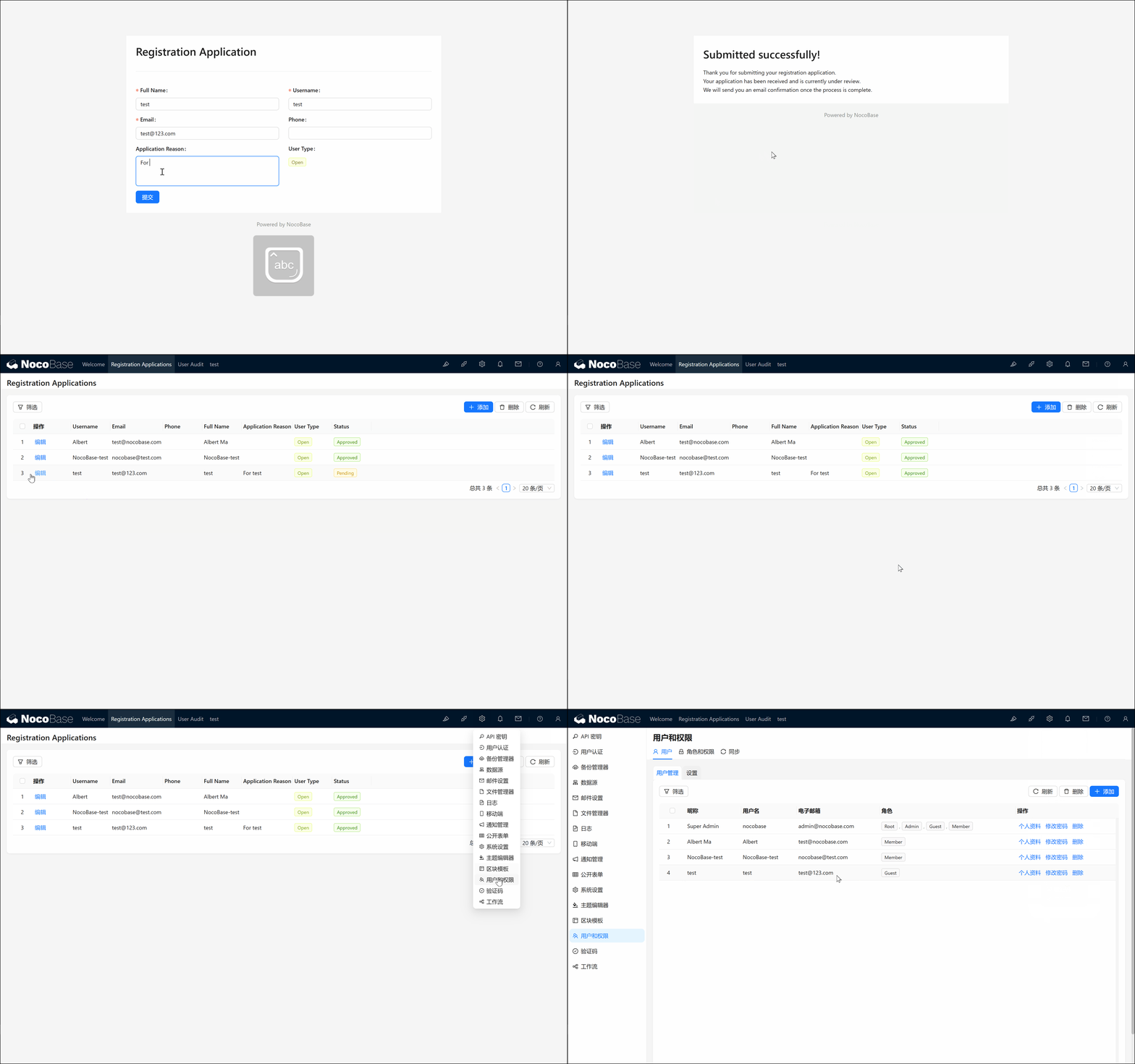
- Открываем страницу Перейдите на страницу публичной формы, заполните и отправьте заявку.
- Проверка работы
Убедитесь, что данные попадают в таблицу заявок и что после одобрения через workflow автоматически создаётся новый пользователь.
Пример работы:
2.4 Дальнейшее расширение (опциональные шаги)
После реализации базового сценария регистрации и модерации можно расширять функциональность:
2.4.1 Регистрация по коду приглашения
- Описание: ограничение круга и количества зарегистрированных пользователей через коды приглашений.
- Идея: добавить в таблицу заявок поле кода приглашения и в «Событии до операции» проверять корректность кода до отправки.
2.4.2 Автоматические email-уведомления
- Описание: автоматическая отправка писем с результатом модерации, подтверждением регистрации и т. д.
- Идея: использовать узел отправки email в workflow.
Если возникнут вопросы, заходите в сообщество NocoBase или загляните в официальную документацию. Надеемся, это руководство поможет Вам реализовать модерацию регистрации под Ваши задачи и при необходимости расширить её. Удачной работы и успешного проекта!