

Kapitel 9: Aufgaben-Dashboard und Diagramme
Endlich erreicht: das lang erwartete Visualisierungs-Kapitel! Hier schauen wir uns an, wie Sie sich aus der Informationsflut auf das Wesentliche konzentrieren können. Als Verantwortliche dürfen wir uns in komplexen Aufgaben nicht verlieren – schauen wir gemeinsam, wie Sie Aufgabenstatistiken und Informationsdarstellung souverän in den Griff bekommen.
9.1 Schlüsselinformationen ins Zentrum rücken
Wir möchten den Aufgabenstand des Teams auf einen Blick sehen, eigene oder uns interessierende Aufgaben schnell finden – statt durch eine Masse an Informationen zu suchen.
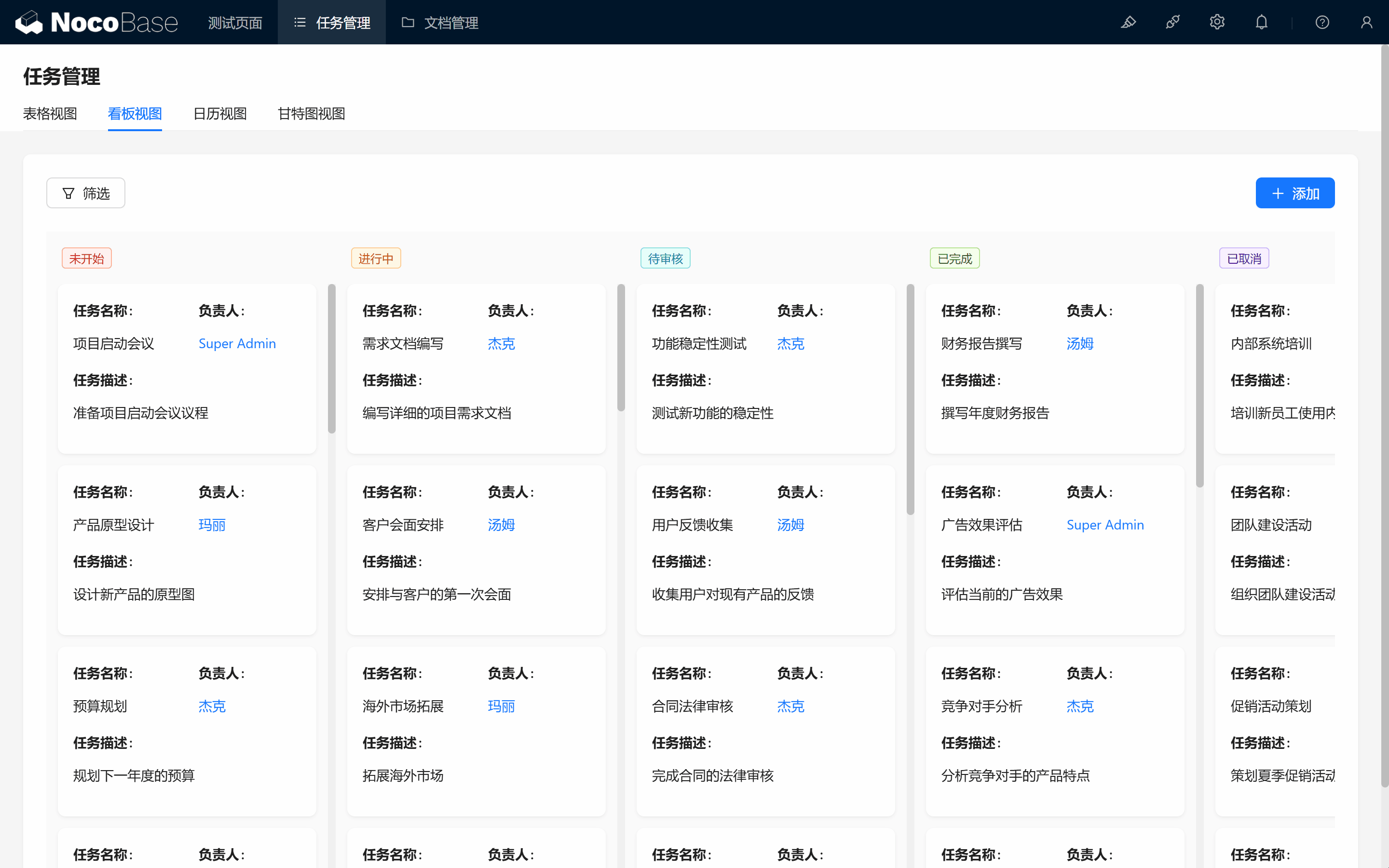
Schauen wir uns zunächst an, wie Sie ein Diagramm für die Aufgabenstatistik des Teams erstellen.
9.1.1 Diagrammdaten-Block anlegen
Legen Sie eine neue Seite an (z. B. „Persönliches Dashboard“):
- Erstellen Sie einen neuen Diagrammdaten-Block. (In diesem großen Block lassen sich viele Datendiagramme unterbringen.)
- Wählen Sie im Diagramm-Block unser Ziel: die Aufgabentabelle. Wechseln Sie in die Diagrammkonfiguration.
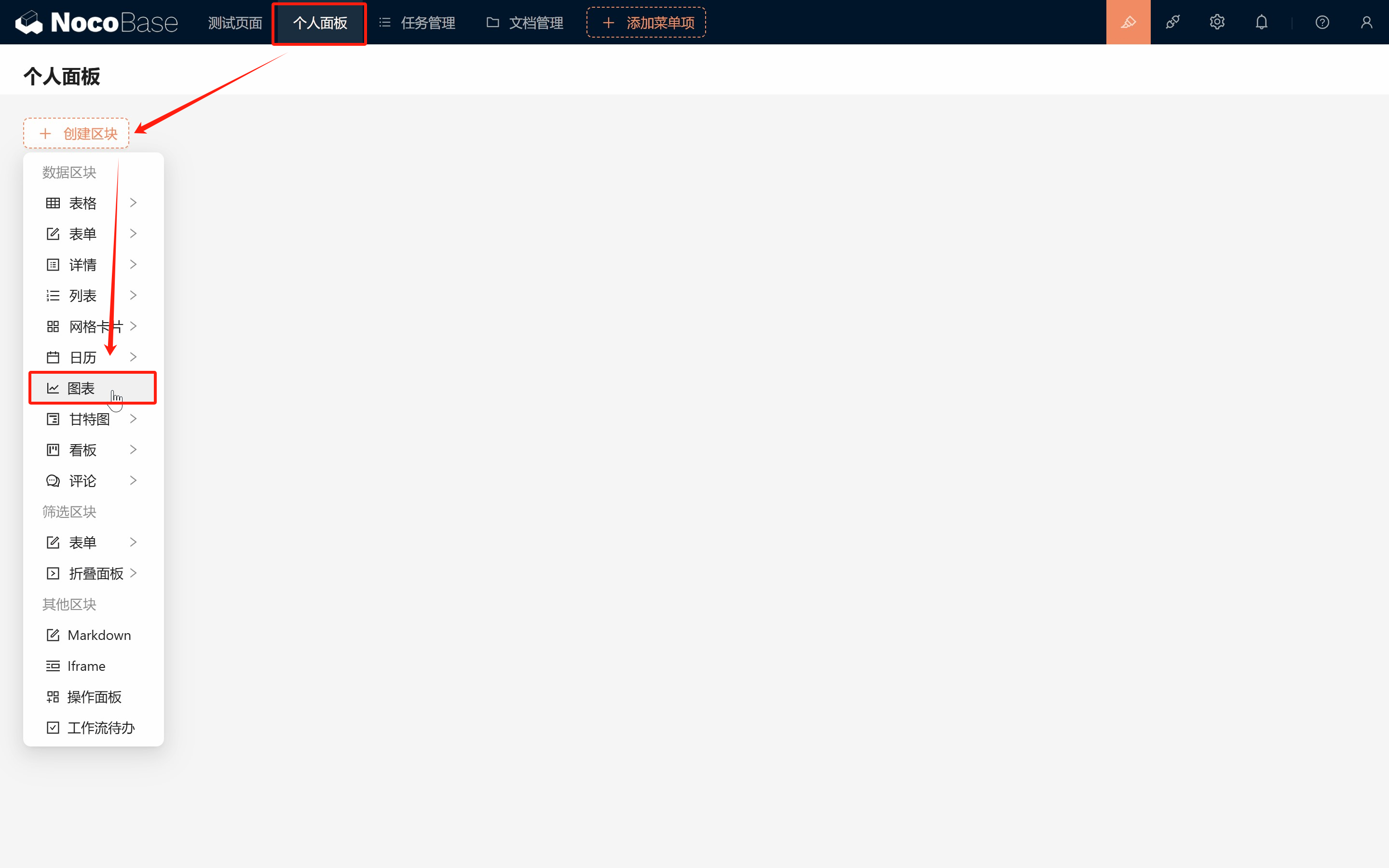
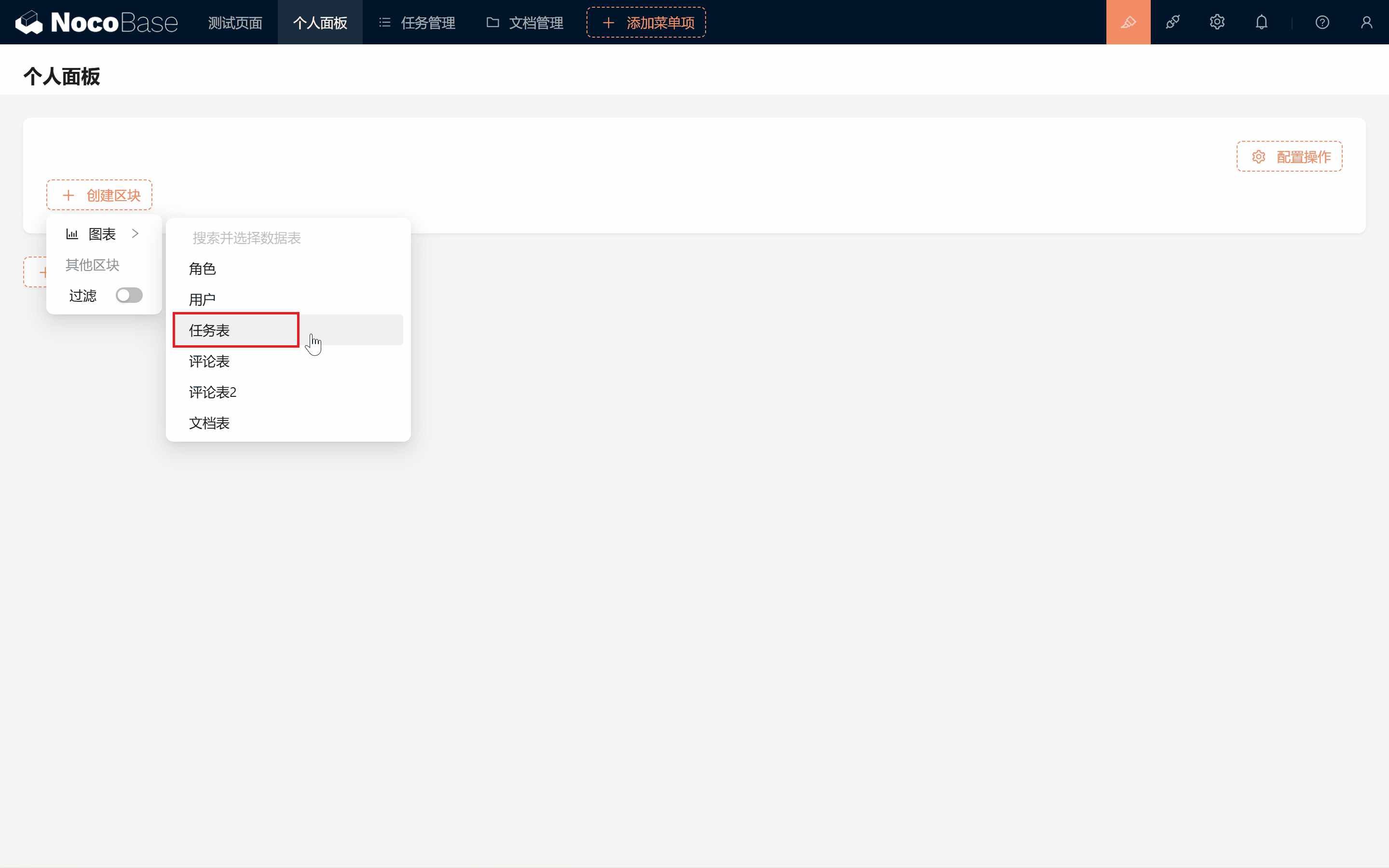
9.1.2 Statusstatistik konfigurieren
Wenn wir Aufgaben nach Status zählen möchten, was tun wir? Zunächst die Daten vorbereiten:
- Maß: Wählen Sie ein eindeutiges Feld zum Zählen, etwa das ID-Feld.
- Dimension: Verwenden Sie den Status zur Gruppierung.
Anschließend folgt die Diagrammkonfiguration:
-
Wählen Sie ein Säulendiagramm oder Balkendiagramm.
-
X-Achse: Status, Y-Achse: ID. Vergessen Sie nicht, das Kategoriefeld „Status“ zu wählen! (Andernfalls werden die Farben im Diagramm nicht differenziert.)
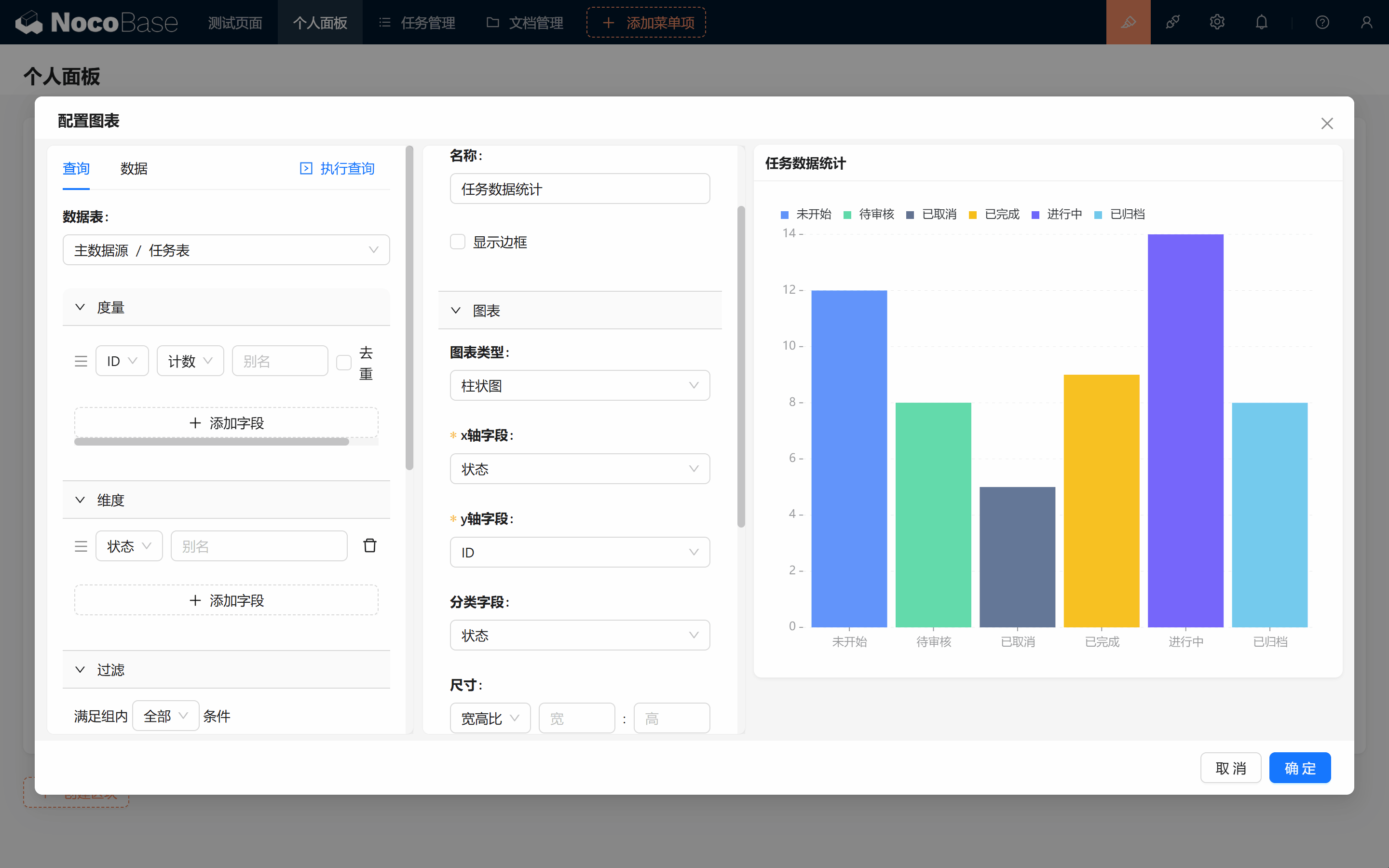
9.1.3 Statistik mit mehreren Dimensionen: Aufgabenanzahl je Person
Wenn wir die Anzahl pro Person und Status statistisch erfassen wollen, ergänzen wir eine zweite Dimension – „Verantwortlich/Spitzname“.
- Klicken Sie oben links auf „Abfrage ausführen“.
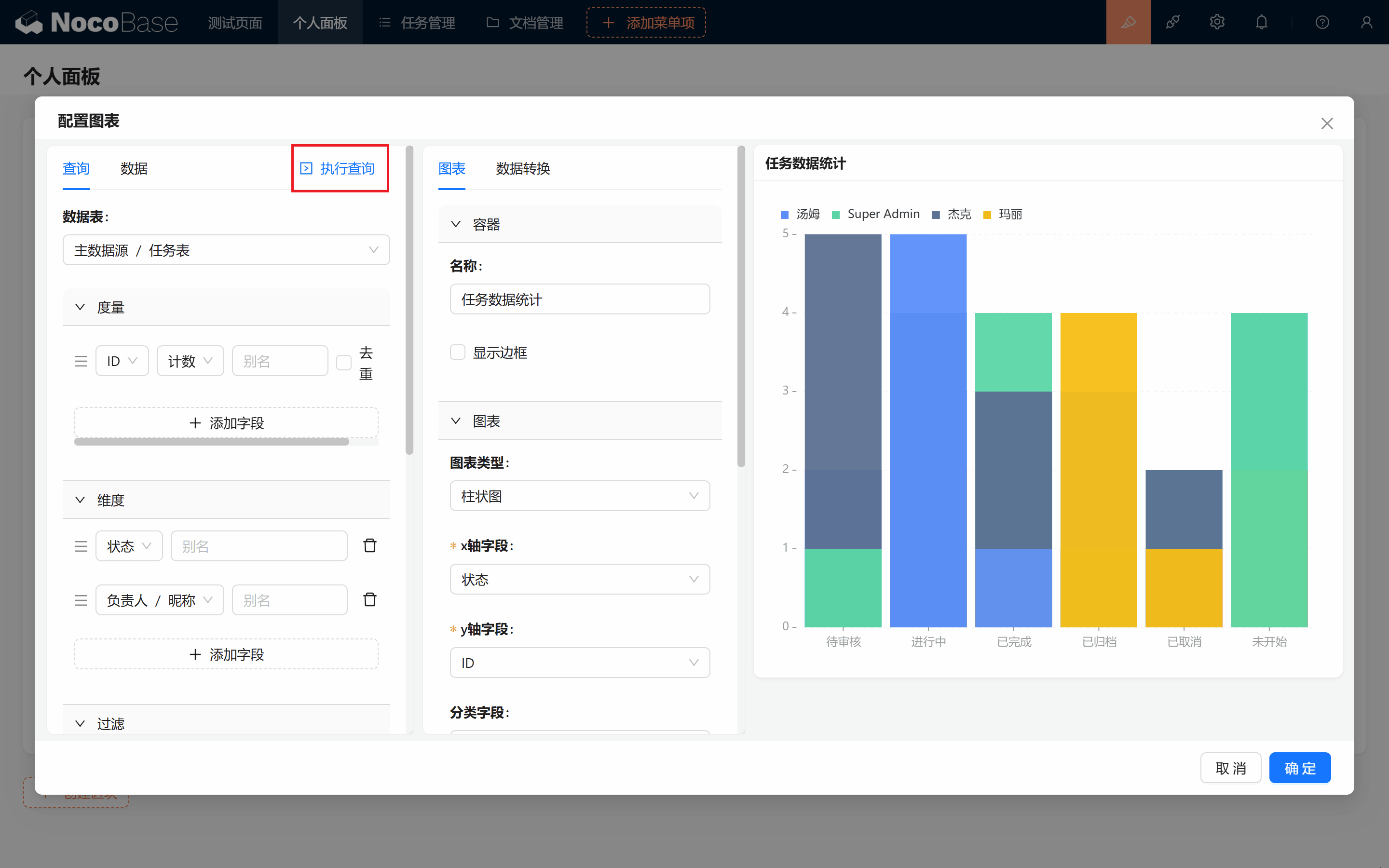
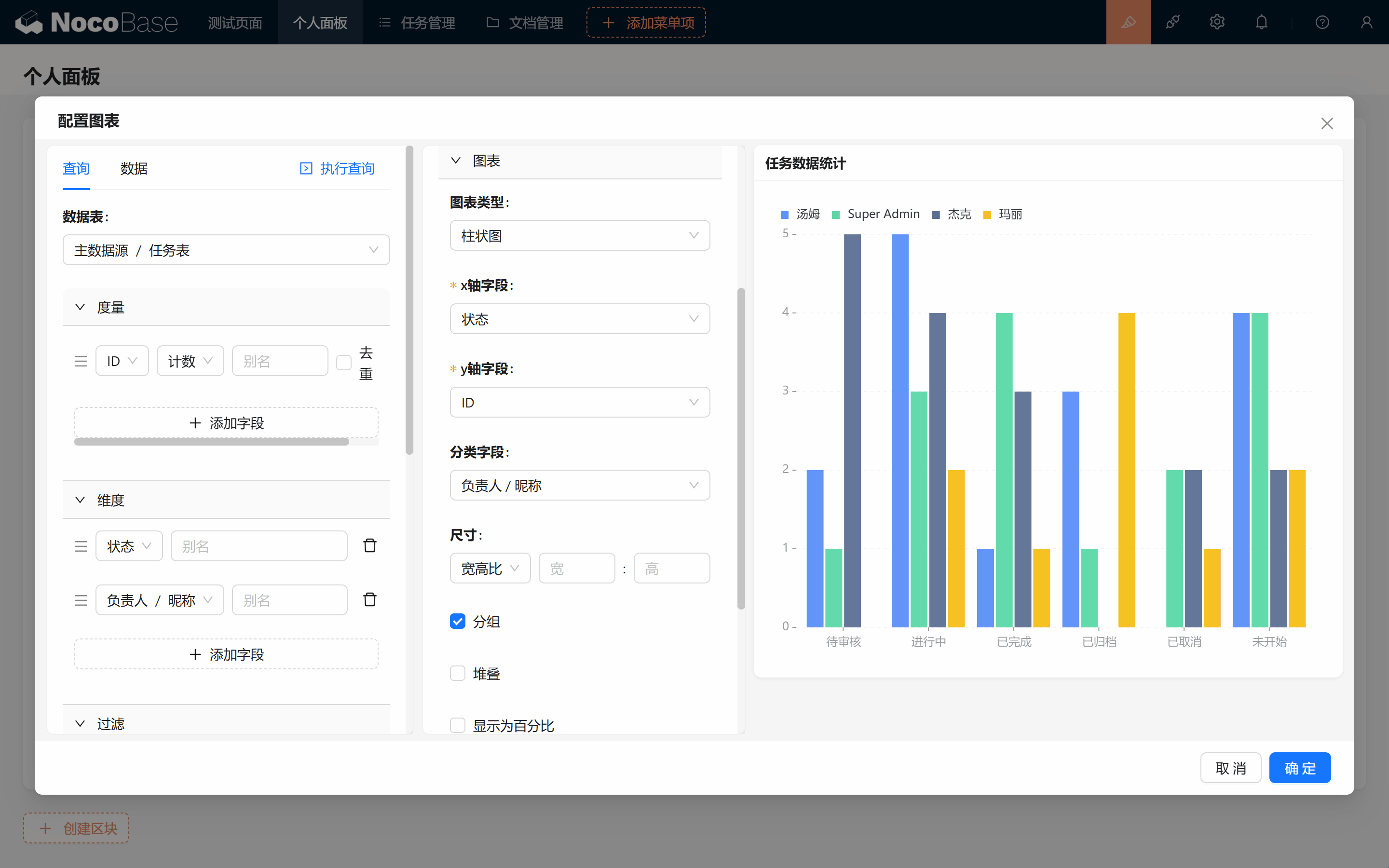
- Das Diagramm wirkt vielleicht ungewohnt. Kein Problem – wählen Sie „Gruppieren“, um die Verantwortlichen einander gegenüberzustellen.
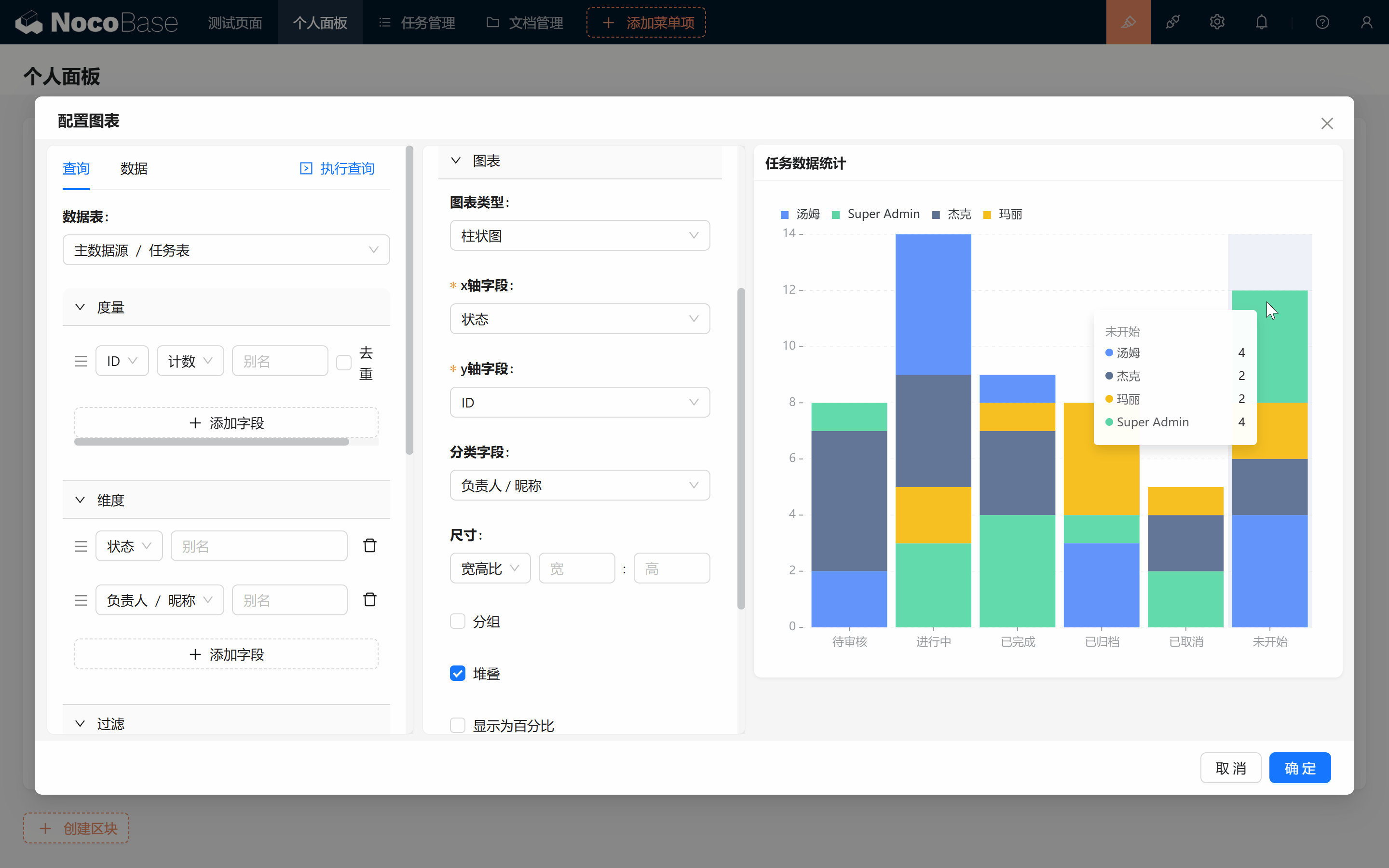
- Wenn Sie die Gesamtmenge gestapelt darstellen möchten, wählen Sie „Stapeln“. So sehen Sie für jeden Verantwortlichen den Anteil an den Gesamtaufgaben.
9.2 Datenfilter und dynamische Anzeige
9.2.1 Datenfilter konfigurieren
Selbstverständlich können wir auch die Status „Abgebrochen“ und „Archiviert“ herausfiltern – dazu deaktivieren Sie diese im linken Filterbereich. Sie kennen diese Bedingungen sicher schon.
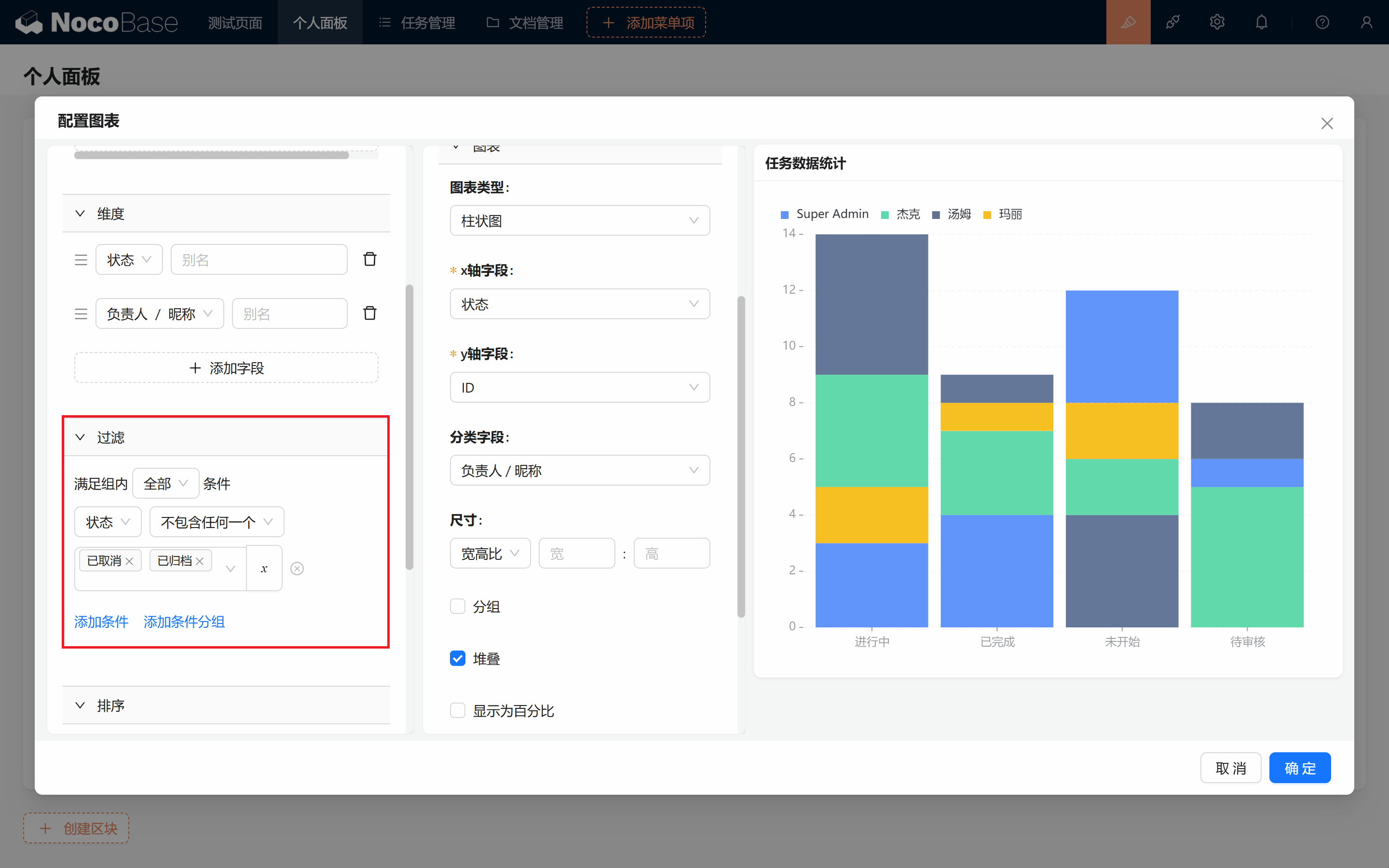
Nach dem Filtern bestätigen Sie, schließen die Konfiguration und das erste Diagramm der Seite ist fertig.
9.2.2 Diagramm kopieren
Sie möchten gleichzeitig „Gruppieren“ und „Stapeln“ darstellen, ohne neu zu konfigurieren?
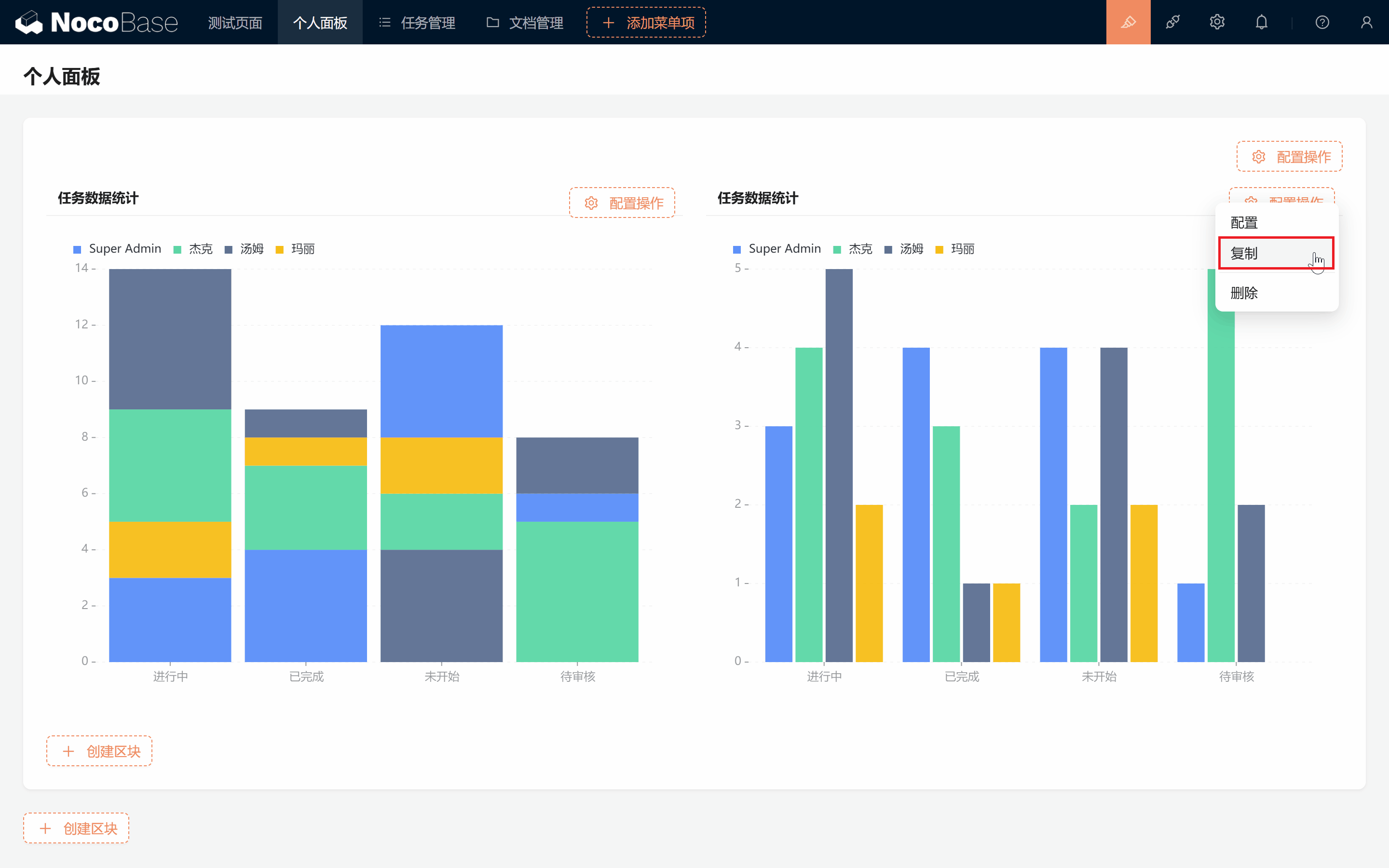
- Klicken Sie oben rechts beim ersten Diagramm-Block auf „Kopieren“.
- Scrollen Sie nach unten – dort steht das zweite Diagramm. Ziehen Sie es nach rechts, entfernen Sie die „Stapeln“-Konfiguration und stellen Sie auf „Gruppieren“ um.
9.2.3 Dynamische Filter
Können wir auch dynamisch nach unterschiedlichen Bedingungen filtern?
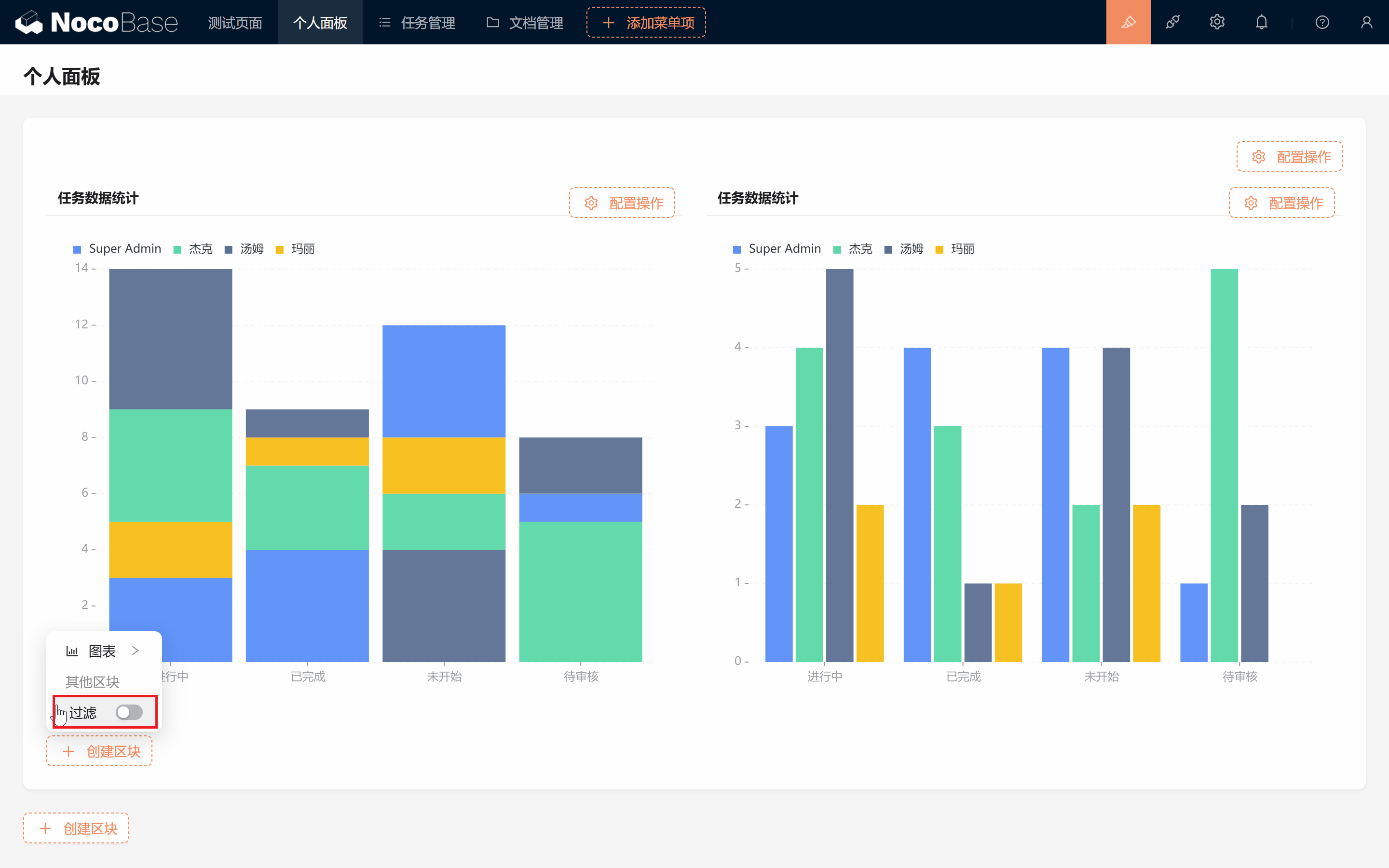
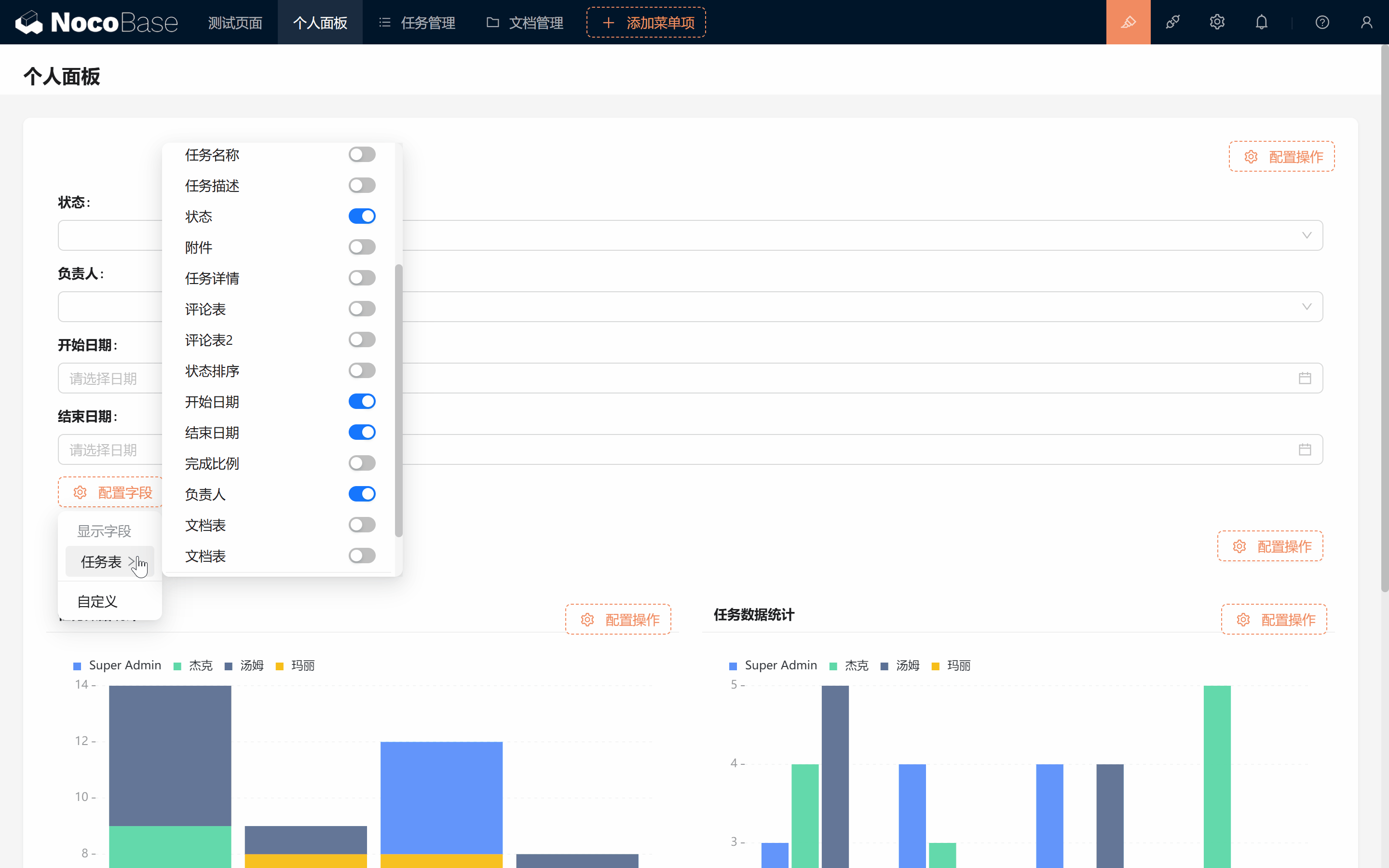
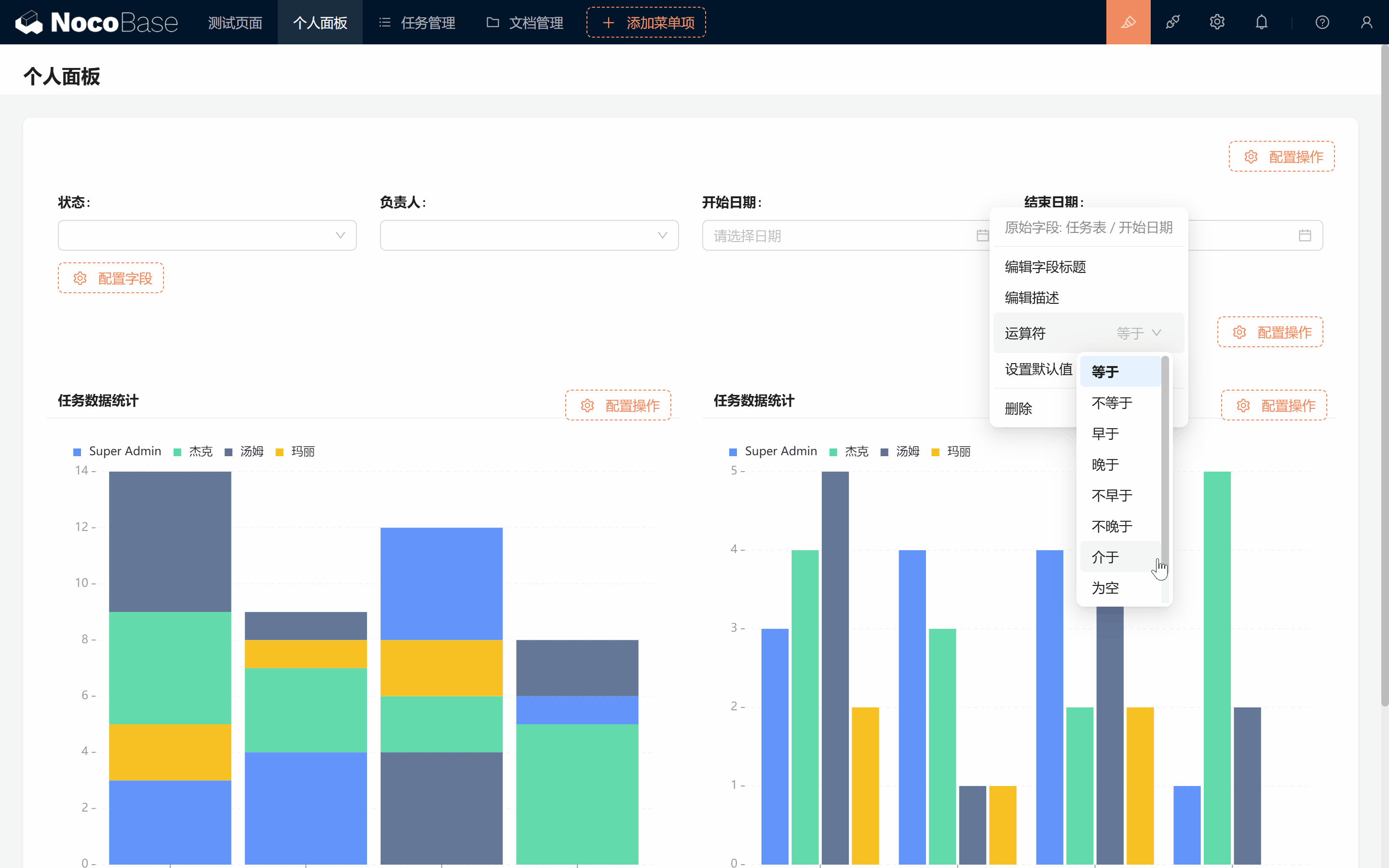
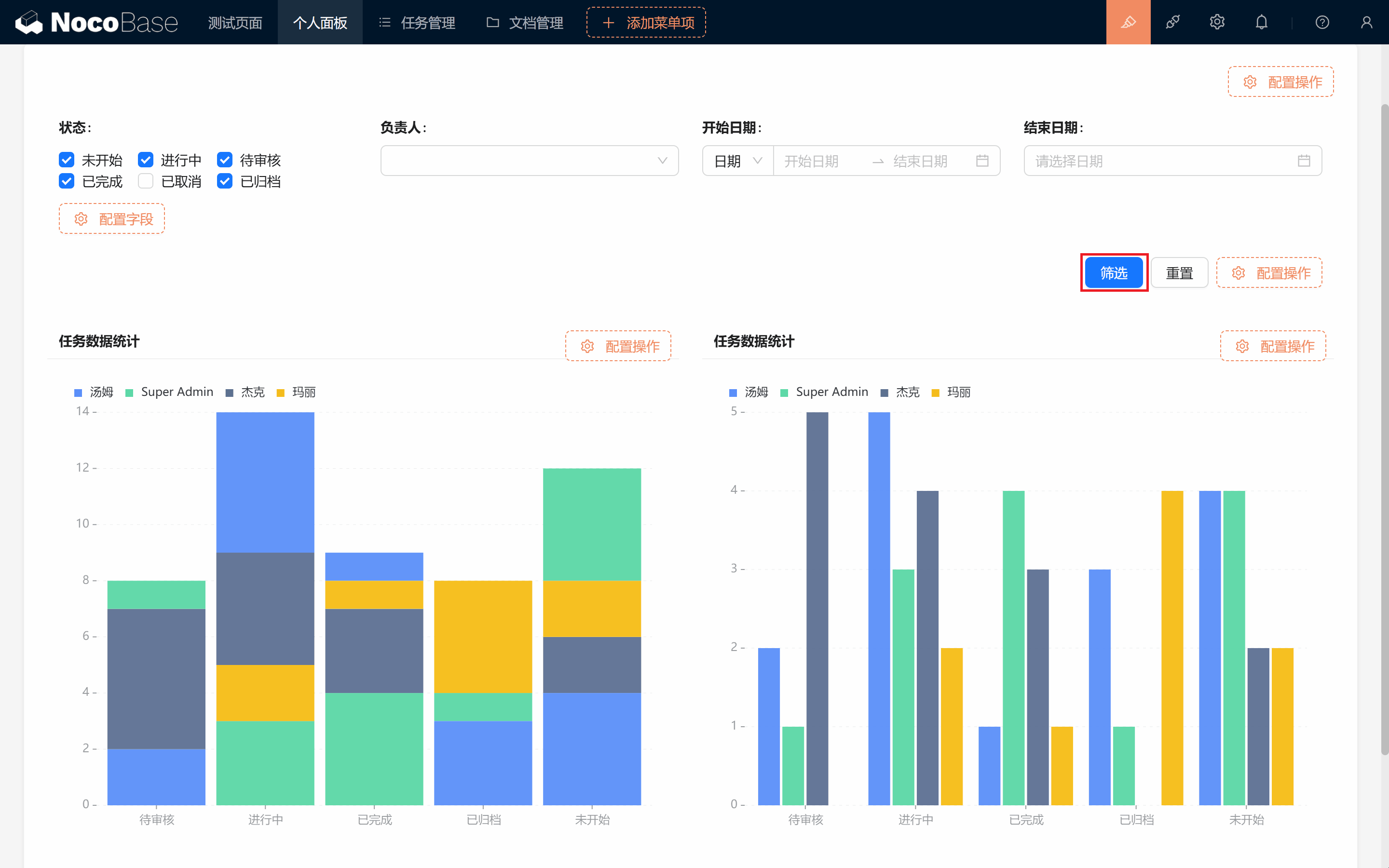
Selbstverständlich! Aktivieren Sie unten im Diagrammdaten-Block „Filter“; oben erscheint das Filterfeld. Zeigen Sie die gewünschten Felder an und definieren Sie deren Filterbedingungen. (Beispiel: Datumsfeld auf „Zwischen“ setzen.)
9.2.4 Eigene Filterfelder anlegen
Was, wenn wir in Sonderfällen auch „Abgebrochen“ und „Archiviert“ einbeziehen wollen, mit dynamischer Filterung und Standardwerten?
Legen wir ein eigenes Filterfeld an!
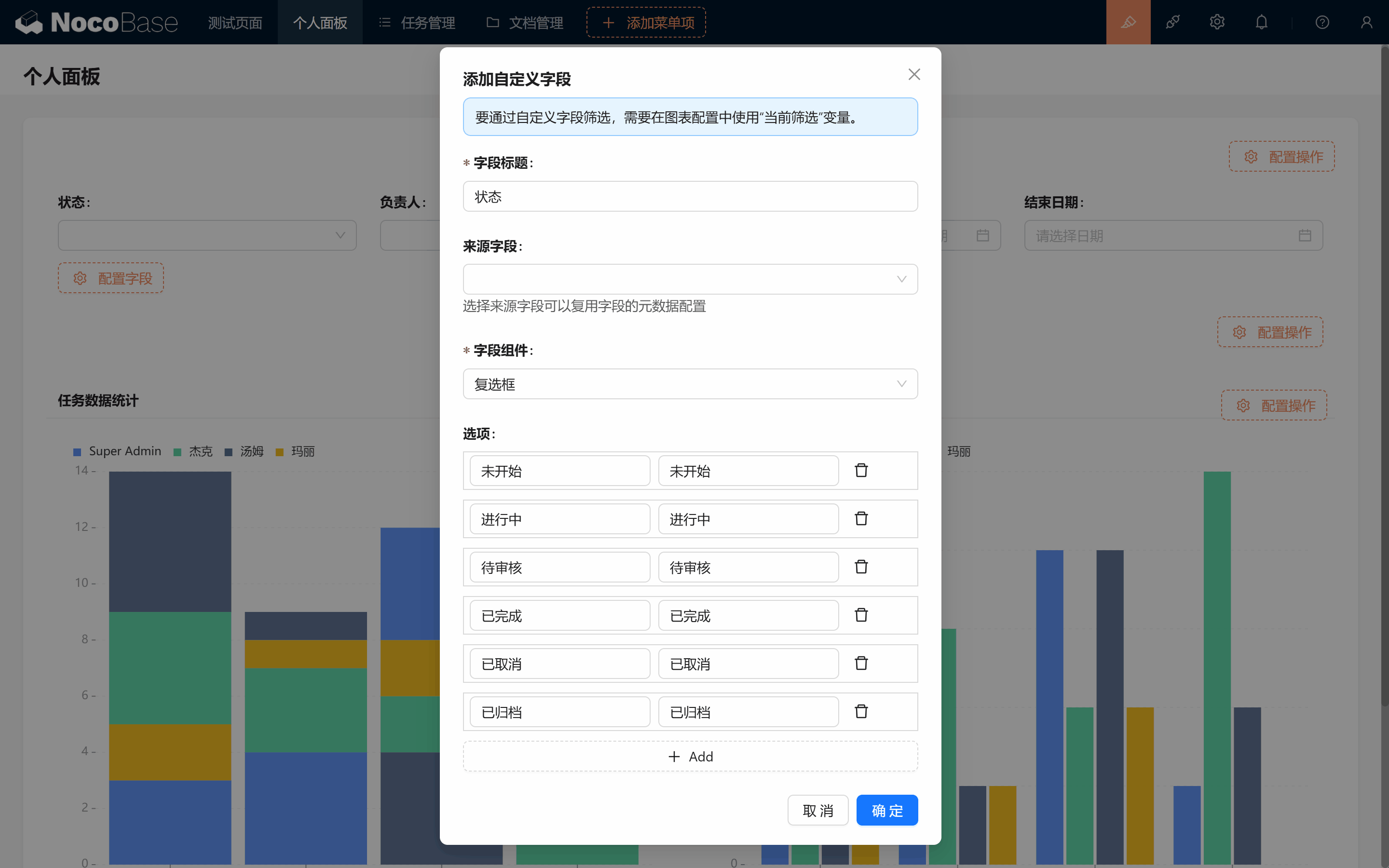
Eigenes Filterfeld: Sie können Felder aus verknüpften Datentabellen oder eigene Felder verwenden (nur in Diagrammen verfügbar).
Sie können Titel, Beschreibung und Filteroperator des Felds bearbeiten und Standardwerte (z. B. aktueller Benutzer oder Datum) festlegen, damit Filter besser zu Ihrem Anwendungsfall passen.
- Titel: „Status“ eintragen.
- Quellfeld leer lassen.
- Komponente: „Checkbox“ wählen.
- Optionen entsprechend der Statusattribute aus der Datenbank eintragen (Reihenfolge: Optionsbeschriftung – Optionswert).
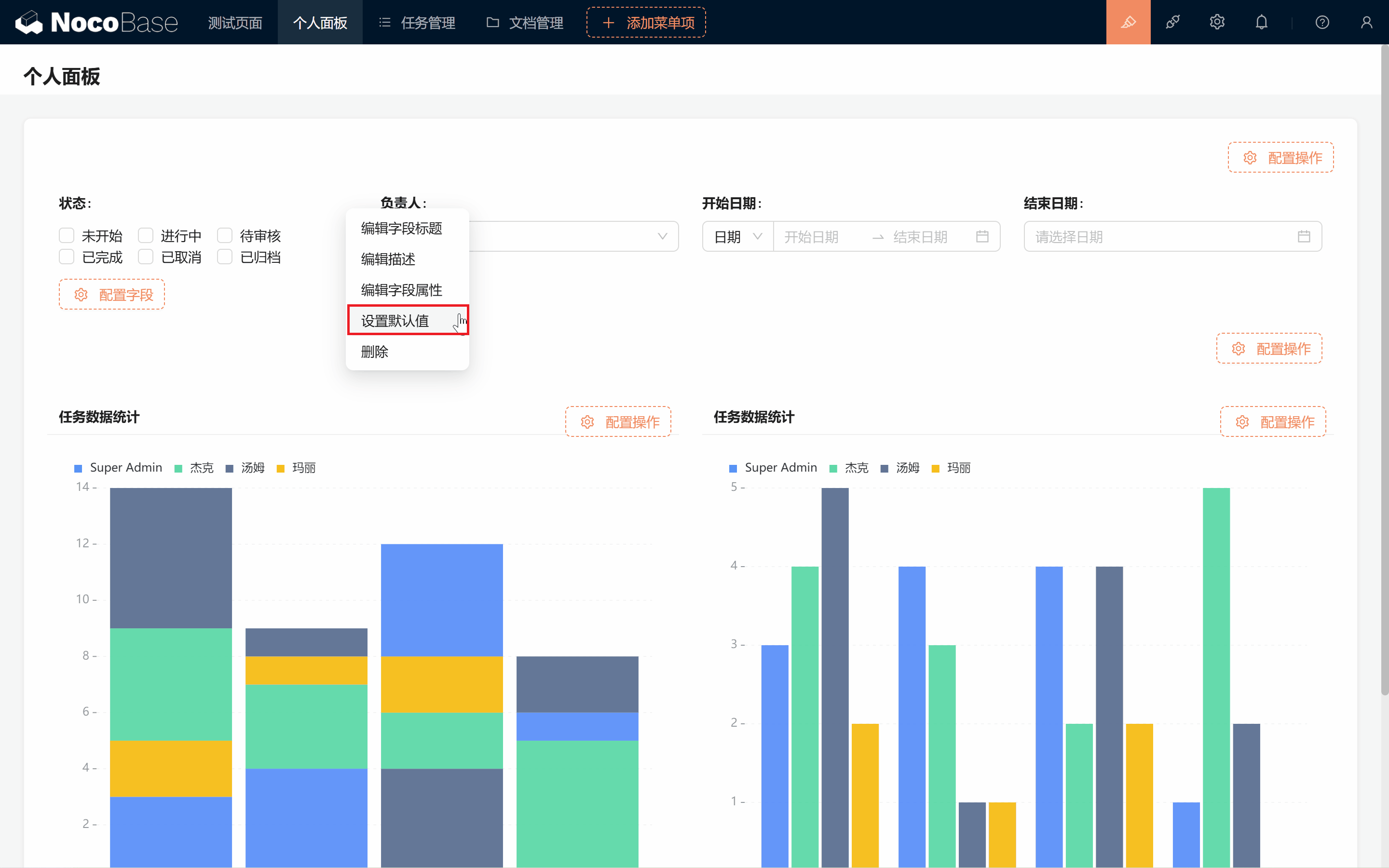
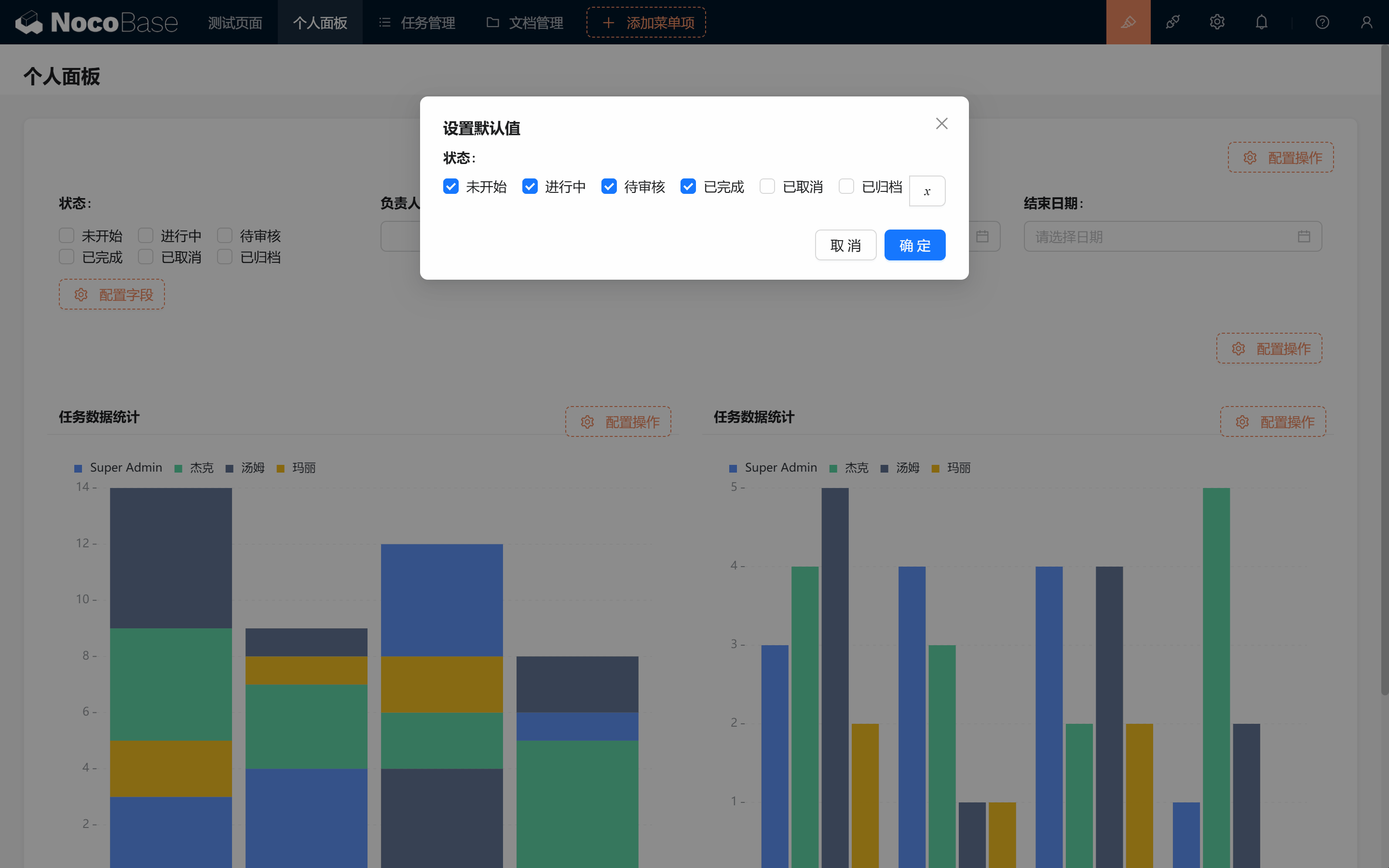
Erstellung erfolgreich. Klicken Sie auf „Standardwert festlegen“ und wählen Sie die gewünschten Optionen.
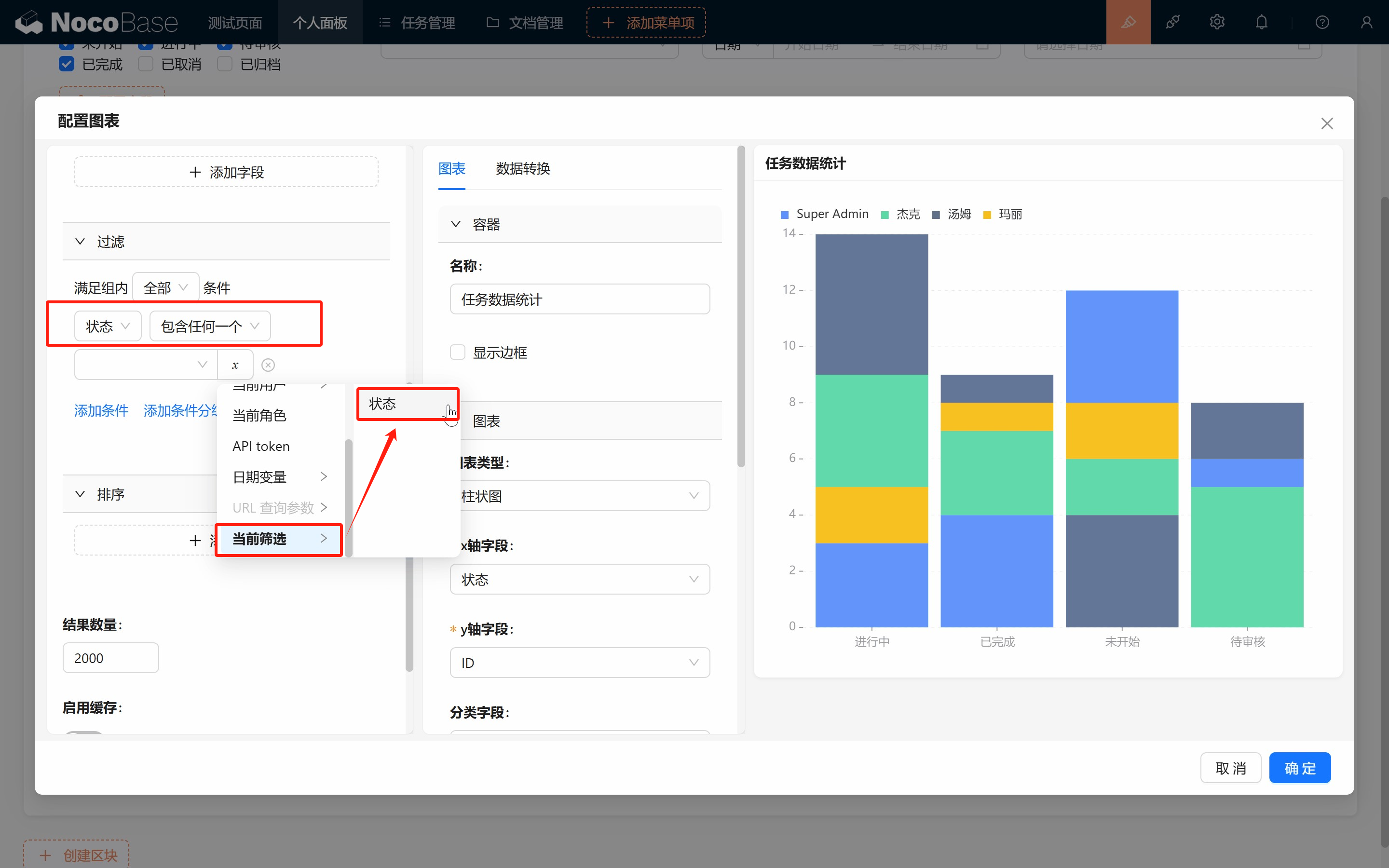
Nach dem Standardwert kehren Sie in die Diagrammkonfiguration zurück und ändern den Filter zu „Status – enthält irgendeinen – Aktueller Filter/Status“. Bestätigen. (Beide Diagramme anpassen!)
Erledigt – ein Filtertest zeigt: Die Daten werden perfekt angezeigt.
9.3 Dynamische Links und Aufgabenfilter
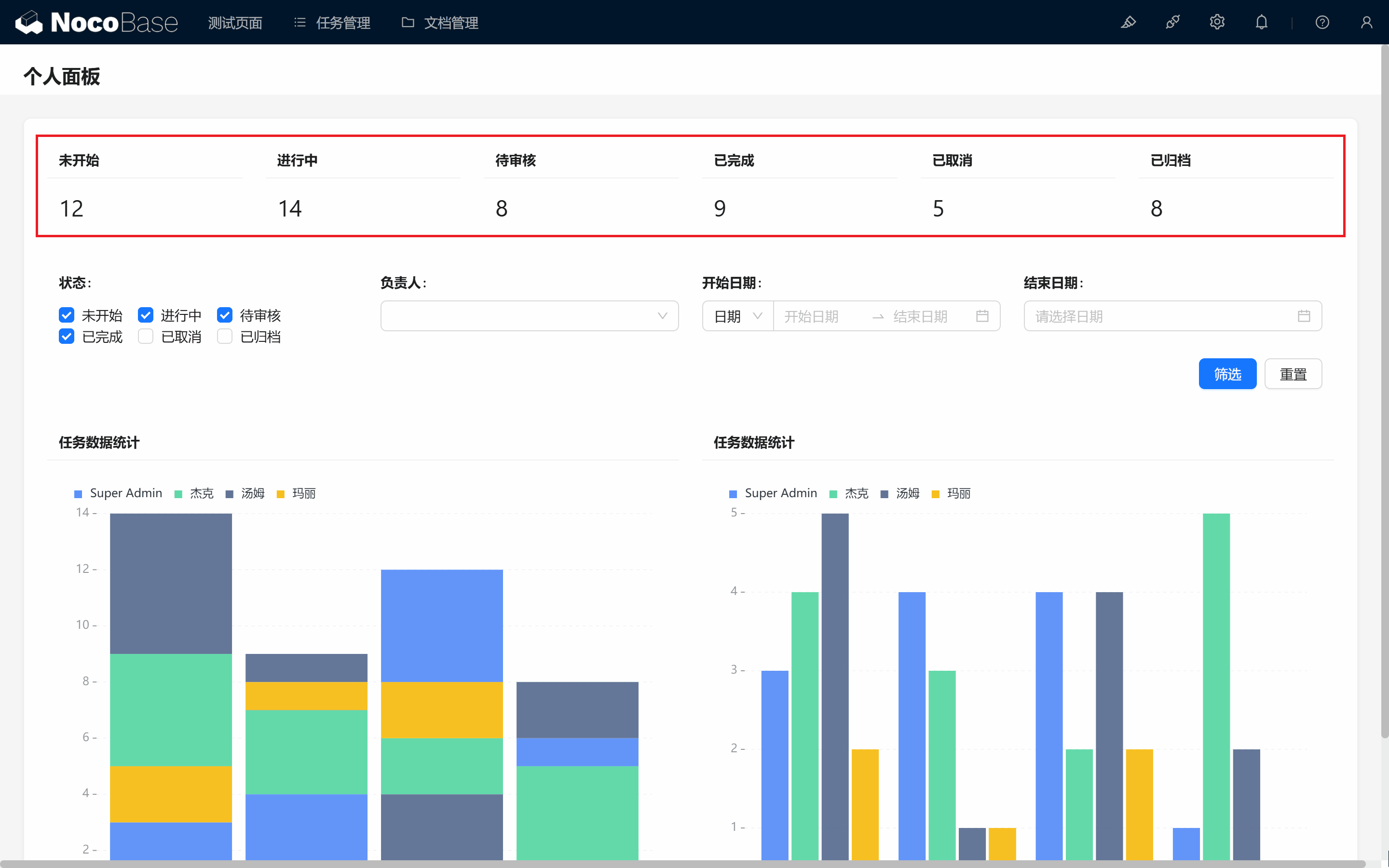
Als Nächstes setzen wir eine sehr praktische Funktion um: Beim Klick auf eine Statistikzahl springt das System direkt zum gefilterten Aufgaben-Bereich. Dafür legen wir zunächst Statistikdiagramme für die einzelnen Statuswerte an und platzieren sie ganz oben.
9.3.1 Beispiel „Nicht begonnen“: Statistikdiagramm anlegen
- Maß: ID-Anzahl.
- Filter: Status gleich „Nicht begonnen“.
- Containername: „Nicht begonnen“, Typ: „Statistik“, Diagrammname leer lassen.
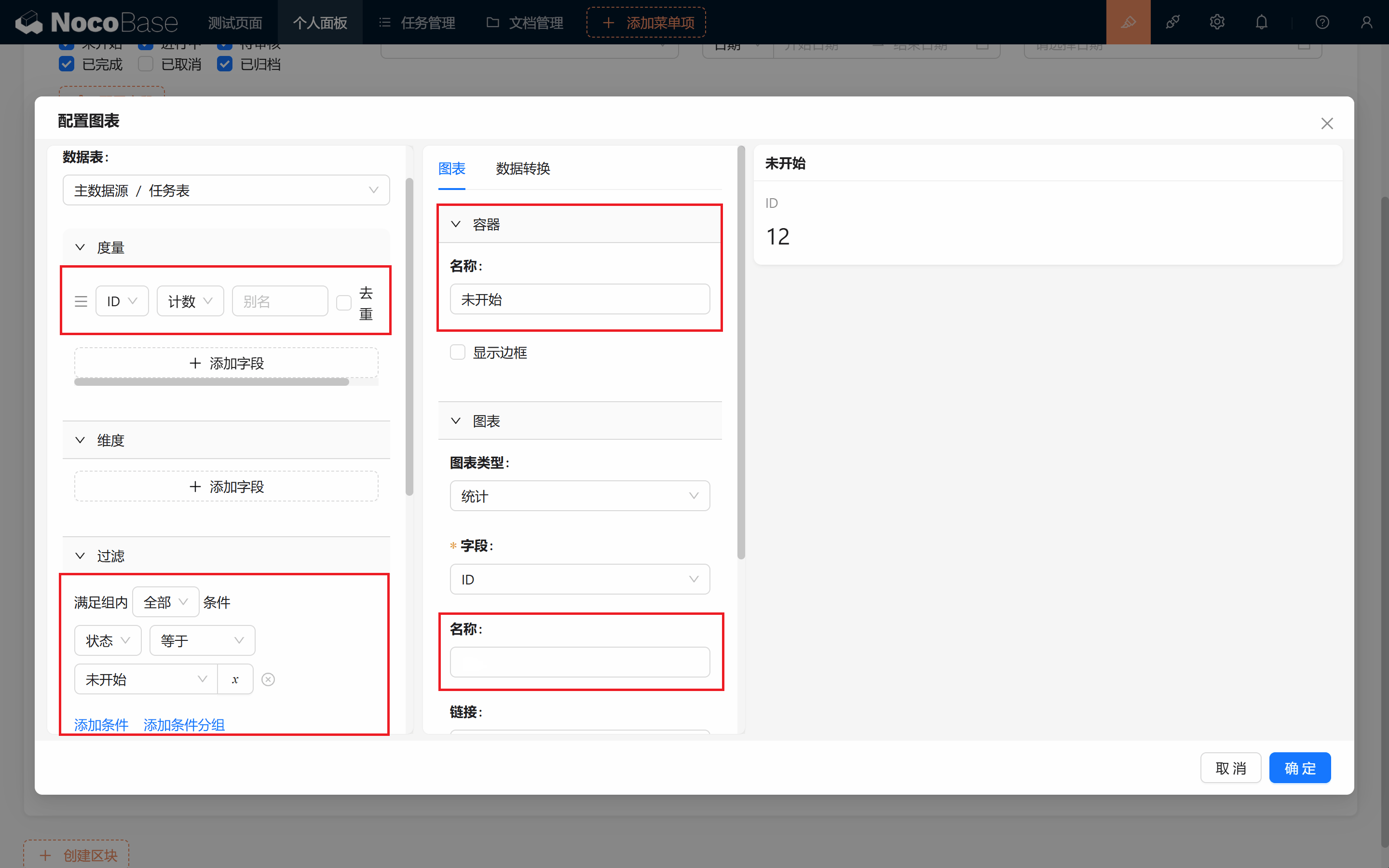
Die Statistik für „Nicht begonnen“ wird erfolgreich angezeigt. Kopieren Sie den Block für die fünf weiteren Status und ziehen Sie sie nach oben.
9.3.2 Verlinkung mit Filter konfigurieren
-
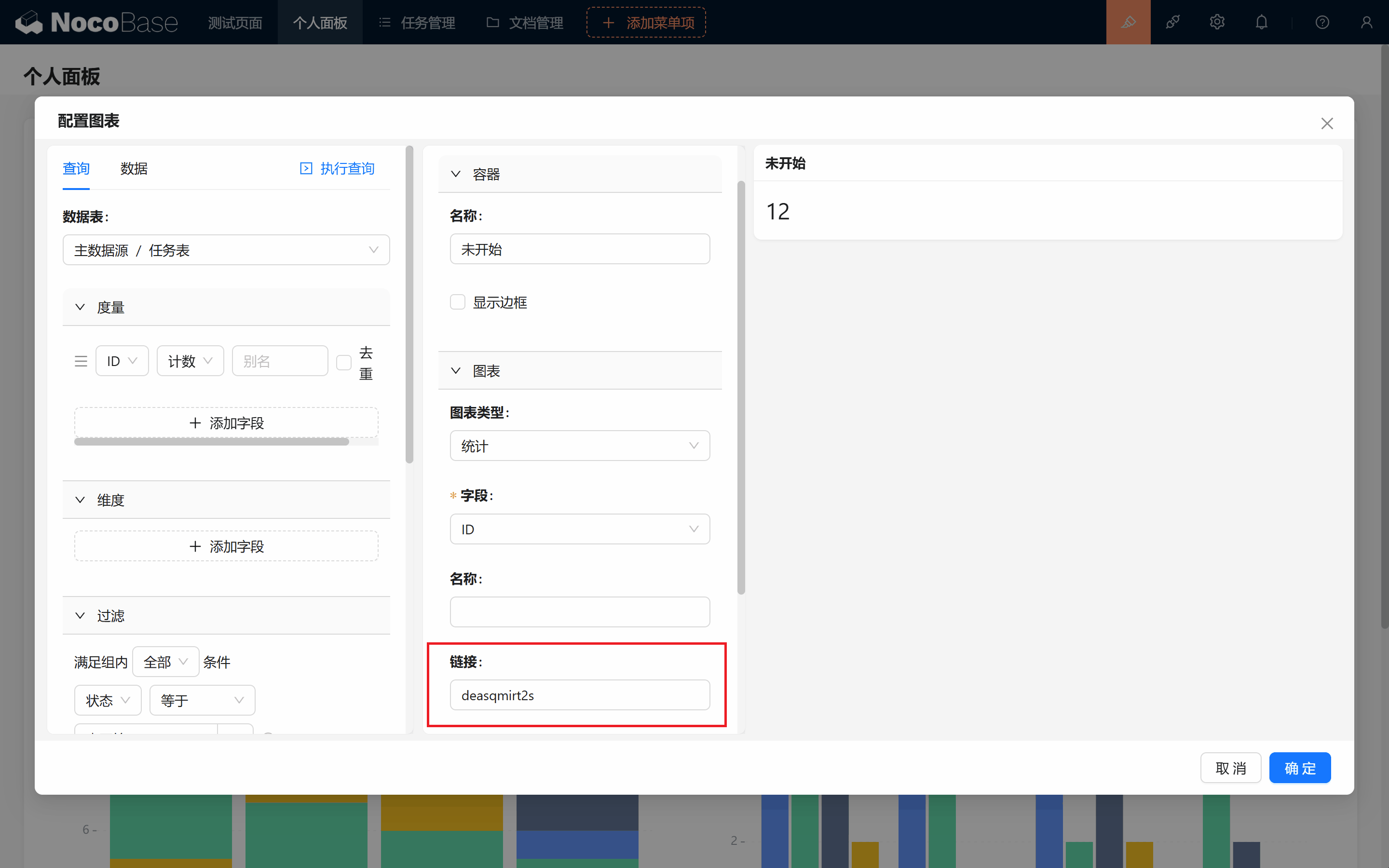
Wechseln Sie zur Seite mit dem Aufgaben-Tabellen-Block und sehen Sie sich die URL-Struktur in der Adresszeile an (typischerweise so:
http://xxxxxxxxx/admin/0z9e0um1vcn).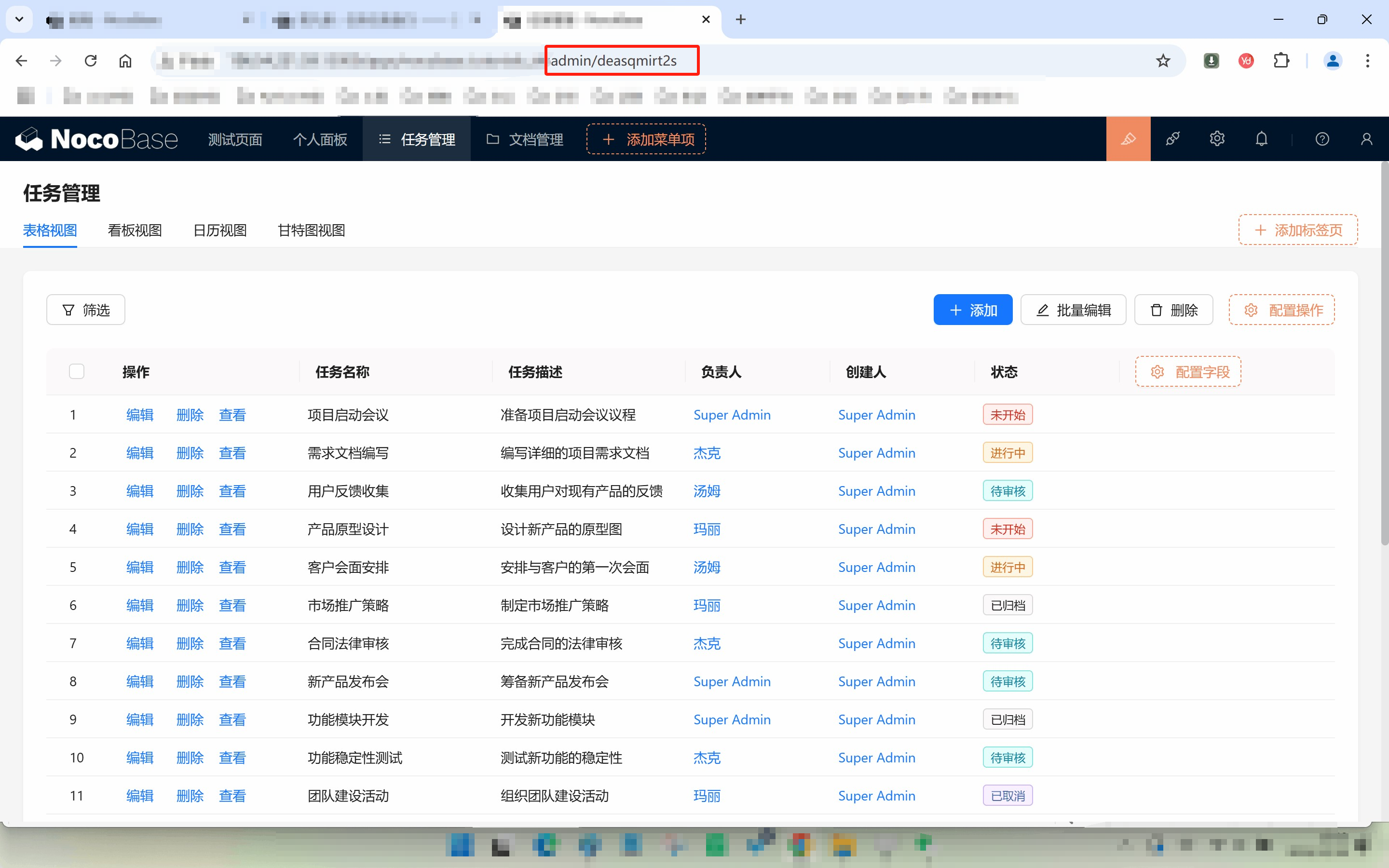
Angenommen
xxxxxxxxxist Ihre Domain und/admin/0z9e0um1vcnder Pfad. (Wir suchen das letzte/admin.) -
Teil der URL kopieren
- Wir möchten einen Sprung über einen Link auslösen. Dafür extrahieren wir einen Teil aus der URL.
- Beginnen Sie hinter
admin/(ohneadmin/selbst) und kopieren Sie bis zum Ende. Im Beispiel kopieren wir:0z9e0um1vcn.
Beim Hover über „Nicht begonnen“ verändert sich der Mauszeiger zur Hand. Klicken Sie – der Sprung gelingt.
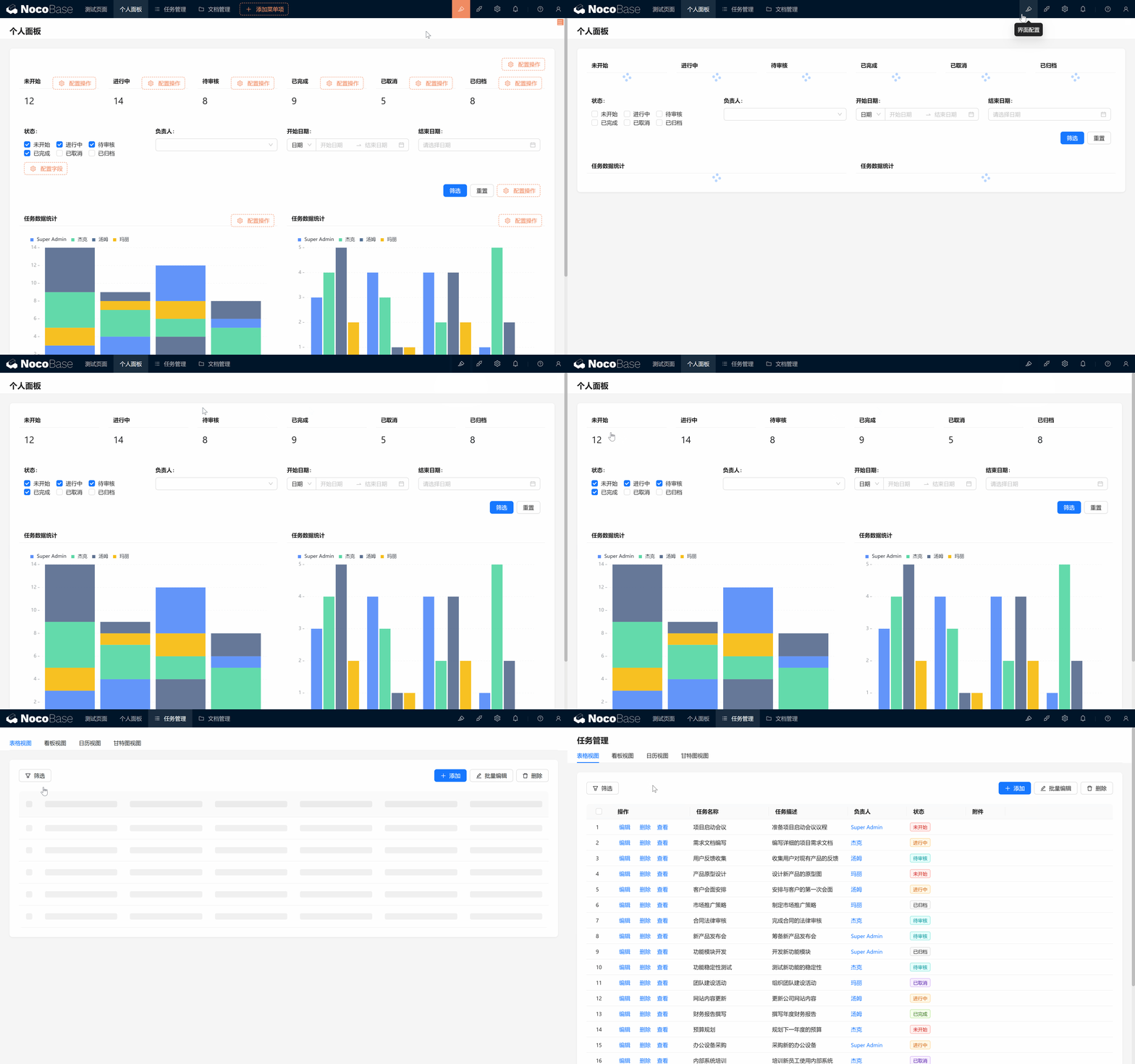
- Diagramm-Link konfigurieren
Ergänzen wir die URL um einen Filter-Parameter. Erinnern Sie sich an die Datenbank-Kennung des Status? Wir hängen sie ans Ende der URL an, um die Aufgaben weiter zu filtern.
- Hängen Sie an die URL
?task_status=Not startedan, sodass die URL so aussieht:0z9e0um1vcn?task_status=Not started.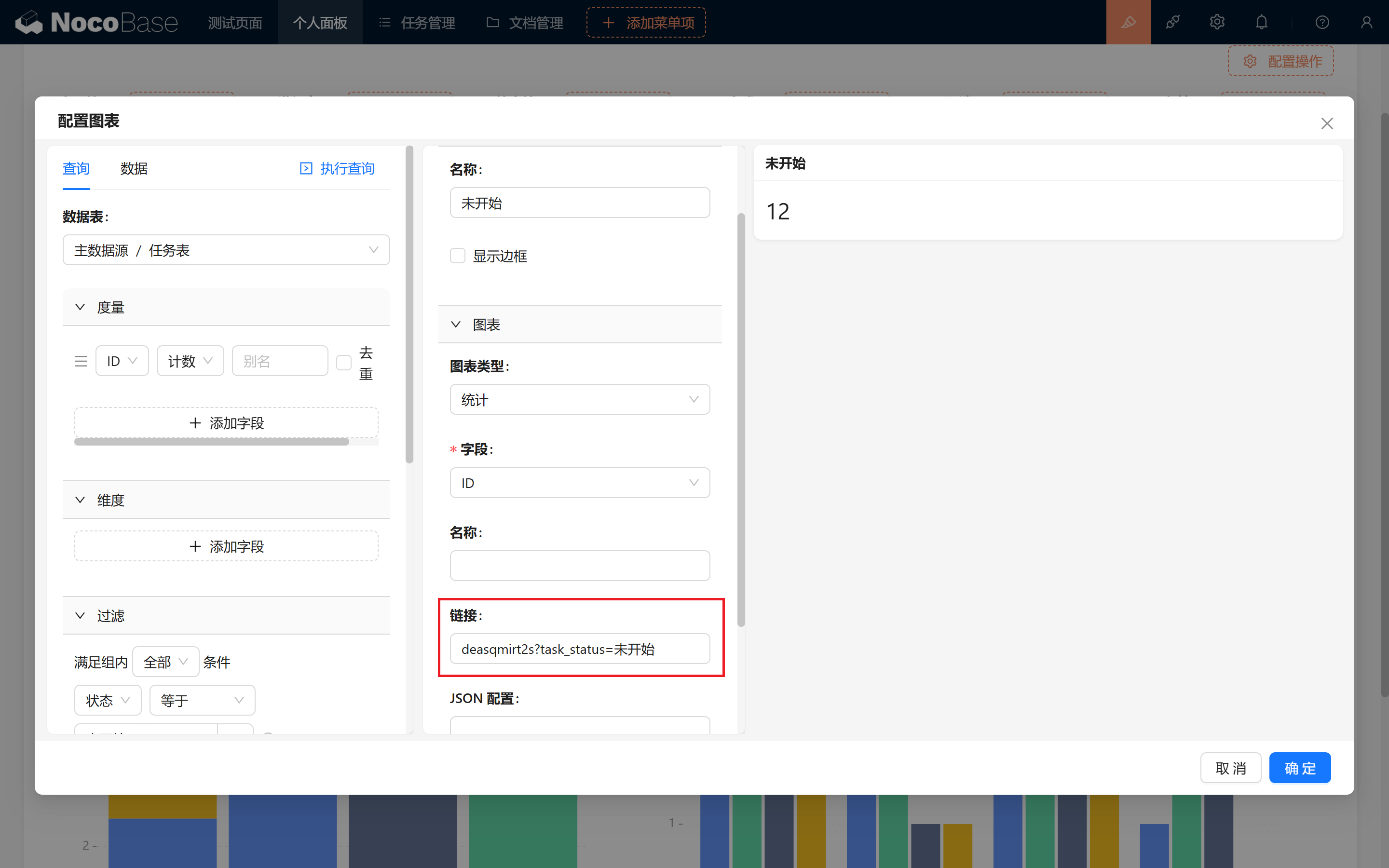
- Hängen Sie an die URL
Format-Regeln für URL-Parameter: Beim Hinzufügen von Parametern gibt es ein paar Regeln:
- Fragezeichen (?): Markiert den Beginn der Parameter.
- Parametername und -wert: Im Format
name=wert.- Mehrere Parameter: Werden mit
&verbunden, z. B.:http://xxxxxxxxx/admin/hliu6s5tp9x?status=todo&user=123Hier istuserein weiterer Parameter mit dem Wert123.
- Zurück auf der Seite klicken Sie auf den Sprung – Erfolg, der gewünschte Parameter steht in der URL.
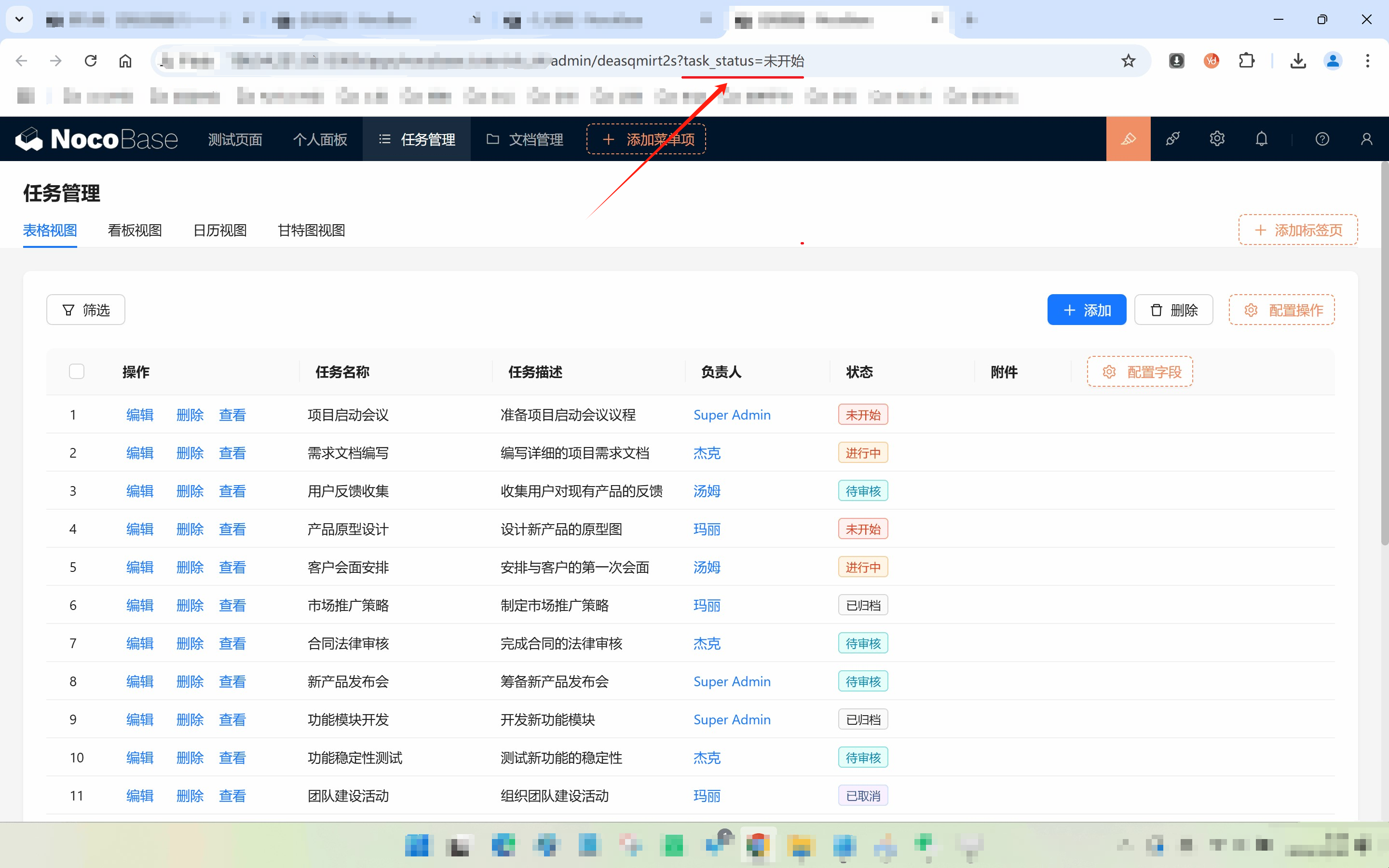
9.3.3 URL-Filter-Bedingungen verknüpfen
Die Tabelle reagiert noch nicht? Keine Sorge – ein letzter Schritt fehlt.
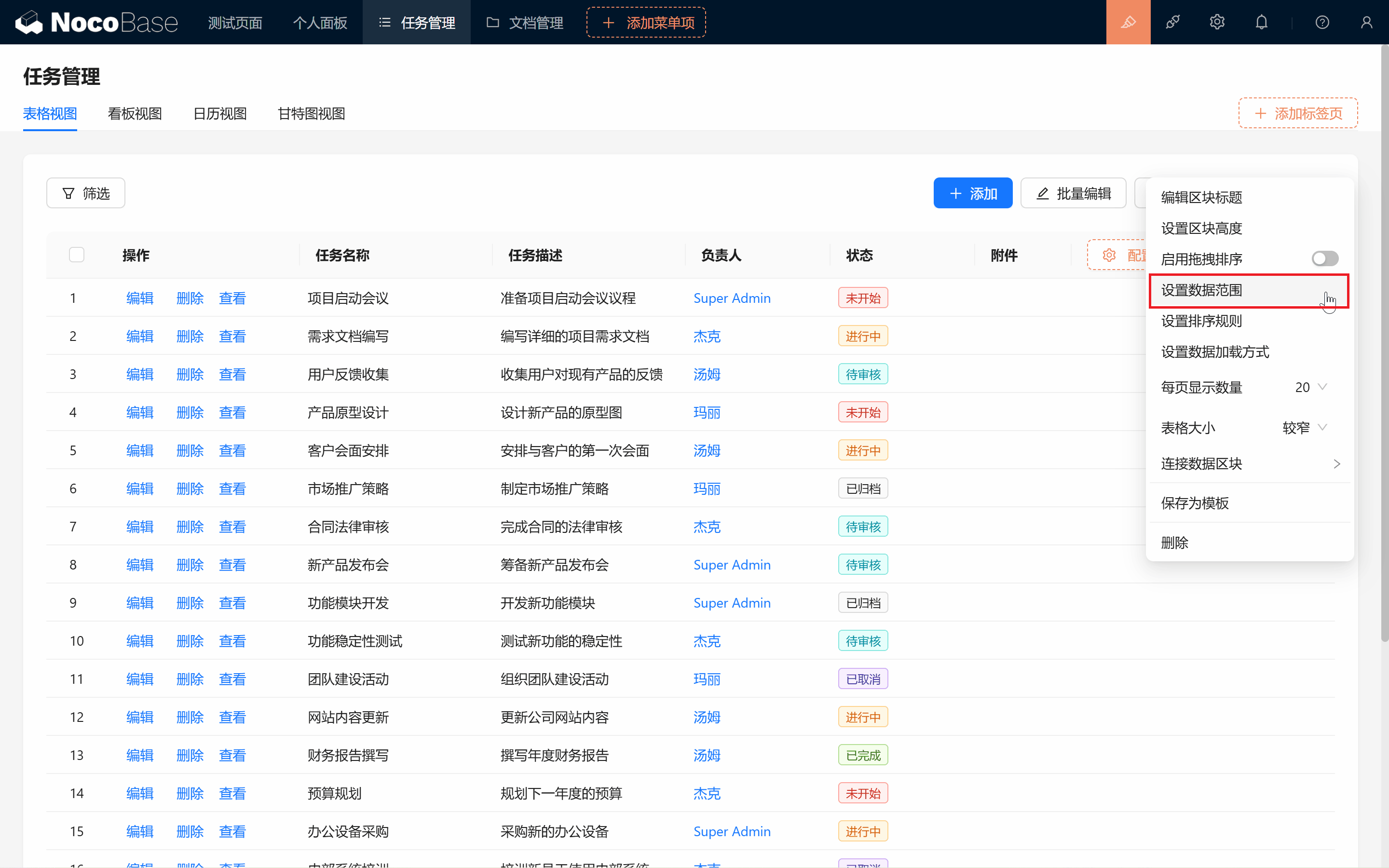
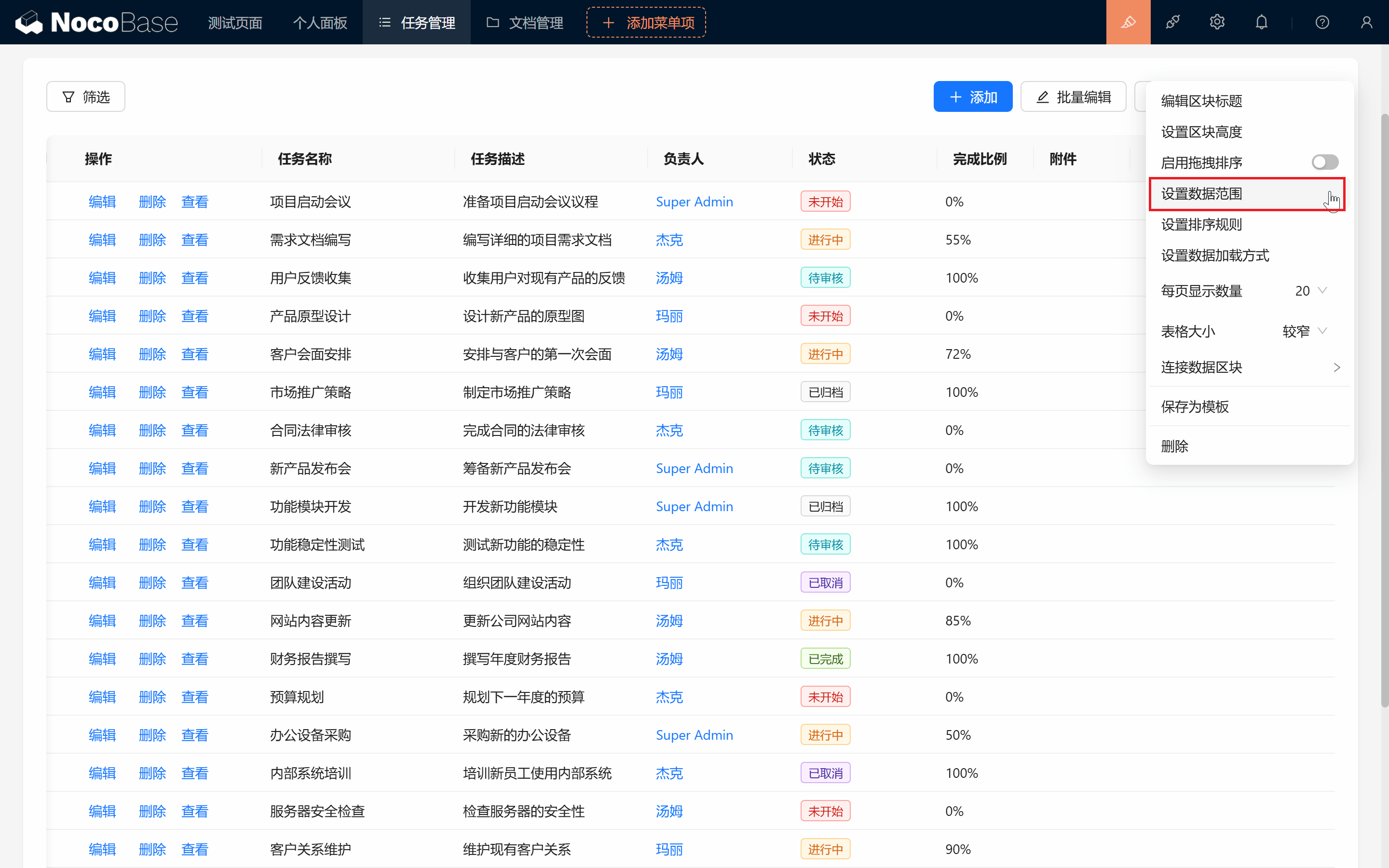
- Öffnen Sie die Konfiguration des Tabellen-Blocks und klicken Sie auf „Datenbereich konfigurieren“.
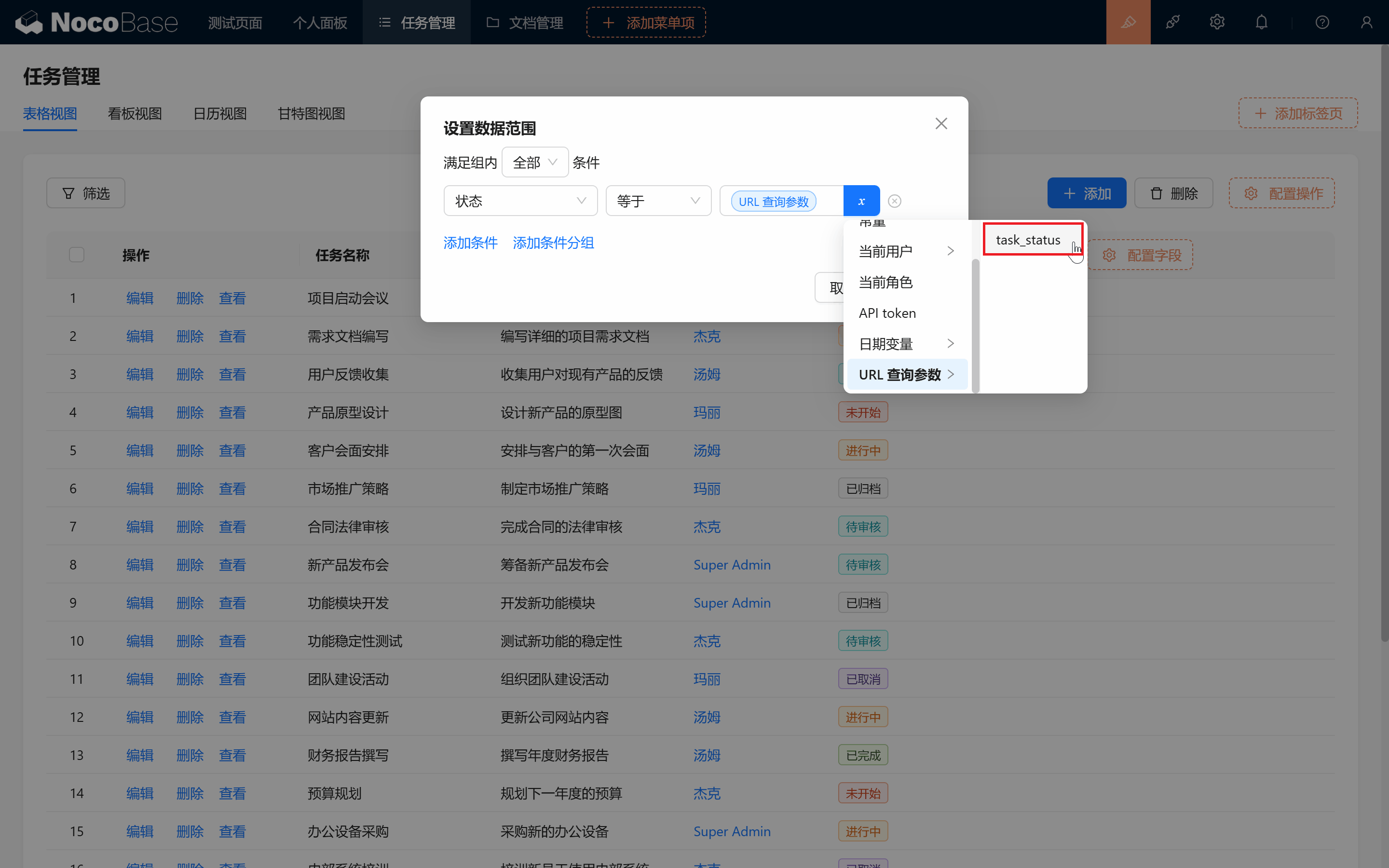
- Wählen Sie: „Status“ gleich „URL-Suchparameter/status“.
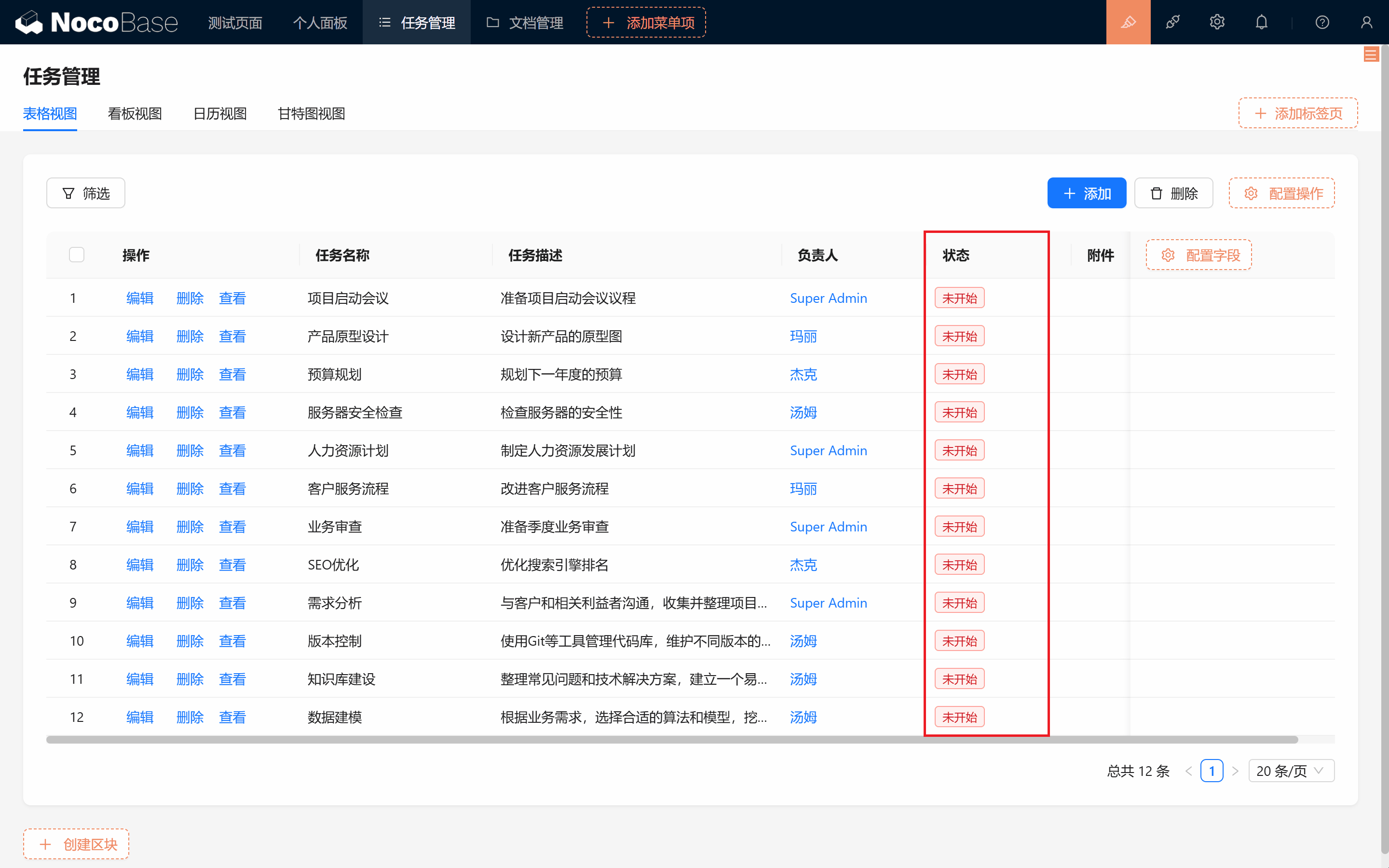
Bestätigen – der Filter funktioniert!
9.4 Datenvisualisierung: beeindruckende Diagramme
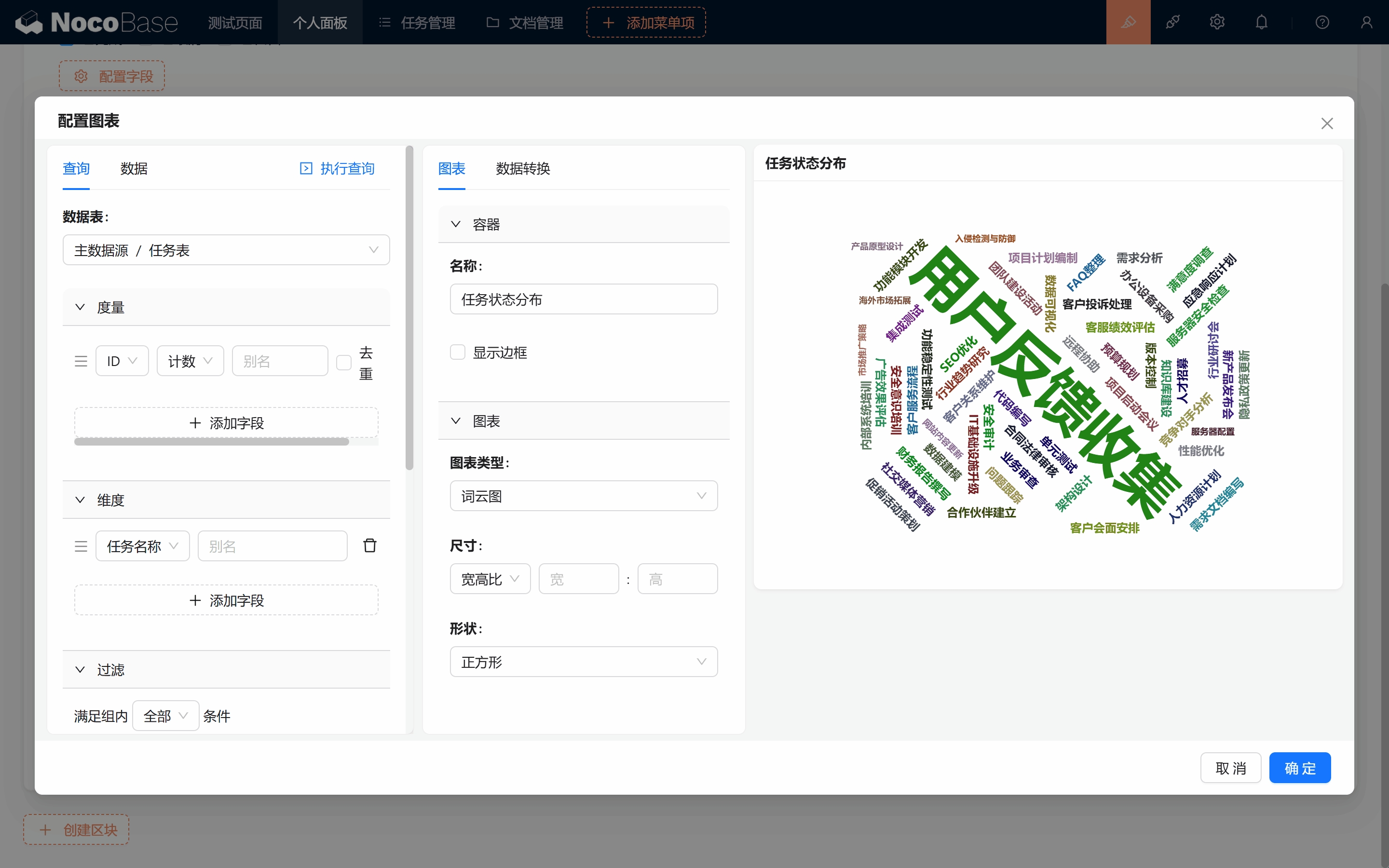
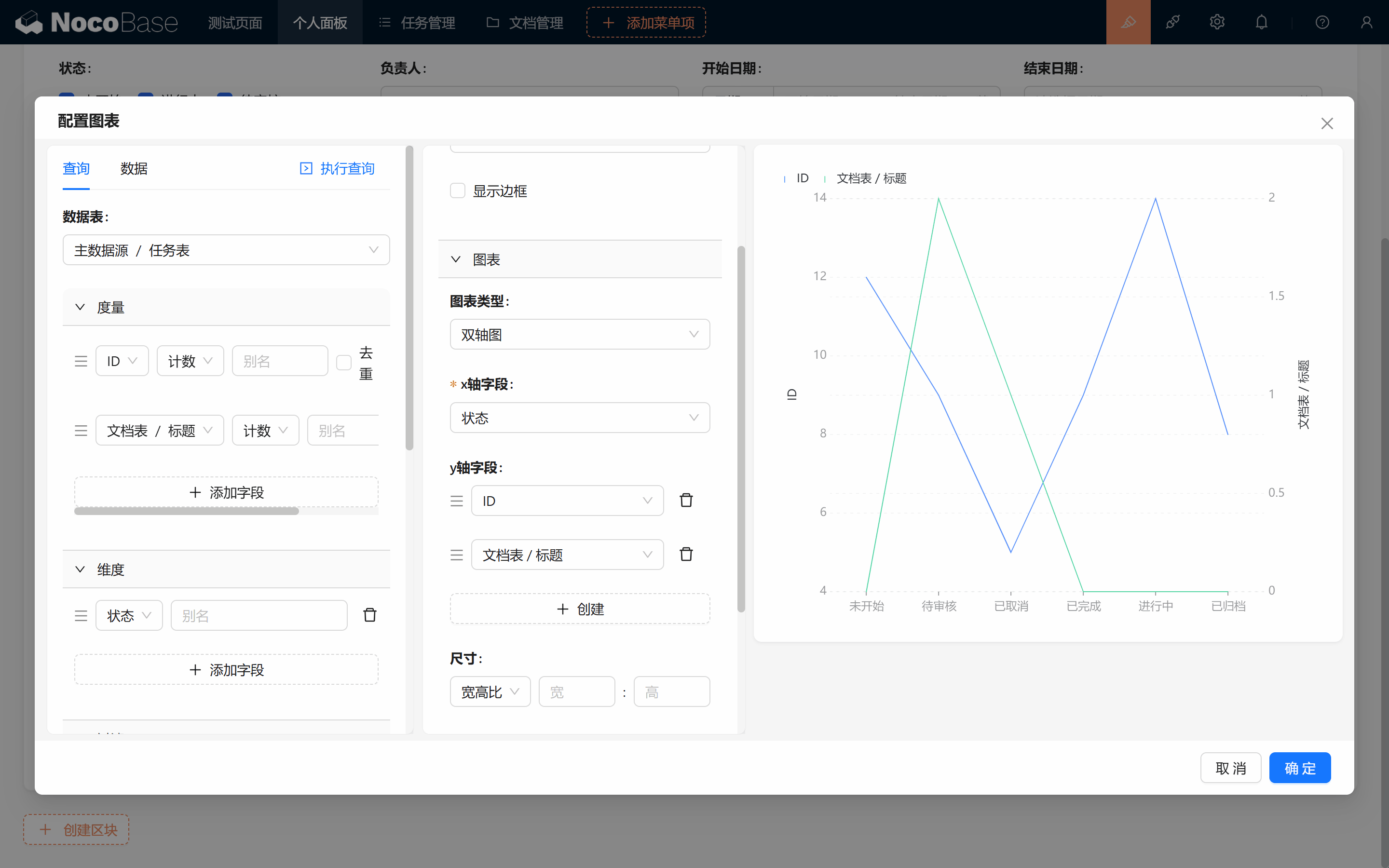
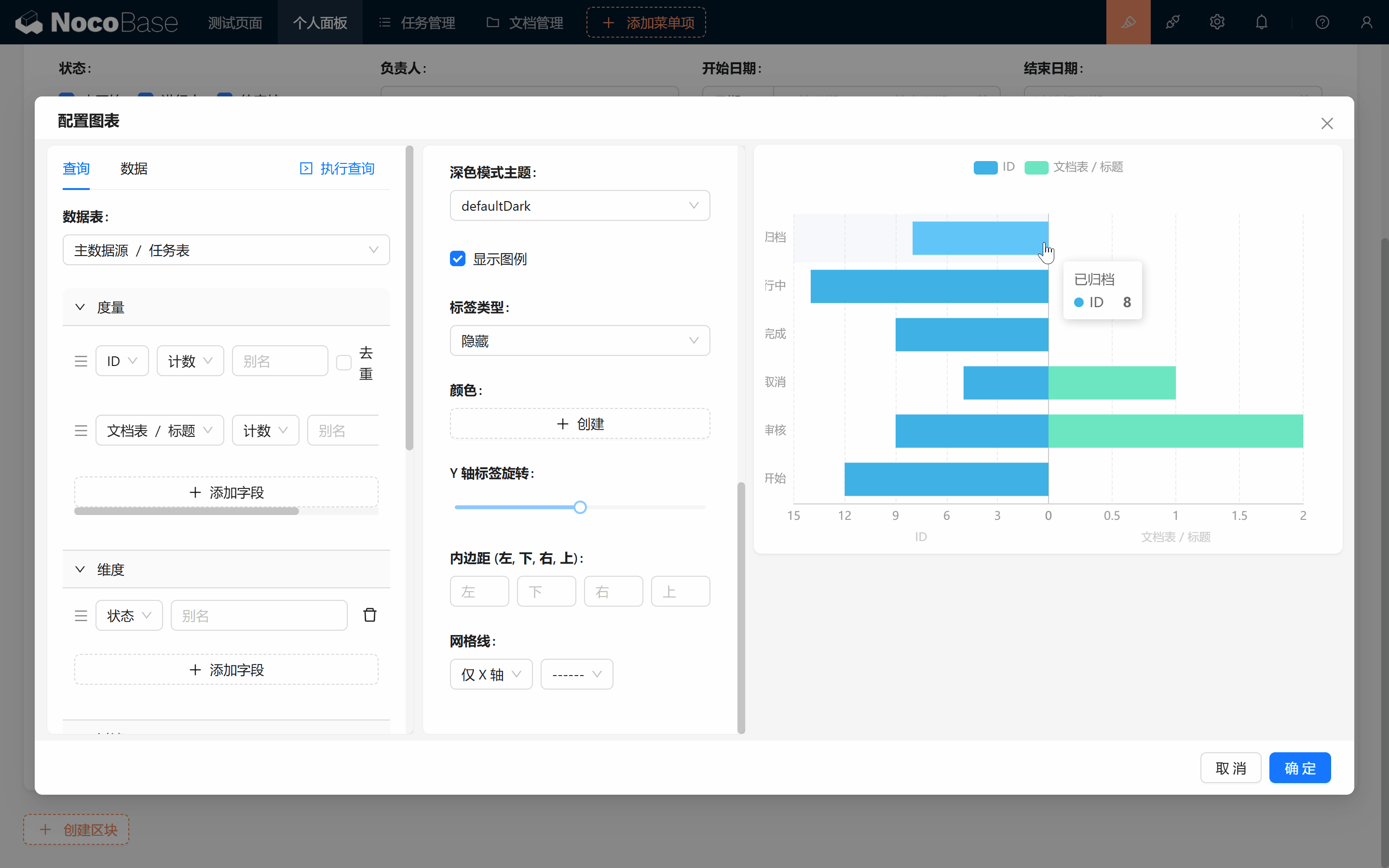
Datenvisualisierung: ECharts (kommerzielles Plugin, kostenpflichtig). ECharts bietet vielfältige, individualisierbare Konfigurationen, etwa „Liniendiagramm (mehrdimensional)“, „Radardiagramm“, „Wortwolke“…
Wenn Sie weitere Diagrammkonfigurationen wünschen, aktivieren Sie den Block „Datenvisualisierung: ECharts“.
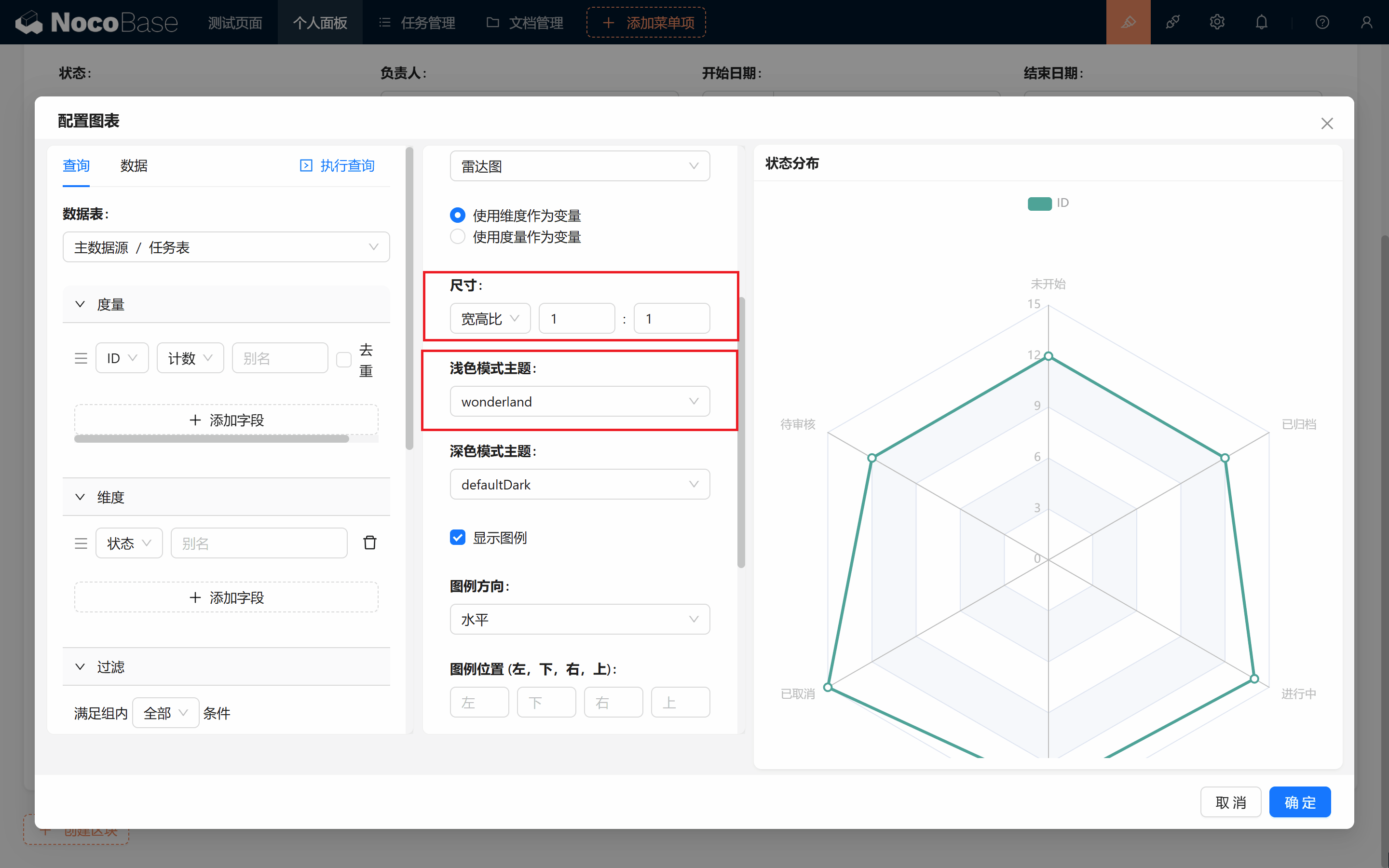
9.4.1 Schnell ein eindrucksvolles Radardiagramm konfigurieren
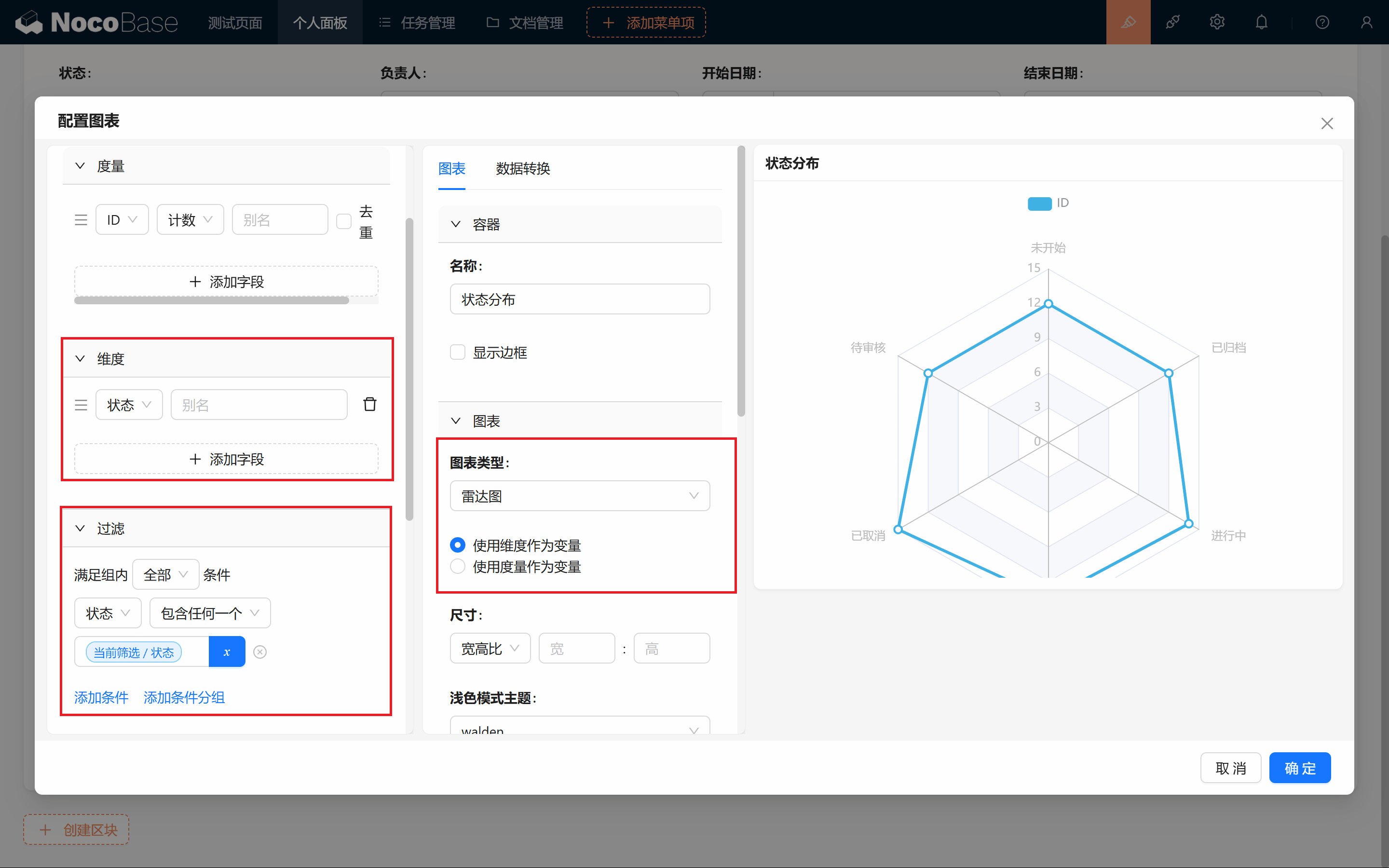
Falls Daten verdeckt werden, passen Sie Größe oder Radius an, damit alles gut sichtbar ist.
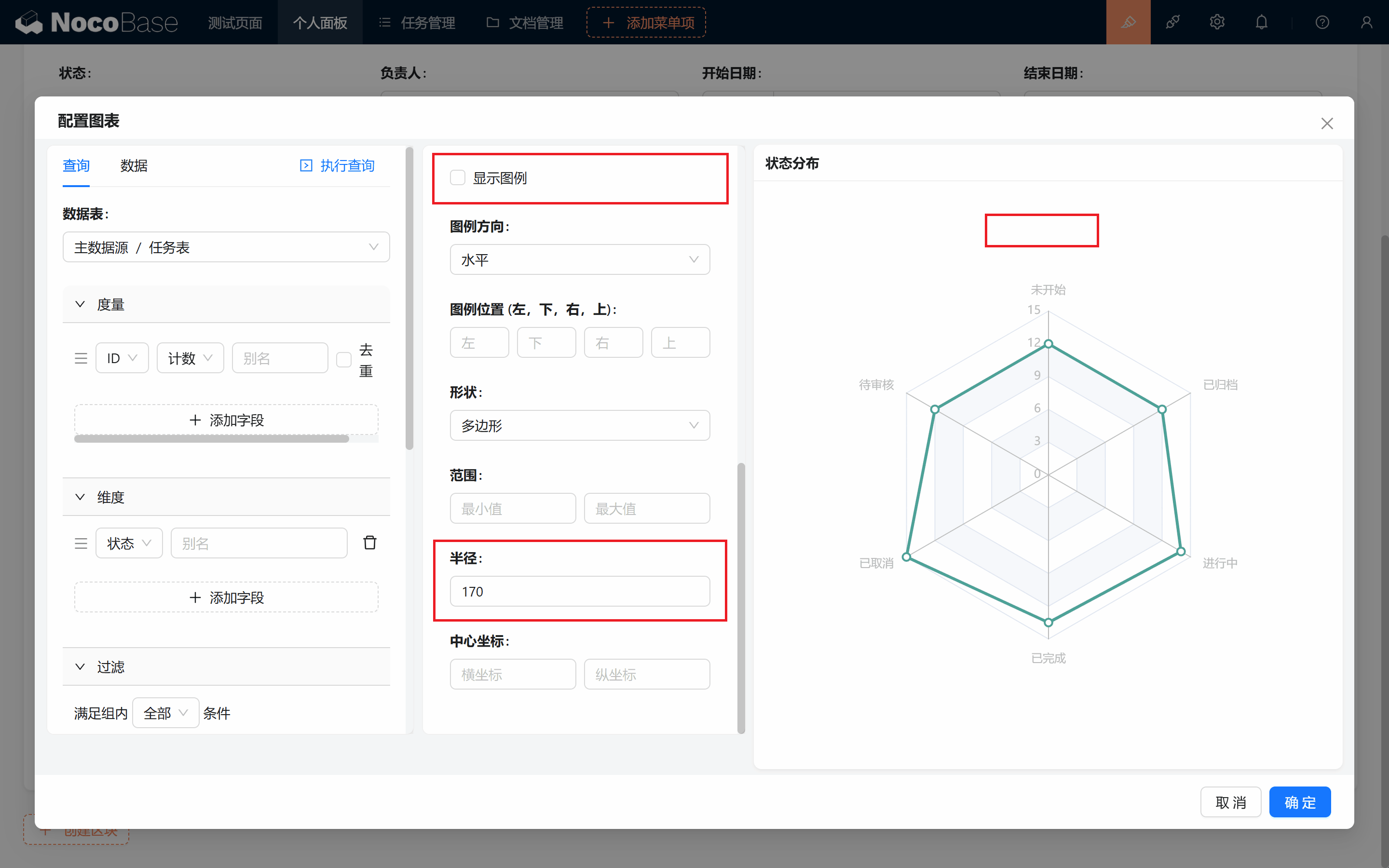
Ziehen Sie das Diagramm anschließend an die gewünschte Position – fertig!
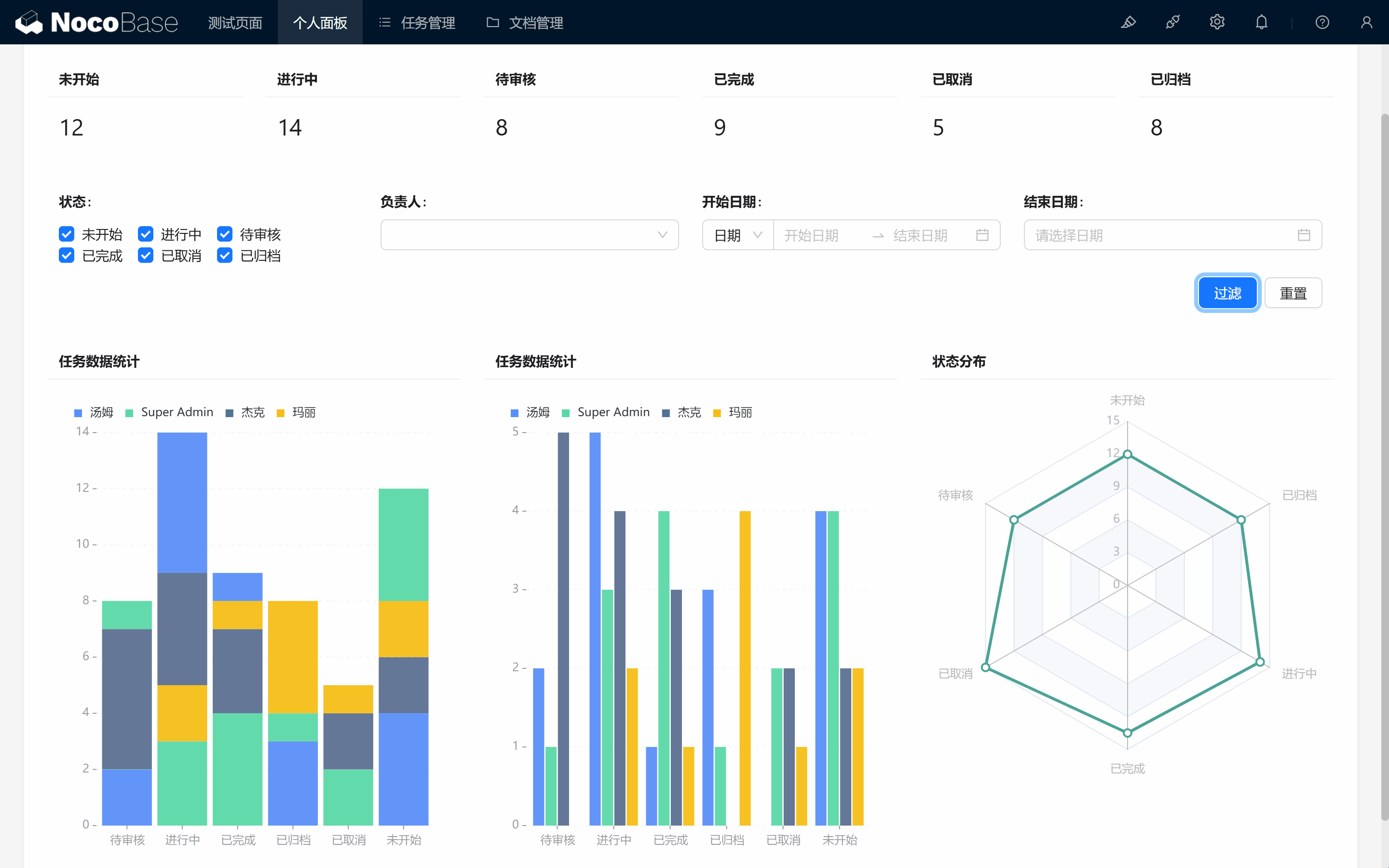
9.4.2 Weitere Diagrammcontainer
Hier warten weitere Diagramme auf Sie.
Wortwolke
Trichterdiagramm

Mehrere Kennzahlen (Doppelachsendiagramm, ECharts-Liniendiagramm)
Beim Doppelachsendiagramm können Sie mehrere Kennzahlen ergänzen.
Vergleichsbalkendiagramm
9.5 Kleine Bonusaufgabe
Bevor wir das Kapitel abschließen, hier eine kleine Bonusaufgabe:
- Ergänzen Sie auch für die übrigen Status In Bearbeitung, Zu prüfen, Abgeschlossen, Abgebrochen, Archiviert die URL-Parameter, damit alle Diagramme den passenden Filter-Sprung auslösen.
- Konfigurieren Sie ein Mehrfachauswahlfeld „Verantwortlich“ wie zuvor das Status-Mehrfachauswahlfeld; setzen Sie als Standardwert den Spitznamen des aktuellen Benutzers.
Im nächsten Kapitel setzen wir das Dashboard fort – wir freuen uns auf das nächste Treffen!
Erkunden Sie weiter und lassen Sie Ihrer Kreativität freien Lauf! Bei Problemen können Sie jederzeit in der offiziellen NocoBase-Dokumentation nachlesen oder in der NocoBase-Community diskutieren.