

Gestión de Leads
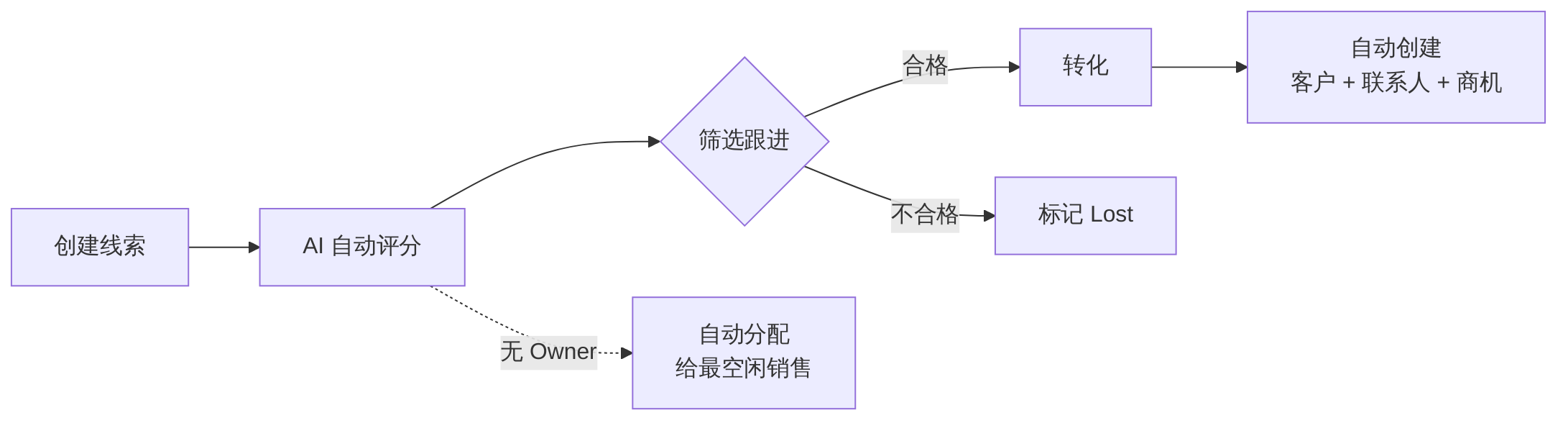
El Lead es el punto de partida del proceso de ventas: el primer contacto con cada Cliente potencial empieza aquí. Este capítulo le guía a través del ciclo de vida completo del Lead: creación, puntuación, filtrado, seguimiento y conversión.
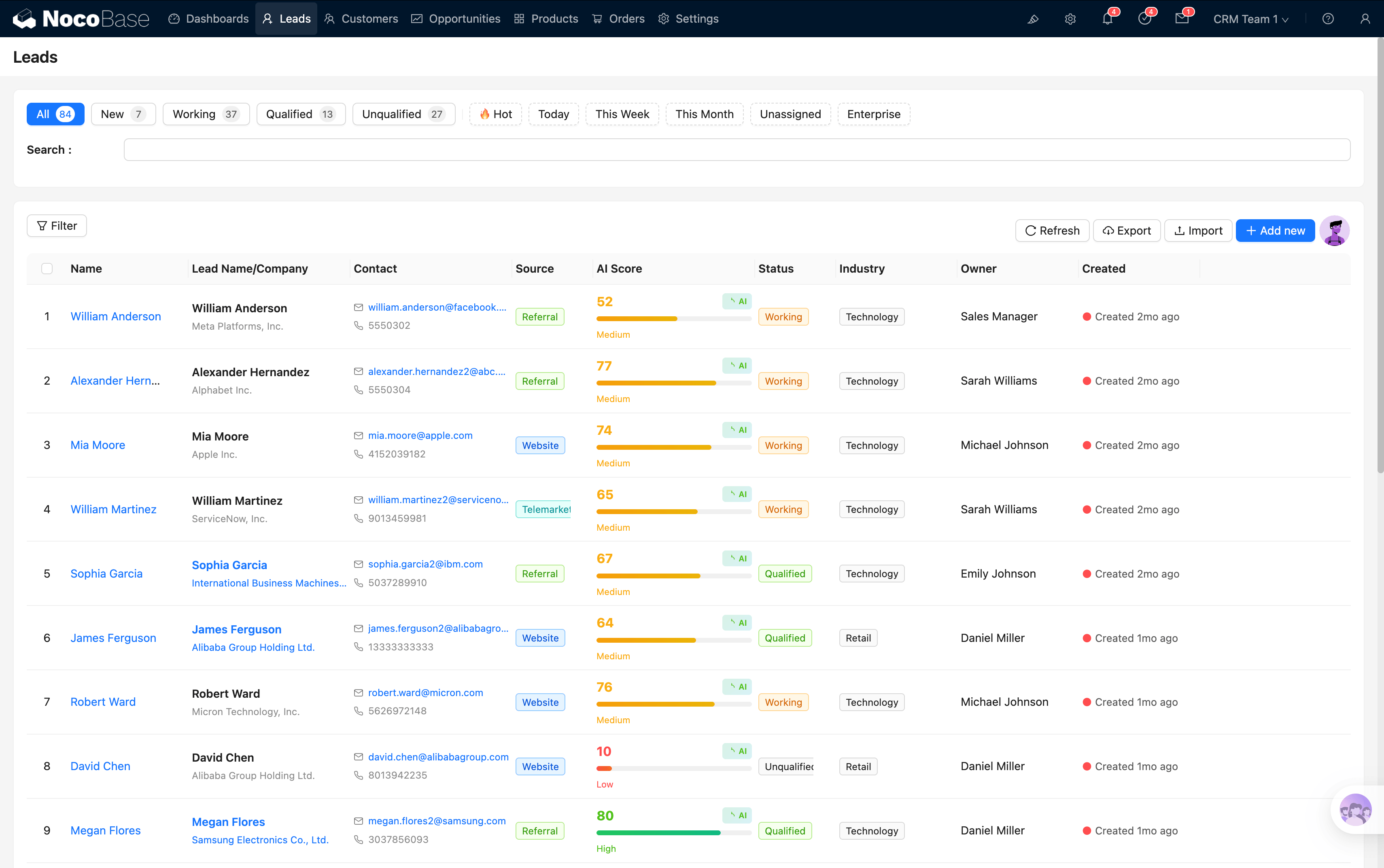
Vista general de la página de Leads
En el menú superior, haga clic en Ventas → Leads para acceder a la página de gestión de Leads.
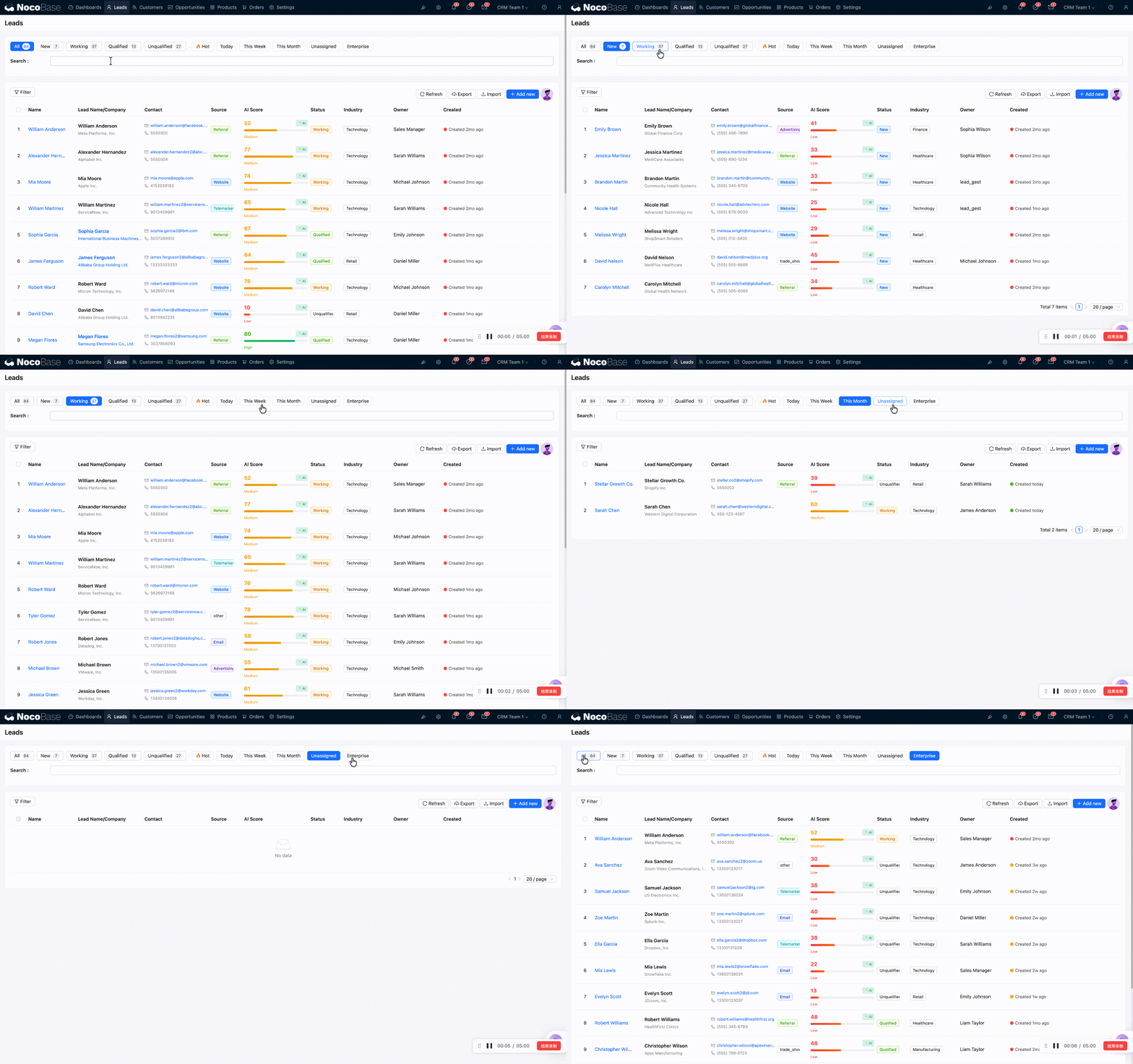
En la parte superior de la página hay una fila de botones de filtrado inteligente que le ayudan a cambiar rápidamente entre vistas:
Primer grupo:
Segundo grupo:
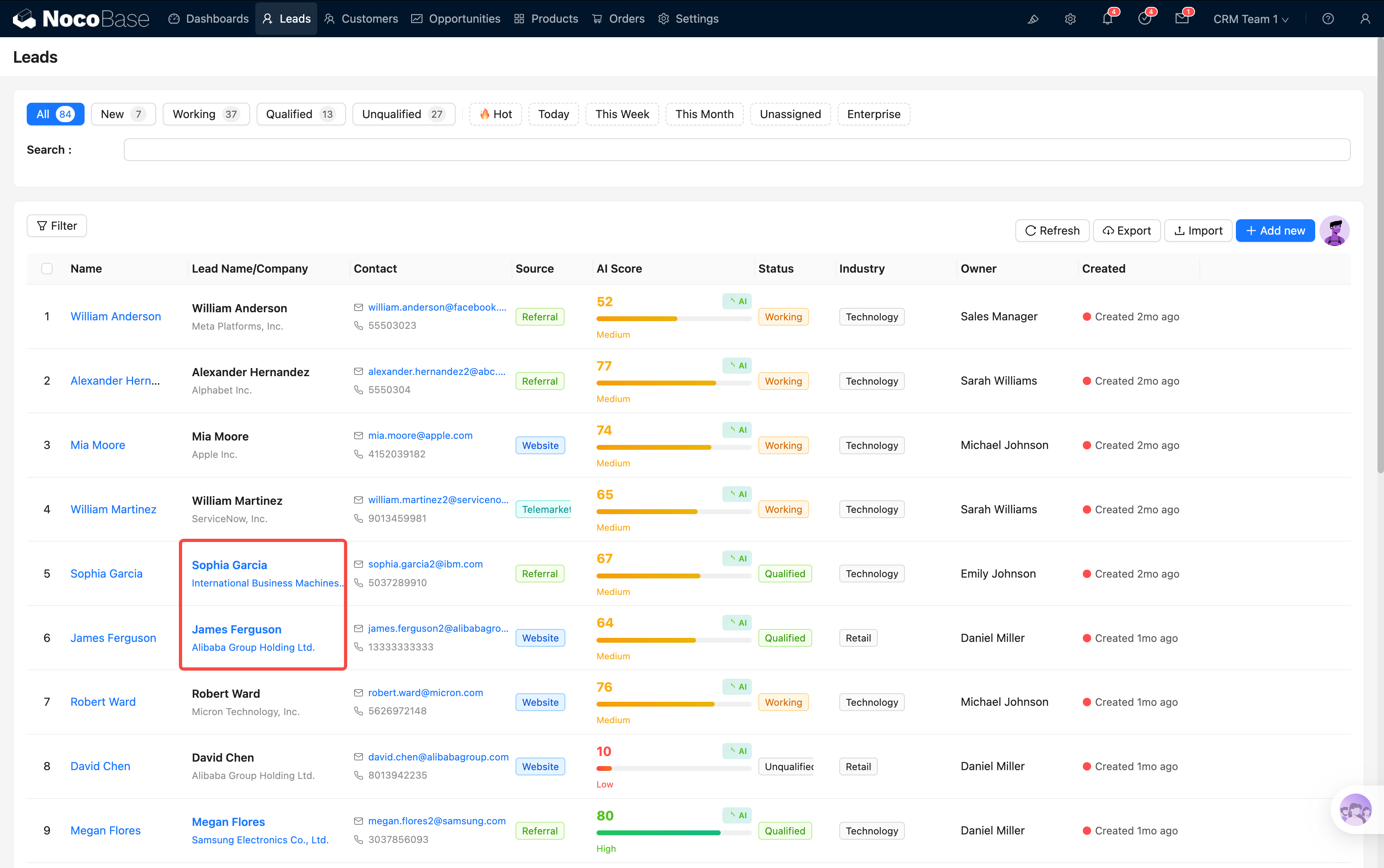
La tabla permite obtener la información clave de un vistazo, e incluye columnas compuestas:
- Indicador de puntuación con IA: medidor circular de 0 a 100 puntos, rojo (bajo) → amarillo (medio) → verde (alto), refleja de forma intuitiva la calidad del Lead
- Columna compuesta nombre+empresa: el nombre y el nombre de la empresa se muestran combinados, ahorrando espacio
- Columna compuesta correo+teléfono: la información de contacto se ve a simple vista
- Columna de tiempo relativo: muestra «hace 3 horas», «hace 2 días», etc.; los Leads atrasados se resaltan en rojo para recordarle que haga el seguimiento a tiempo
Crear un Lead
Haga clic en el botón Add new sobre la tabla para abrir el formulario de creación de Leads.
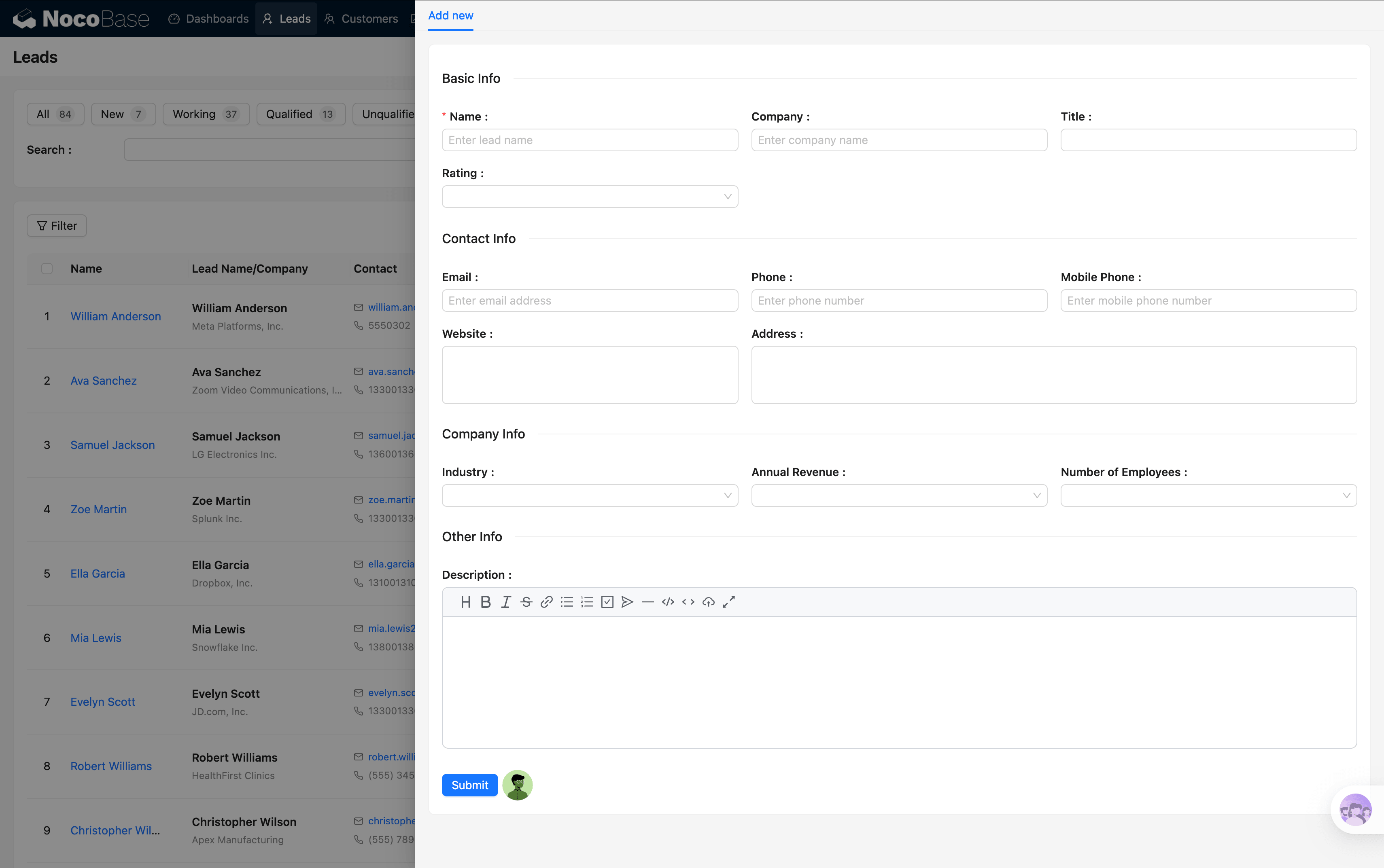
Complete la siguiente información:
Detección de duplicados en tiempo real
Mientras completa el formulario, el sistema realiza una detección de duplicados en tiempo real sobre los campos de nombre, empresa, correo, teléfono y móvil. Al introducir datos, si se encuentran registros coincidentes:
- Aviso amarillo: se han encontrado registros similares, le recomendamos verificarlo
- Aviso rojo: se han encontrado registros completamente duplicados, le recomendamos encarecidamente revisar primero el registro existente
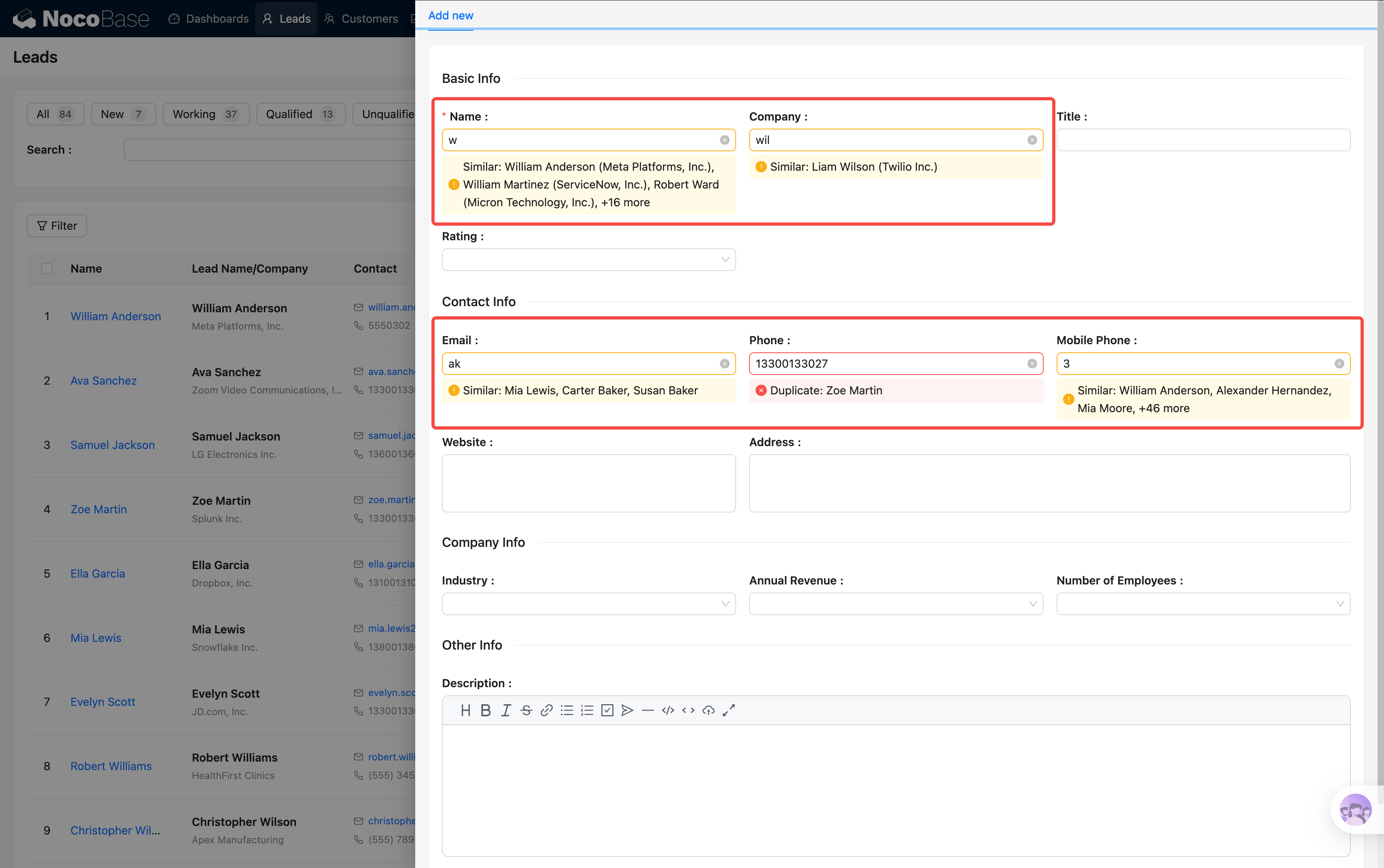
Esto evita eficazmente que la misma persona se introduzca varias veces.
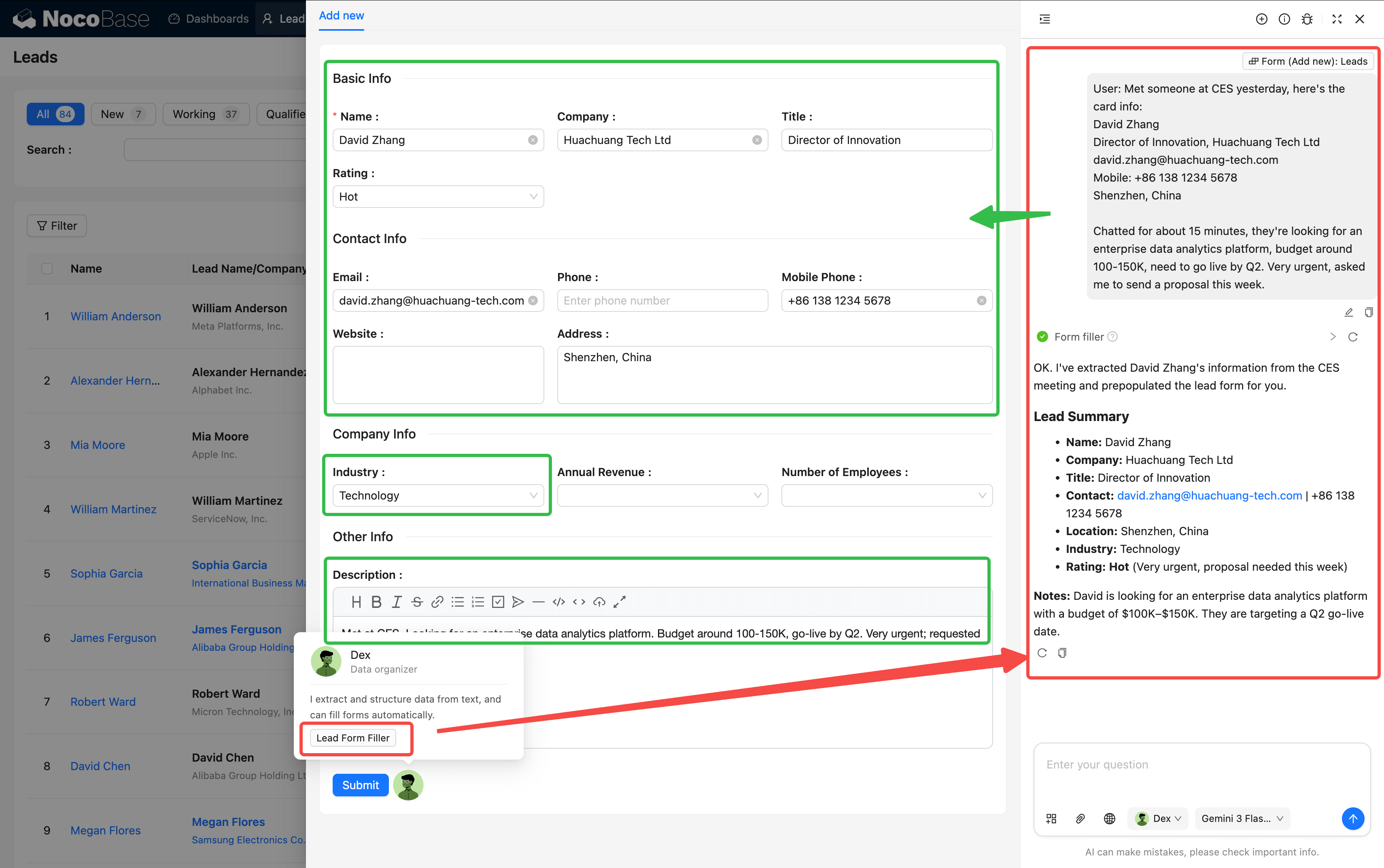
Rellenado de formulario con IA
Si dispone de un texto de tarjeta de visita o un registro de conversación, no es necesario rellenar campo por campo a mano: haga clic en el botón de IA, seleccione «Rellenar formulario», pegue el contenido del texto y la IA extraerá automáticamente nombre, empresa, correo, teléfono y otra información, completando el formulario con un solo clic.
Tras completar el formulario, haga clic en Submit para guardar.
Puntuación automática con IA
Tras guardar, el sistema activa automáticamente el workflow de puntuación con IA. La IA analiza de forma integral los distintos datos del Lead y genera los siguientes resultados:
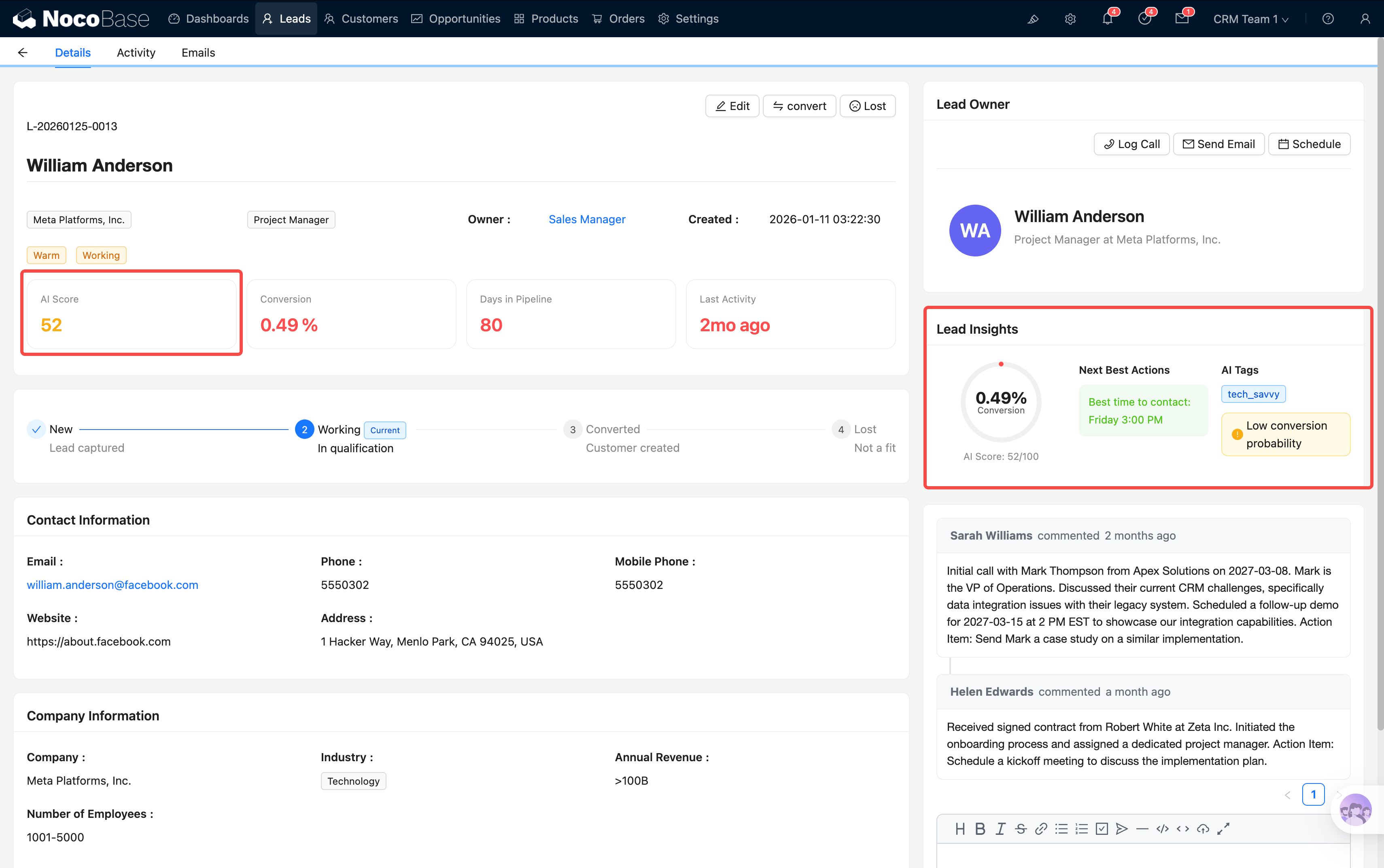
💡 Sugerencia: cuanto mayor sea la puntuación de IA, mejor será la calidad del Lead. Le recomendamos dar prioridad a los Leads Hot (≥ 75 puntos) y dedicar sus esfuerzos a los Clientes con mayor probabilidad de cerrar.
Filtrado y búsqueda
Los botones de filtrado inteligente de la parte superior admiten filtrado en tiempo real: surten efecto al hacer clic, sin necesidad de actualizar la página.
Algunos escenarios habituales:
- Inicio de la jornada: haga clic en «Hoy» para ver los Leads que han entrado hoy y, a continuación, en «Hot» para ver si hay Leads con puntuación alta que requieran seguimiento inmediato
- Asignar Leads: haga clic en «Sin asignar» para encontrar los Leads que aún no tienen Owner y asignarlos uno a uno a los compañeros de ventas
- Filtrado para revisión: haga clic en «Unqualified» para revisar los Leads marcados como no cualificados y comprobar si hay errores de juicio
💡 Sugerencia: el sistema admite el filtrado directo mediante parámetros en la URL. Por ejemplo, al acceder a la página de Leads con
?status=new, la página seleccionará automáticamente el botón de filtrado «New». Esto resulta muy práctico al saltar desde otras páginas.
Detalles del Lead
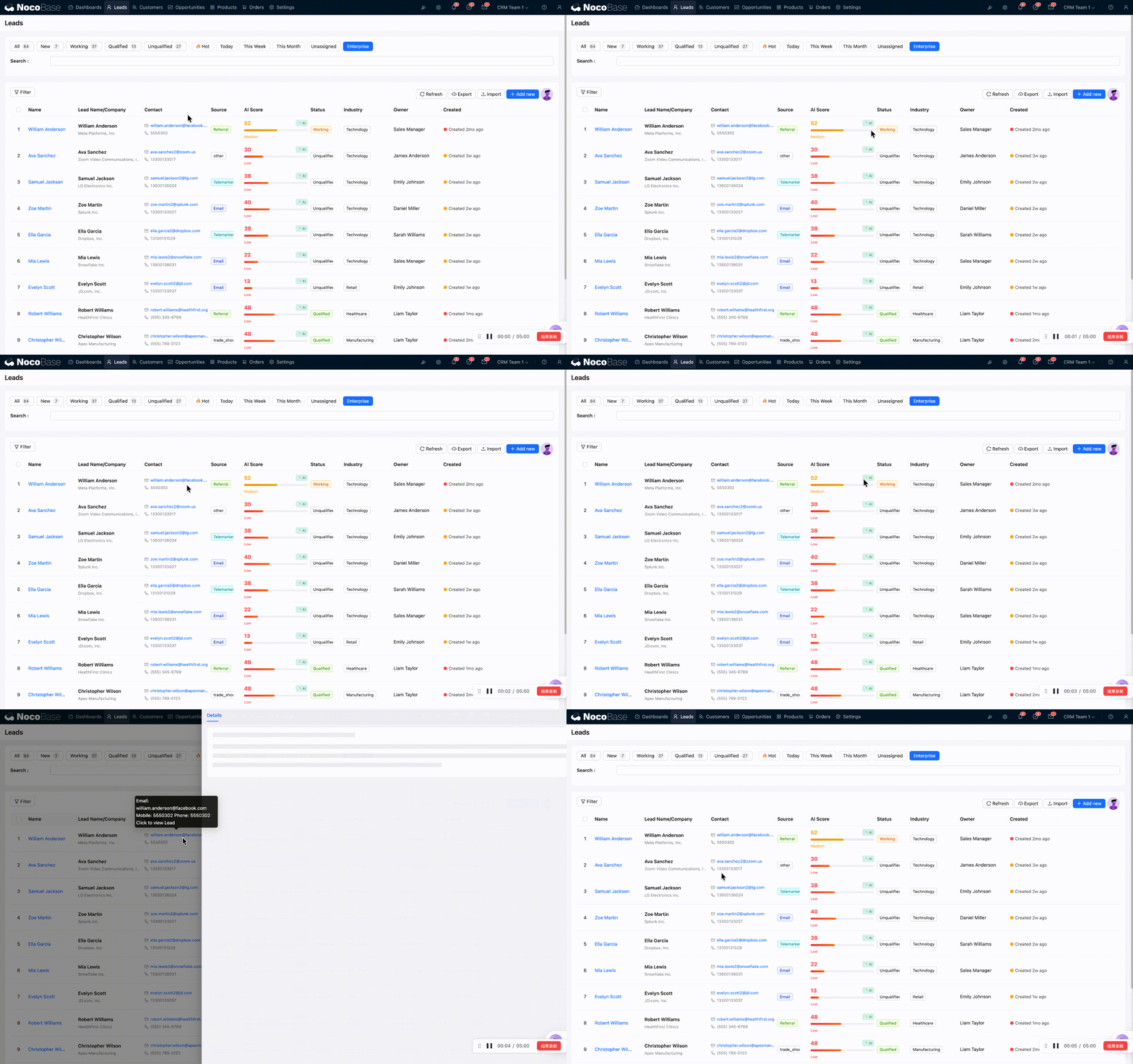
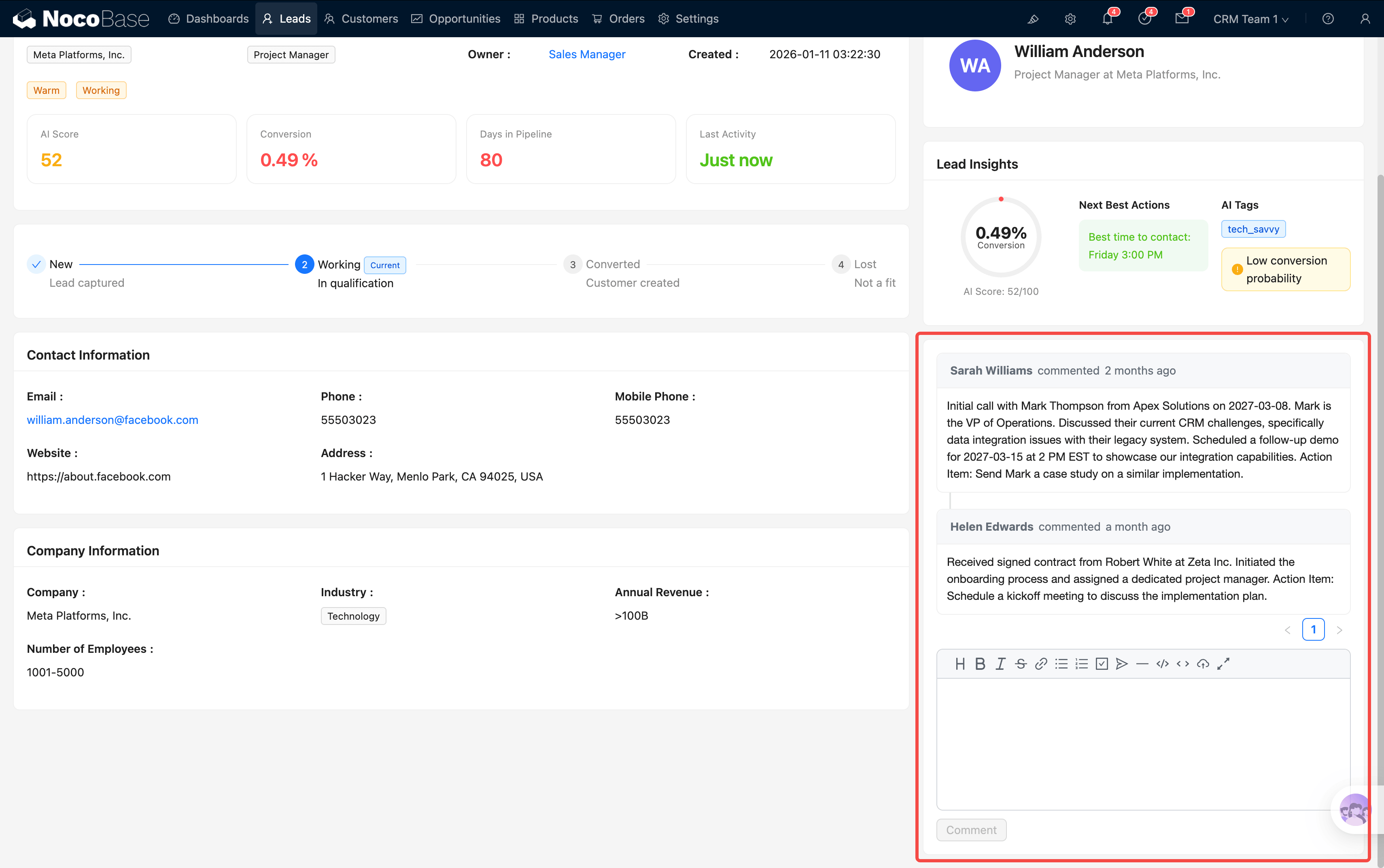
Haga clic en cualquier Lead de la tabla para abrir la ventana de detalles. La ventana contiene 3 pestañas:
Pestaña Detalles
Es la pestaña con más información, y de arriba abajo contiene:
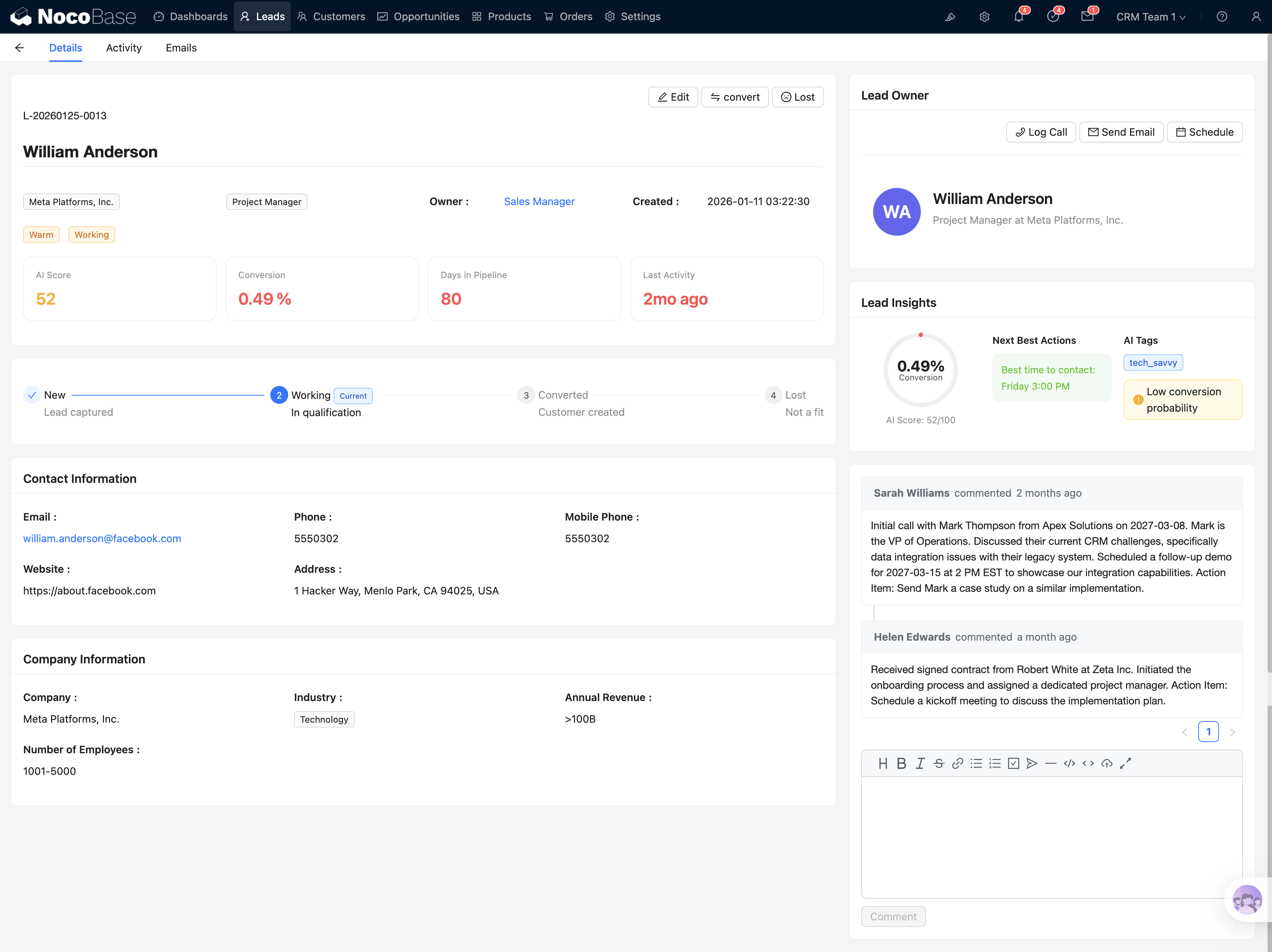
Flujo de etapas y botones de operación
La zona superior contiene la barra de flujo de etapas y los botones de operación (Edit / Convert / Lost / Assign). La barra de flujo de etapas:
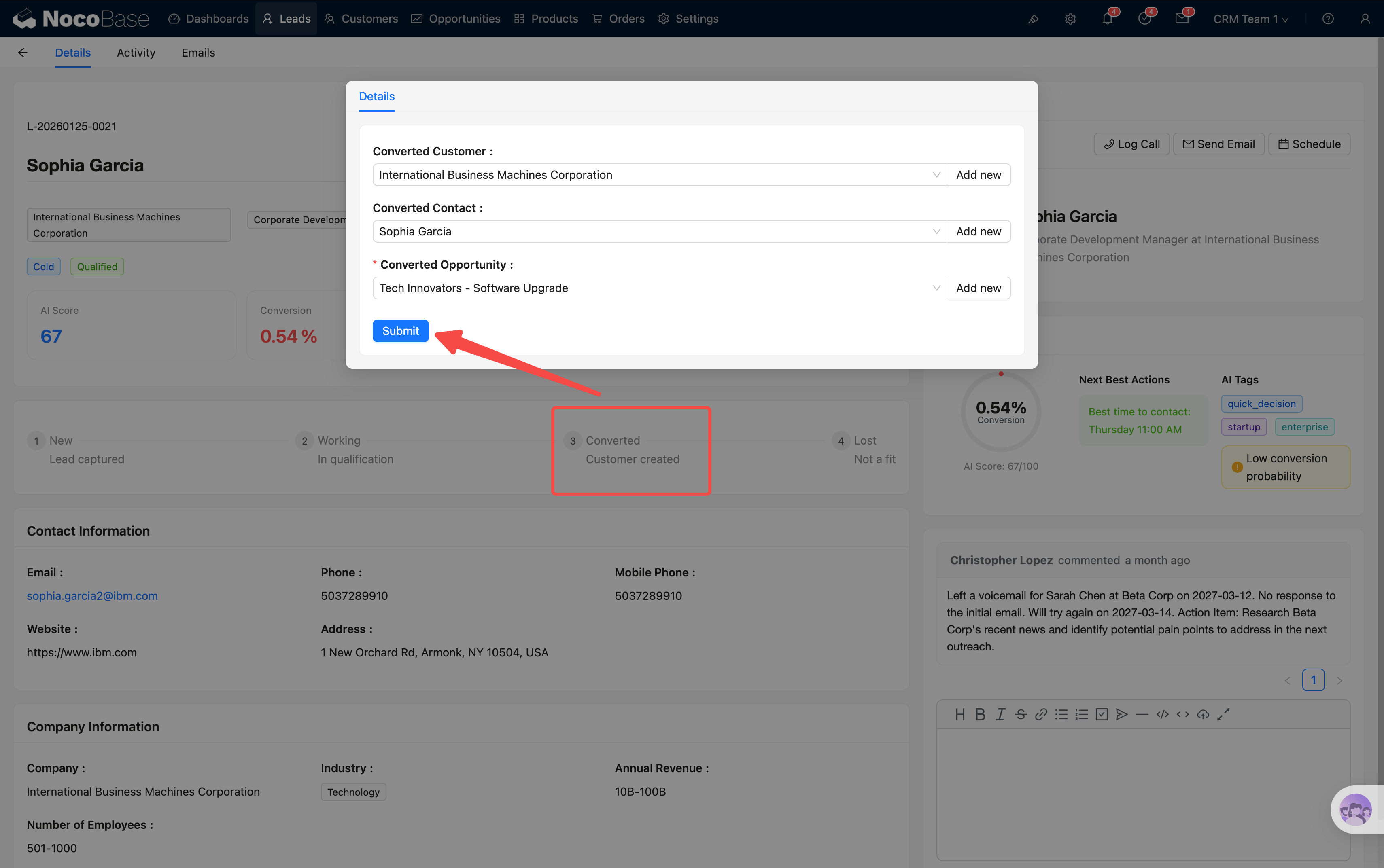
Puede hacer clic directamente en la etapa correspondiente para hacer avanzar el estado del Lead. Por ejemplo, al iniciar el seguimiento haga clic en «Working»; tras confirmar que el Lead es cualificado, haga clic en «Converted» para activar el flujo de conversión.
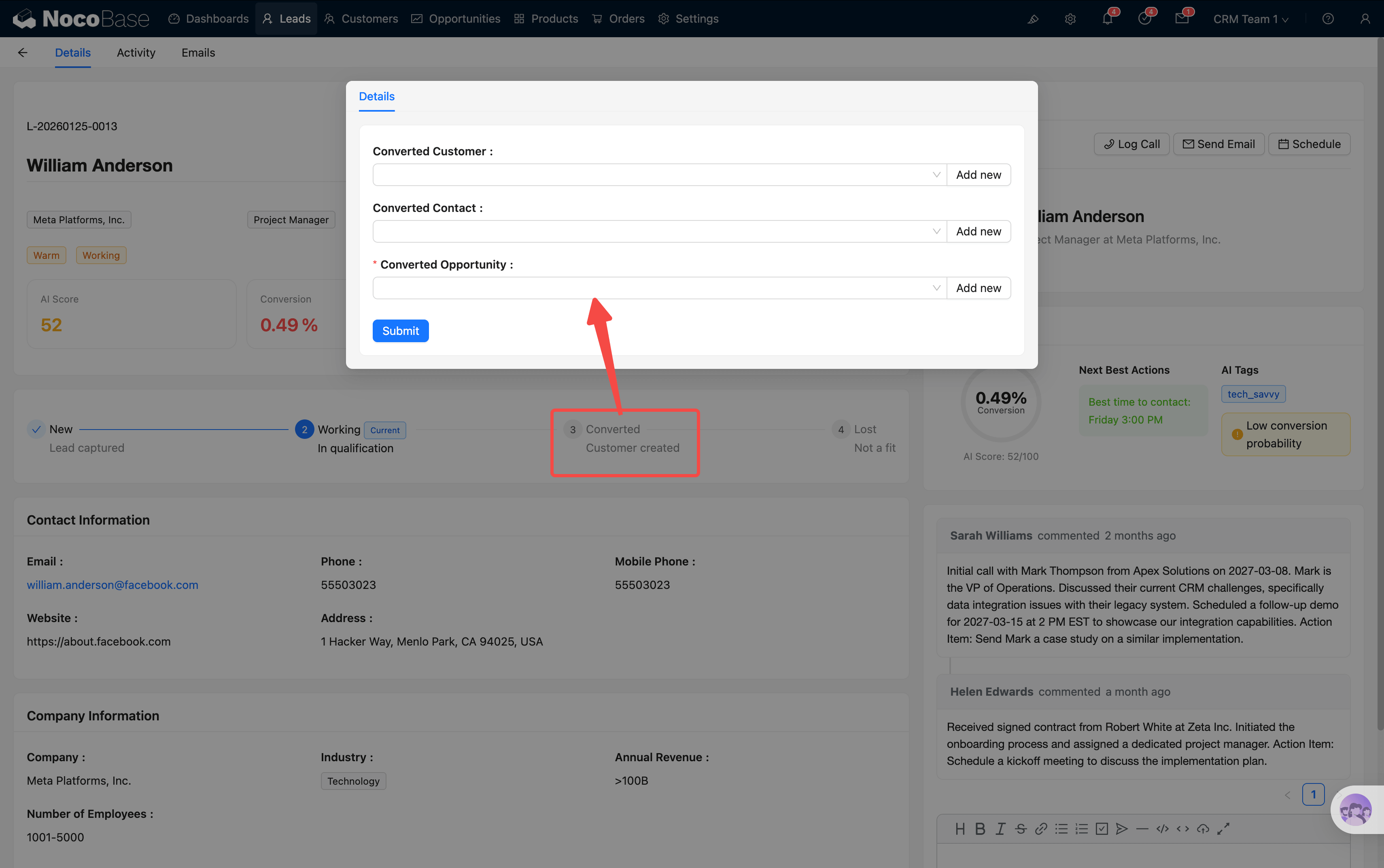
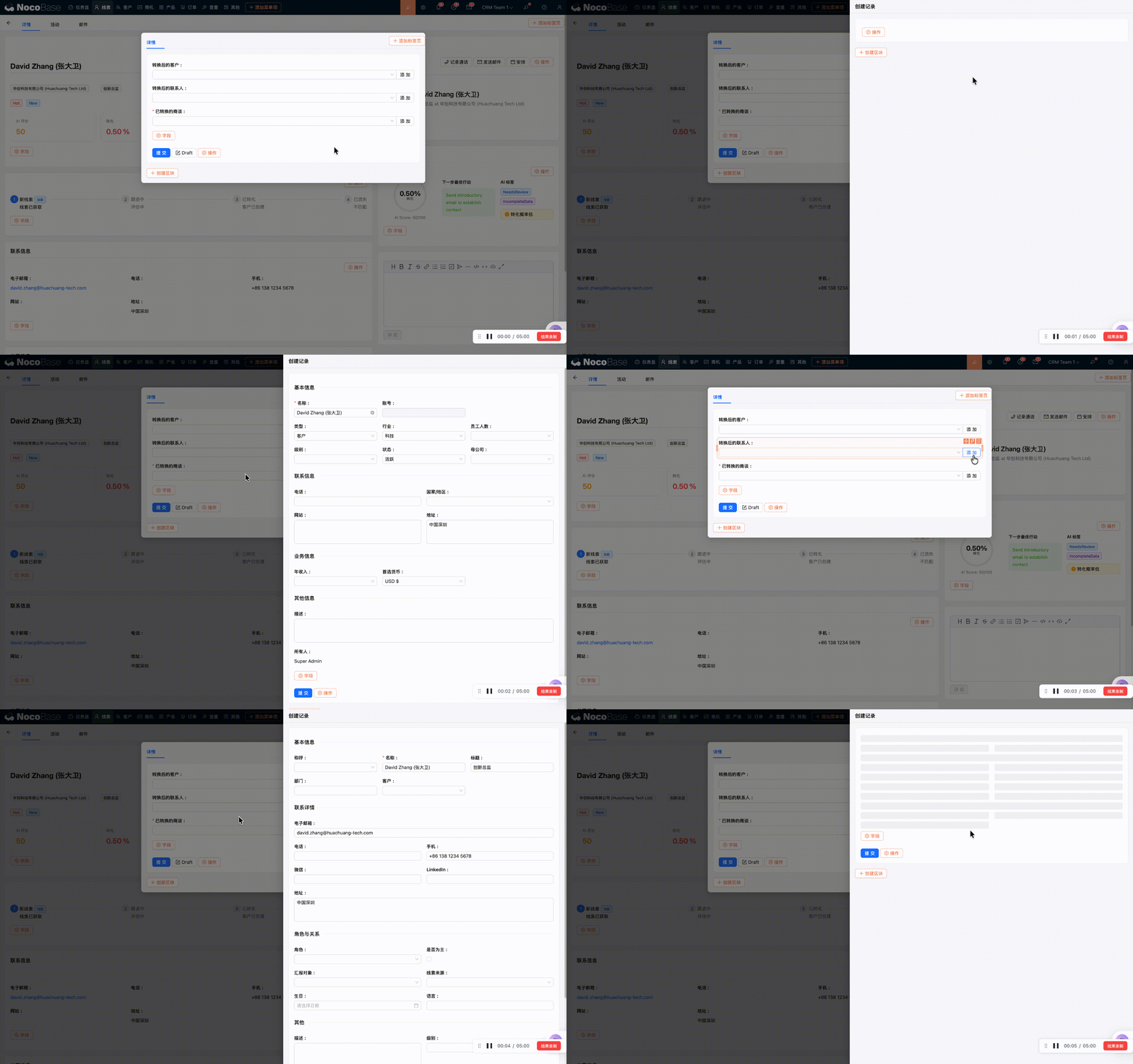
Si ya existen los objetos destino (Cliente, contacto, Oportunidad), búsquelos y selecciónelos directamente. Si no existen, haga clic en el botón de creación a la derecha del cuadro de entrada; se abrirá la ventana de creación con el contenido asociado al Lead rellenado automáticamente.
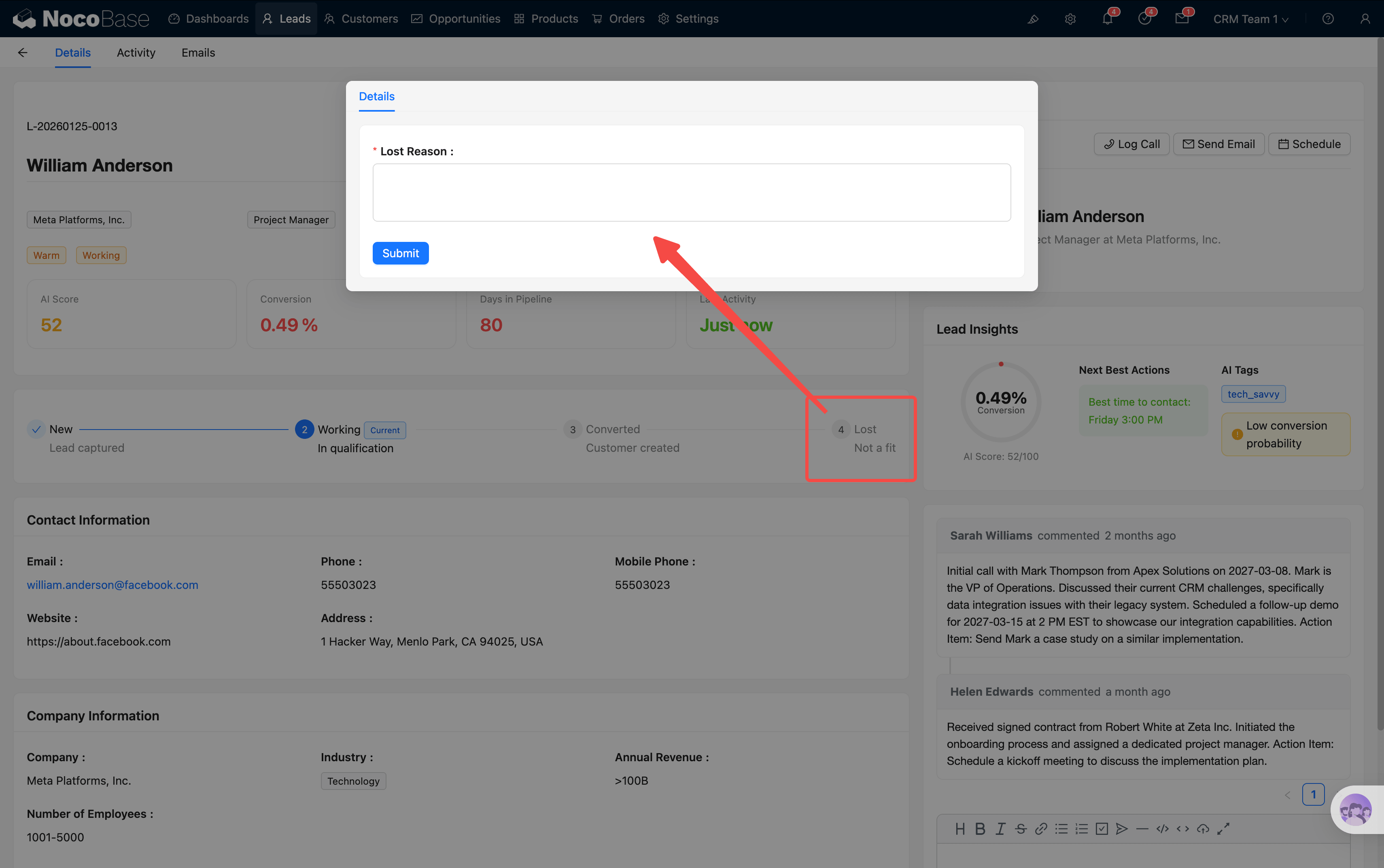
Al hacer clic en «Lost» aparecerá un cuadro de diálogo donde podrá indicar el motivo de la pérdida, lo que facilitará el análisis posterior.
Tarjeta de puntuación con IA
Muestra el detalle de la puntuación de IA, incluyendo:
- Indicador AI Score (0–100)
- Conversion Probability (probabilidad de conversión)
- Pipeline Days (días en el pipeline)
- NBA (siguiente acción recomendada)
Zona de etiquetas de insignia
Muestra con insignias de colores los atributos clave: Rating (clasificación), Status (estado), Source (origen), etc.
Información básica y botones rápidos de actividades
Información de la empresa, datos de contacto y otros campos básicos. En esta zona también hay un grupo de botones rápidos de actividades: Log Call (registrar llamada), Send Email (enviar correo), Schedule (crear evento de agenda); tras la operación, se asocian automáticamente al Lead actual.
AI Insights
Análisis y sugerencias de seguimiento generados por la IA.
Zona de comentarios
Los miembros del equipo pueden dejar mensajes y discutir aquí; todos los comentarios se migrarán automáticamente al nuevo registro de Cliente cuando se convierta el Lead.
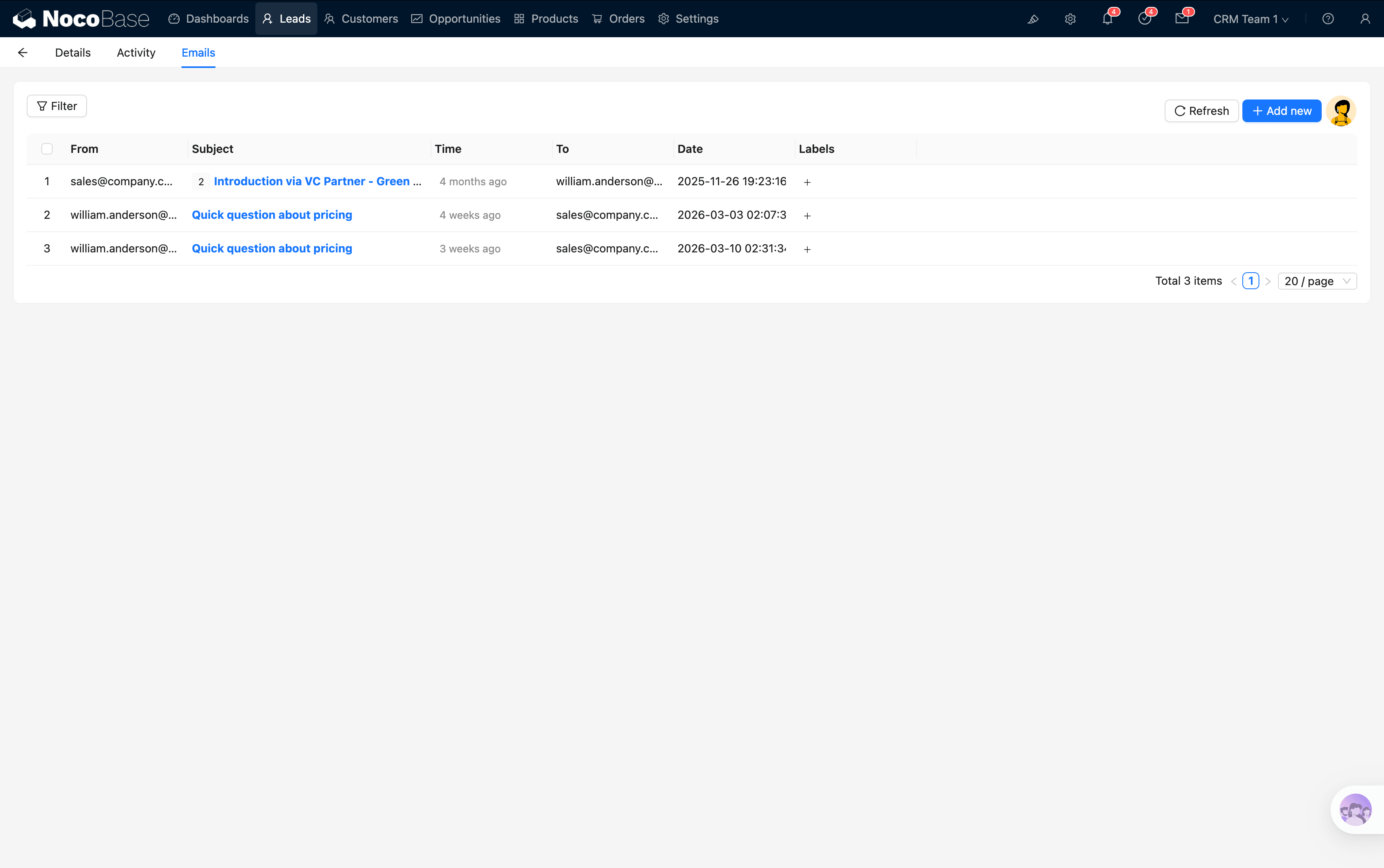
Pestaña Correos
Muestra todos los correos asociados a este Lead, lo que facilita revisar el historial de comunicación. Permite enviar correos directamente desde aquí y dispone de botones de asistencia con IA.
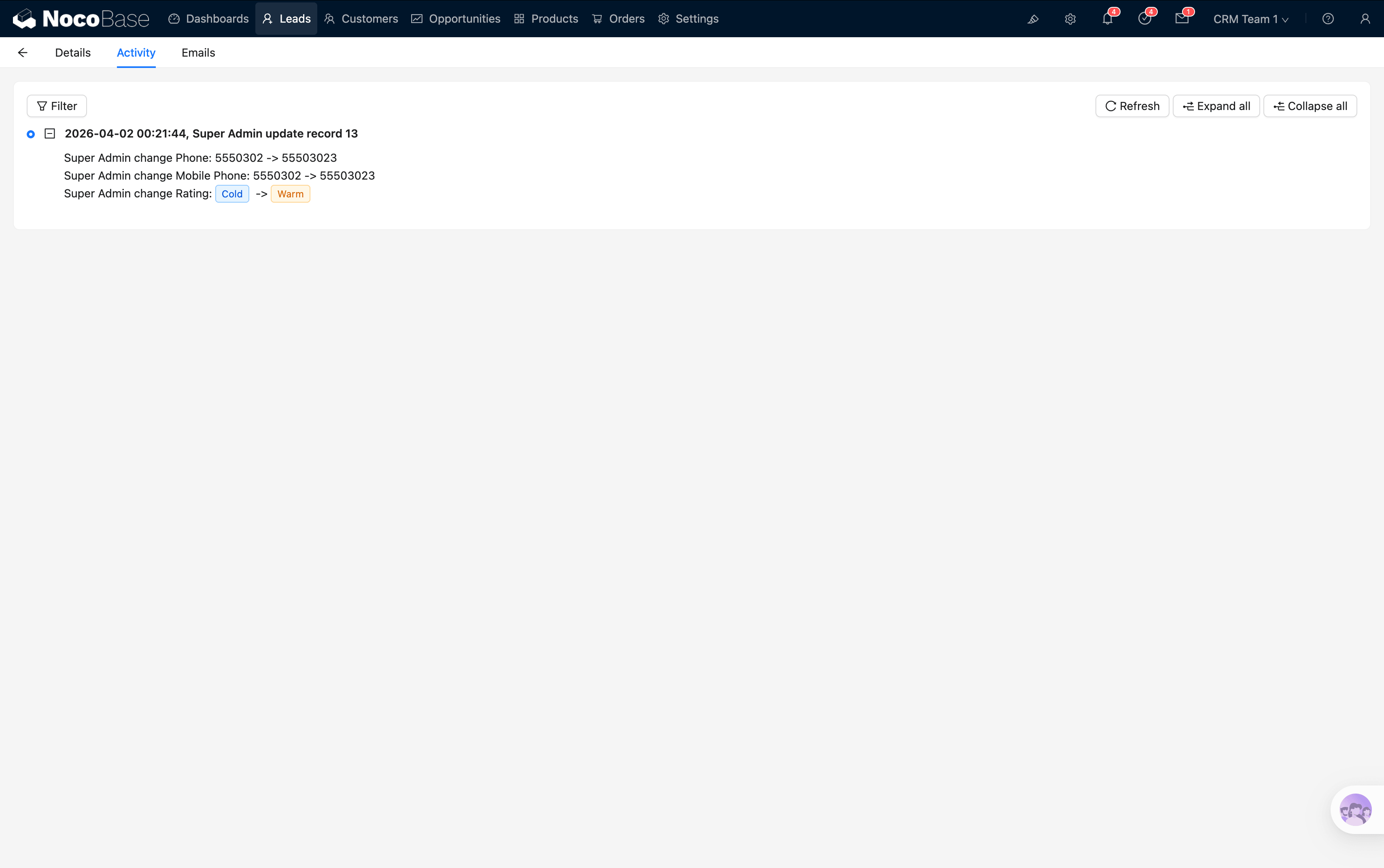
Pestaña Historial de cambios
Registra todos los cambios de campos de este Lead, con la precisión de «quién cambió qué campo de A a B y cuándo». Sirve para la trazabilidad y la revisión.
Conversión de Lead
Esta es la operación más importante de la gestión de Leads: convertir con un clic un Lead cualificado en Cliente, contacto y Oportunidad.
Cómo convertir
En la ventana de detalles del Lead, haga clic en la etapa Converted del componente de flujo de etapas.
Flujo de conversión
El sistema activa automáticamente el workflow de conversión de Leads, que realiza las siguientes operaciones de una sola vez:
- Crear Cliente (Customer) — crea un nuevo registro de Cliente con el nombre de la empresa del Lead; nombre/sector/tamaño/dirección se rellenan automáticamente desde el Lead, con detección de duplicados
- Crear contacto (Contact) — crea un contacto con el nombre, correo, teléfono y cargo del Lead, asociado al Cliente
- Crear Oportunidad (Opportunity) — crea un nuevo registro de Oportunidad; nombre/origen/importe/etapa se rellenan automáticamente desde el Lead, asociado al Cliente
- Migrar comentarios — todos los comentarios del Lead se copian automáticamente a los registros recién creados
- Actualizar el estado del Lead — el estado del Lead se marca como Qualified
Efecto tras la conversión
Una vez completada la conversión, al volver a la lista de Leads verá que la columna compuesta nombre+empresa se ha convertido en un enlace en el que se puede hacer clic:
- Al hacer clic en el nombre → se accede a los detalles del contacto
- Al hacer clic en el nombre de la empresa → se accede a los detalles del Cliente
💡 Sugerencia: la conversión es una operación irreversible. Antes de convertir, confirme que la información del Lead es precisa y completa, en particular el nombre de la empresa y los datos de contacto, ya que se convertirán directamente en los datos iniciales del Cliente y del contacto.
Asignación automática
Cuando un Lead no tiene Owner asignado, el sistema activa automáticamente el workflow de asignación de Leads.
La lógica de asignación es sencilla: se asigna automáticamente al vendedor con menos Leads en ese momento, garantizando una carga de trabajo equilibrada en el equipo.
Este workflow se comprueba tanto al crear como al actualizar el Lead: si el campo Owner está vacío, se asigna automáticamente.
💡 Sugerencia: si desea especificar manualmente el Owner, basta con editar el campo Owner en los detalles. La asignación manual sobrescribe el resultado de la asignación automática.
Tras completar la conversión del Lead, sus Clientes y Oportunidades estarán listos. A continuación, vaya a Oportunidades y cotizaciones para ver cómo avanzar el embudo de ventas.