

Oportunidades y cotizaciones
La Oportunidad es el núcleo de todo el proceso de ventas: representa una posible operación. En este capítulo aprenderá a usar el Kanban para hacer avanzar las etapas de las Oportunidades, crear cotizaciones, completar el flujo de aprobación y, finalmente, convertir la cotización en un Pedido formal.

Vista general de la página de Oportunidades
Acceda a Ventas → Opportunities desde el menú izquierdo; verá dos pestañas en la parte superior de la página:
- Kanban Pipeline: muestra todas las Oportunidades organizadas por etapa en formato Kanban; ideal para el seguimiento diario y para hacer avanzar las Oportunidades rápidamente.
- Vista de tabla: muestra las Oportunidades en formato de lista; ideal para filtrar por lotes y exportar datos.
Por defecto se abre el Kanban Pipeline, que es la vista más utilizada por el personal de ventas.
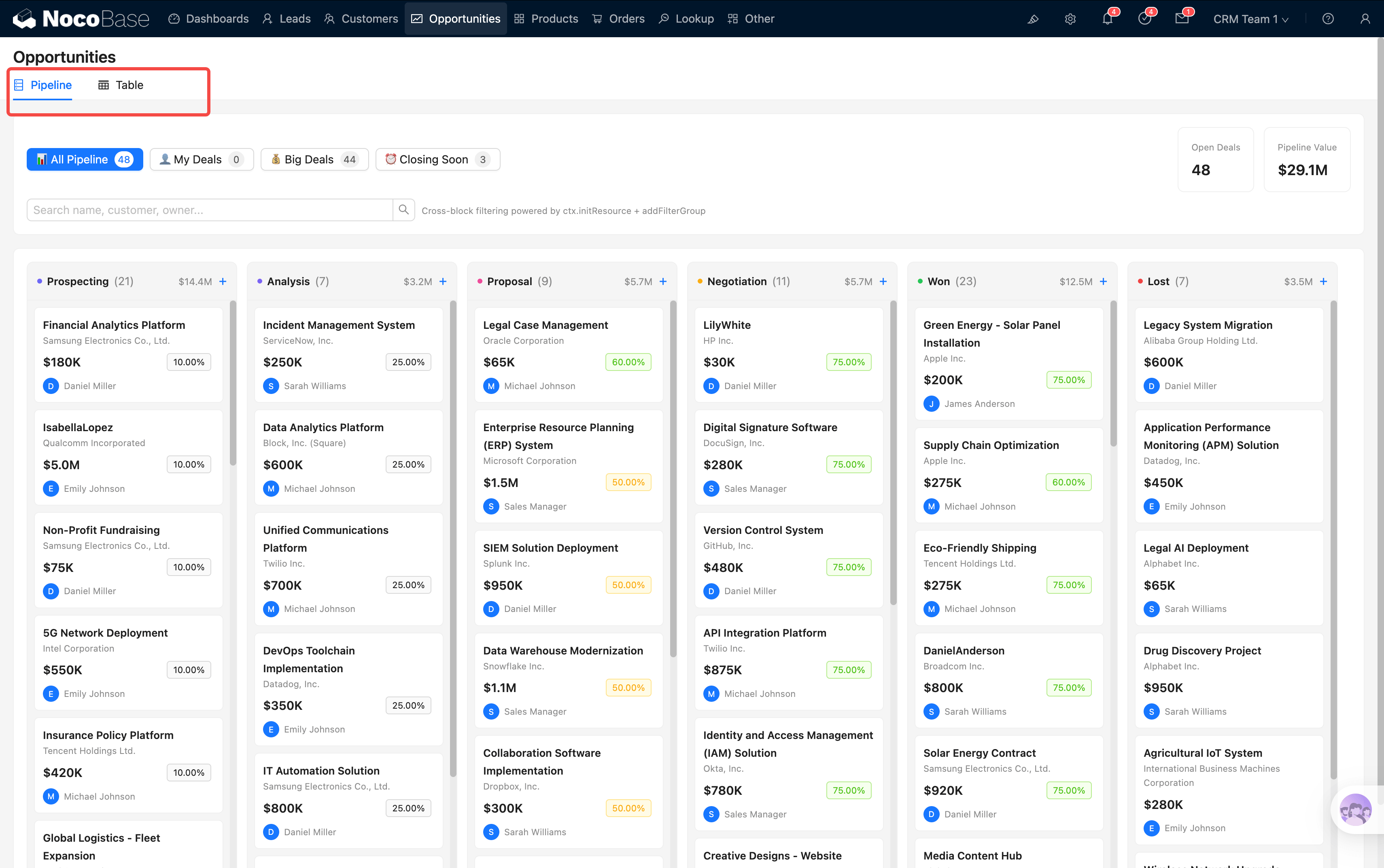
Kanban Pipeline
Barra de filtros
La parte superior del Kanban tiene una fila de botones de filtrado que le ayudan a centrarse rápidamente en distintos rangos de Oportunidades:
La barra de filtros también incluye 2 tarjetas de estadísticas: Open Deals (número de Oportunidades en curso) y Pipeline Value (valor total del pipeline), así como un cuadro de búsqueda en tiempo real: introduzca el nombre de la Oportunidad, del Cliente o del responsable para localizarla rápidamente.
Estos botones de filtrado utilizan la capacidad de vinculación entre bloques de NocoBase (initResource + addFilterGroup), lo que permite filtrar los datos del Kanban en tiempo real sin necesidad de actualizar la página.
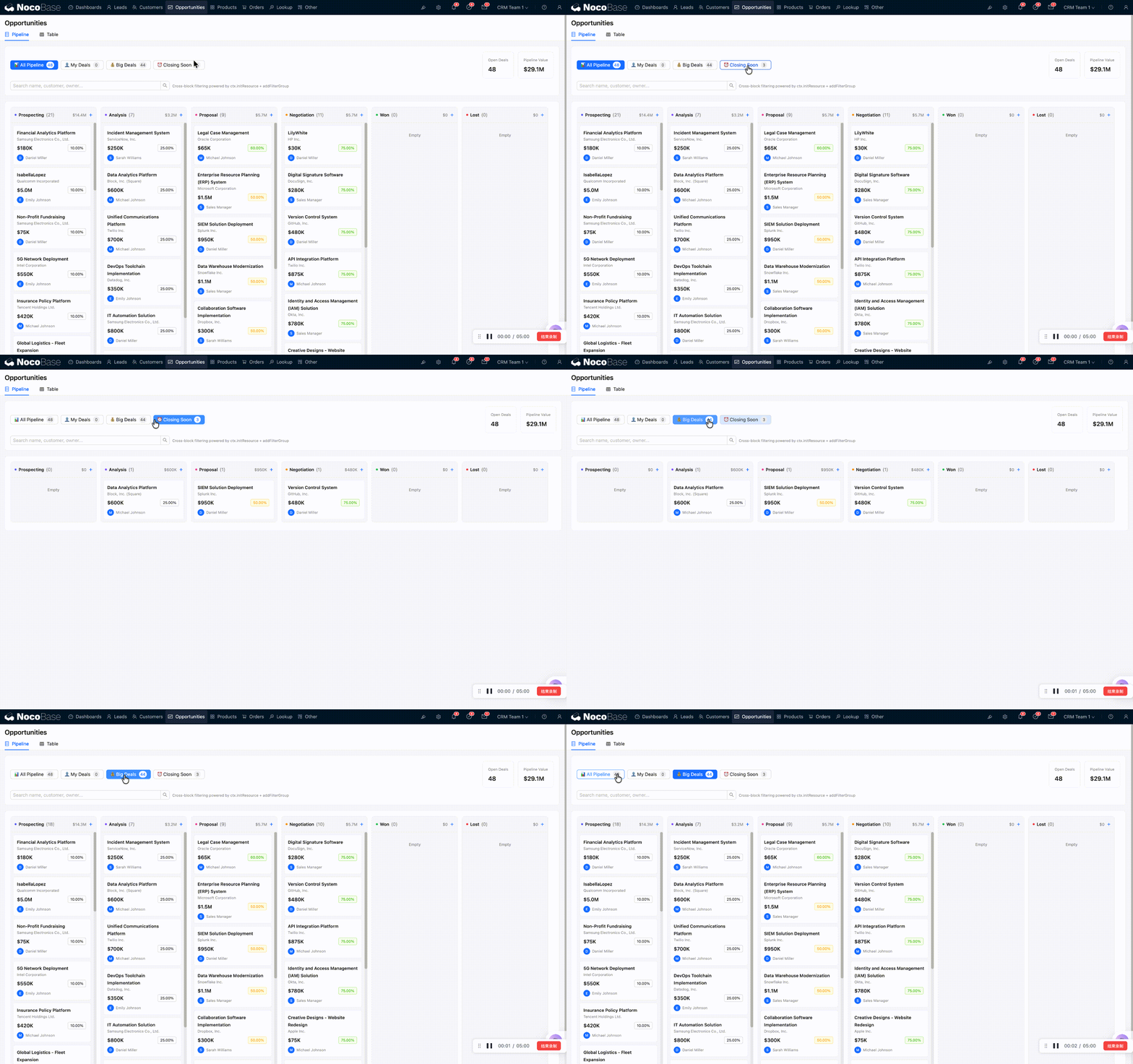
Columnas del Kanban
El Kanban se divide en 6 columnas, correspondientes a las 6 etapas de la Oportunidad:
La barra de título de cada columna muestra: el nombre de la etapa, el número de Oportunidades en esa etapa, el importe total y un botón «+» de adición rápida.
Cada tarjeta muestra la siguiente información:
- Nombre de la Oportunidad: por ejemplo, «Proyecto ERP de XYZ Tech»
- Nombre del Cliente: la empresa Cliente asociada
- Importe previsto: por ejemplo, $50K
- Probabilidad de éxito: se muestra con etiquetas de colores (verde = alta probabilidad, amarillo = media, rojo = baja)
- Avatar del responsable: quién está dando seguimiento a esta Oportunidad
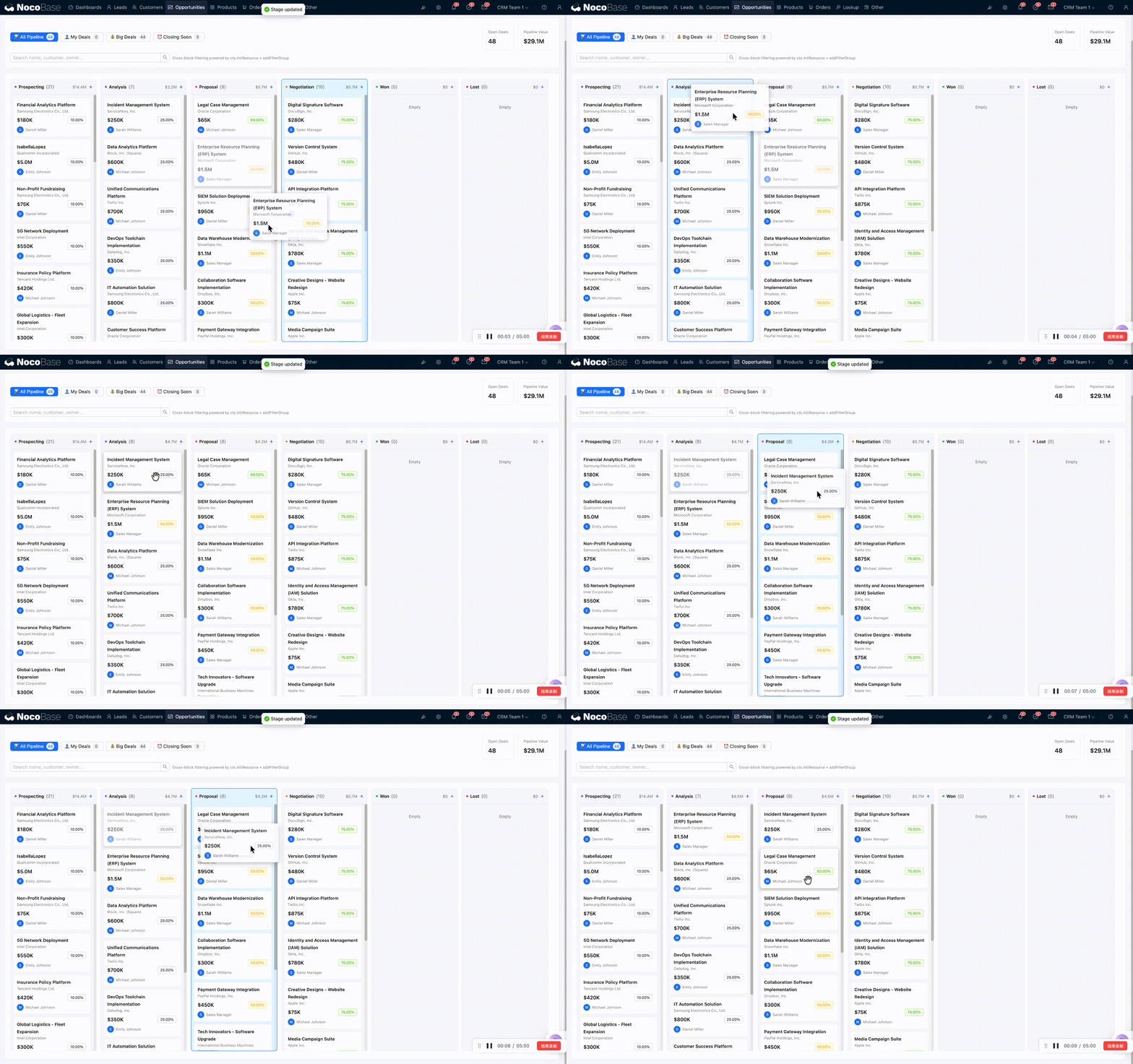
Avanzar etapas mediante arrastre
La forma más intuitiva: arrastrar la tarjeta directamente de una columna a otra; el sistema actualizará automáticamente la etapa de la Oportunidad.
Por ejemplo, cuando haya completado el análisis de necesidades y esté listo para presentar la propuesta, arrastre la tarjeta de Analysis a Proposal.
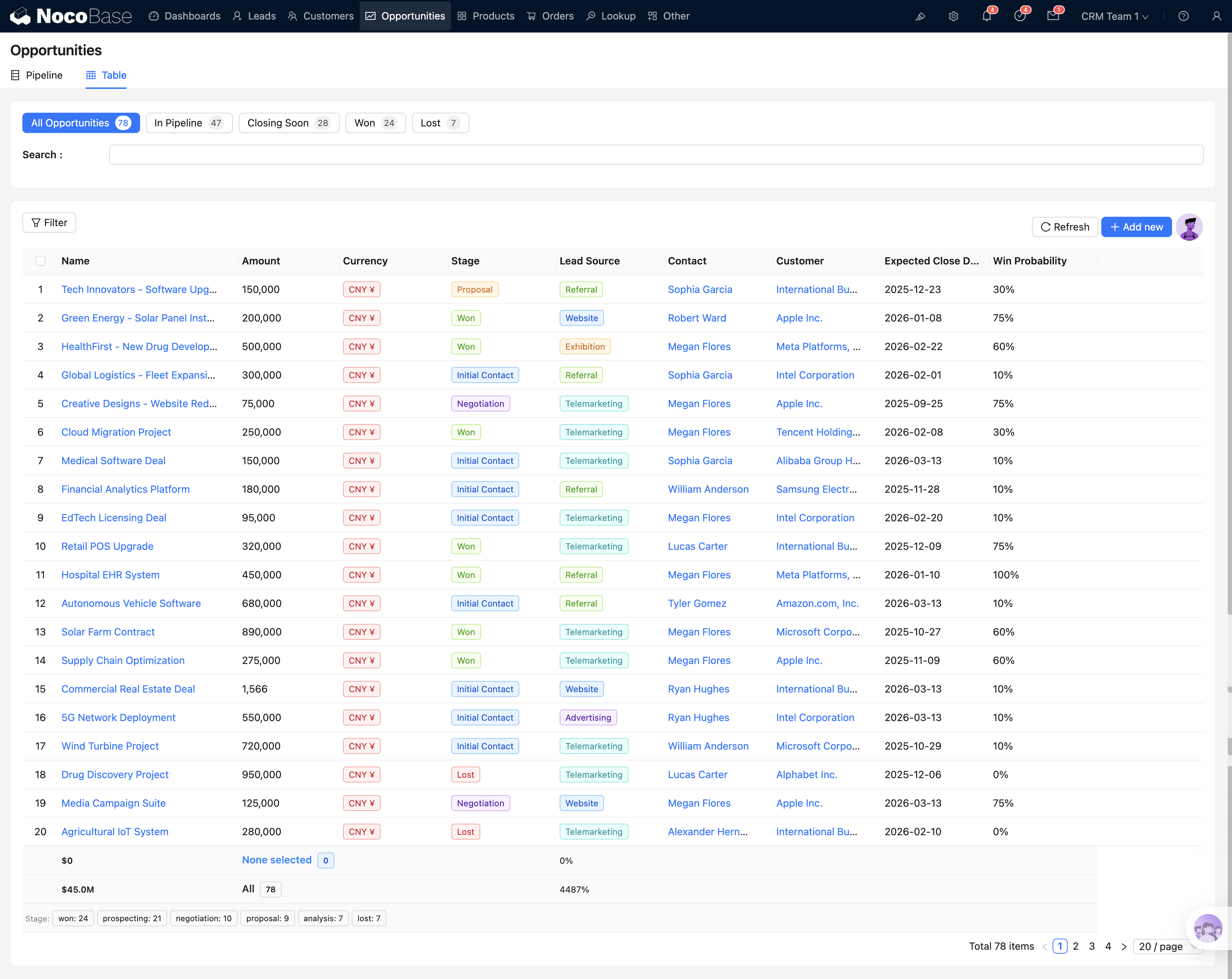
Vista de tabla
Cambie a la pestaña de vista de tabla y verá una tabla de datos estándar.
Botones de filtrado
Encima de la tabla también hay un grupo de botones de filtrado, que incluyen:
- All: todas las Oportunidades
- In Pipeline: Oportunidades en curso (excluye cerradas y perdidas)
- Closing Soon: próximas a vencer
- Won: cerradas
- Lost: perdidas
Cada botón va acompañado de una estadística de cantidad, lo que le permite ver de un vistazo la distribución de las Oportunidades por estado.
En la parte inferior de la tabla hay una fila de resumen: muestra el total del importe de las Oportunidades seleccionadas / totales, así como las etiquetas de distribución por etapas, lo que facilita comprender la situación global rápidamente.
Ver detalles
Haga clic en cualquier fila de la tabla para abrir la ventana de detalles de la Oportunidad: es la interfaz principal para gestionar una Oportunidad concreta.
Detalles de la Oportunidad
La ventana de detalles de la Oportunidad es la interfaz con mayor densidad de información. De arriba abajo, contiene los siguientes módulos:
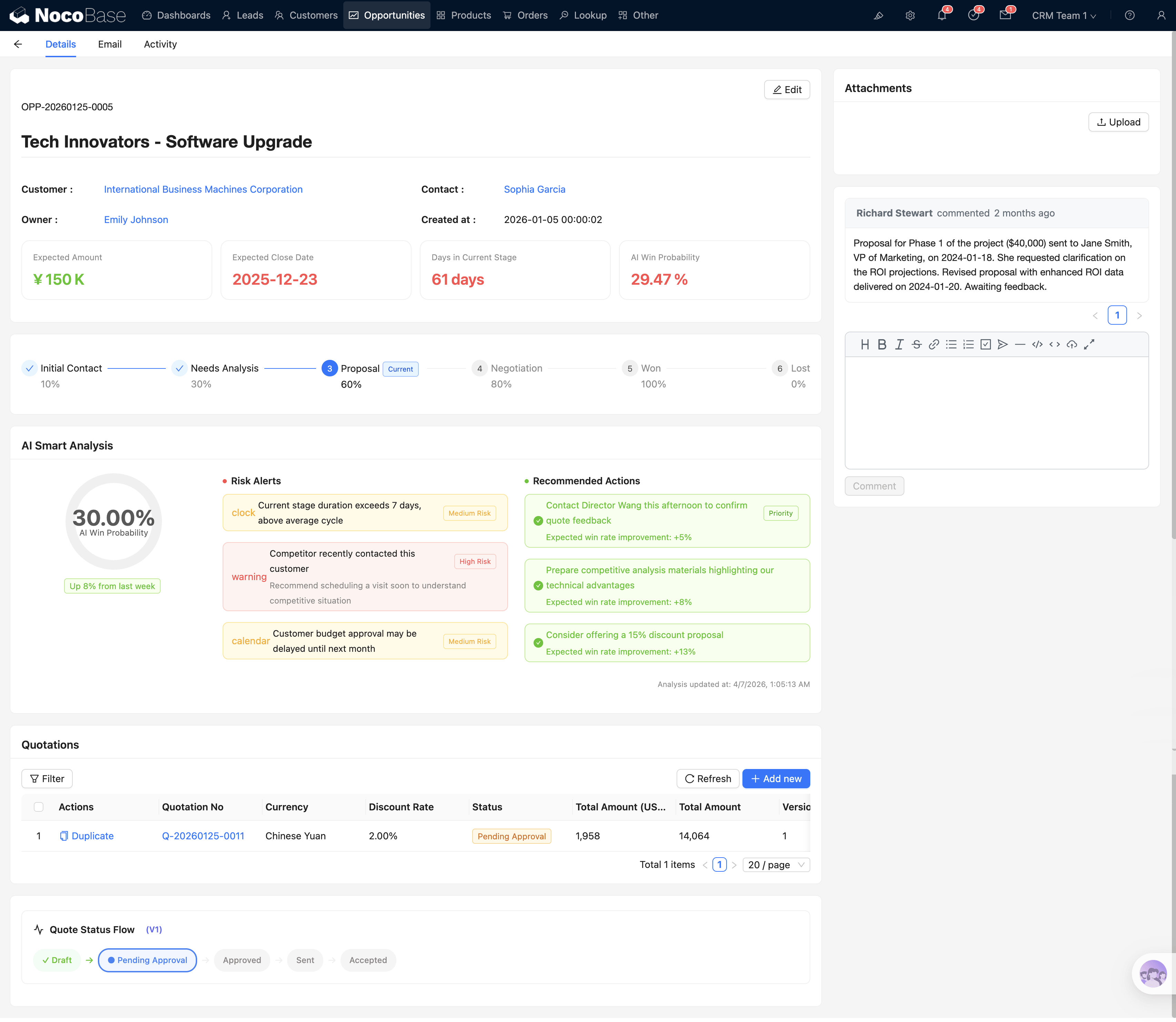
Barra de flujo de etapas
En la parte superior de los detalles hay una barra de etapas interactiva (componente Steps) que muestra claramente la etapa actual de la Oportunidad.
Puede hacer clic directamente en una etapa de la barra para hacer avanzar la Oportunidad. Al hacer clic en Won o Lost, el sistema mostrará un cuadro de confirmación, ya que estas dos son operaciones de estado terminal y, una vez confirmadas, no pueden revertirse a la ligera.
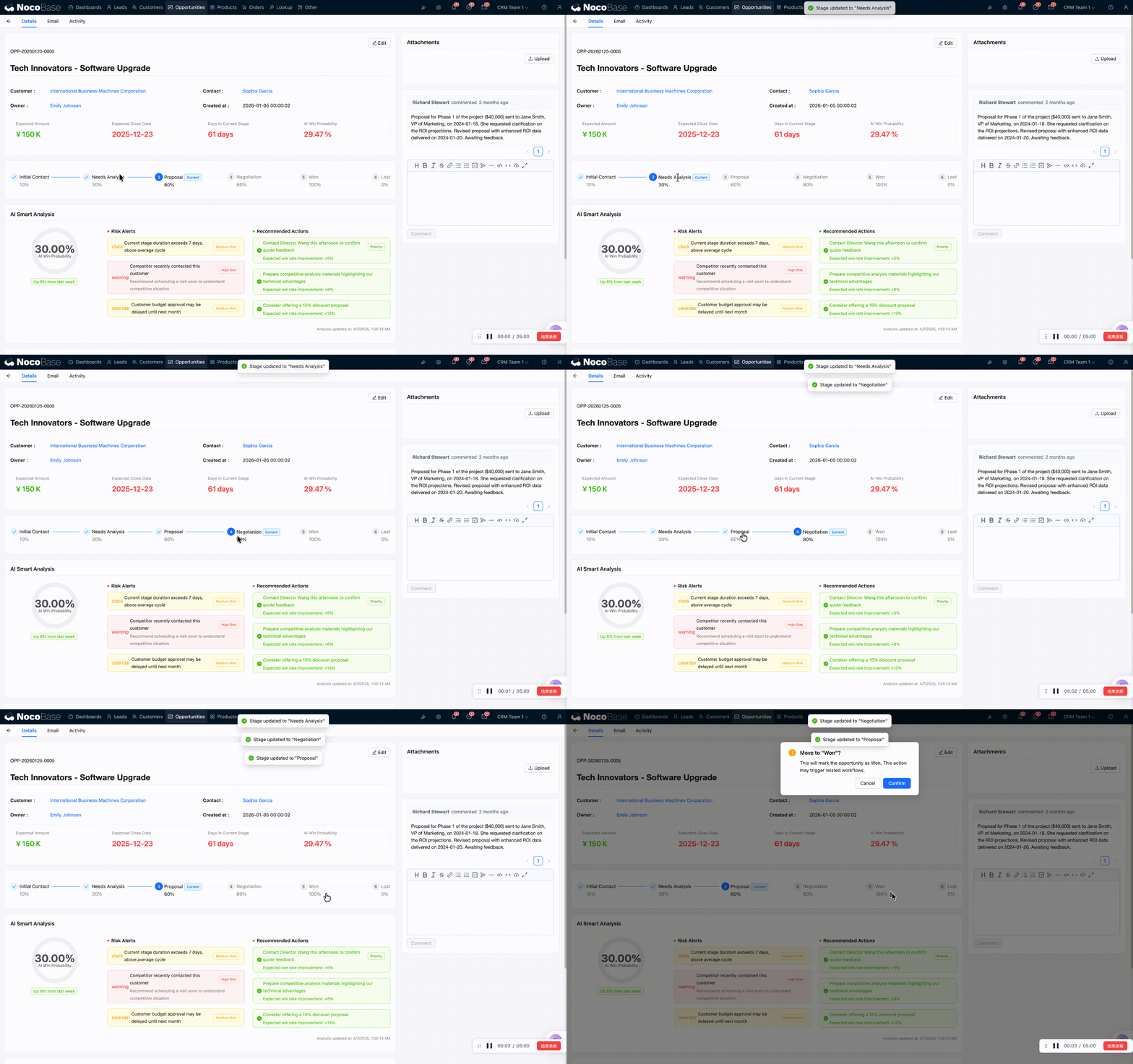
Indicadores clave
Bajo la barra de etapas se muestran cuatro indicadores principales:
Análisis de riesgos con IA
Es una de las funcionalidades destacadas del CRM. El sistema analiza automáticamente la salud de la Oportunidad y muestra:
- Anillo de probabilidad de éxito: gráfico circular intuitivo que muestra la probabilidad de cierre
- Lista de factores de riesgo: por ejemplo, «Han pasado más de 14 días desde el último contacto con el Cliente», «La cotización del competidor es más baja», etc.
- Acción recomendada: sugerencia siguiente que ofrece la IA, por ejemplo, «Programar una demostración del Producto»
Lista de cotizaciones
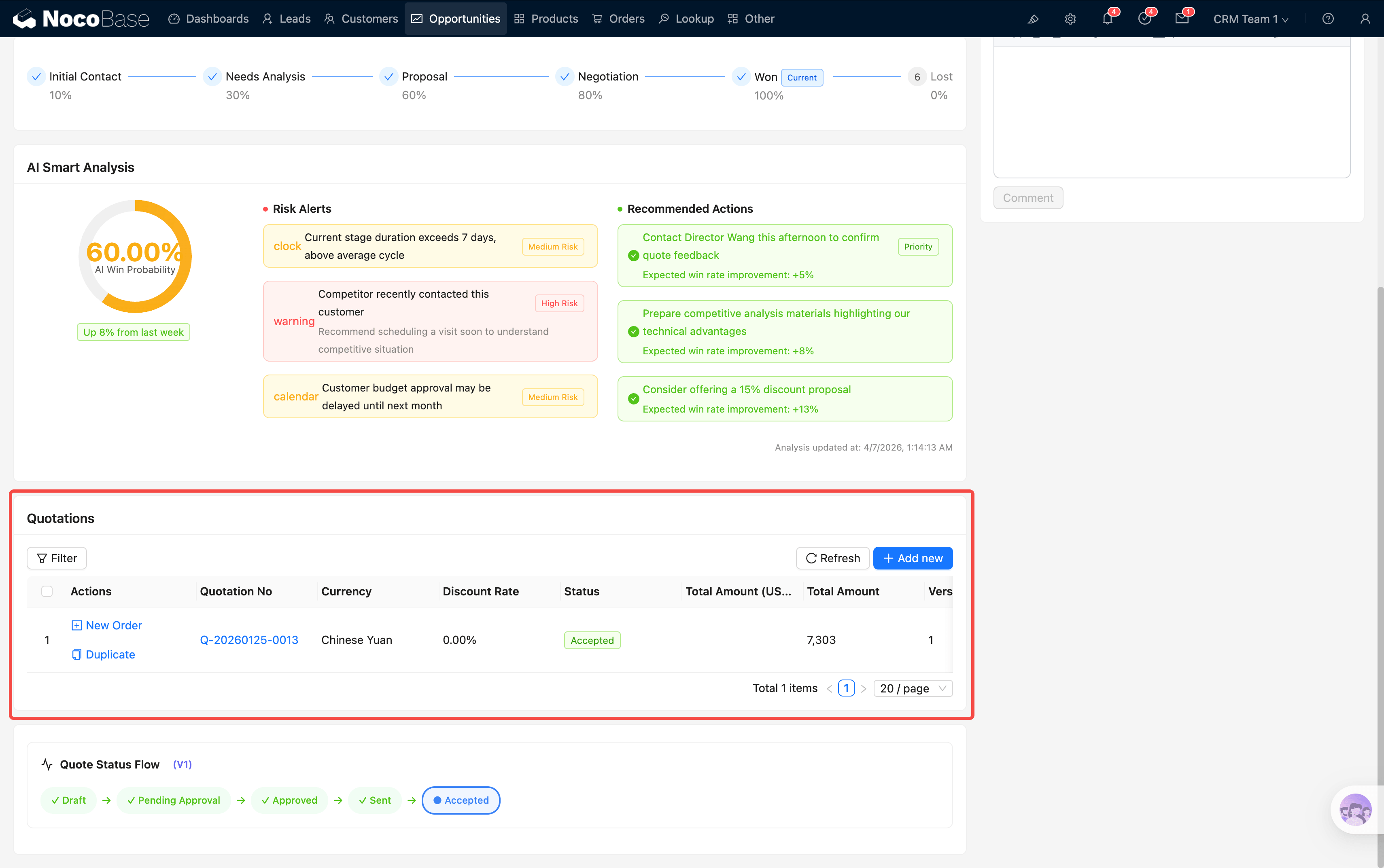 La parte central de los detalles muestra todas las cotizaciones asociadas a esta Oportunidad en forma de subtabla. Cada fila muestra el número de cotización, el importe, el estado y otra información, con el estado de aprobación mostrado mediante etiquetas visuales (borrador, en aprobación, aprobada, rechazada).
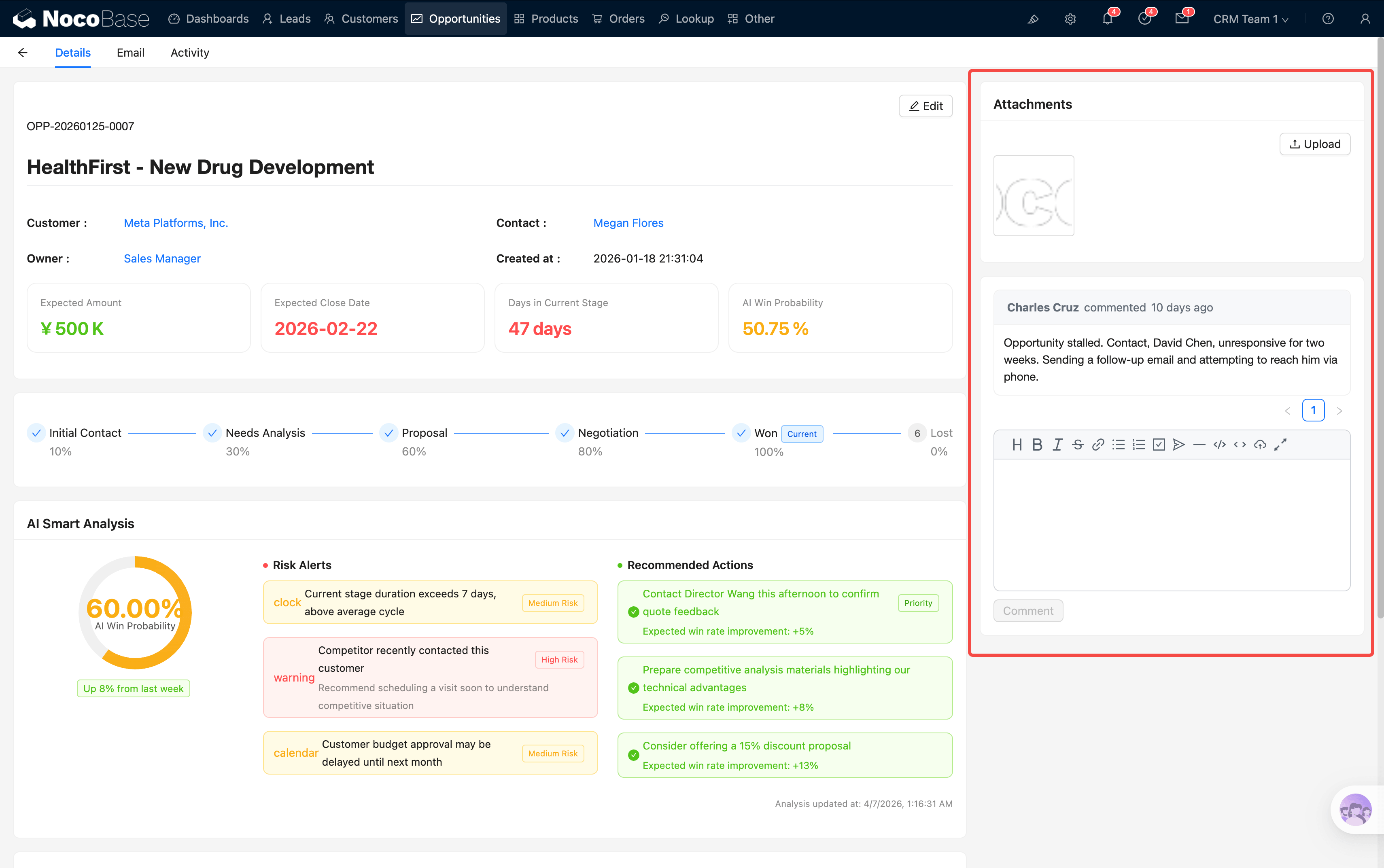
Comentarios y adjuntos
A la derecha de los detalles está la zona de comentarios y la zona de adjuntos; los miembros del equipo pueden intercambiar avances y subir archivos relevantes aquí.
Crear una cotización
¿Listo para enviar una cotización al Cliente? El proceso es el siguiente:
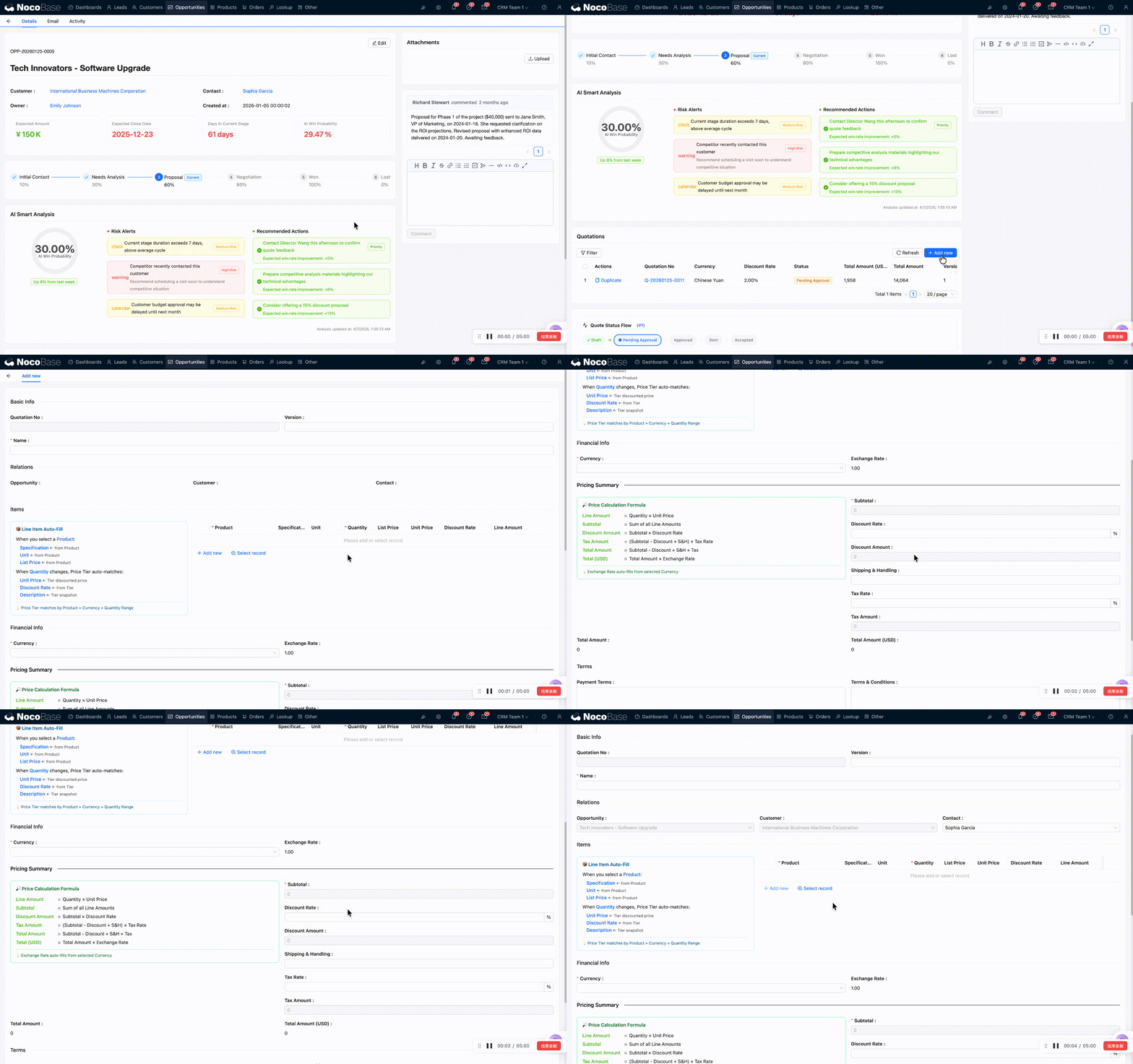
Paso 1: abra los detalles de la Oportunidad y localice la zona de la lista de cotizaciones.
Paso 2: haga clic en el botón Add new (nuevo) y el sistema mostrará el formulario de la cotización.
Paso 3: complete la información básica de la cotización, incluyendo el nombre de la cotización, la fecha de validez, etc.
Paso 4: añada las líneas de la cotización en la subtabla de detalles del Producto:
El sistema completa automáticamente la cadena de cálculo del importe: subtotal → descuento → impuestos → envío → importe total → importe equivalente en USD. En el formulario hay un bloque JS de información que muestra las reglas de relleno automático y las fórmulas de cálculo.
Paso 5: si el Cliente comercia en una moneda distinta del dólar estadounidense, seleccione la divisa correspondiente. El sistema bloqueará el tipo de cambio actual al crear la cotización y la convertirá automáticamente al importe equivalente en USD, garantizando que la conciliación posterior no se vea afectada por las fluctuaciones del tipo de cambio.
Paso 6: tras confirmar que la información es correcta, haga clic en enviar para guardar la cotización. En este momento, el estado de la cotización es Draft (borrador).
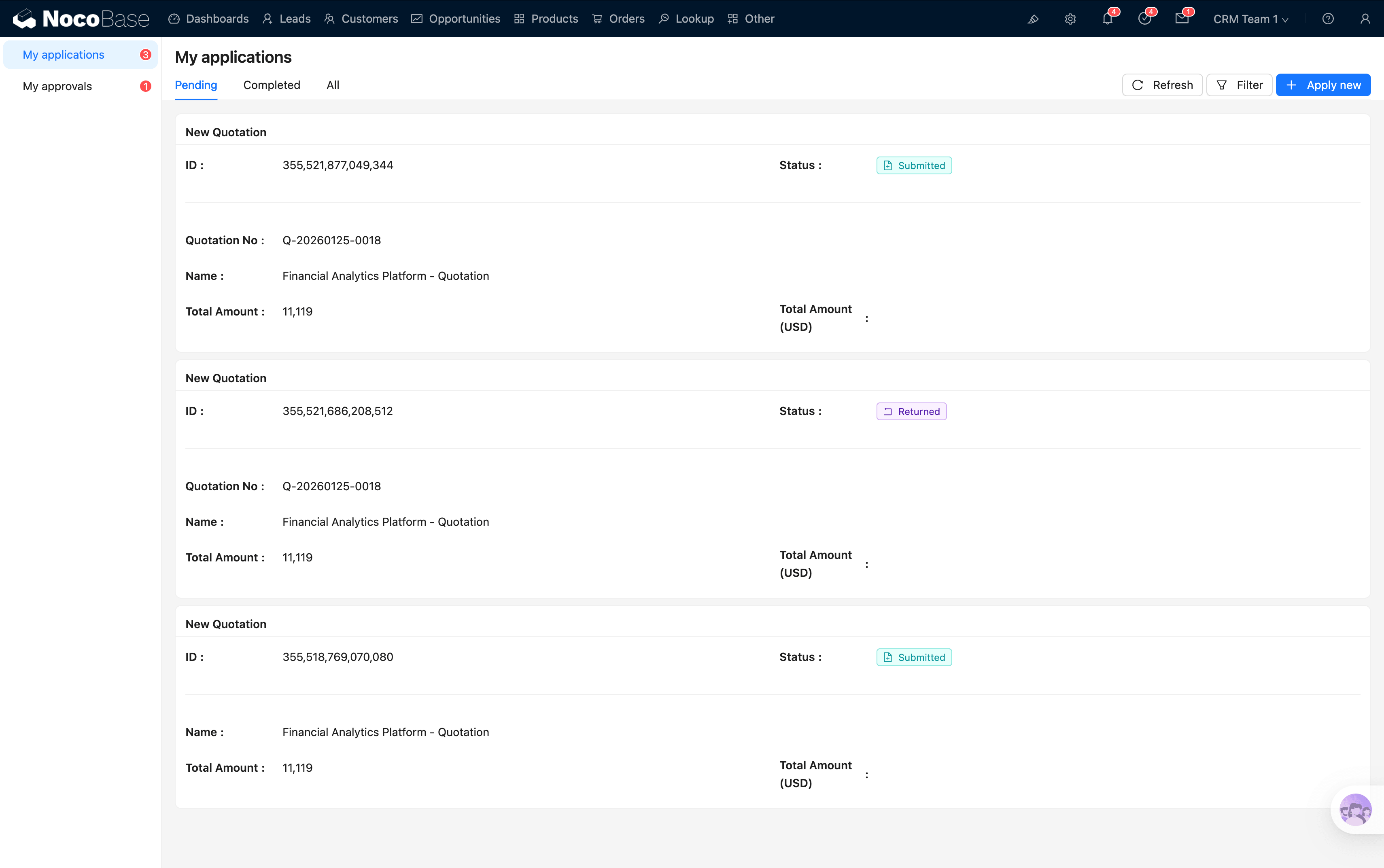
Flujo de aprobación de cotizaciones
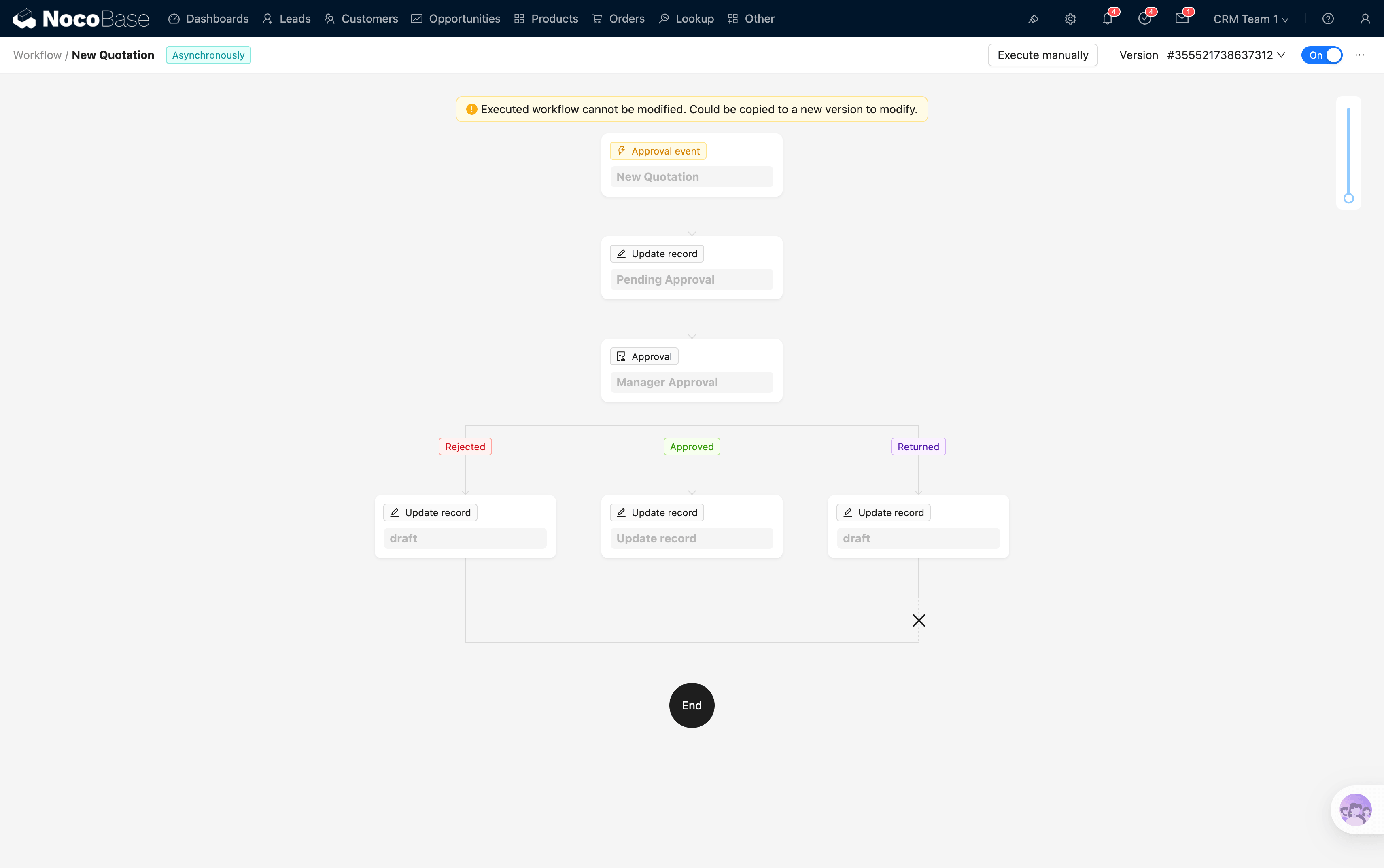
Tras crearse, la cotización no surte efecto directamente: debe pasar por un flujo de aprobación que garantice que la cotización es razonable y que el descuento está dentro del rango autorizado.
Visión general del flujo de aprobación
Enviar a aprobación
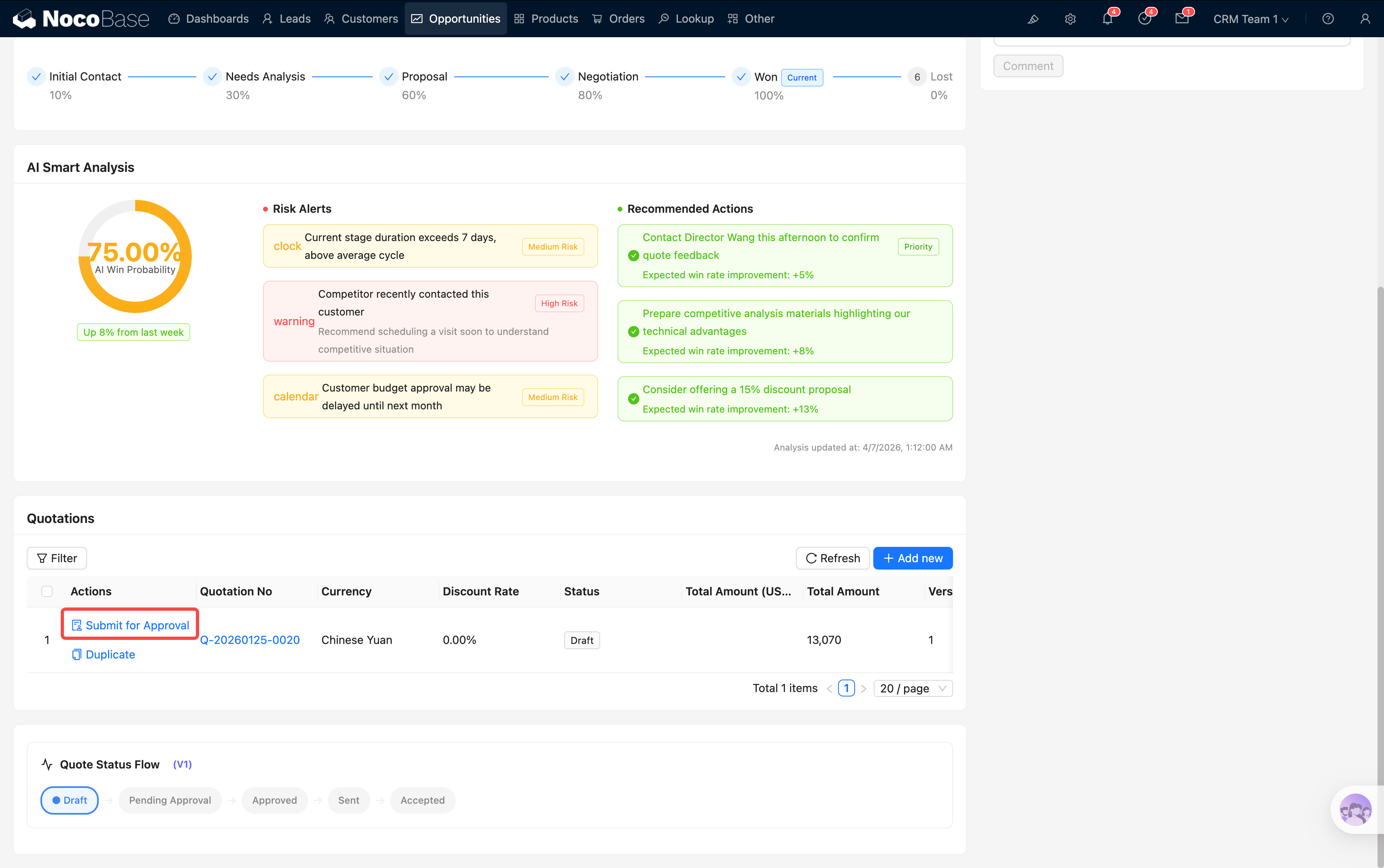
Paso 1: en los detalles de la Oportunidad, localice una cotización con estado Draft y haga clic en el botón Submit for Approval (enviar a aprobación).
Este botón solo es visible cuando el estado de la cotización es Draft. Las cotizaciones ya enviadas o aprobadas no muestran este botón.
Paso 2: el sistema actualiza automáticamente el estado de la cotización a Pending Approval y activa el workflow de aprobación.
Paso 3: el gerente de aprobación designado recibe en el sistema la notificación de la tarea de aprobación.
Aprobación por el gerente
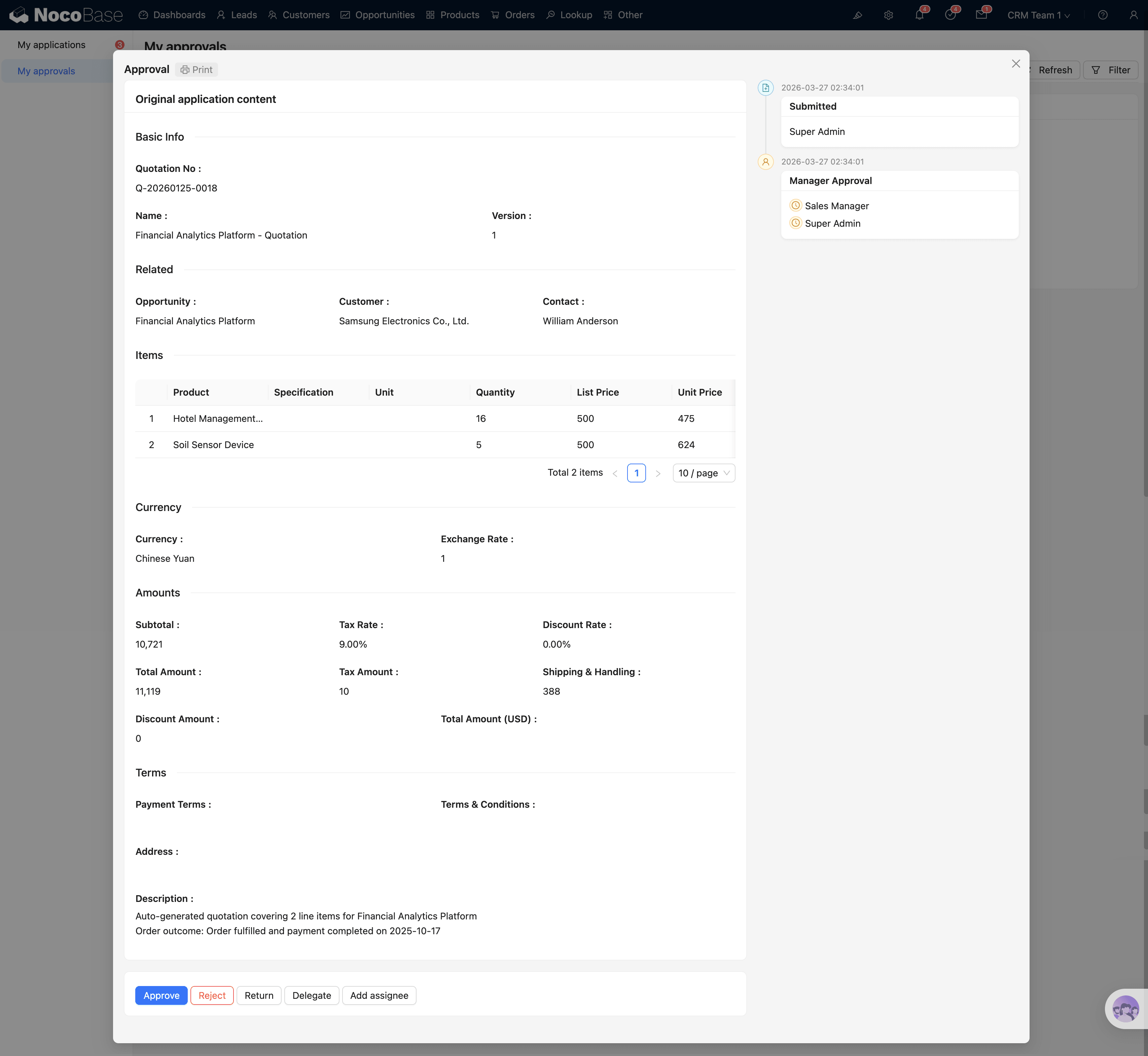
Cuando el gerente de aprobación abre la tarea de aprobación, ve lo siguiente:
Tarjeta de aprobación: muestra la información clave de la cotización: número de cotización, nombre, importe (en moneda local + equivalente en USD) y estado actual.
Detalles de aprobación: muestra el contenido completo de la cotización en formato de solo lectura, incluyendo:
- Información básica (nombre de la cotización, validez, divisa)
- Asociación con el Cliente y la Oportunidad
- Subtabla de detalles del Producto (Producto, cantidad, precio unitario, descuento, subtotal)
- Resumen de importes
- Términos y observaciones
Botones de operación: el gerente de aprobación puede ejecutar las siguientes operaciones:
Tratamiento del resultado de la aprobación
- Aprobada: el estado de la cotización pasa a Approved y se puede pasar al siguiente paso: convertirla en un Pedido formal.
- Rechazada / Devuelta: el estado de la cotización vuelve a Draft; el creador puede modificarla y volver a enviarla a aprobación.
Convertir cotización en Pedido
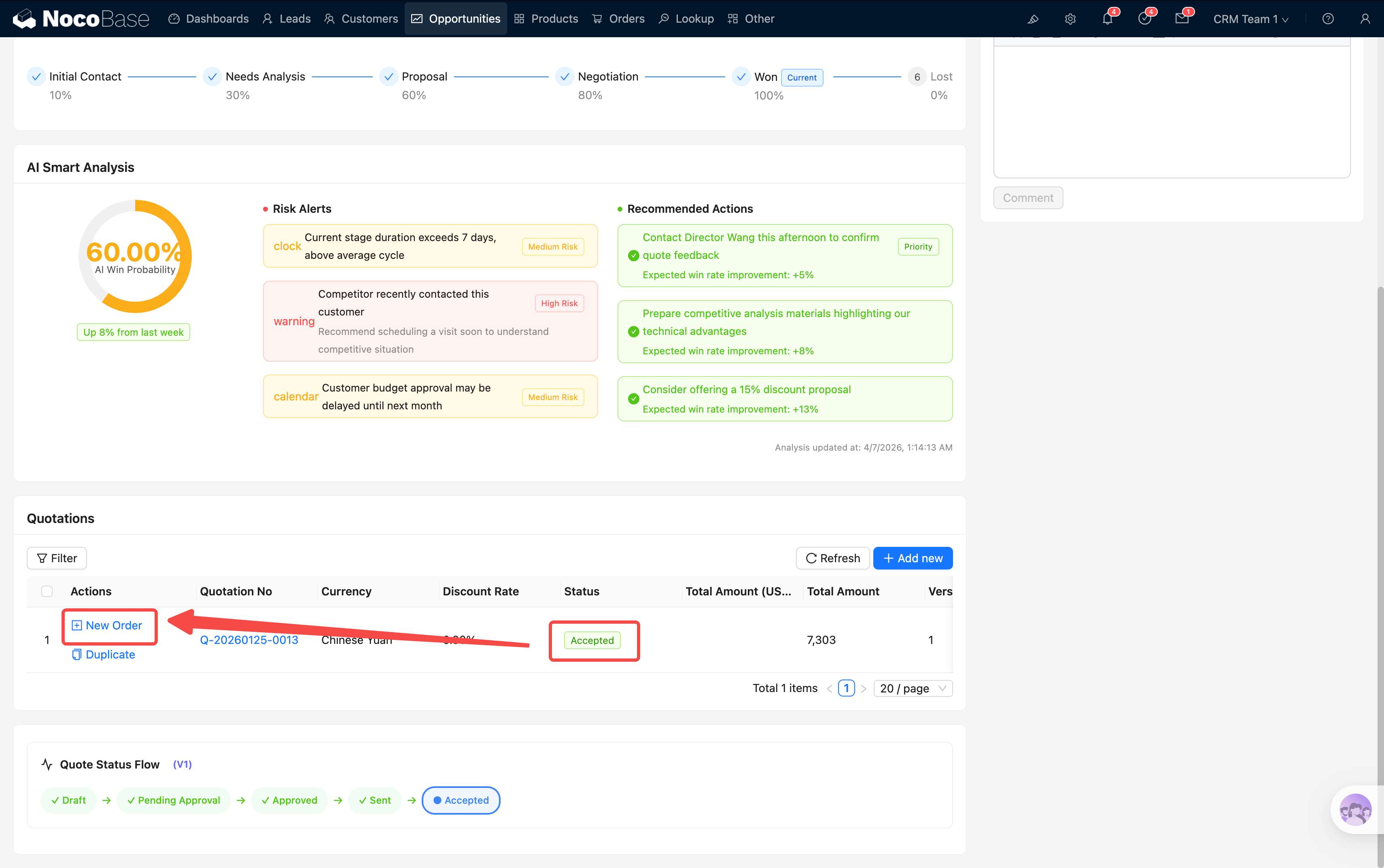
Cuando el estado de la cotización es Approved (aprobada), verá un botón New Order (crear Pedido) en la zona de operaciones de la cotización.
Este botón solo es visible cuando el estado de la cotización es Approved. Las cotizaciones en borrador o en aprobación no muestran este botón.
Al hacer clic en New Order, el sistema crea automáticamente un borrador de Pedido a partir de los datos de la cotización, incluyendo los detalles del Producto, importes, información del Cliente, etc., evitando la introducción duplicada de datos.
Una vez aprobada la cotización, ya se puede convertir en un Pedido formal. A continuación, vaya a Gestión de Pedidos para conocer el proceso posterior del Pedido.