

リード管理
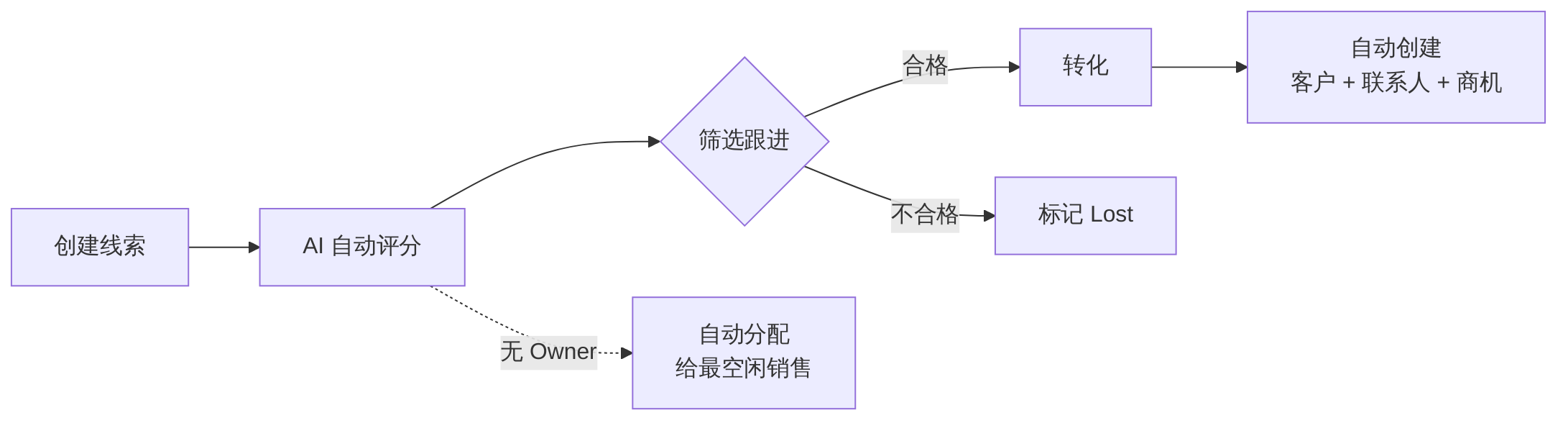
リード(Lead)は販売プロセスの出発点です。すべての見込み顧客との最初の接触はここから始まります。本章では、リードの完全なライフサイクル(作成、スコアリング、フィルタリング、フォローアップ、コンバージョン)を解説します。
リードページの概要
上部メニューから 販売 → Leads をクリックして、リード管理ページに入ります。
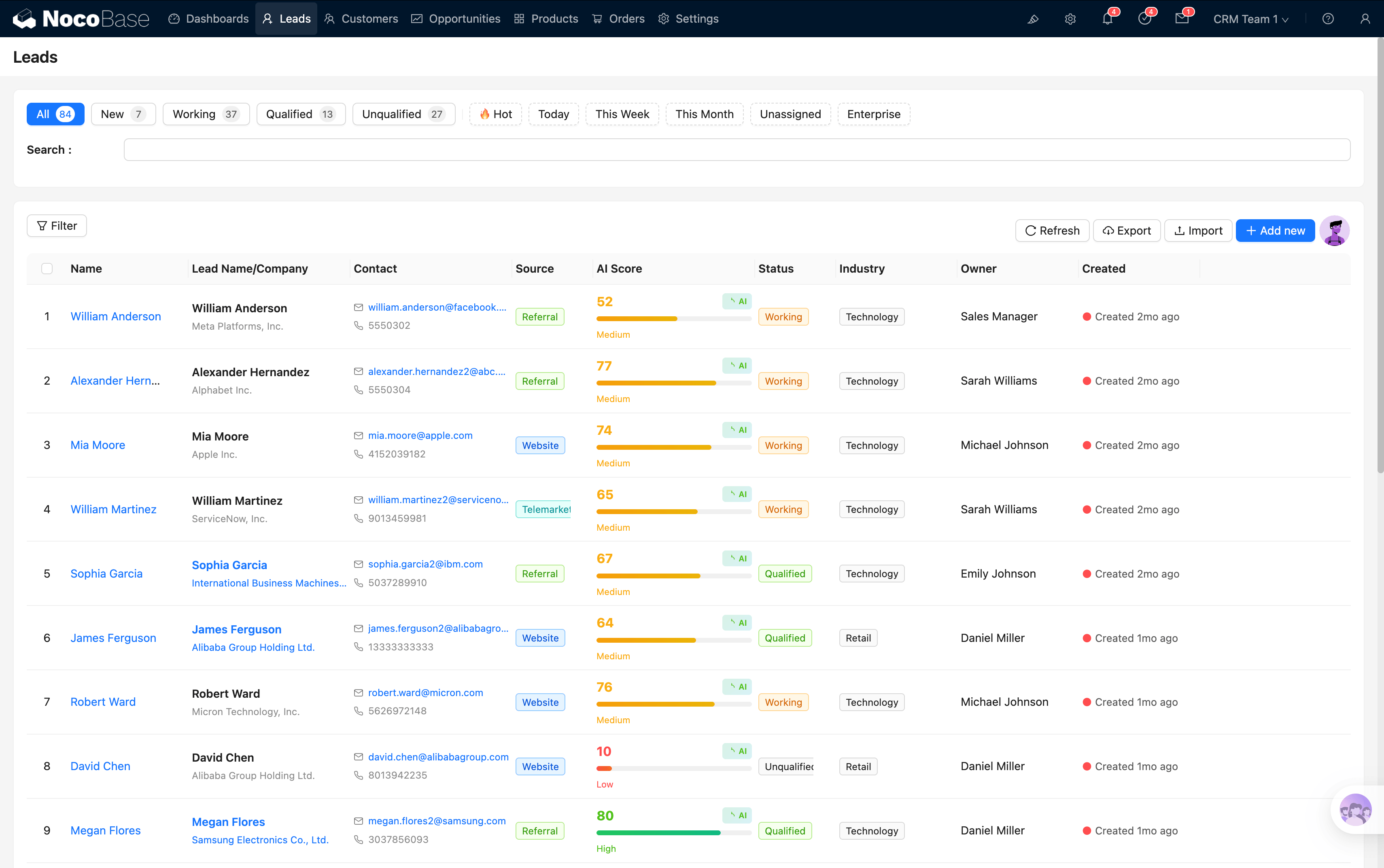
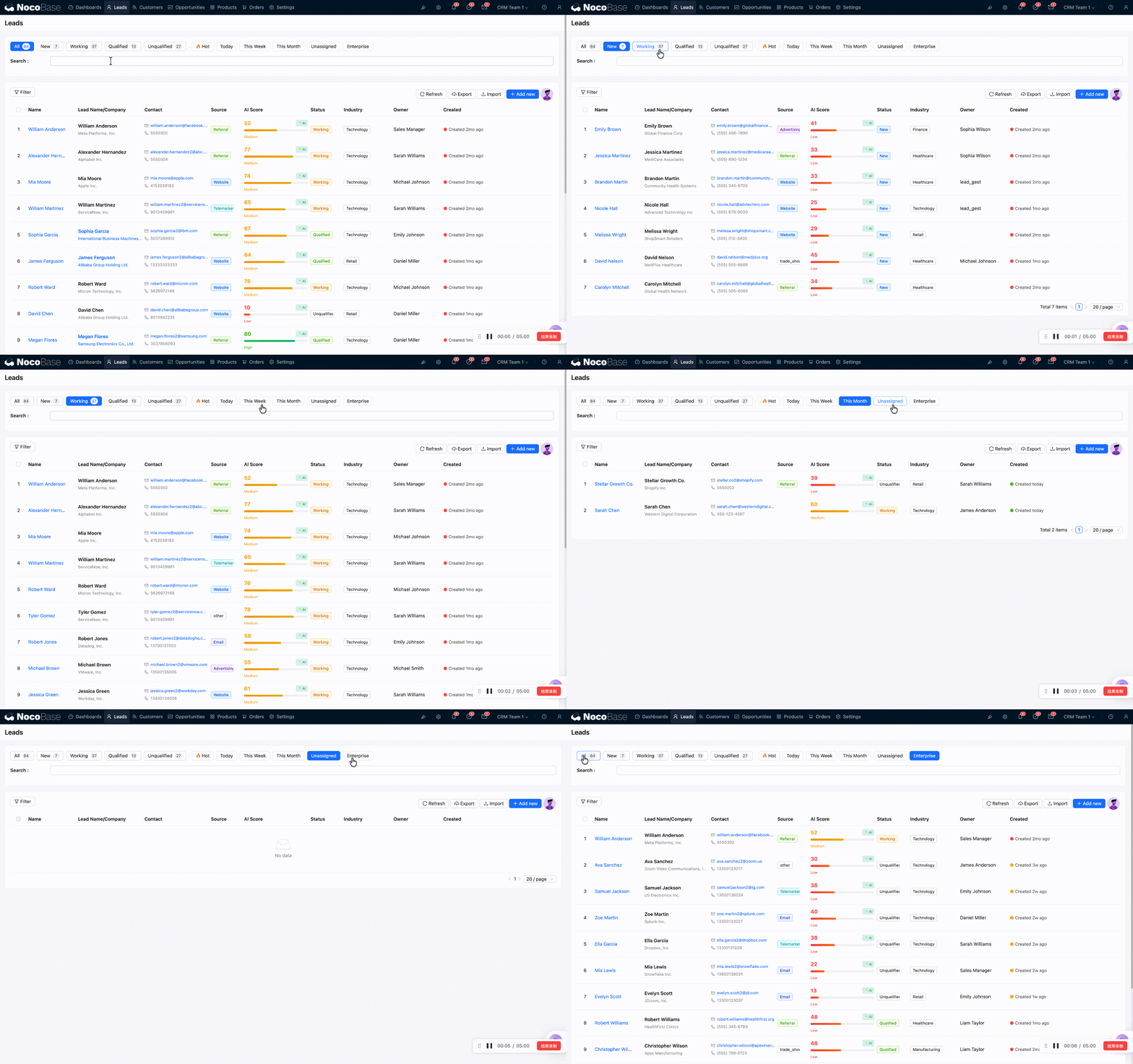
ページ上部には スマートフィルターボタン が並んでおり、ビューをすばやく切り替えることができます:
第 1 グループ:
第 2 グループ:
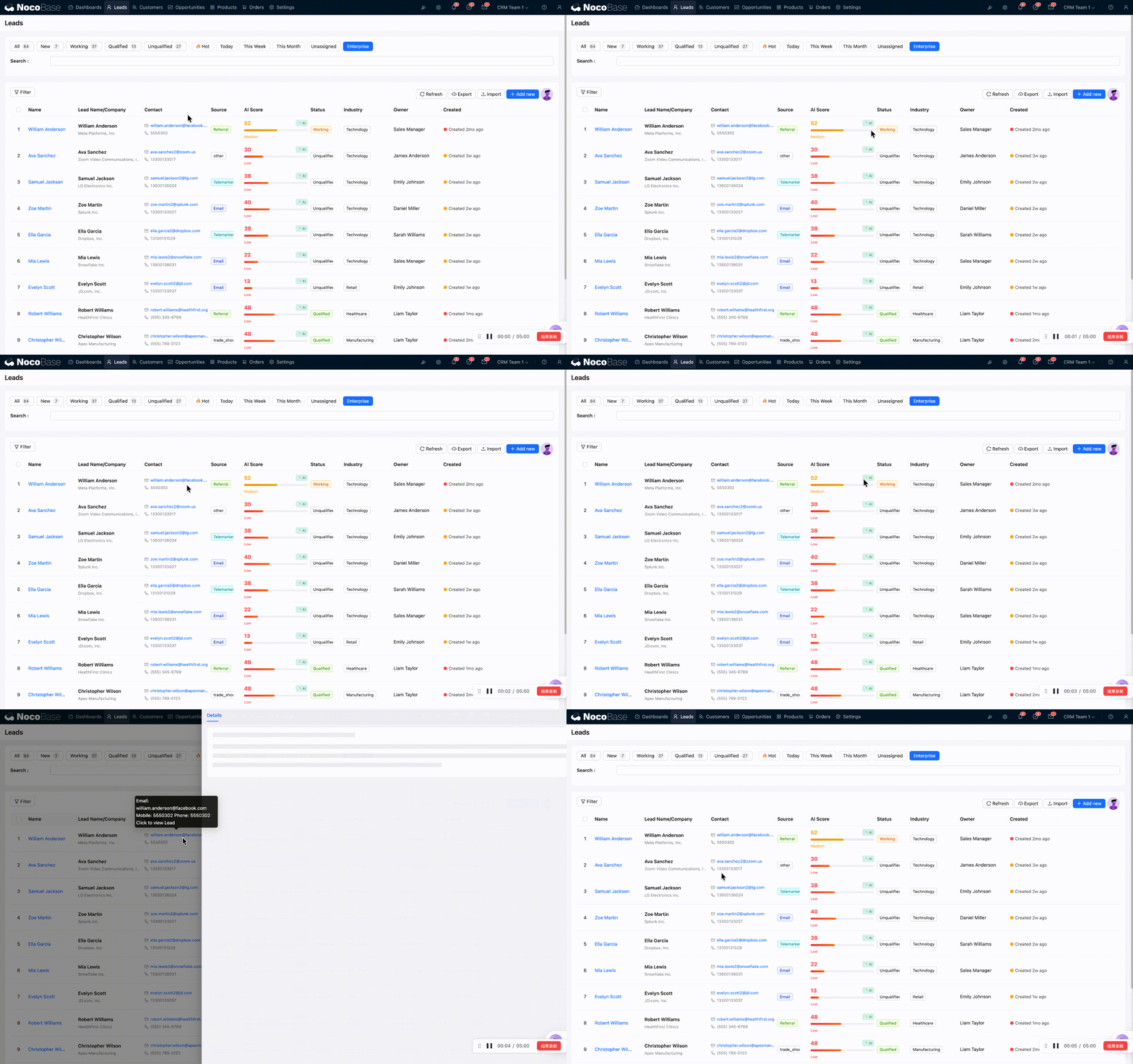
テーブルでは主要な情報を一目で確認できます。含まれる複合カラム:
- AI スコアゲージ:0-100 の円形ゲージで、赤(低)→ 黄(中)→ 緑(高)でリードの品質を直感的に表示します
- 氏名+会社複合カラム:氏名と会社名を統合表示し、スペースを節約します
- メール+電話複合カラム:連絡先情報が一目でわかります
- 相対時間カラム:「3 時間前」「2 日前」などの相対時間を表示し、時間が経過したリードは赤くハイライトされ、タイムリーなフォローを促します
リードの作成
テーブル上部の Add new ボタンをクリックして、新規リードフォームを開きます。
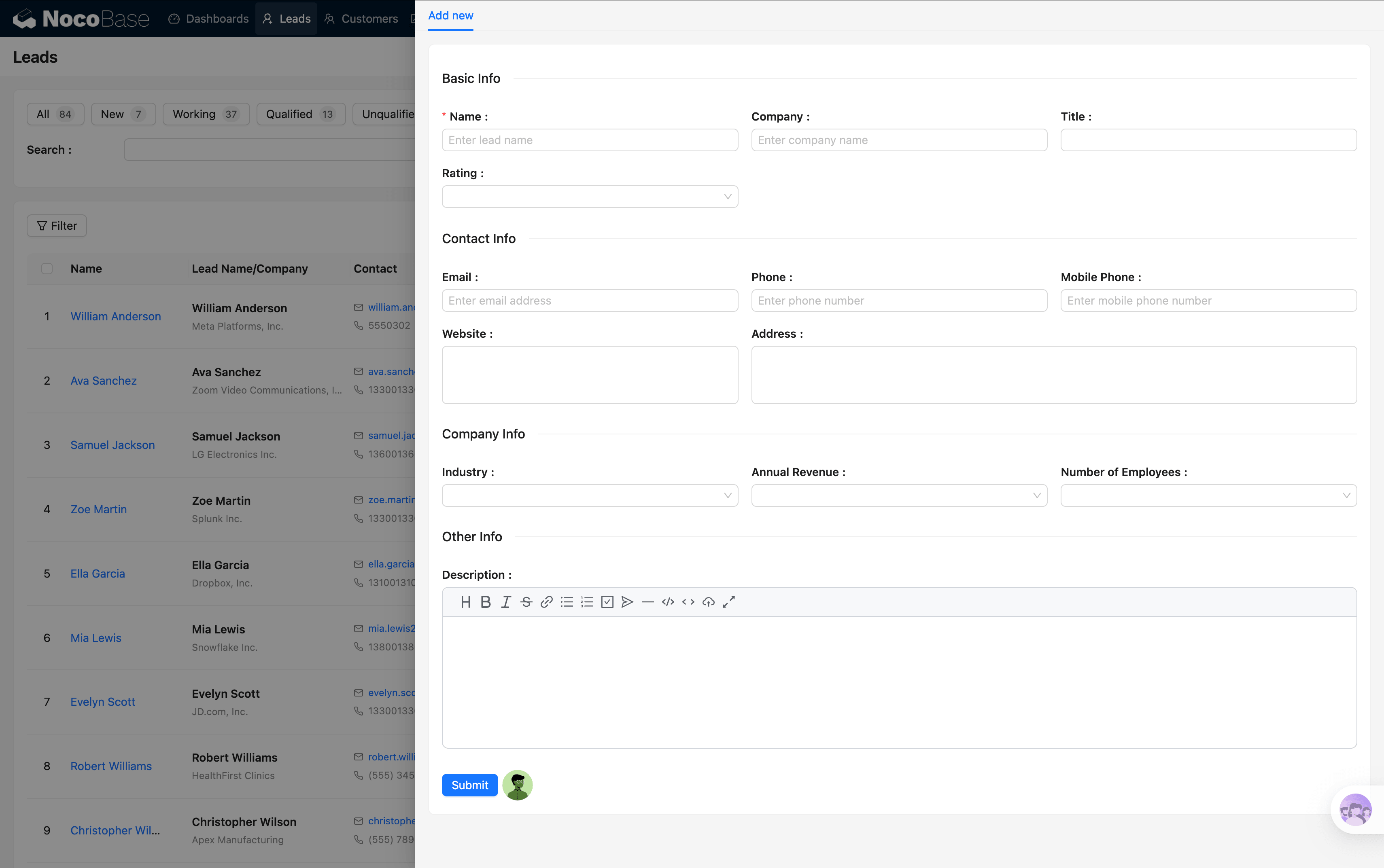
以下の情報を入力します:
リアルタイム重複チェック
フォーム入力中に、システムは氏名、会社、メール、電話、携帯電話などのフィールドに対してリアルタイムで重複チェックを実行します。入力時に既存レコードとの一致が検出された場合:
- 黄色の警告:類似レコードが見つかりました。確認をお勧めします
- 赤色の警告:完全に重複するレコードが見つかりました。既存レコードを先に確認することを強く推奨します
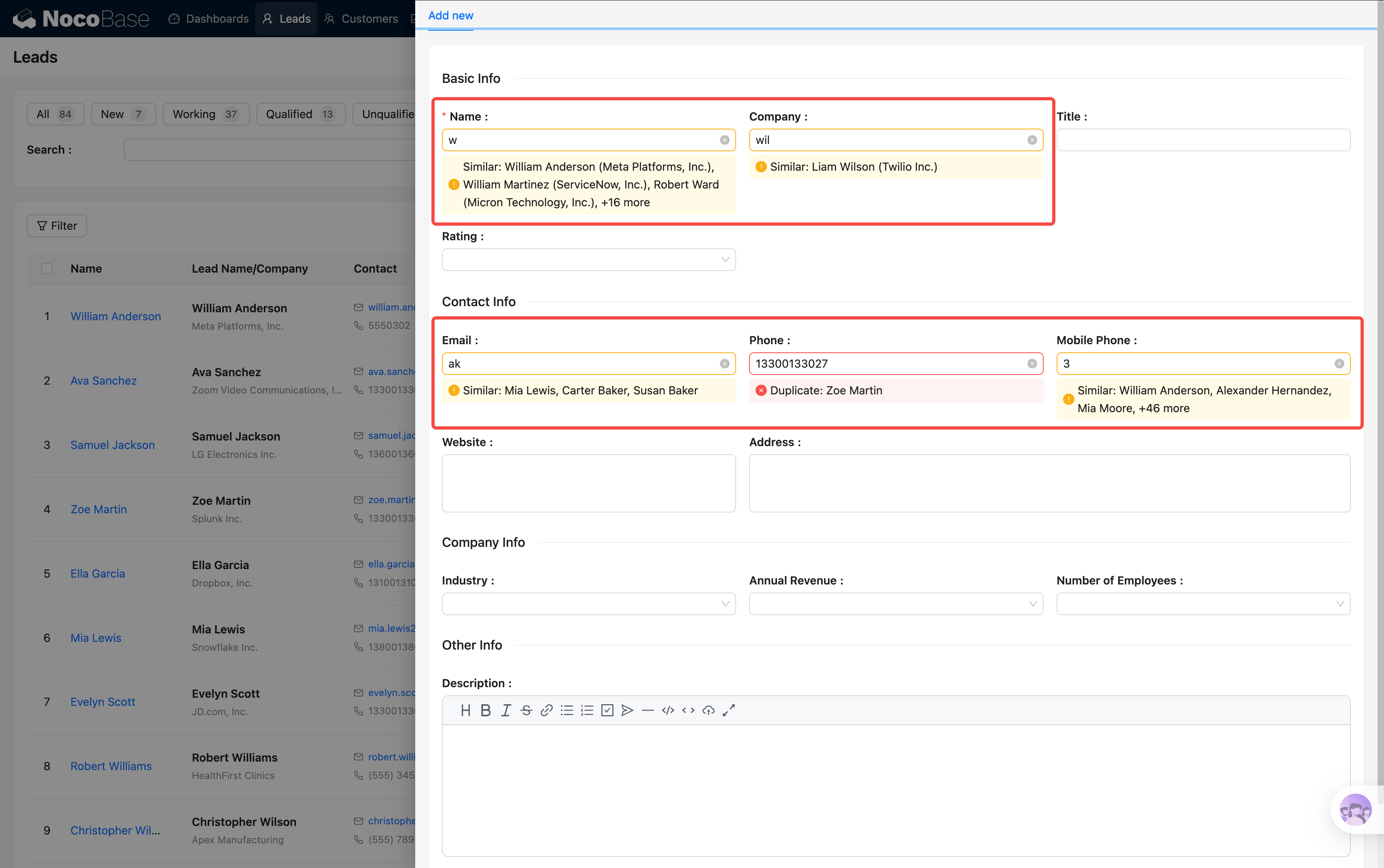
これにより、同一人物が複数回登録されることを効果的に防止できます。
AI フォーム入力
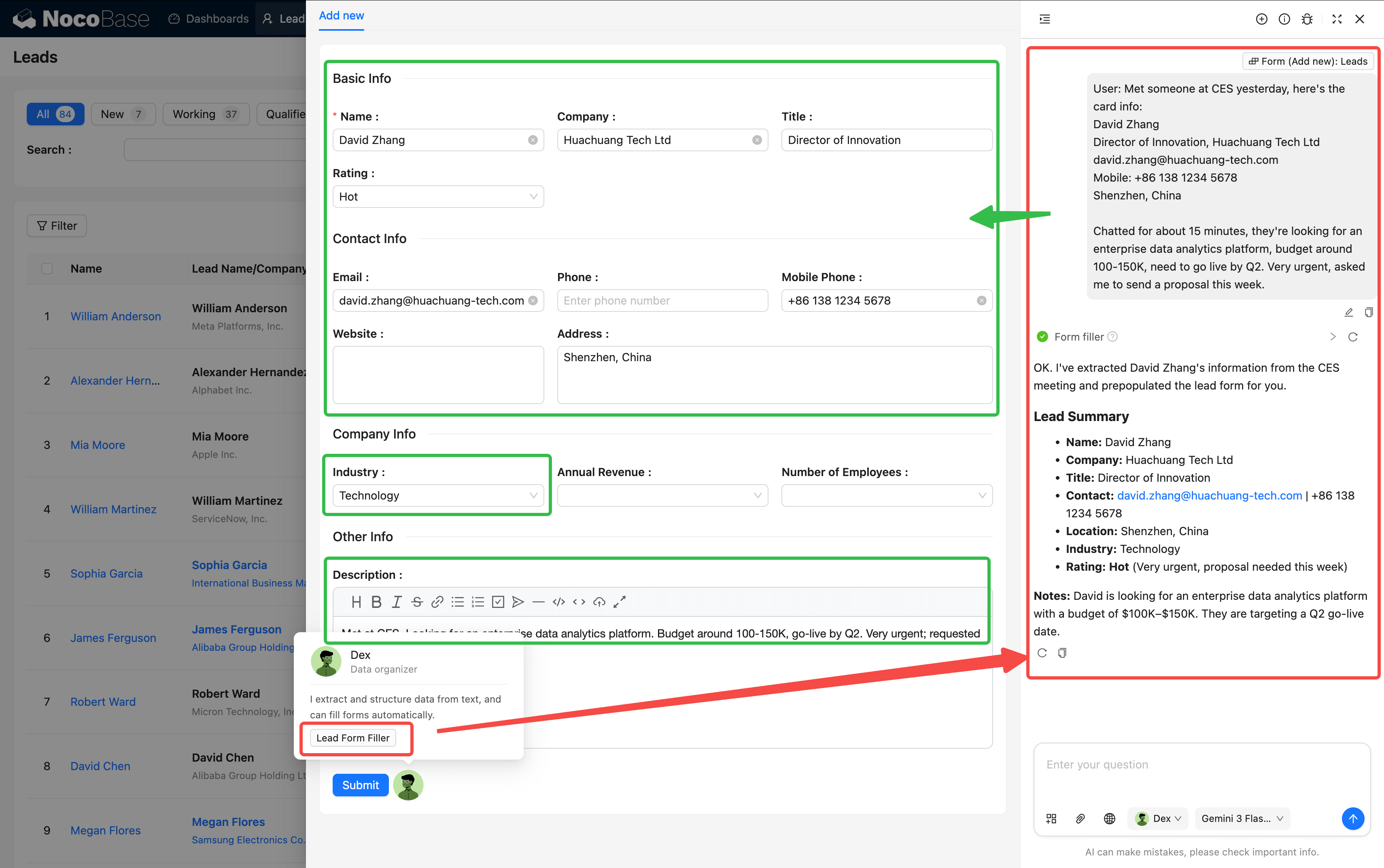
名刺テキストや会話記録がある場合、フィールドごとに手動で入力する必要はありません。AI ボタンをクリックし、「フォーム入力」を選択してテキスト内容を貼り付けると、AI が氏名、会社、メール、電話などの情報を自動的に抽出し、ワンクリックでフォームに入力します。
入力完了後、Submit をクリックして保存します。
AI 自動スコアリング
保存後、システムが自動的に AI スコアリングワークフローをトリガーします。AI がリードのさまざまな情報を総合的に分析し、以下の結果を生成します:
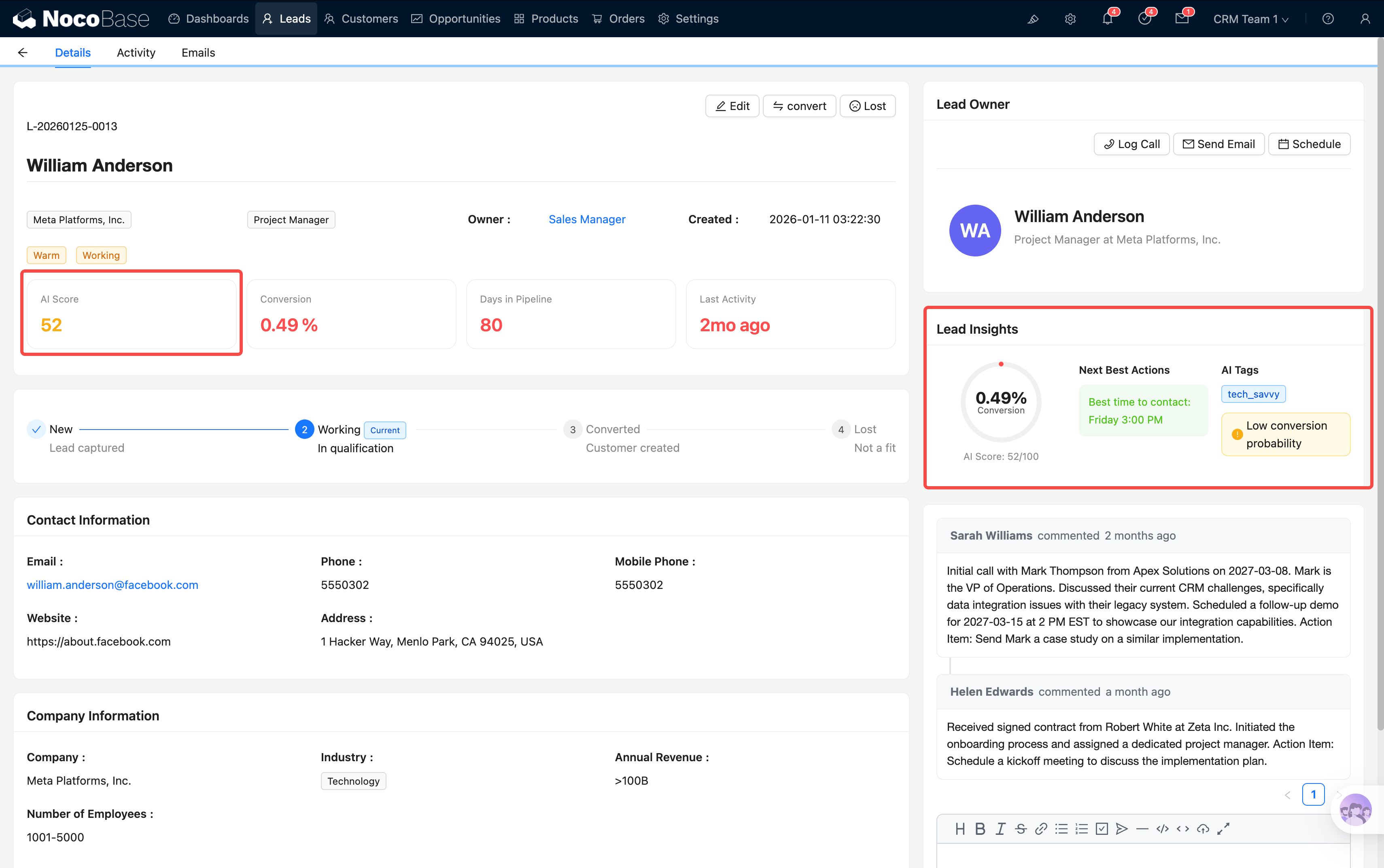
💡 ヒント:AI スコアが高いほど、リードの品質が高いことを示します。Hot(75 以上)のリードを優先的にフォローし、最も成約可能性の高い顧客にエネルギーを集中させることをお勧めします。
フィルタリングと検索
上部のスマートフィルターボタンはリアルタイムフィルタリングに対応しています。クリックするだけで即座に反映され、ページを更新する必要はありません。
よくあるシーン:
- 朝の始業時:「今日」をクリックして今日の新規リードを確認し、「Hot」をクリックして即座にフォローが必要なハイスコアリードがないか確認します
- リードのアサイン:「未アサイン」をクリックしてまだ Owner がいないリードを見つけ、営業メンバーに順次アサインします
- 振り返りフィルタリング:「Unqualified」をクリックして不適格とマークされたリードを振り返り、誤判定がないか確認します
💡 ヒント:システムは URL パラメータによるフィルタリングにも対応しています。例えば、リードページにアクセスする際に
?status=newを付けると、ページが自動的に「New」フィルターボタンを選択します。他のページからジャンプしてくる際に便利です。
リード詳細
テーブルで任意のリードをクリックすると、詳細ポップアップが開きます。ポップアップには 3 つのタブがあります:
詳細タブ
最も情報量の多いタブで、上から順に以下が含まれます:
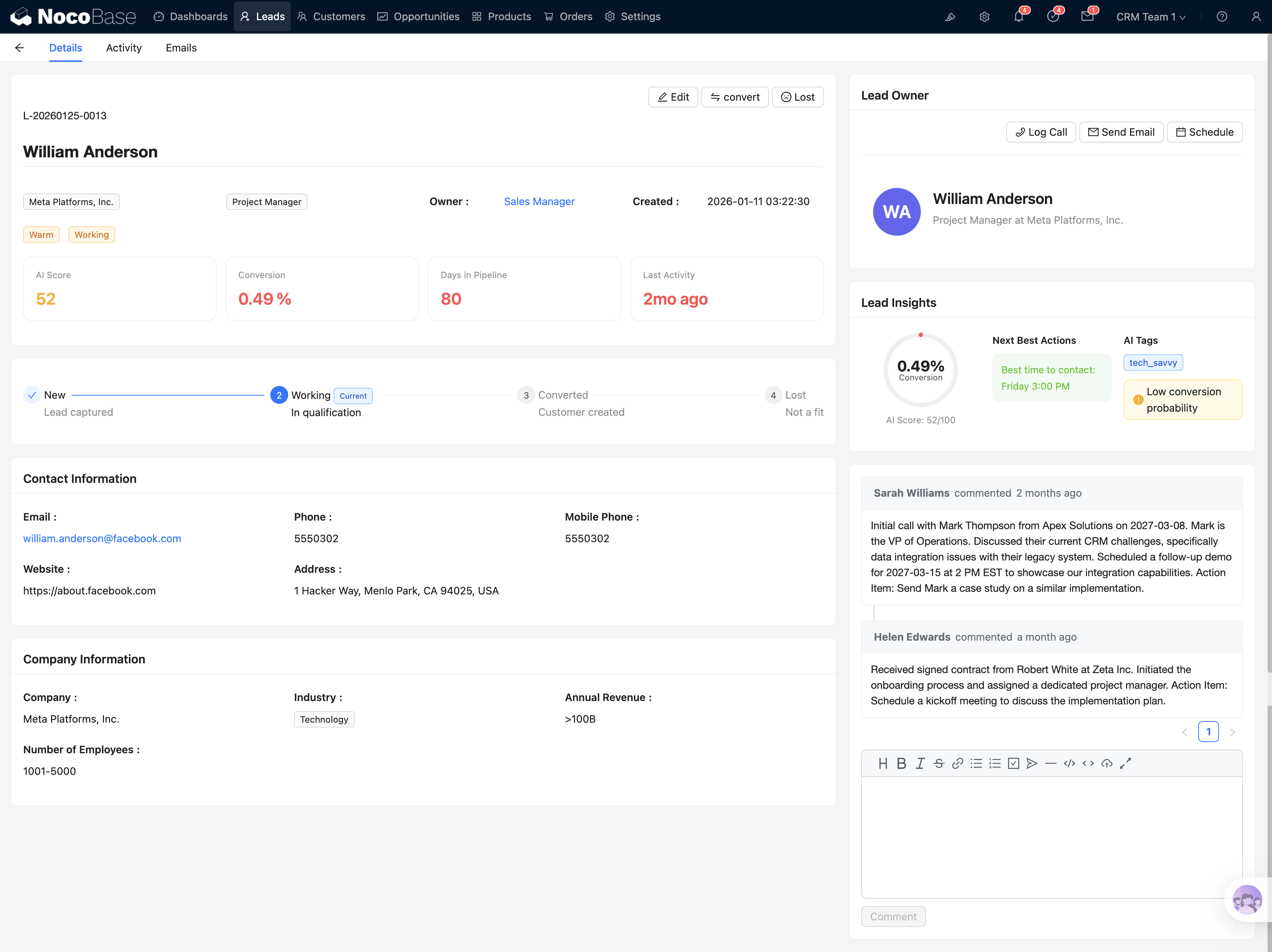
ステージフローと操作ボタン
上部エリアにはステージプロセスバーと操作ボタン(Edit / Convert / Lost / Assign)があります。ステージプロセスバー:
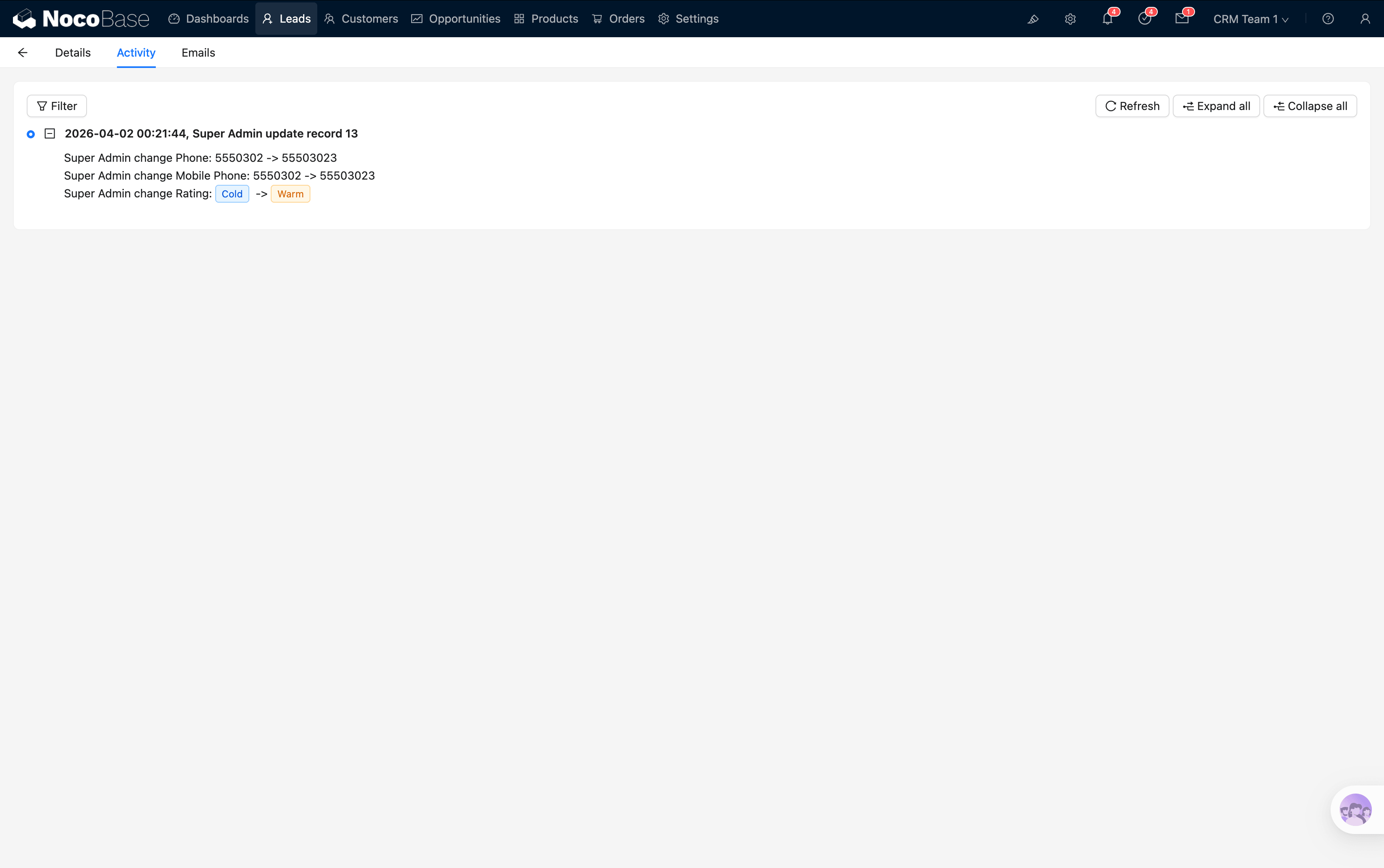
対応するステージを直接クリックしてリードのステータスを進めることができます。例えば、フォローを開始する際に「Working」をクリックし、リードが適格であることを確認したら「Converted」をクリックしてコンバージョンプロセスをトリガーします。
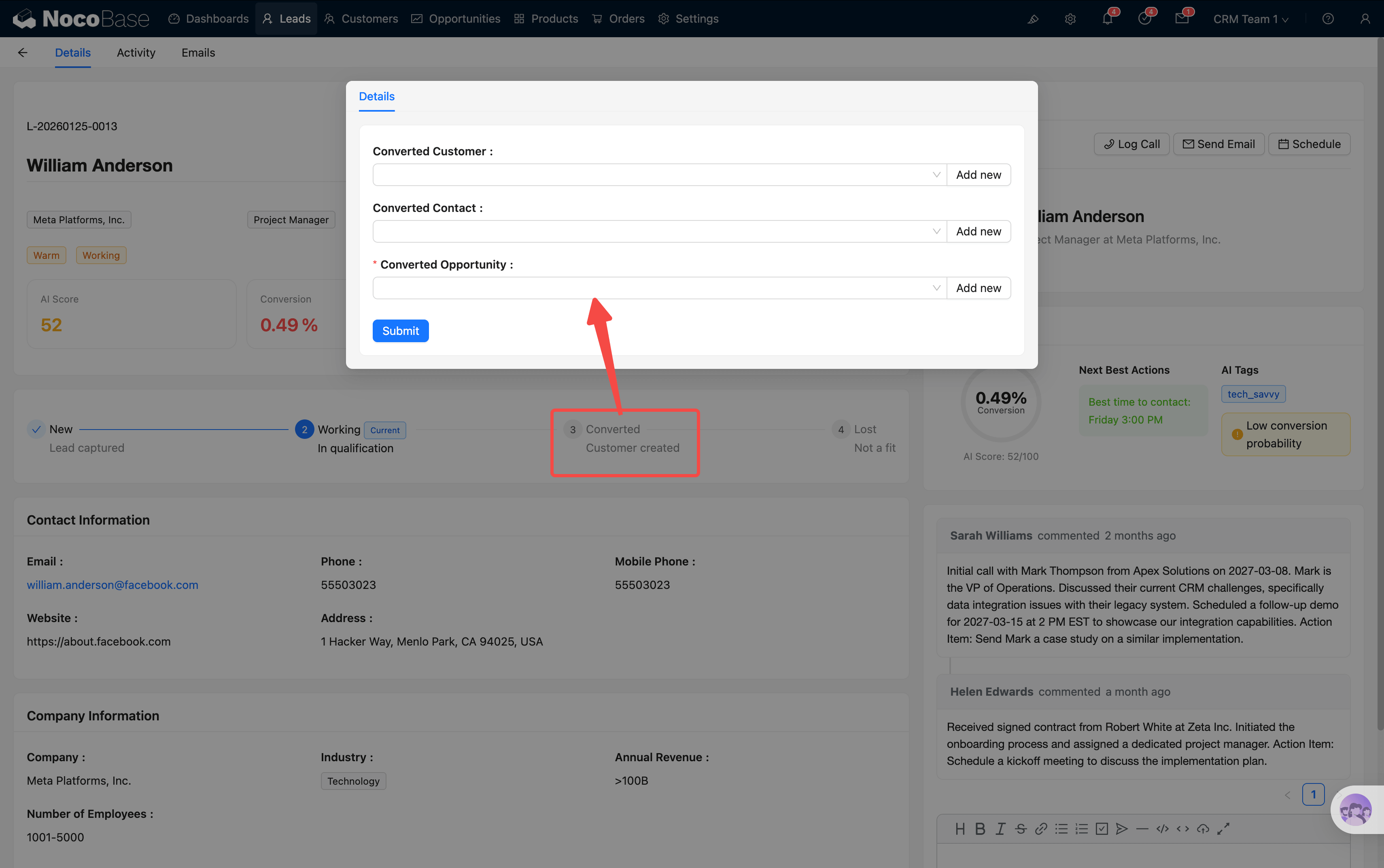
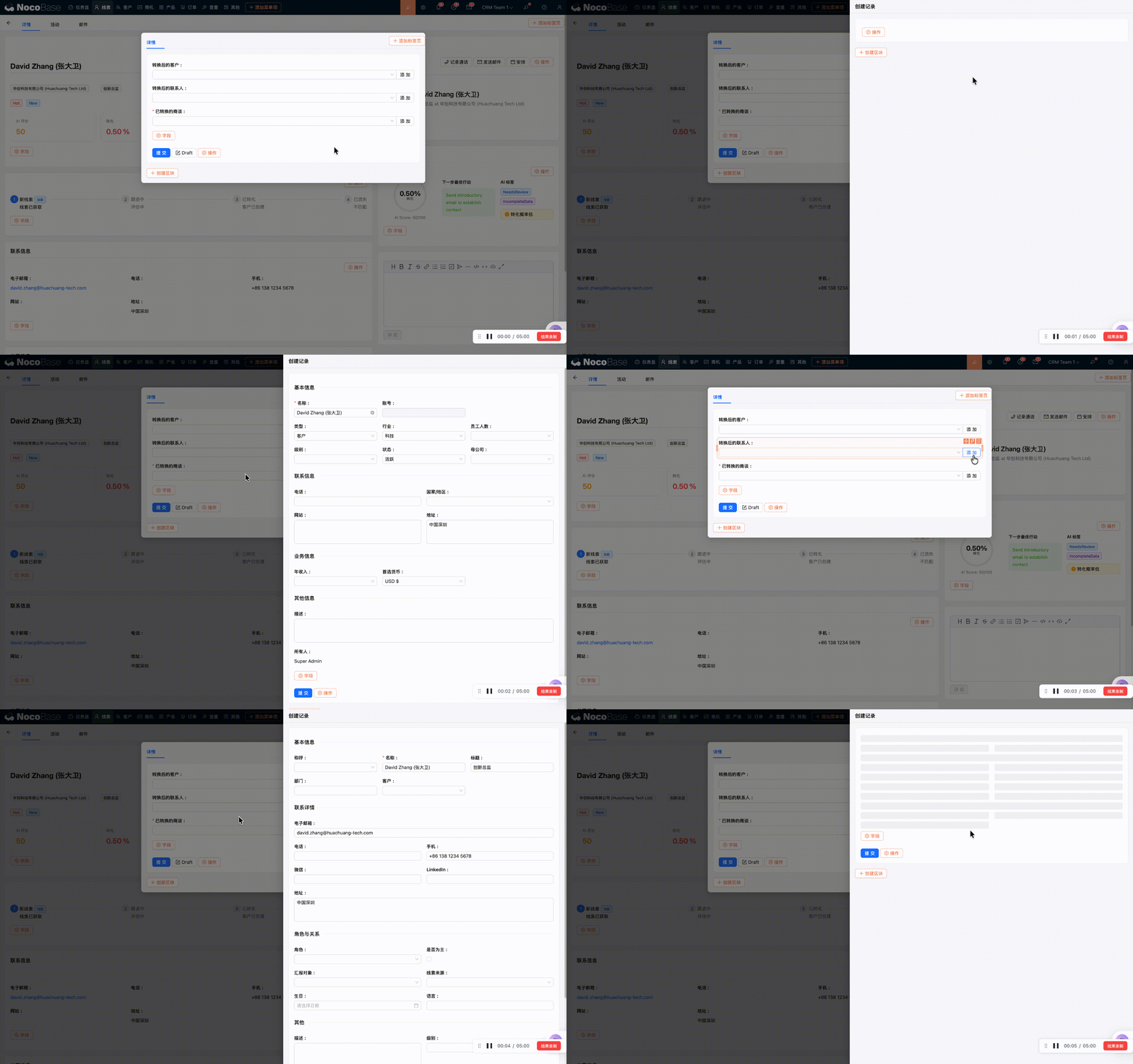
既にターゲットオブジェクト(顧客、連絡先、商談)がある場合は、直接検索して選択します。ない場合は、入力ボックスの右側にある新規作成ボタンをクリックすると、新規作成ポップアップが開き、リードに関連する内容が自動入力されます。
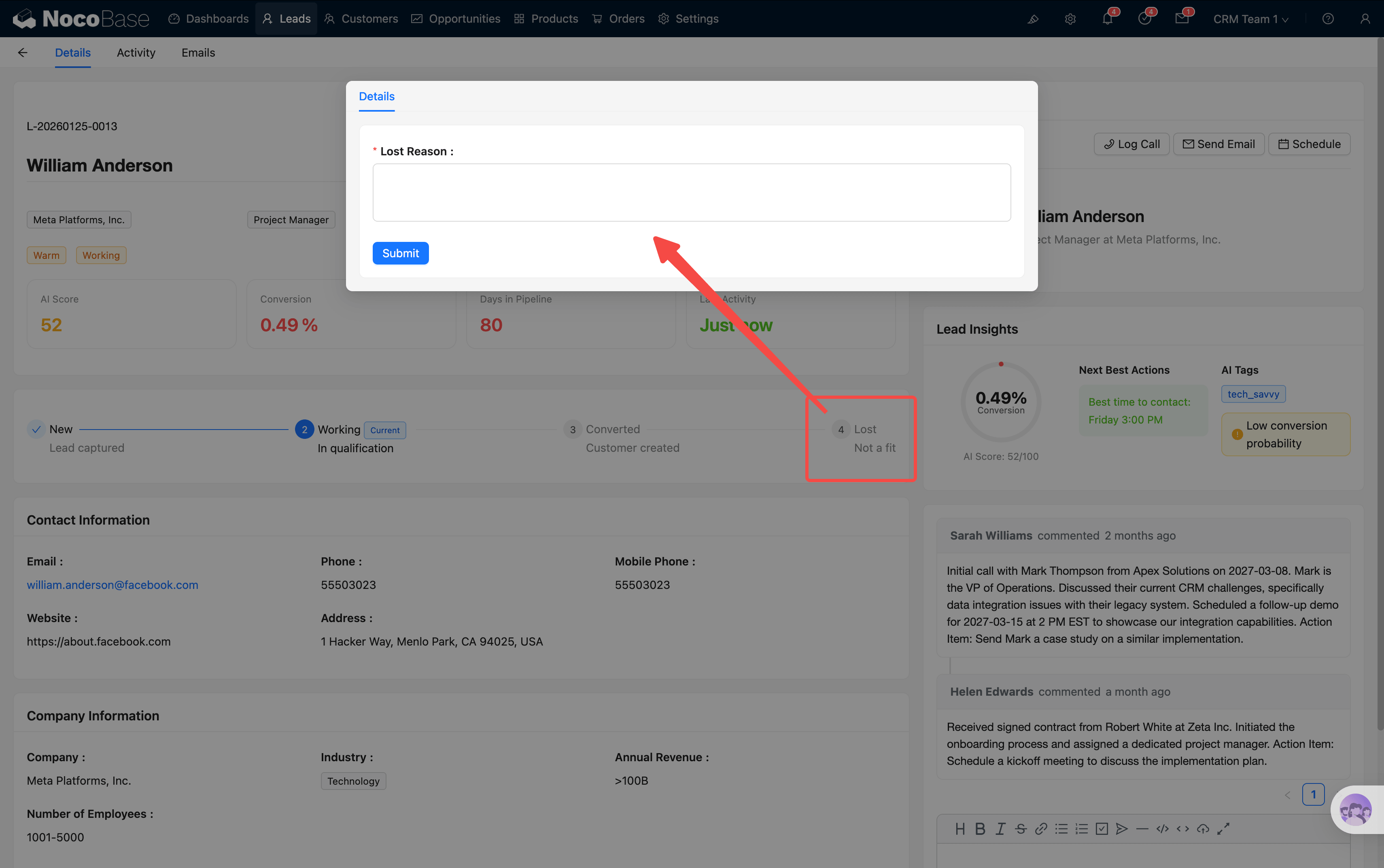
「Lost」をクリックすると、ダイアログボックスが表示され、喪失理由を入力できます。後の振り返り分析に活用できます。
AI スコアカード
AI スコアの詳細が表示されます:
- AI Score ゲージ(0-100)
- Conversion Probability(コンバージョン確率)
- Pipeline Days(パイプライン滞在日数)
- NBA(推奨ネクストアクション)
バッジラベルエリア
カラフルなバッジで Rating(評価)、Status(ステータス)、Source(ソース)などの主要属性が表示されます。
基本情報と活動クイックボタン
会社情報、連絡先情報などの基本フィールドです。このエリアには活動クイックボタンも含まれています:Log Call(電話記録)、Send Email(メール送信)、Schedule(スケジュール作成)。操作後は現在のリードに自動関連付けされます。
AI Insights
AI が生成した分析インサイトとフォローアップの提案です。
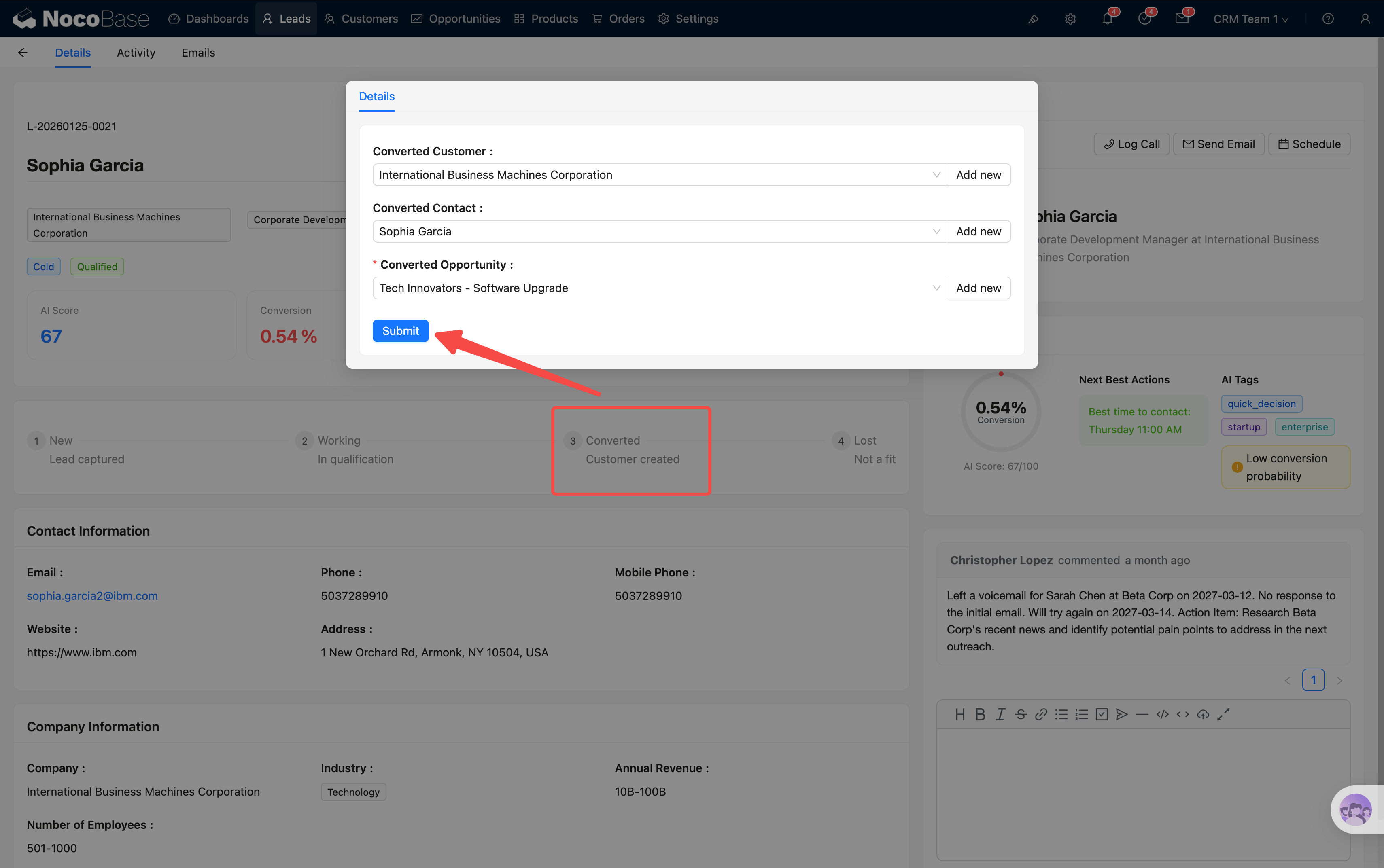
コメントエリア
チームメンバーがここでコメントやディスカッションを行えます。すべてのコメントはリードのコンバージョン後、新しく作成された顧客レコードに自動的に移行されます。
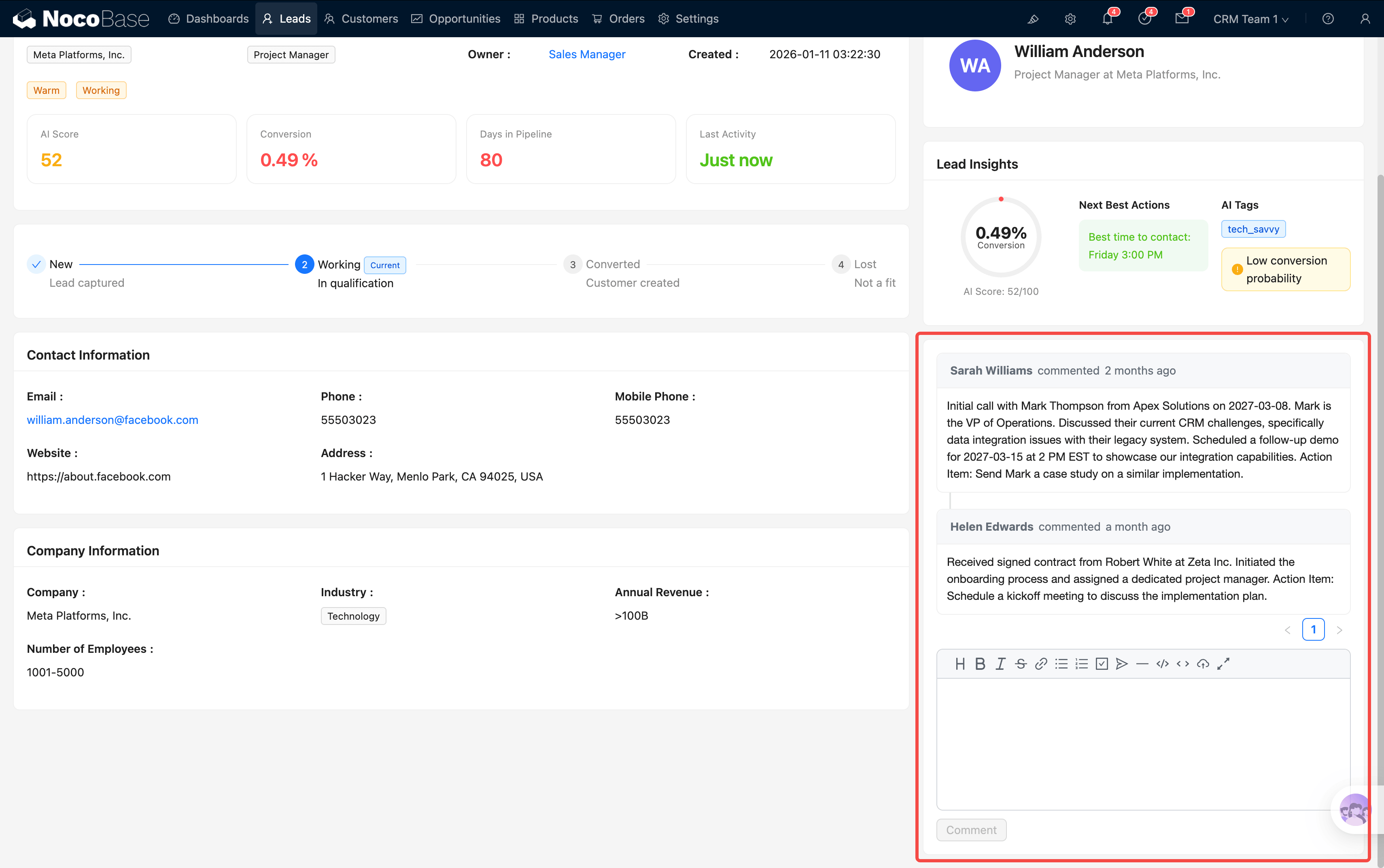
メールタブ
このリードに関連するすべてのメールのやり取りが表示され、コミュニケーション履歴を簡単に振り返ることができます。ここから直接メールを送信することもでき、AI アシスタントボタンも利用できます。
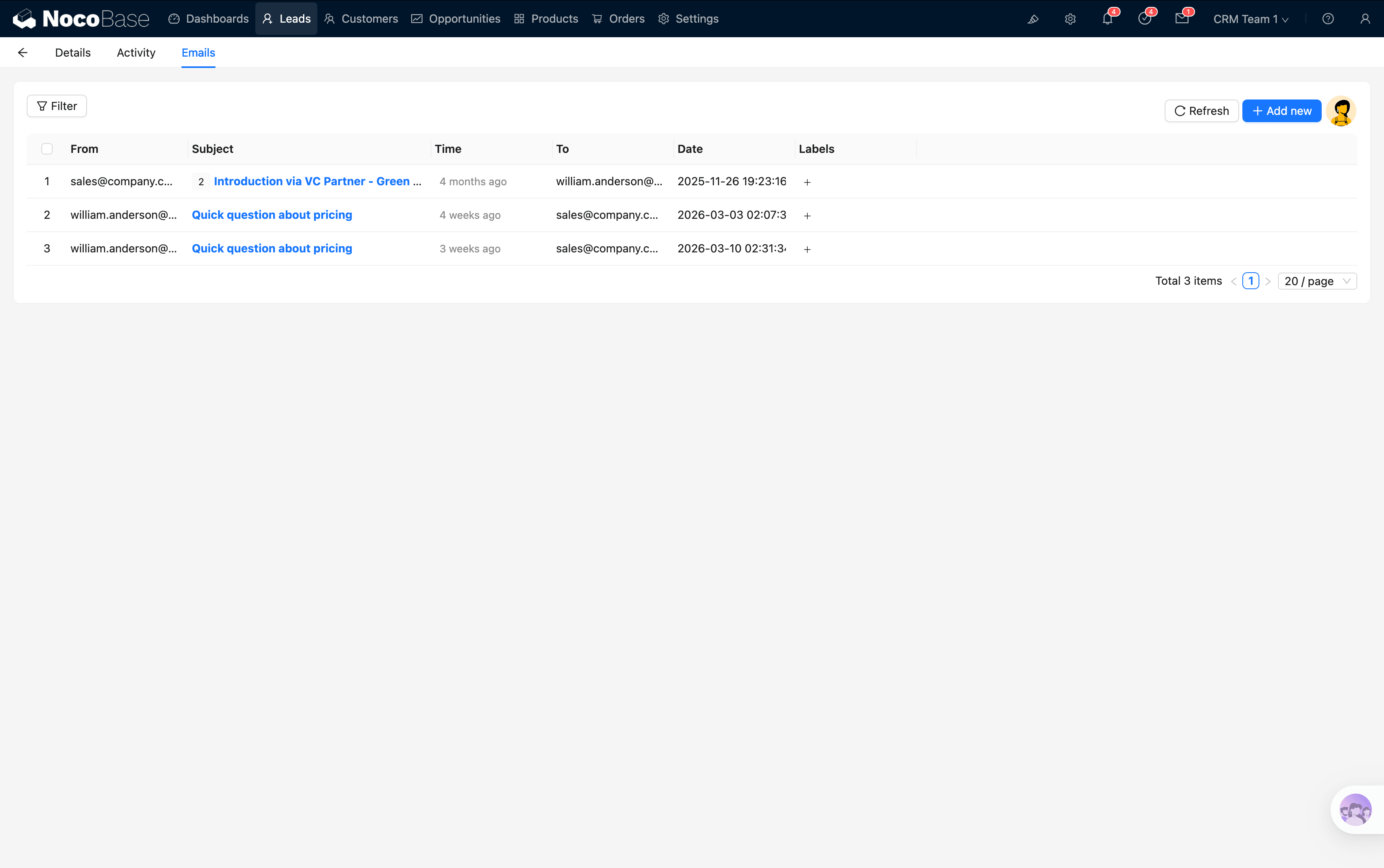
変更履歴タブ
このリードのすべてのフィールド変更を記録しており、「誰がいつどのフィールドを A から B に変更したか」が正確に追跡できます。追跡と振り返りに使用します。
リードコンバージョン
リード管理における最も重要な操作です。適格なリードをワンクリックで顧客、連絡先、商談に変換します。
コンバージョン方法
リード詳細ポップアップで、ステージフローコンポーネントの Converted ステージをクリックします。
コンバージョンプロセス
システムが自動的にリードコンバージョンワークフローをトリガーし、以下の操作を一括で実行します:
- 顧客(Customer)の作成 — リードの会社名で新しい顧客レコードを作成します。名称/業種/規模/住所はリードから自動入力され、重複チェック付きです
- 連絡先(Contact)の作成 — リードの氏名、メール、電話、役職で連絡先を作成し、顧客に関連付けます
- 商談(Opportunity)の作成 — 新しい商談レコードを作成します。名称/ソース/金額/ステージはリードから自動入力され、顧客に関連付けられます
- コメントの移行 — リード上のすべてのコメントが新しく作成されたレコードに自動コピーされます
- リードステータスの更新 — リードのステータスが Qualified にマークされます
コンバージョン後の結果
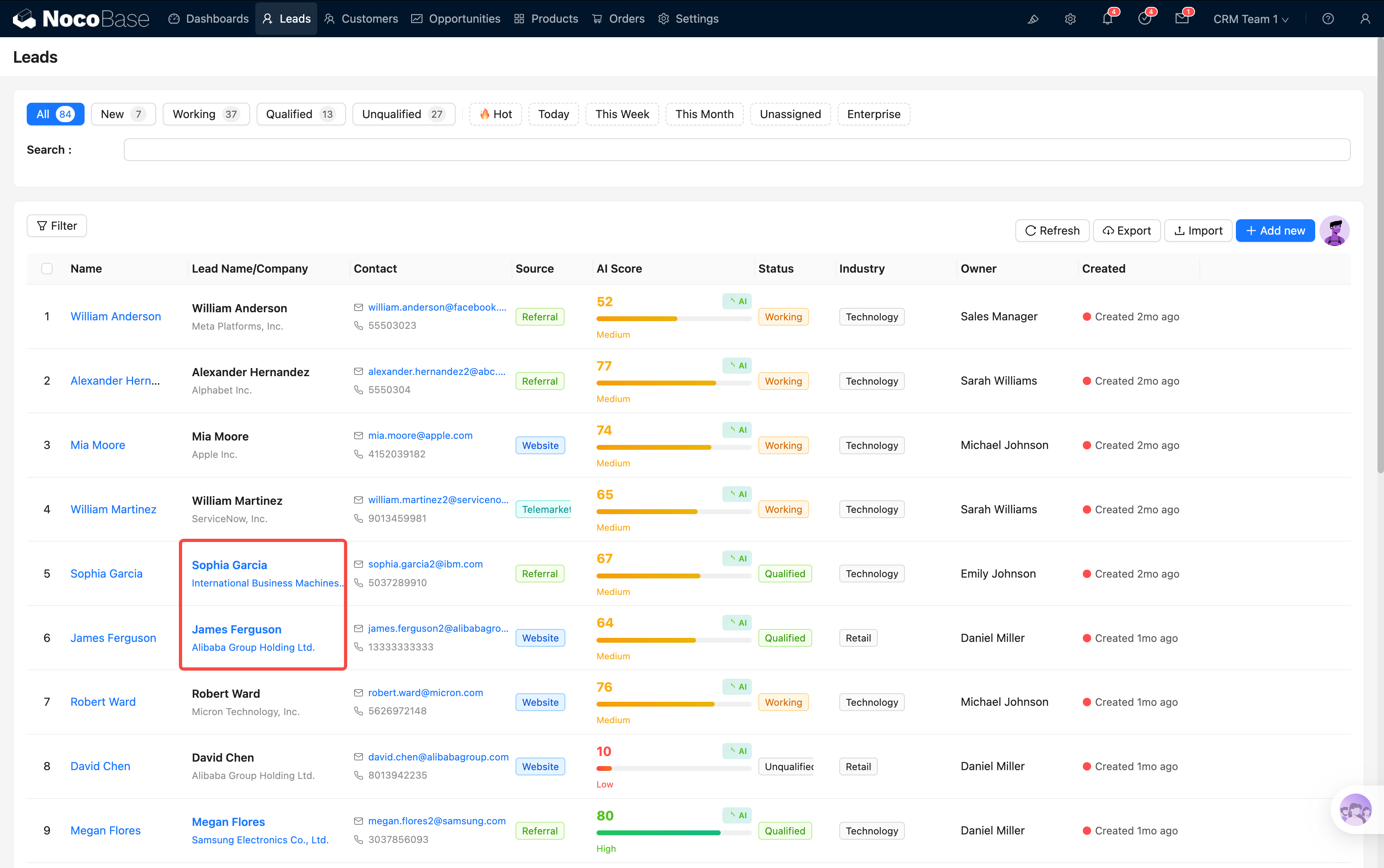
コンバージョン完了後、リードリストに戻ると、そのリードの氏名+会社複合カラムがクリック可能なリンクに変わっていることがわかります:
- 氏名をクリック → 連絡先の詳細にジャンプ
- 会社名をクリック → 顧客の詳細にジャンプ
💡 ヒント:コンバージョンは不可逆の操作です。コンバージョン前に、リード情報が正確で完全であることを確認してください。特に会社名と連絡先情報は、顧客と連絡先の初期データとして直接使用されます。
自動アサイン
リードに Owner が指定されていない場合、システムは自動的にリードアサインワークフローをトリガーします。
アサインロジックはシンプルです:現在担当しているリードが最も少ない営業担当者に自動アサインし、チームの作業量のバランスを確保します。
このワークフローはリードの作成時と更新時の両方でチェックされ、Owner フィールドが空の場合に自動アサインが実行されます。
💡 ヒント:Owner を手動で指定したい場合は、詳細の Owner フィールドを直接編集してください。手動アサインは自動アサインの結果を上書きします。
リードのコンバージョンが完了したら、顧客と商談が準備できています。次は商談と見積で販売ファネルの推進方法を確認しましょう。