

Gestão de Leads
O Lead é o ponto de partida do processo de vendas — todo primeiro contato com um Cliente potencial começa aqui. Este capítulo guia você por todo o ciclo de vida do Lead: criação, pontuação, filtros, acompanhamento e conversão.
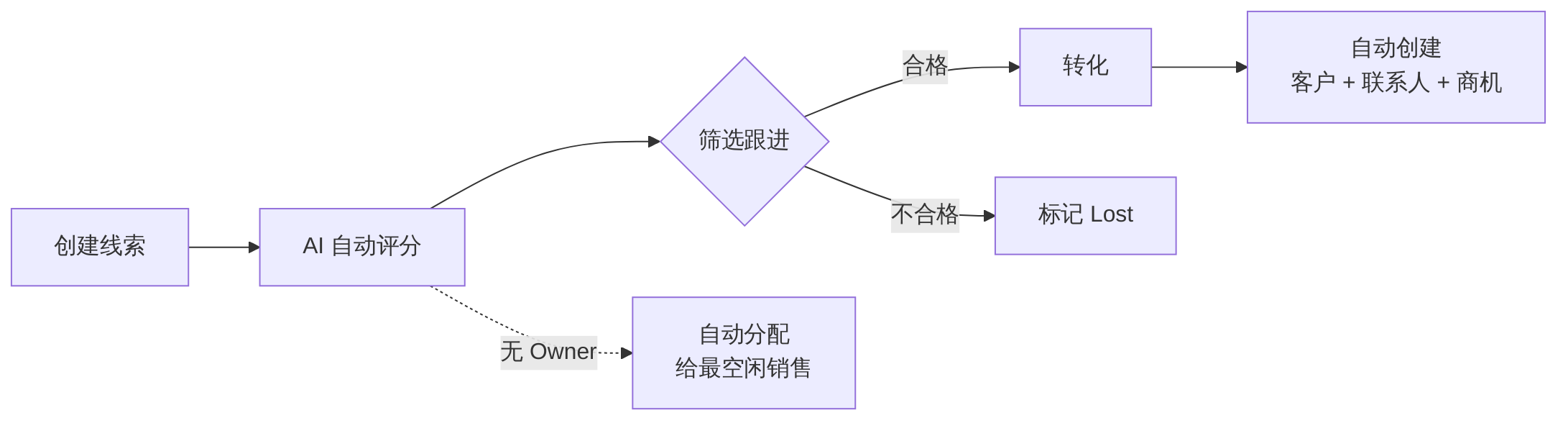
Visão geral da página de Leads
No menu superior, clique em Vendas → Leads para entrar na página de gestão de Leads.
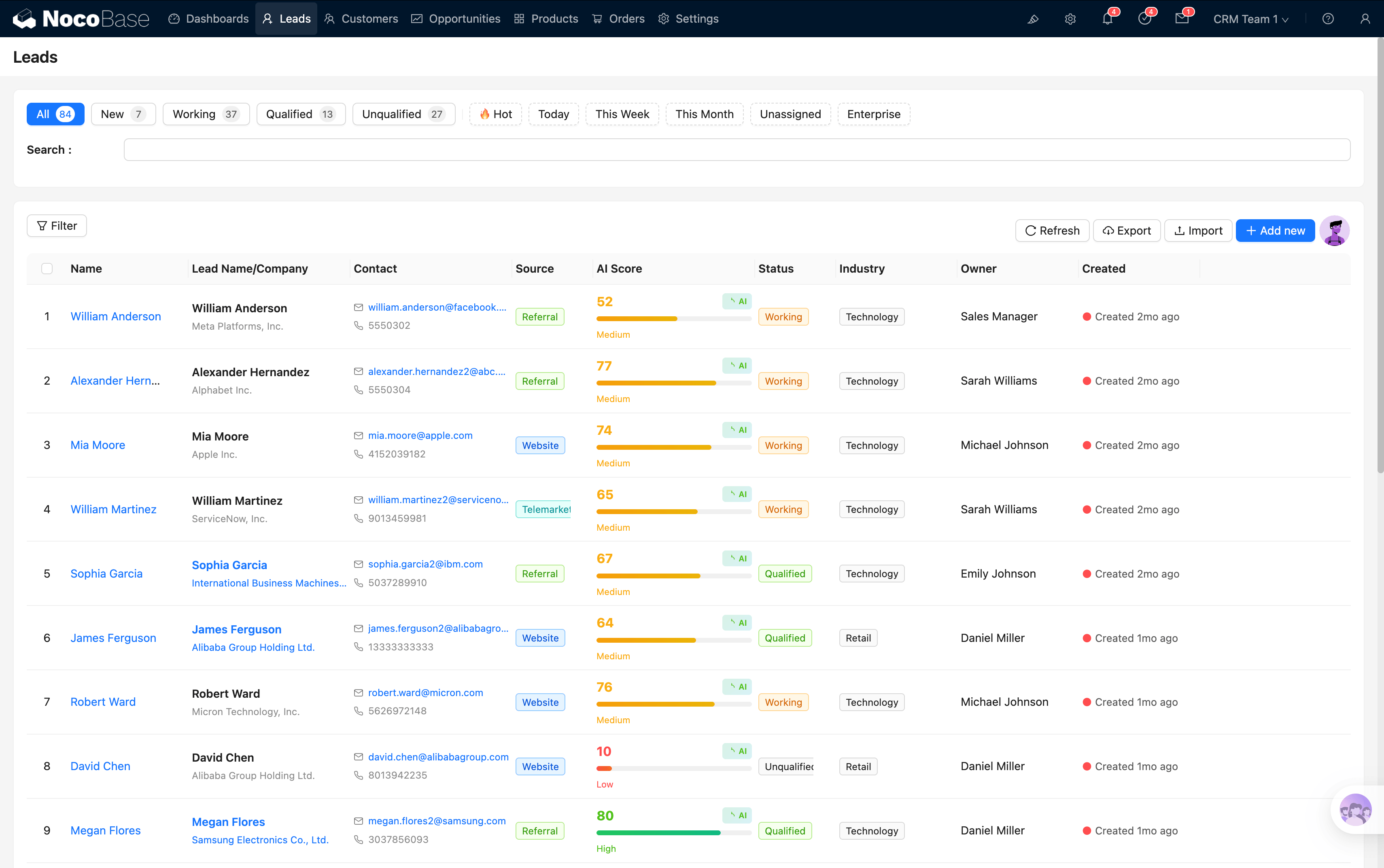
No topo da página há uma fileira de botões de filtros inteligentes que ajudam a alternar visualizações rapidamente:
Primeiro grupo:
Segundo grupo:
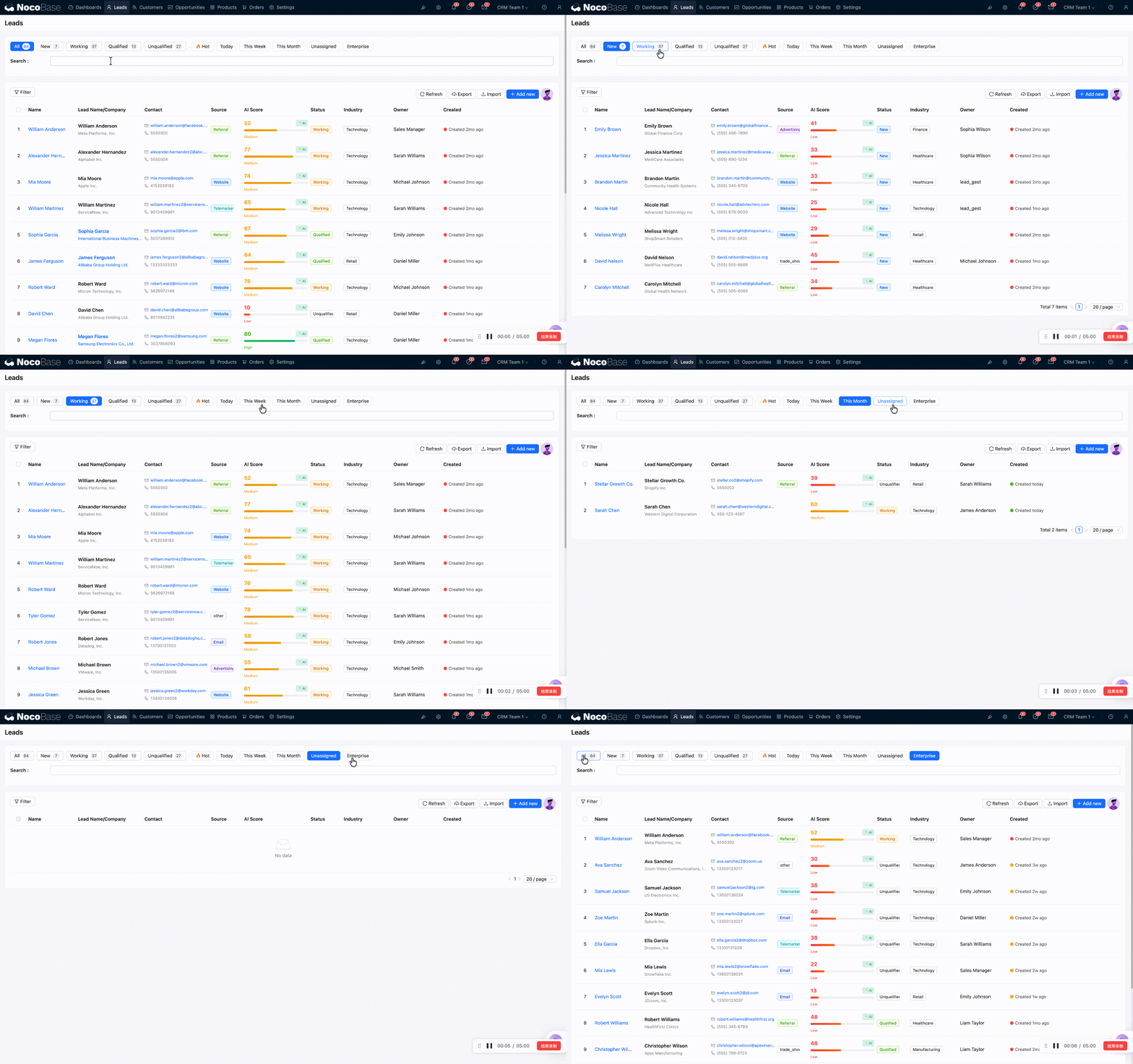
A tabela permite captar as informações principais de relance e contém colunas compostas:
- Medidor de pontuação por AI: medidor circular de 0 a 100, em vermelho (baixa) → amarelo (média) → verde (alta), refletindo intuitivamente a qualidade do Lead
- Coluna composta nome+empresa: nome e empresa exibidos juntos para economizar espaço
- Coluna composta e-mail+telefone: contato visível de forma clara
- Coluna de tempo relativo: exibe "há 3 horas", "há 2 dias" etc.; Leads atrasados são destacados em vermelho para lembrar você de fazer o acompanhamento
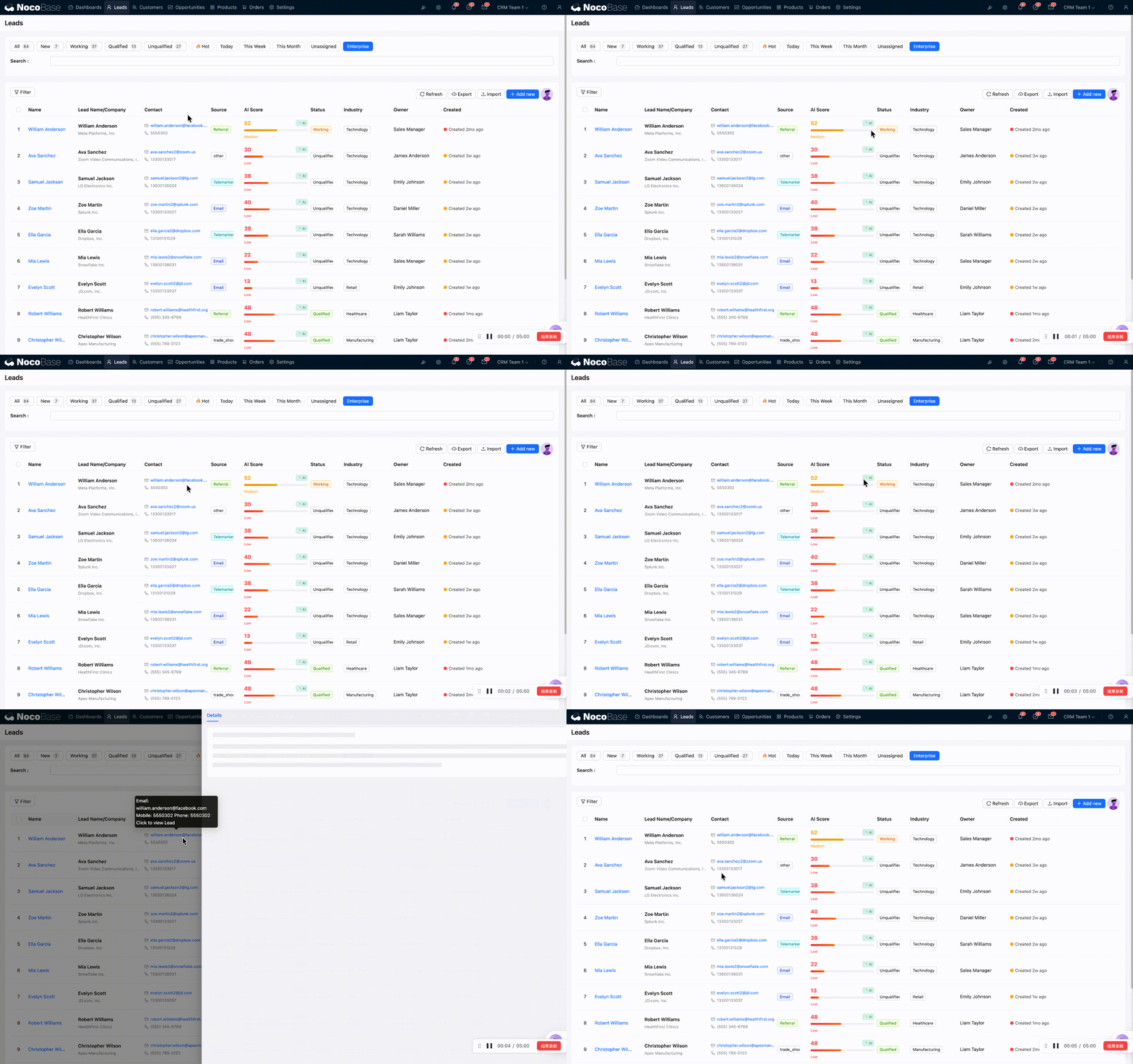
Criar Lead
Clique no botão Add new acima da tabela para abrir o formulário de criação de Lead.
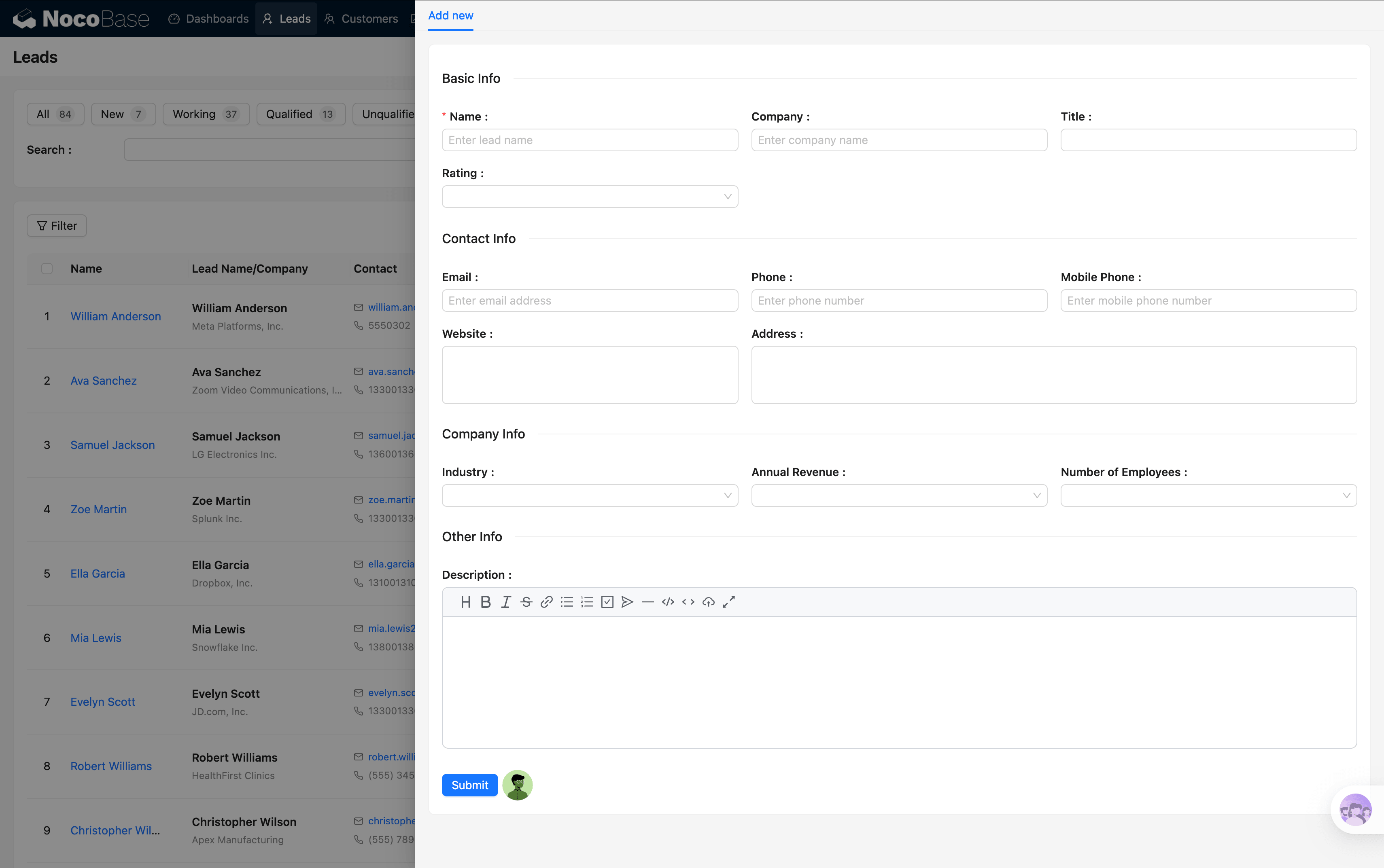
Preencha as seguintes informações:
Verificação de duplicidade em tempo real
Conforme você preenche o formulário, o sistema verifica em tempo real os campos de nome, empresa, e-mail, telefone e celular. Se ao digitar for encontrado algum registro semelhante:
- Aviso amarelo: registro semelhante encontrado, recomenda-se conferir
- Aviso vermelho: registro totalmente duplicado encontrado, fortemente recomendado verificar o registro existente
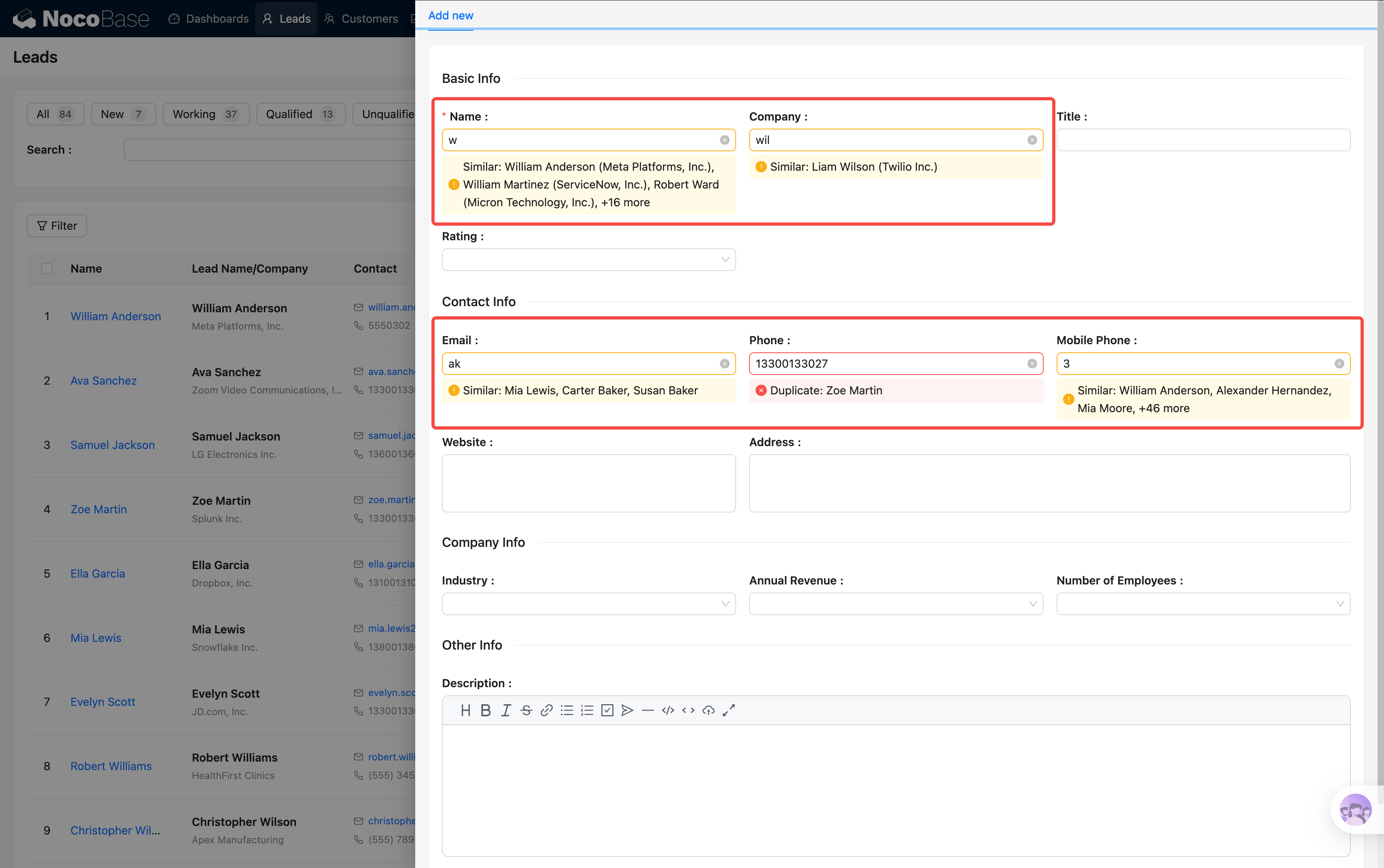
Isso evita de forma eficaz que a mesma pessoa seja cadastrada várias vezes.
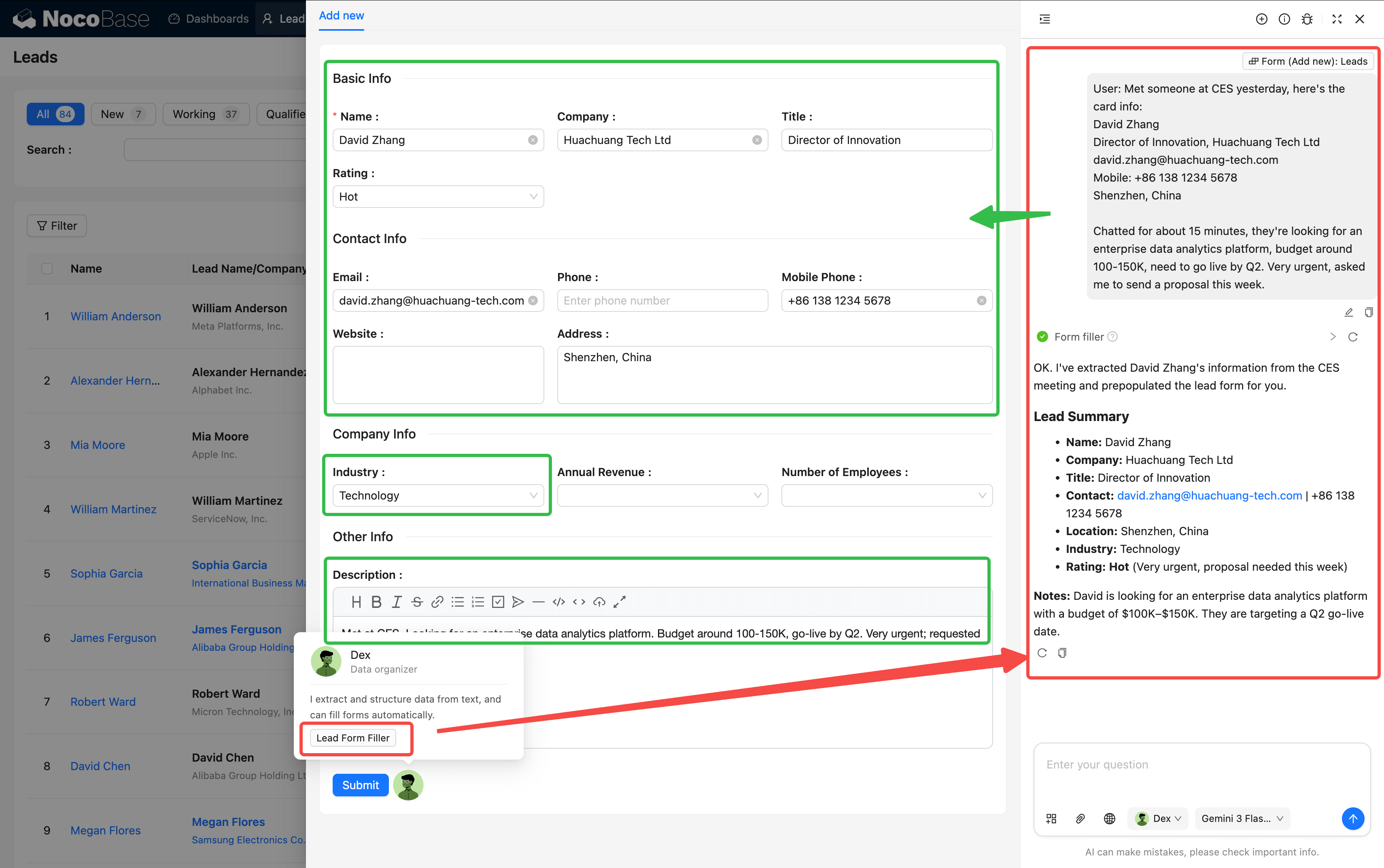
Preenchimento de formulário por AI
Se você tem o texto de um cartão de visita ou o registro de uma conversa, não precisa preencher campo a campo — clique no botão de AI, escolha "Preenchimento de formulário", cole o texto e a AI extrai automaticamente nome, empresa, e-mail, telefone etc., preenchendo o formulário com um clique.
Após preencher, clique em Submit para salvar.
Pontuação automática por AI
Após salvar, o sistema dispara automaticamente o workflow de pontuação por AI. A AI analisa as informações do Lead e gera os seguintes resultados:
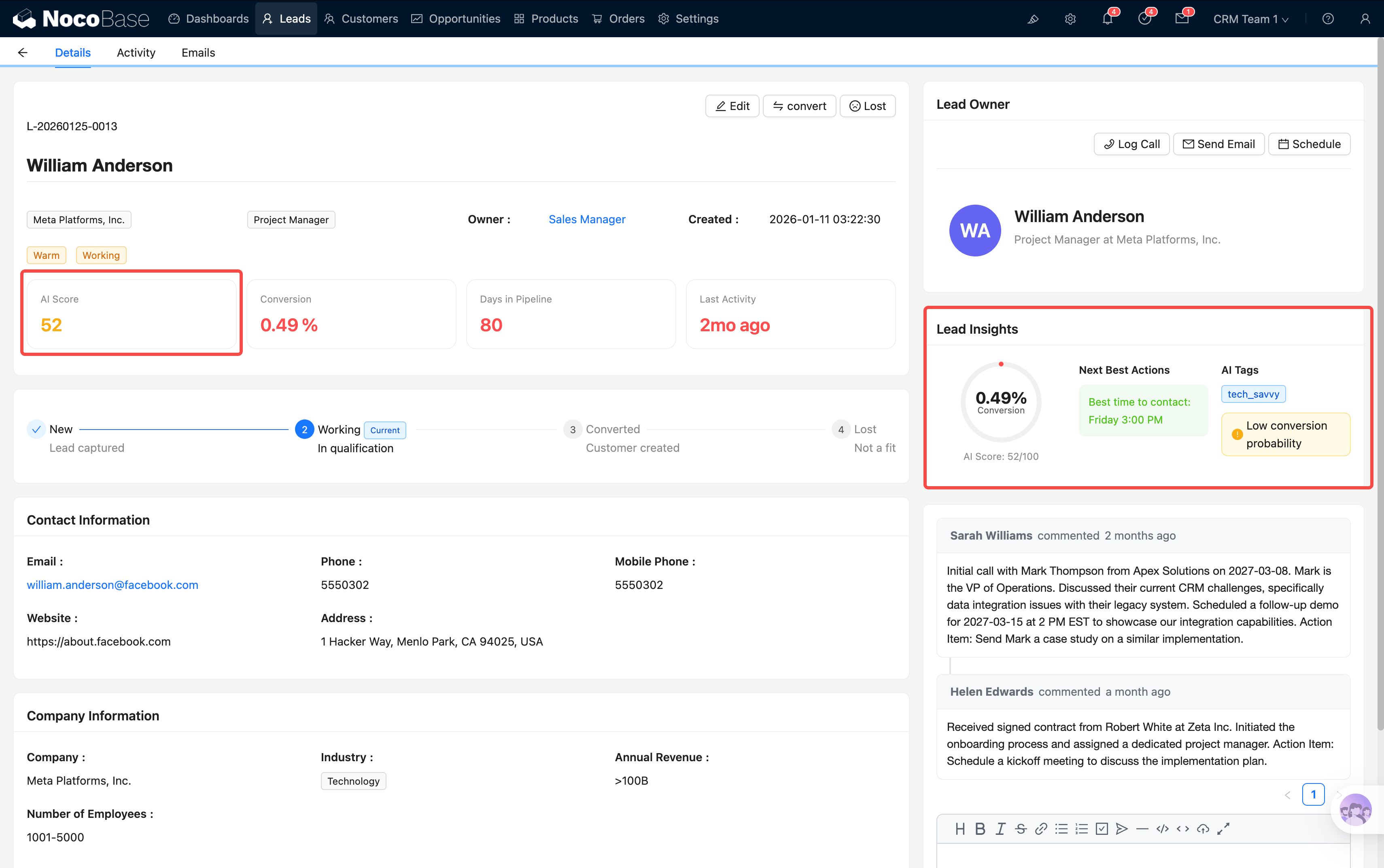
💡 Dica: quanto maior a pontuação de AI, melhor a qualidade do Lead. Recomenda-se priorizar Leads Hot (≥ 75 pontos) e concentrar esforços nos Clientes com maior probabilidade de fechamento.
Filtrar e buscar
Os botões de filtros inteligentes do topo permitem filtrar em tempo real — basta clicar e o filtro entra em vigor, sem precisar atualizar a página.
Alguns cenários comuns:
- Início do dia: clique em "Hoje" para ver os Leads novos do dia, depois clique em "Hot" para verificar se há Leads de alta pontuação que precisam de contato imediato
- Distribuir Leads: clique em "Não atribuídos" para encontrar Leads ainda sem Owner e atribua um a um aos colegas de vendas
- Revisão: clique em "Unqualified" para revisar Leads marcados como não qualificados e verificar possíveis erros de avaliação
💡 Dica: o sistema suporta filtros via parâmetros na URL. Por exemplo, ao acessar a página de Leads com
?status=new, o botão de filtro "New" é selecionado automaticamente. Isso é muito útil quando você chega de outra página.
Detalhes do Lead
Na tabela, clique em qualquer Lead para abrir o modal de detalhes. O modal contém 3 abas:
Aba Detalhes
É a aba com mais informações; de cima para baixo contém:
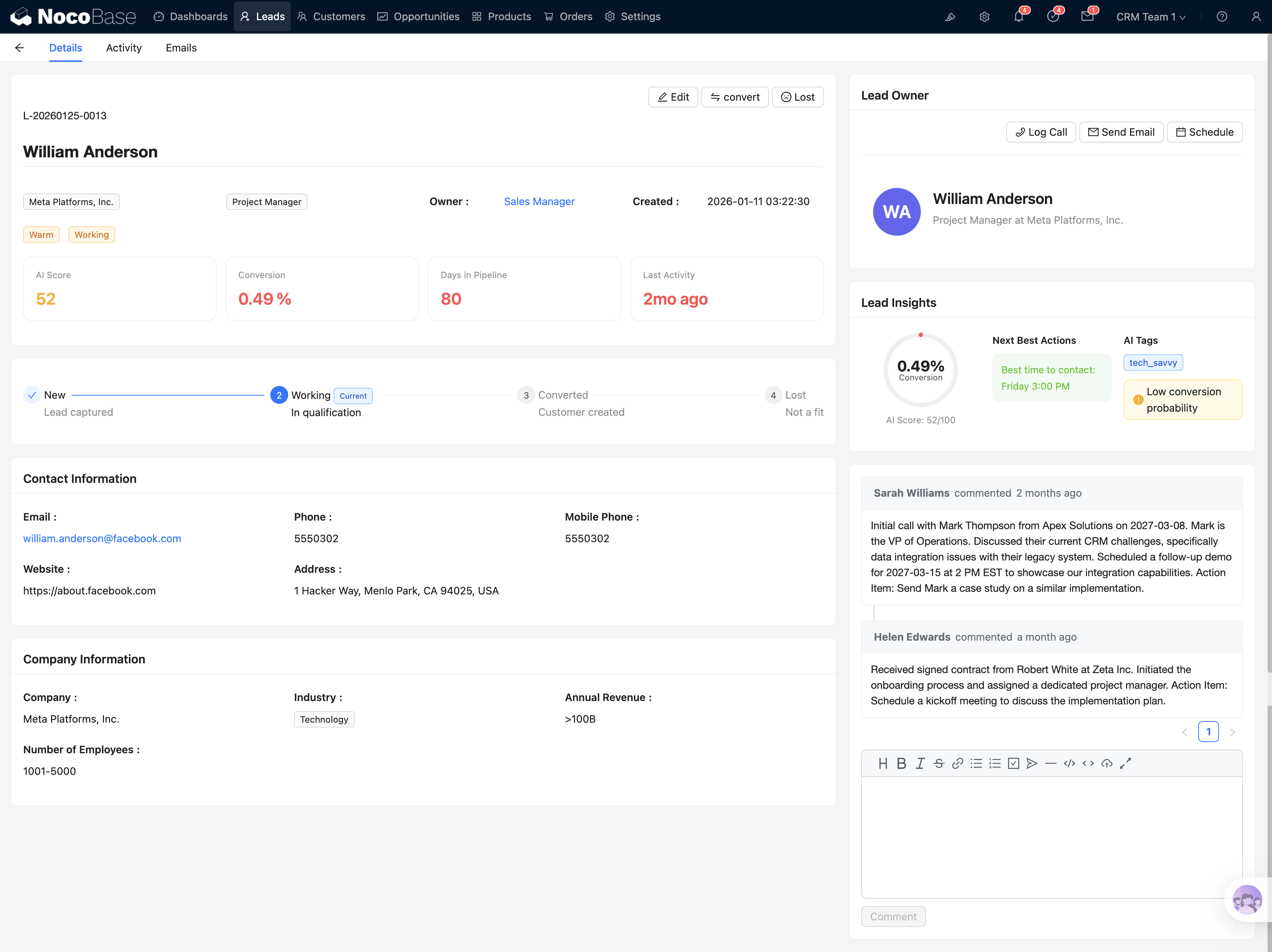
Fluxo de etapas e botões de ação
A área superior contém a barra de etapas e os botões de ação (Edit / Convert / Lost / Assign). Barra de etapas:
Você pode clicar diretamente em uma etapa para avançar o status do Lead. Por exemplo, ao iniciar o acompanhamento clique em "Working" e, ao confirmar que o Lead é qualificado, clique em "Converted" para disparar o fluxo de conversão.
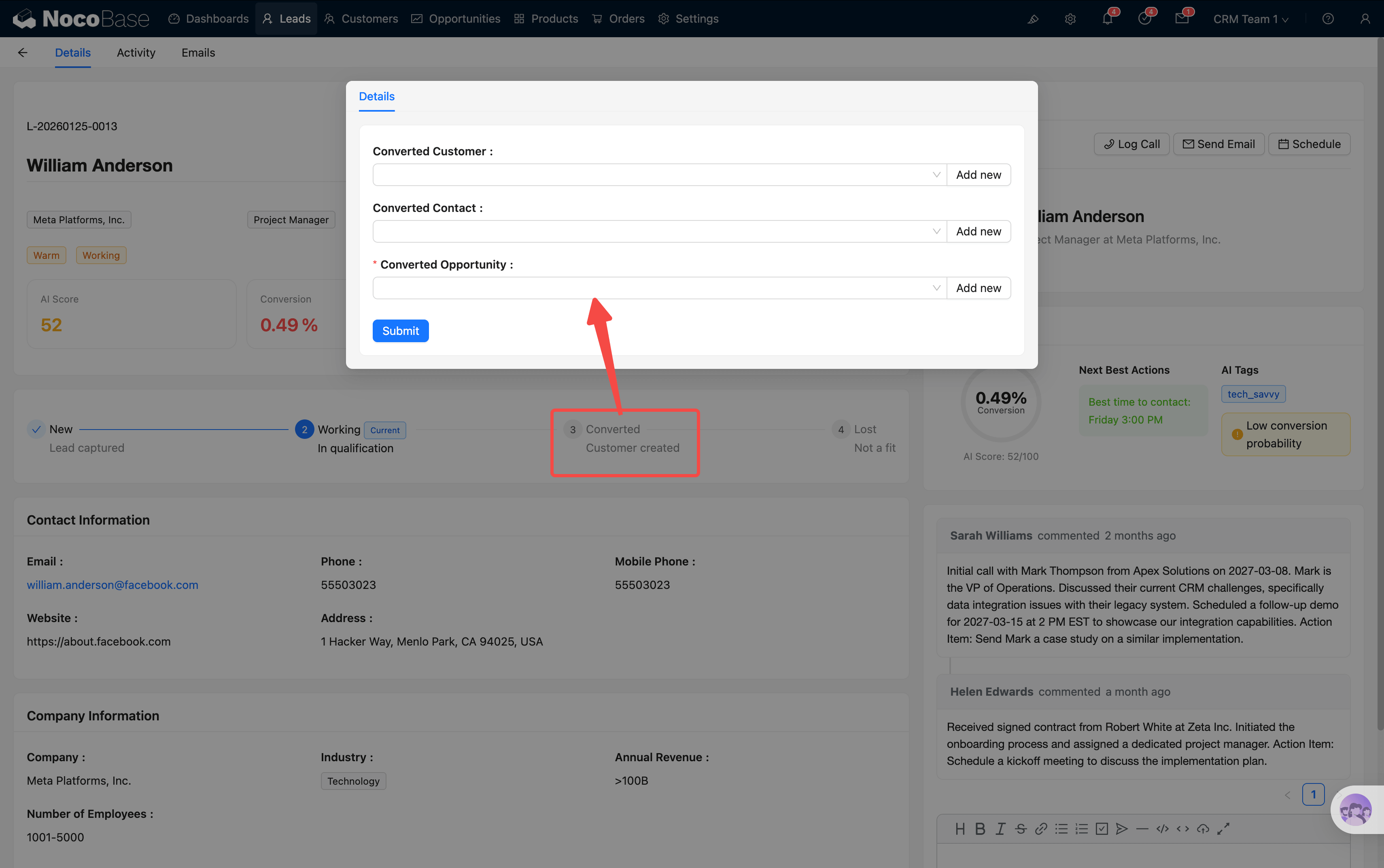
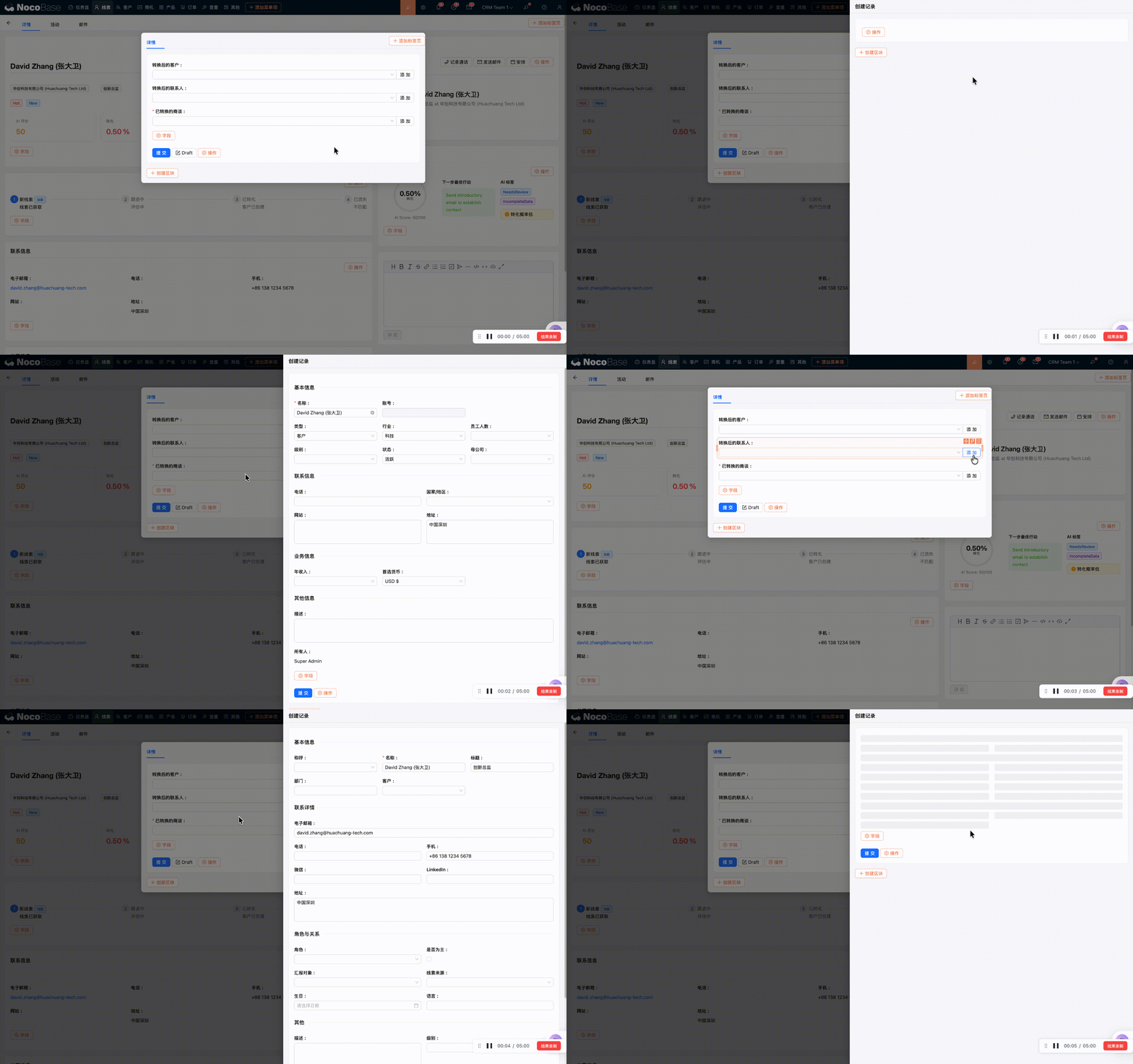
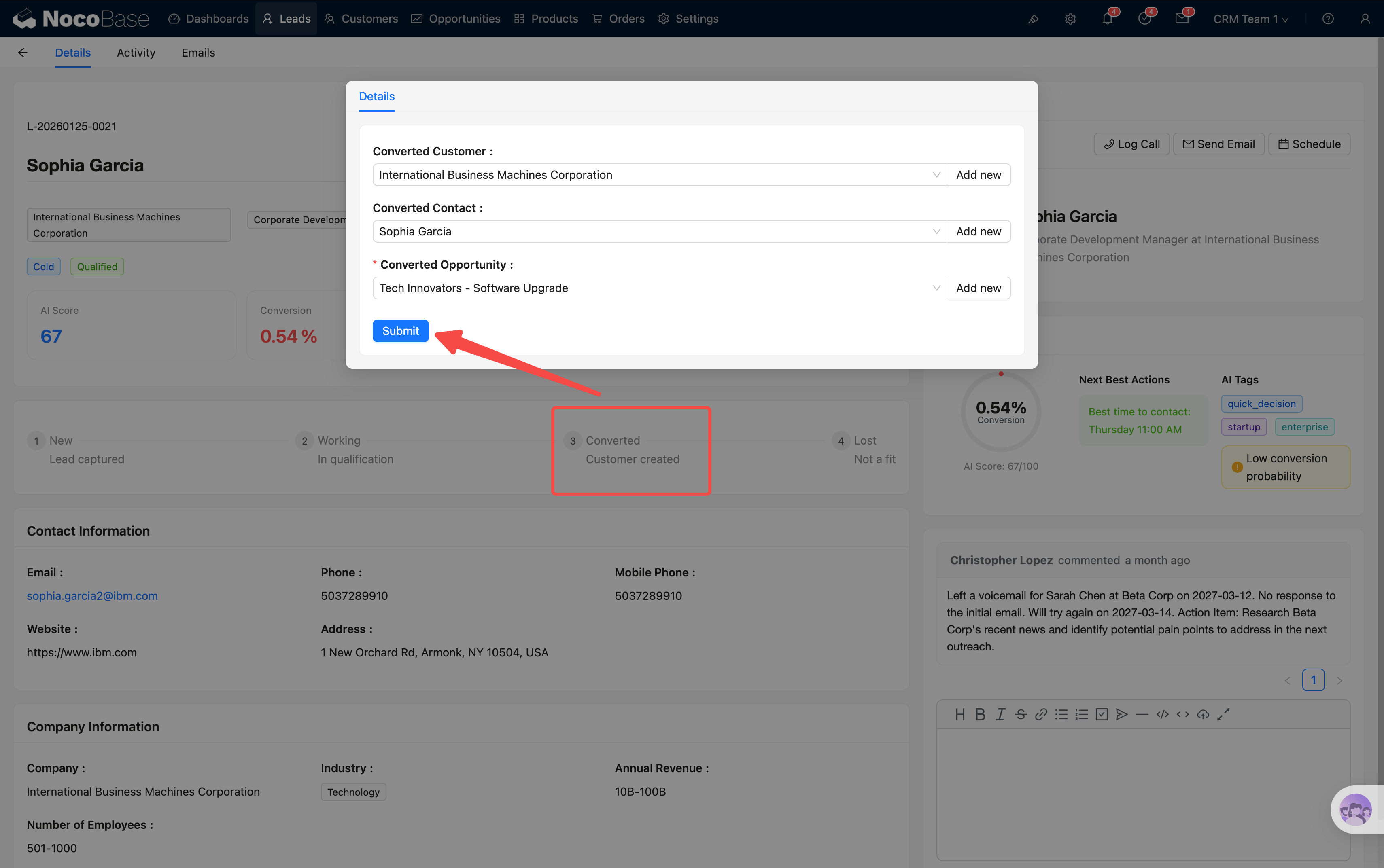
Se já existir o registro alvo (Cliente, contato, Oportunidade), basta pesquisar e selecionar. Caso não exista, clique no botão de criação à direita do campo: o modal de criação abre com o conteúdo associado ao Lead preenchido automaticamente.
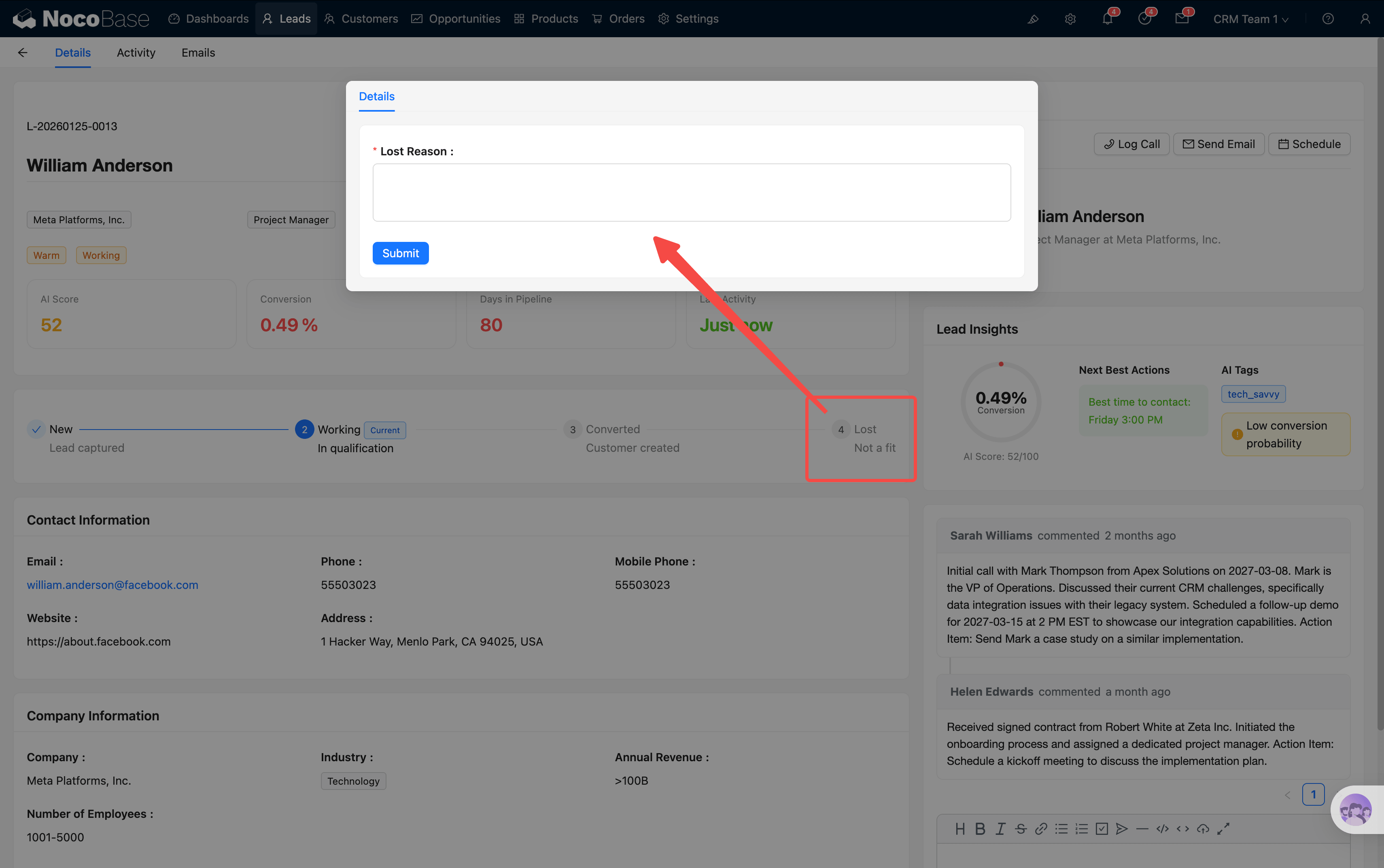
Ao clicar em "Lost", aparece uma caixa de diálogo para você informar o motivo da perda — útil para análises posteriores.
Cartão de pontuação por AI
Mostra os detalhes da pontuação de AI, incluindo:
- Medidor de AI Score (0–100)
- Conversion Probability (probabilidade de conversão)
- Pipeline Days (dias no pipeline)
- NBA (próxima melhor ação)
Área de tags coloridas
Exibe Rating (avaliação), Status (status), Source (origem) e outros atributos-chave em tags coloridas.
Informações básicas e botões rápidos de atividade
Campos básicos como informações da empresa e contatos. Essa área também tem um conjunto de botões rápidos de atividade: Log Call (registrar ligação), Send Email (enviar e-mail), Schedule (criar evento), com associação automática ao Lead atual.
AI Insights
Insights e recomendações de acompanhamento gerados pela AI.
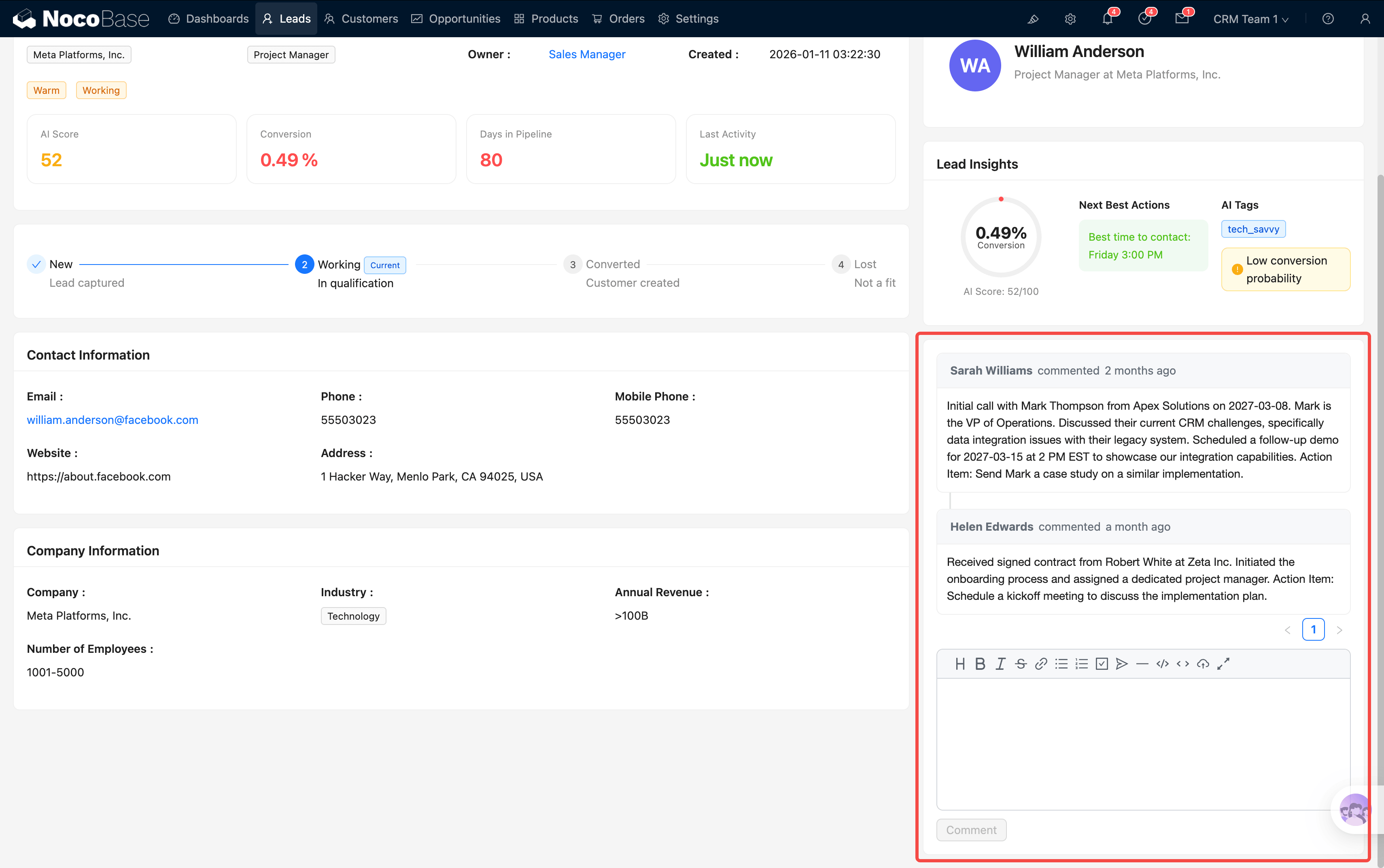
Área de comentários
Os membros da equipe podem deixar comentários para discussão; todos os comentários são migrados automaticamente para o registro de Cliente recém-criado quando o Lead é convertido.
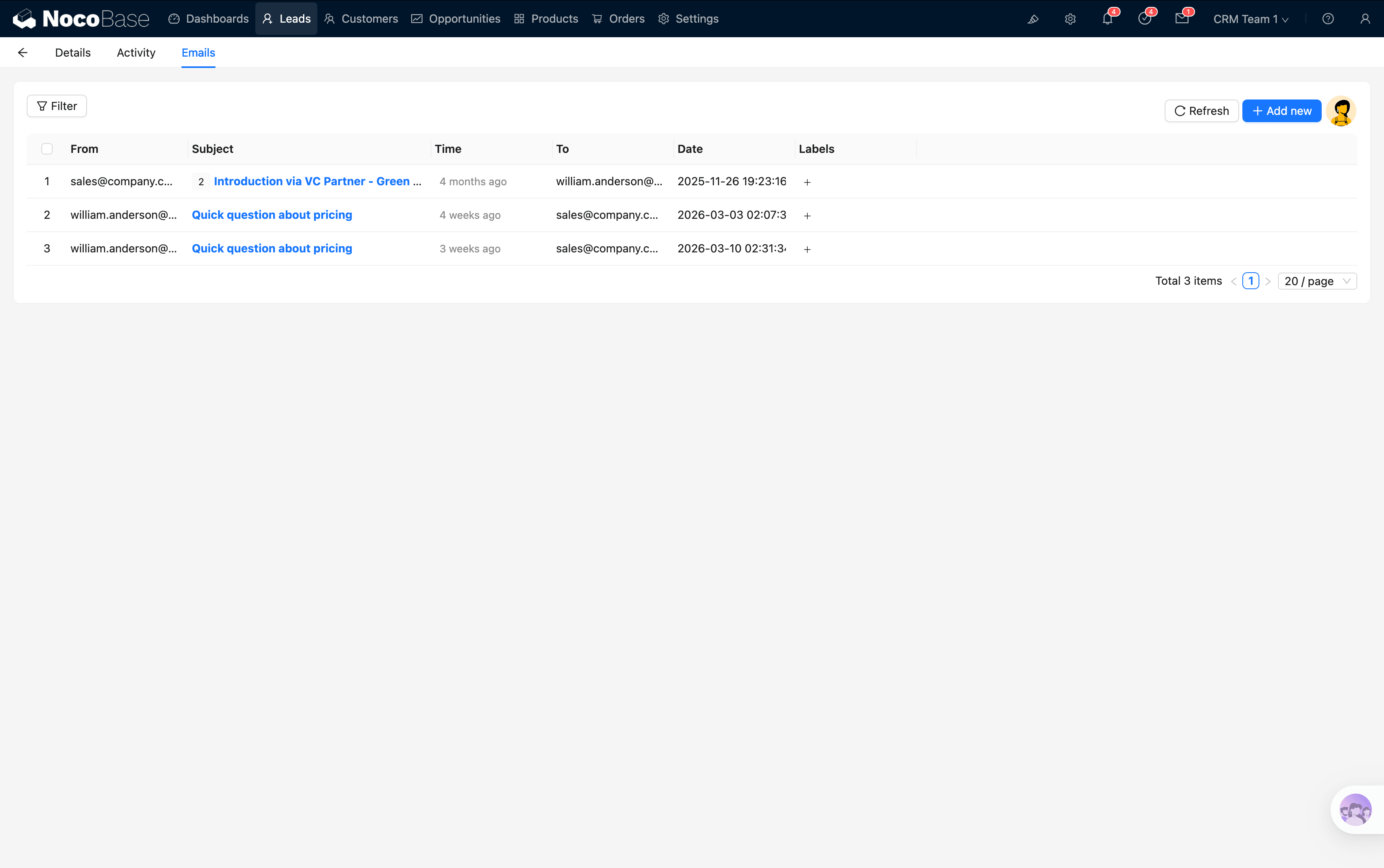
Aba E-mails
Mostra todos os e-mails relacionados a esse Lead, facilitando a revisão do histórico de comunicação. Permite enviar e-mails diretamente daqui e oferece botões com suporte de AI.
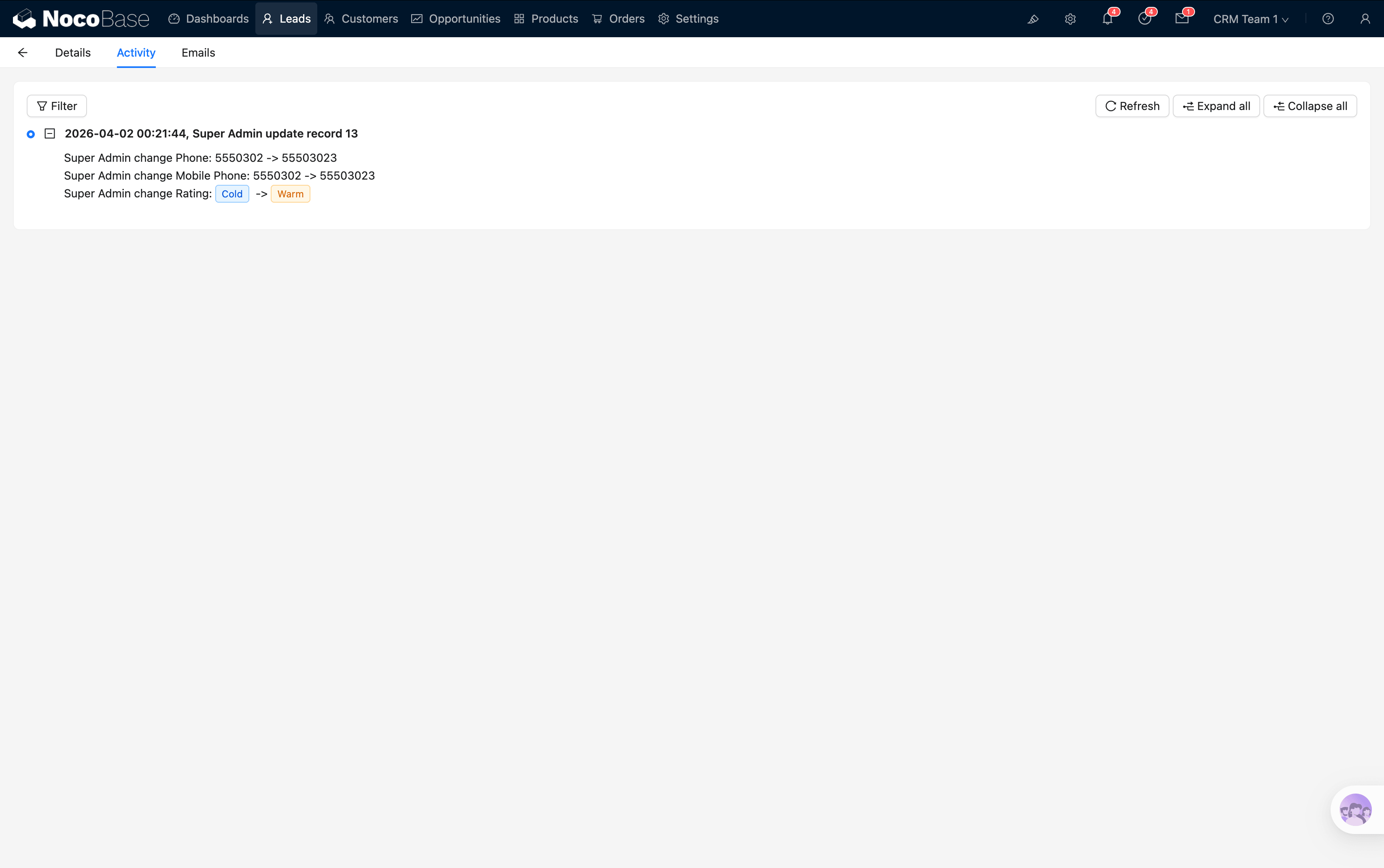
Aba Histórico de alterações
Registra todas as mudanças de campos do Lead, com a precisão de "quem mudou qual campo de A para B em qual momento". Útil para rastreabilidade e revisões.
Conversão do Lead
Esta é a operação mais importante da gestão de Leads — converter, com um clique, um Lead qualificado em Cliente, contato e Oportunidade.
Como converter
No modal de detalhes do Lead, clique na etapa Converted no componente de fluxo de etapas.
Fluxo de conversão
O sistema dispara automaticamente o workflow de conversão de Lead, executando as seguintes operações de uma só vez:
- Criar Cliente (Customer) — cria um novo registro de Cliente com o nome da empresa do Lead; nome/setor/porte/endereço são preenchidos automaticamente a partir do Lead, com verificação de duplicidade
- Criar contato (Contact) — cria um contato com nome, e-mail, telefone e cargo do Lead, vinculado ao Cliente
- Criar Oportunidade (Opportunity) — cria um novo registro de Oportunidade; nome/origem/valor/etapa são preenchidos automaticamente a partir do Lead, vinculados ao Cliente
- Migrar comentários — todos os comentários do Lead são copiados automaticamente para os registros recém-criados
- Atualizar status do Lead — o status do Lead é marcado como Qualified
Efeito após a conversão
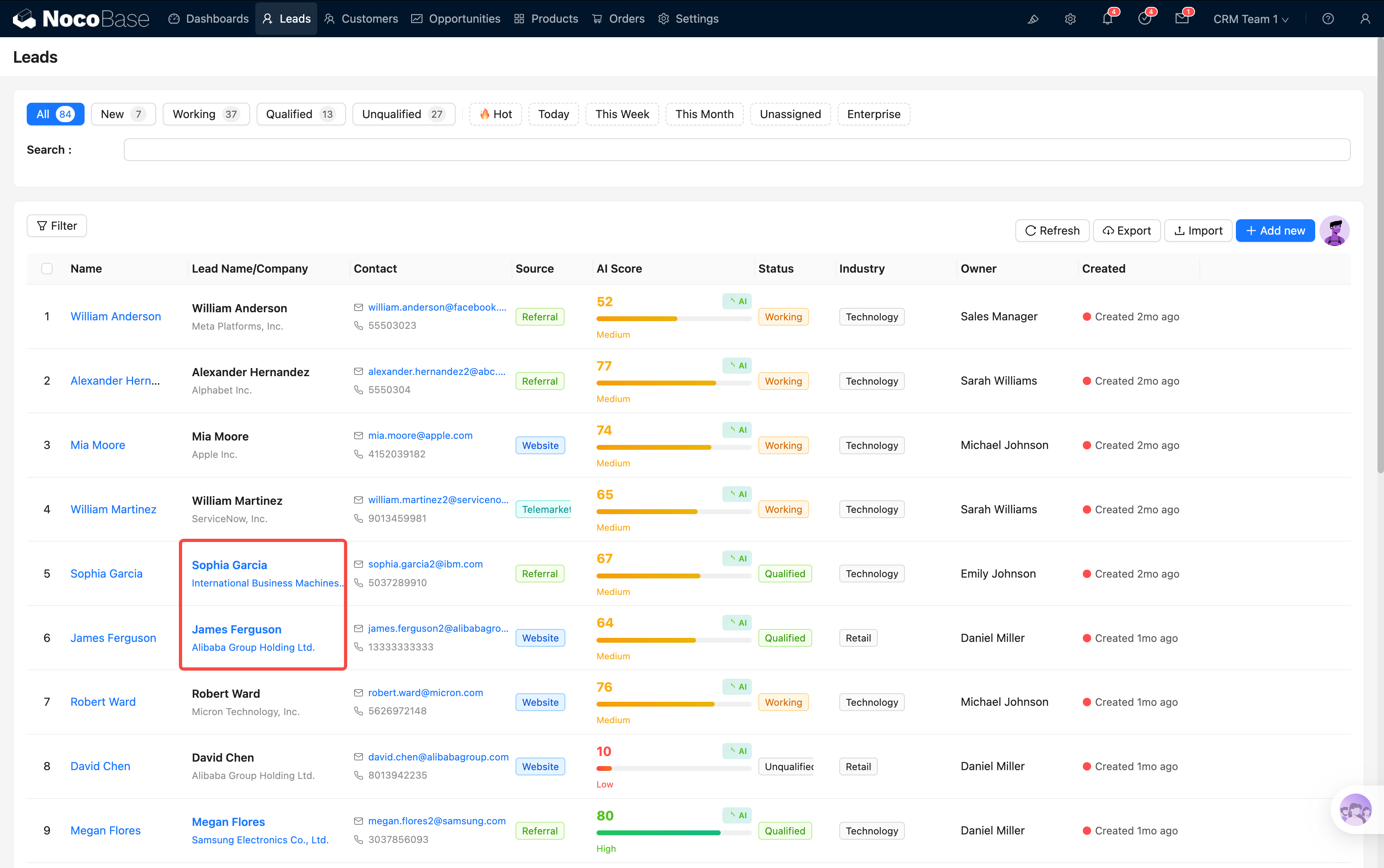
Após a conversão, ao voltar à lista de Leads, você notará que a coluna composta nome+empresa desse Lead se torna um link clicável:
- Clique no nome → abre o detalhe do contato
- Clique no nome da empresa → abre o detalhe do Cliente
💡 Dica: a conversão é irreversível. Antes de converter, confirme se as informações do Lead estão corretas e completas, especialmente o nome da empresa e os dados de contato — eles serão usados como dados iniciais do Cliente e do contato.
Atribuição automática
Quando um Lead não tem Owner definido, o sistema dispara automaticamente o workflow de atribuição de Leads.
A lógica de atribuição é simples: atribui automaticamente ao vendedor que tem o menor número de Leads no momento, garantindo equilíbrio na carga de trabalho da equipe.
Esse workflow é verificado tanto na criação quanto na atualização do Lead — se o campo Owner estiver vazio, a atribuição é feita automaticamente.
💡 Dica: se você quiser definir o Owner manualmente, basta editar o campo Owner nos detalhes. A atribuição manual sobrescreve a atribuição automática.
Após a conversão do Lead, seus Clientes e Oportunidades já estão prontos. Em seguida, vá para Oportunidades e cotações e veja como avançar no funil de vendas.