

Productos, cotizaciones y Pedidos
Este capítulo cubre la segunda mitad del proceso de ventas: mantenimiento del catálogo de Productos, creación y aprobación de cotizaciones, así como la entrega y el seguimiento de cobros de los Pedidos. Las cotizaciones también se tratan en Gestión de Oportunidades (desde la perspectiva de la Oportunidad); este capítulo se centra en la perspectiva de los Productos y los Pedidos.

Catálogo de Productos
Acceda a la página Productos desde el menú superior; contiene dos pestañas:
Lista de Productos
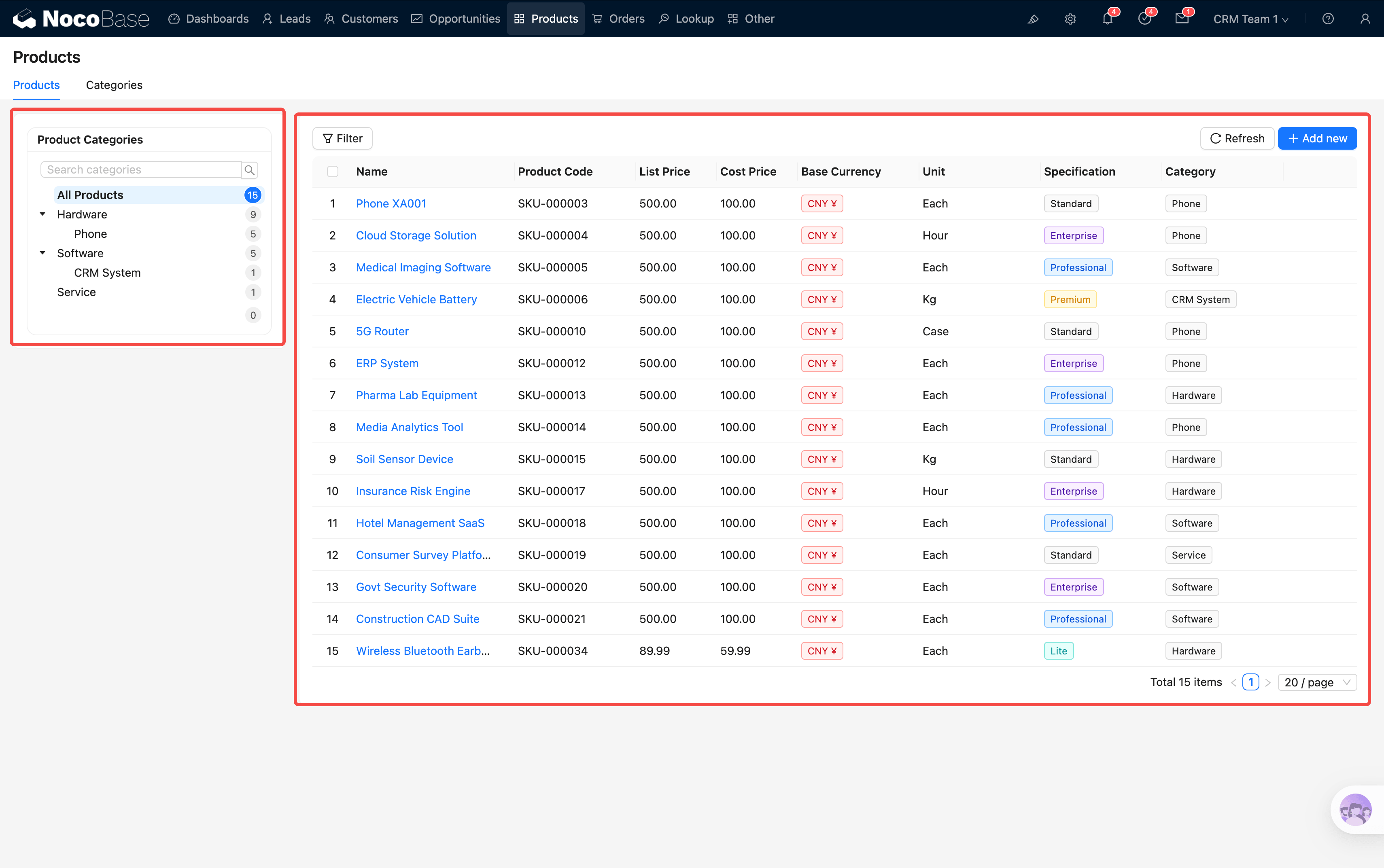
A la izquierda hay un árbol de categorías (filtro JS); a la derecha, la tabla de Productos. Cada Producto incluye: nombre, código, categoría, especificación, unidad, precio de lista, coste y divisa.
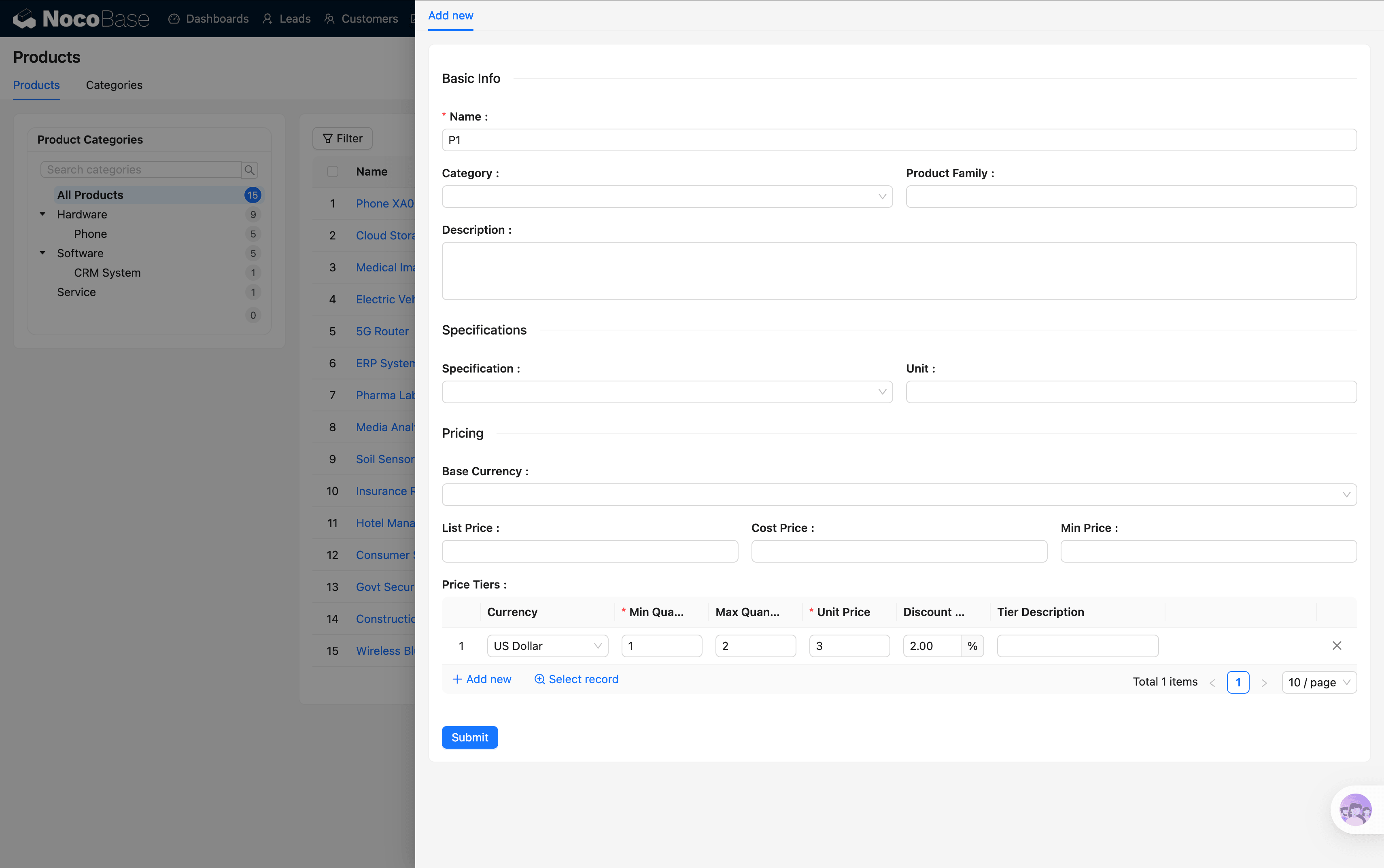
Al crear un Producto, además de la información básica, se puede configurar la subtabla de precios escalonados:
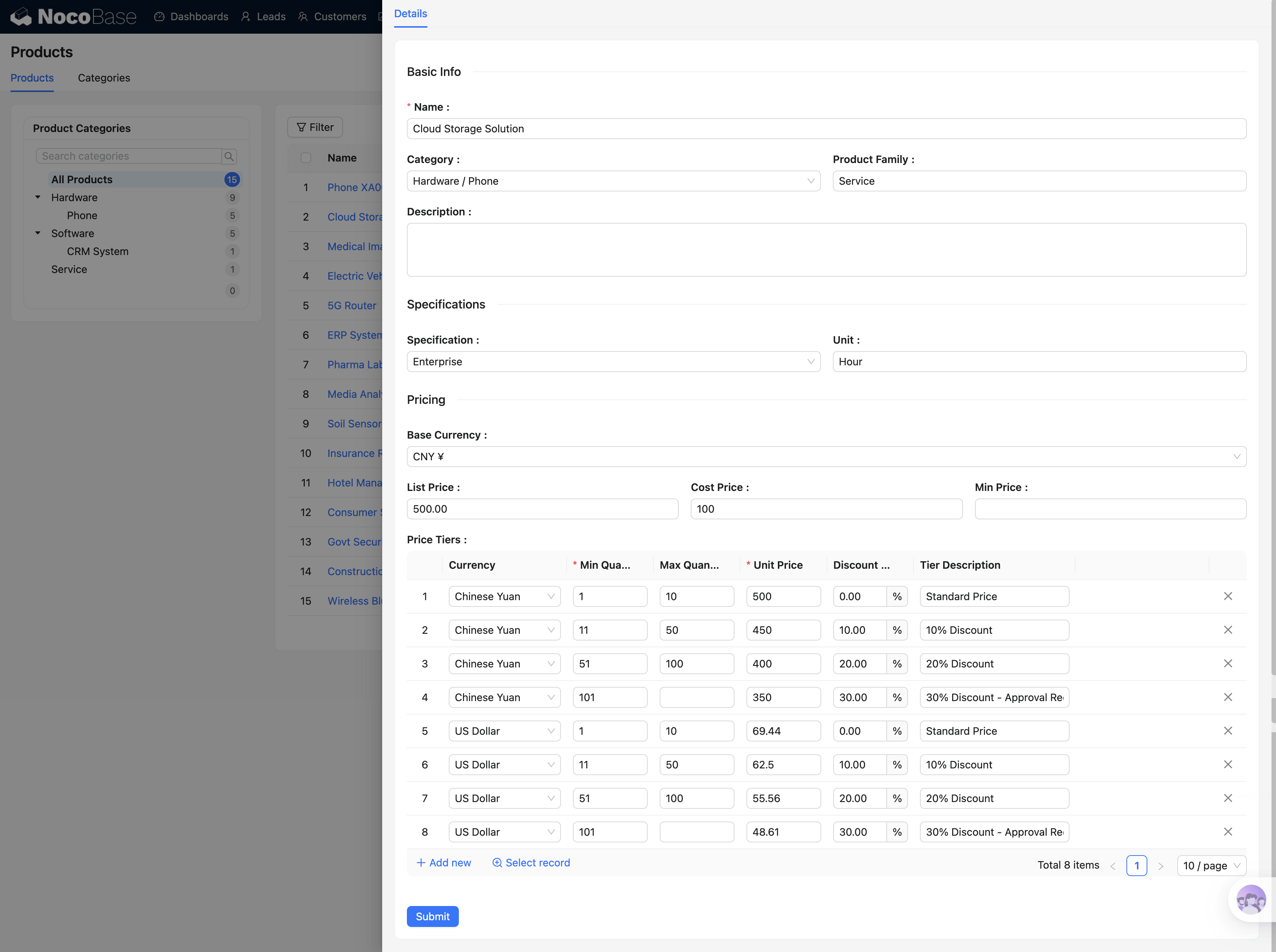
Al crear una cotización, tras seleccionar el Producto el sistema ajustará automáticamente el precio escalonado según la cantidad.
Gestión de categorías
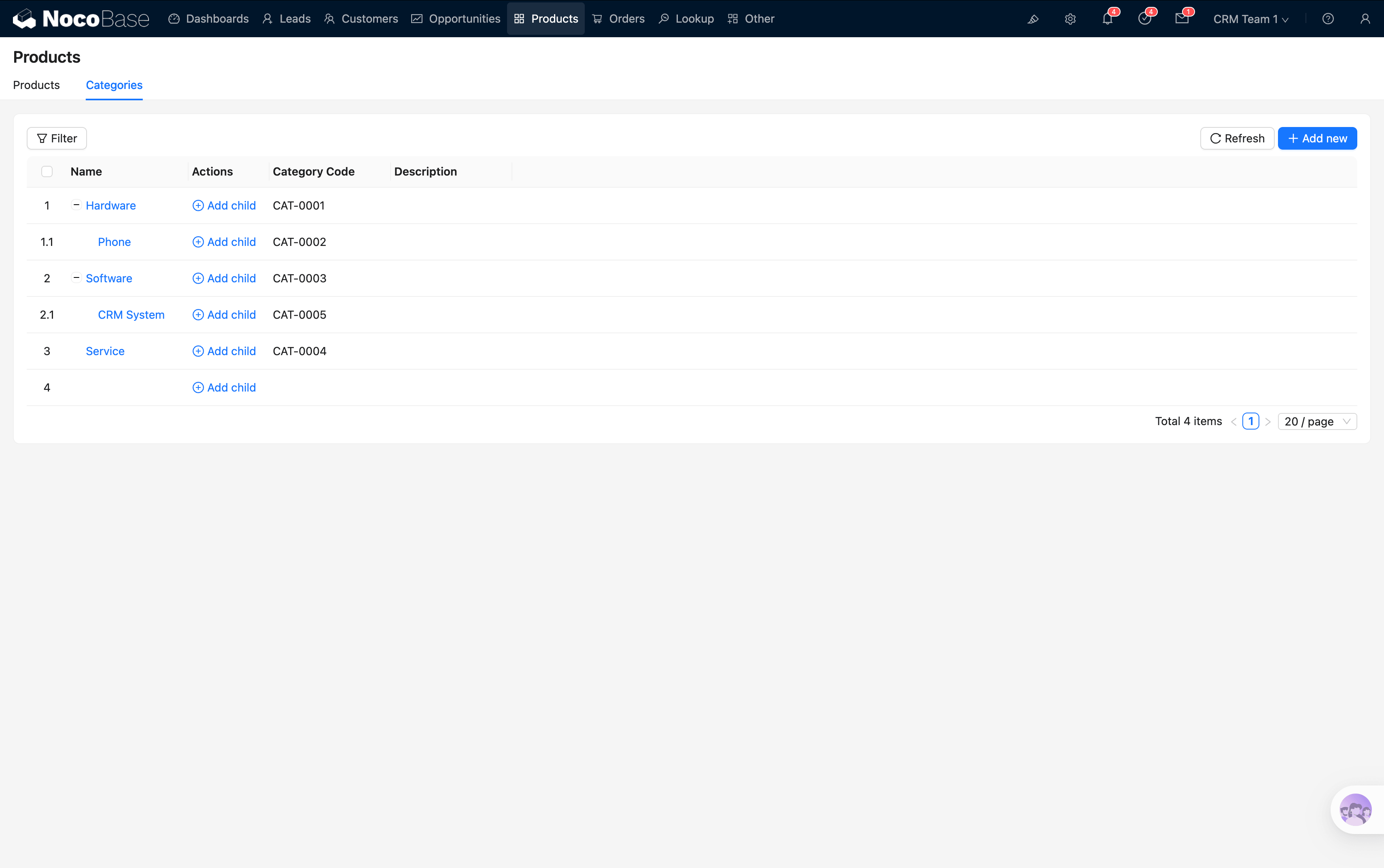
La segunda pestaña es la tabla en árbol de las categorías de Productos, que admite anidación de categorías a varios niveles. Al hacer clic en «Añadir subcategoría», se crea una subcategoría bajo el nodo actual.
Cotizaciones
Las cotizaciones se crean normalmente desde los detalles de la Oportunidad (consulte el apartado «Crear una cotización» de Oportunidades y cotizaciones); aquí se complementa la información sobre los detalles del Producto y el flujo de aprobación.
Detalles del Producto
En la subtabla de líneas de detalle de la cotización, al seleccionar un Producto se rellenan automáticamente varios campos:
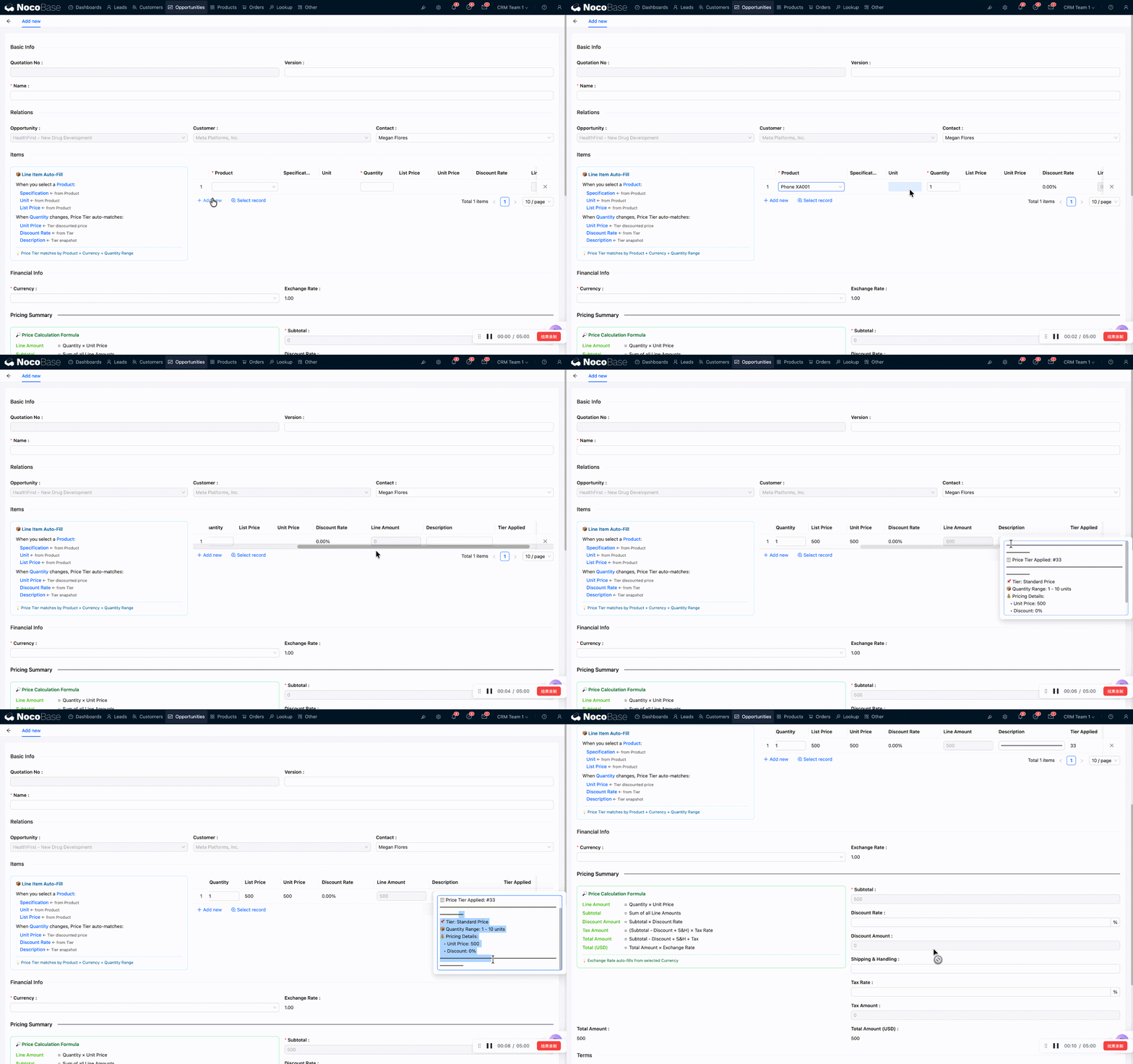
El sistema completa automáticamente la cadena de cálculo del importe: subtotal → descuento → impuestos → envío → importe total → importe equivalente en USD.
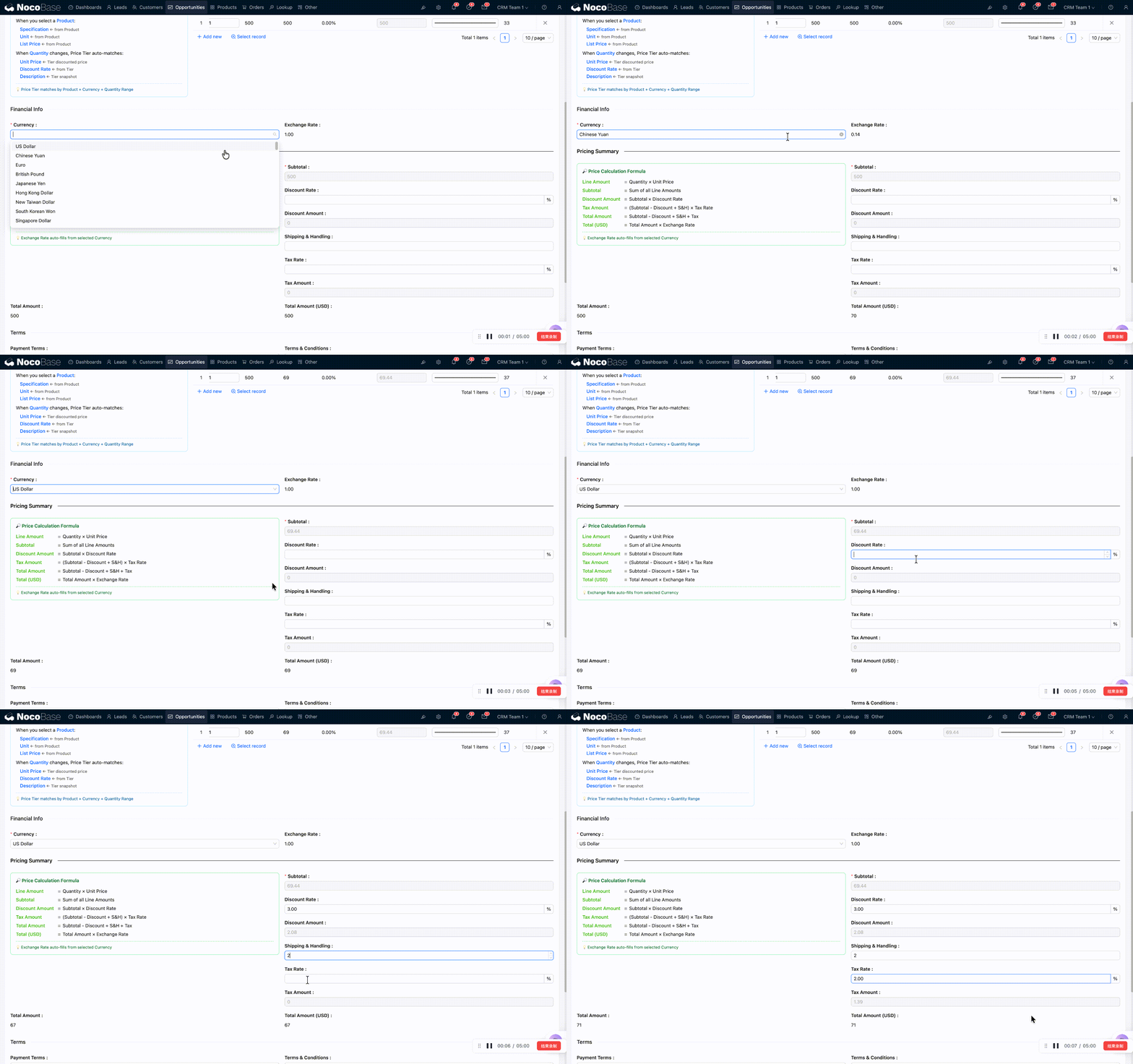
Soporte multidivisa
Si el Cliente comercia en una moneda distinta del dólar estadounidense, seleccione la divisa correspondiente. El sistema bloquea el tipo de cambio actual al crear la cotización y la convierte automáticamente al importe equivalente en USD. La gestión de tipos de cambio se mantiene en la página Configuración → Tipos de cambio.
Aprobación
Una vez creada, la cotización debe pasar por una aprobación; tras aprobarla se crea un nuevo Pedido.
Gestión de Pedidos
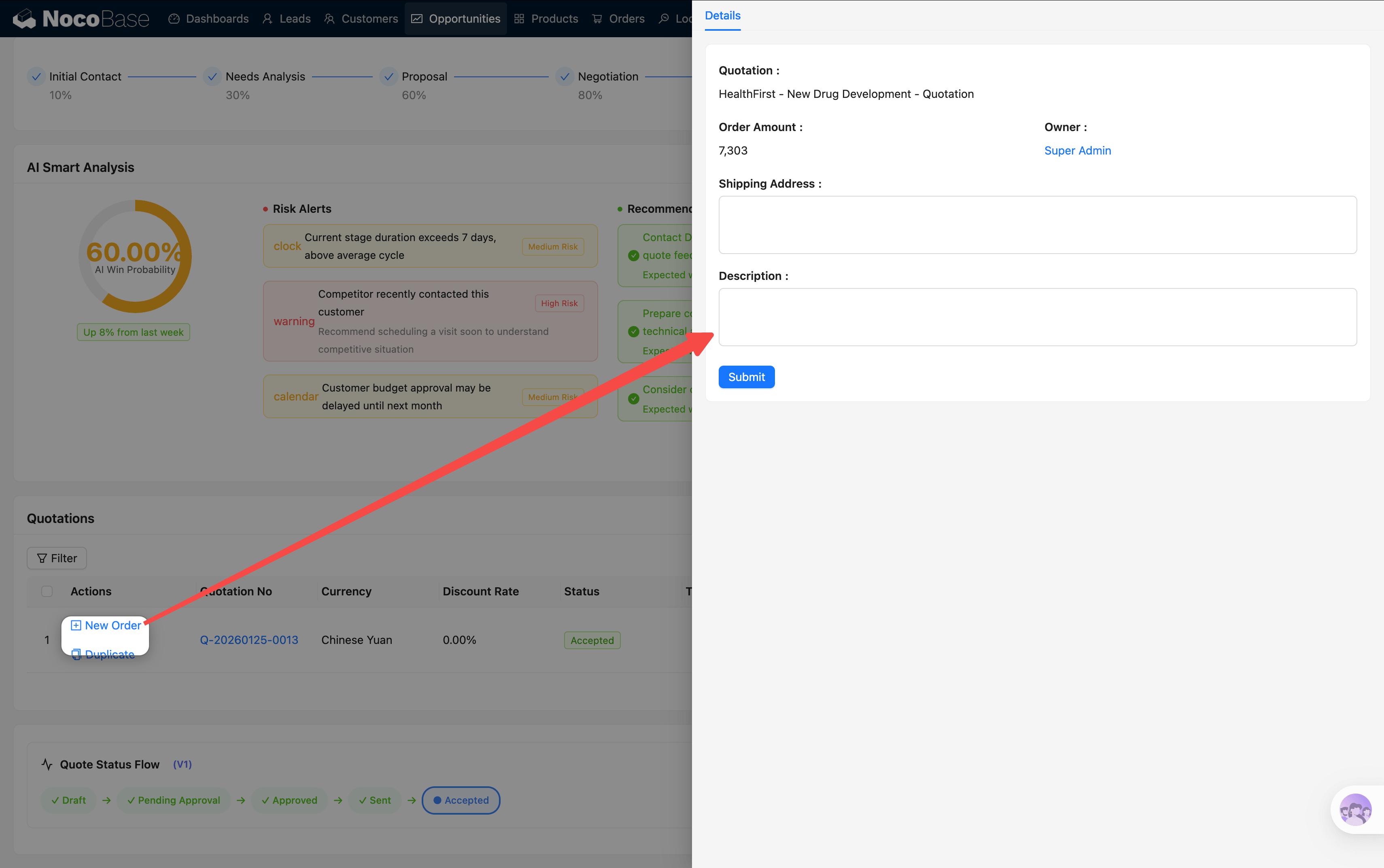
Acceda a la página Pedidos desde el menú superior. También se puede crear directamente un Pedido en los detalles de la Oportunidad haciendo clic en «New Order» desde una cotización aprobada.
Lista de Pedidos
La parte superior de la página tiene botones de filtrado:
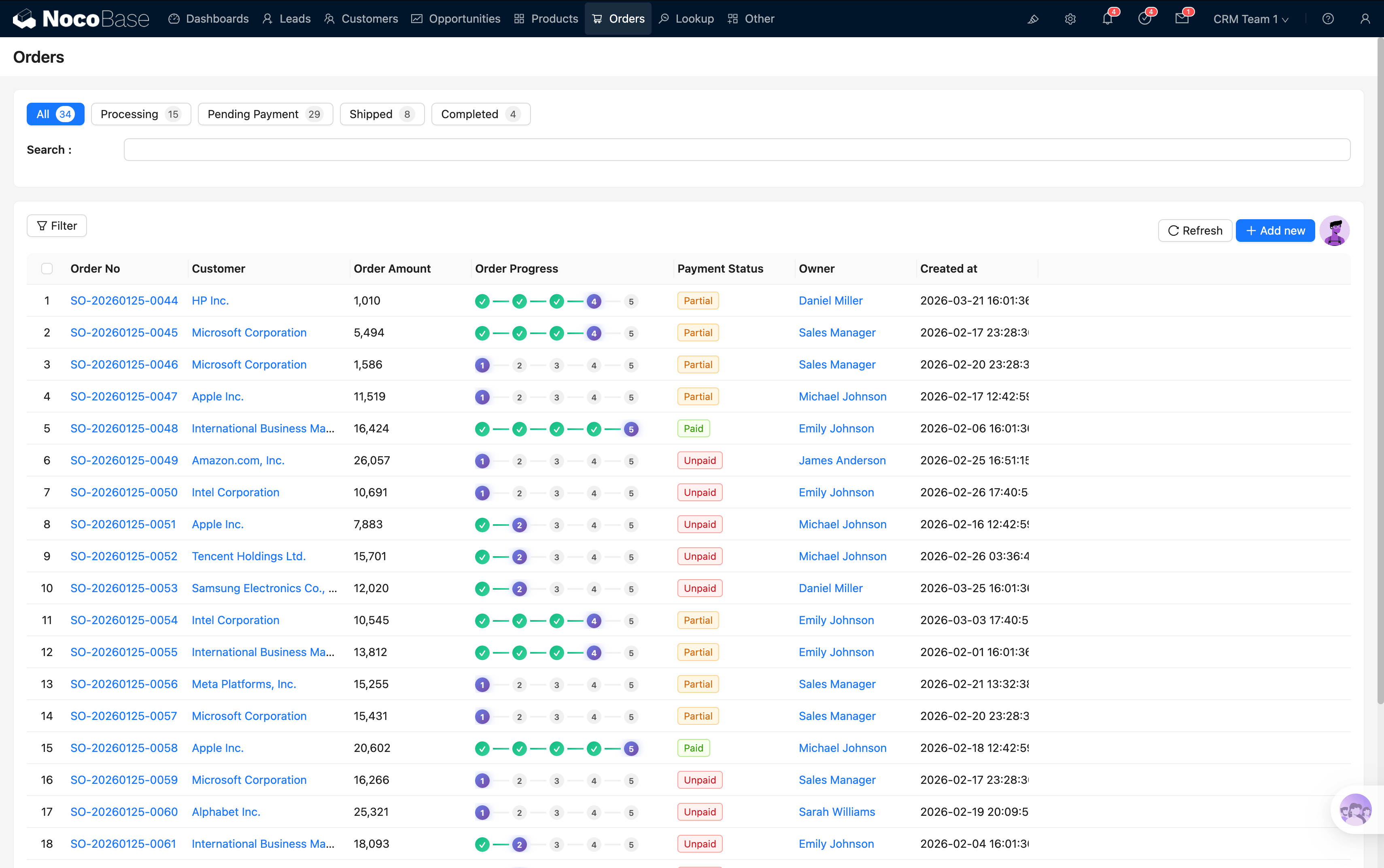
Columna de progreso del Pedido
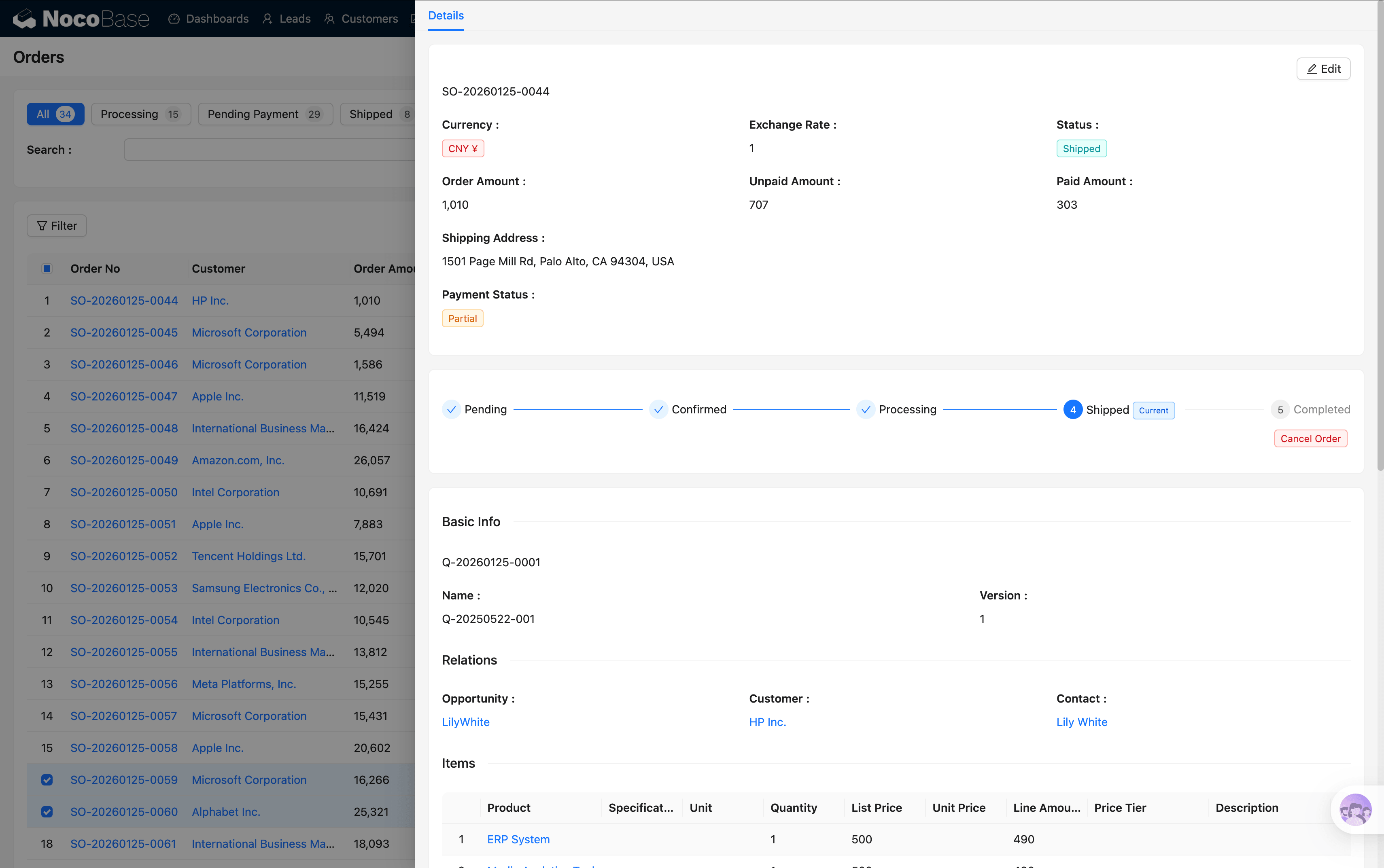
La columna «Progreso del Pedido» de la tabla muestra el estado actual mediante una barra de progreso visual con puntos y líneas:
Los pasos completados se resaltan; los pasos no alcanzados aparecen atenuados.
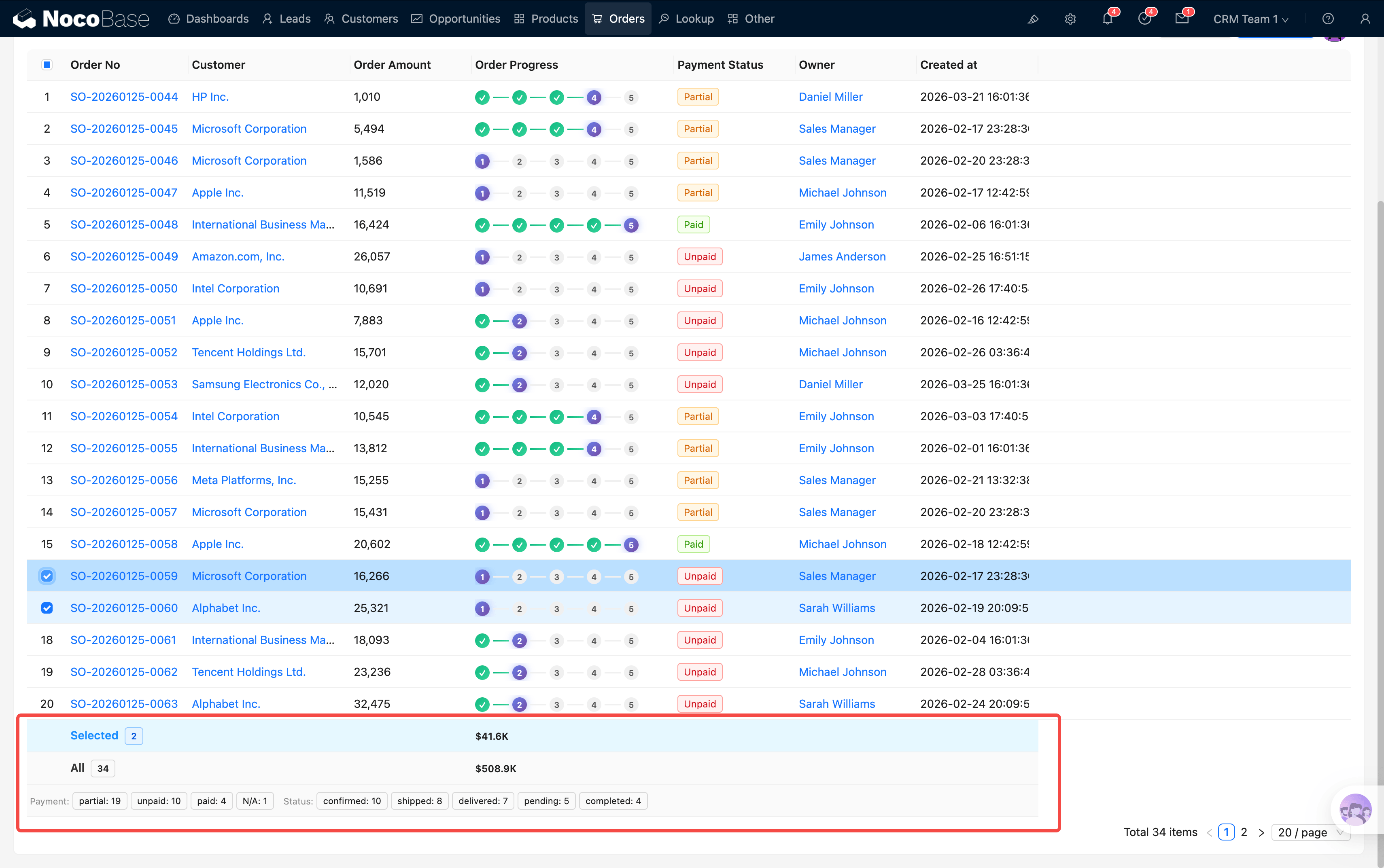
Fila de resumen
Información de resumen en la parte inferior de la tabla:
- Importe de los Pedidos seleccionados / totales
- Distribución del estado de pago (en forma de etiquetas)
- Distribución del estado del Pedido (en forma de etiquetas)
Crear un Pedido
Convertir una cotización en Pedido (recomendado): en los detalles de la Oportunidad, las cotizaciones con estado Approved muestran el botón «New Order»; al pulsarlo, el sistema rellena automáticamente el Cliente, los detalles del Producto, los importes, la divisa, el tipo de cambio y otros datos.
Creación manual: en la página de la lista de Pedidos, haga clic en «Nuevo» y rellene Cliente, detalles del Producto, importe del Pedido y condiciones de pago.
Avance del estado del Pedido
Haga clic en el Pedido para abrir la ventana de detalles; en la parte superior hay un flujo de estado interactivo: pulse el siguiente nodo de estado para hacer avanzar el Pedido. Cada cambio de estado queda registrado en el sistema.
Seguimiento de pagos
El estado del Pedido y el estado del pago son dos pistas independientes:
- Estado del Pedido: Confirmar → Procesar → Enviar → Completar (proceso de entrega)
- Estado del pago: Pendiente de pago → Pago parcial → Pagado (proceso de cobro)
Actualmente nos centramos en el flujo de front-end del CRM y no aplicamos restricciones condicionales al estado del Pedido; sirve solo como elemento de registro. Si lo necesita, puede controlarlo mediante reglas de vinculación o eventos de la tabla de datos.
Una vez completado el Pedido, se cierra todo el ciclo de ventas. A continuación, conozca la gestión de Clientes, contactos y correos.
Páginas relacionadas
- Guía de uso del CRM
- Gestión de Oportunidades — operaciones de cotización desde la perspectiva de la Oportunidad
- Clientes, contactos y correos
- Paneles — drill-down de los datos de Pedidos