

Installation
Le système de gestion tout-en-un couvre six modules : CRM (gestion clients), gestion commerciale, help desk (tickets), gestion de projet, gestion d'actifs et RH. Grâce au plugin « Gestionnaire de sauvegardes » intégré à NocoBase, vous restaurez le fichier de sauvegarde .nbdata en un clic pour récupérer l'ensemble des données.
- Un environnement NocoBase fonctionnel. Pour l'installation du système principal, voir la documentation d'installation officielle
- NocoBase en version v2.1.0-alpha.40 ou supérieure (open source depuis cette version, disponible en édition communautaire)
- Le fichier de sauvegarde a été téléchargé : nocobase_all_in_one_backup_260521.nbdata
- Cette solution est conçue sur PostgreSQL 16, l'environnement doit utiliser PostgreSQL 16
DB_UNDERSCOREDne doit pas être àtrue— vérifiezdocker-compose.yml, si la variable est àtruela restauration échouera- La restauration écrase TOUTES les données de l'application cible — si l'environnement cible contient déjà des données, sauvegardez d'abord l'application actuelle puis effectuez la restauration avec prudence
La version actuelle est déployée par restauration de sauvegarde ; les versions futures passeront à la migration incrémentale pour faciliter l'intégration dans un système NocoBase existant.
Étapes
Étape 1 : Démarrer l'application avec l'image full
Utilisez fortement l'image Docker en version full, qui embarque le client de base de données et tous les outils nécessaires sans configuration supplémentaire :
Démarrez ensuite le service NocoBase avec cette image.
Sans l'image full, vous devrez installer manuellement le client pg_dump dans le conteneur, ce qui est laborieux et instable.
Étape 2 : Activer le plugin « Gestionnaire de sauvegardes »
- Connectez-vous à NocoBase
- Allez dans Gestionnaire de plugins
- Localisez et activez le plugin Gestionnaire de sauvegardes
Étape 3 : Restaurer depuis un fichier de sauvegarde local
-
Après activation, rafraîchissez la page
-
Allez dans le menu Administration système / Gestionnaire de sauvegardes
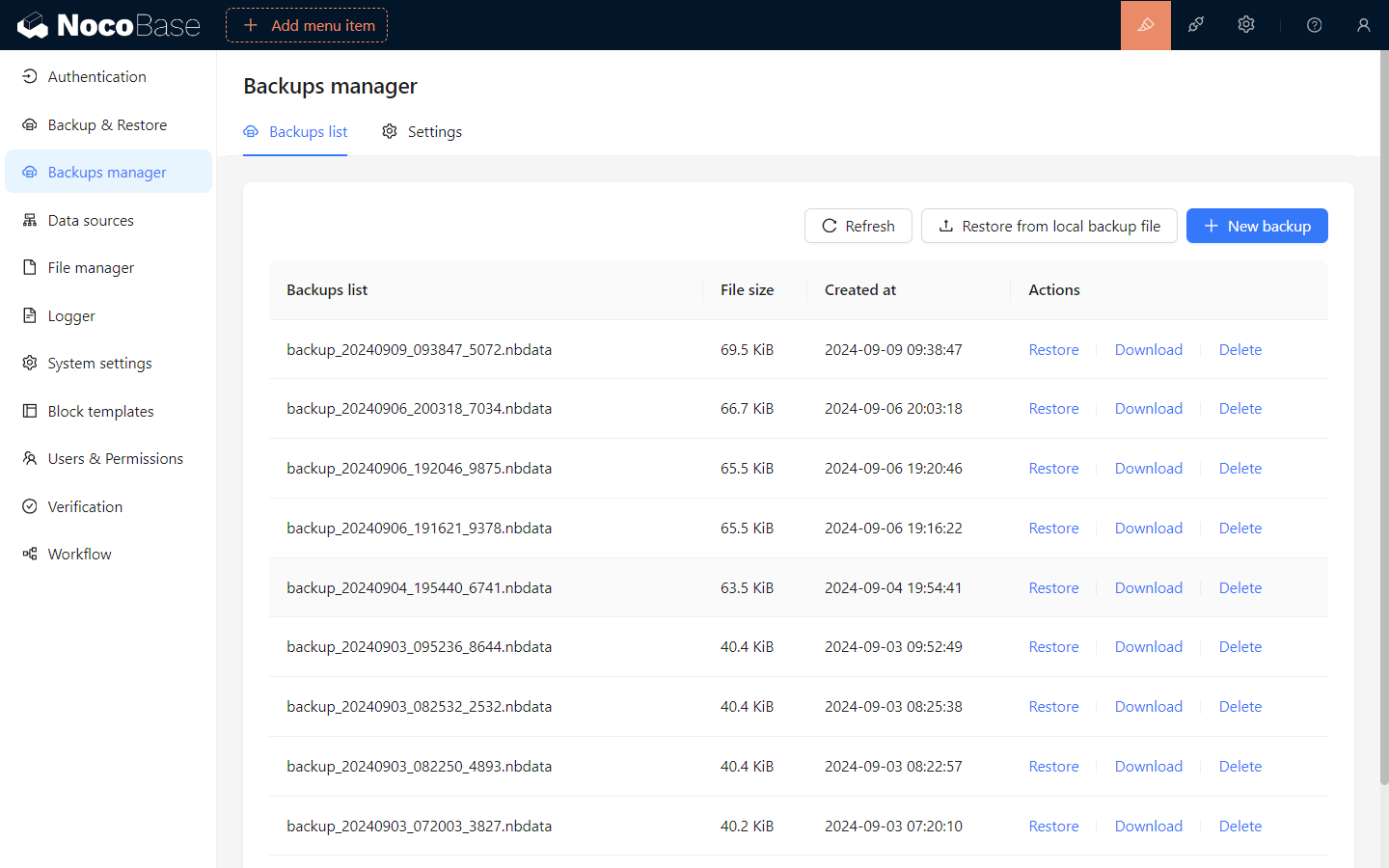
-
Cliquez sur Restaurer depuis une sauvegarde locale en haut à droite
-
Glissez-déposez le fichier
nocobase_all_in_one_backup_260521.nbdatadans la zone d'upload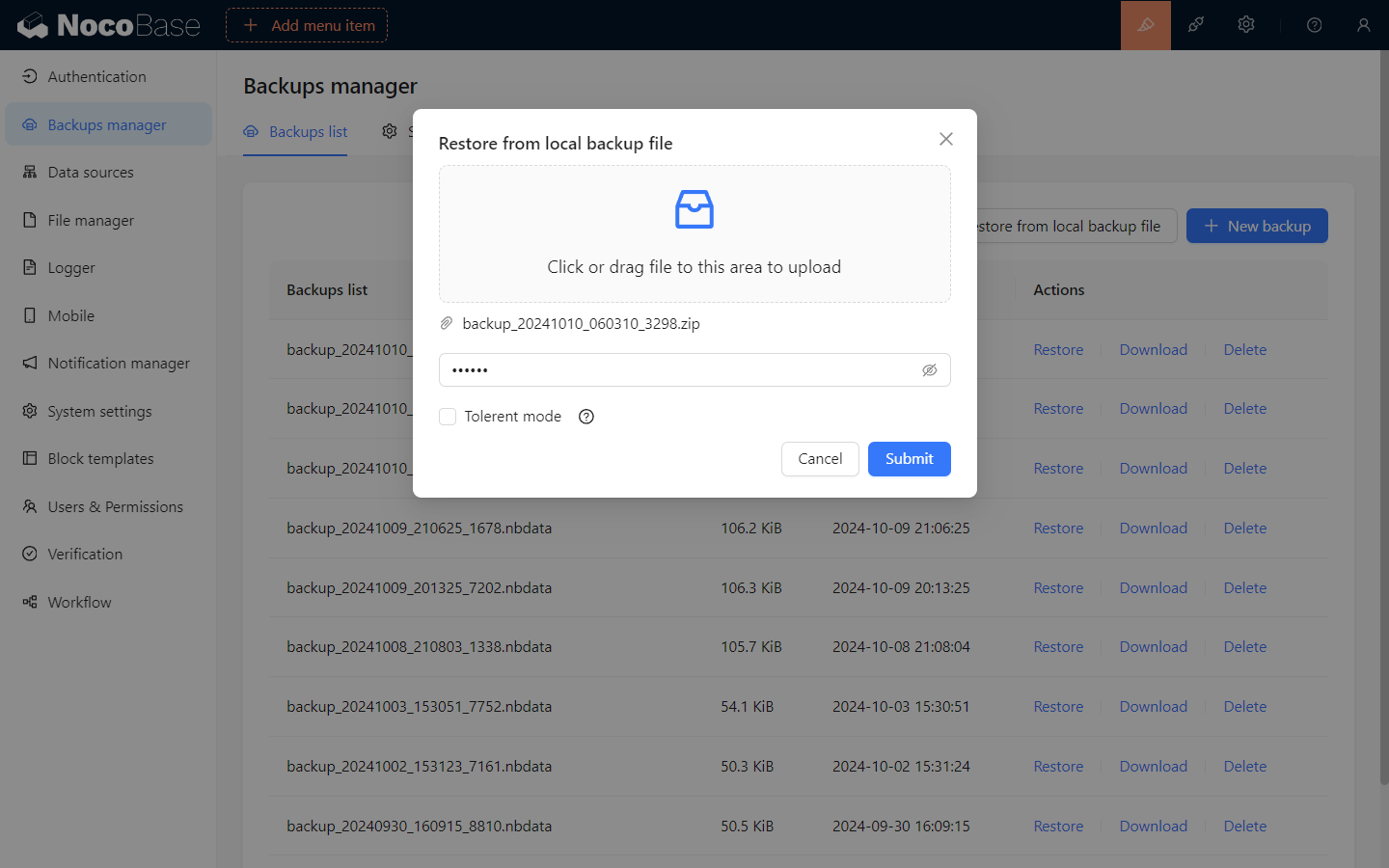
-
Cliquez sur Soumettre et attendez la fin de la restauration, généralement de quelques dizaines de secondes à quelques minutes
Remarques
- Compatibilité de la base de données — version PostgreSQL, jeu de caractères et sensibilité à la casse doivent correspondre à la source, le nom du
schemanotamment doit être identique - Correspondance des plugins commerciaux — tous les plugins commerciaux utilisés par la sauvegarde doivent être activés localement, sinon la restauration s'interrompt. La solution tout-en-un implique notamment : Gestionnaire d'e-mails, Journal d'audit, AI Employees. En édition Community, les points d'entrée correspondants ne s'affichent pas si ces plugins sont absents, sans affecter les autres modules
Configuration nécessaire après l'installation
Une fois la restauration terminée, le système est accessible, mais deux configurations pointent vers notre environnement de démo et doivent être remplacées par les vôtres.
1. Moteur de stockage de fichiers (OSS / local)
Le moteur de stockage par défaut de la sauvegarde Demo pointe vers notre OSS Alibaba Cloud de démo, dont les Access Keys ne sont pas publiques : tout upload (champs pièces jointes, modèles d'impression, avatars des AI Employees) échouera.
En général, basculer sur le stockage local suffit ; n'utilisez votre propre OSS qu'en cas de besoin de CDN ou de gros fichiers.
Étapes de bascule :
-
Allez dans Gestionnaire de plugins / Gestionnaire de fichiers (ou directement
/admin/settings/file-manager) -
Option A — Stockage local (le plus simple, adapté aux déploiements autonomes) :
- Trouvez l'entrée Local Storage (stockage local) créée automatiquement
- Cliquez sur Modifier, cochez Définir comme moteur de stockage par défaut en bas du panneau, puis soumettez
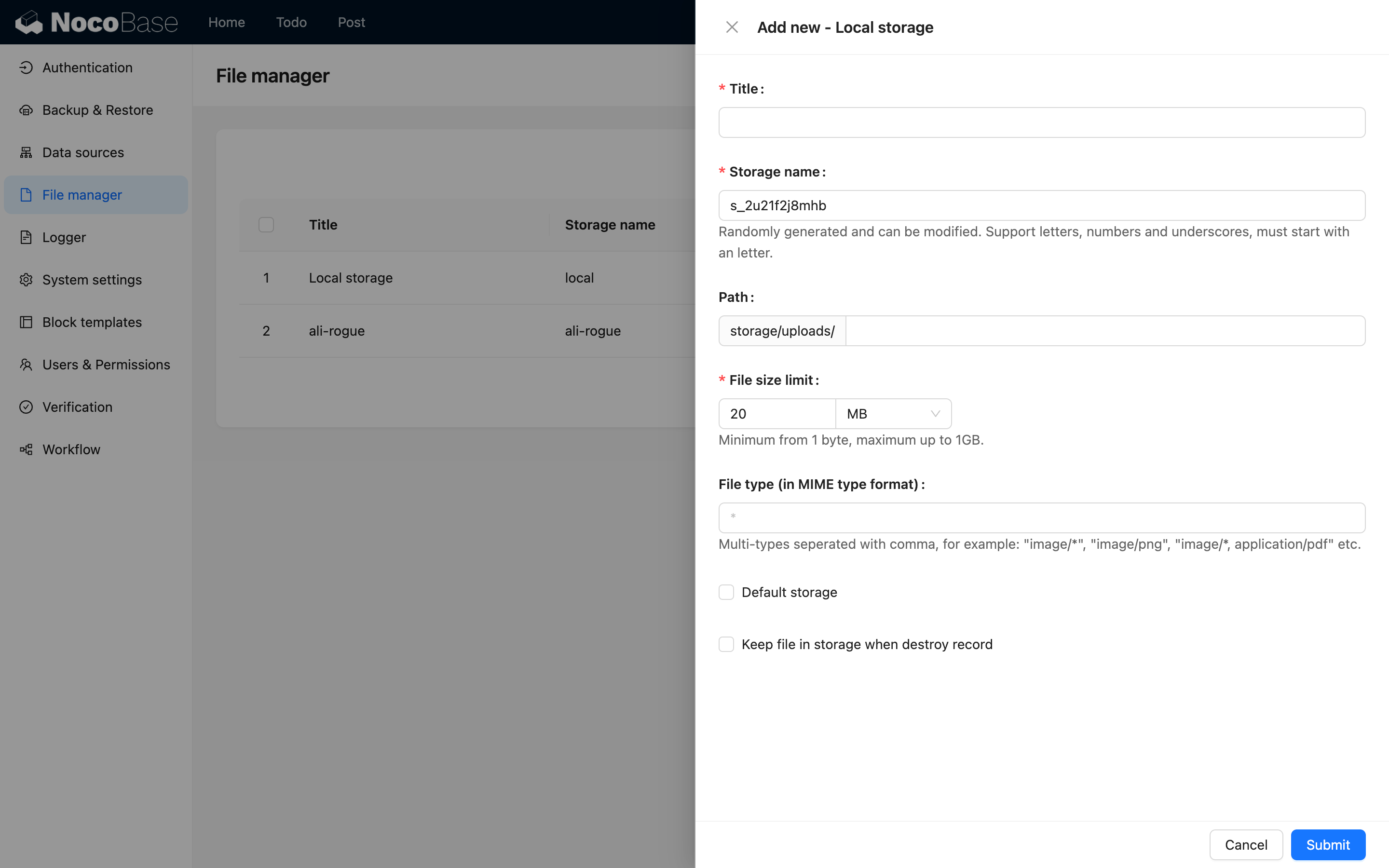 Attention
En déploiement Docker, le stockage local est dans le conteneur ; la suppression du conteneur entraîne la perte des fichiers. En production, montez un volume ou utilisez un stockage cloud.
-
Option B — Votre propre OSS / S3 / COS :
- Cliquez sur Ajouter, choisissez le type correspondant (Alibaba Cloud OSS / Amazon S3 / Tencent Cloud COS / S3 Pro)
- Renseignez Access Key, Bucket, Region, domaine, etc., cochez Définir comme moteur de stockage par défaut et soumettez
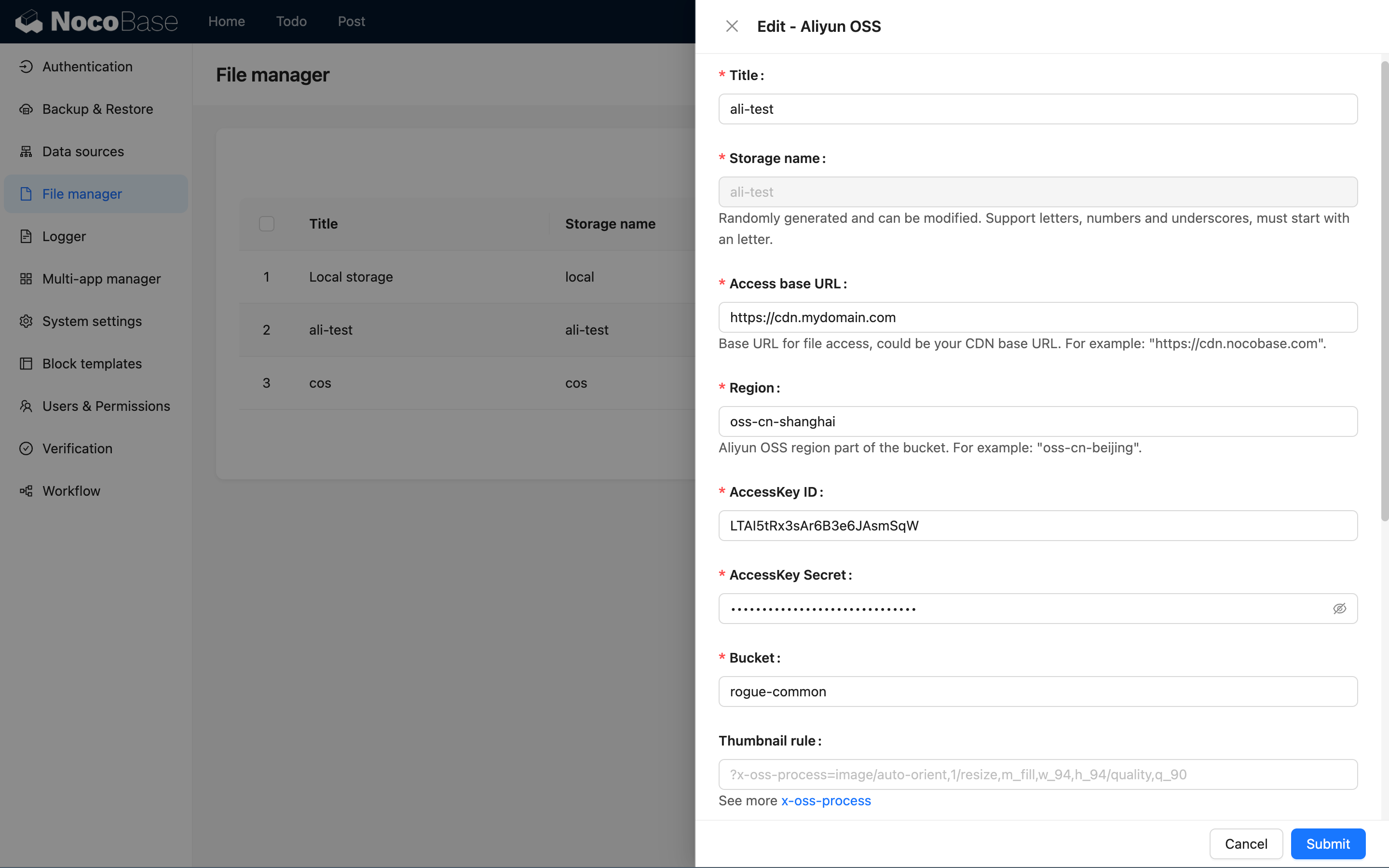
-
Supprimez ou désactivez l'entrée OSS préconfigurée par la Demo pour éviter toute confusion
Voir les paramètres détaillés dans Aperçu des moteurs de stockage.
2. Clés de service LLM des AI Employees
La sauvegarde Demo contient plusieurs services LLM préconfigurés (OpenAI, Claude, Gemini, DeepSeek, Qwen, Kimi, etc.) avec nos clés API, qui ne fonctionnent pas en externe. Les AI Employees sont inutilisables tant que ces clés ne sont pas remplacées.
Étapes de configuration :
-
Allez dans Paramètres système / AI Employees / LLM service (ou
/admin/settings/ai/llm-services)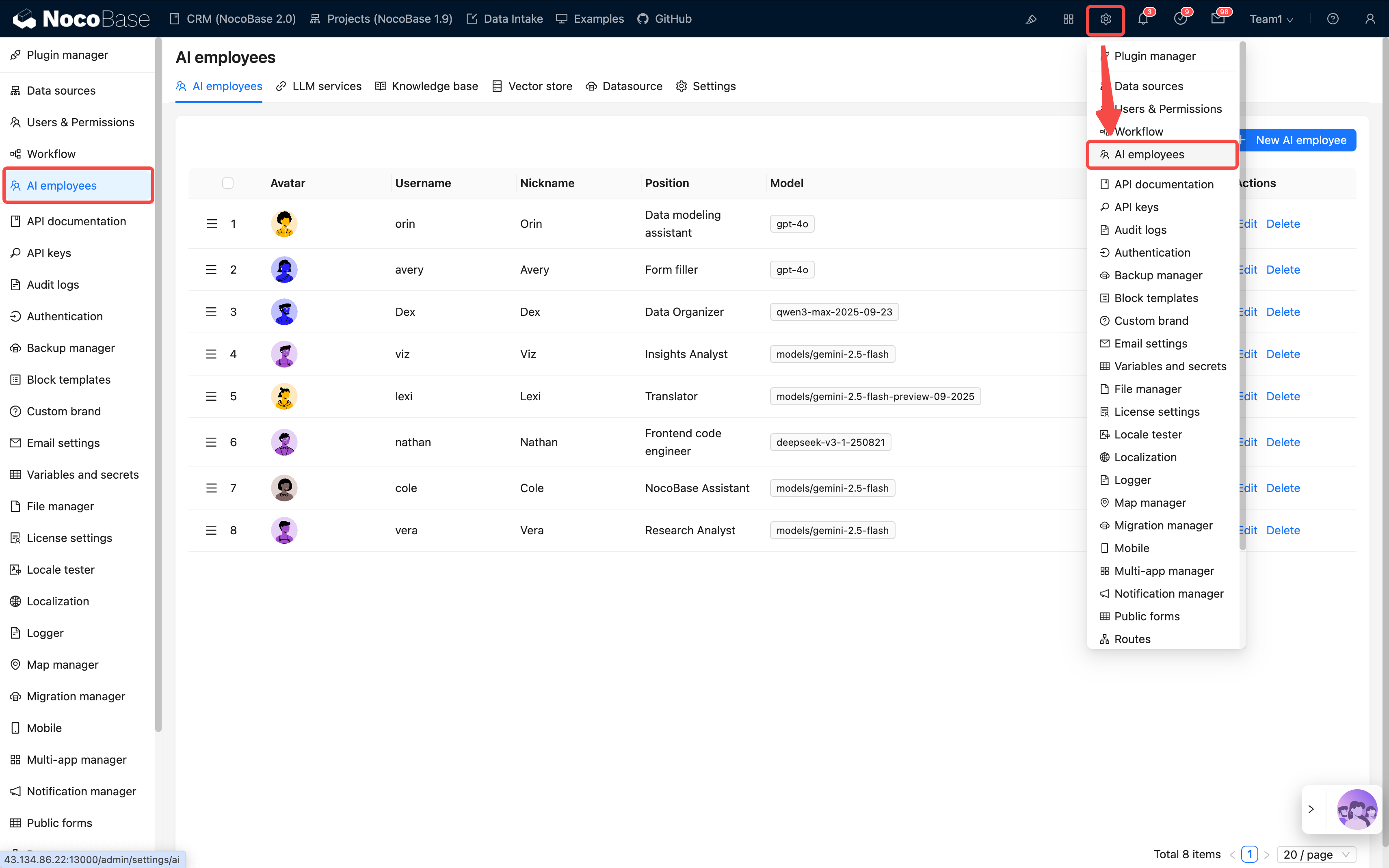
-
Dans la liste préconfigurée, vous pouvez réorganiser par glisser-déposer et activer/désactiver via le bouton
Enabled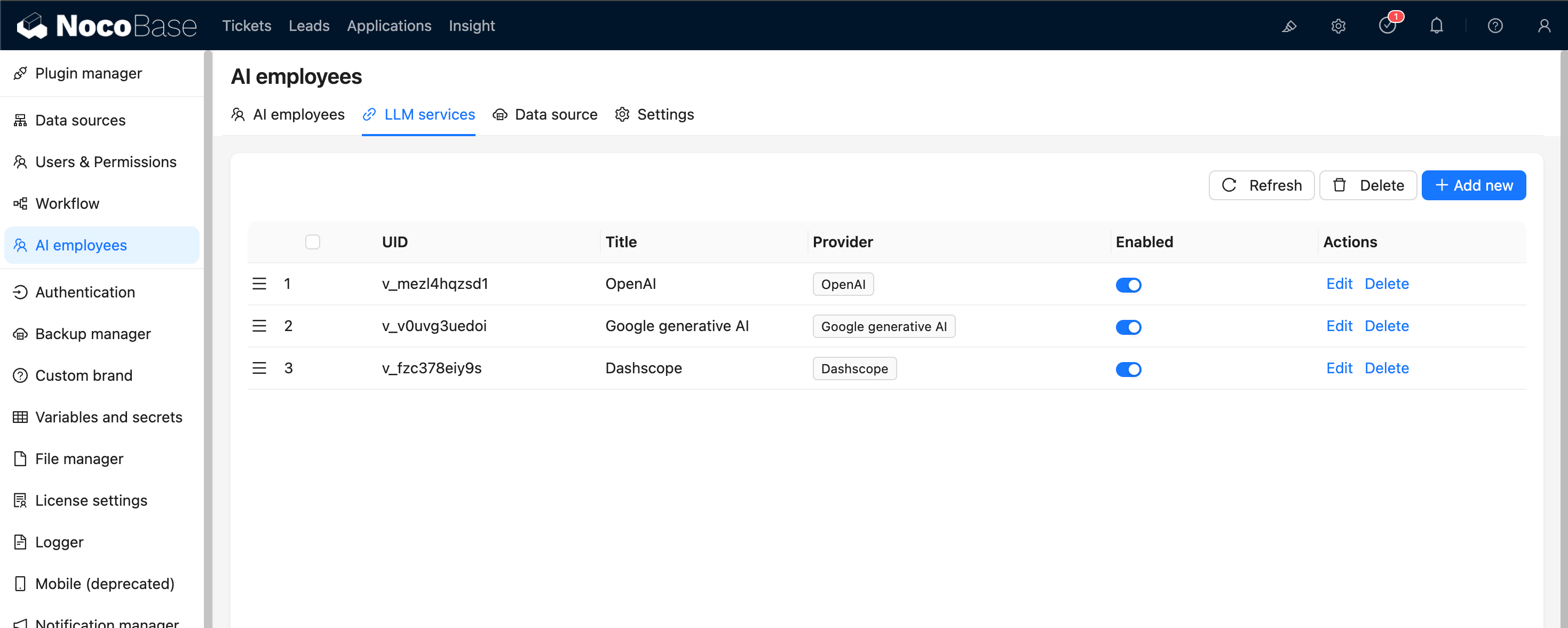
-
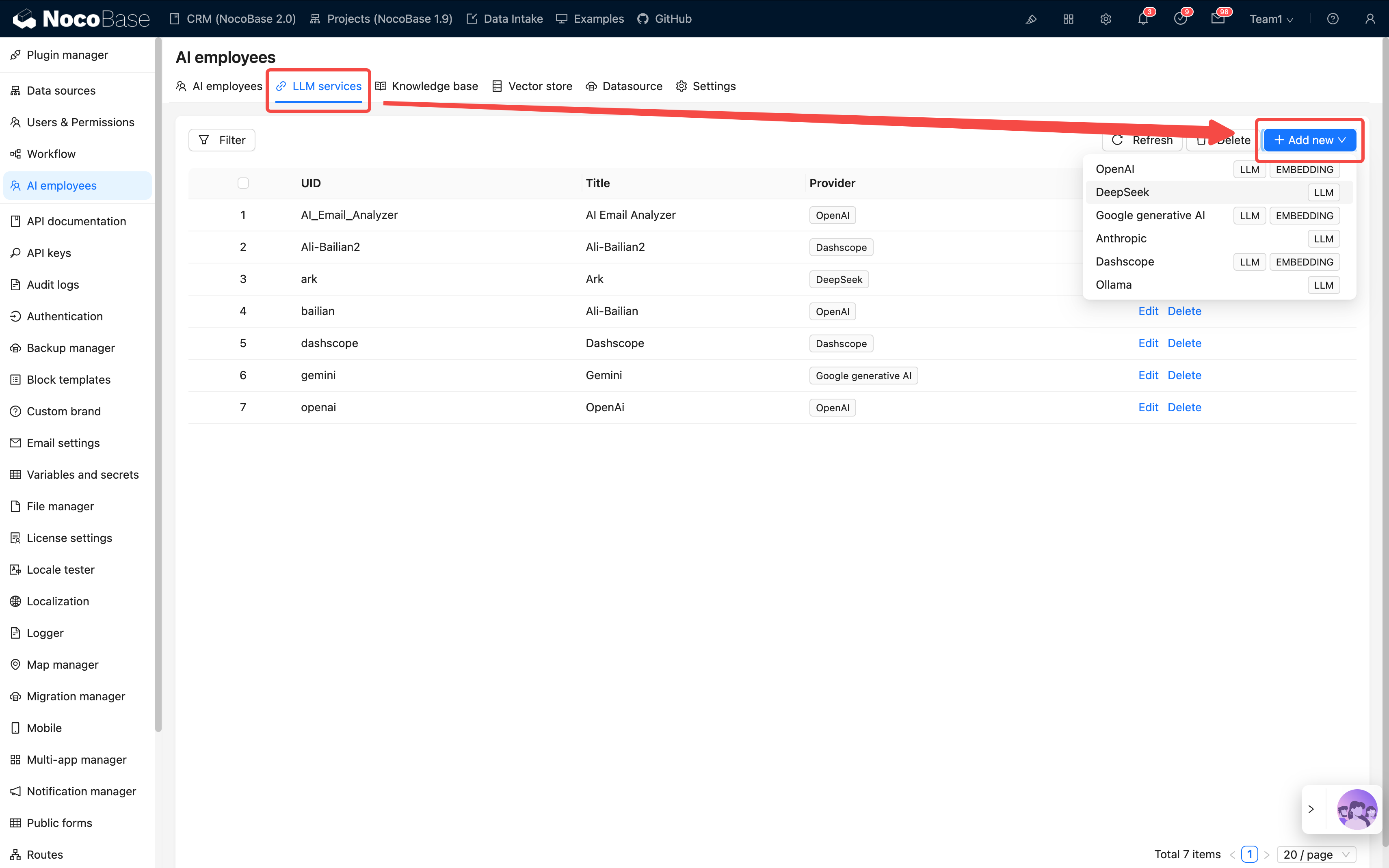
Pour chaque service à utiliser :
- Cliquez sur Modifier
- Remplacez API Key par votre propre clé (depuis le compte du fournisseur : OpenAI, Anthropic, Google AI Studio, DeepSeek, Qwen, Kimi, etc.)
- Si vous passez par un proxy ou un relais, ajustez la Base URL
- Dans Enabled Models, gardez les modèles à utiliser et retirez les autres
-
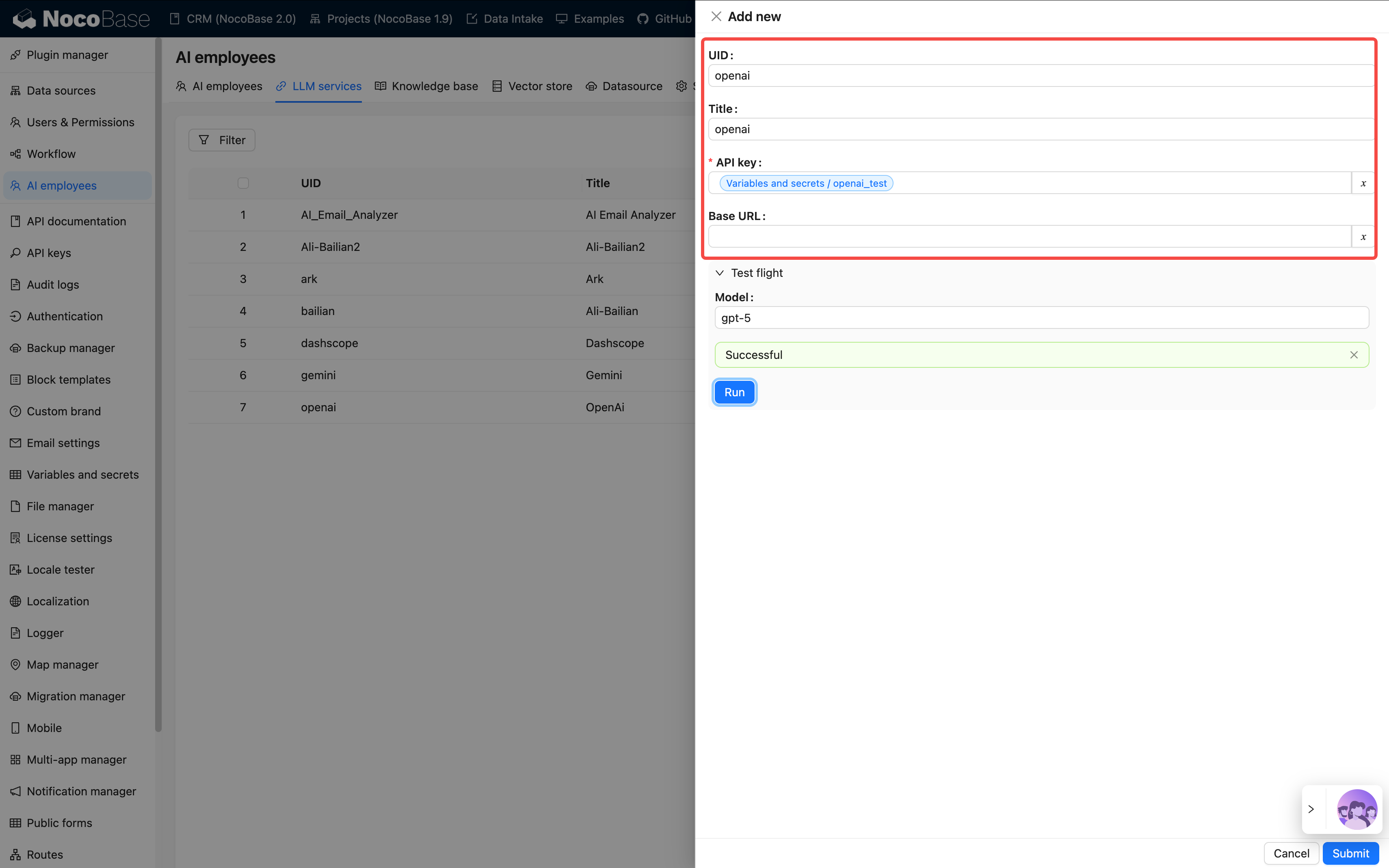
Cliquez sur Test flight en bas pour vérifier la connectivité, puis sur Submit pour sauvegarder
-
Désactivez simplement les services non utilisés, pas besoin de les supprimer
Voir la configuration détaillée dans Configurer le service LLM.
Ce sont les deux points à modifier après la restauration de la Demo. Les autres réglages (logo du site, SMTP, plugins Enterprise, etc.) se font à la demande.
Questions fréquentes
L'édition Community fonctionne-t-elle ? Y a-t-il des erreurs ?
Oui, vous pouvez l'utiliser directement sans erreur. Le Gestionnaire de sauvegardes est open source depuis v2.1.0-alpha.40 et installable en édition Community. La Demo utilise quelques plugins Enterprise (Gestionnaire d'e-mails, Journal d'audit, AI Employees, etc.) ; si l'édition Community ne les a pas, les points d'entrée correspondants ne s'affichent pas, sans affecter les autres modules. Par exemple, l'entrée Journal d'audit disparaît, mais CRM, gestion commerciale, tickets, projets, actifs et RH fonctionnent normalement.
Quelle version utiliser après la restauration ?
Utilisez la dernière image alpha-full (nocobase/nocobase:alpha-full). L'image full intègre le client de base de données et les dépendances, ce qui évite les échecs de restauration par manque d'outils.
Le logo ne s'affiche pas après la restauration ?
Le logo de la Demo officielle est restreint à un domaine et ne se charge pas sur les domaines locaux. Allez dans Paramètres système et téléversez votre propre logo.
Erreur lors de l'upload de fichiers (erreur clé OSS) ?
Le moteur de stockage préconfiguré dans la sauvegarde Demo pointe vers notre OSS de démo, dont la clé n'est pas publique. Allez dans Gestionnaire de plugins / Gestionnaire de fichiers, définissez Local Storage (stockage local) comme moteur par défaut et sauvegardez : l'upload fonctionnera normalement.
Détails dans la section Moteur de stockage de fichiers ci-dessus.
Comment changer de langue ?
La solution tout-en-un est localisée dans plus de 20 langues (espace de noms nb_demo). Après restauration, le chinois est la langue par défaut ; pour basculer : Paramètres système / activer la langue souhaitée.
Et les mises à jour incrémentales ?
Pour le moment, les mises à jour sont en mode remplacement intégral et les personnalisations sont écrasées. Sauvegardez impérativement avant toute mise à jour. Une solution de migration incrémentale est en cours de planification.