

Instalação
O Sistema de Gestão Empresarial Integrado abrange seis módulos: CRM (Gestão de Clientes), Gestão de Vendas, Help Desk (Tickets), Gestão de Projetos, Gestão de Ativos e Recursos Humanos. Basta restaurar o arquivo de backup .nbdata em um clique usando o plug-in nativo "Gerenciador de Backups" do NocoBase para obter os dados completos.
- Você já tem um ambiente NocoBase em execução. Para a instalação do sistema principal, consulte a documentação oficial de instalação
- Versão do NocoBase v2.1.0-alpha.40 ou superior (o plug-in Gerenciador de Backups tornou-se open source a partir desta versão, disponível na edição Community)
- Já baixou o arquivo de backup: nocobase_all_in_one_backup_260521.nbdata
- Esta solução foi construída sobre o PostgreSQL 16; o ambiente precisa ser PostgreSQL 16
DB_UNDERSCOREDnão pode sertrue— verifique odocker-compose.yml; se estivertrue, a restauração falha- A restauração sobrescreve TODOS os dados do aplicativo de destino — se o ambiente de destino já tiver dados, faça backup do aplicativo atual antes e execute a restauração com cuidado
A versão atual é implantada via restauração de backup; versões posteriores passarão a usar migração incremental, facilitando a integração em um NocoBase já existente.
Passos
Passo 1: subir a aplicação com a imagem full
Recomendamos fortemente a imagem Docker full, que já traz o cliente de banco e demais utilitários, sem configuração extra:
Use essa imagem para subir o serviço NocoBase.
Sem a imagem full, pode ser necessário instalar manualmente o cliente pg_dump dentro do contêiner — processo trabalhoso e instável.
Passo 2: ativar o plug-in "Gerenciador de Backups"
- Faça login no NocoBase
- Acesse Gerenciador de Plugins
- Localize e ative o plug-in Gerenciador de Backups
Passo 3: restaurar a partir do arquivo de backup local
-
Após ativar o plug-in, atualize a página
-
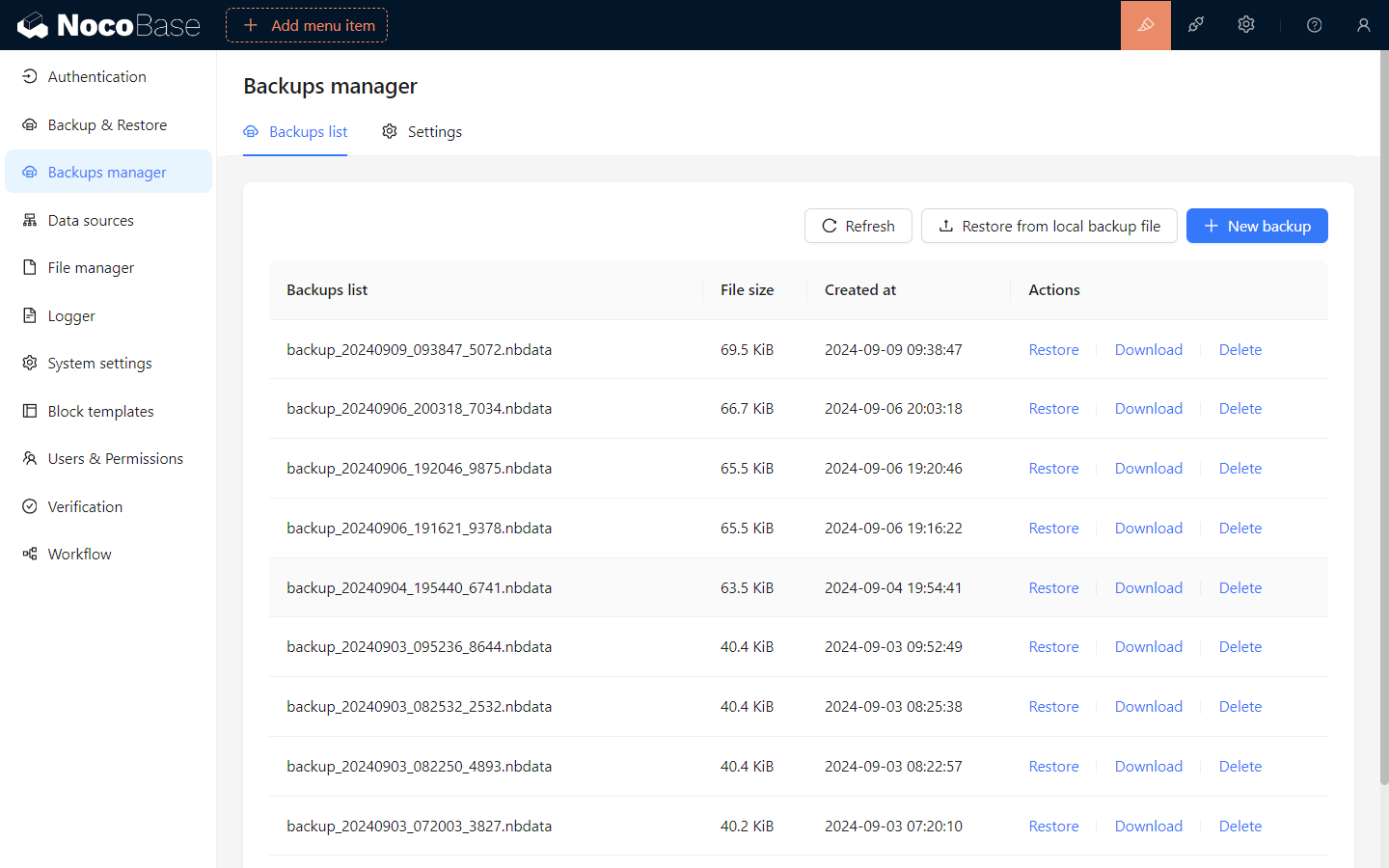
No menu lateral, vá em Administração / Gerenciador de Backups
-
Clique em Restaurar a partir de backup local no canto superior direito
-
Arraste o arquivo
nocobase_all_in_one_backup_260521.nbdatapara a área de upload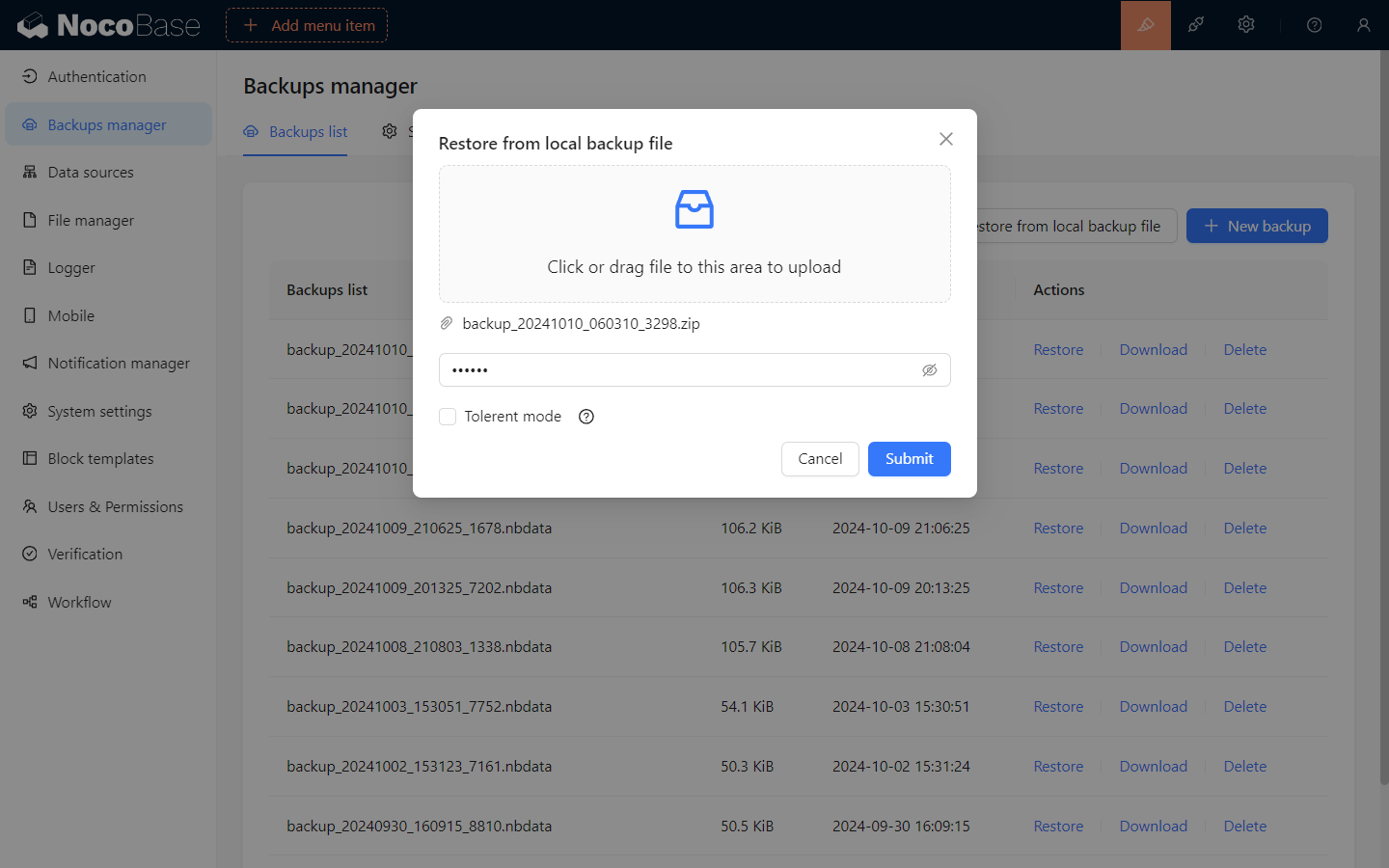
-
Clique em Enviar e aguarde a conclusão; o processo pode levar de alguns segundos a poucos minutos
Notas
- Compatibilidade do banco — versão do PostgreSQL, conjunto de caracteres e sensibilidade a maiúsculas/minúsculas precisam coincidir com o backup; em especial, o nome do
schemaprecisa ser o mesmo - Plug-ins comerciais compatíveis — antes da restauração, ative localmente todos os plug-ins comerciais presentes no backup, caso contrário a restauração é interrompida. Os plug-ins comerciais envolvidos nesta solução incluem: Gestão de E-mails, Log de Auditoria, Funcionários de AI. Quando ausentes na edição Community, os pontos de entrada correspondentes simplesmente não aparecem, sem afetar os demais módulos
Configuração necessária após a instalação
Depois da restauração, o sistema já abre, mas duas configurações ainda apontam para o nosso ambiente de demonstração e precisam ser ajustadas.
1. Motor de armazenamento (OSS / local)
O backup do Demo aponta por padrão para um OSS da Aliyun usado no nosso ambiente de demonstração, com Access Key que não é aberta ao público. Qualquer envio de arquivo de campo de anexo, modelo de impressão ou avatar de funcionário de AI vai falhar.
Em geral, mudar para armazenamento local resolve; use o seu próprio OSS apenas se precisar de CDN ou for trabalhar com arquivos grandes.
Passos para trocar:
-
Acesse Gerenciador de Plugins / Gerenciador de Arquivos (ou abra
/admin/settings/file-manager) -
Opção A — usar armazenamento local (mais simples, ideal para auto-hospedagem):
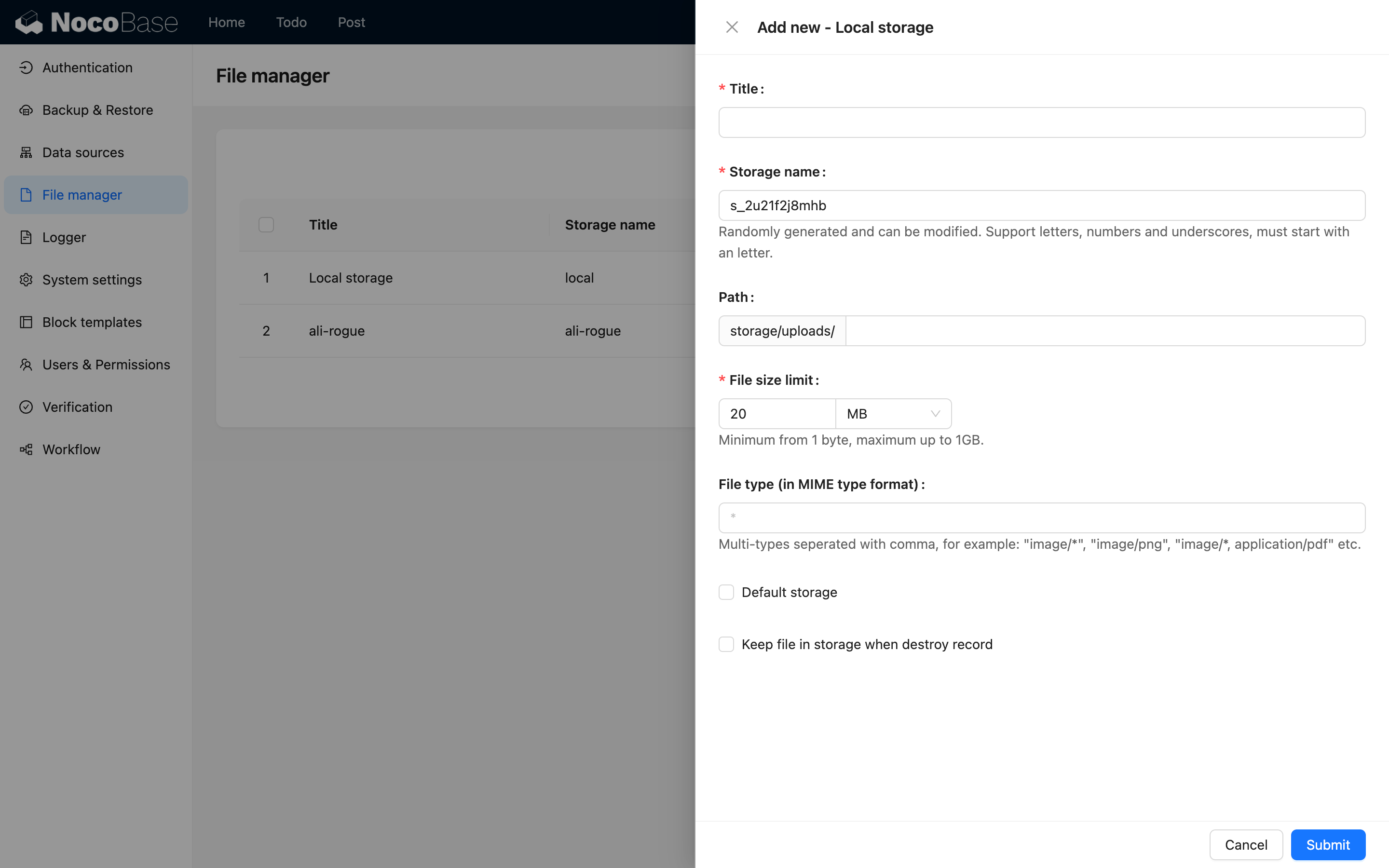
- Encontre o item Local Storage (armazenamento local) criado automaticamente
- Clique em Editar, marque Definir como motor de armazenamento padrão no rodapé do painel e envie
 Atenção
Em implantação via Docker, o armazenamento local fica dentro do contêiner; se o contêiner for removido, os arquivos se perdem. Em produção, monte um volume ou use armazenamento na nuvem.
-
Opção B — usar seu próprio OSS / S3 / COS:
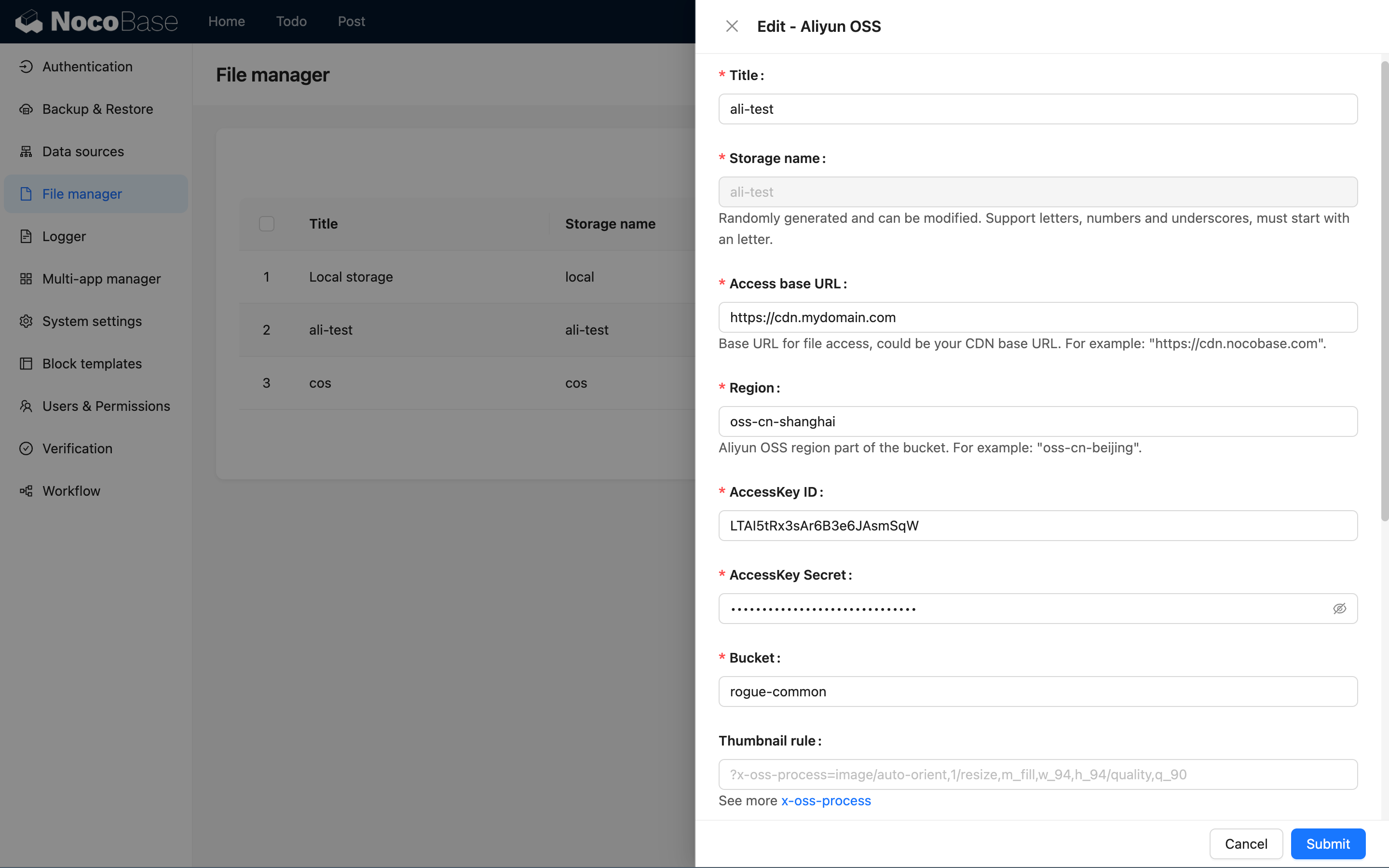
- Clique em Adicionar novo e escolha o tipo (Aliyun OSS / Amazon S3 / Tencent Cloud COS / S3 Pro)
- Preencha Access Key, Bucket, Region, domínio etc., marque Definir como motor de armazenamento padrão e envie
-
Apague ou desative o item de OSS pré-configurado pelo Demo para evitar uso indevido
Detalhes de parâmetros em Visão geral do motor de armazenamento.
2. Chaves de serviço LLM dos AI Employees
O backup do Demo já traz vários serviços LLM pré-configurados (OpenAI, Claude, Gemini, DeepSeek, Qwen, Kimi etc.), mas as API Keys são nossas e não funcionam fora do nosso ambiente. Os AI Employees ficam indisponíveis até a troca.
Passos:
-
Acesse Configurações do sistema / AI Employees / LLM service (ou abra
/admin/settings/ai/llm-services)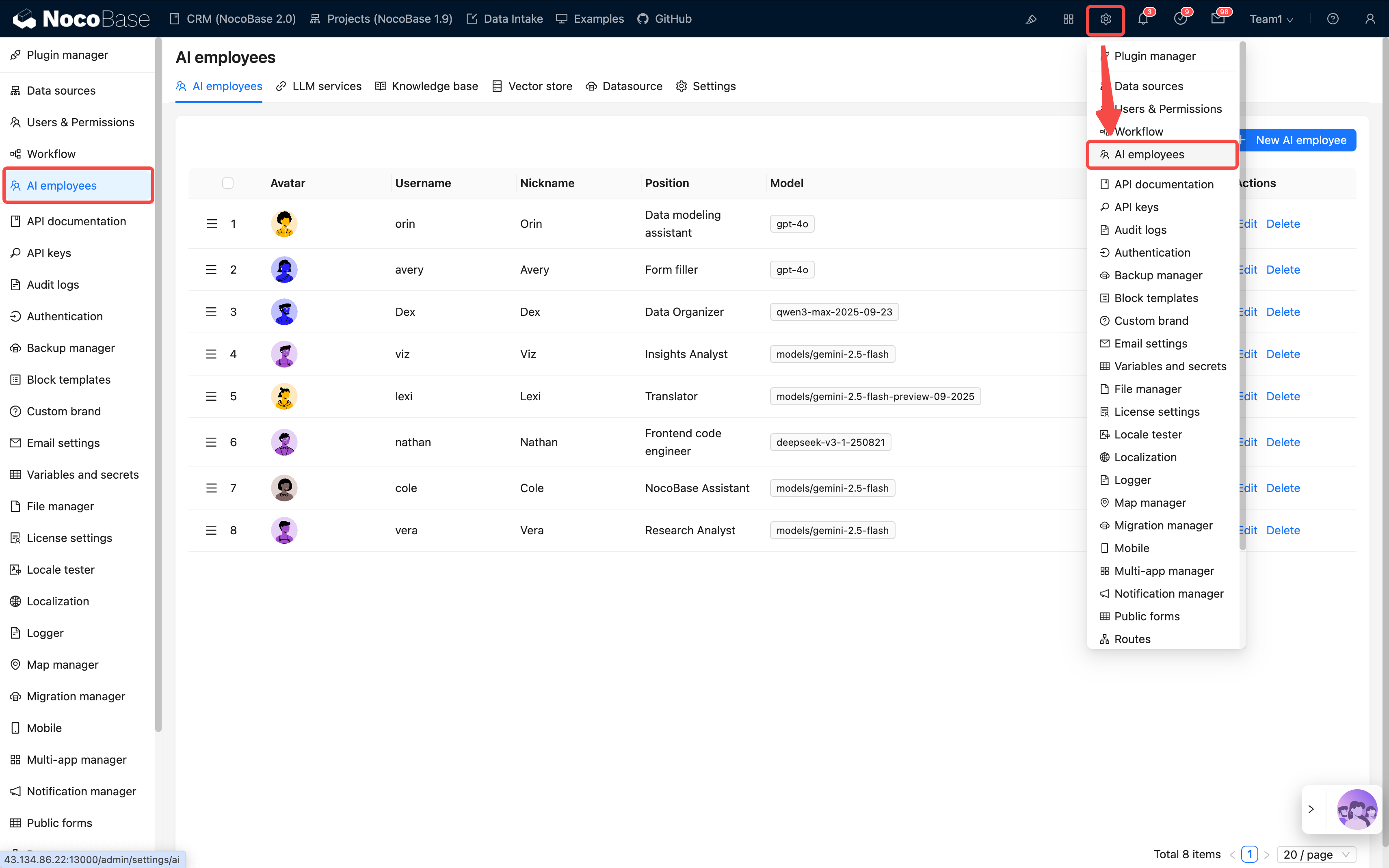
-
Na lista pré-configurada, você pode arrastar para reordenar e usar o switch
Enabledpara ativar ou desativar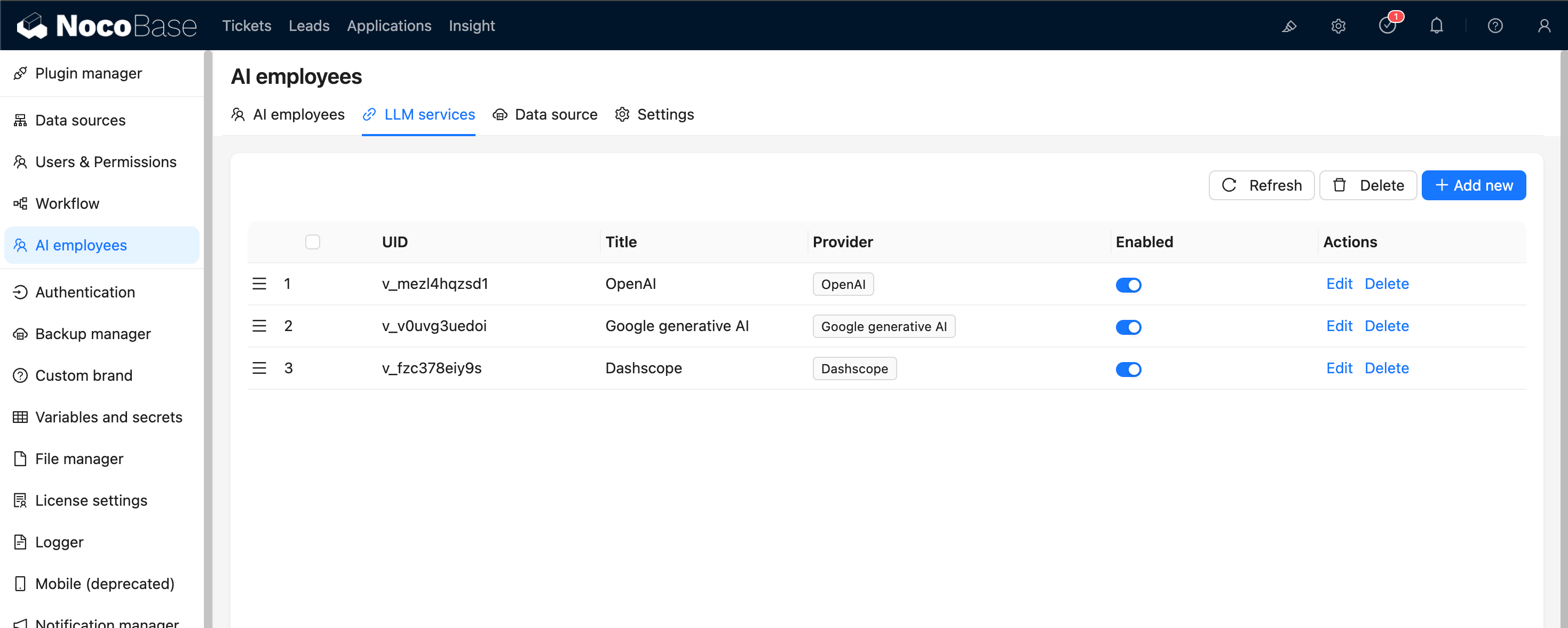
-
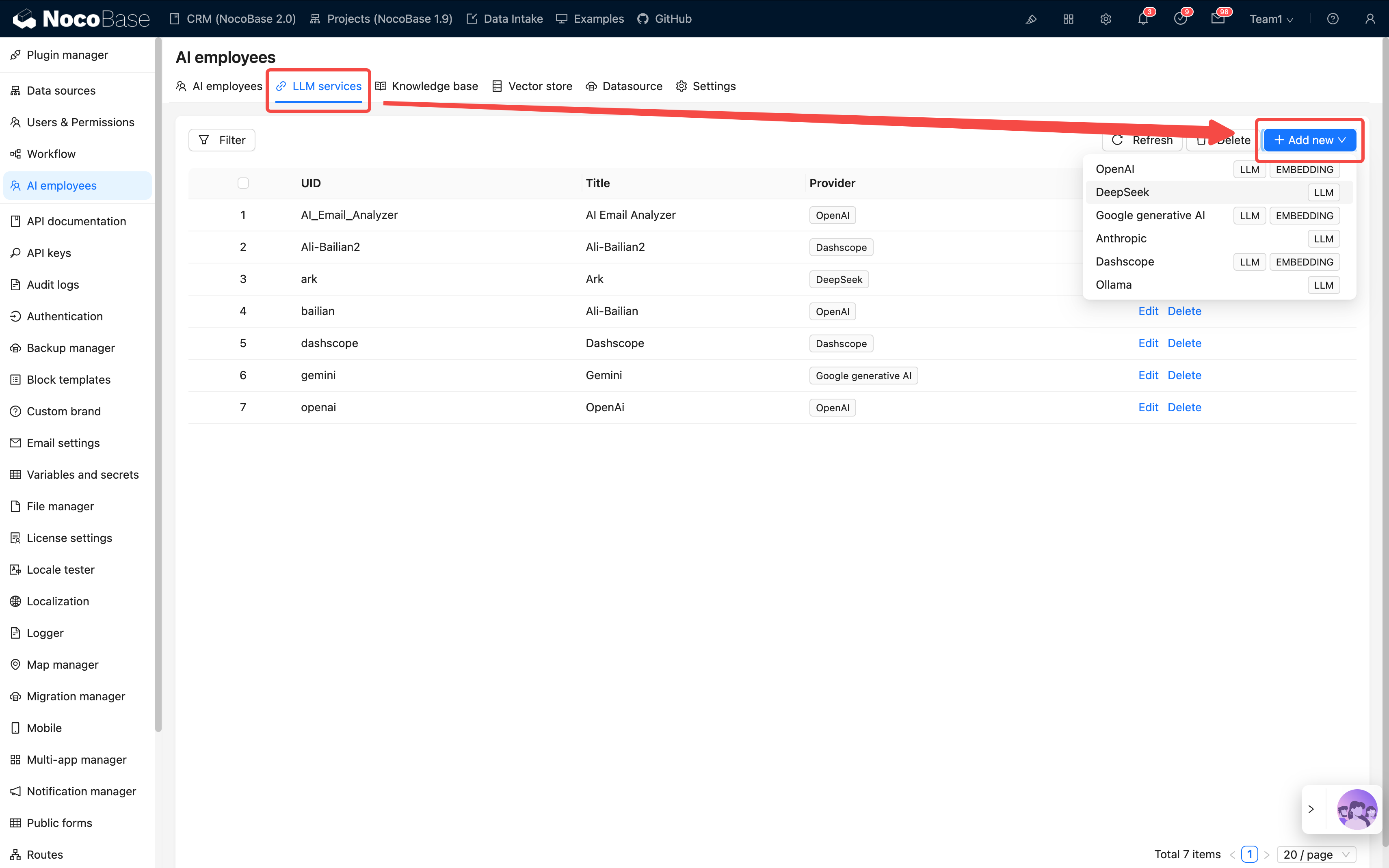
Para cada serviço que pretende usar:
- Clique em Editar
- Substitua a API Key pela sua (obtida na conta do provedor: OpenAI, Anthropic, Google AI Studio, DeepSeek, Qwen, Kimi etc.)
- Se usar proxy ou um gateway intermediário, ajuste a Base URL
- Em Enabled Models, mantenha apenas os modelos que vai usar e remova o restante
-
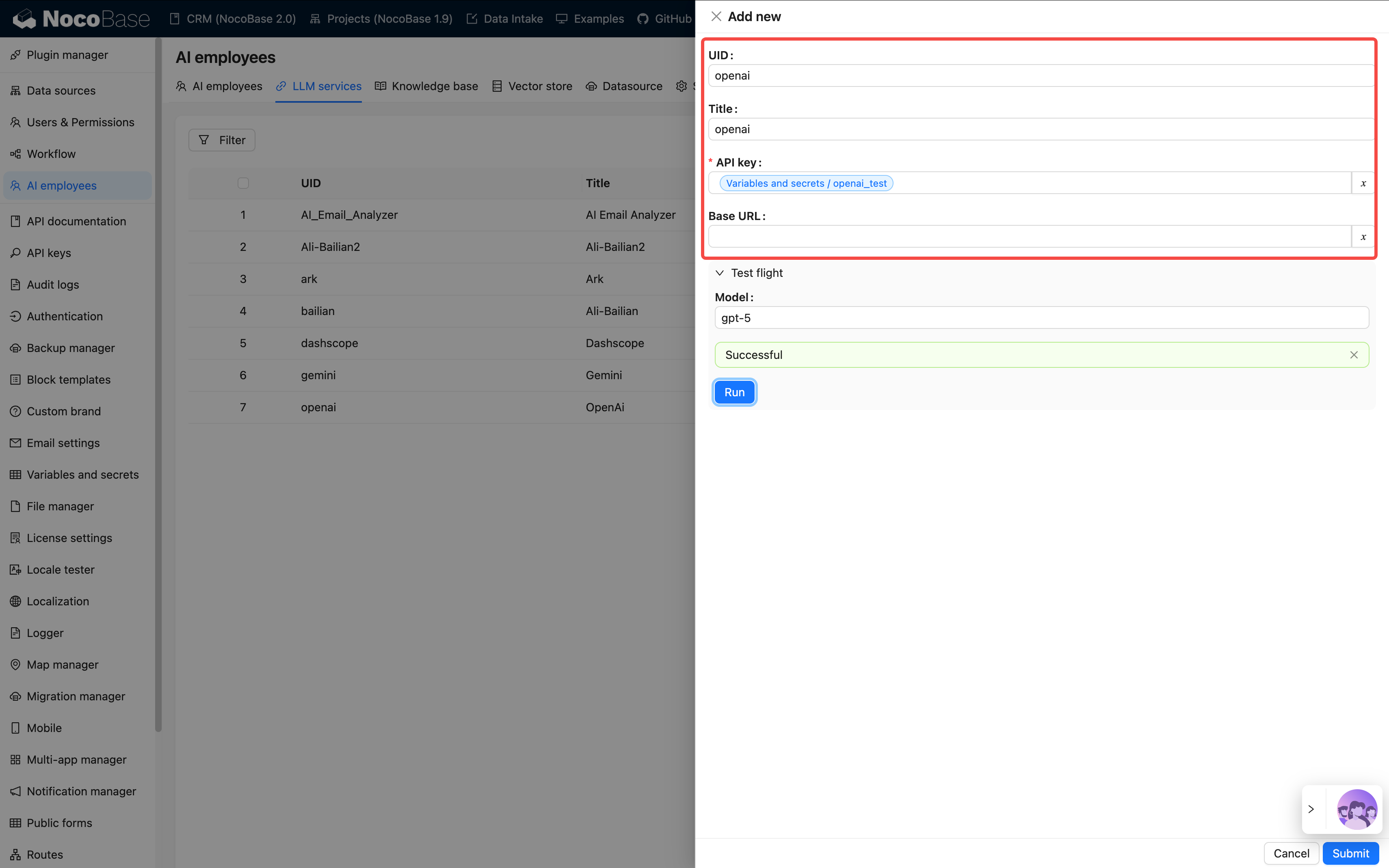
Clique em Test flight no rodapé para testar a conectividade; passando, clique em Submit para salvar
-
Serviços que você não vai usar podem simplesmente ficar como Disabled, sem precisar excluir
Detalhes em Configurar serviço LLM.
Estes dois itens são os únicos ajustes obrigatórios após a restauração do Demo. Outras configurações (logo do site, SMTP, plug-ins enterprise etc.) são opcionais.
Perguntas frequentes
Funciona na edição Community? Vai dar erro?
Funciona normalmente, sem erros. O Gerenciador de Backups é open source a partir do v2.1.0-alpha.40, e pode ser instalado na edição Community. O Demo utiliza alguns plug-ins enterprise (Gestão de E-mails, Log de Auditoria, AI Employees etc.); quando ausentes na edição Community, os pontos de entrada correspondentes simplesmente não aparecem, sem afetar os demais módulos. Por exemplo, o menu de Log de Auditoria some, mas CRM, Vendas, Tickets, Projetos, Ativos, RH e os demais módulos centrais continuam totalmente operacionais.
Qual versão devo usar após a restauração?
Recomendamos a imagem mais recente alpha-full (nocobase/nocobase:alpha-full). A imagem full já inclui o cliente de banco e outras dependências, evitando falhas durante a restauração por falta de utilitários.
O logo não aparece após a restauração?
O logo do Demo oficial tem restrição por domínio e não carrega em domínios locais. Acesse Configurações do sistema e envie o seu próprio logo.
Erro de upload (erro de OSS Key)?
O motor de armazenamento pré-configurado no backup do Demo aponta para o OSS que usamos em demonstração, e a Key não é aberta ao público. Vá em Gerenciador de Plugins / Gerenciador de Arquivos e defina Local Storage (armazenamento local) como armazenamento padrão; depois disso o upload funciona normalmente.
Detalhes na seção Motor de armazenamento acima.
Como trocar de idioma?
A solução integrada já conta com localização em mais de 20 idiomas (namespace nb_demo). Por padrão o idioma é chinês; para trocar: Configurações do sistema / ative o idioma desejado.
E quanto às atualizações incrementais?
A atualização atual substitui o conteúdo por completo, então personalizações são sobrescritas. Faça sempre um backup antes da atualização. A migração incremental está em planejamento.