

Installation
Das All-in-One-Business-System umfasst sechs Module: CRM, Vertriebsmanagement, Helpdesk, Projektmanagement, Anlagenverwaltung und HR. Mit dem in NocoBase integrierten Plug-in „Backup-Manager" stellen Sie die .nbdata-Backup-Datei per Klick wieder her und erhalten den kompletten Datenbestand.
- Sie verfügen über eine lauffähige NocoBase-Basisumgebung. Zur Installation der Hauptanwendung siehe die offizielle Installationsanleitung
- NocoBase-Version v2.1.0-alpha.40 oder höher (Open-Source seit dieser Version, in der Community-Edition verfügbar)
- Die Backup-Datei wurde heruntergeladen: nocobase_all_in_one_backup_260521.nbdata
- Die Lösung wurde auf PostgreSQL 16 erstellt; die Umgebung muss PostgreSQL 16 verwenden
DB_UNDERSCOREDdarf nichttruesein — prüfen Sie Ihredocker-compose.yml. Beitrueschlägt das Restore fehl- Die Wiederherstellung überschreibt ALLE Daten der Zielanwendung — wenn die Zielumgebung bereits Daten enthält, sichern Sie zuerst die aktuelle Anwendung und führen Sie die Wiederherstellung mit Vorsicht aus
Die aktuelle Version wird per Backup-Restore ausgeliefert; spätere Versionen wechseln auf inkrementelle Migration zur leichteren Integration in bestehende NocoBase-Systeme.
Schritte
Schritt 1: Anwendung mit dem full-Image starten
Dringend empfohlen wird die full-Variante des Docker-Images; sie enthält Datenbank-Clients und alle Hilfsprogramme und erfordert keine zusätzliche Konfiguration:
Starten Sie anschließend Ihren NocoBase-Dienst mit diesem Image.
Ohne das full-Image müssen Sie den pg_dump-Client manuell im Container installieren — ein aufwendiger und fehleranfälliger Vorgang.
Schritt 2: Plug-in „Backup-Manager" aktivieren
- Melden Sie sich am NocoBase-System an
- Öffnen Sie die Plug-in-Verwaltung
- Suchen und aktivieren Sie das Plug-in Backup-Manager
Schritt 3: Restore aus einer lokalen Backup-Datei
-
Aktualisieren Sie die Seite, nachdem das Plug-in aktiviert ist
-
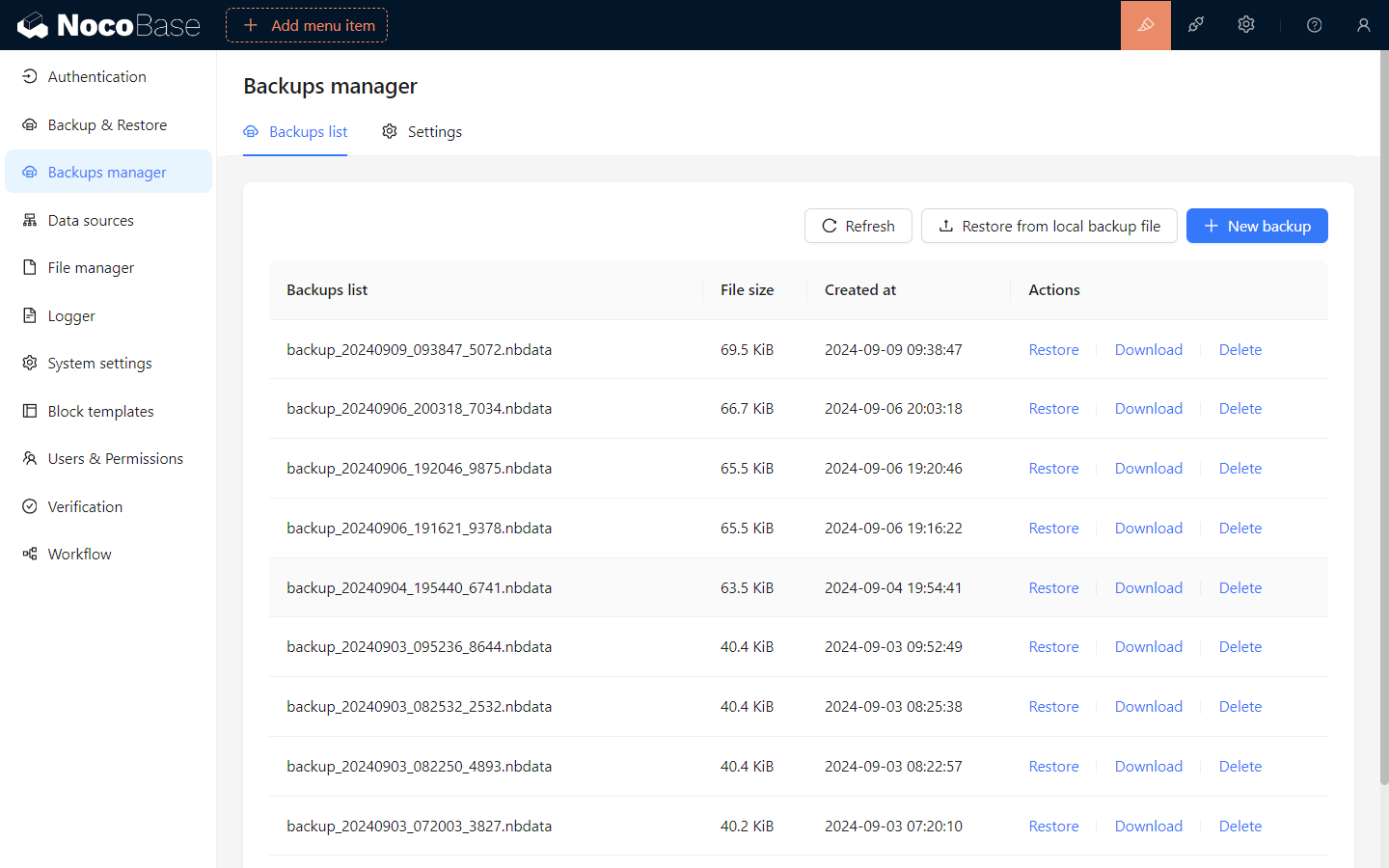
Navigieren Sie im linken Menü zu Systemverwaltung / Backup-Manager
-
Klicken Sie oben rechts auf Aus lokalem Backup wiederherstellen
-
Ziehen Sie die heruntergeladene Datei
nocobase_all_in_one_backup_260521.nbdatain den Upload-Bereich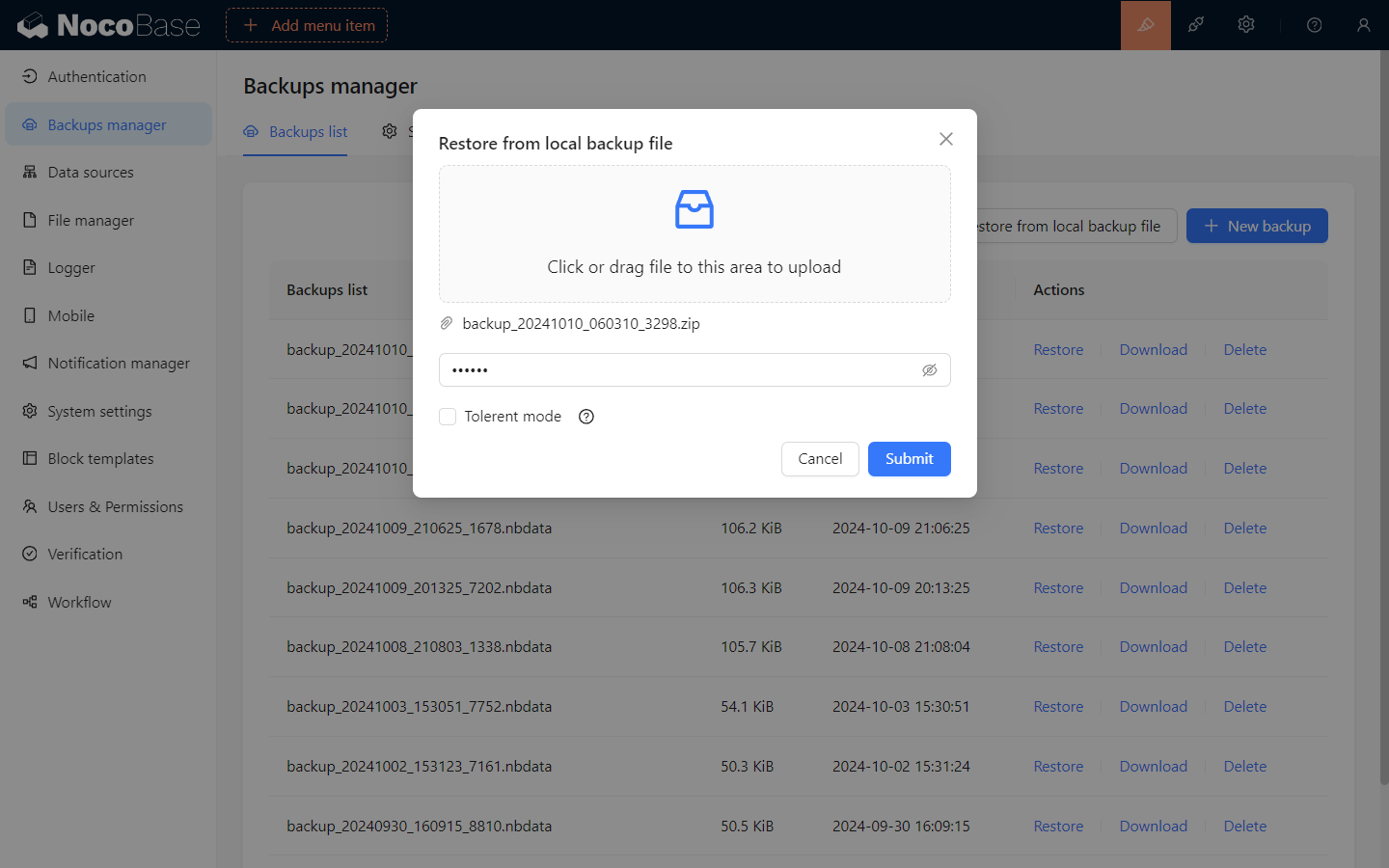
-
Klicken Sie auf Absenden und warten Sie auf den Abschluss — je nach Datenmenge wenige zehn Sekunden bis einige Minuten
Hinweise
- Datenbankkompatibilität — PostgreSQL-Version, Zeichensatz und Groß-/Kleinschreibung müssen zur Backup-Quelle passen; insbesondere muss der
schema-Name übereinstimmen - Kommerzielle Plug-ins — alle im Backup verwendeten kommerziellen Plug-ins müssen lokal aktiviert sein, sonst bricht das Restore ab. Zur All-in-One-Lösung gehören kommerzielle Plug-ins wie Mail-Manager, Audit-Log und AI-Mitarbeiter. Fehlen diese in der Community Edition, werden die zugehörigen Einstiegspunkte ausgeblendet, die übrigen Module bleiben uneingeschränkt nutzbar
Erforderliche Konfiguration nach der Installation
Nach abgeschlossenem Restore ist das System bereits aufrufbar, zwei Konfigurationen zeigen jedoch auf unsere Demo-Umgebung und müssen auf Ihre eigenen Werte umgestellt werden.
1. Datei-Speicher-Engine (OSS / lokal)
Im Demo-Backup verweist die voreingestellte Speicher-Engine auf das Aliyun OSS unserer Demo-Umgebung. Der Access Key ist nicht öffentlich, daher schlagen alle Uploads über Dateifelder, Druckvorlagen sowie Avatare der AI-Mitarbeiter fehl.
In den meisten Fällen reicht der Wechsel auf den lokalen Speicher. Eigenes OSS lohnt sich erst bei CDN-Beschleunigung oder großen Dateien.
Wechsel-Schritte:
-
Öffnen Sie Plug-in-Verwaltung / Dateimanager (oder direkt
/admin/settings/file-manager) -
Variante A — Lokalen Speicher verwenden (am einfachsten, für Self-Hosting geeignet):
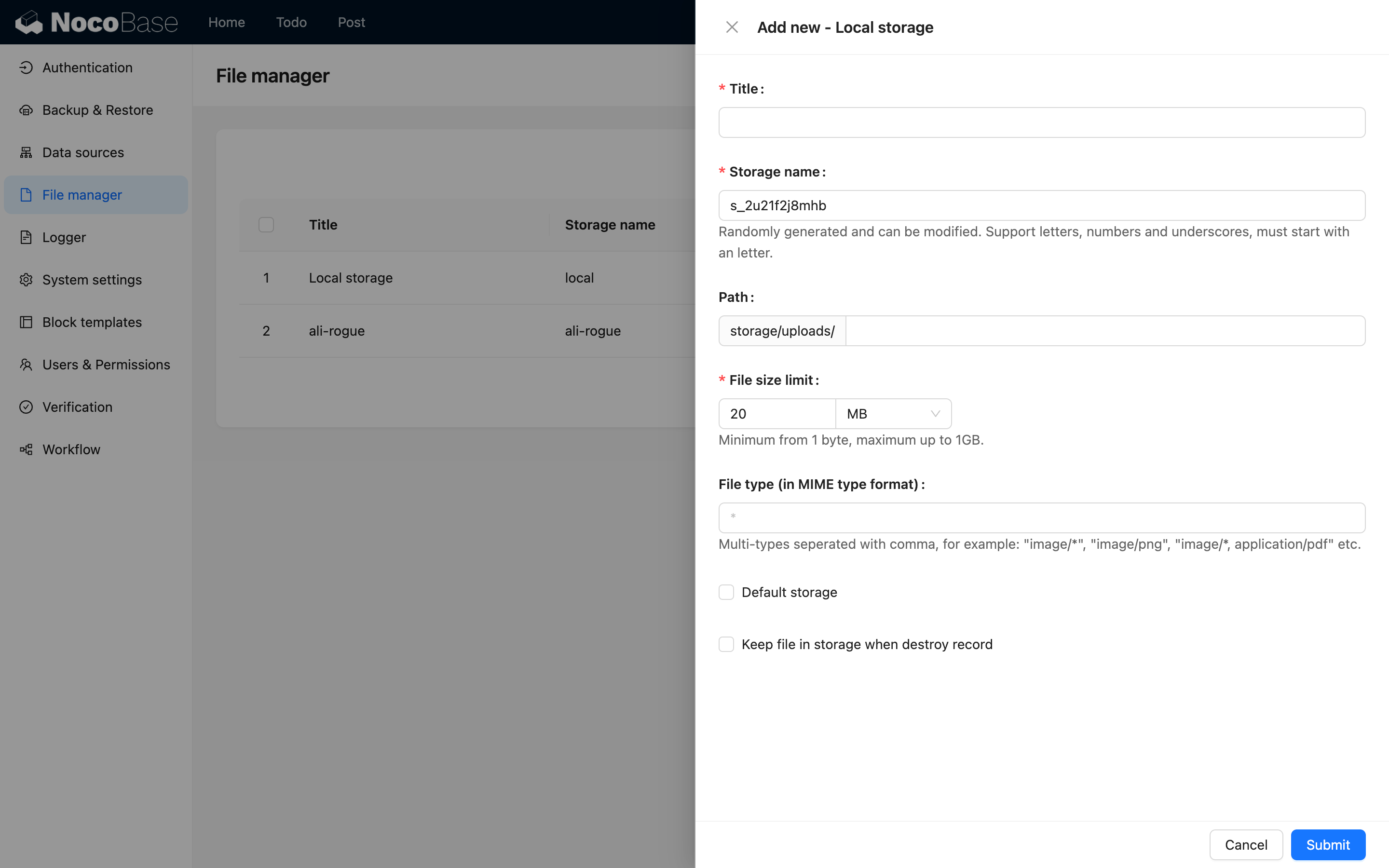
- Suchen Sie den automatisch angelegten Eintrag Local Storage (lokaler Speicher)
- Klicken Sie auf Bearbeiten, aktivieren Sie unten im Konfigurationspanel Als Standard-Speicher-Engine festlegen und bestätigen Sie mit Absenden
 Hinweis
Bei Docker-Deployments liegt der lokale Speicher im Container; beim Löschen des Containers gehen die Dateien verloren. In Produktion empfiehlt sich ein gemountetes Volume oder ein Cloud-Speicher.
-
Variante B — Eigenes OSS / S3 / COS verwenden:
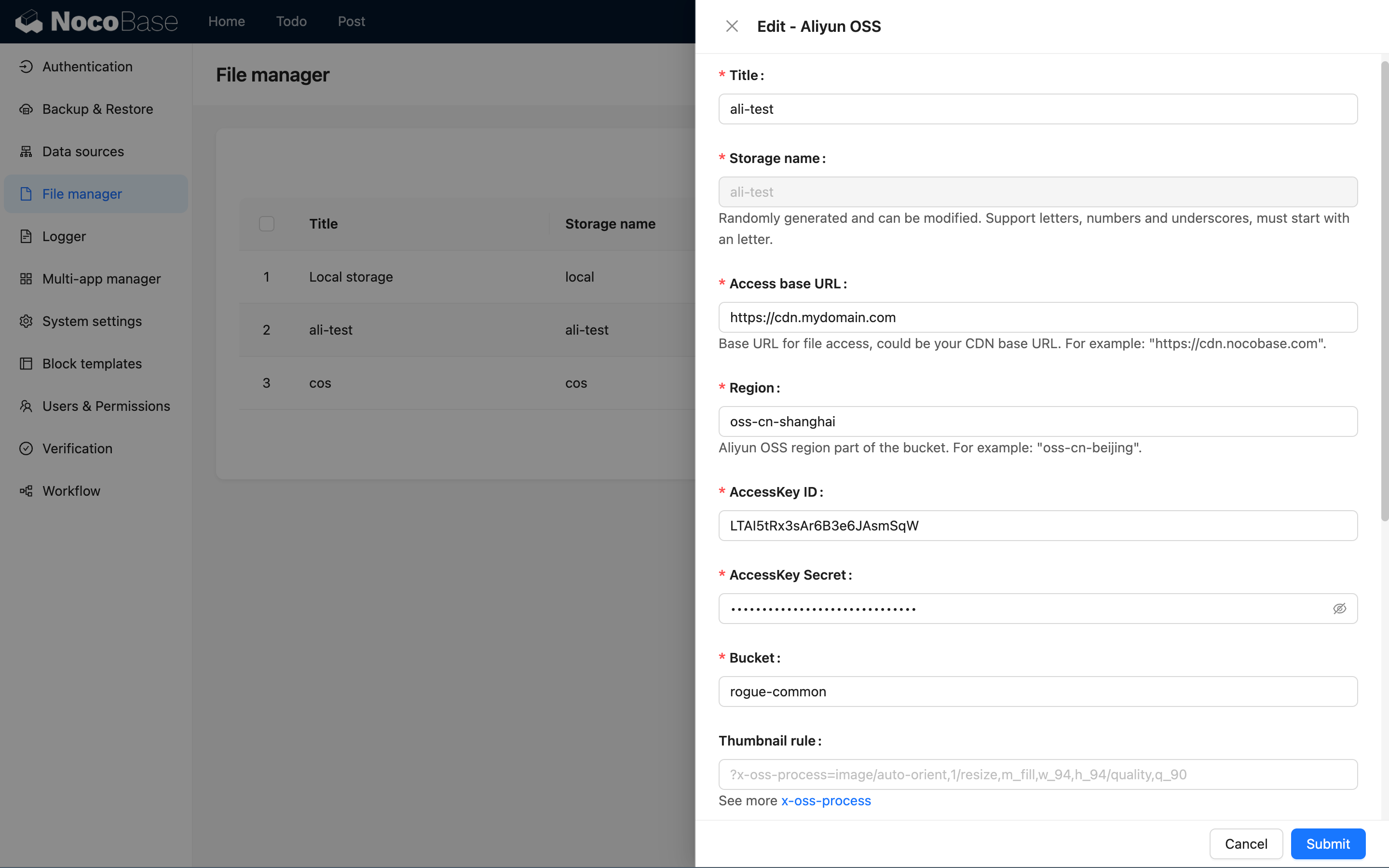
- Klicken Sie auf Neu hinzufügen und wählen Sie den passenden Typ (Aliyun OSS / Amazon S3 / Tencent COS / S3 Pro)
- Tragen Sie Access Key, Bucket, Region, Domain usw. ein, aktivieren Sie Als Standard-Speicher-Engine festlegen und bestätigen Sie
-
Löschen oder deaktivieren Sie den vorgegebenen Demo-OSS-Eintrag, um Fehlbenutzung zu vermeiden
Eine detaillierte Parameterbeschreibung finden Sie in der Speicher-Engine Übersicht.
2. LLM-Service-Keys für AI Employees
Das Demo-Backup enthält voreingestellte LLM-Services (OpenAI, Claude, Gemini, DeepSeek, Qwen, Kimi u. a.) mit unseren API-Keys, die nicht öffentlich gültig sind. Die AI-Employee-Funktionen sind erst nach dem Austausch nutzbar.
Konfigurations-Schritte:
-
Öffnen Sie Systemeinstellungen / AI Employees / LLM service (oder
/admin/settings/ai/llm-services)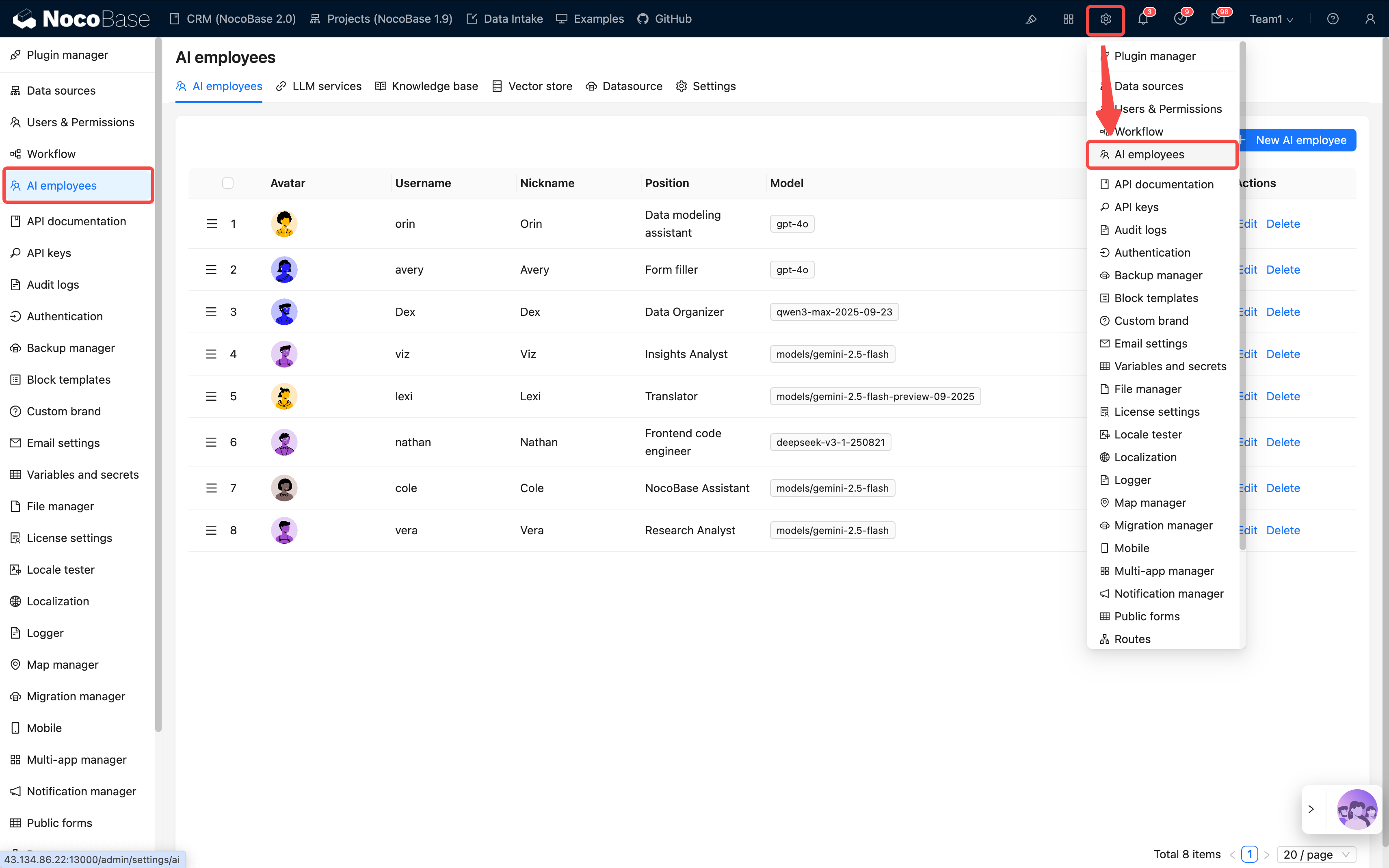
-
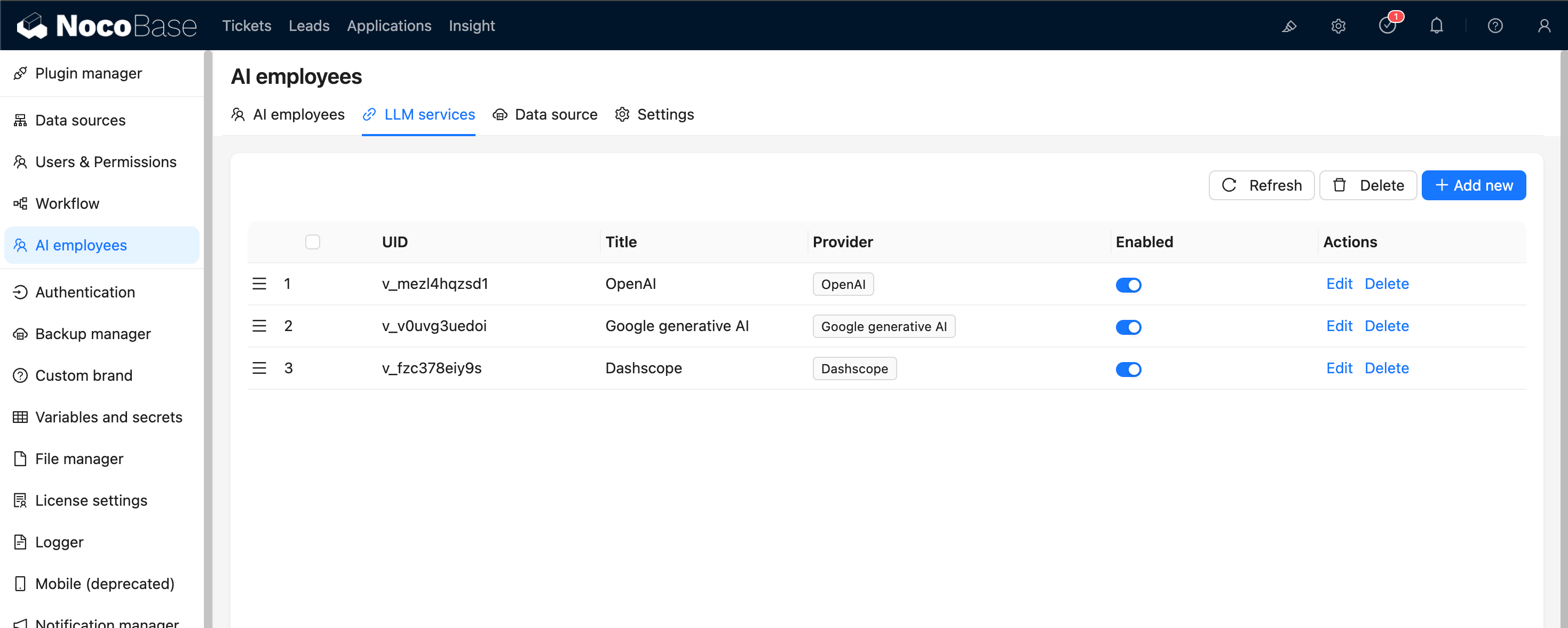
In der Liste der voreingestellten Services können Sie per Drag & Drop sortieren und über den Schalter Enabled starten/stoppen
-
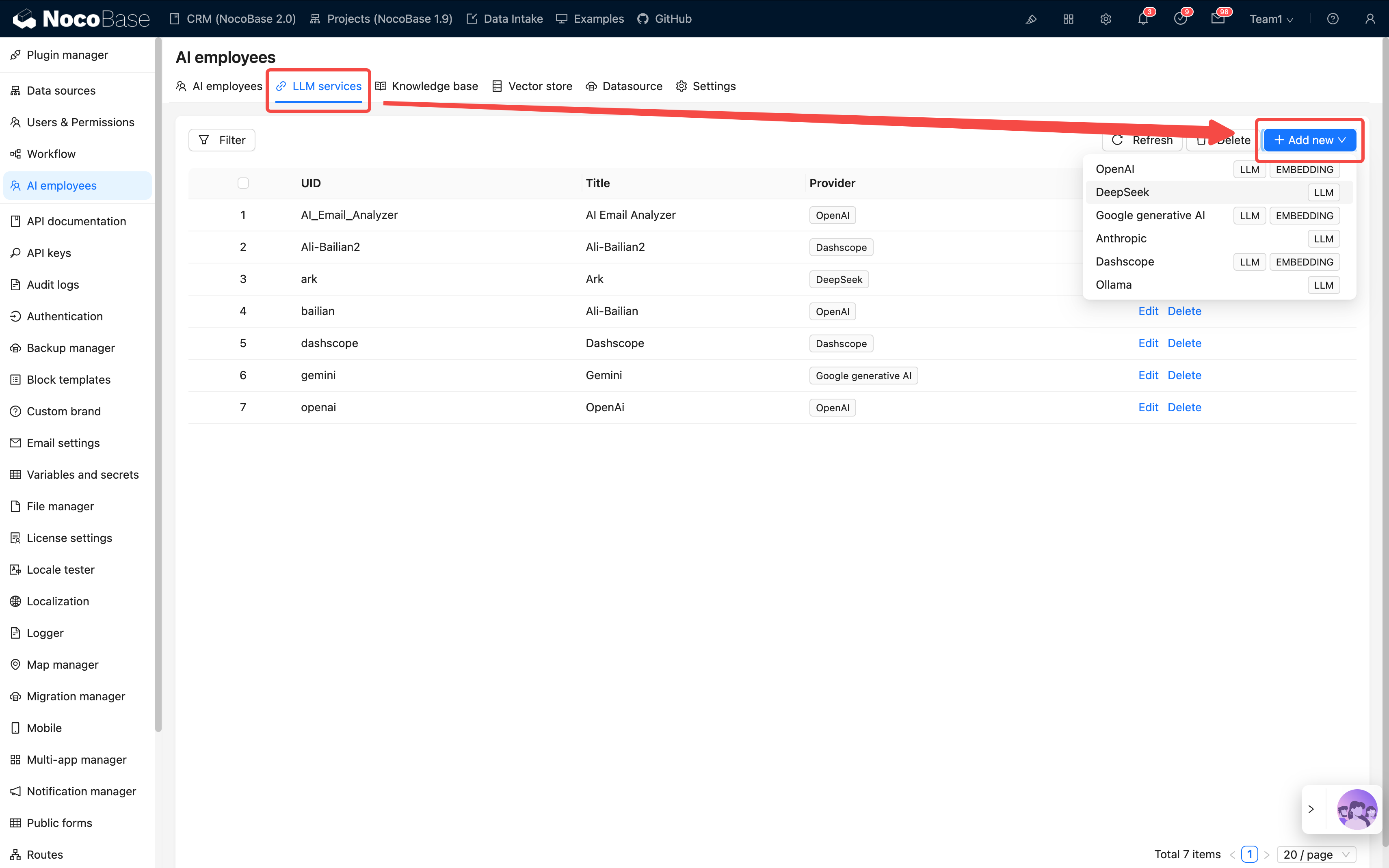
Für jeden zu nutzenden Service:
- Auf Bearbeiten klicken
- API Key durch den eigenen Schlüssel ersetzen (über das jeweilige Anbieterkonto: OpenAI, Anthropic, Google AI Studio, DeepSeek, Qwen, Kimi u. a.)
- Bei Proxy oder Inland-Relay die Base URL anpassen
- Unter Enabled Models nur die benötigten Modelle behalten
-
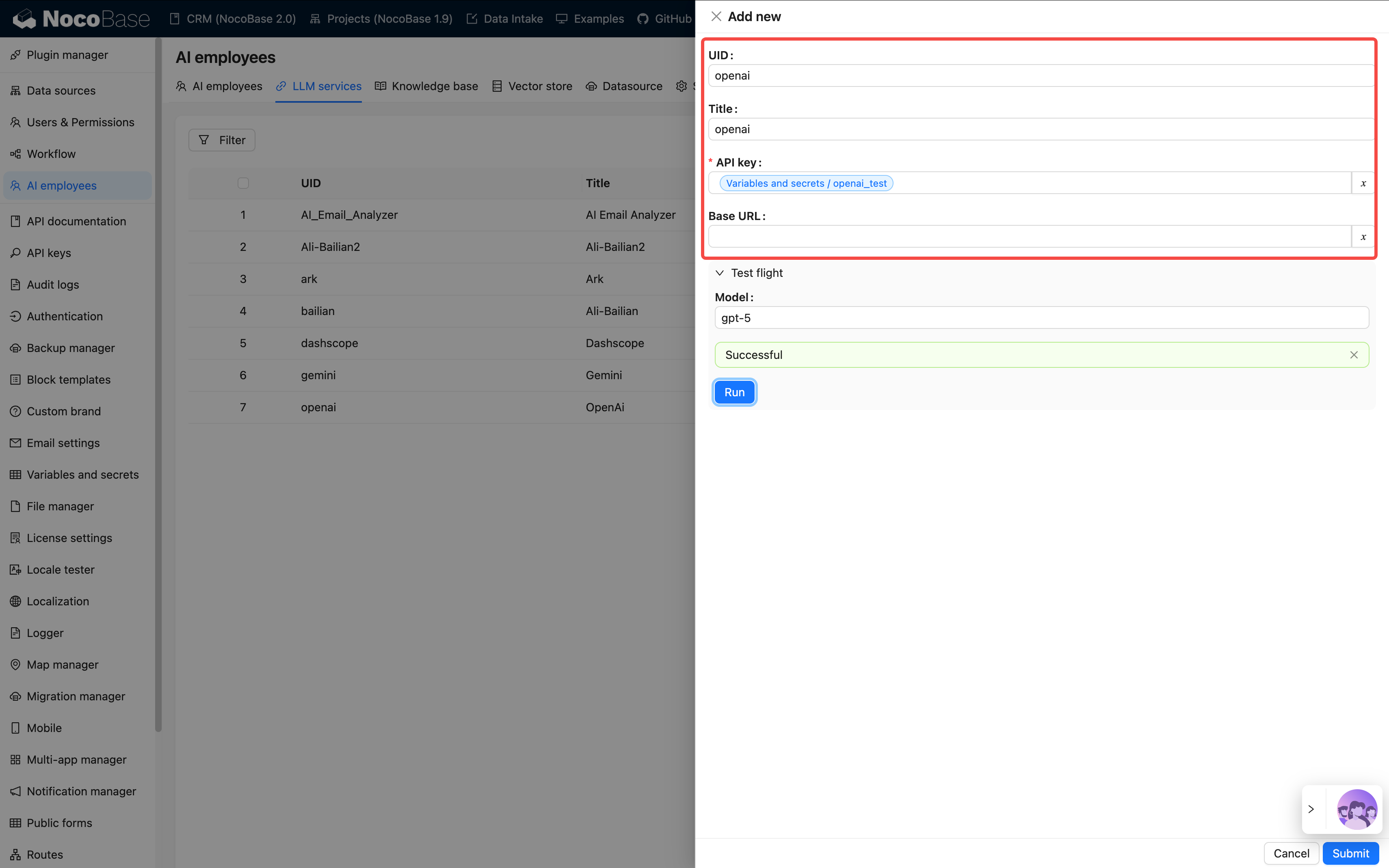
Mit Test flight unten die Verbindung testen, danach mit Submit speichern
-
Nicht benötigte Services einfach auf Disabled stellen, ein Löschen ist nicht nötig
Detaillierte Konfiguration siehe LLM-Service konfigurieren.
Diese beiden Punkte sind nach dem Demo-Restore zwingend anzupassen. Weitere Einstellungen (Site-Logo, SMTP, Enterprise-Plug-ins usw.) nach Bedarf.
Häufige Fragen
Lässt sich die Community Edition verwenden? Gibt es Fehler?
Ja, sie lässt sich direkt einsetzen, ohne dass Fehler auftreten. Der Backup-Manager ist ab v2.1.0-alpha.40 Open Source und in der Community Edition installierbar. Die Demo verwendet einige Enterprise-Plug-ins (Mail-Manager, Audit-Log, AI Employees u. a.). Fehlen diese in der Community Edition, werden die zugehörigen Einstiegspunkte ausgeblendet, die übrigen Module bleiben uneingeschränkt nutzbar. Beispielsweise verschwindet der Einstieg zum Audit-Log, während CRM, Vertrieb, Tickets, Projekte, Anlagen und HR vollständig funktionieren.
Welche Version sollte nach dem Restore verwendet werden?
Empfohlen wird das neueste alpha-full-Image (nocobase/nocobase:alpha-full). Das full-Image enthält Datenbank-Clients und weitere Abhängigkeiten und vermeidet Restore-Fehler durch fehlende Werkzeuge.
Nach dem Restore wird das Logo nicht angezeigt?
Das Logo der Demo auf unserer Website ist domainbeschränkt und lässt sich unter Ihrer eigenen Domain nicht laden. Laden Sie unter Systemeinstellungen Ihr eigenes Logo hoch.
Fehler beim Dateiupload (OSS-Key-Fehler)?
Die voreingestellte Speicher-Engine im Demo-Backup verweist auf unser Demo-OSS, dessen Key nicht öffentlich ist. Öffnen Sie Plug-in-Verwaltung / Dateimanager und setzen Sie Local Storage (lokaler Speicher) als Standard-Speicher. Nach dem Speichern funktioniert der Upload wieder.
Eine detaillierte Anleitung finden Sie oben im Abschnitt Datei-Speicher-Engine.
Sprachwechsel?
Die All-in-One-Lösung wurde in mehr als 20 Sprachen lokalisiert (Namespace nb_demo). Nach dem Restore ist Chinesisch voreingestellt; wechseln Sie unter Systemeinstellungen / entsprechende Sprache aktivieren.
Wie funktioniert ein inkrementelles Upgrade?
Aktuell ist das Upgrade ein vollständiger Austausch — eigene Anpassungen werden überschrieben. Vor dem Upgrade unbedingt sichern. Eine inkrementelle Migration ist in Planung.