

Hướng dẫn cài đặt
Hệ thống quản lý kinh doanh tích hợp bao gồm sáu mô-đun: CRM, Quản lý bán hàng, Help Desk, Quản lý dự án, Quản lý tài sản cố định, Quản lý nhân sự. Chỉ cần dùng plugin "Backup Manager" tích hợp sẵn trong NocoBase để khôi phục một thao tác file backup .nbdata là có đầy đủ dữ liệu.
- Đã có một môi trường NocoBase cơ bản đang chạy. Cài đặt hệ thống chính xem tài liệu cài đặt chính thức
- Phiên bản NocoBase v2.1.0-alpha.40 trở lên (plugin Backup Manager được mở mã nguồn kể từ phiên bản này, bản Community dùng được)
- Đã tải file backup: nocobase_all_in_one_backup_260521.nbdata
- Giải pháp này được tạo dựa trên PostgreSQL 16, môi trường bắt buộc phải là PostgreSQL 16
DB_UNDERSCOREDkhông được đặt thànhtrue— kiểm tradocker-compose.yml, nếu đặttrueviệc khôi phục sẽ thất bại- Khôi phục sẽ ghi đè TOÀN BỘ dữ liệu của ứng dụng đích — nếu môi trường đích đã có dữ liệu, hãy sao lưu ứng dụng hiện tại trước rồi mới thận trọng thực hiện khôi phục
Phiên bản hiện tại triển khai theo dạng khôi phục backup, phiên bản sau sẽ chuyển sang migration tăng dần để thuận tiện tích hợp vào hệ thống NocoBase sẵn có.
Các bước thực hiện
Bước 1: Khởi chạy ứng dụng bằng image full
Khuyến nghị mạnh dùng image Docker phiên bản full, nó tích hợp sẵn database client và tất cả các chương trình phụ trợ, không cần cấu hình thêm:
Sau đó dùng image này để khởi chạy dịch vụ NocoBase.
Nếu không dùng image full, có thể bạn sẽ phải cài thủ công database client pg_dump trong container, quá trình này rườm rà và không ổn định.
Bước 2: Bật plugin "Backup Manager"
- Đăng nhập hệ thống NocoBase
- Vào Quản lý Plugin
- Tìm và kích hoạt plugin Backup Manager
Bước 3: Khôi phục từ file backup cục bộ
-
Sau khi kích hoạt plugin, làm mới trang
-
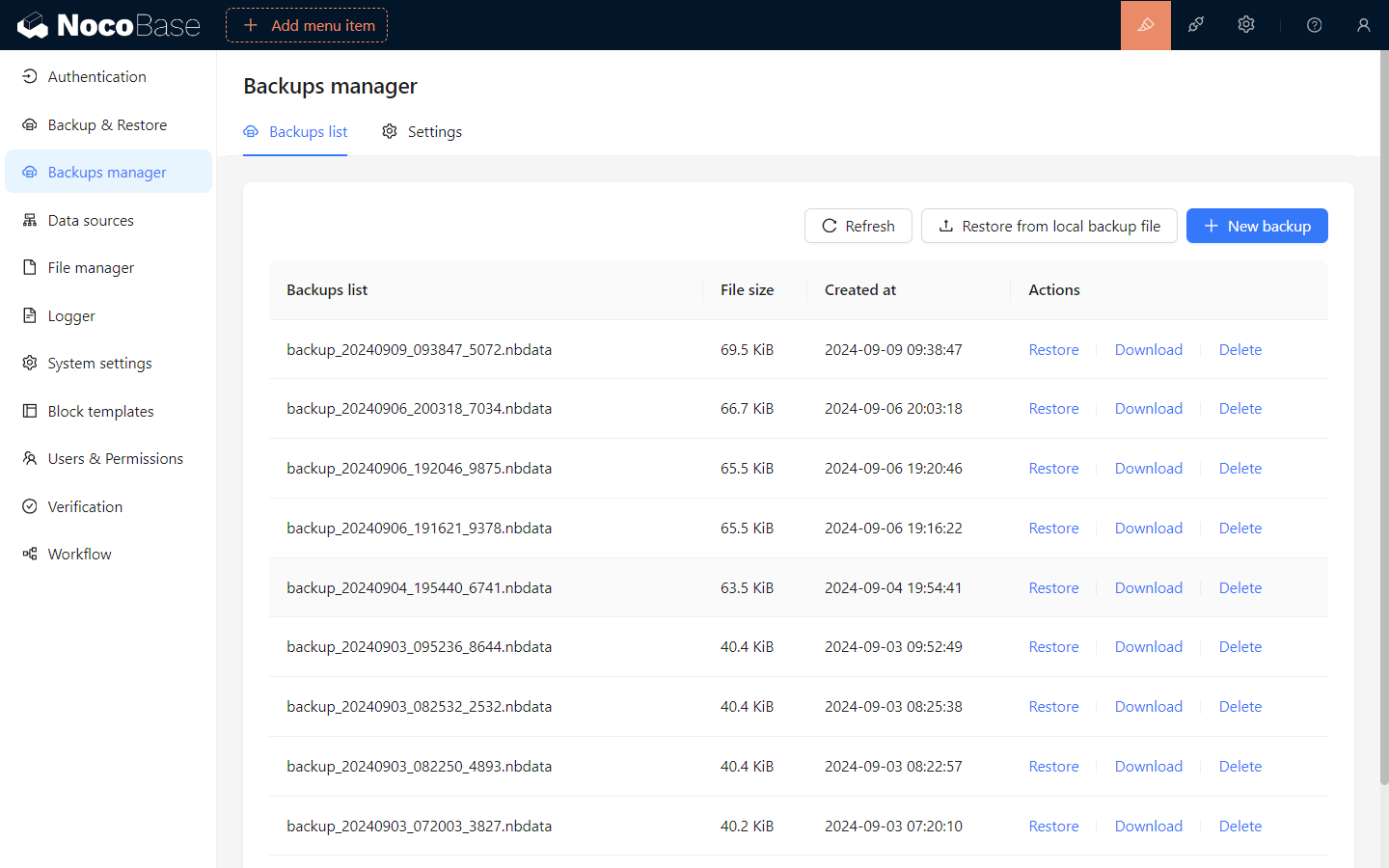
Vào menu bên trái Quản trị hệ thống / Backup Manager
-
Nhấn nút Khôi phục từ backup cục bộ ở góc phải trên
-
Kéo thả file
nocobase_all_in_one_backup_260521.nbdatađã tải xuống vào vùng upload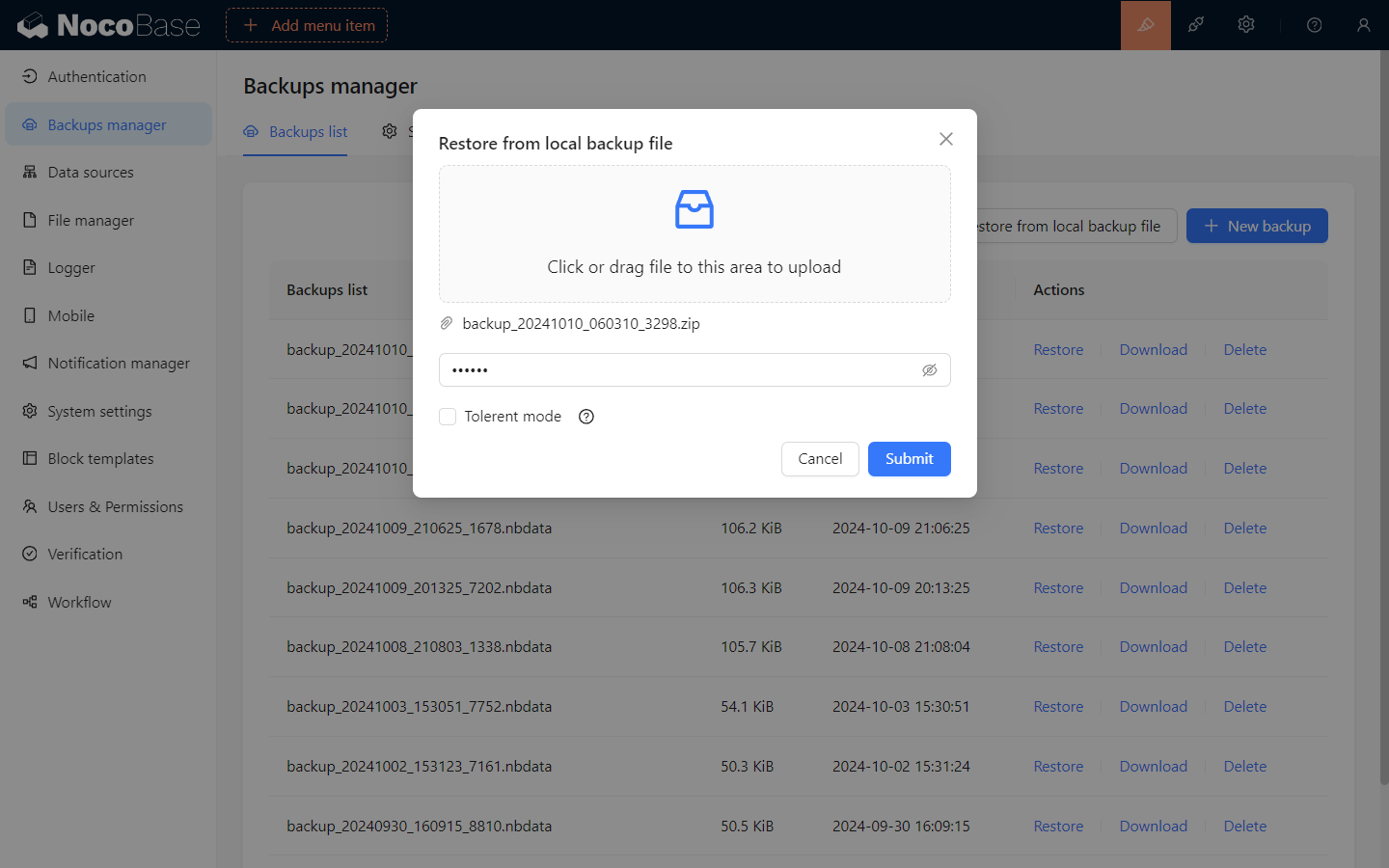
-
Nhấn Gửi, chờ khôi phục hoàn tất, thường mất từ vài chục giây đến vài phút
Lưu ý
- Khả năng tương thích cơ sở dữ liệu — phiên bản, charset, cấu hình phân biệt chữ hoa thường của PostgreSQL phải khớp với nguồn backup, tên
schemađặc biệt phải nhất quán - Khớp plugin thương mại — cục bộ phải bật trước tất cả plugin thương mại được dùng trong backup, nếu không việc khôi phục sẽ bị gián đoạn. Plugin thương mại liên quan đến giải pháp tích hợp gồm: Email Manager, Audit Log, AI Employee. Khi bản Community thiếu các plugin này, lối vào chức năng tương ứng sẽ không hiển thị, nhưng không ảnh hưởng các mô-đun khác
Cấu hình bắt buộc sau khi cài đặt
Sau khi khôi phục xong, hệ thống đã mở được, nhưng có hai chỗ cấu hình đang trỏ về môi trường demo của chúng tôi, cần chuyển sang của bạn.
1. Engine lưu trữ tệp (OSS / cục bộ)
Engine lưu trữ mặc định trong backup demo trỏ về Aliyun OSS dùng cho demo của chúng tôi, Access Key không mở cho bên ngoài, nên mọi thao tác upload qua field đính kèm, template in, avatar AI Employee đều sẽ thất bại.
Thông thường chuyển sang lưu trữ cục bộ là đủ, chỉ khi cần CDN tăng tốc hoặc xử lý file lớn mới dùng OSS của bạn.
Các bước chuyển:
-
Vào Quản lý Plugin / Trình quản lý Tệp (hoặc truy cập trực tiếp
/admin/settings/file-manager) -
Tùy chọn A — Dùng lưu trữ cục bộ (đơn giản nhất, phù hợp tự triển khai):
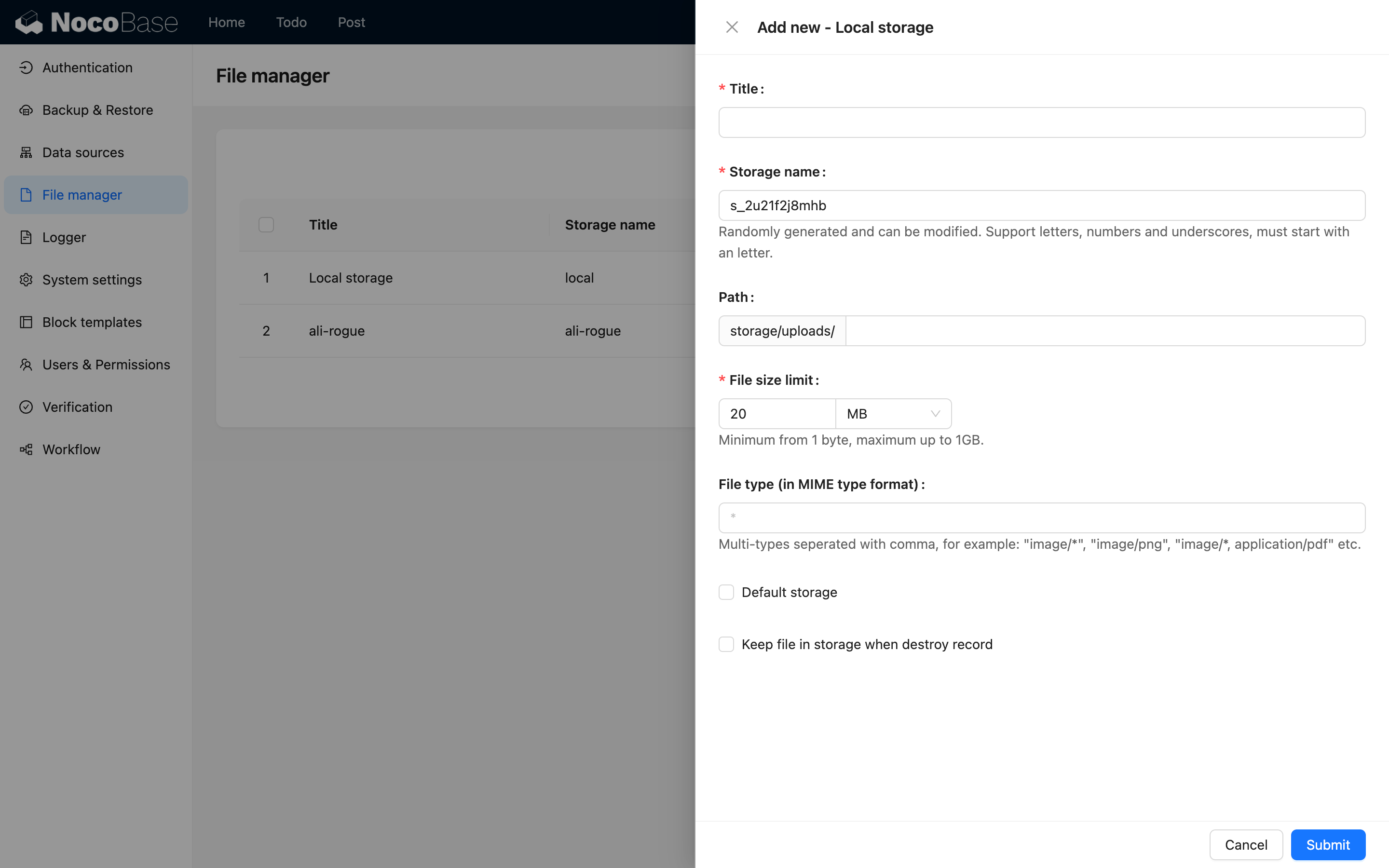
- Tìm mục Local Storage (Lưu trữ cục bộ) được tạo tự động
- Nhấn Sửa, ở dưới cùng panel cấu hình tick Đặt làm engine lưu trữ mặc định → Gửi
 Lưu ý
Lưu ýKhi triển khai bằng Docker, lưu trữ cục bộ nằm trong container, xóa container sẽ mất file. Môi trường production khuyến nghị mount volume hoặc chuyển sang lưu trữ cloud.
-
Tùy chọn B — Dùng OSS / S3 / COS của riêng bạn:
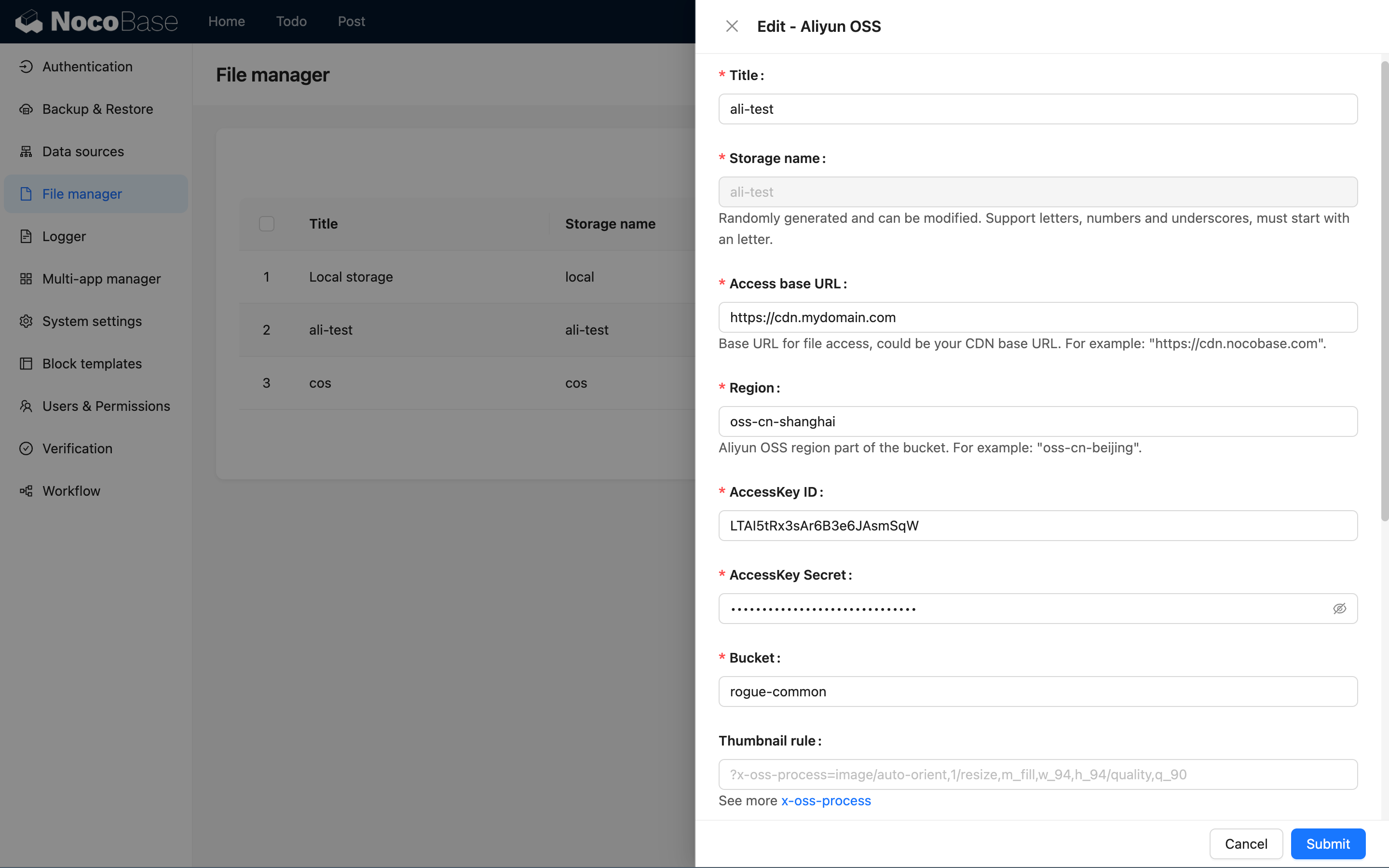
- Nhấn Thêm mới, chọn loại tương ứng (Aliyun OSS / Amazon S3 / Tencent COS / S3 Pro)
- Điền Access Key, Bucket, Region, domain và các tham số khác, tick Đặt làm engine lưu trữ mặc định, gửi
-
Xóa hoặc vô hiệu hóa mục OSS có sẵn trong demo, tránh dùng nhầm
Chi tiết các tham số xem Tổng quan engine lưu trữ.
2. Khóa dịch vụ LLM cho AI Employees
Backup demo có sẵn một số mục dịch vụ LLM (OpenAI, Claude, Gemini, DeepSeek, Qwen, Kimi, v.v.), điền API Key của chúng tôi, không hoạt động bên ngoài. Chức năng AI Employee không dùng được cho đến khi chuyển khóa.
Các bước cấu hình:
-
Vào Cài đặt hệ thống / AI Employees / LLM service (hoặc truy cập
/admin/settings/ai/llm-services)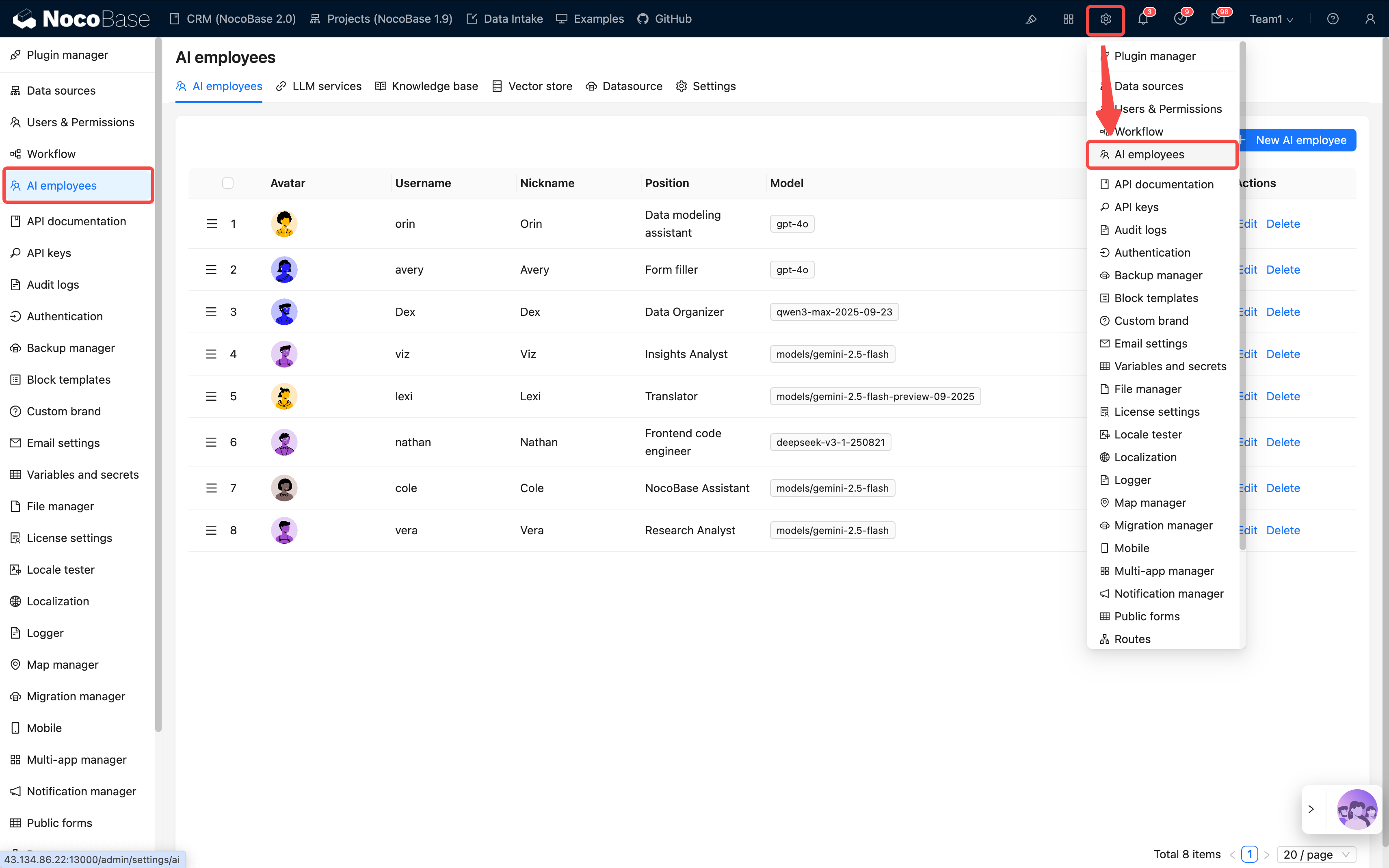
-
Trong danh sách dịch vụ có sẵn, có thể kéo thả để sắp xếp, dùng công tắc
Enabledđể bật/tắt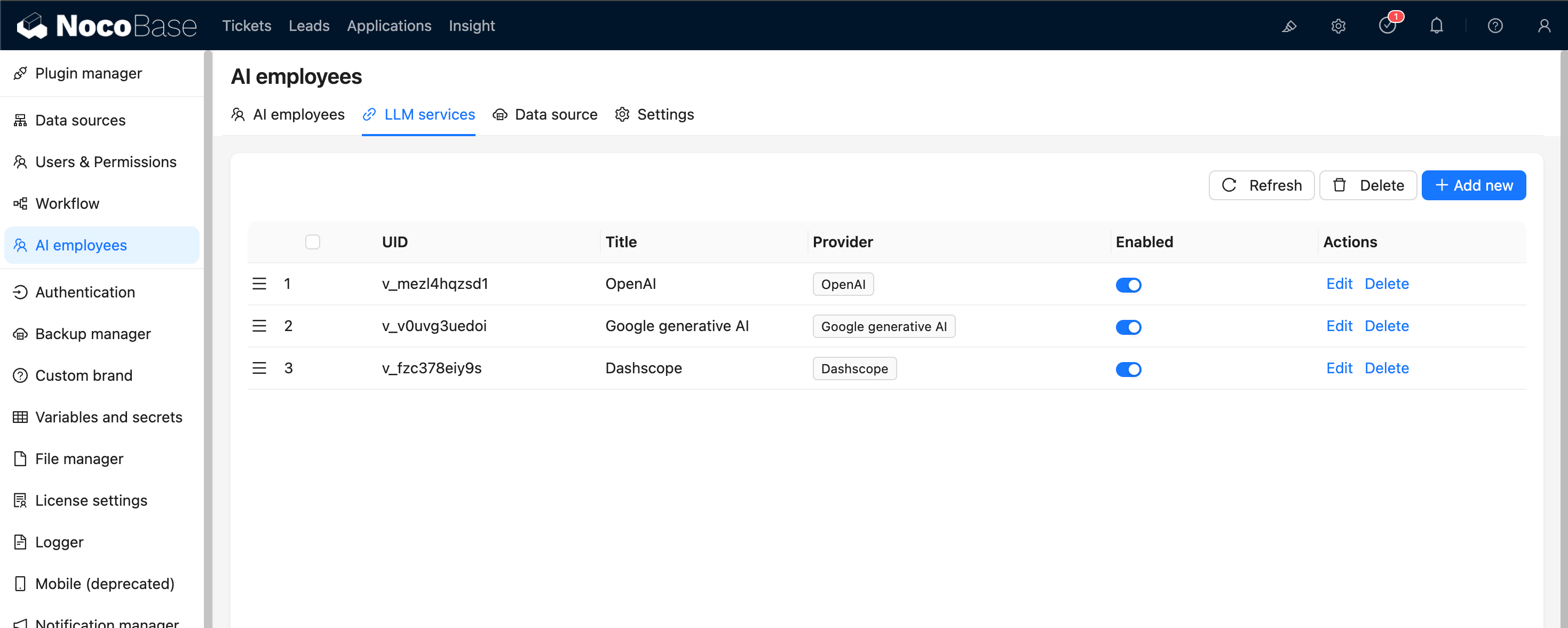
-
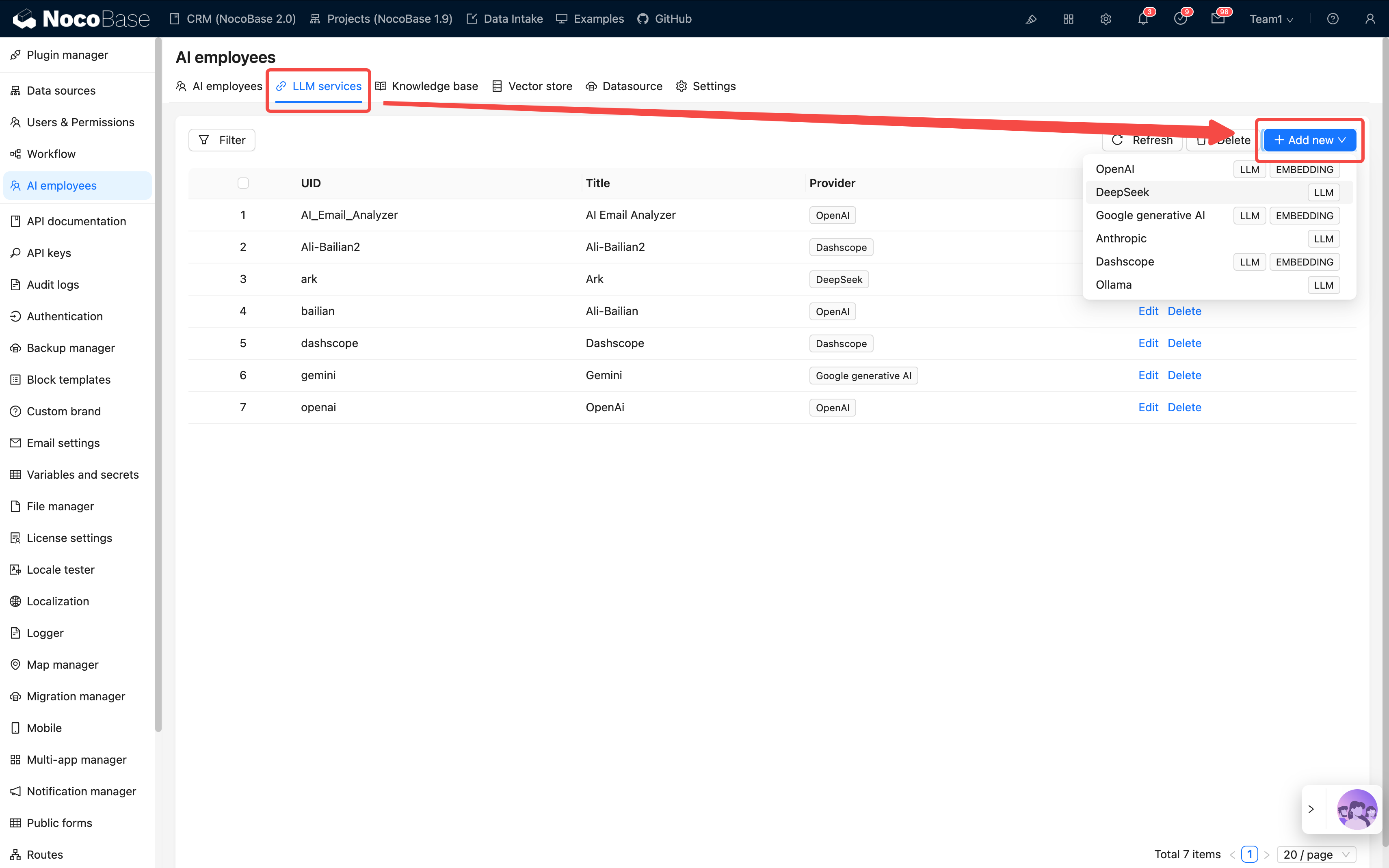
Với mỗi dịch vụ định dùng:
- Nhấn Sửa
- Thay API Key bằng khóa của bạn (lấy từ tài khoản nhà cung cấp tương ứng: OpenAI, Anthropic, Google AI Studio, DeepSeek, Qwen, Kimi, v.v.)
- Nếu đi qua proxy hoặc trung chuyển trong nước, điều chỉnh Base URL
- Trong Enabled Models giữ lại các model định dùng, các model khác có thể bỏ
-
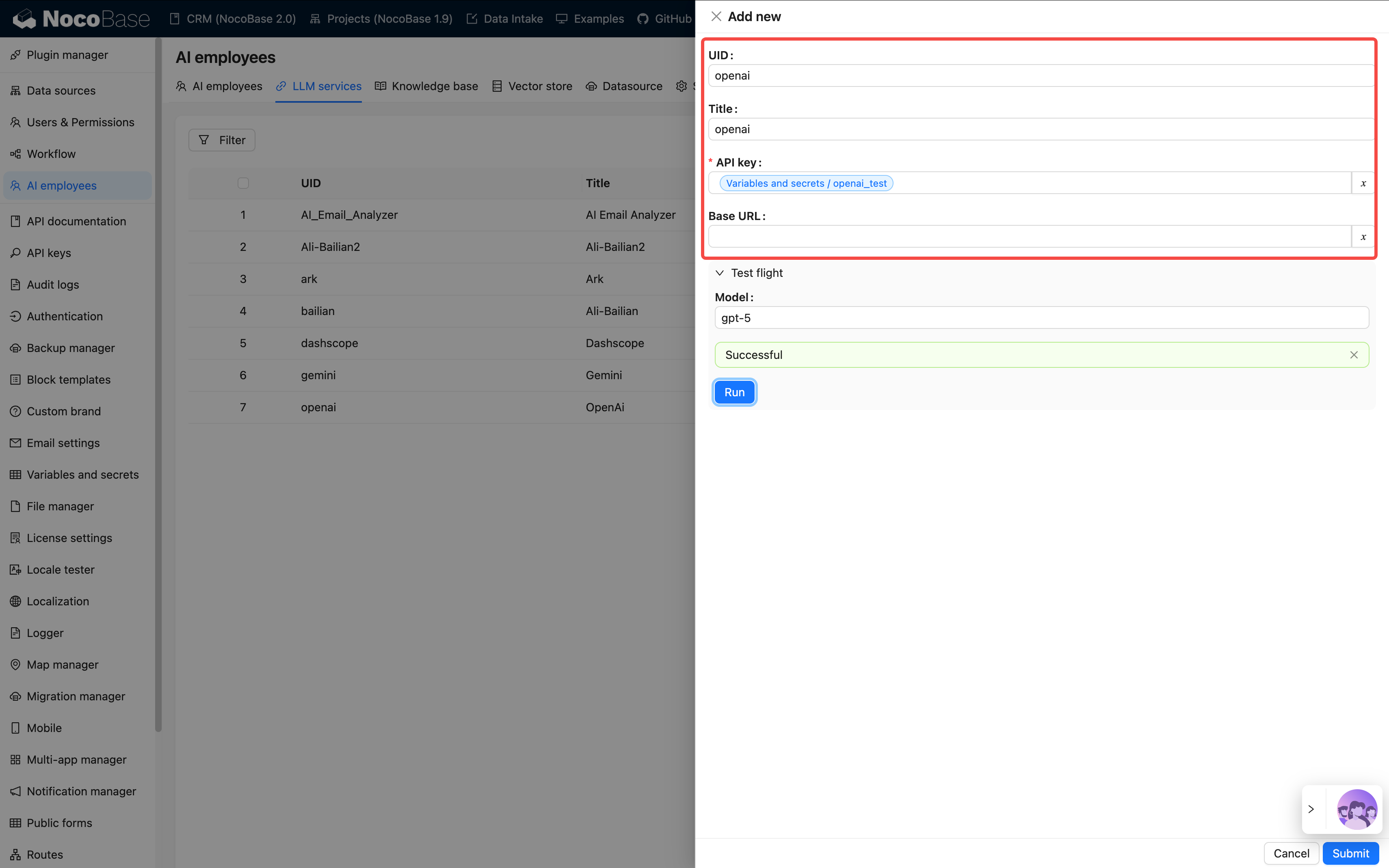
Nhấn Test flight ở dưới cùng để kiểm tra kết nối, qua thì Submit để lưu
-
Các dịch vụ không định dùng cứ Disabled là được, không cần xóa
Chi tiết cấu hình xem Cấu hình dịch vụ LLM.
Hai mục này là hai chỗ bắt buộc phải sửa sau khi khôi phục demo. Các cấu hình khác (Logo trang, SMTP, plugin bản Enterprise, v.v.) tùy nhu cầu điều chỉnh.
Câu hỏi thường gặp
Bản Community có dùng được không? Có báo lỗi không?
Dùng được trực tiếp, không báo lỗi. Backup Manager được mở mã nguồn kể từ v2.1.0-alpha.40, bản Community có thể cài. Demo có dùng một số plugin bản Enterprise (Email Manager, Audit Log, AI Employee, v.v.), khi bản Community thiếu các plugin này, lối vào chức năng tương ứng sẽ không hiển thị, nhưng không ảnh hưởng các mô-đun khác. Ví dụ lối vào Audit Log sẽ biến mất, nhưng CRM, Quản lý bán hàng, Help Desk, Dự án, Tài sản, Nhân sự và các mô-đun cốt lõi khác vẫn hoạt động bình thường.
Sau khi khôi phục nên chọn phiên bản nào?
Khuyến nghị dùng image alpha-full mới nhất (nocobase/nocobase:alpha-full). Image full tích hợp sẵn các phụ thuộc như database client, tránh thất bại khi khôi phục do thiếu công cụ.
Sau khi khôi phục Logo không hiển thị?
Logo trên trang Demo chính thức có cấu hình giới hạn domain, domain cục bộ không tải được. Vào Cài đặt hệ thống để upload lại Logo của bạn là được.
Upload file báo lỗi (lỗi OSS Key)?
Engine lưu trữ mặc định trong backup demo trỏ về OSS chúng tôi dùng cho demo, Key không mở cho bên ngoài. Vào Quản lý Plugin / Trình quản lý Tệp, đặt Local Storage (Lưu trữ cục bộ) làm storage mặc định, lưu lại là upload được bình thường.
Cách xử lý chi tiết xem mục Engine lưu trữ tệp ở trên.
Chuyển ngôn ngữ?
Giải pháp tích hợp đã được bản địa hóa hơn 20 ngôn ngữ (namespace nb_demo). Sau khi khôi phục mặc định là tiếng Trung, chuyển sang ngôn ngữ khác: Cài đặt hệ thống / Kích hoạt ngôn ngữ tương ứng.
Nâng cấp tăng dần thế nào?
Nâng cấp phiên bản hiện tại là thay thế toàn bộ, các tùy chỉnh sẽ bị ghi đè. Bắt buộc backup trước khi nâng cấp. Phương án migration tăng dần đang được lên kế hoạch.