

Cara Instalasi
Sistem Manajemen Bisnis Terintegrasi mencakup enam modul: CRM (Manajemen Pelanggan), Manajemen Penjualan, Help Desk (Tiket), Manajemen Proyek, Manajemen Aset Tetap, dan Manajemen SDM. Cukup lakukan restore satu klik atas file backup .nbdata melalui plugin "Backup Manager" bawaan NocoBase untuk mendapatkan data lengkap.
- Sudah memiliki lingkungan NocoBase yang berjalan. Untuk instalasi sistem utama, lihat dokumentasi instalasi resmi
- Versi NocoBase v2.1.0-alpha.40 ke atas (plugin Backup Manager bersifat open source mulai dari versi ini, tersedia di versi Community)
- Sudah mengunduh file backup: nocobase_all_in_one_backup_260521.nbdata
- Solusi ini dibuat berbasis PostgreSQL 16, lingkungan Anda wajib menggunakan PostgreSQL 16
DB_UNDERSCOREDtidak bolehtrue— periksadocker-compose.yml, jika disettruerestore akan gagal- Pemulihan akan menimpa SEMUA data aplikasi tujuan — jika lingkungan tujuan sudah memiliki data, cadangkan dulu aplikasi saat ini lalu jalankan pemulihan dengan hati-hati
Versi saat ini menggunakan bentuk restore backup untuk deployment, versi mendatang akan diganti menjadi migrasi inkremental agar mudah diintegrasikan ke sistem NocoBase yang sudah ada.
Langkah-langkah
Langkah 1: Jalankan aplikasi dengan image full
Sangat disarankan menggunakan image Docker versi full karena sudah menyertakan database client dan semua program pendukung tanpa konfigurasi tambahan:
Kemudian gunakan image ini untuk menjalankan layanan NocoBase.
Jika tidak menggunakan image full, Anda mungkin perlu memasang database client pg_dump secara manual di dalam container, prosesnya rumit dan tidak stabil.
Langkah 2: Aktifkan plugin Backup Manager
- Login ke sistem NocoBase
- Buka Manajemen Plugin
- Temukan dan aktifkan plugin Backup Manager
Langkah 3: Restore dari file backup lokal
-
Setelah plugin diaktifkan, segarkan halaman
-
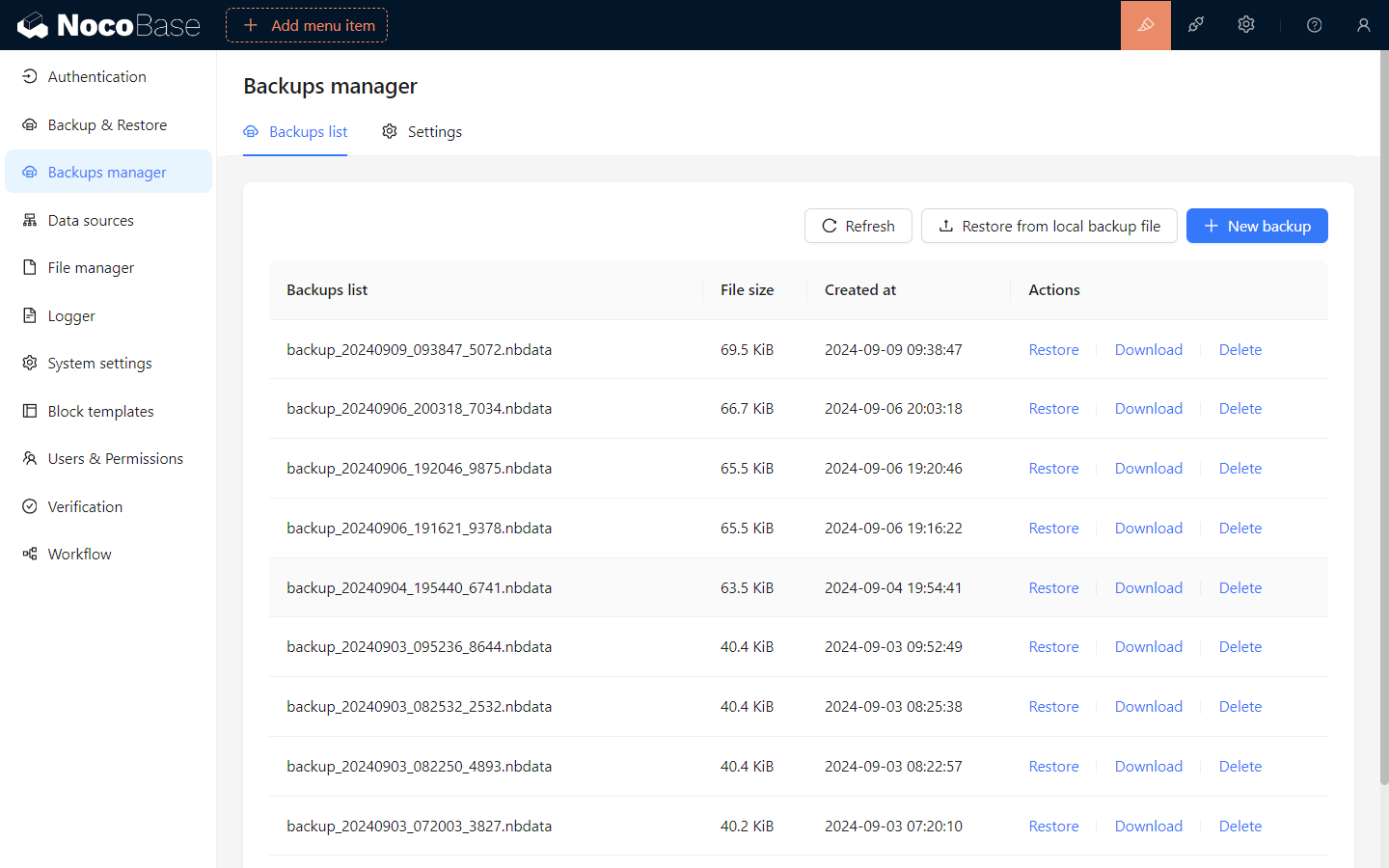
Buka menu kiri Manajemen Sistem / Backup Manager
-
Klik tombol Restore from local backup di kanan atas
-
Seret file
nocobase_all_in_one_backup_260521.nbdatayang sudah diunduh ke area unggah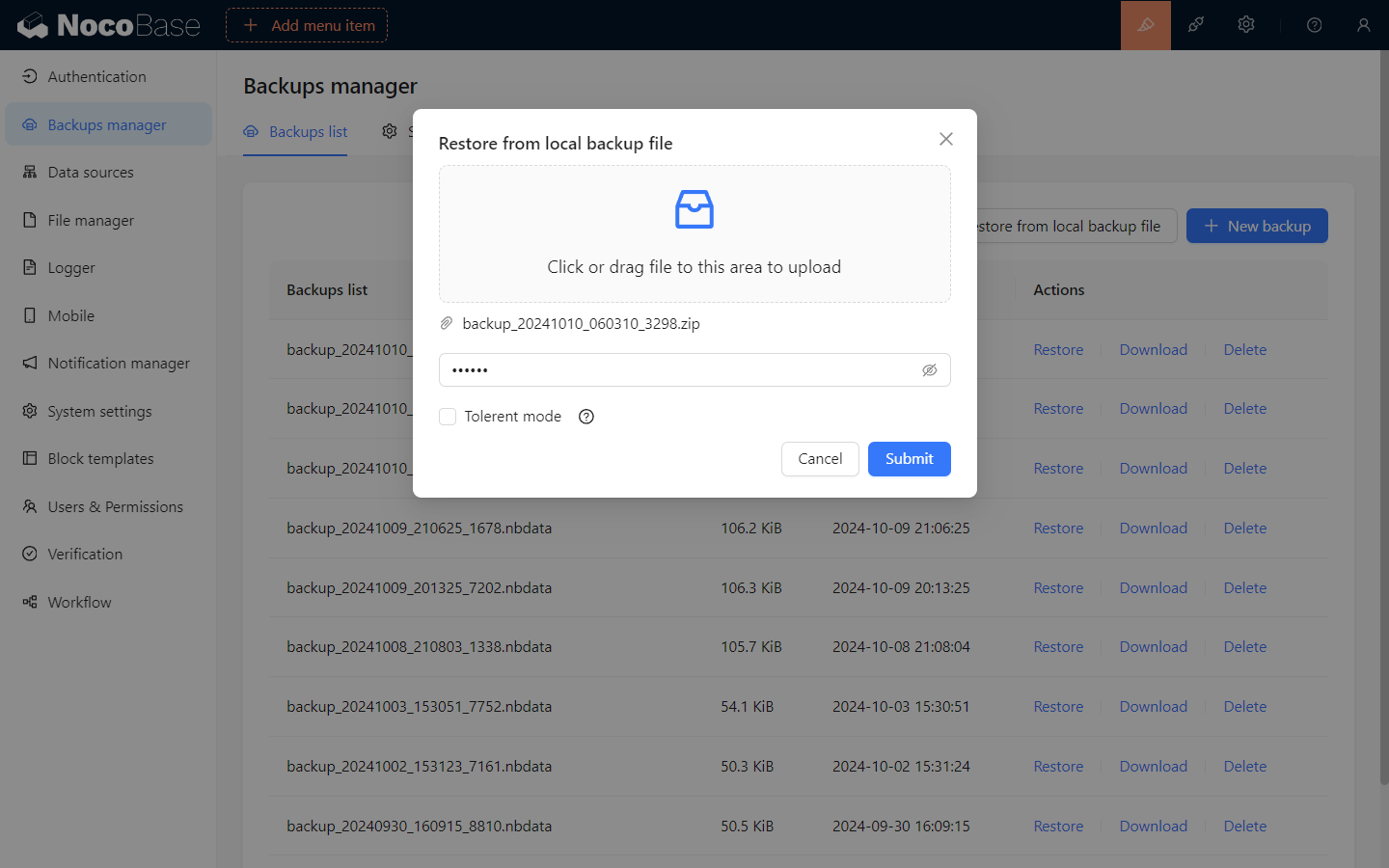
-
Klik Submit, tunggu hingga restore selesai, biasanya beberapa puluh detik hingga beberapa menit
Catatan
- Kompatibilitas database — versi PostgreSQL, character set, dan pengaturan case-sensitive harus sesuai dengan sumber backup, terutama nama
schemaharus sama - Kecocokan plugin komersial — semua plugin komersial yang ada di backup harus diaktifkan terlebih dahulu di lokal, jika tidak restore akan terhenti. Plugin komersial yang terlibat dalam solusi terintegrasi antara lain: Mail Manager, Audit Log, AI Employees. Jika versi Community tidak memiliki plugin tersebut, akses fitur terkait tidak akan tampil, tetapi tidak memengaruhi modul lain
Konfigurasi wajib setelah instalasi
Setelah restore selesai sistem sudah dapat dibuka, namun ada dua bagian konfigurasi yang mengarah ke lingkungan demo kami, perlu diganti ke milik Anda sendiri.
1. Engine penyimpanan file (OSS / lokal)
Engine penyimpanan default di backup demo mengarah ke Alibaba Cloud OSS yang kami gunakan untuk demo, Access Key tidak terbuka untuk publik, sehingga semua upload kolom file, template print, dan avatar AI Employees akan gagal.
Pada umumnya, beralih ke penyimpanan lokal sudah cukup. Jika butuh akselerasi CDN atau skenario file besar, gunakan OSS Anda sendiri.
Langkah pergantian:
-
Buka Manajemen Plugin / Manajer Berkas (atau langsung akses
/admin/settings/file-manager) -
Opsi A — Gunakan penyimpanan lokal (paling sederhana, cocok untuk self-deploy):
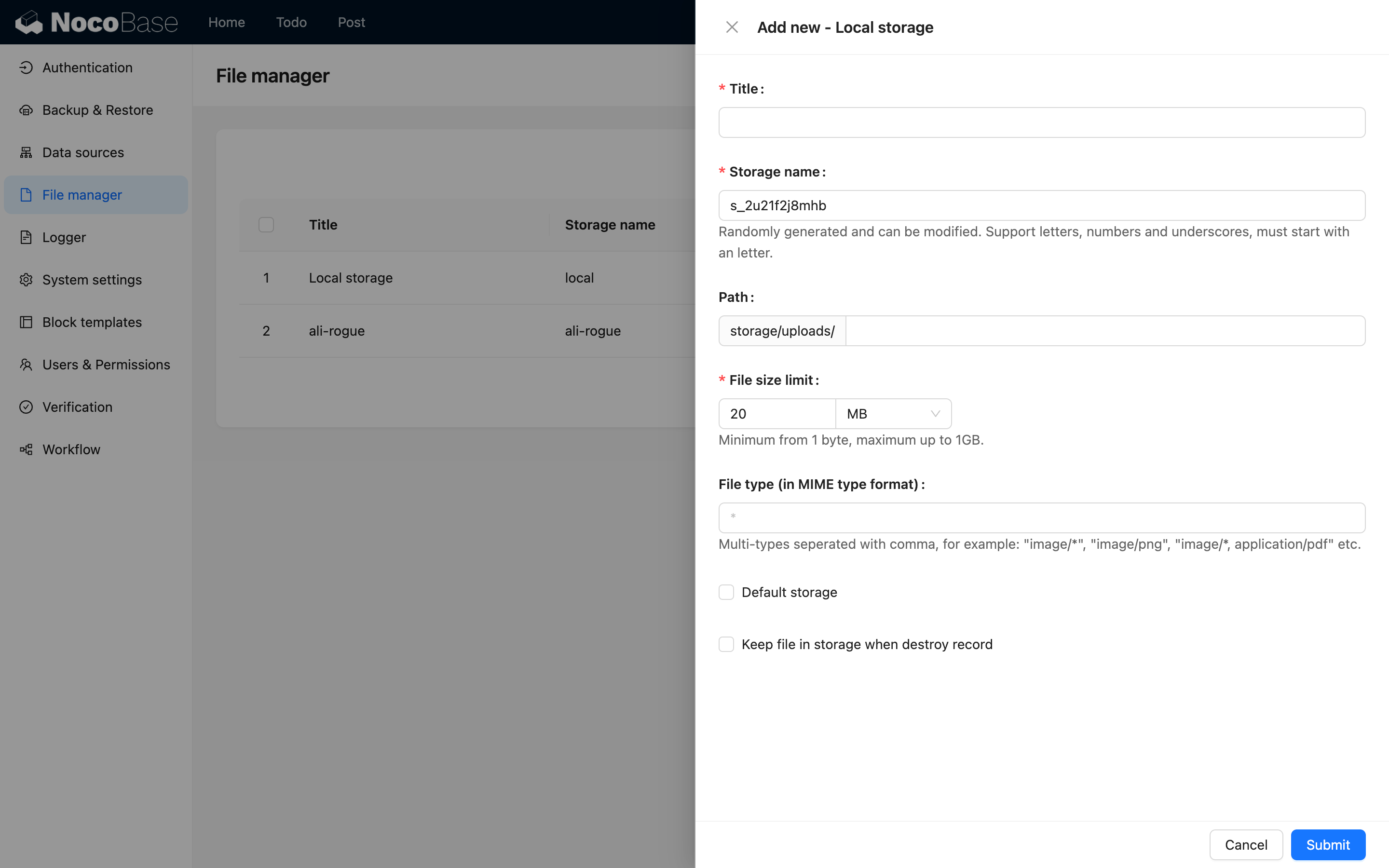
- Temukan item Local Storage yang dibuat otomatis
- Klik Edit, di bagian bawah panel konfigurasi centang Set as default storage engine → Submit
 Perhatian
Pada deployment Docker, penyimpanan lokal berada di dalam container, file akan hilang jika container dihapus. Untuk lingkungan produksi disarankan mount volume atau ganti ke cloud storage.
-
Opsi B — Gunakan OSS / S3 / COS milik sendiri:
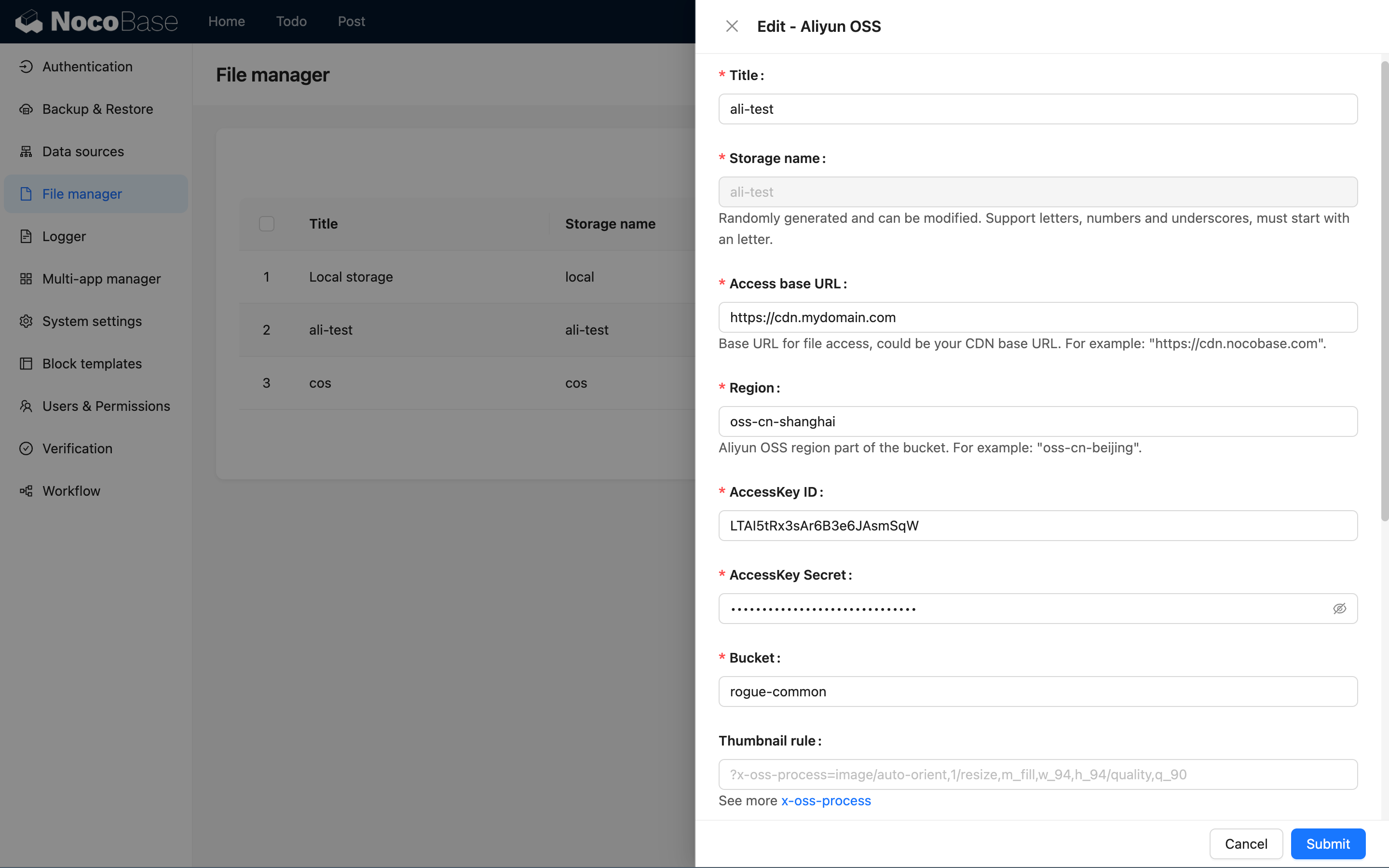
- Klik Add new, pilih tipe yang sesuai (Alibaba Cloud OSS / Amazon S3 / Tencent Cloud COS / S3 Pro)
- Isi Access Key, Bucket, Region, domain, dan parameter lain, centang Set as default storage engine, lalu Submit
-
Hapus atau nonaktifkan item OSS bawaan demo untuk menghindari penggunaan yang keliru
Untuk penjelasan parameter detail lihat Gambaran umum engine penyimpanan.
2. Kunci layanan LLM AI Employees
Backup demo sudah memuat sejumlah item layanan LLM (OpenAI, Claude, Gemini, DeepSeek, Qwen, Kimi, dan lain-lain), API Key di dalamnya adalah milik kami dan tidak berlaku untuk publik. Fitur AI Employees tidak dapat digunakan sebelum diganti.
Langkah konfigurasi:
-
Buka Pengaturan Sistem / AI Employees / LLM service (atau akses
/admin/settings/ai/llm-services)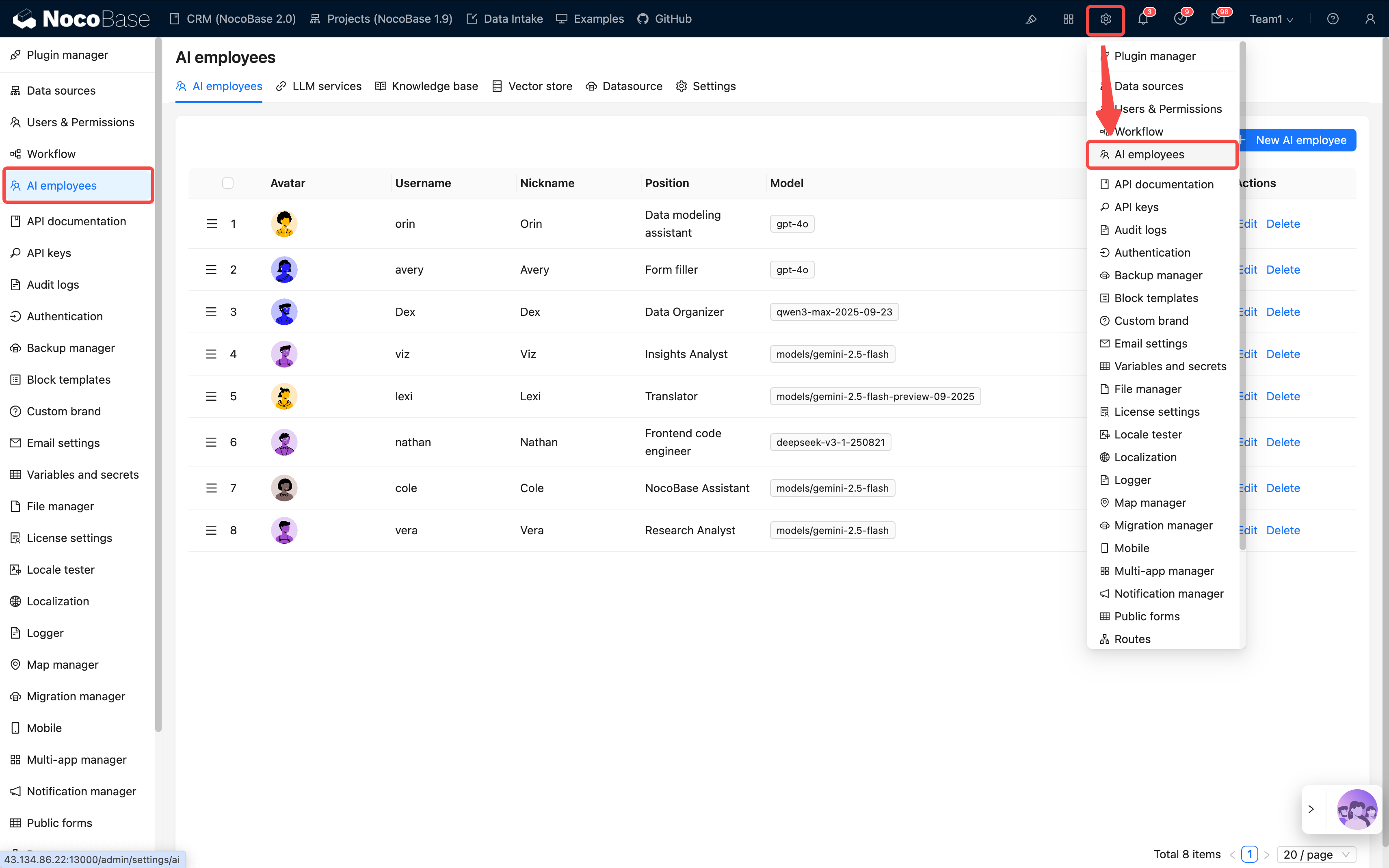
-
Pada daftar layanan bawaan, Anda dapat menyeret untuk mengurutkan, dan menggunakan switch
Enableduntuk mengaktifkan atau menonaktifkan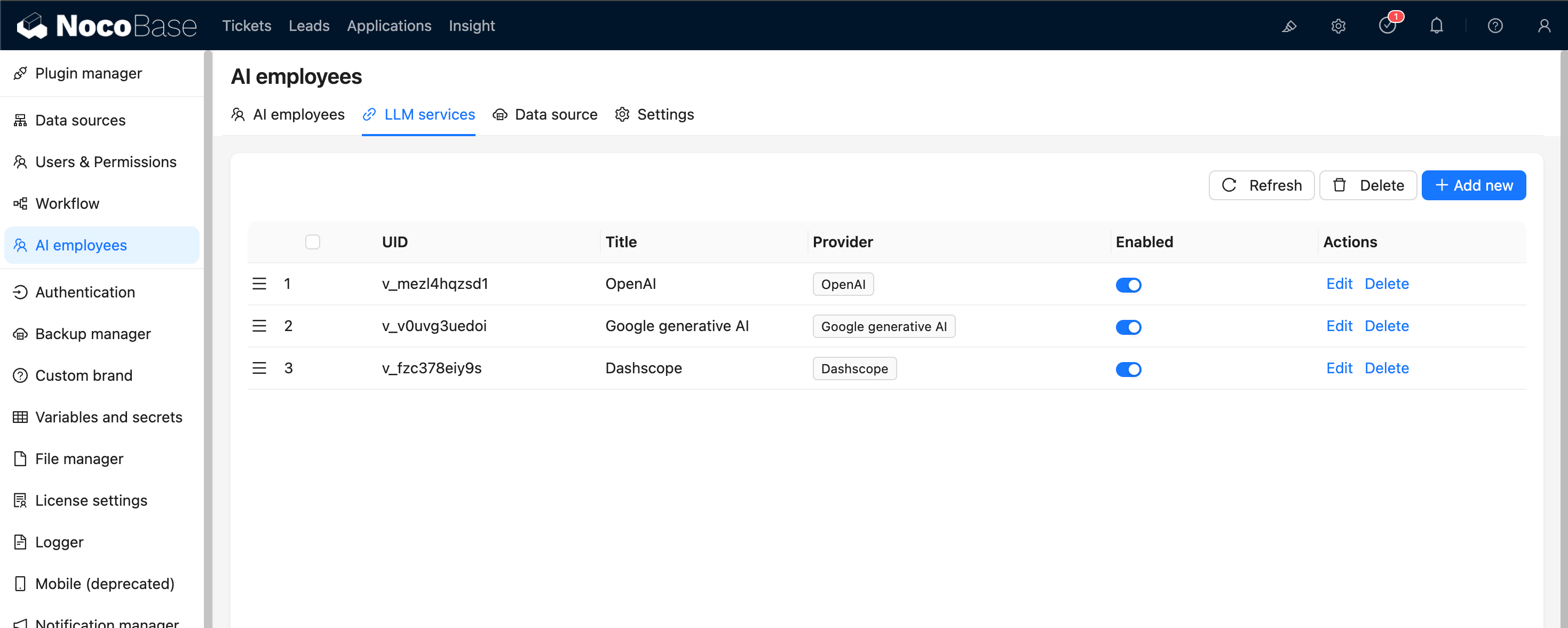
-
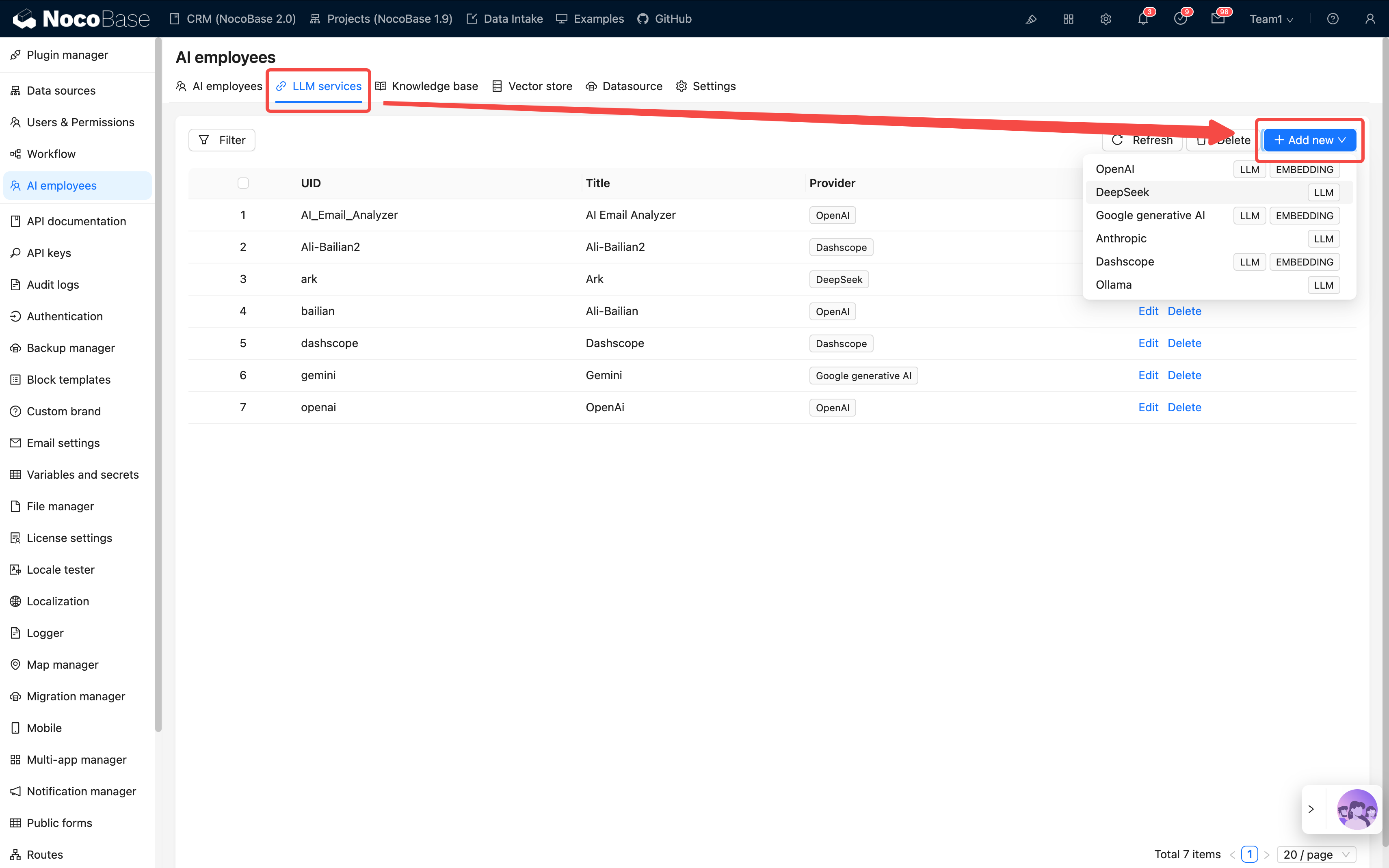
Untuk setiap layanan yang akan digunakan:
- Klik Edit
- Ganti API Key dengan kunci milik Anda sendiri (peroleh dari akun penyedia layanan terkait: OpenAI, Anthropic, Google AI Studio, DeepSeek, Qwen, Kimi, dan lain-lain)
- Jika melewati proxy atau relay domestik, sesuaikan Base URL
- Pada Enabled Models, simpan model yang akan digunakan, sisanya dapat dihapus
-
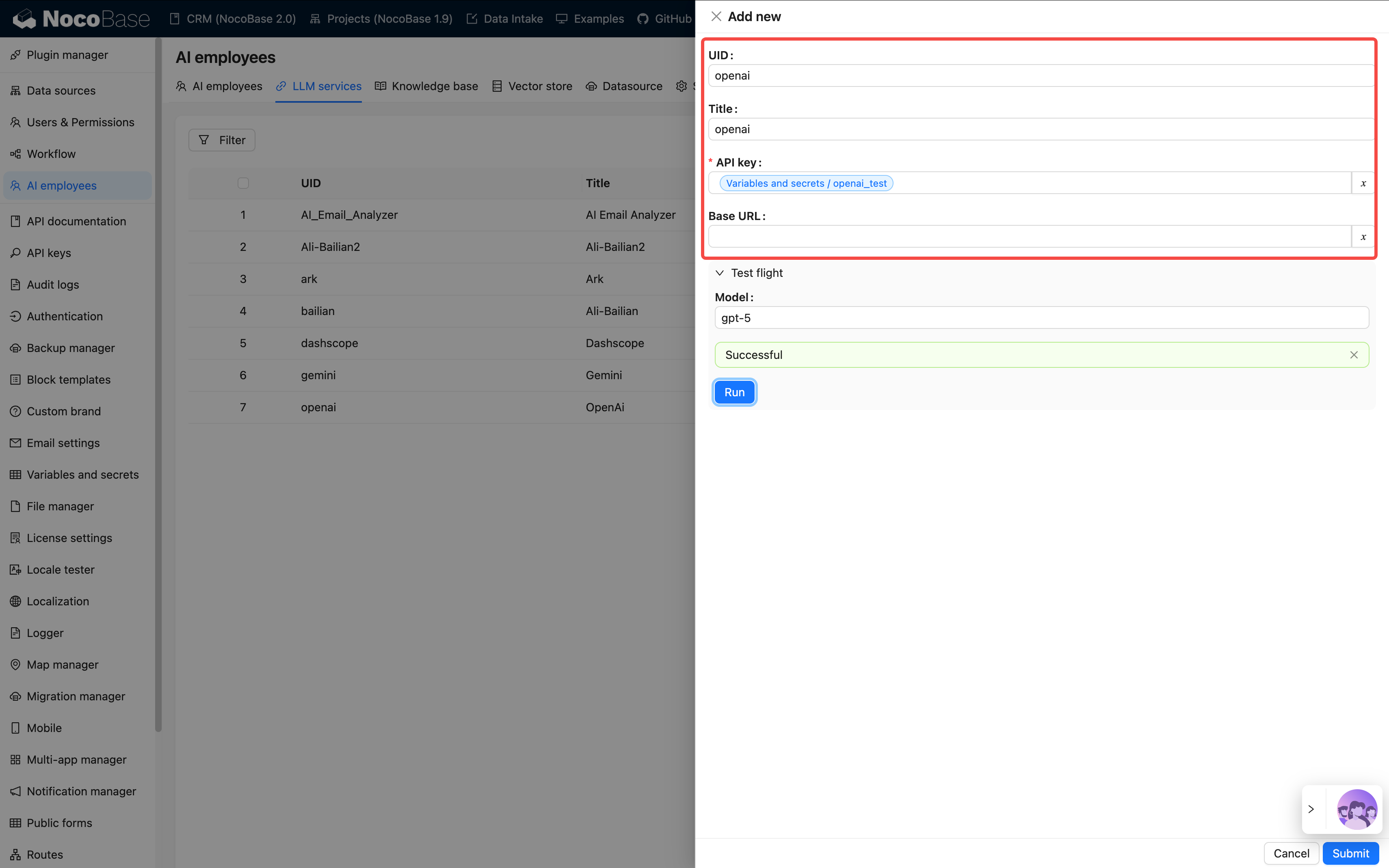
Klik Test flight di bagian bawah untuk menguji konektivitas, jika berhasil klik Submit untuk menyimpan
-
Layanan yang tidak akan digunakan cukup di-Disabled, tidak perlu dihapus
Untuk konfigurasi detail lihat Konfigurasi layanan LLM.
Kedua bagian ini wajib diganti setelah restore demo. Konfigurasi lain (Logo situs, SMTP, plugin enterprise, dan lain-lain) sesuaikan dengan kebutuhan.
Pertanyaan umum
Apakah versi Community bisa digunakan? Apakah akan error?
Bisa langsung digunakan, tidak akan error. Backup Manager bersifat open source mulai dari v2.1.0-alpha.40, sehingga dapat dipasang pada versi Community. Demo menggunakan sebagian plugin enterprise (Mail Manager, Audit Log, AI Employees, dan lain-lain); jika versi Community tidak memiliki plugin tersebut, akses fitur terkait tidak akan tampil, namun tidak memengaruhi modul lain. Misalnya akses Audit Log akan hilang, tetapi modul inti seperti CRM, Sales, Tickets, Project, Assets, HR tetap berjalan normal sepenuhnya.
Versi mana yang sebaiknya dipilih setelah restore?
Direkomendasikan menggunakan image alpha-full terbaru (nocobase/nocobase:alpha-full). Image full sudah menyertakan dependensi seperti database client untuk menghindari kekurangan tool saat restore.
Logo tidak tampil setelah restore?
Logo demo di situs resmi dikonfigurasi dengan pembatasan domain sehingga tidak dapat dimuat dari domain lokal. Buka Pengaturan Sistem dan unggah ulang Logo milik Anda sendiri.
Error saat unggah file (OSS Key error)?
Engine penyimpanan bawaan backup demo mengarah ke OSS yang kami gunakan untuk demo, dan Key-nya tidak terbuka untuk publik. Buka Manajemen Plugin / Manajer Berkas, atur Local Storage sebagai default storage, simpan, lalu upload akan berjalan normal.
Untuk penanganan detail lihat bagian Engine penyimpanan file di atas.
Cara mengganti bahasa?
Solusi terintegrasi sudah dilokalkan ke 20+ bahasa (namespace nb_demo). Setelah restore default-nya bahasa Tionghoa, untuk beralih ke bahasa lain: Pengaturan Sistem / aktifkan bahasa yang sesuai.
Bagaimana dengan upgrade inkremental?
Upgrade versi saat ini berbentuk penggantian penuh, modifikasi kustom akan tertimpa. Pastikan backup sebelum upgrade. Solusi migrasi inkremental sedang direncanakan.