

Produits, devis et commandes
Ce chapitre couvre la seconde moitié du processus de vente : maintenance du catalogue de produits, création et approbation des devis, suivi de la livraison et du paiement des commandes. Les devis sont également abordés dans la gestion des Opportunity (du point de vue de l'Opportunity), tandis que ce chapitre se concentre sur les angles produit et commande.

Catalogue de produits
Depuis le menu supérieur, accédez à la page Produit, qui contient deux onglets :
Liste des produits
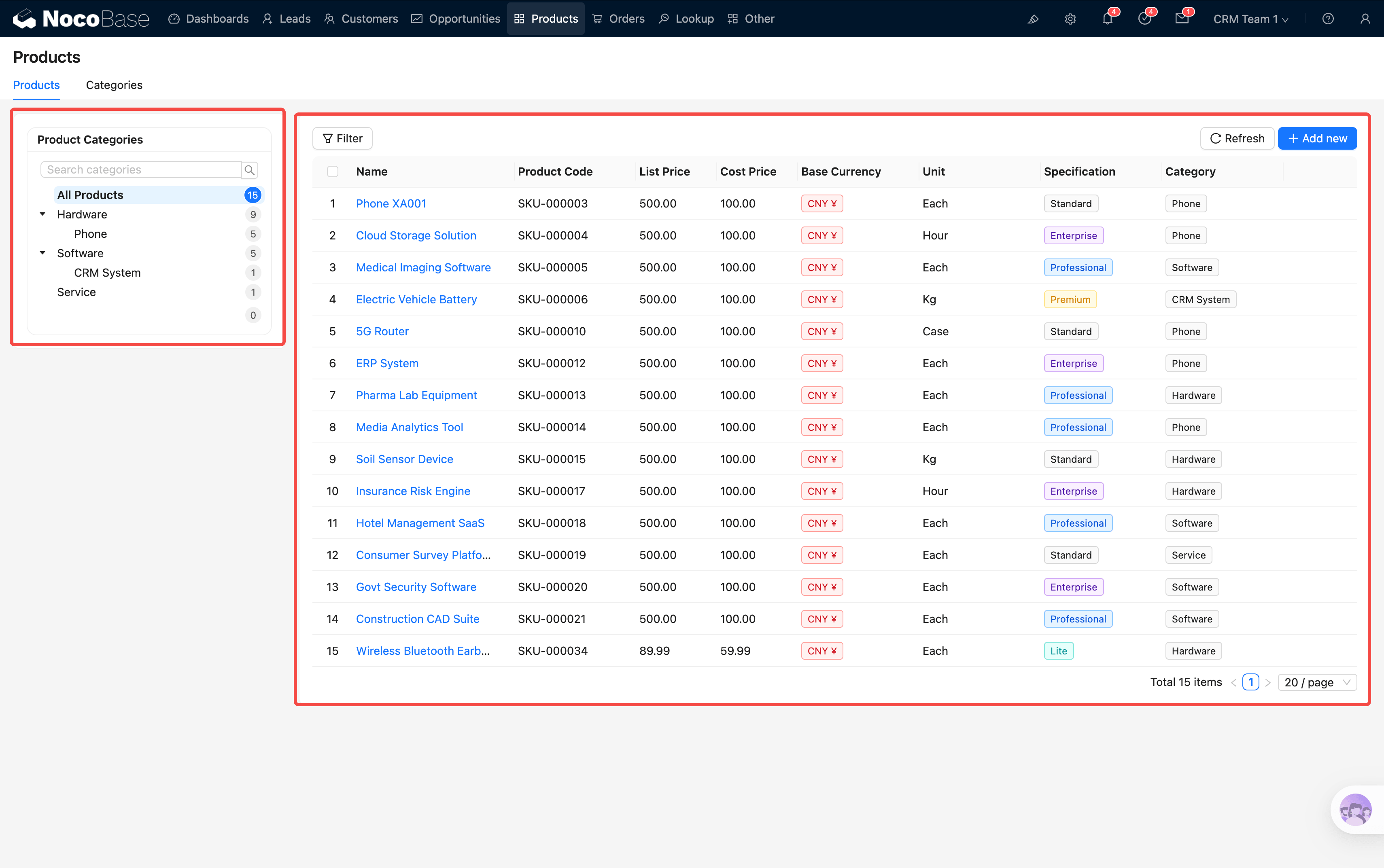
À gauche se trouve l'arborescence des catégories (filtre JS), à droite le tableau des produits. Chaque produit comprend : nom, code, catégorie, spécification, unité, prix de référence, coût, devise.
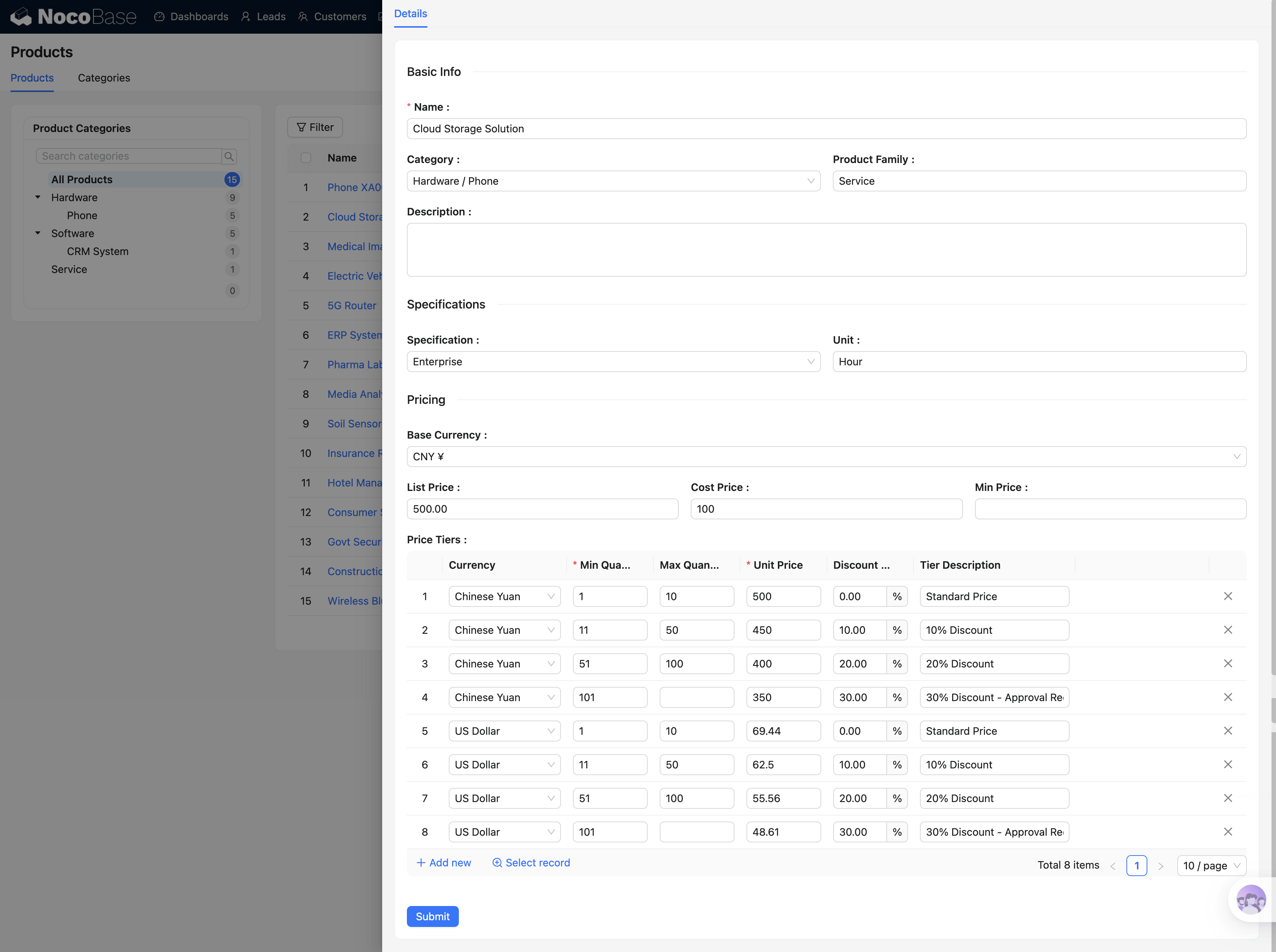
Lors de la création d'un produit, en plus des informations de base, vous pouvez configurer un tableau imbriqué de tarification par paliers :
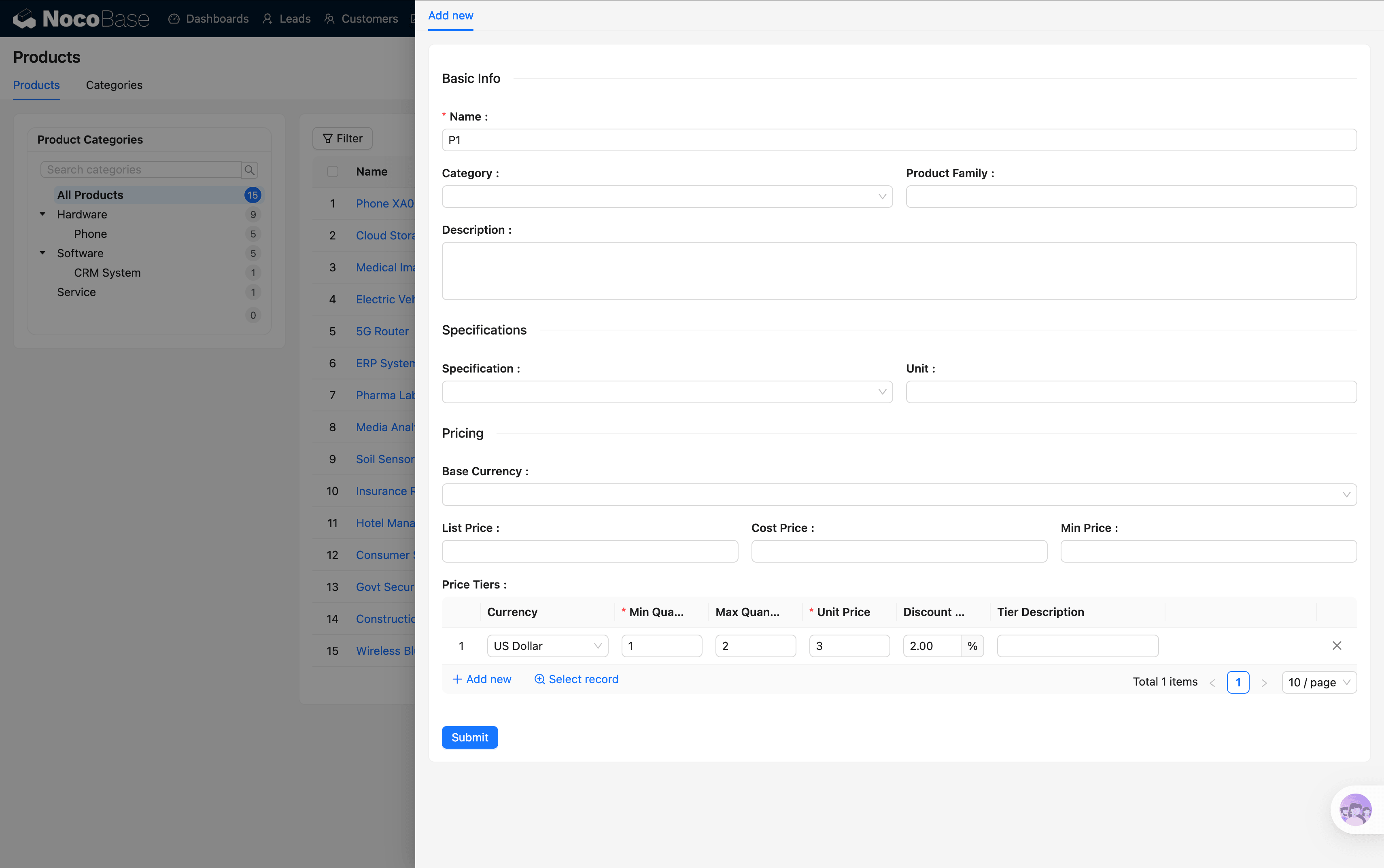
Lors de la création d'un devis, après sélection d'un produit, le système associe automatiquement le palier de prix selon la quantité.
Gestion des catégories
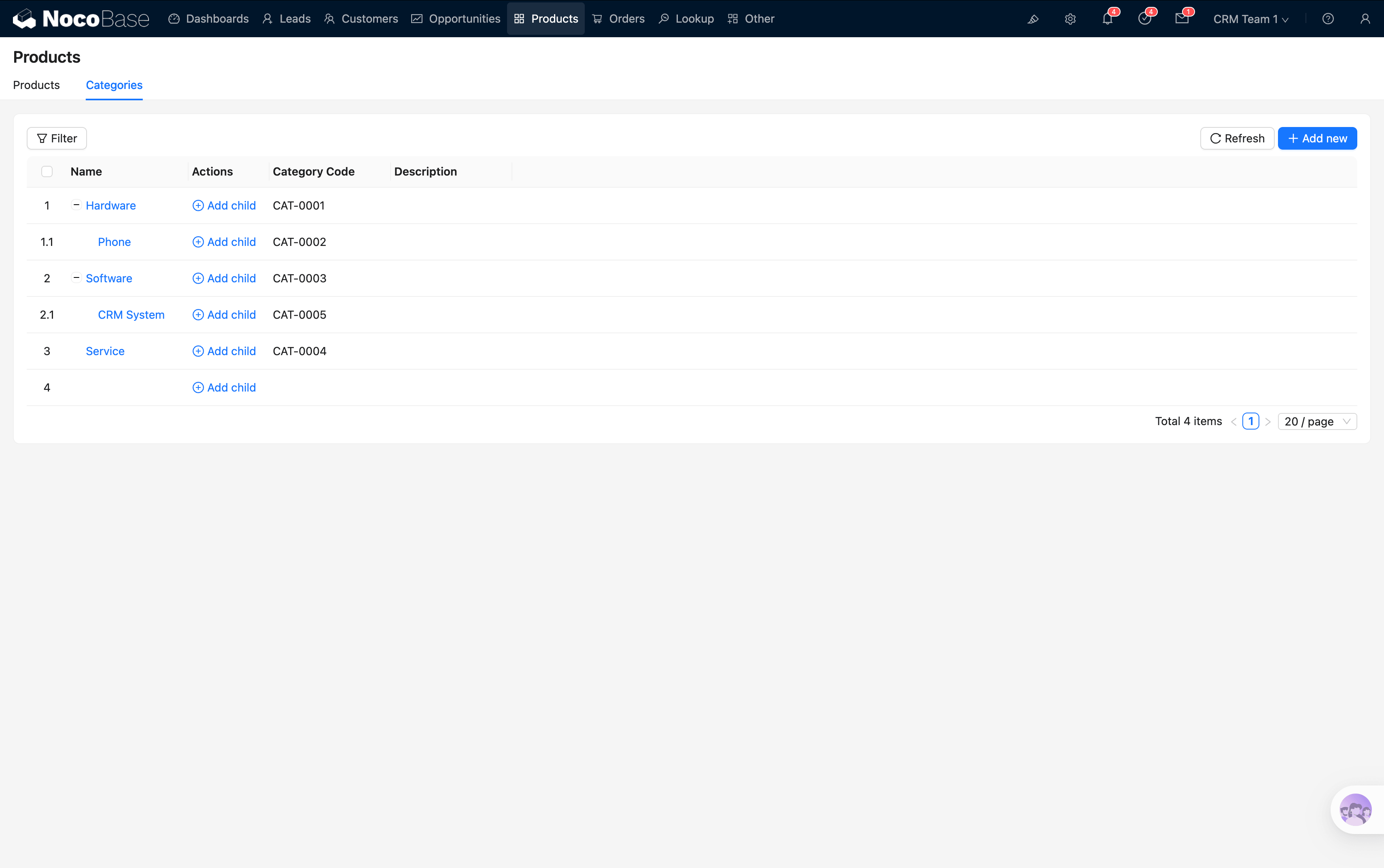
Le second onglet est un tableau arborescent des catégories de produits, qui prend en charge l'imbrication multi-niveaux. Cliquer sur « Ajouter une sous-catégorie » crée une sous-catégorie sous le nœud actuel.
Devis
Les devis sont généralement créés depuis les détails d'une Opportunity (voir le chapitre « Créer un devis » dans Opportunity et devis). Ce chapitre complète les informations sur le détail produit du devis et le processus d'approbation.
Détail produit
Dans le tableau imbriqué des lignes de devis, après sélection d'un produit, plusieurs champs sont remplis automatiquement :
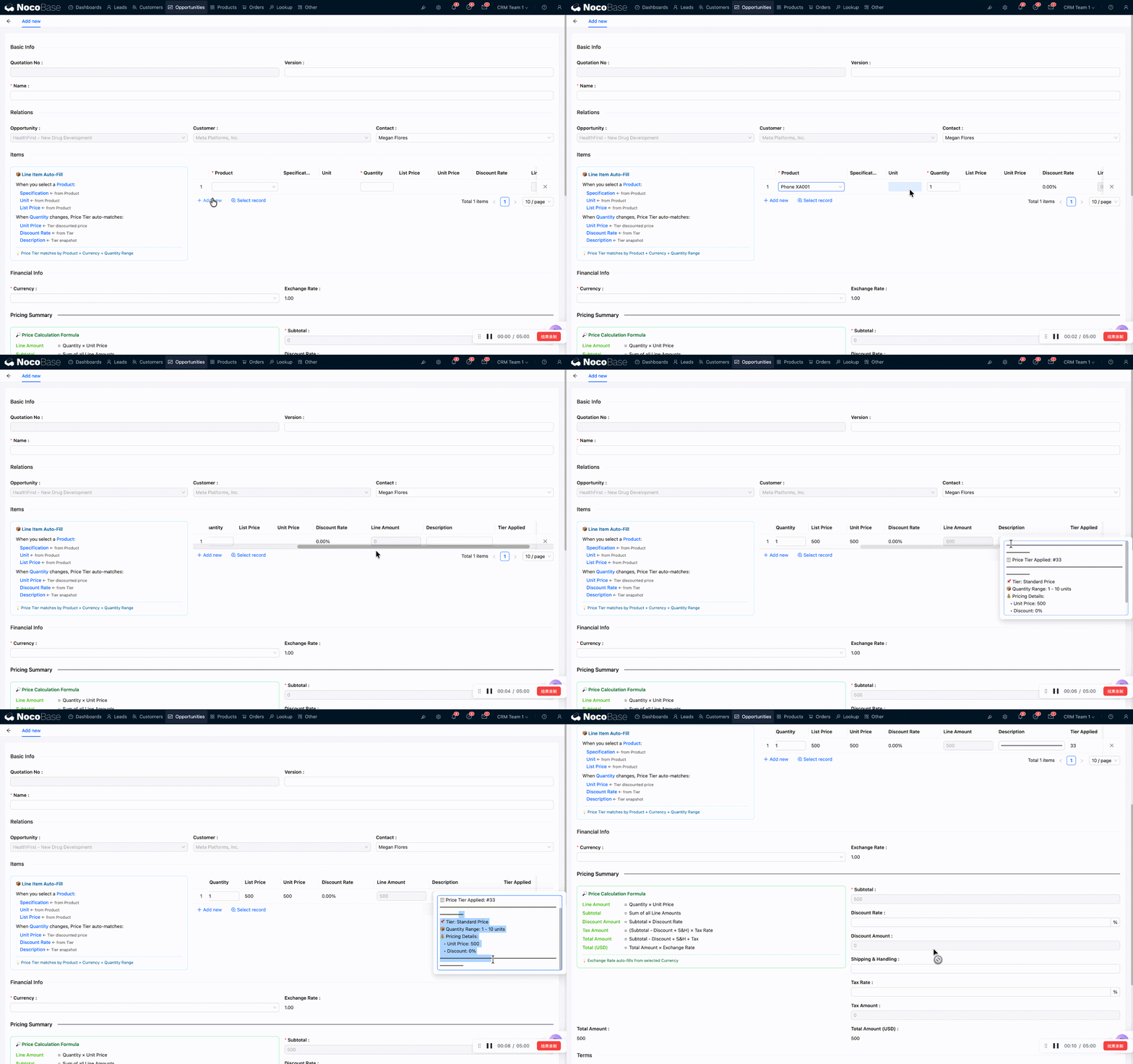
Le système exécute automatiquement la chaîne de calcul des montants : sous-total → remise → taxes → frais de port → montant total → équivalent en USD.
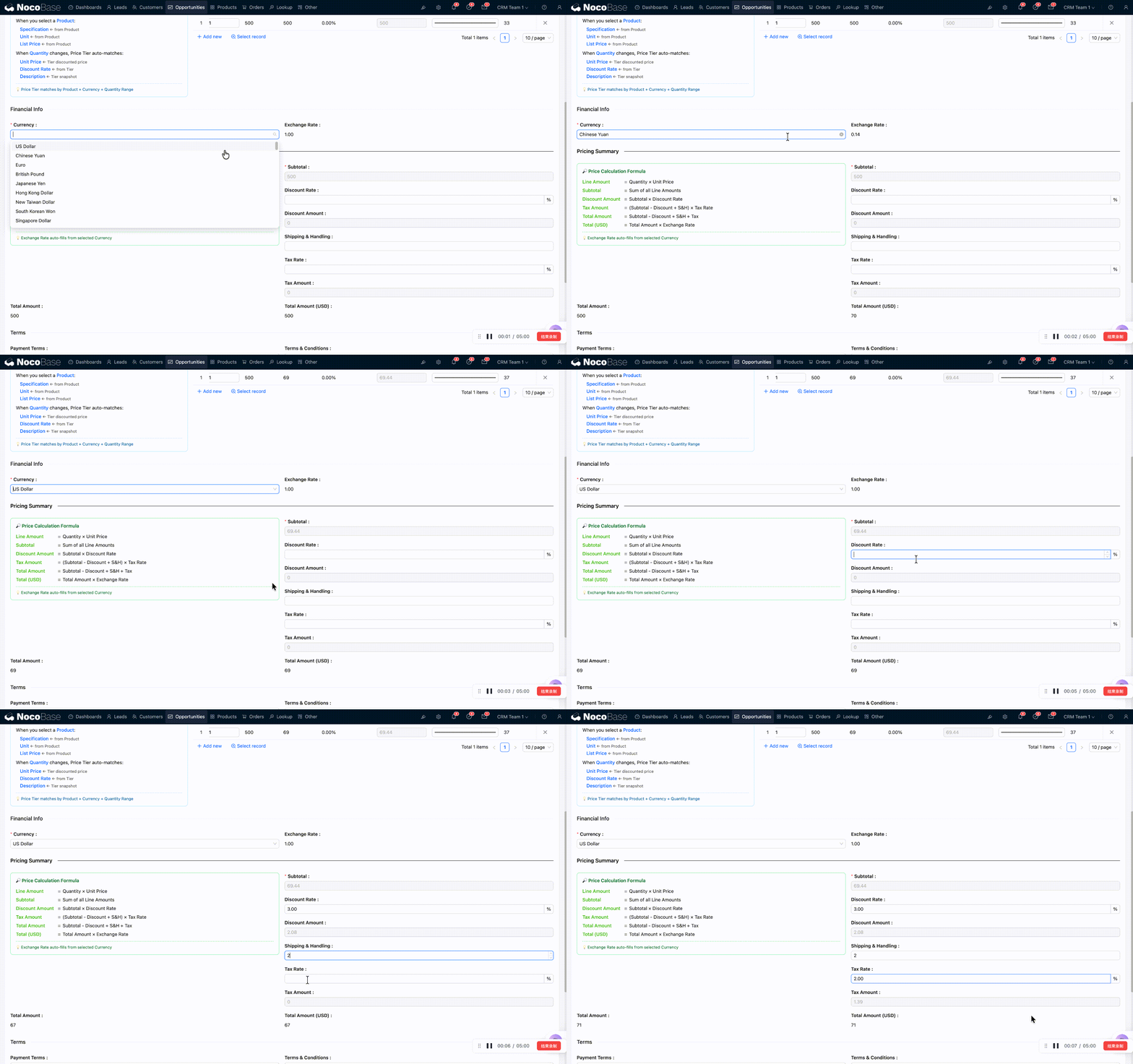
Prise en charge multi-devises
Si le client effectue ses transactions dans une devise autre que le dollar US, sélectionnez la devise correspondante. Le système verrouille le taux de change au moment de la création et convertit automatiquement en équivalent USD. La gestion des taux de change est maintenue dans la page Paramètres → Taux de change.
Approbation
Une fois le devis créé, il doit passer par une approbation, après laquelle une nouvelle commande peut être créée.
Gestion des commandes
Depuis le menu supérieur, accédez à la page Commande. Vous pouvez aussi créer une commande directement depuis les détails de l'Opportunity en cliquant sur « New Order » à partir d'un devis approuvé.
Liste des commandes
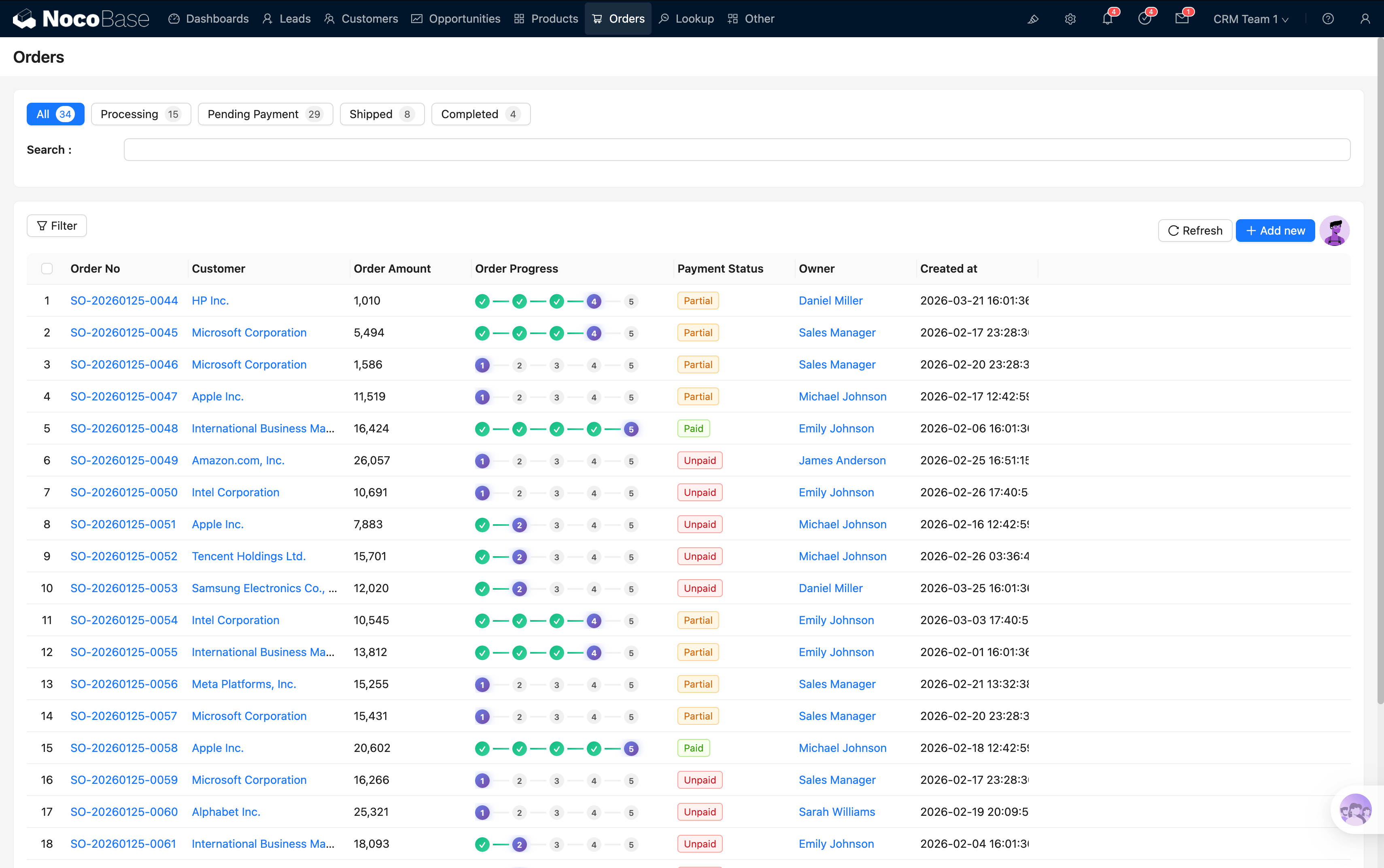
En haut de la page se trouvent les boutons de filtrage :
Colonne de progression de la commande
La colonne « Progression de la commande » du tableau présente l'état actuel sous forme de barre de progression visuelle en pointillés :
Les étapes terminées sont mises en évidence, les étapes non atteintes apparaissent grisées.
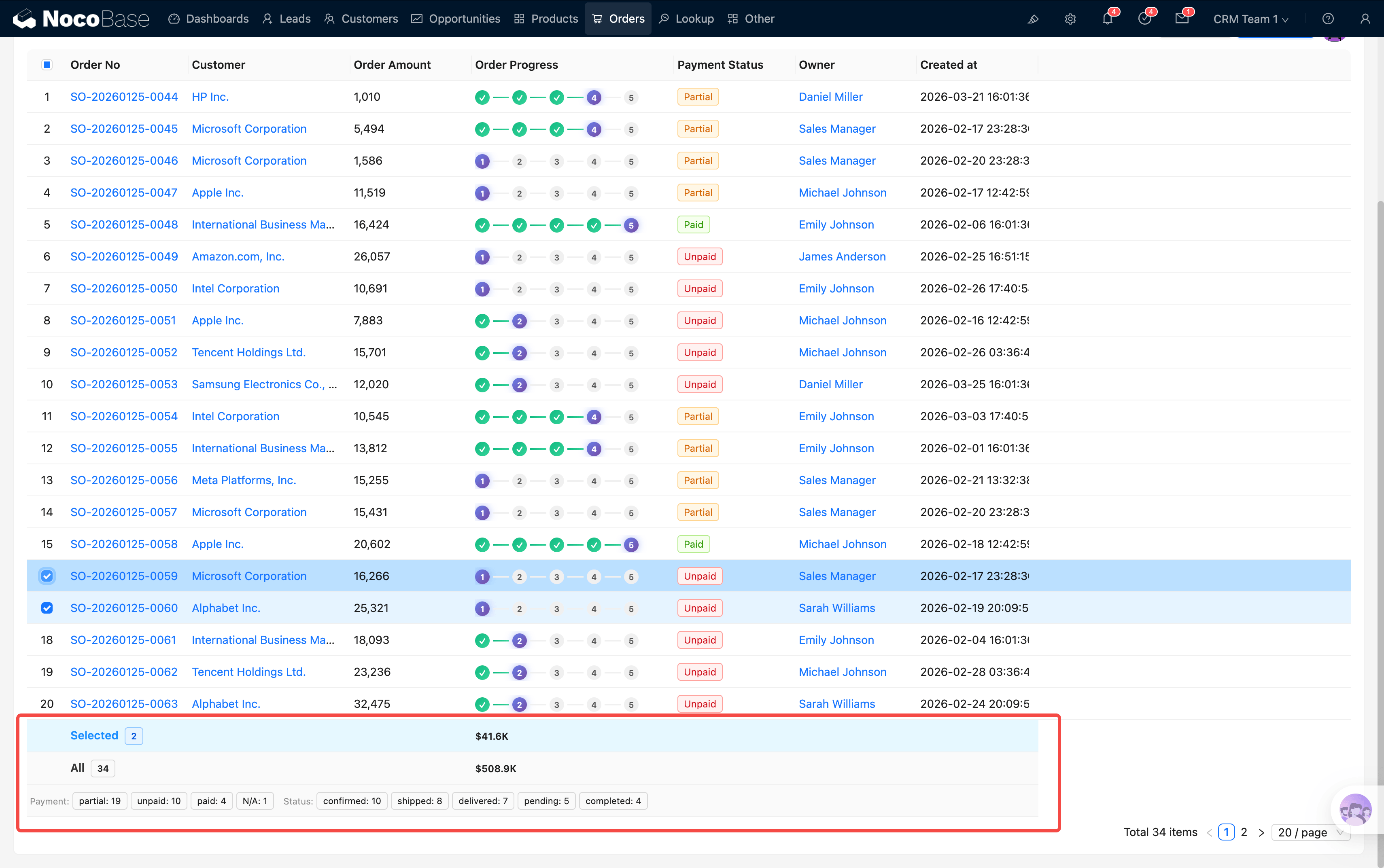
Ligne de récapitulatif
Informations récapitulatives en bas du tableau :
- Montant des commandes sélectionnées / totales
- Répartition des statuts de paiement (sous forme d'étiquettes)
- Répartition des statuts de commande (sous forme d'étiquettes)
Créer une commande
Du devis à la commande (recommandé) : dans les détails de l'Opportunity, les devis au statut Approved affichent un bouton « New Order ». En cliquant, le système reprend automatiquement le client, les détails produit, le montant, la devise, le taux de change, etc.
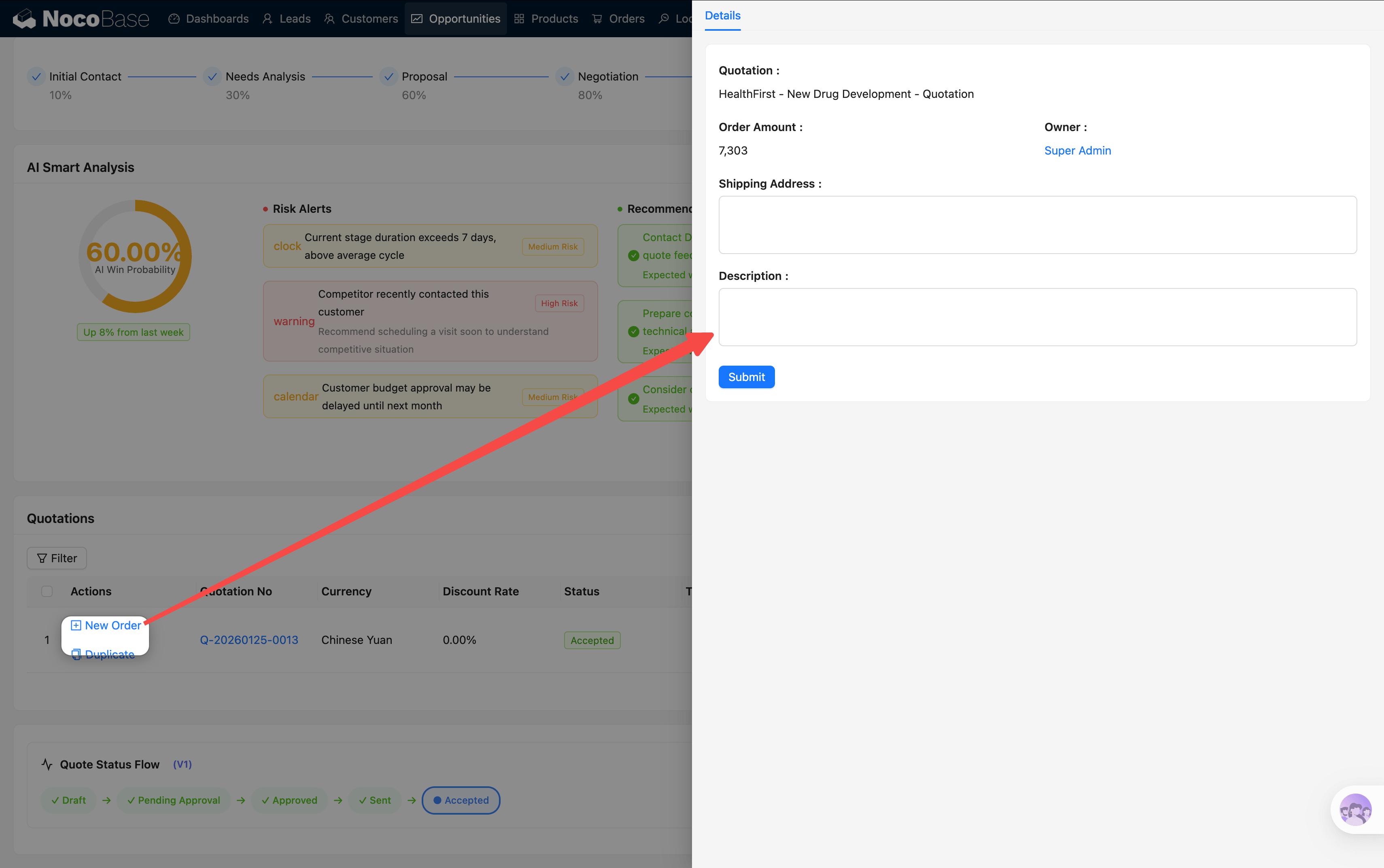
Création manuelle : sur la page de liste des commandes, cliquez sur « Nouveau » et renseignez le client, les détails produit, le montant de la commande et les conditions de paiement.
Progression du statut de la commande
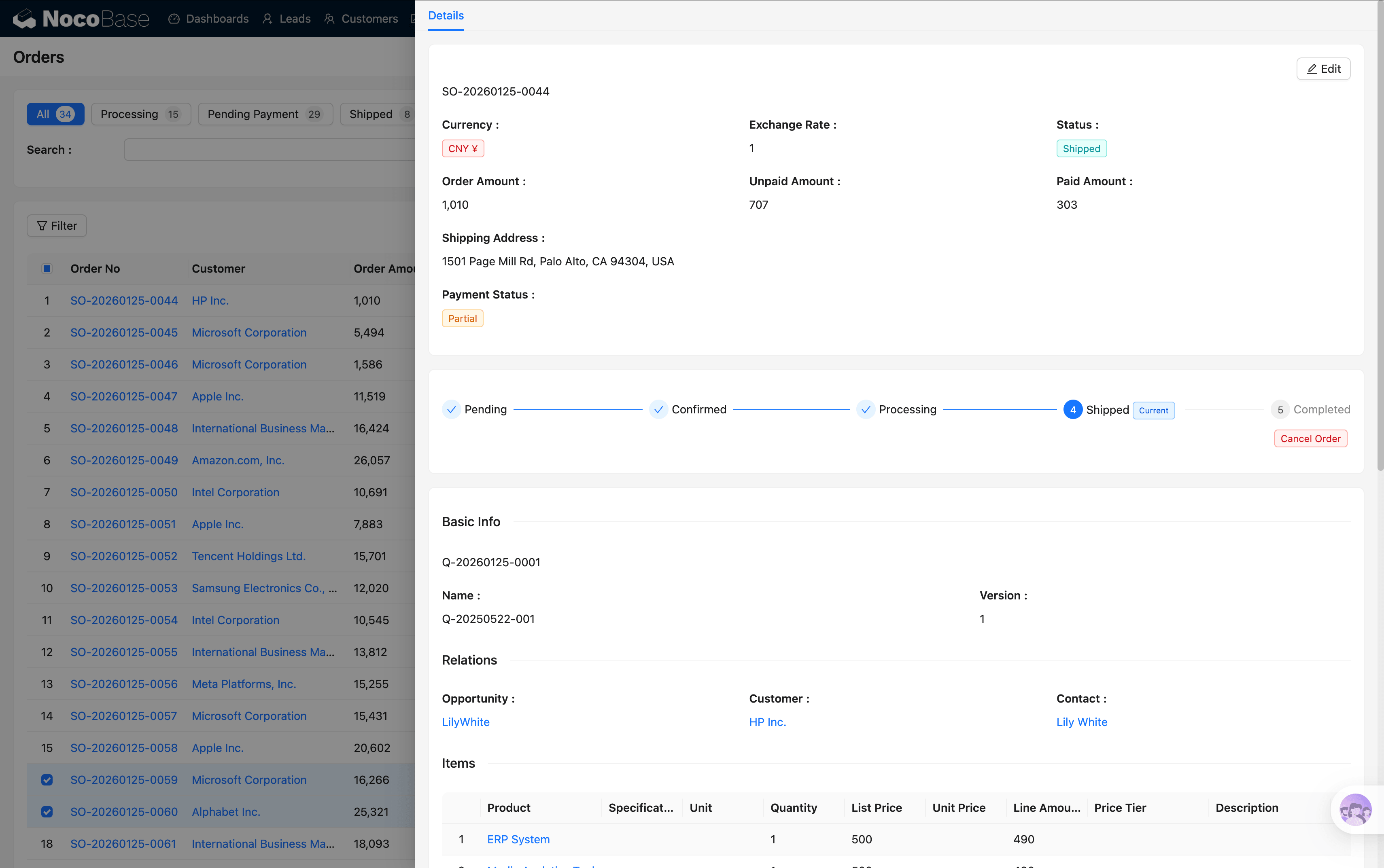
Cliquez sur une commande pour ouvrir la popup de détails ; en haut se trouve un flux de statuts interactif, et un clic sur le nœud de statut suivant fait progresser le statut. Chaque changement de statut est enregistré par le système.
Suivi des paiements
Le statut de la commande et le statut du paiement sont deux pistes indépendantes :
- Statut de la commande : confirmation → traitement → expédition → terminée (processus de livraison)
- Statut du paiement : en attente de paiement → paiement partiel → payé (processus d'encaissement)
Nous nous concentrons actuellement sur le processus front-office du CRM, sans imposer de restrictions conditionnelles sur le statut de la commande, qui sert simplement d'élément d'enregistrement. Si nécessaire, vous pouvez utiliser des règles d'interaction et des événements de table de données pour le contrôler.
Une fois la commande terminée, la boucle complète du processus de vente est bouclée. Découvrez ensuite la gestion des Clients, contacts et emails.
Pages associées
- Guide d'utilisation du CRM
- Gestion des Opportunity — Devis du point de vue de l'Opportunity
- Clients, contacts et emails
- Tableaux de bord — Pénétration des données de commande