

Capítulo 2: Modelagem de Dados — Duas Tabelas Resolvem o Sistema de Tickets
No capítulo anterior, instalamos o NocoBase e conhecemos a interface. Agora vamos construir o esqueleto do sistema de tickets — definindo o modelo de dados.
Neste capítulo vamos criar duas tabelas de dados: tickets e categorias, configurar tipos de campo (texto de uma linha, lista suspensa, relação muitos-para-um, etc.) e estabelecer relacionamentos entre as tabelas. O modelo de dados é a fundação do sistema: pense bem em quais dados armazenar e quais relações eles têm — assim, depois é fácil construir a interface e configurar permissões.
2.1 O Que São Tabelas e Campos
Se você já usou Excel, vai ser fácil entender tabelas:
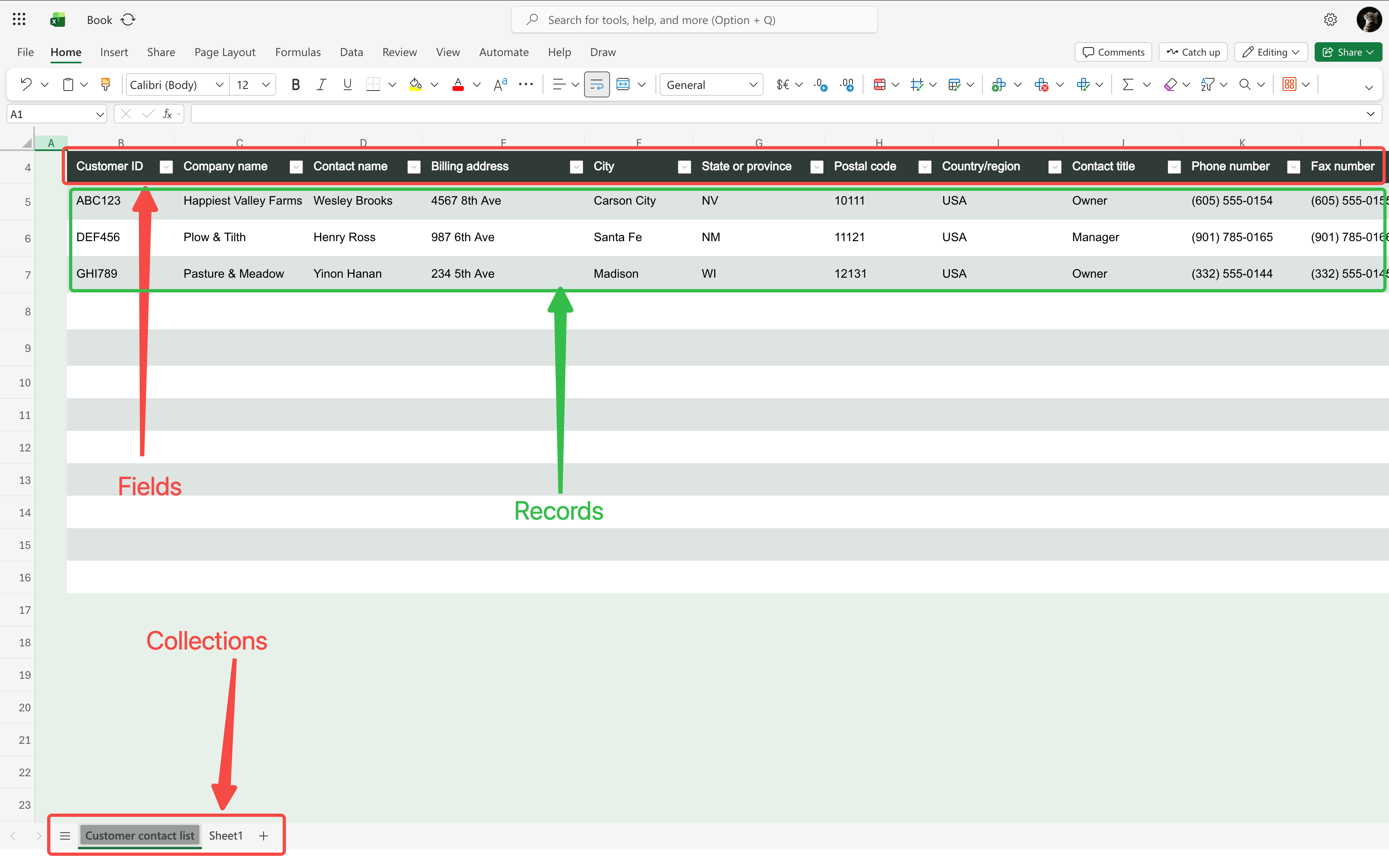
Por exemplo, a "tabela de tickets" que vamos criar é como uma planilha do Excel — cada coluna é um campo (título, status, prioridade, etc.) e cada linha é um registro de ticket.
Mas o NocoBase é muito mais poderoso que o Excel. Ele suporta vários tipos de tabela, cada um com capacidades próprias:
Hoje vamos usar a tabela comum e a tabela em árvore. Os outros tipos vamos aprender quando precisar.
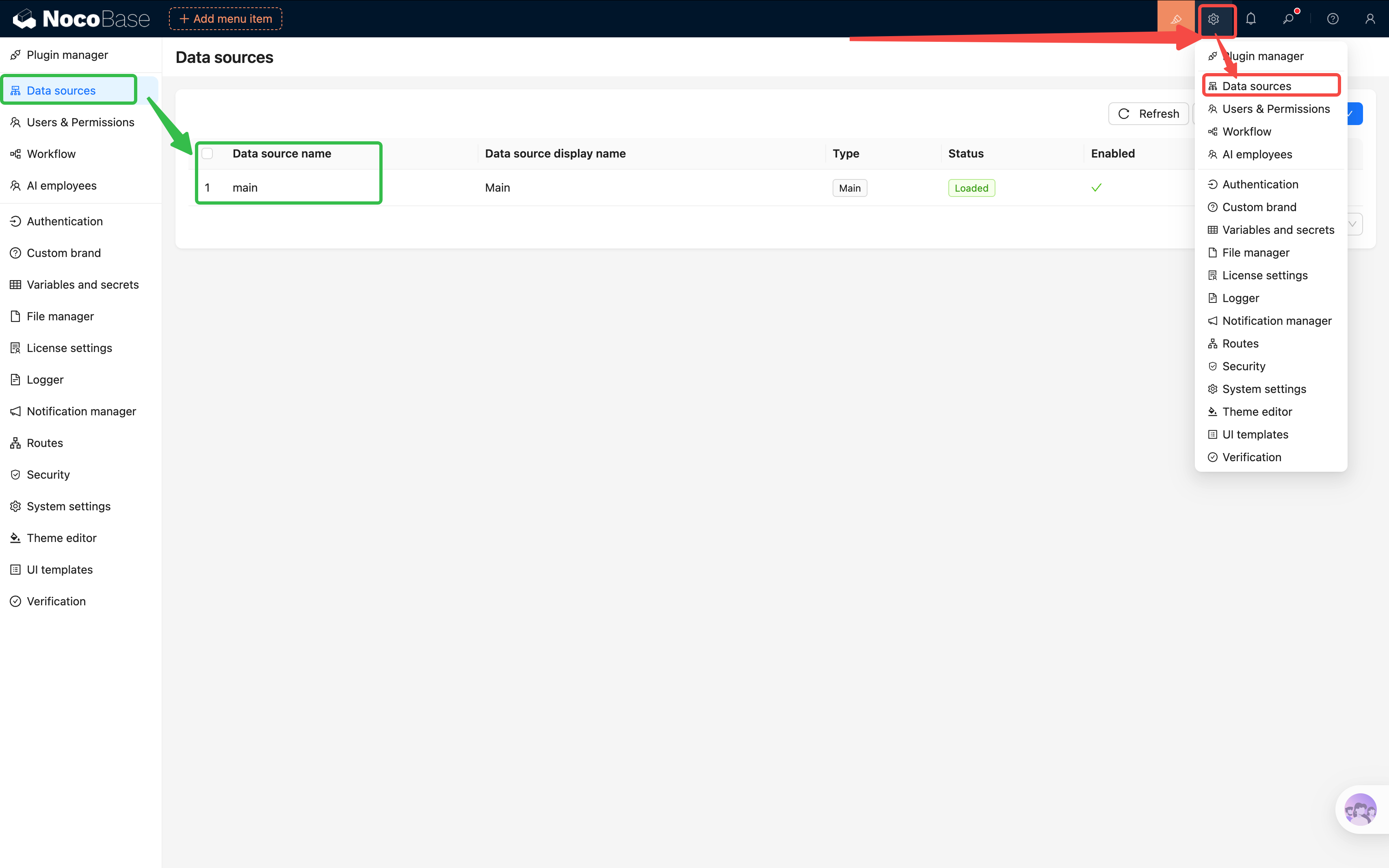
Entrar no gerenciamento de fontes de dados: clique no ícone «Gerenciamento de fontes de dados» no canto inferior esquerdo (ícone de banco de dados ao lado da engrenagem). Você verá a «Fonte de dados principal» — é onde criamos todas as nossas tabelas.
2.2 Criando a Tabela Principal: Tickets
Vamos direto ao ponto: criar primeiro o coração do sistema — a tabela de tickets.
Criar a tabela
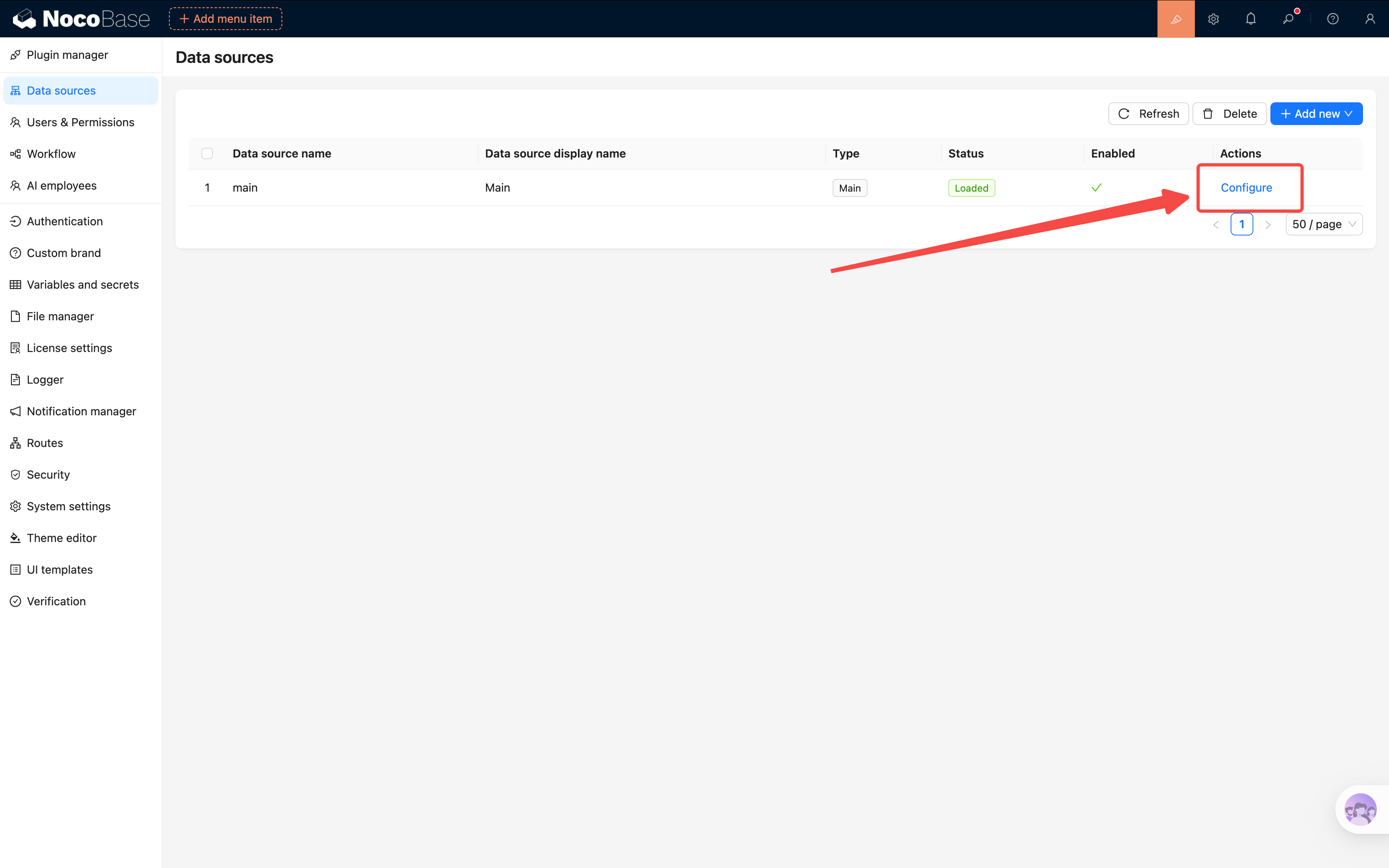
- Na página de gerenciamento de fontes de dados, clique em Fonte de dados principal para entrar
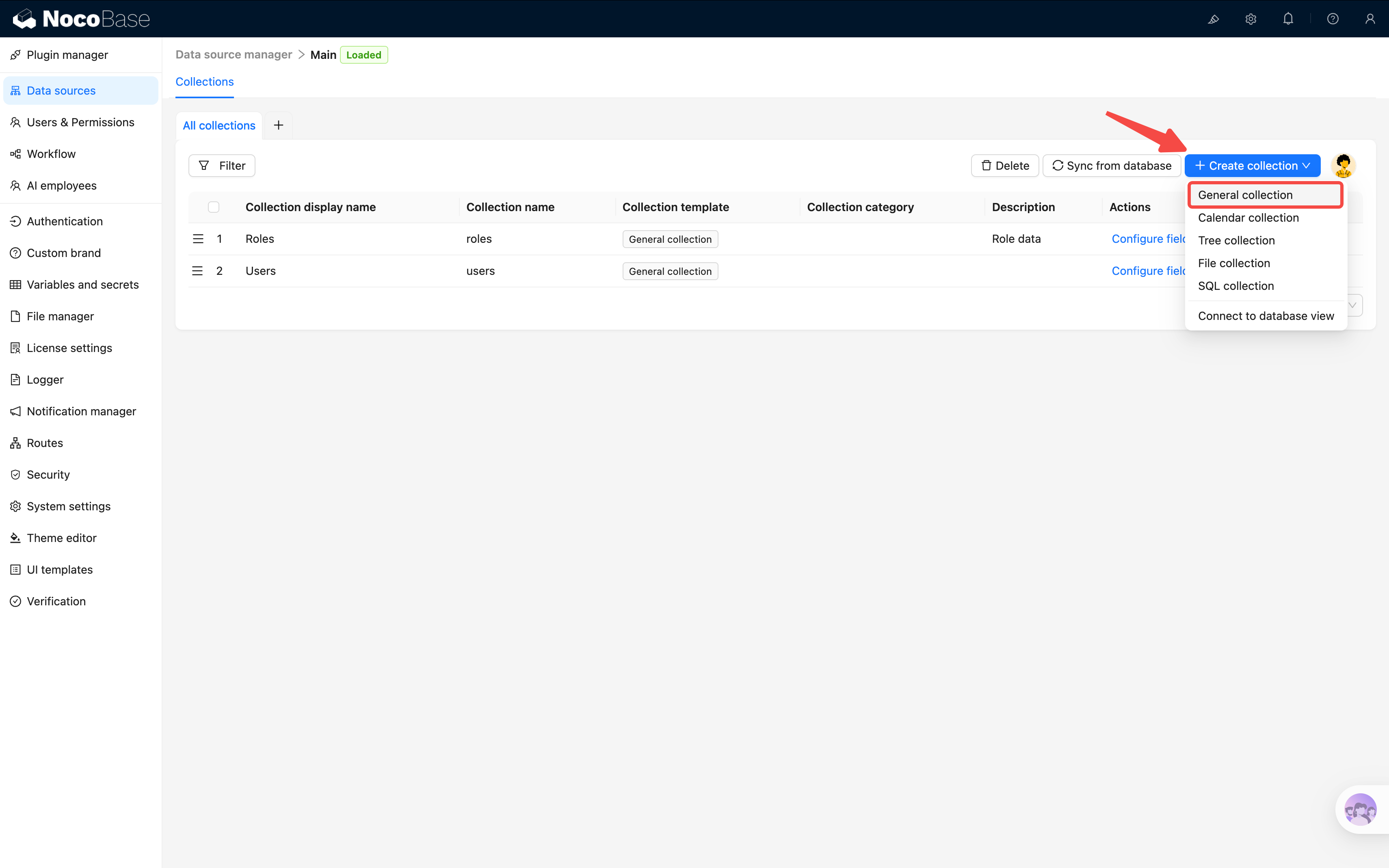
- Clique em «Criar tabela de dados», escolha «Tabela comum»
- Nome da tabela:
tickets, título da tabela:Tickets
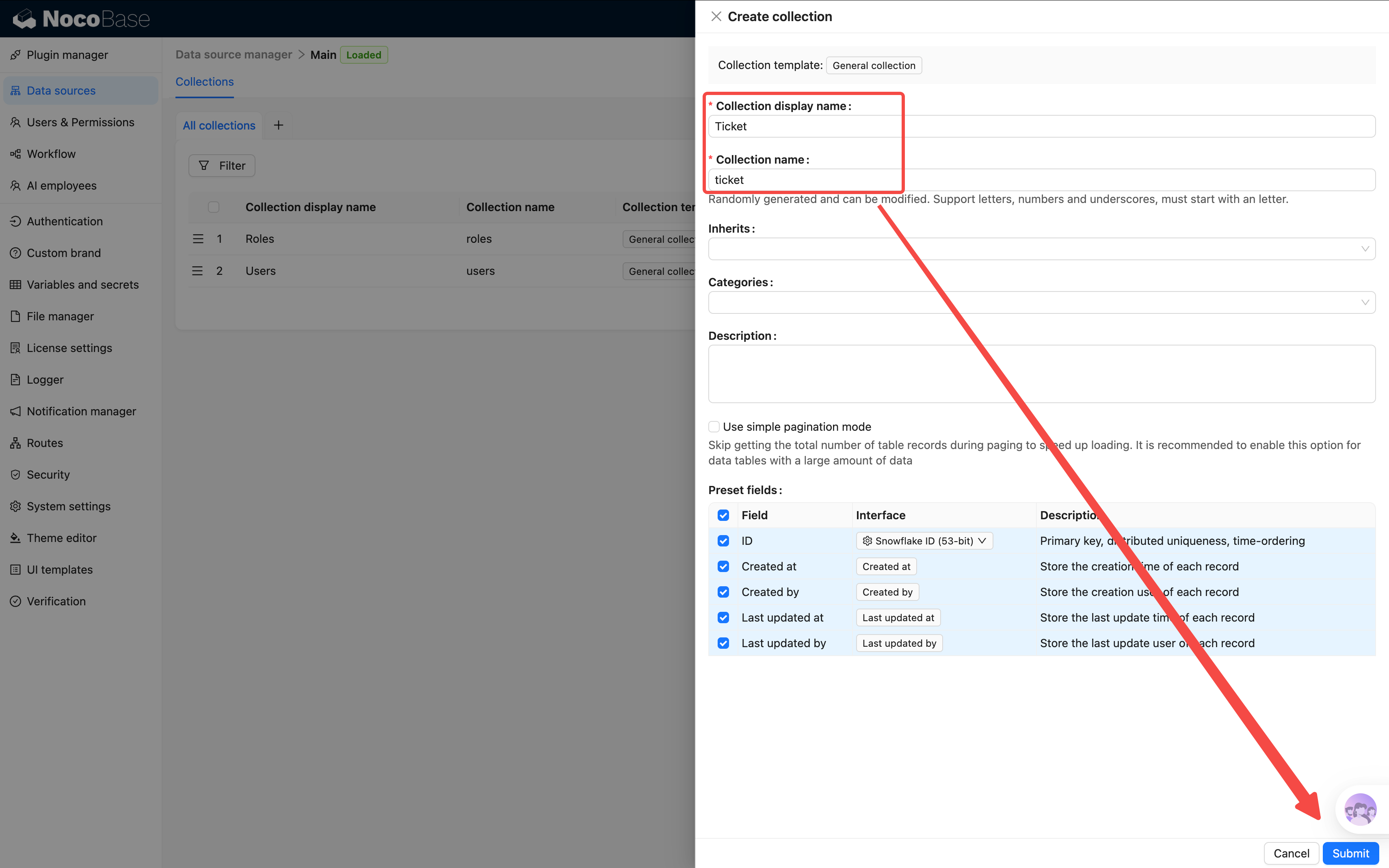
Ao criar a tabela, o sistema marca automaticamente um conjunto de campos do sistema, que registram metadados de cada registro:
Esses campos do sistema podem ficar com os valores padrão; não precisam ser gerenciados manualmente. Se algum cenário não precisar deles, você também pode desmarcar.
Adicionar campos básicos
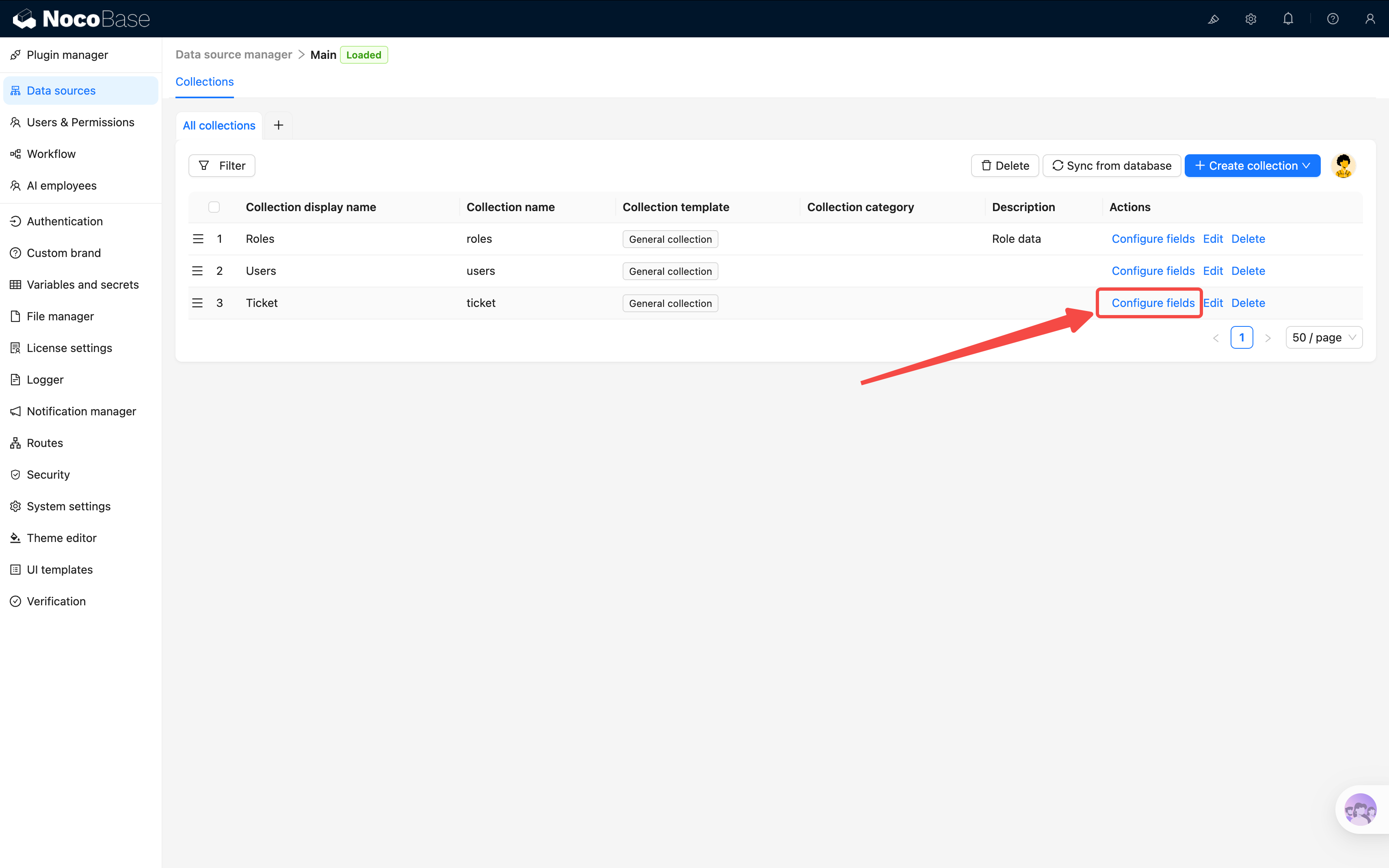
Tabela criada, agora vamos adicionar campos. Clique em «Configurar campos (Configure fields)» da tabela de tickets — você verá que os campos de sistema padrão já estão na lista.
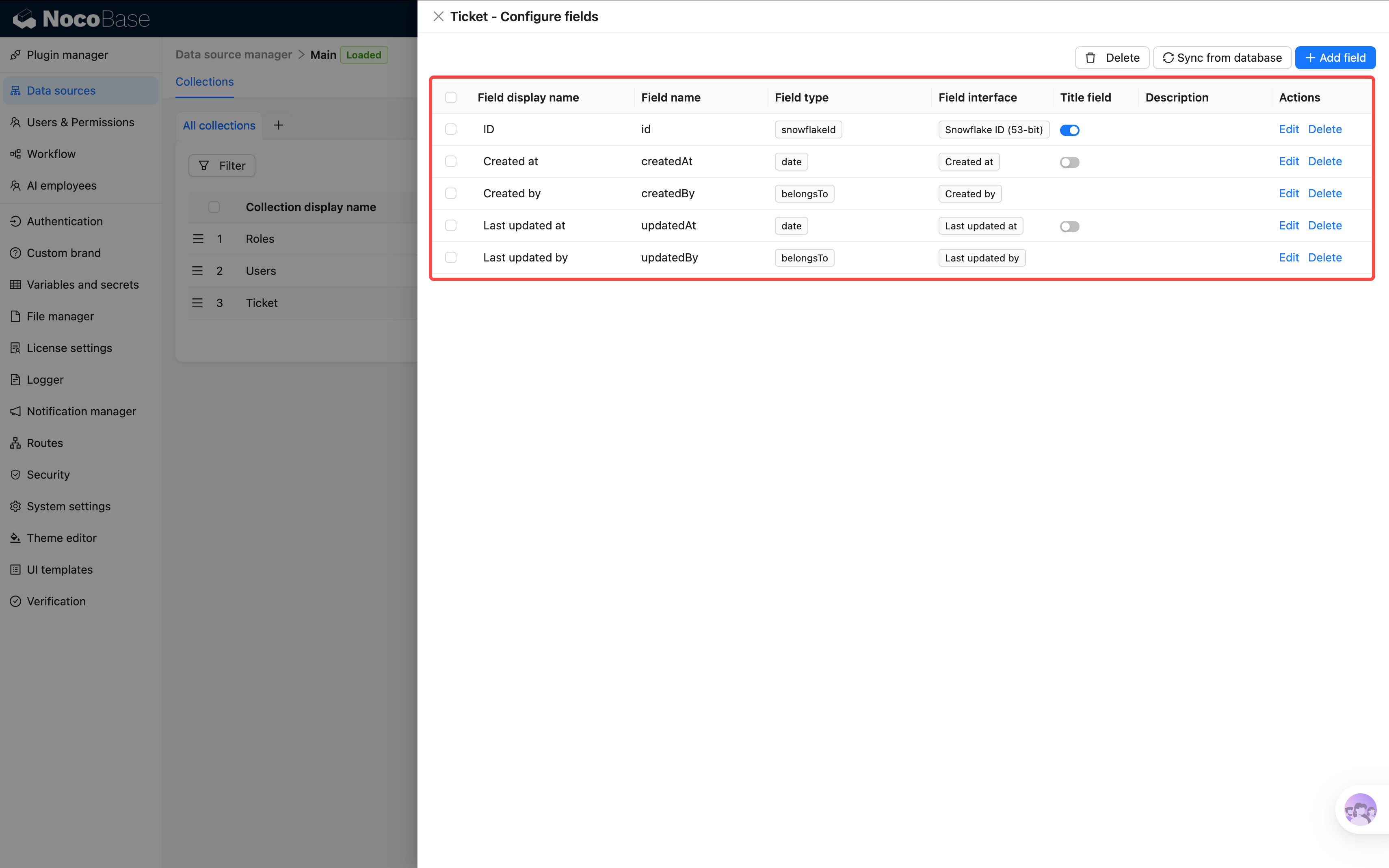
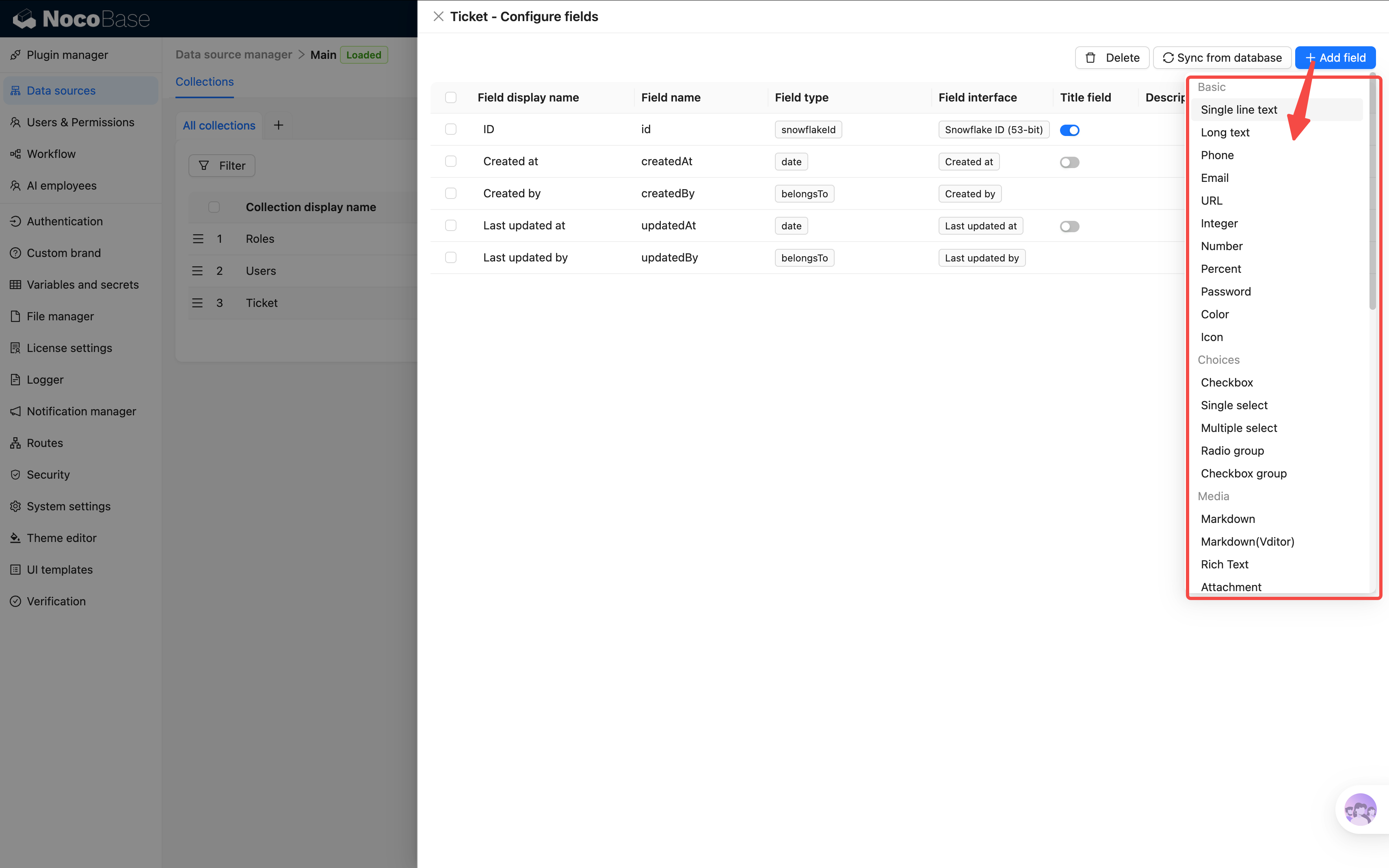
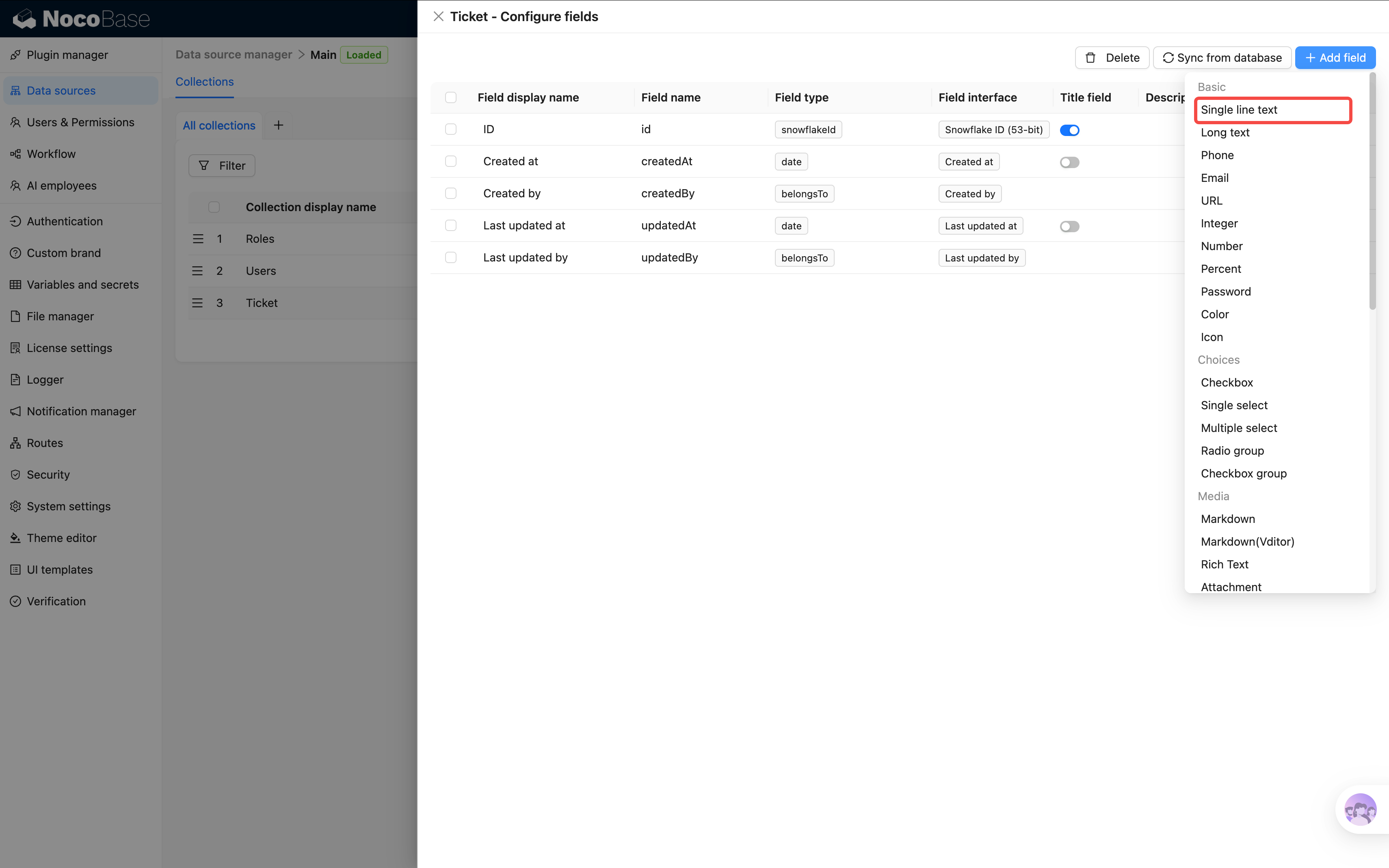
Clique no botão «Adicionar campo (Add field)» no canto superior direito — uma lista suspensa de tipos de campo se abrirá. Selecione o tipo de campo que deseja adicionar.
Vamos primeiro adicionar os campos próprios do ticket; campos de relacionamento serão adicionados depois.
1. Título (Texto de uma linha)
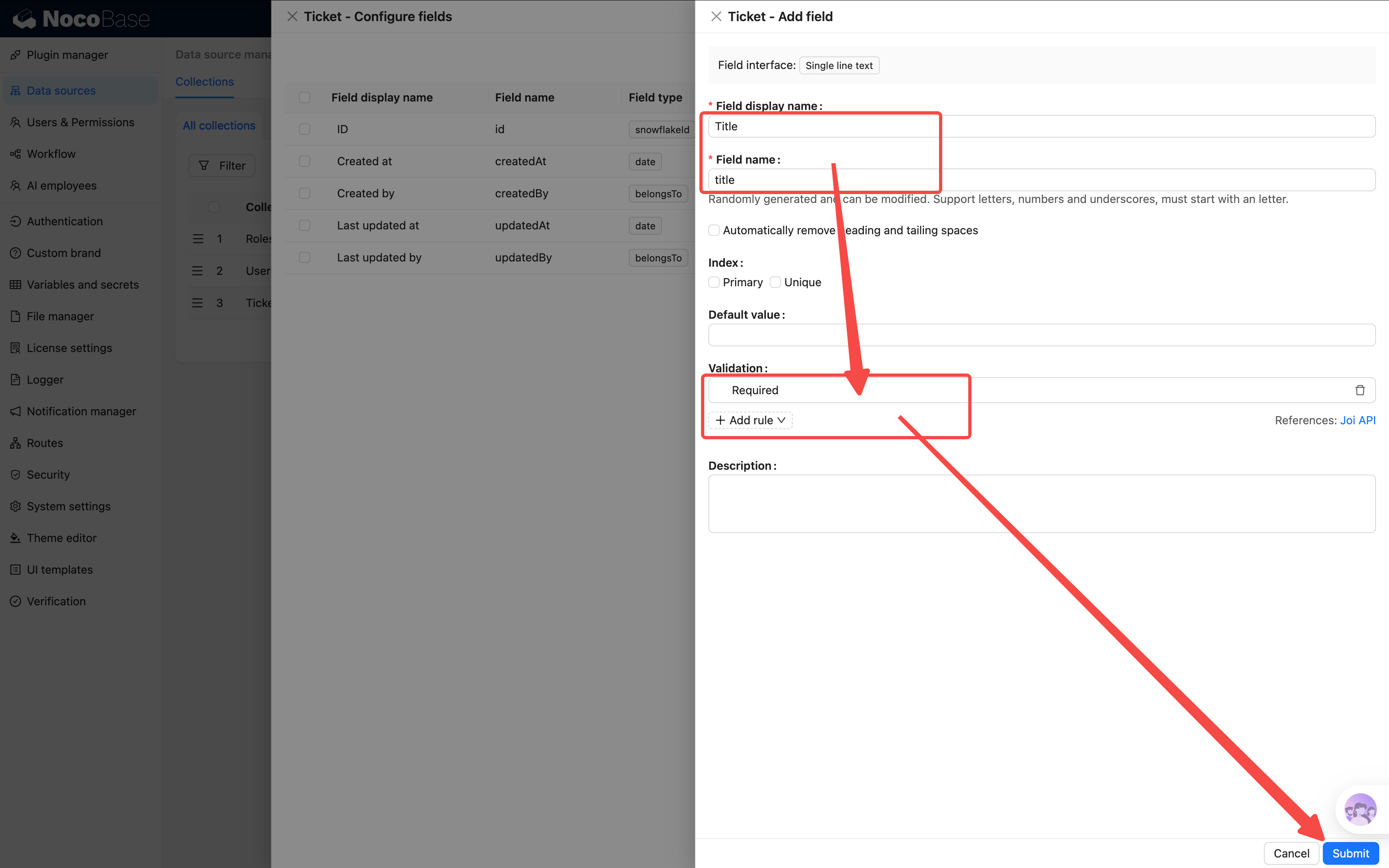
Cada ticket precisa de um título curto que resuma o problema. Clique em «Adicionar campo» → escolha «Texto de uma linha»:
- Nome do campo:
title, título do campo:Título - Clique em «Configurar regras de validação», adicione uma regra «Obrigatório»
2. Descrição (Markdown(Vditor))
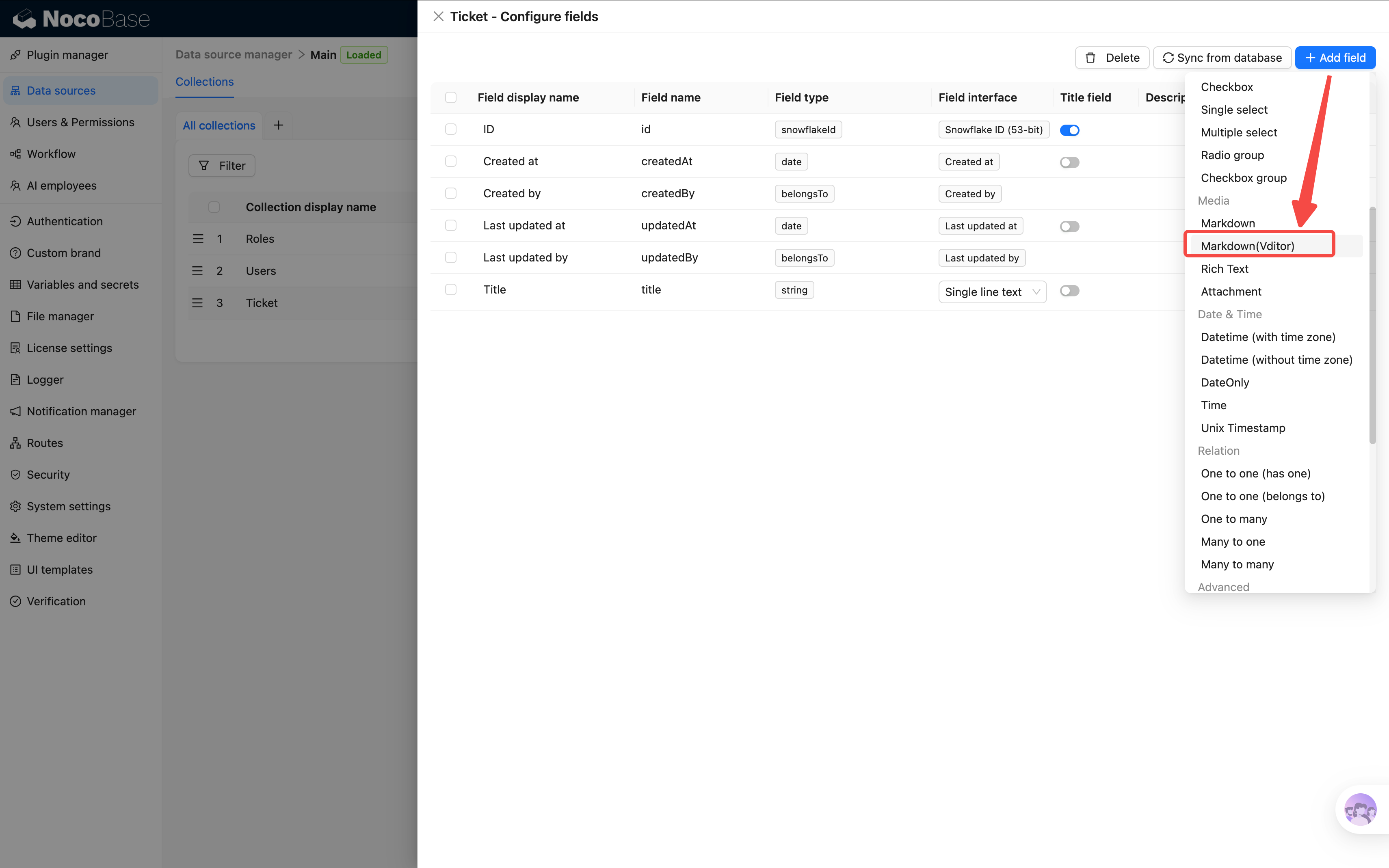
Usado para descrever o problema em detalhes, com suporte a formatação, facilitando inserir imagens e código. Em «Adicionar campo» → categoria «Media» há três opções:
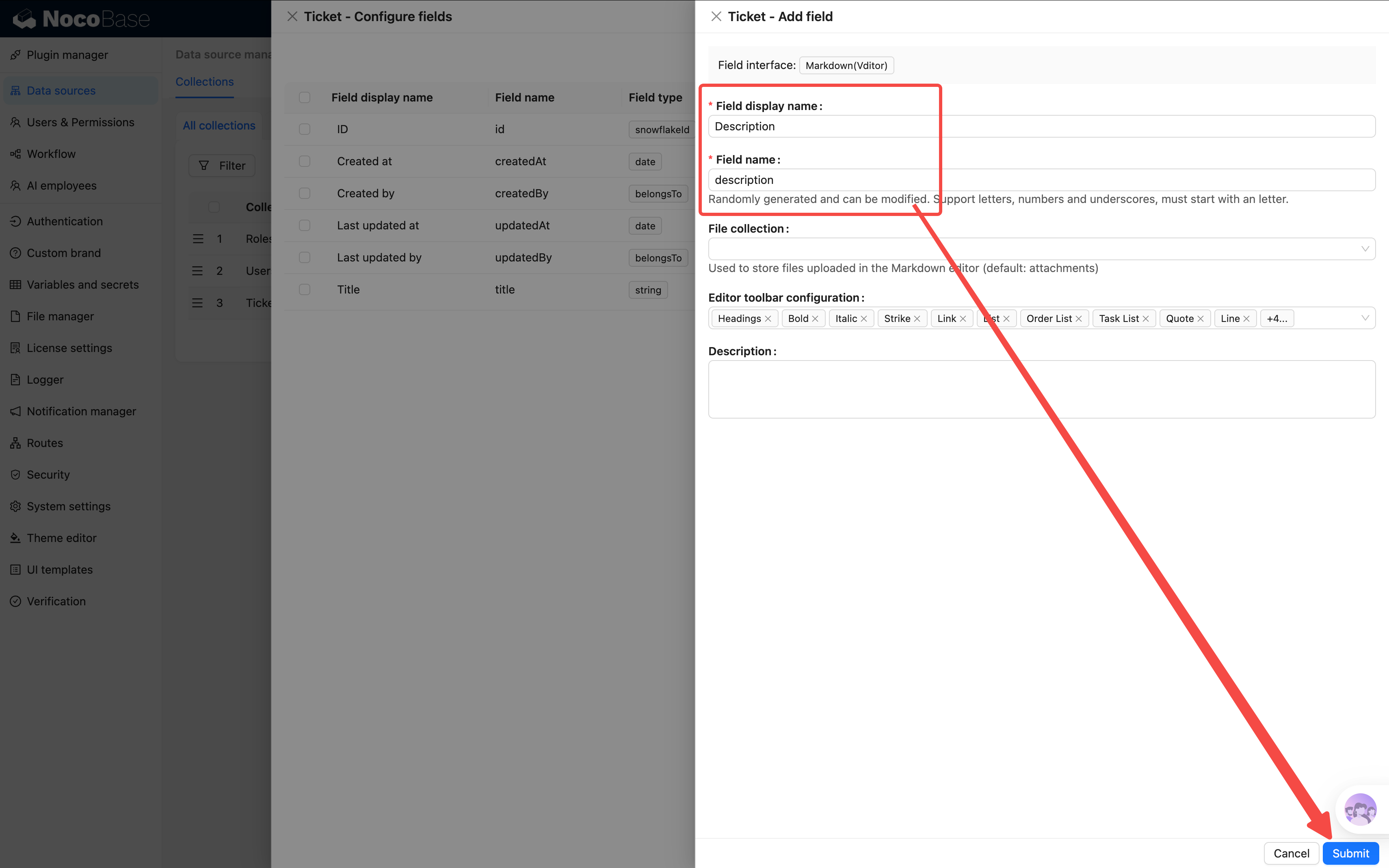
Vamos escolher Markdown(Vditor).
- Nome do campo:
description, título do campo:Descrição
3. Status (Lista suspensa - Seleção única)
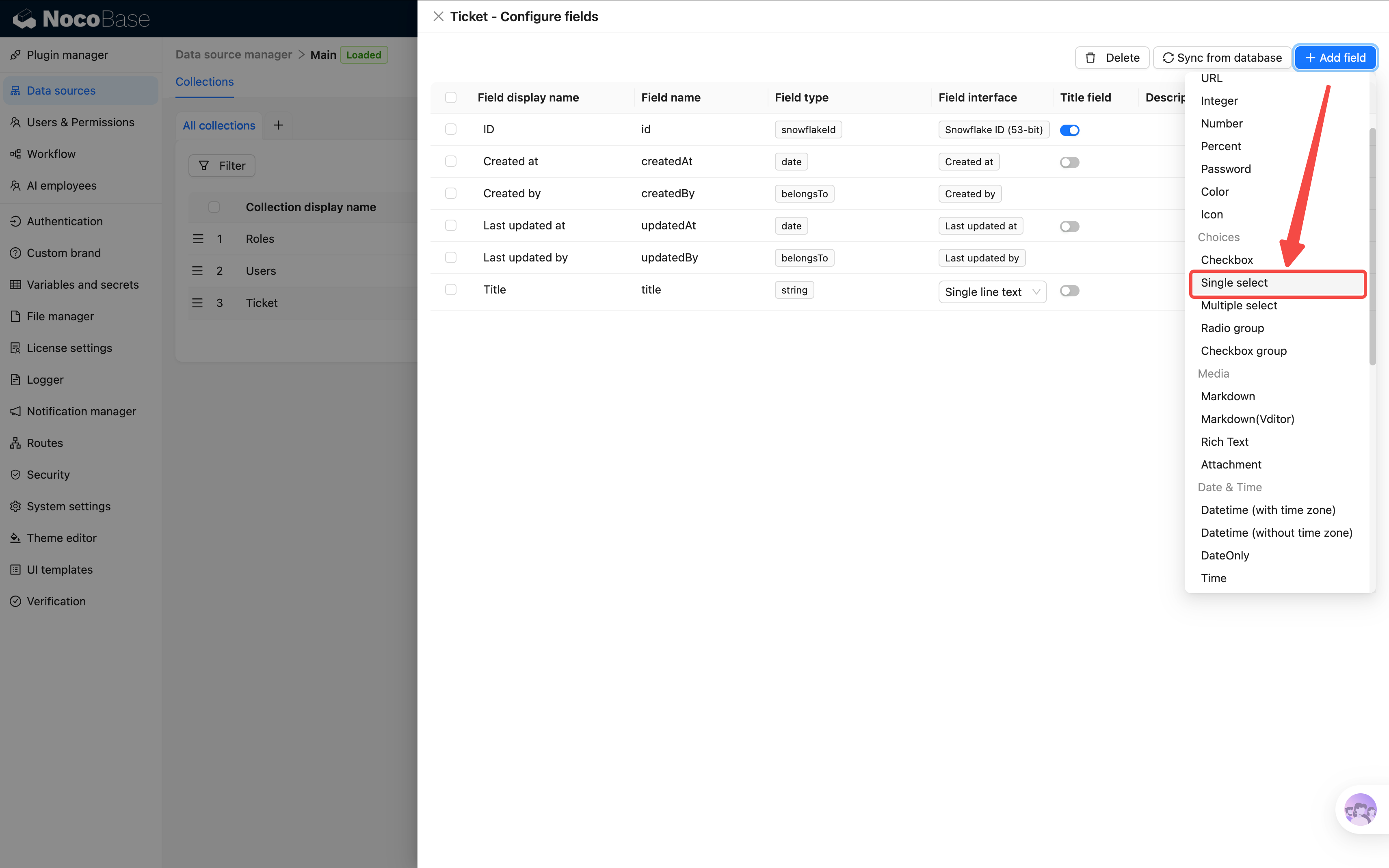 Do envio à conclusão, um ticket precisa de um status para acompanhar o progresso.
- Nome do campo:
status, título do campo:Status - Adicionar opções (cada opção precisa de «valor da opção» e «rótulo da opção», a cor é opcional):
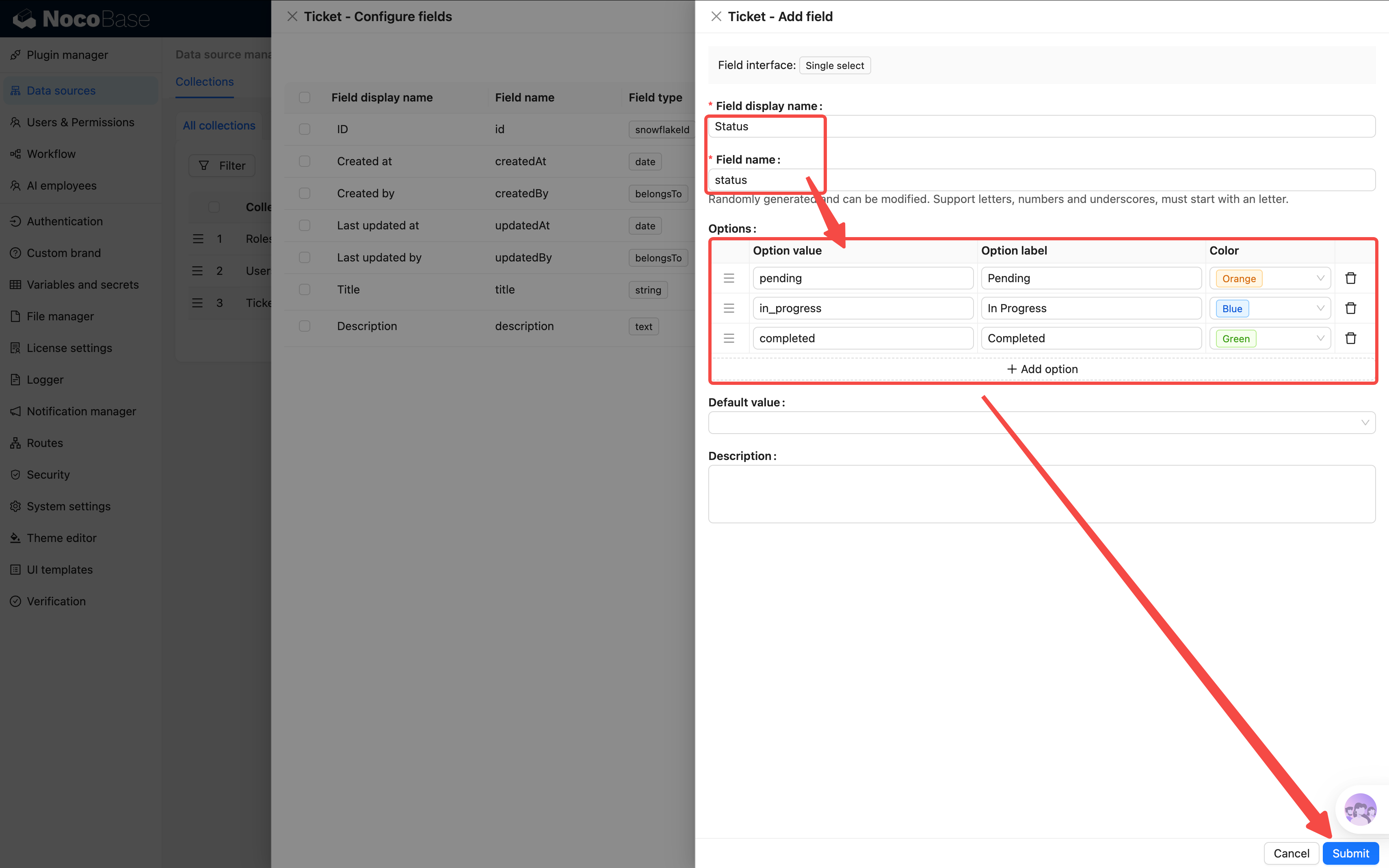
Preencha as opções e salve primeiro. Depois clique em «Editar (Edit)» desse campo novamente — aí você vai poder selecionar «Pendente» em «Valor padrão».
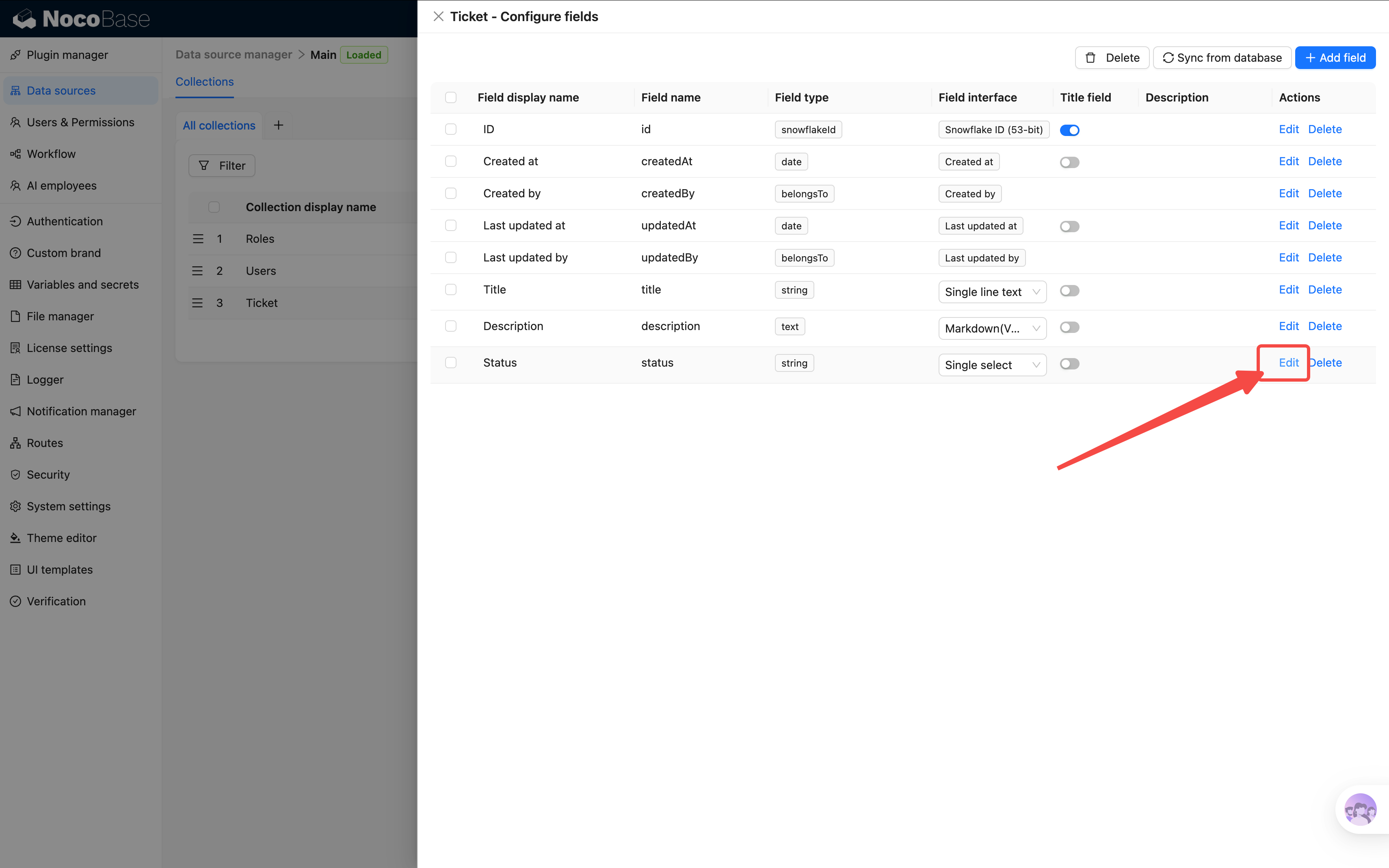
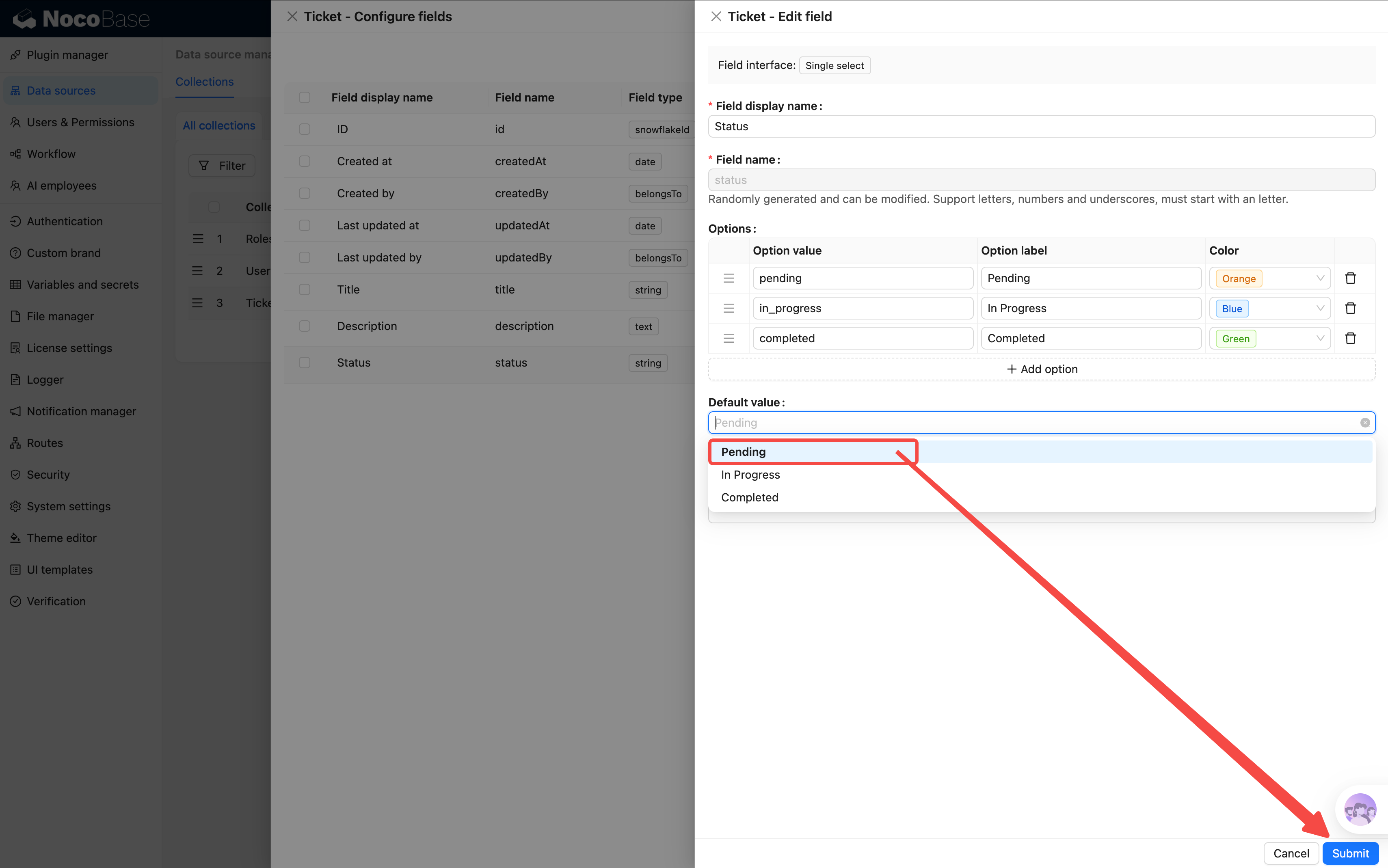
Na primeira criação ainda não há dados de opção, então não dá pra selecionar valor padrão — precisa salvar e voltar para configurar.
Por que usar lista suspensa de seleção única? Porque o status são alguns valores fixos, e a lista suspensa impede que o usuário preencha qualquer coisa, garantindo dados padronizados.
4. Prioridade (Lista suspensa - Seleção única)
Para diferenciar a urgência dos tickets, ajudando os atendentes a ordenar por prioridade.
- Nome do campo:
priority, título do campo:Prioridade - Adicionar opções:
Até aqui, a tabela de tickets tem 4 campos básicos. Mas — o ticket deveria ter uma "categoria", certo? Tipo "problema de rede" ou "falha de software"?
Se fizermos a categoria como uma lista suspensa, claro que dá. Mas você logo perceberá: as categorias podem ter subcategorias ("problema de hardware" pode ter "monitor", "teclado", "impressora") — a lista suspensa não basta.
Precisamos de outra tabela dedicada a gerenciar categorias. E essa tabela é melhor montada com a tabela em árvore do NocoBase.
2.3 Criando a Tabela em Árvore de Categorias: Categorias Com Hierarquia
O que é uma tabela em árvore
A tabela em árvore é um tipo especial de tabela de dados, com relação pai-filho embutida — cada registro pode ter um "nó pai". Isso é perfeito para dados hierárquicos:
Se você usar uma tabela comum, precisa criar manualmente um campo "categoria pai" para implementar essa relação. Mas a tabela em árvore faz isso automaticamente para você, e ainda suporta exibição em árvore, adição de subregistros e outras operações — bem mais fácil.
Criar a tabela
-
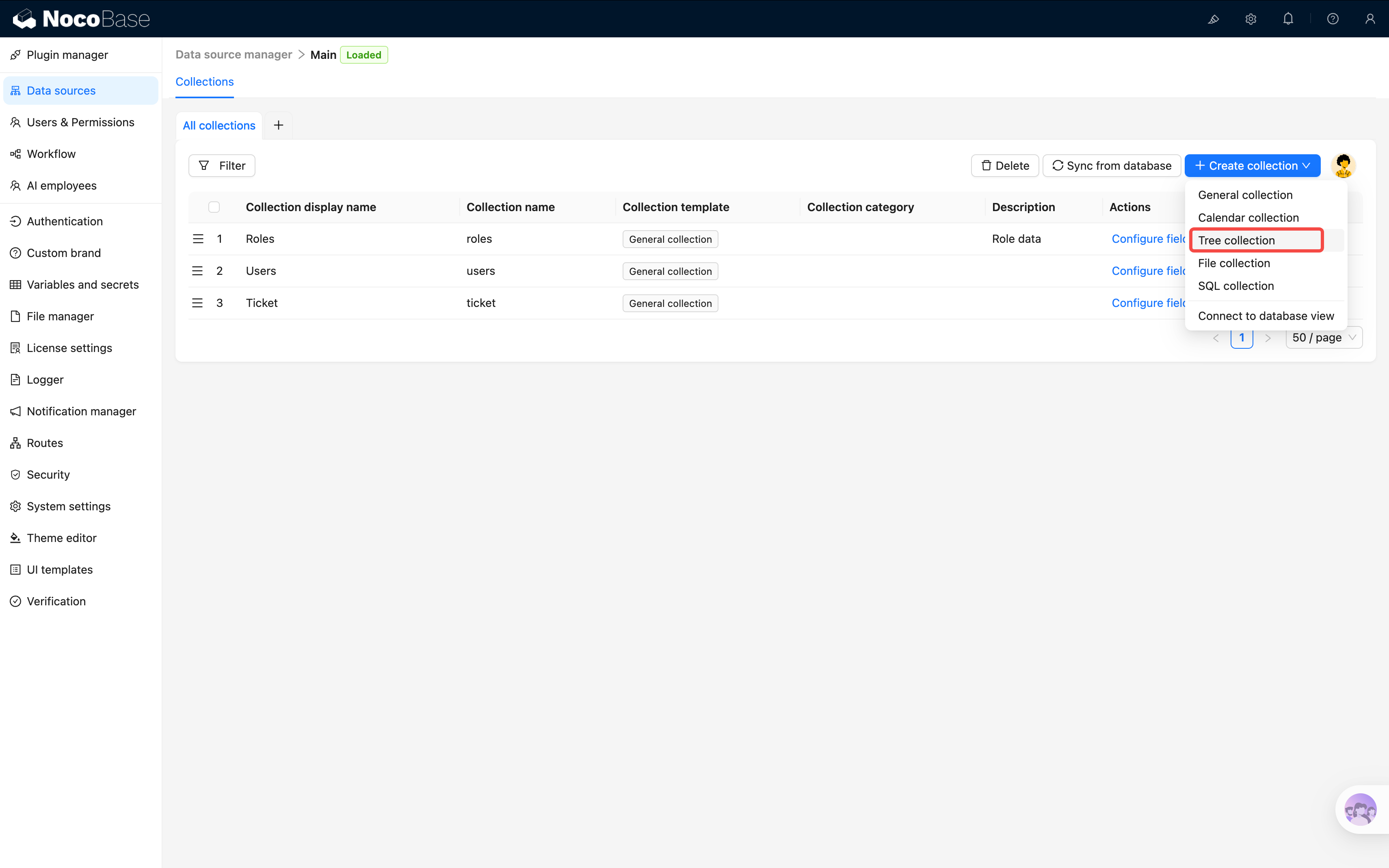
Volte para o gerenciamento de fontes de dados, clique em «Criar tabela de dados»
-
Desta vez escolha «Tabela em árvore» (não tabela comum!)
-
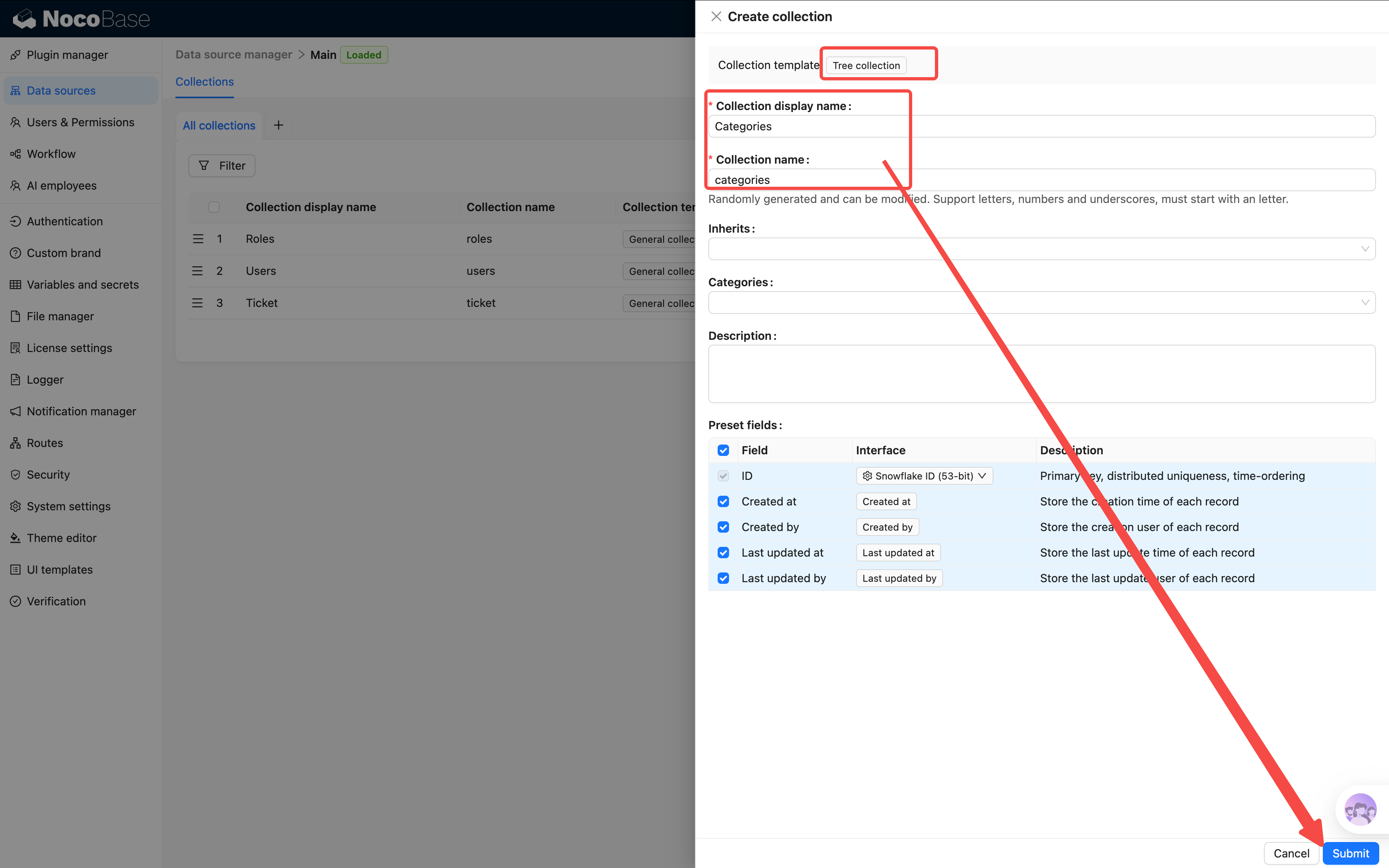
Nome da tabela:
categories, título da tabela:Categorias de Tickets
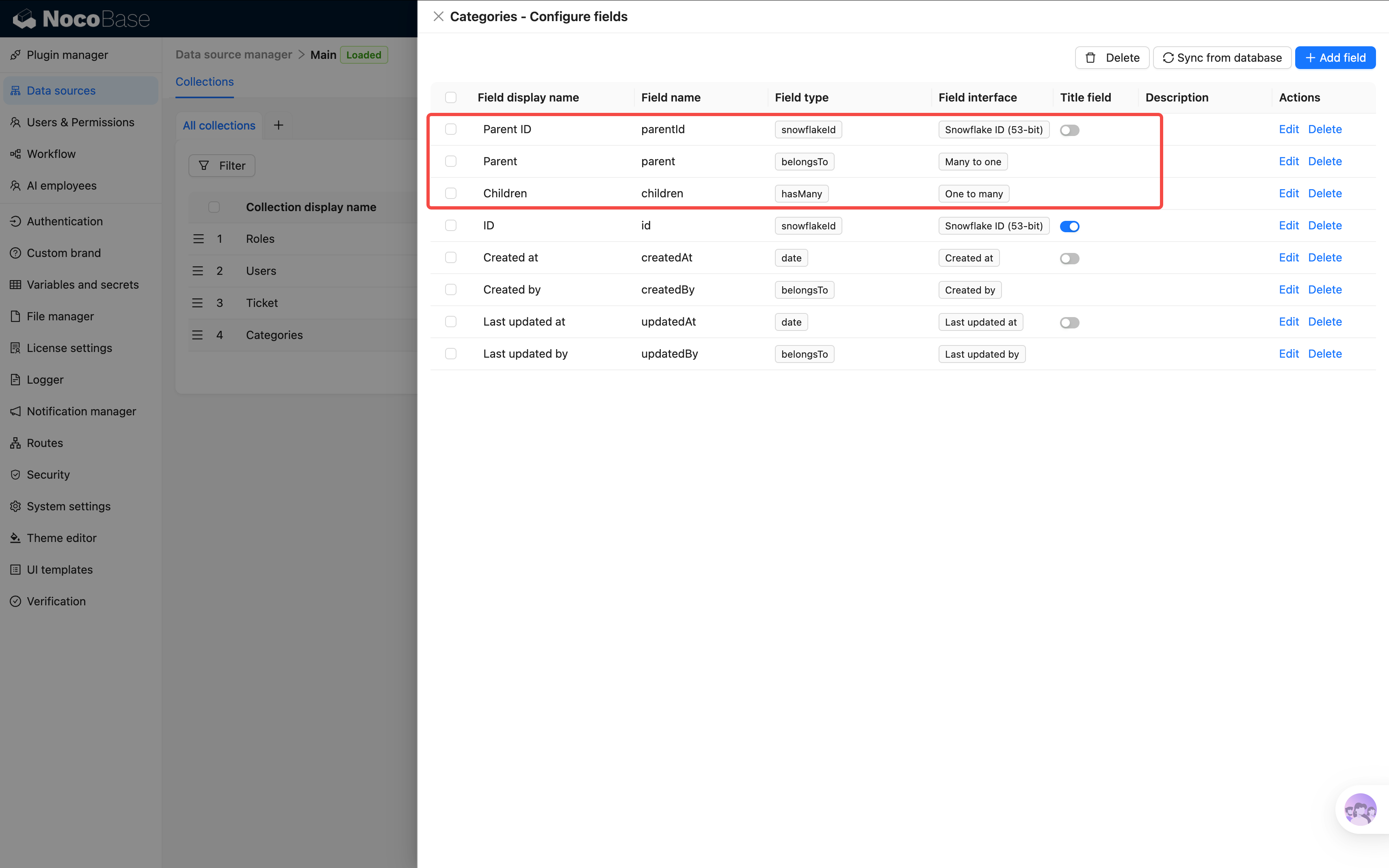
Após a criação, além dos campos do sistema, vão aparecer automaticamente dois campos de relação «Parent» e «Children» — esse é o poder especial da tabela em árvore. Pelo Parent, você acessa o nó pai; pelos Children, você acessa todos os nós filhos. Não precisa adicionar manualmente.
Adicionar campos
Clique em «Configurar campos» para entrar na lista de campos. Você pode ver os campos do sistema e os campos Parent e Children gerados automaticamente. Clique em «Adicionar campo» no canto superior direito:
Campo 1: Nome da categoria
- Escolha «Texto de uma linha»
- Nome do campo:
name, título do campo:Nome da categoria - Clique em «Configurar regras de validação», adicione regra «Obrigatório»
Campo 2: Cor
- Escolha «Cor»
- Nome do campo:
color, título do campo:Cor
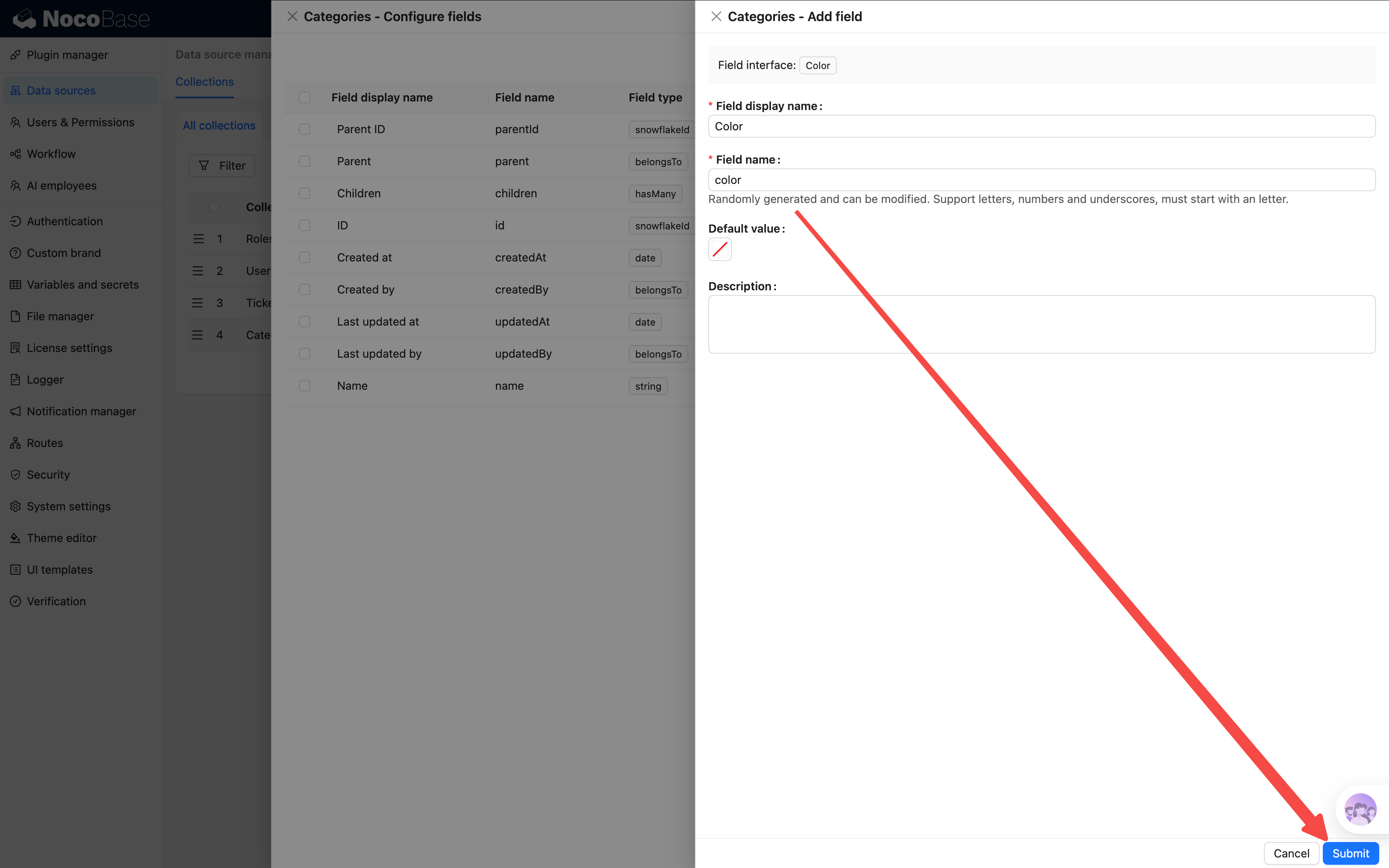
O campo de cor permite que cada categoria tenha sua cor identificadora — isso ajuda a visualização na interface.
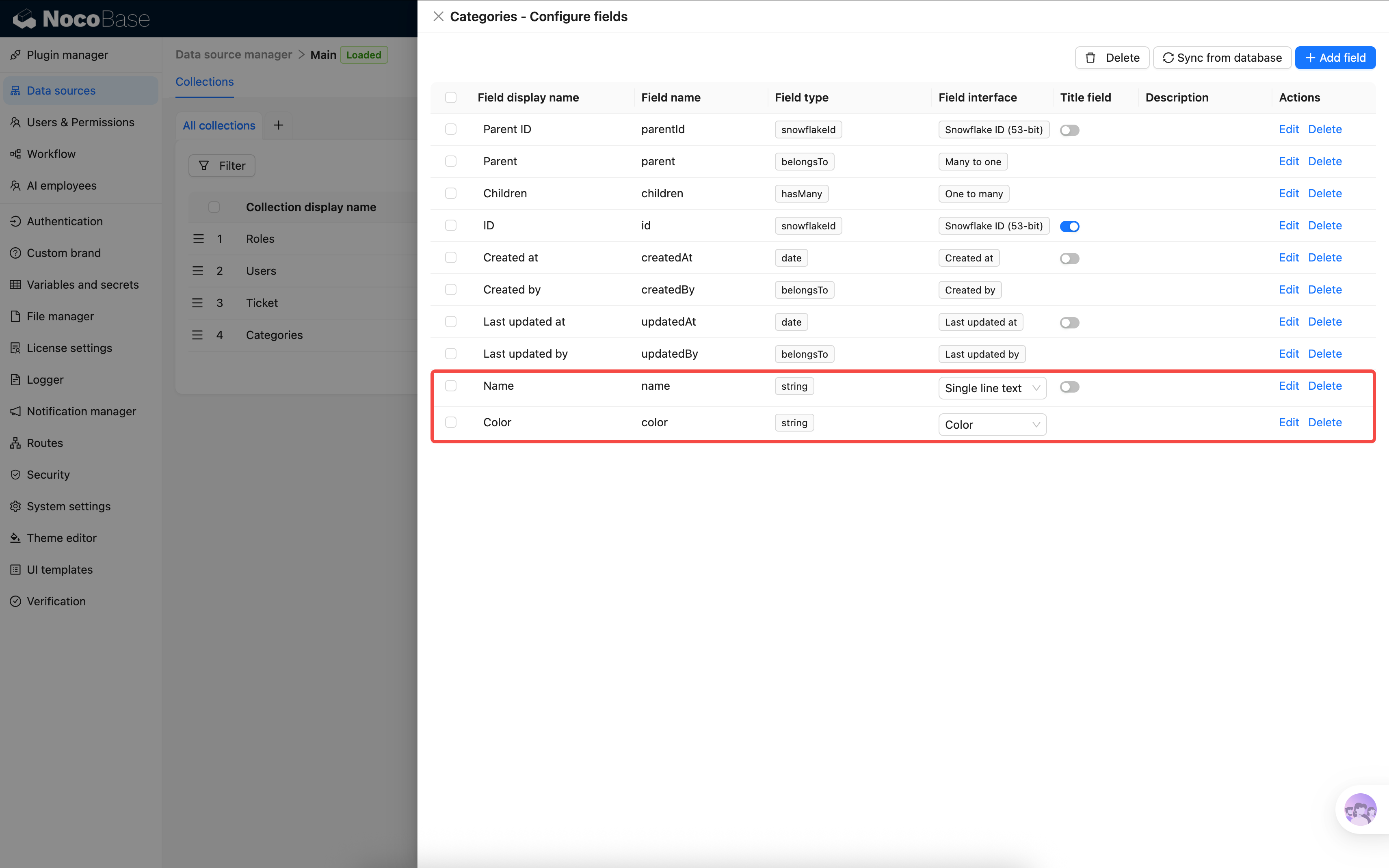
Pronto — os campos básicos das duas tabelas estão configurados. Agora vamos relacioná-las.
2.4 De Volta à Tabela de Tickets: Adicionando Campos de Relacionamento
Os campos de relacionamento podem parecer abstratos no primeiro contato. Se você achar difícil de entender, pode pular para o Capítulo 3: Construindo Páginas e sentir como os dados são exibidos nas operações de página real, e depois voltar para adicionar os campos de relacionamento.
Os tickets precisam ser relacionados a categoria, criador e atendente. Esse tipo de campo é chamado de campo de relacionamento — ele não armazena diretamente um texto como o "título", mas armazena o ID de um registro de outra tabela, e através desse ID encontra o registro correspondente.
Vejamos com um ticket específico — à esquerda estão as várias propriedades do ticket, e o que está armazenado em "categoria" e "criador" não é texto, mas um ID. O sistema, através desse ID, encontra exatamente o registro correspondente na tabela à direita:
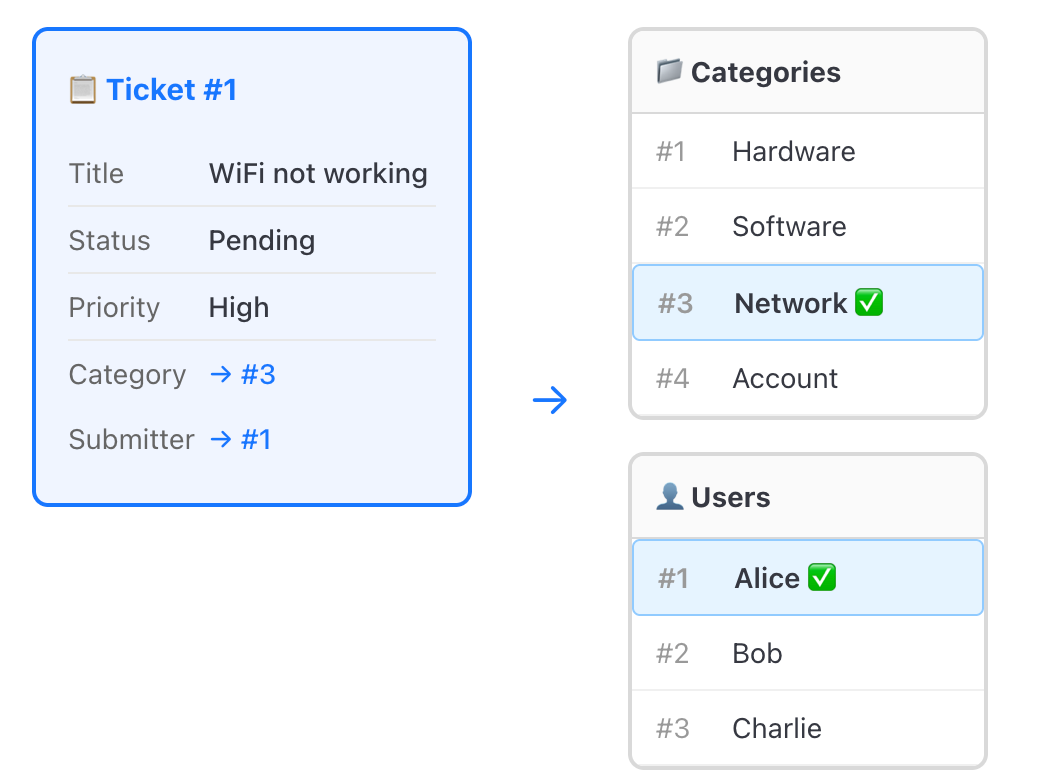
O que você vê na interface são os nomes ("Problema de rede", "Zé"), mas no fundo é uma associação por ID. Vários tickets podem apontar para a mesma categoria ou para o mesmo usuário — esse tipo de relação é chamado muitos-para-um.
Adicionar campos de relacionamento
Volte para «Configurar campos» da tabela de tickets → «Adicionar campo», escolha «Muitos-para-um».
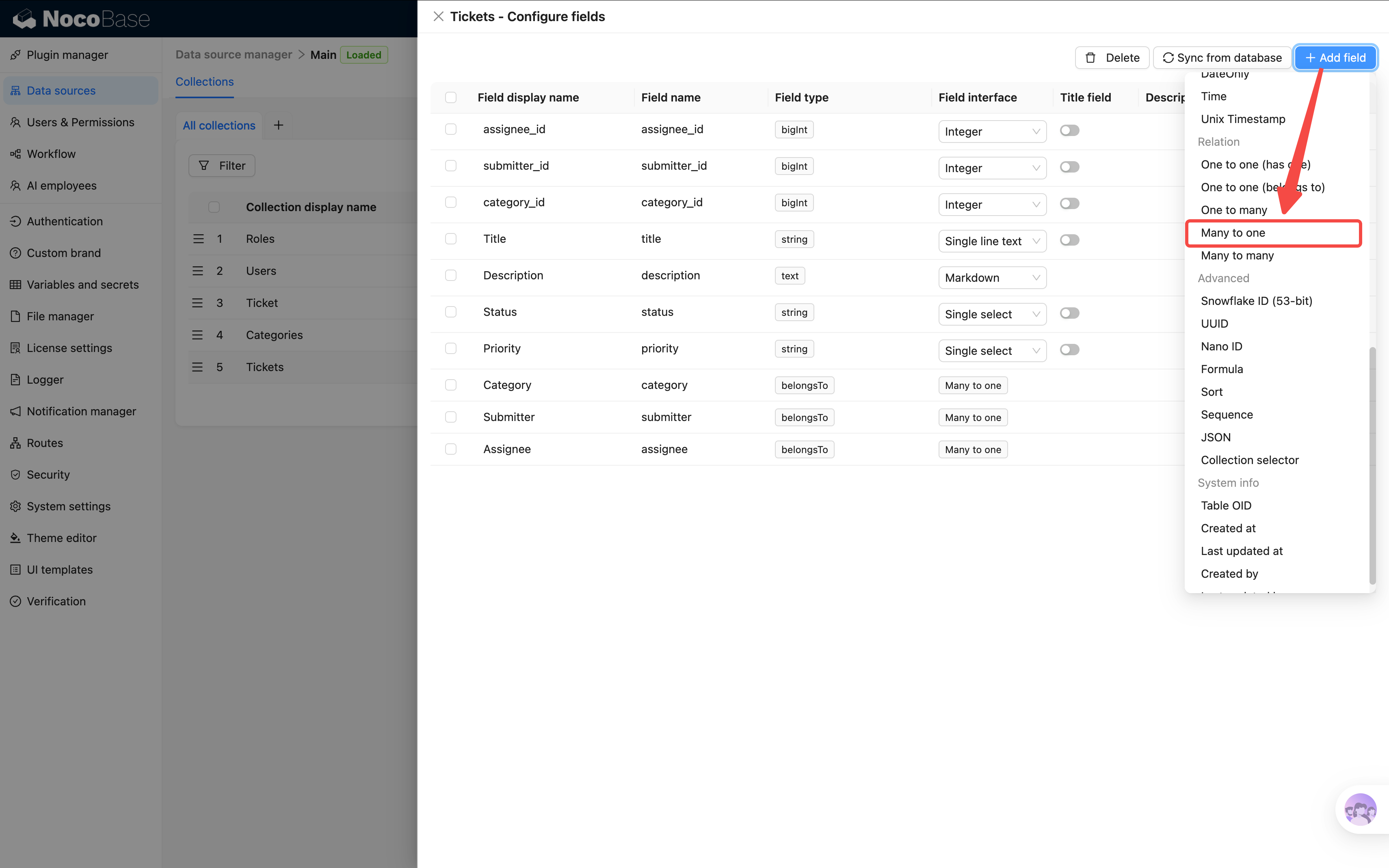
Ao criar, você verá estas opções de configuração:
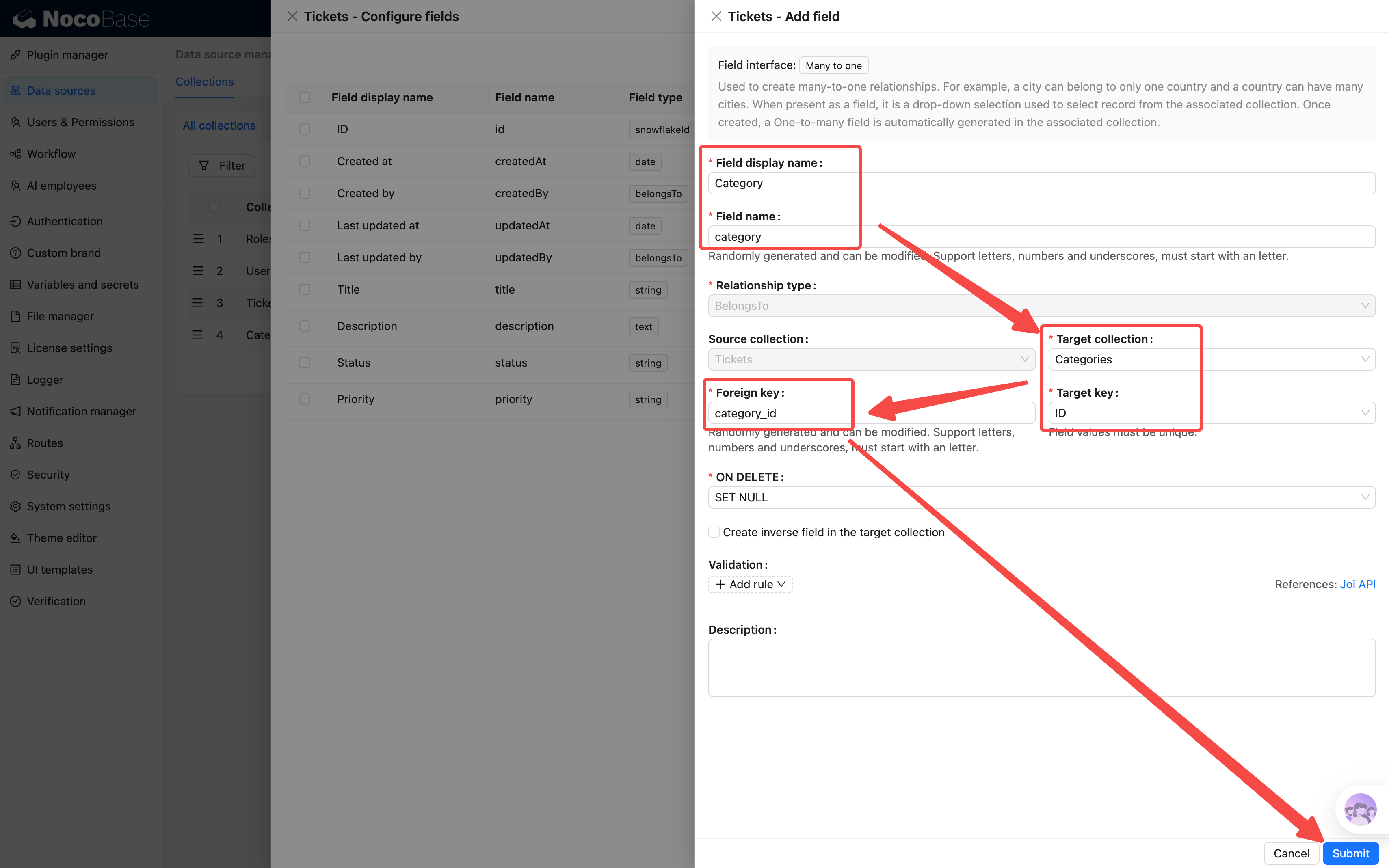
A chave estrangeira gera um nome aleatório por padrão (como
f_xxxxx). Recomenda-se mudar para um nome significativo — facilita a manutenção depois. Use letras minúsculas com underscore (comocategory_id), evite mistura de maiúsculas e minúsculas.
Adicione três campos seguindo este modelo:
5. Categoria → Tabela de Categorias de Tickets
- Título do campo:
Categoria - Tabela de destino: escolha «Categorias de Tickets» (se não estiver na lista, basta digitar o nome da tabela e ela é criada automaticamente)
- Chave estrangeira:
category_id
6. Criador → Tabela de Usuários
Registra quem criou esse ticket. O NocoBase já tem uma tabela de usuários embutida, é só relacionar.
- Título do campo:
Criador - Tabela de destino: escolha «Usuário»
- Chave estrangeira:
submitter_id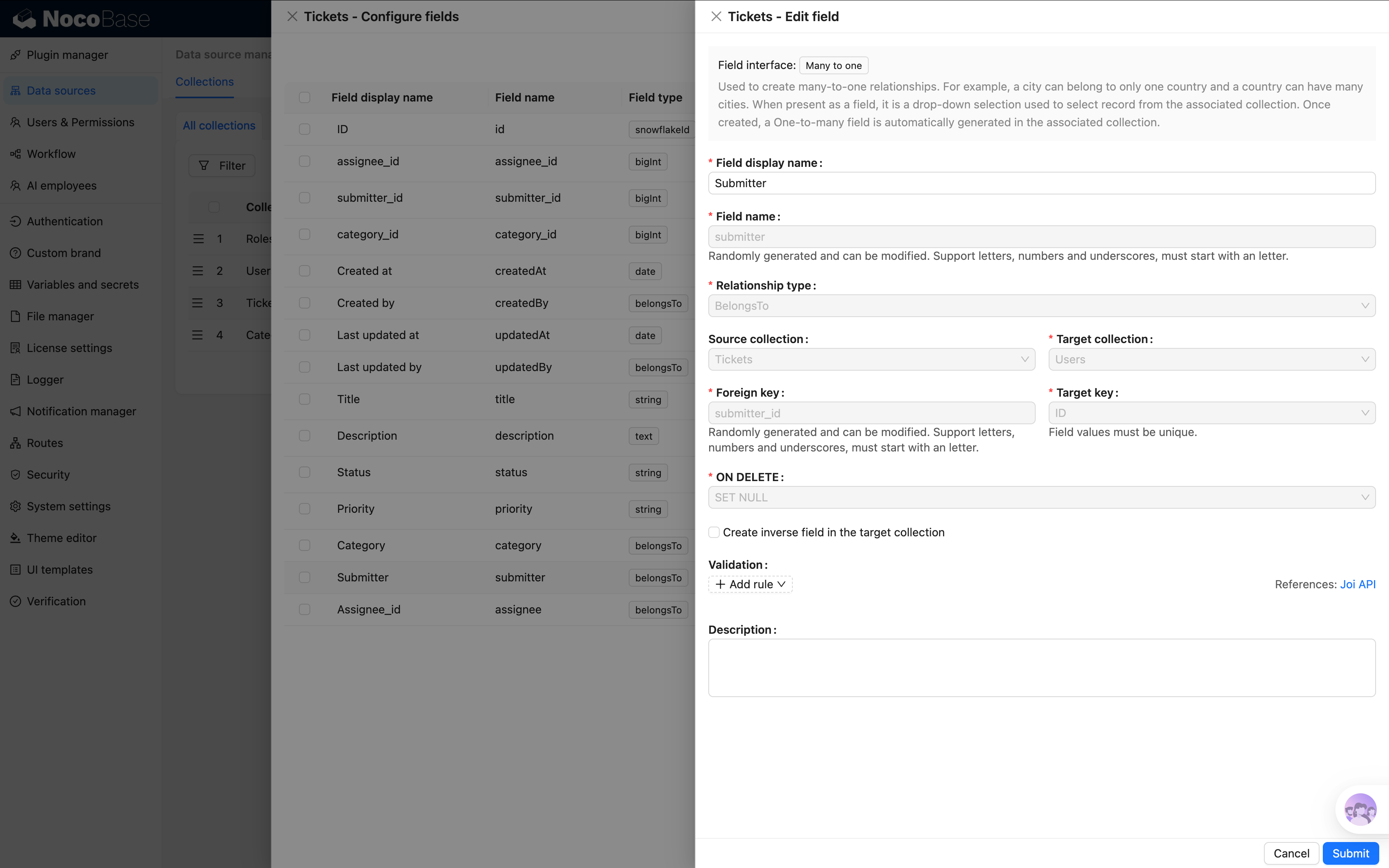
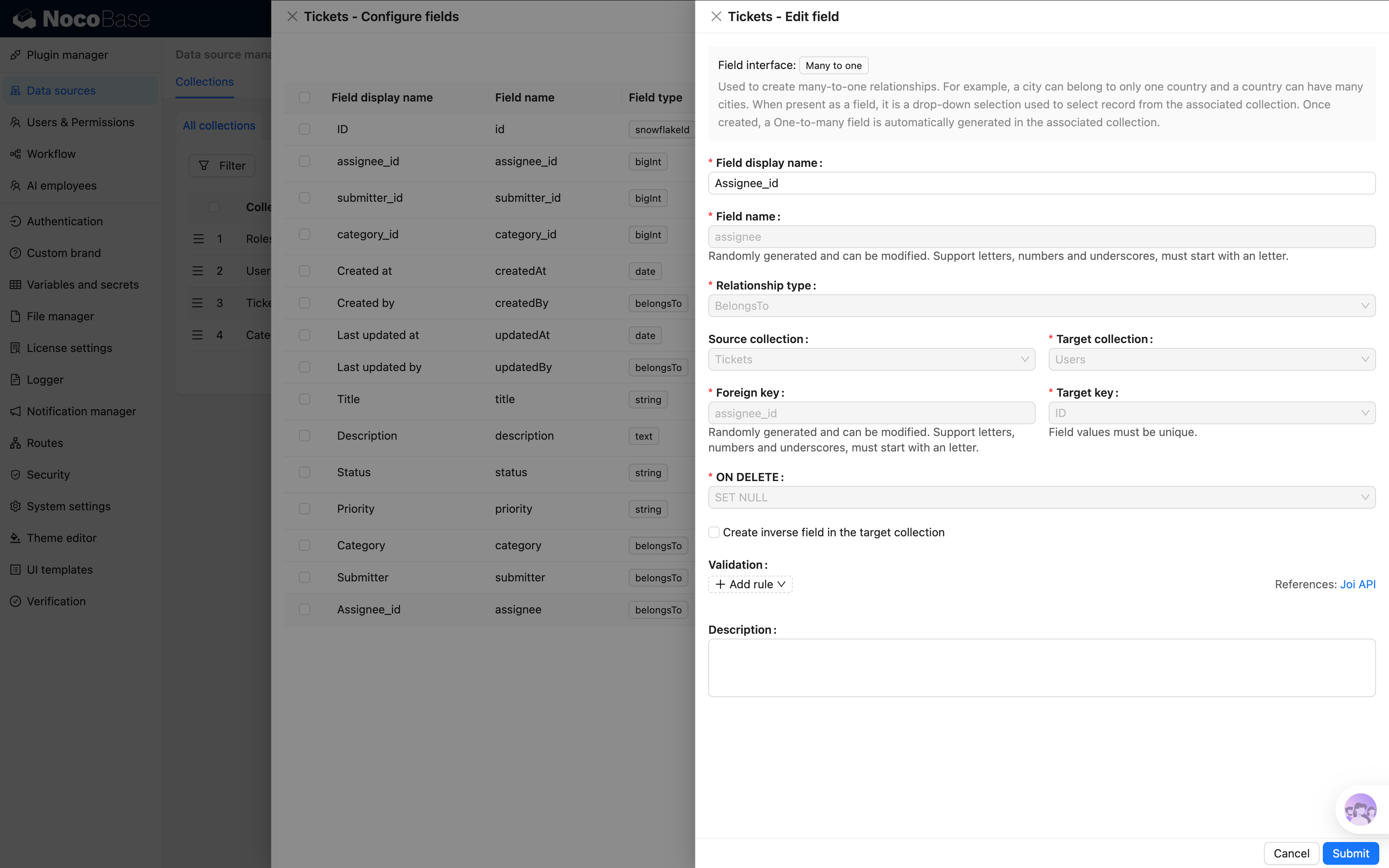
7. Atendente → Tabela de Usuários
Registra quem está responsável por esse ticket.
- Título do campo:
Atendente - Tabela de destino: escolha «Usuário»
- Chave estrangeira:
assignee_id
2.5 Visão Geral do Modelo de Dados
Vamos revisar o modelo de dados completo:
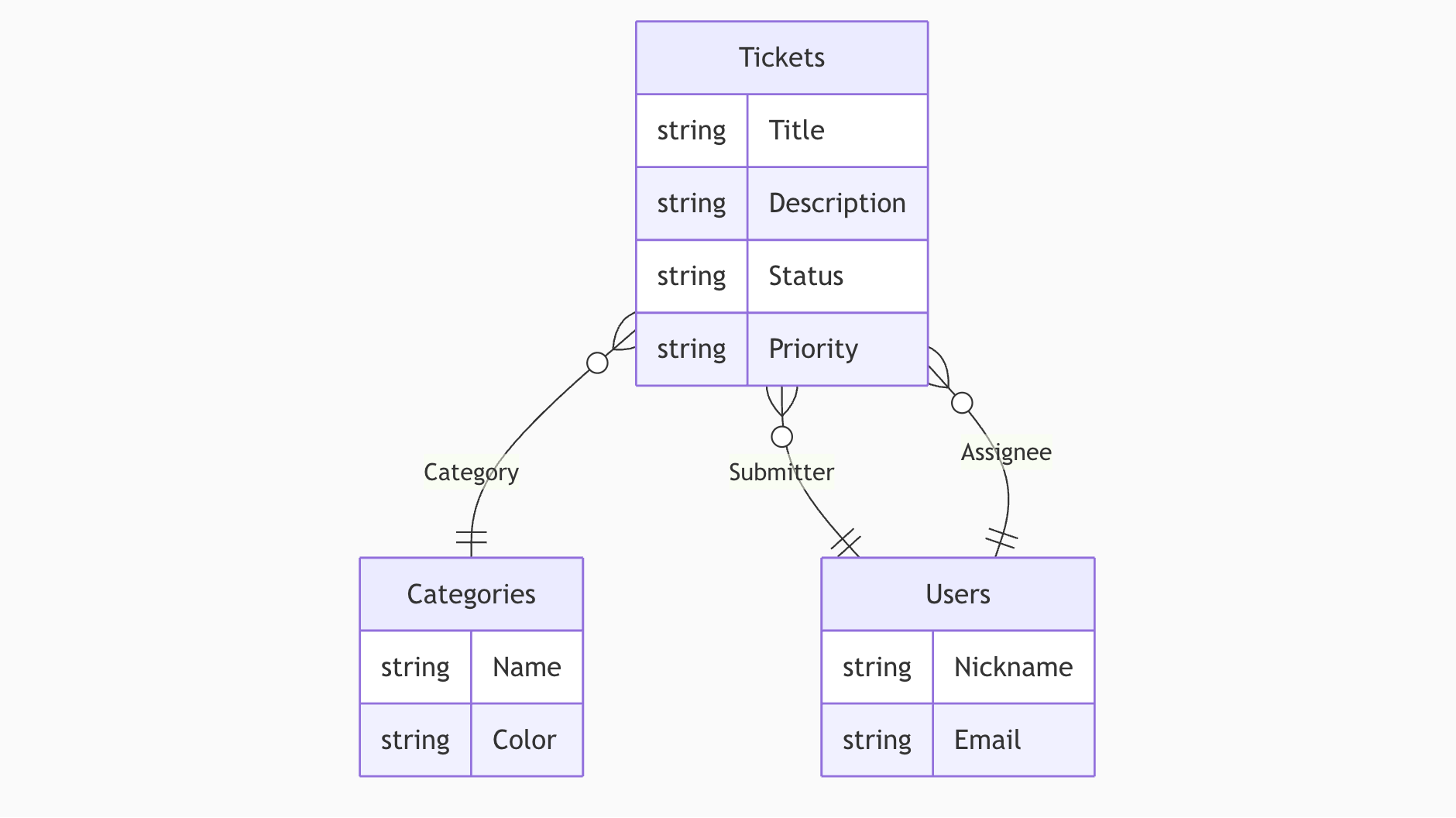
}o--|| representa uma relação muitos-para-um: à esquerda "muitos", à direita "um".
Resumo
Neste capítulo concluímos a modelagem de dados — o esqueleto do sistema de tickets:
- Tabela de tickets (tickets): 4 campos básicos + 3 campos de relacionamento, criada como tabela comum
- Tabela de categorias de tickets (categories): 2 campos personalizados + Parent/Children automáticos, criada como tabela em árvore, com suporte natural a categorias hierárquicas
Aprendemos vários conceitos importantes:
- Tabela (Collection) = container para um tipo de dados
- Tipo de tabela = escolha o tipo certo para cada cenário (tabela comum, tabela em árvore...)
- Campo (Field) = propriedade do dado, criado em «Configurar campos» → «Adicionar campo»
- Campos do sistema = ID, data de criação, criado por, etc., marcados automaticamente ao criar a tabela
- Campo de relacionamento (muitos-para-um) = aponta para um registro de outra tabela, estabelece associação entre tabelas
Você pode ter notado que nos próximos prints já aparecem dados — esses dados de teste foram inseridos antecipadamente para fins de demonstração, sem pressa. No NocoBase, criar, editar e excluir dados é feito pelas páginas frontend. No Capítulo 3 vamos construir tabelas para exibir dados, e no Capítulo 4 vamos construir formulários para inserir dados, passo a passo.
Prévia do Próximo Capítulo
O esqueleto está pronto, mas só temos tabelas vazias. No próximo capítulo, vamos construir páginas para que os dados realmente apareçam.
Até o próximo capítulo!
Recursos Relacionados
- Visão geral das fontes de dados — conceitos centrais da modelagem de dados do NocoBase
- Campos de tabelas — explicação de todos os tipos de campo
- Relação muitos-para-um — configuração da relação de associação