

Глава 2. Моделирование данных — две таблицы для системы заявок
В прошлой главе мы установили NocoBase и познакомились с интерфейсом. Теперь соберём скелет системы заявок — определим модель данных.
В этой главе мы создадим две таблицы — заявки и категории, настроим типы полей (однострочный текст, выпадающий список, многие к одному и т. д.) и установим связи между таблицами. Модель данных — фундамент системы: сначала продумываем, что хранить и как данные связаны, и тогда сборка интерфейса и настройка прав пройдут естественно.
2.1 Что такое таблица и поле
Если Вы работали с Excel, понять таблицу легко:
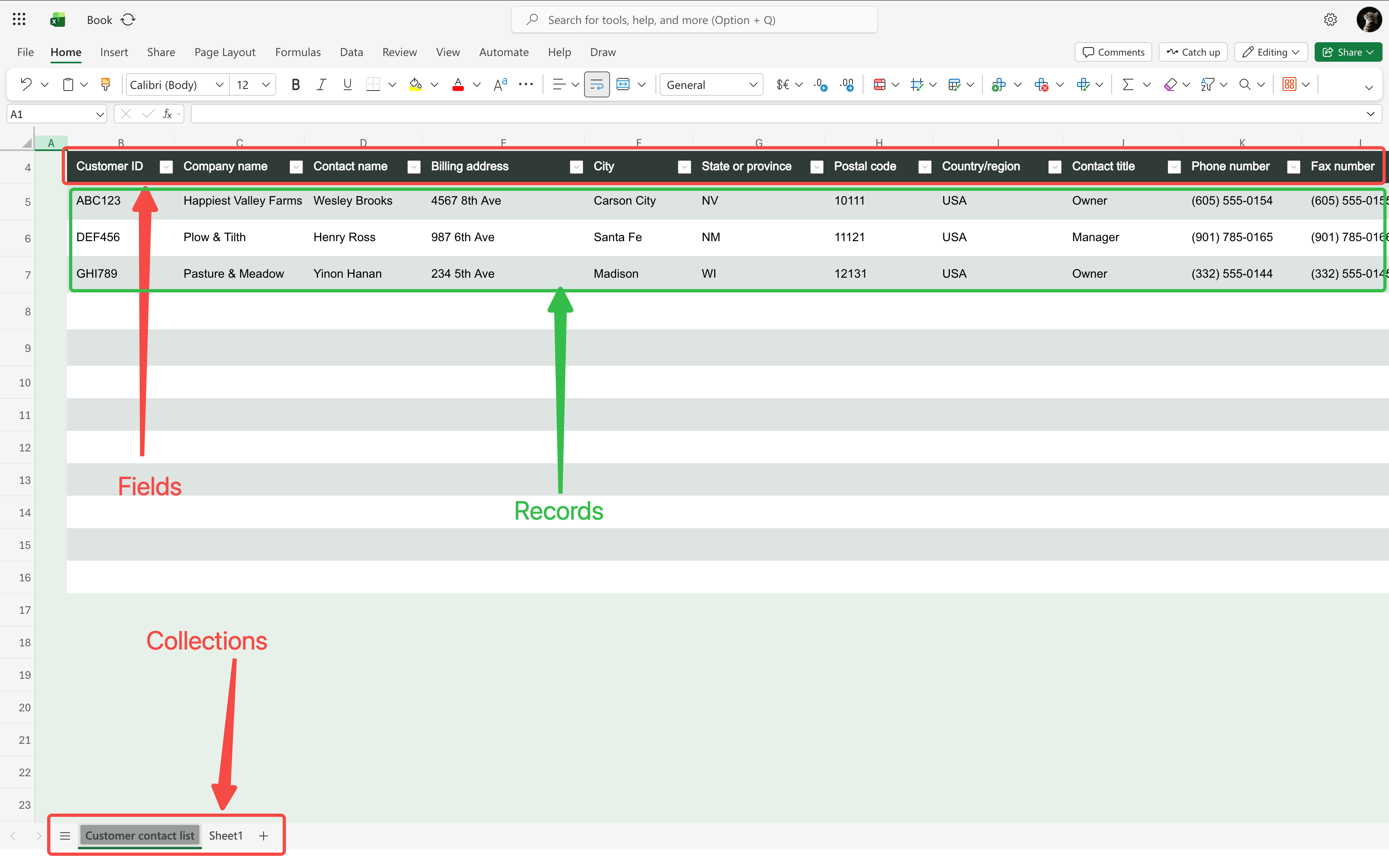
Например, наша «таблица заявок» — это как лист Excel: каждый столбец — поле (заголовок, статус, приоритет…), каждая строка — запись.
При этом NocoBase гораздо мощнее Excel. Поддерживаются разные типы таблиц, каждый со своими возможностями:
Сегодня мы используем обычную и древовидную таблицы. Остальные типы рассмотрим, когда понадобятся.
Открываем управление источниками данных: нажмите иконку «Управление источниками данных» в левом нижнем углу (иконка БД рядом с шестерёнкой). Вы увидите главный источник данных — туда мы и поместим все наши таблицы.
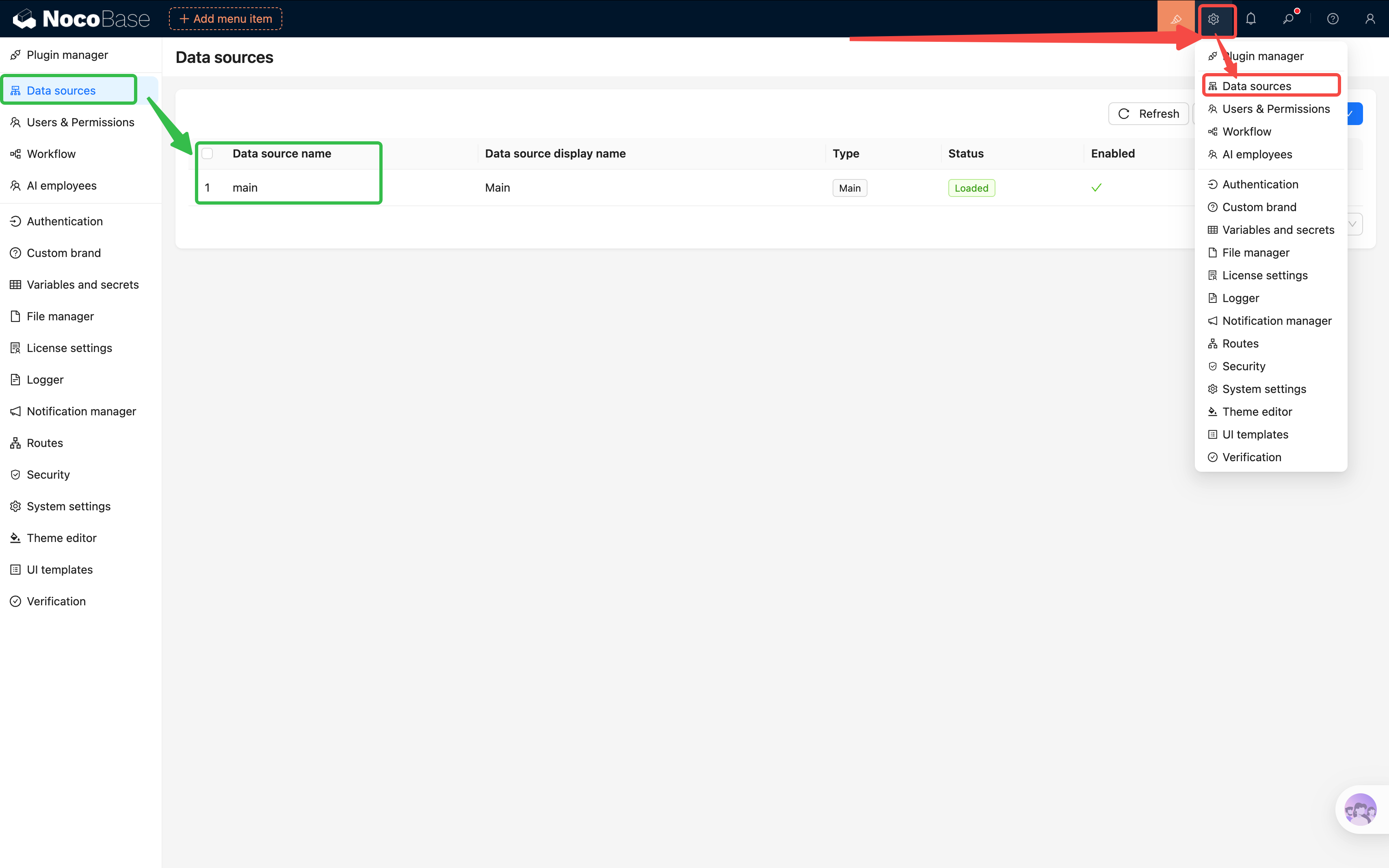
2.2 Создаём основную таблицу: заявки
Сразу к сути — создаём ядро системы, таблицу заявок.
Создание таблицы
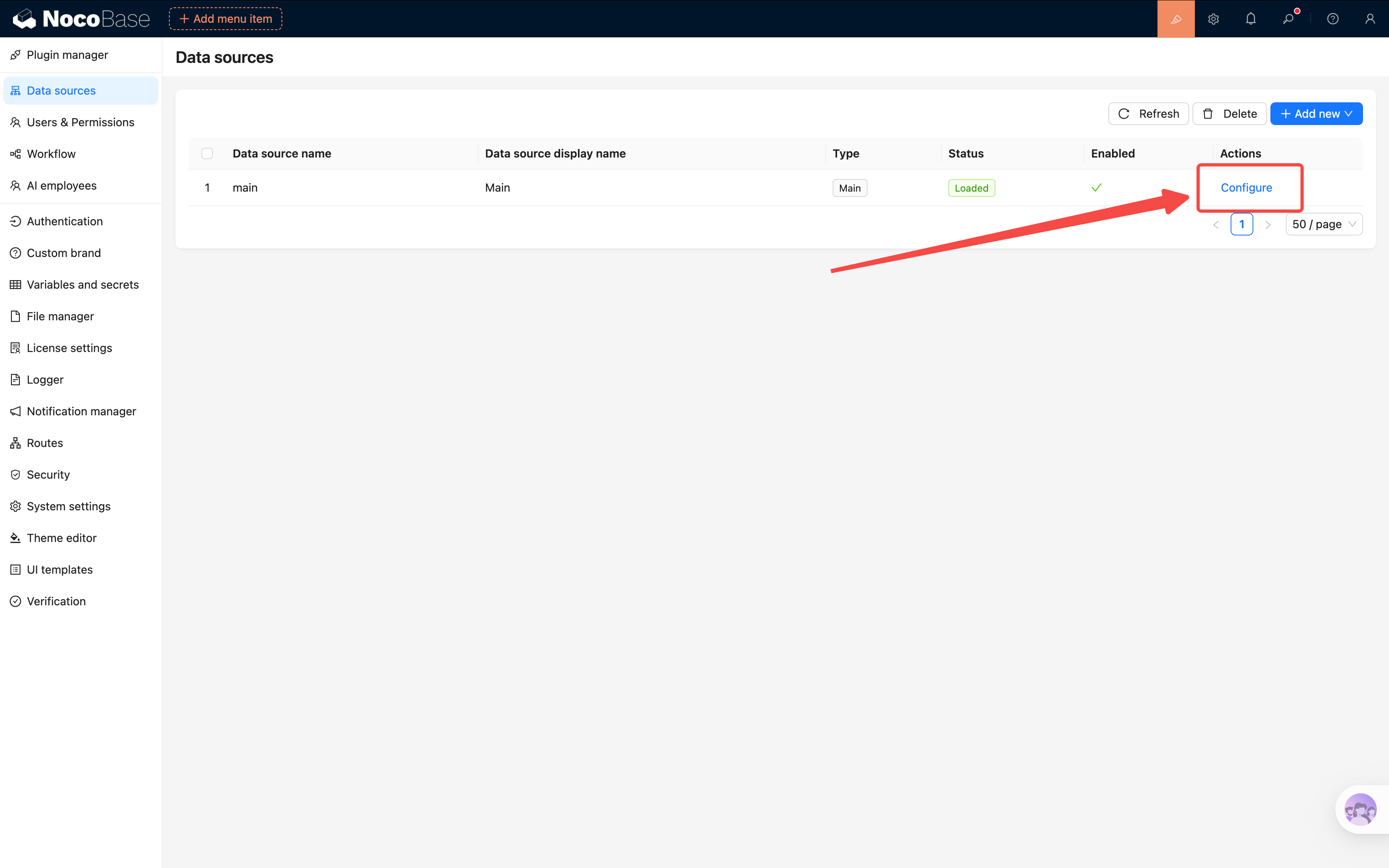
- На странице управления источниками данных нажмите главный источник и зайдите внутрь
- Нажмите «Создать таблицу» и выберите «Обычная таблица»
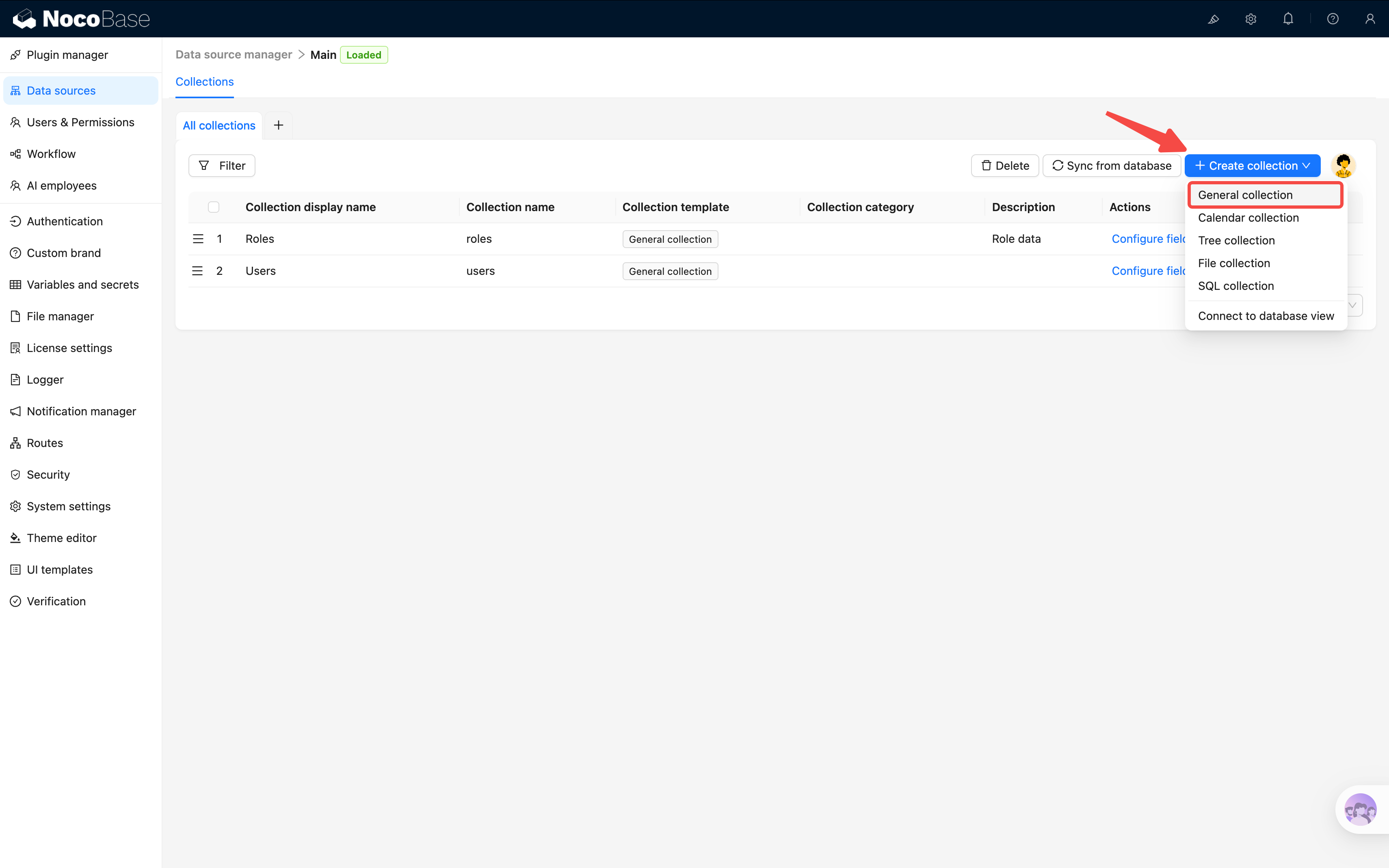
- Имя таблицы:
tickets, заголовок:Заявки
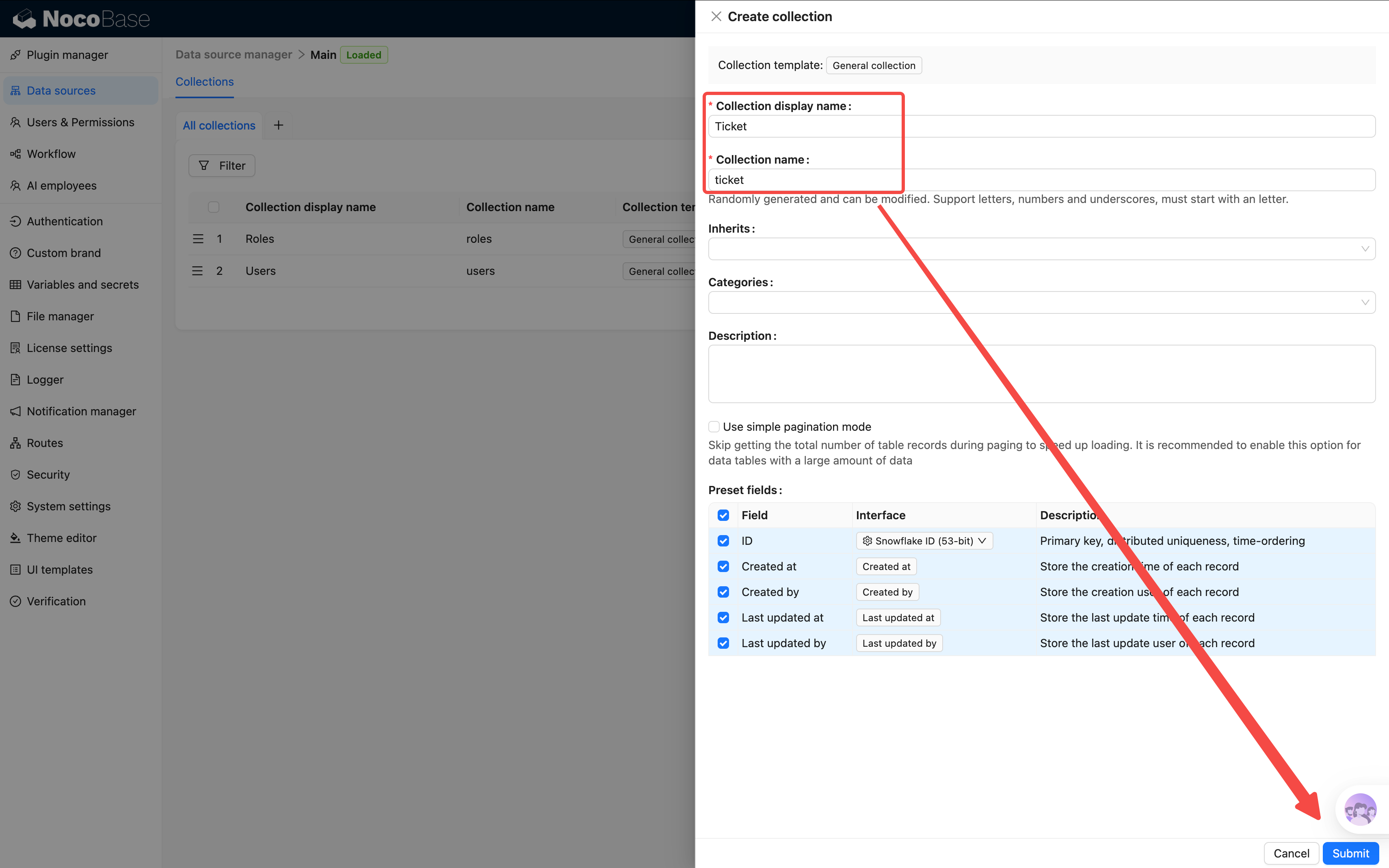
При создании таблицы система по умолчанию отмечает набор системных полей, которые автоматически фиксируют метаинформацию о записи:
Эти системные поля можно оставить по умолчанию — управлять ими вручную не требуется. Если в каком-то сценарии они не нужны, снимите галочки.
Добавляем базовые поля
Таблица создана, теперь добавим поля. Нажмите у таблицы заявок «Configure fields» — Вы увидите, что системные поля уже в списке.
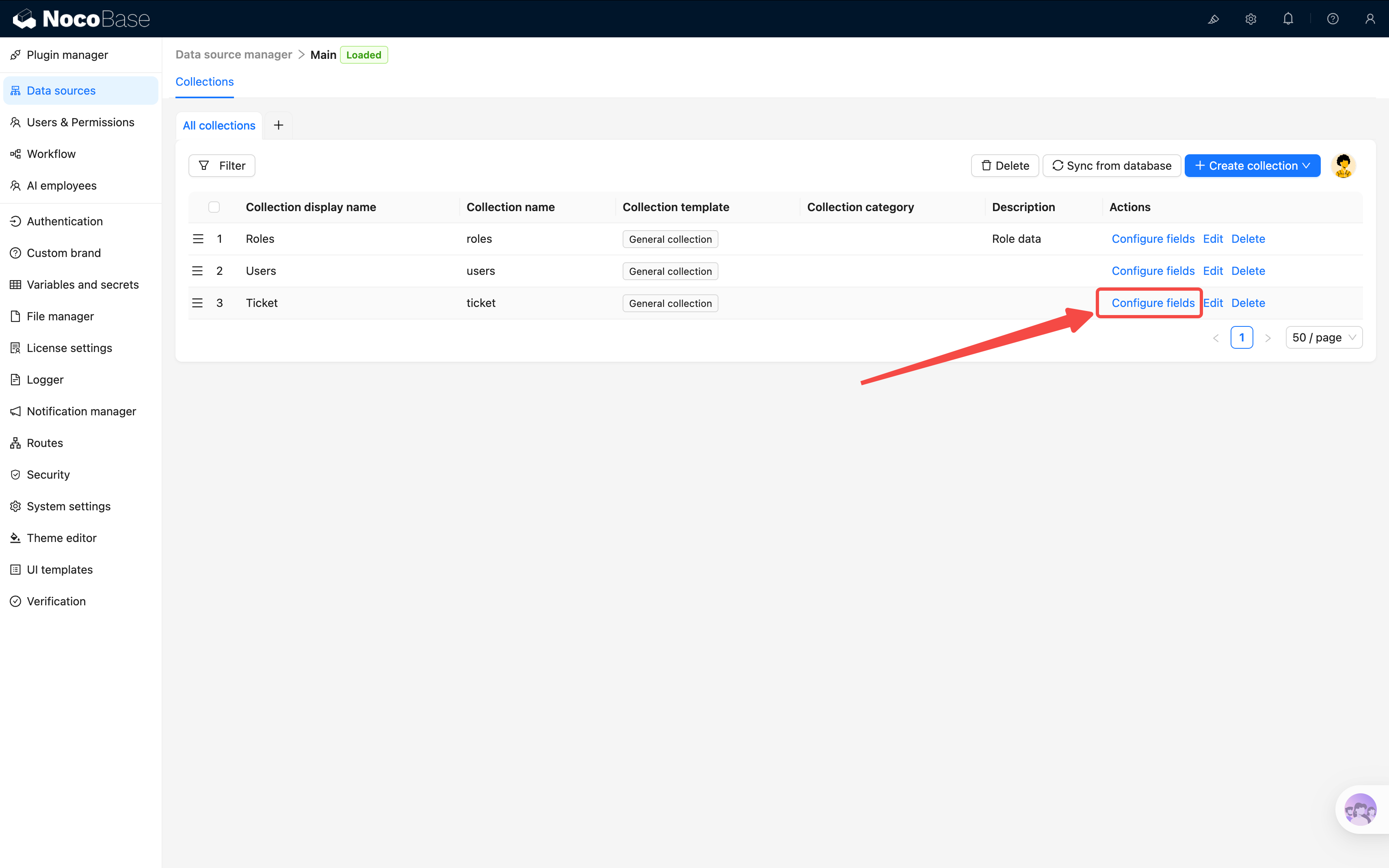
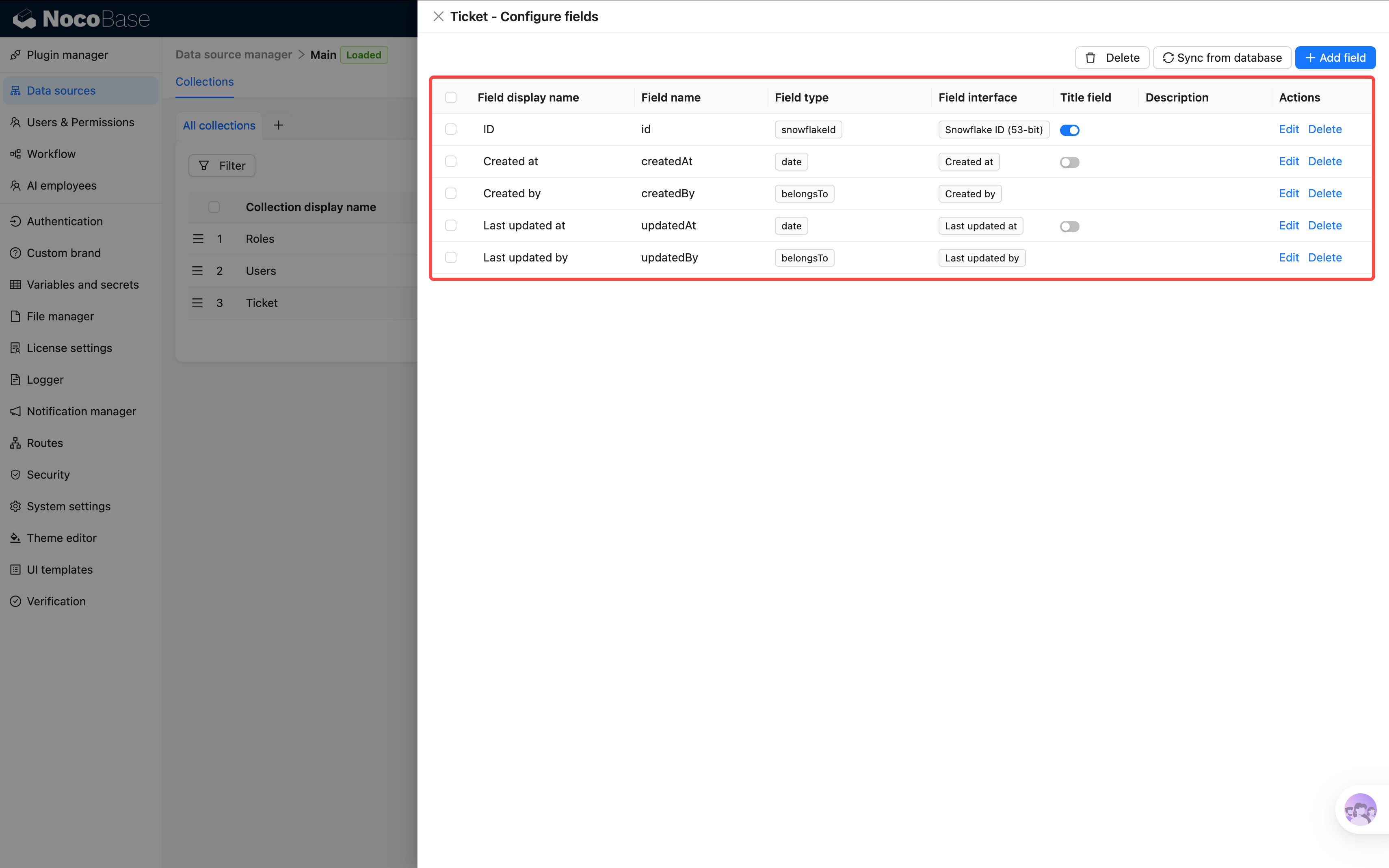
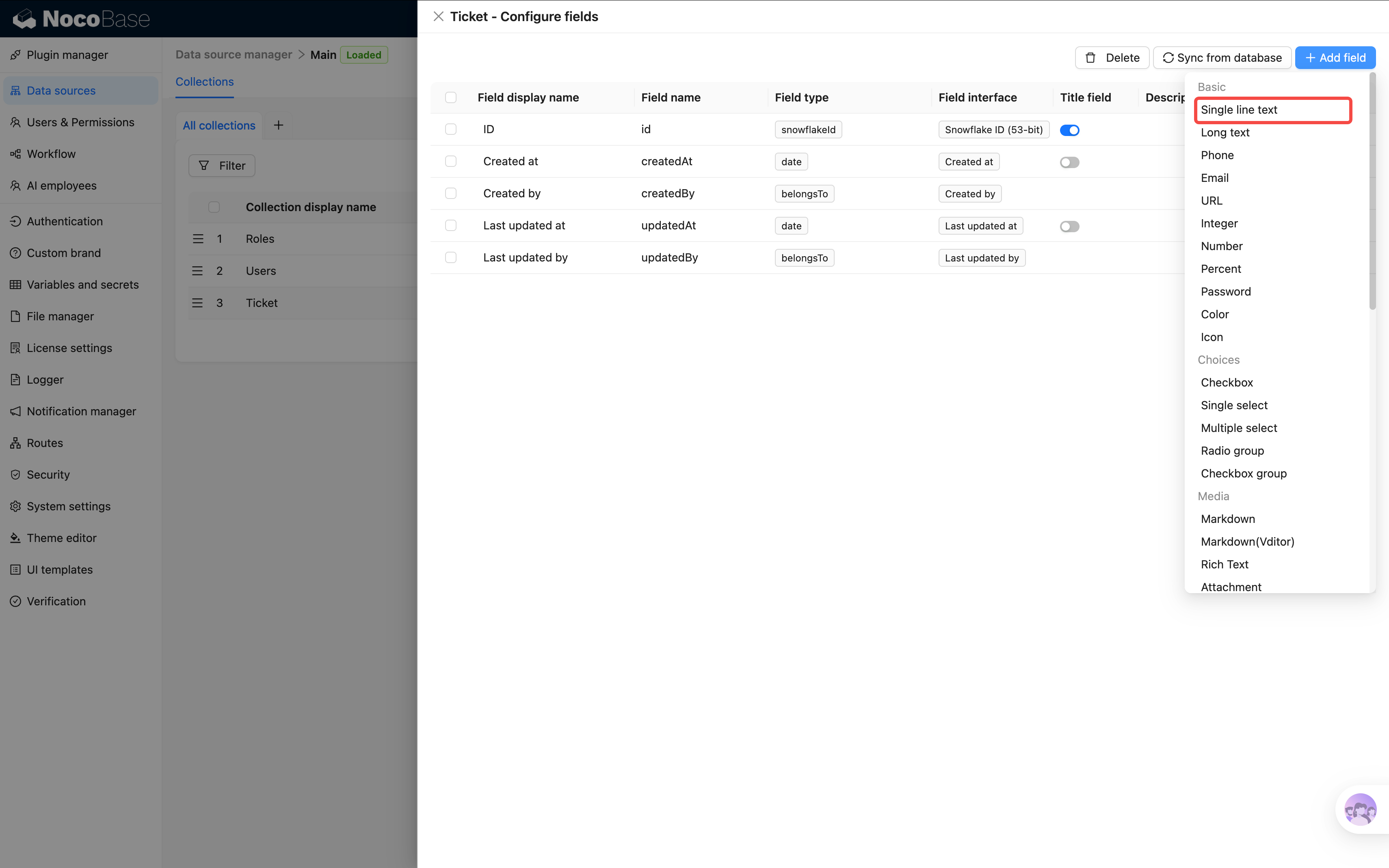
Нажмите кнопку «Add field» в правом верхнем углу — раскроется список типов полей; выберите нужный.
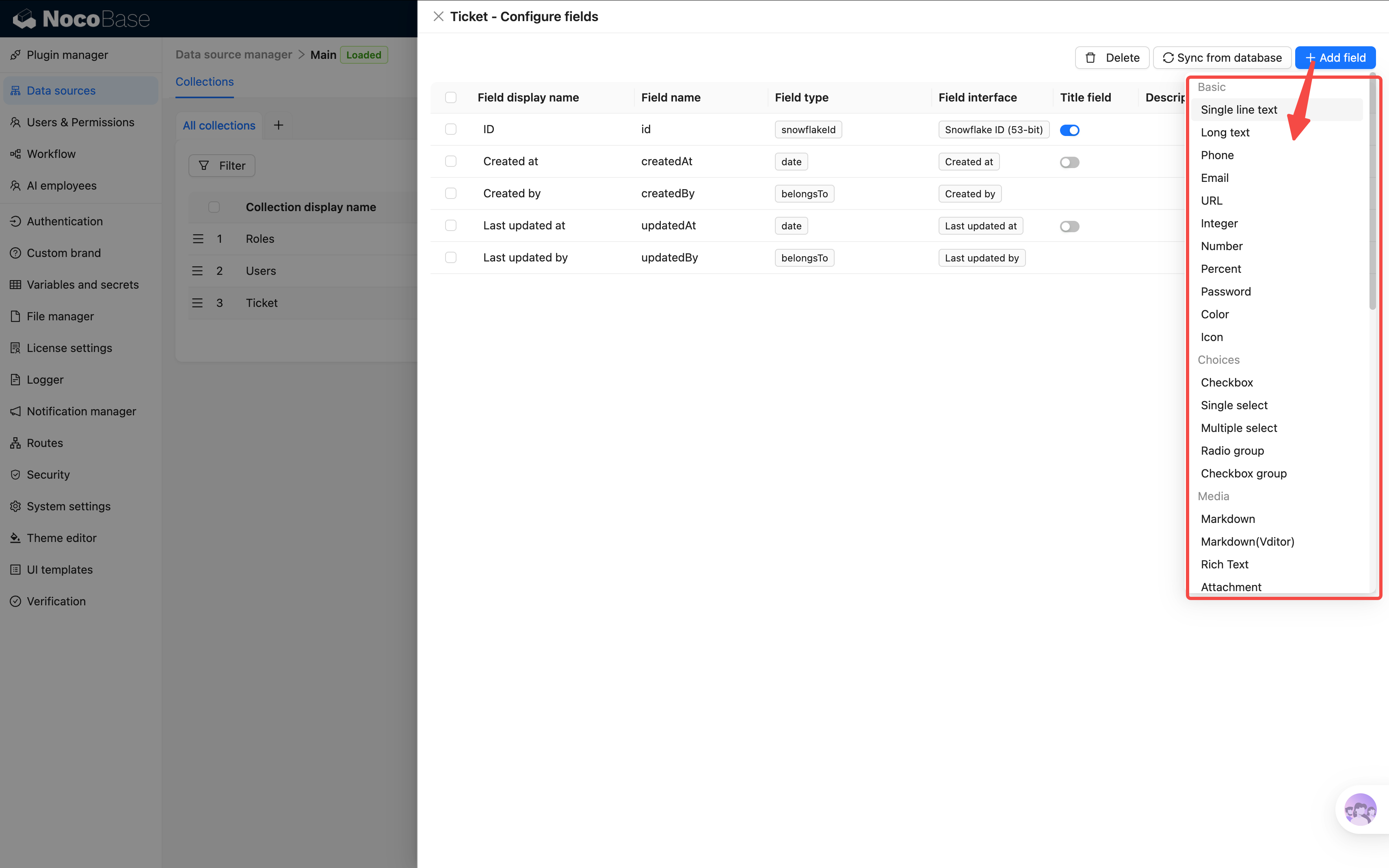
Сначала добавим собственные поля заявки, а связные — позже.
1. Заголовок (однострочный текст)
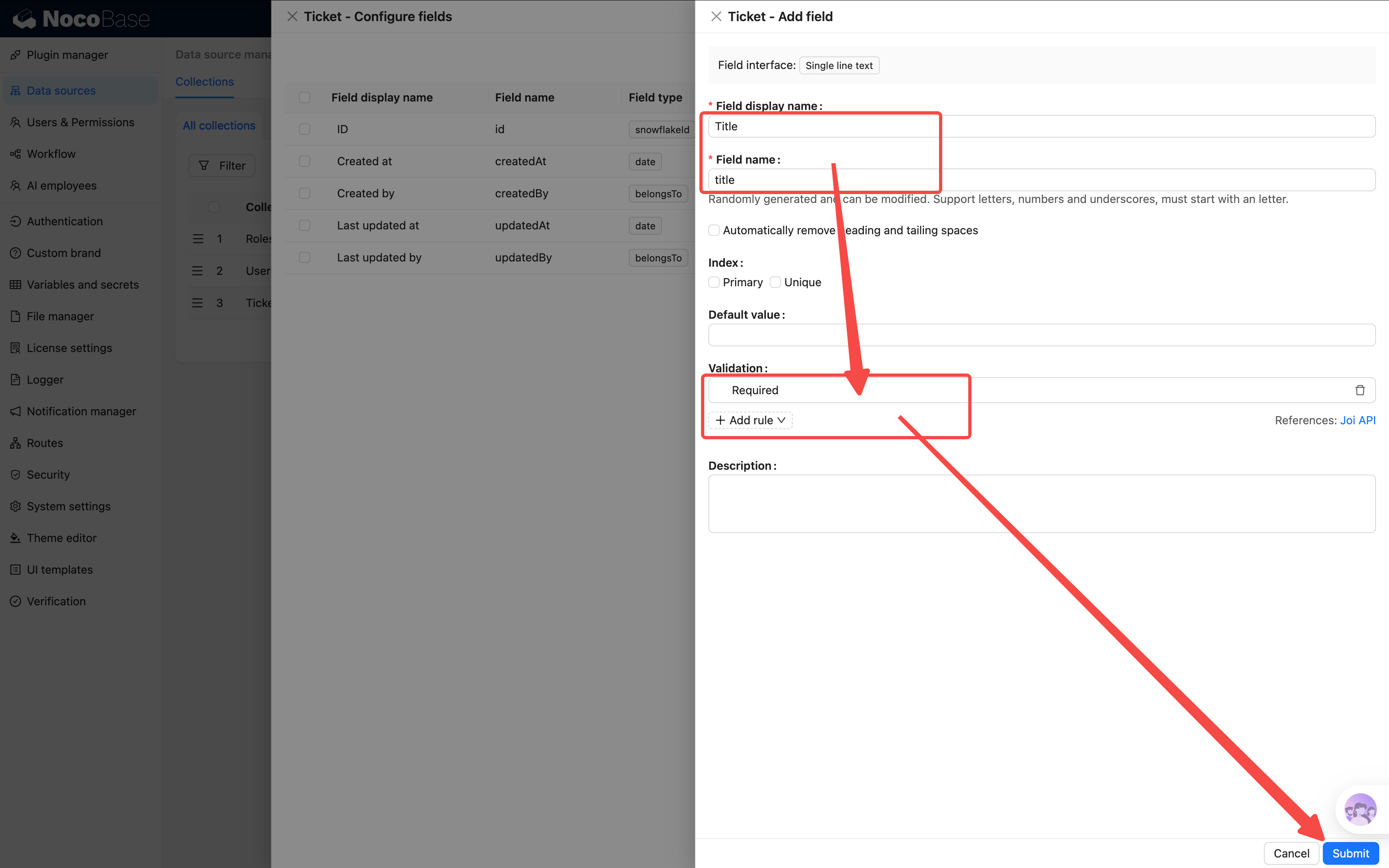
Каждой заявке нужен короткий заголовок-резюме. Нажмите «Add field» → «Single line text»:
- Имя поля:
title, заголовок:Заголовок - Нажмите «Set validation rules», добавьте правило «Required»
2. Описание (Markdown(Vditor))
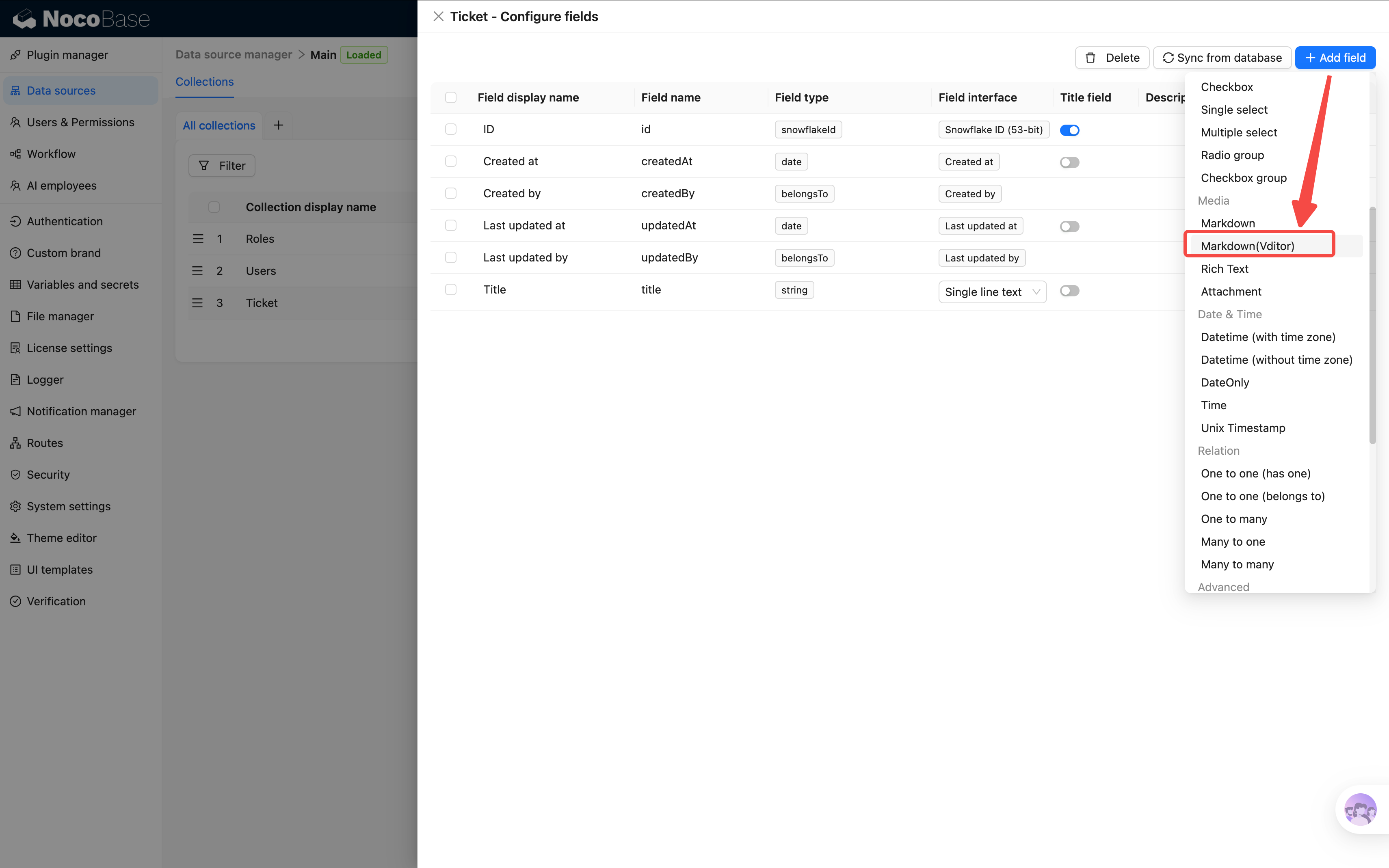
Нужно подробно описать проблему с поддержкой форматирования, удобно вставлять картинки и код. В категории «Add field» → «Media» три варианта:
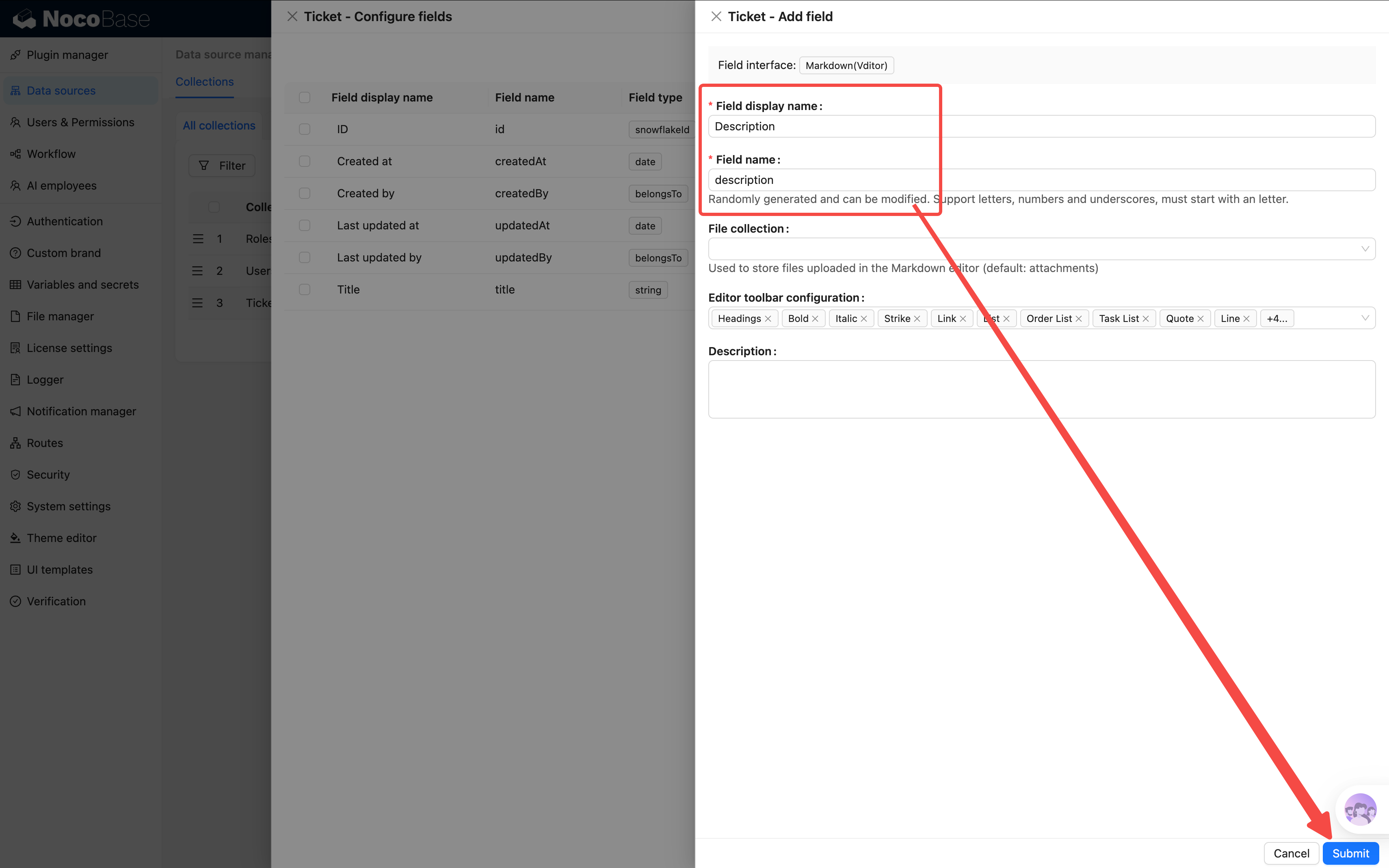
Выберем Markdown(Vditor).
- Имя поля:
description, заголовок:Описание
3. Статус (выпадающий список — единичный выбор)
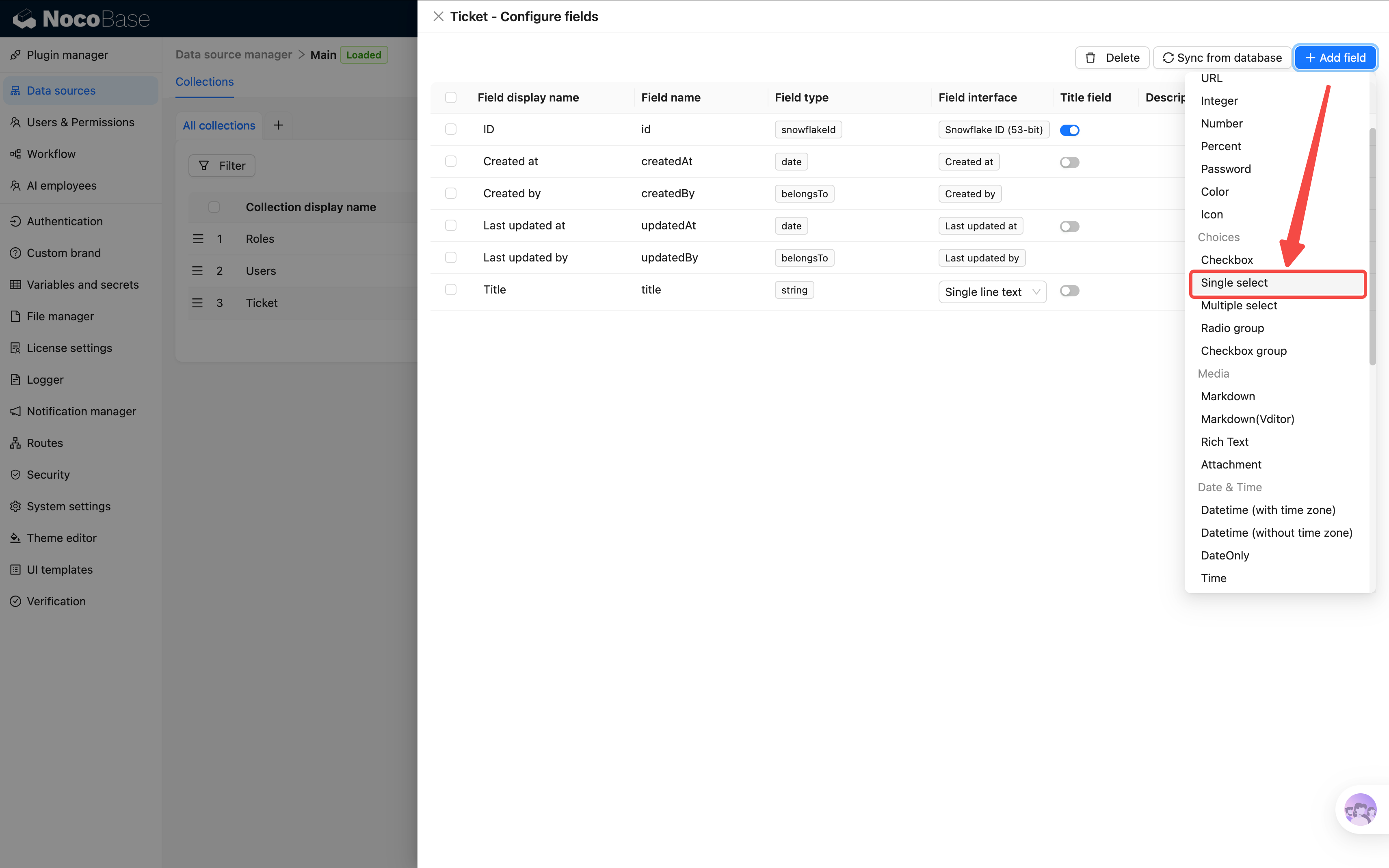 Заявка проходит путь от подачи до завершения, нужен статус для отслеживания.
- Имя поля:
status, заголовок:Статус - Добавьте варианты («значение опции» и «метка опции», цвет — опционально):
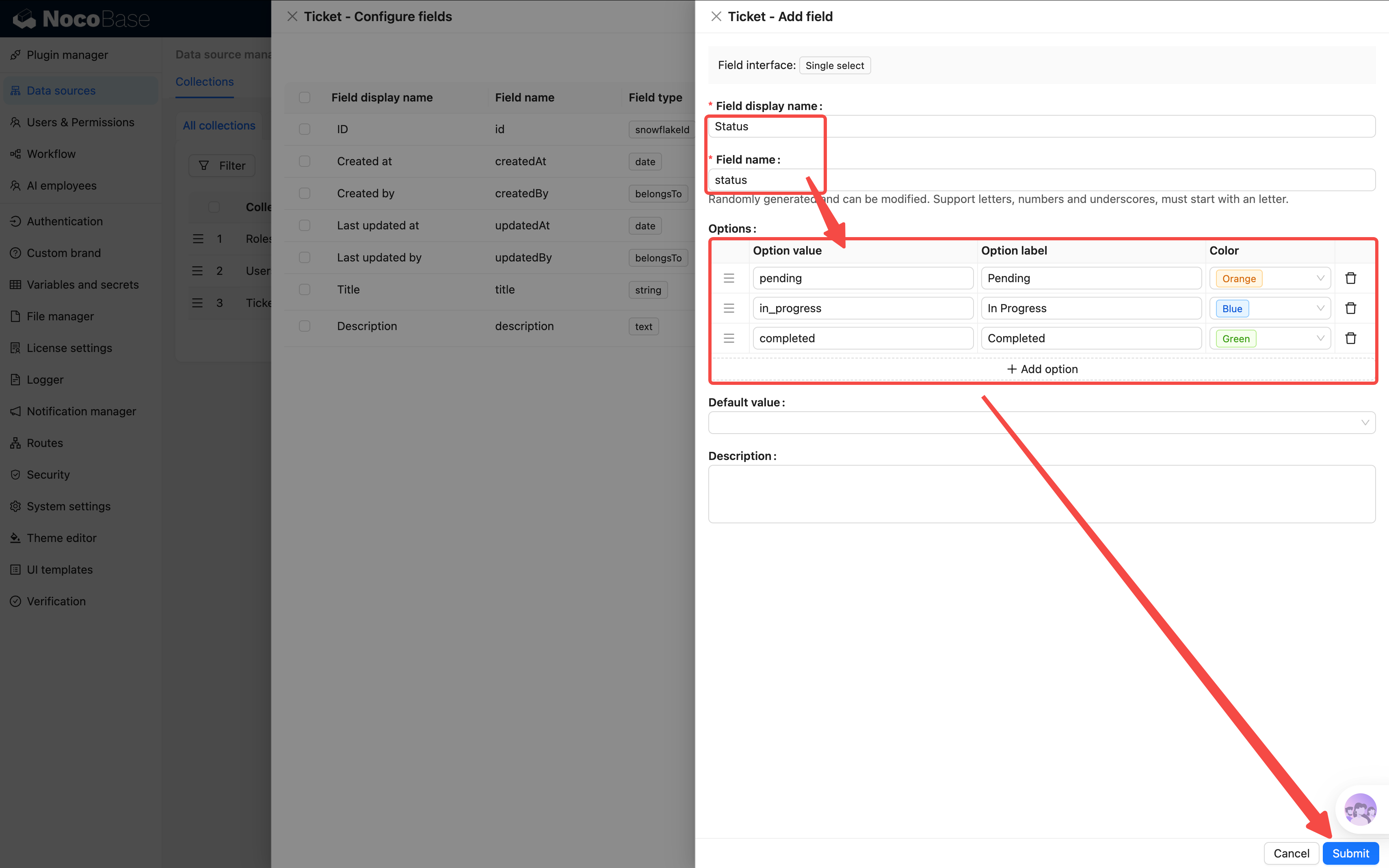
Сначала заполните опции и сохраните. Затем снова нажмите «Edit» на этом поле — теперь в «Default value» можно выбрать «На рассмотрении».
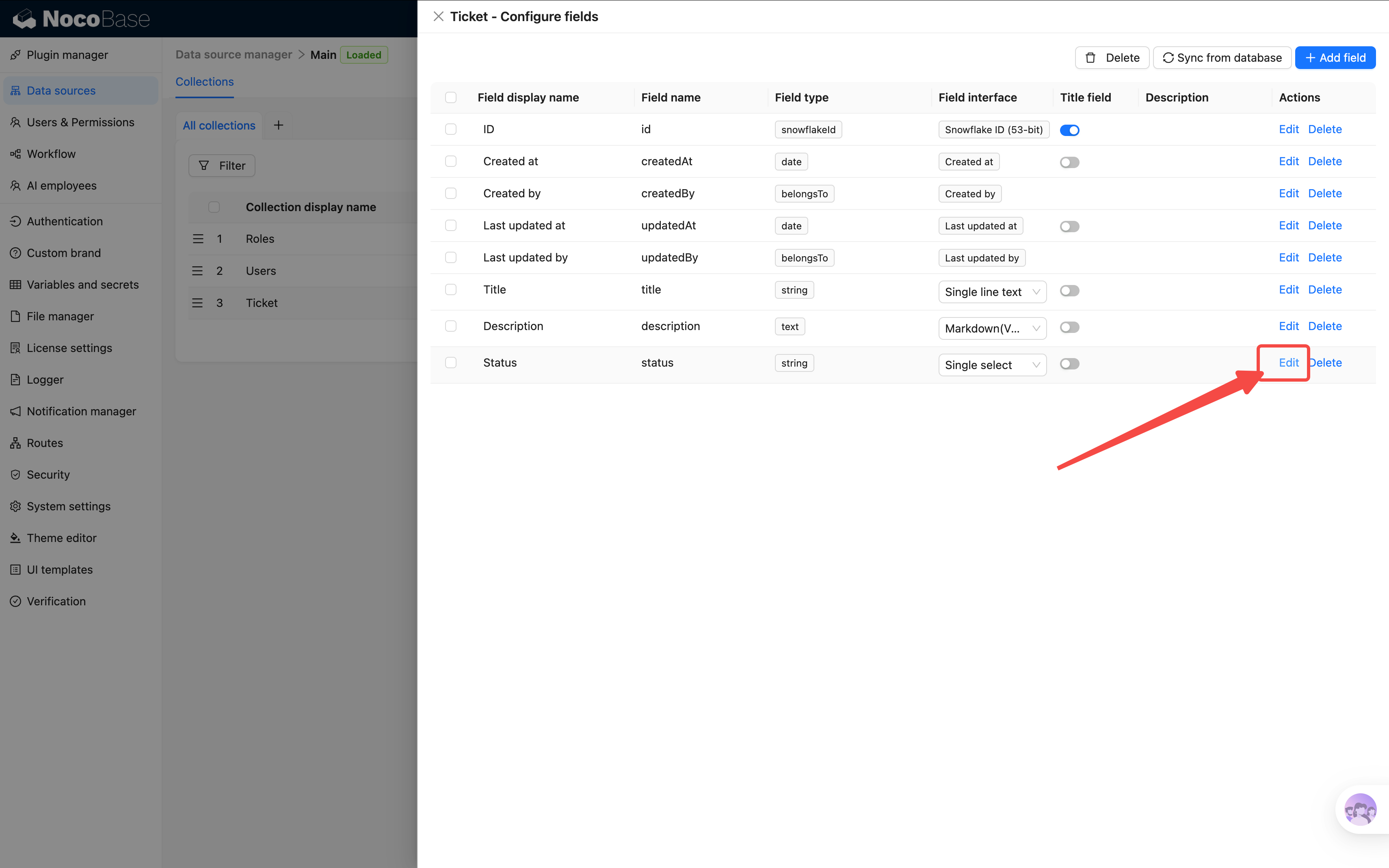
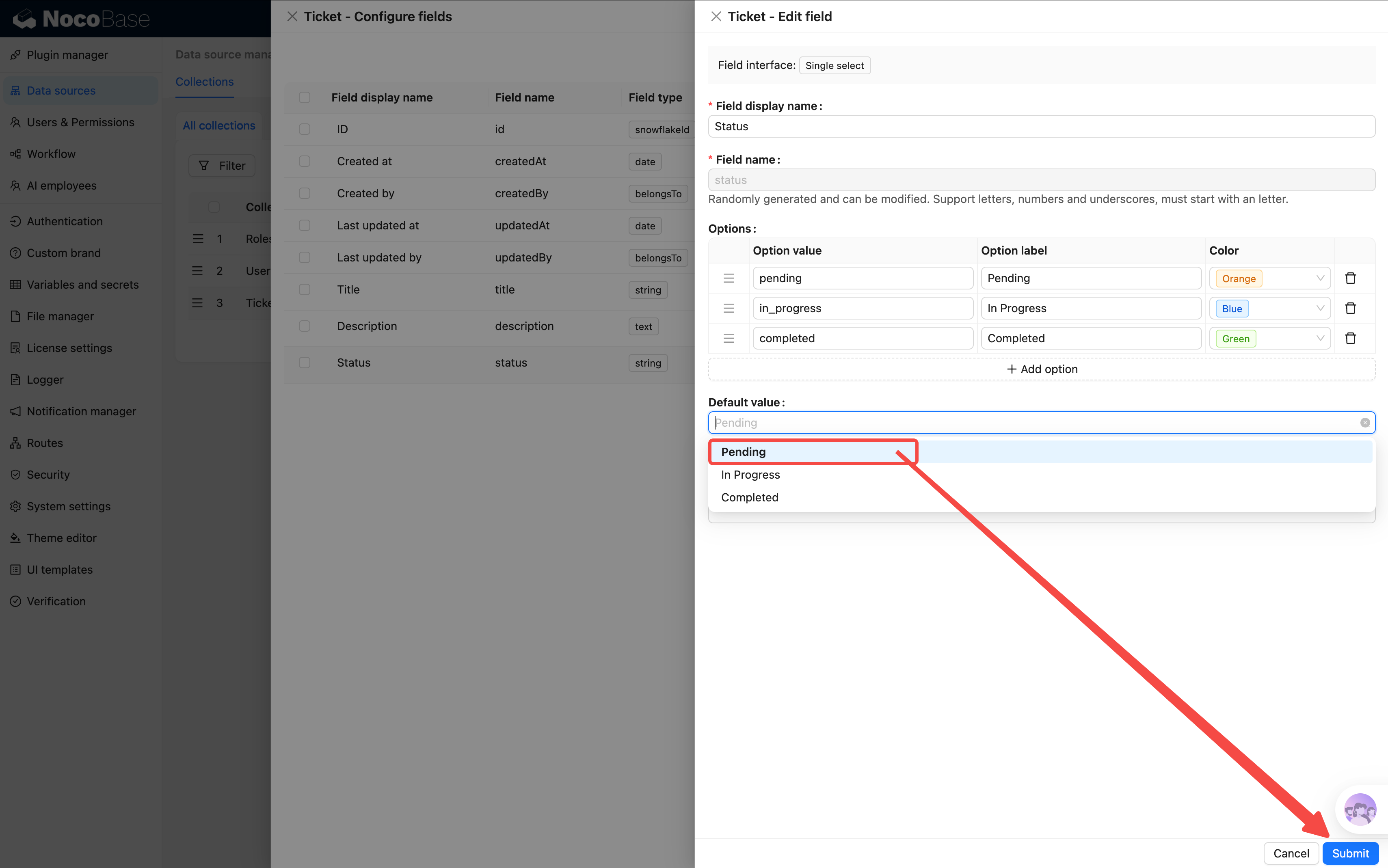
При первом создании опций ещё нет, поэтому значение по умолчанию выбрать нельзя — сохраните, затем вернитесь и настройте.
Почему именно выпадающий список с одиночным выбором? Статус — фиксированный набор значений. Выпадающий список предотвращает произвольные ввод и обеспечивает корректность данных.
4. Приоритет (выпадающий список — единичный выбор)
Отделяет срочные заявки и помогает сортировать обработку.
- Имя поля:
priority, заголовок:Приоритет - Добавьте варианты:
В таблице заявок теперь 4 базовых поля. Но у заявки должна быть «категория»: сетевые проблемы, сбои ПО и т. д.
Можно сделать категорию выпадающим списком, но Вы быстро упрётесь: у категорий могут быть подкатегории («аппаратные проблемы» → «монитор», «клавиатура», «принтер»), и выпадающего списка уже не хватит.
Нам нужна отдельная таблица для категорий. И лучше всего сделать её древовидной в NocoBase.
2.3 Создаём древовидную таблицу категорий: добавляем иерархию
Что такое древовидная таблица
Это особый тип таблицы со встроенными отношениями родитель-ребёнок — у каждой записи может быть «родительский узел». Идеально подходит для иерархических данных:
В обычной таблице пришлось бы вручную добавлять поле «родительская категория», а древовидная таблица сделает это автоматически, плюс поддержит древовидное отображение, добавление дочерних записей и многое другое.
Создание таблицы
-
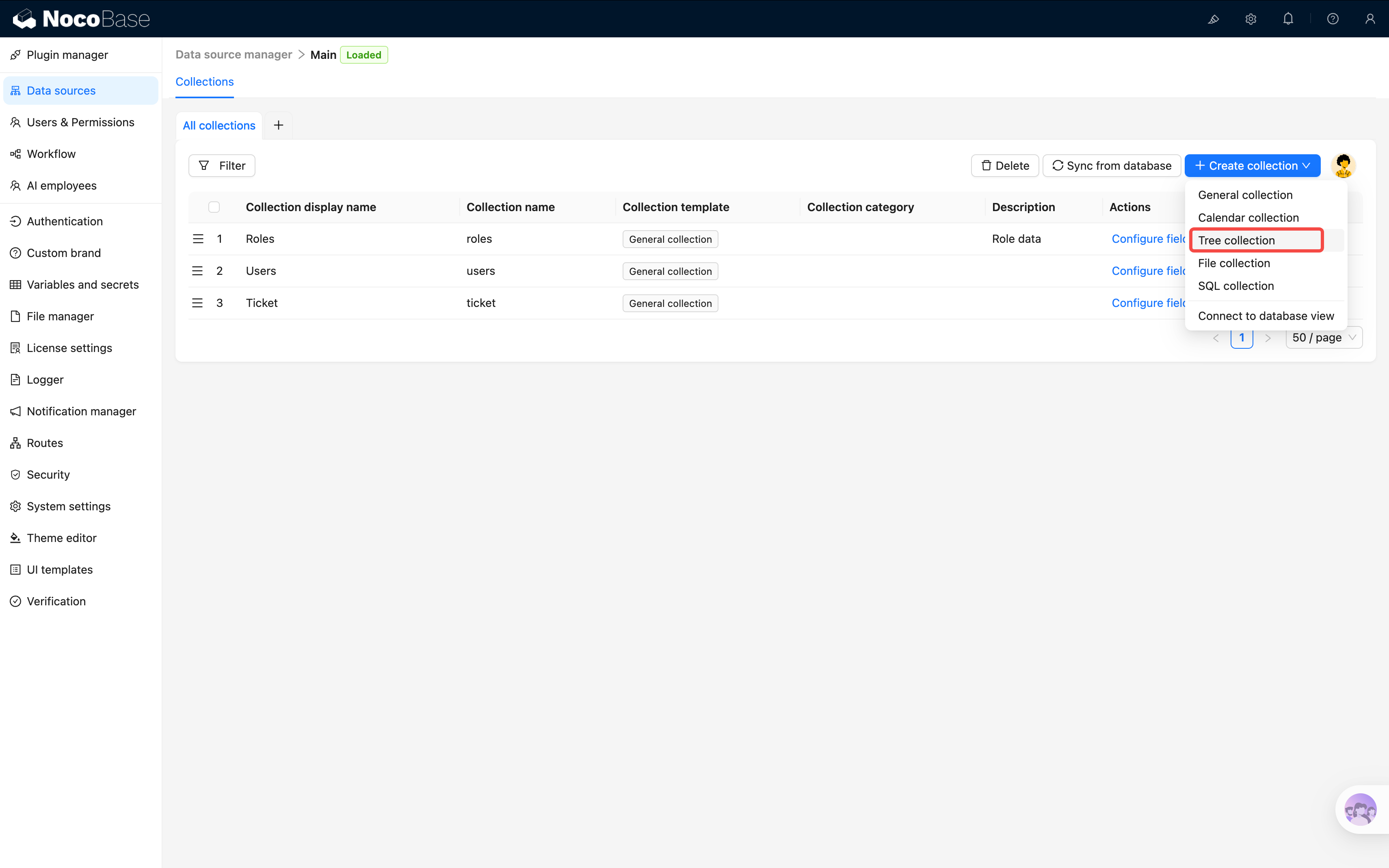
Возвращаемся в управление источниками данных, нажимаем «Создать таблицу».
-
На этот раз выбираем «Древовидная таблица» (не обычную!).
-
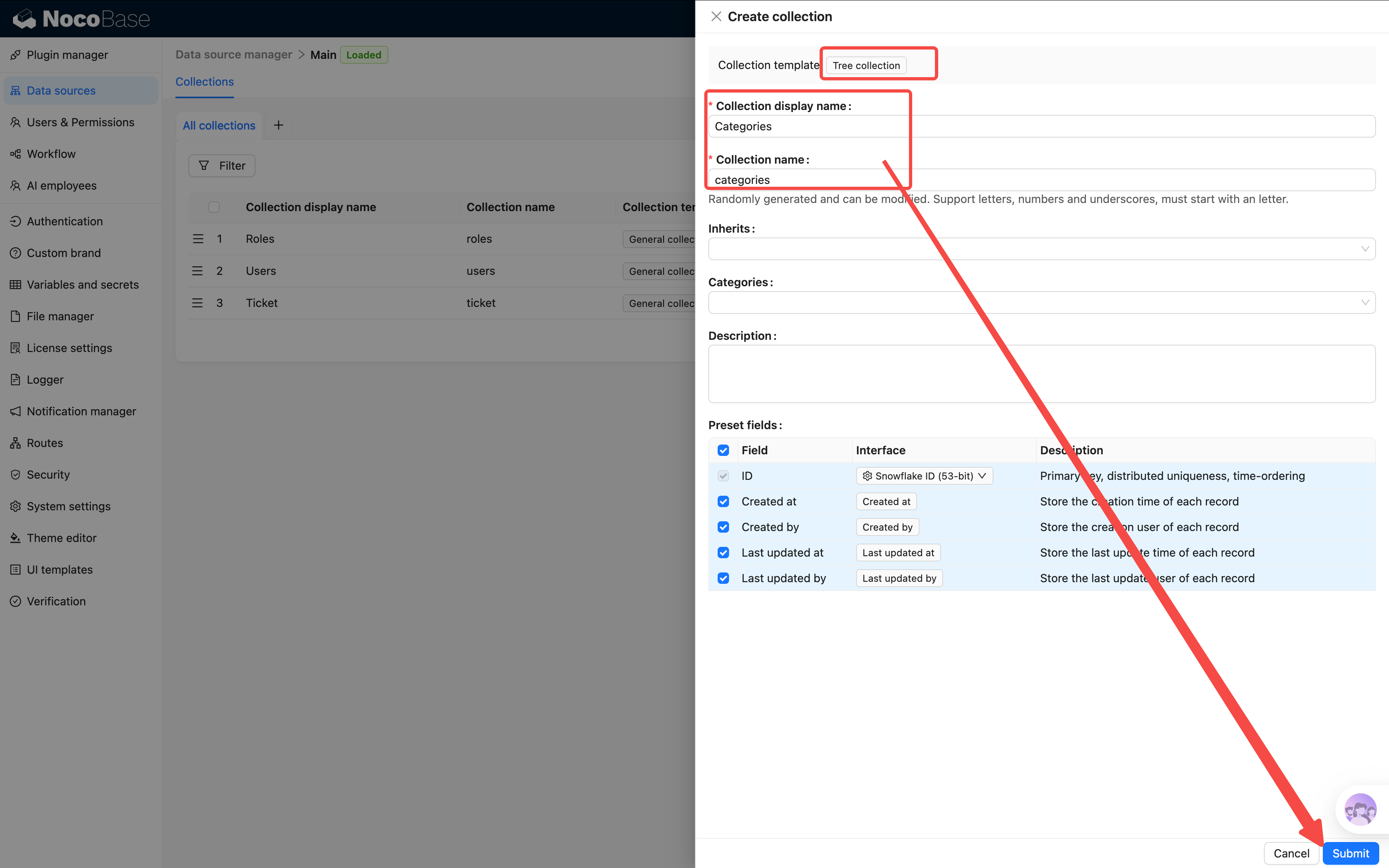
Имя таблицы:
categories, заголовок:Категории заявок
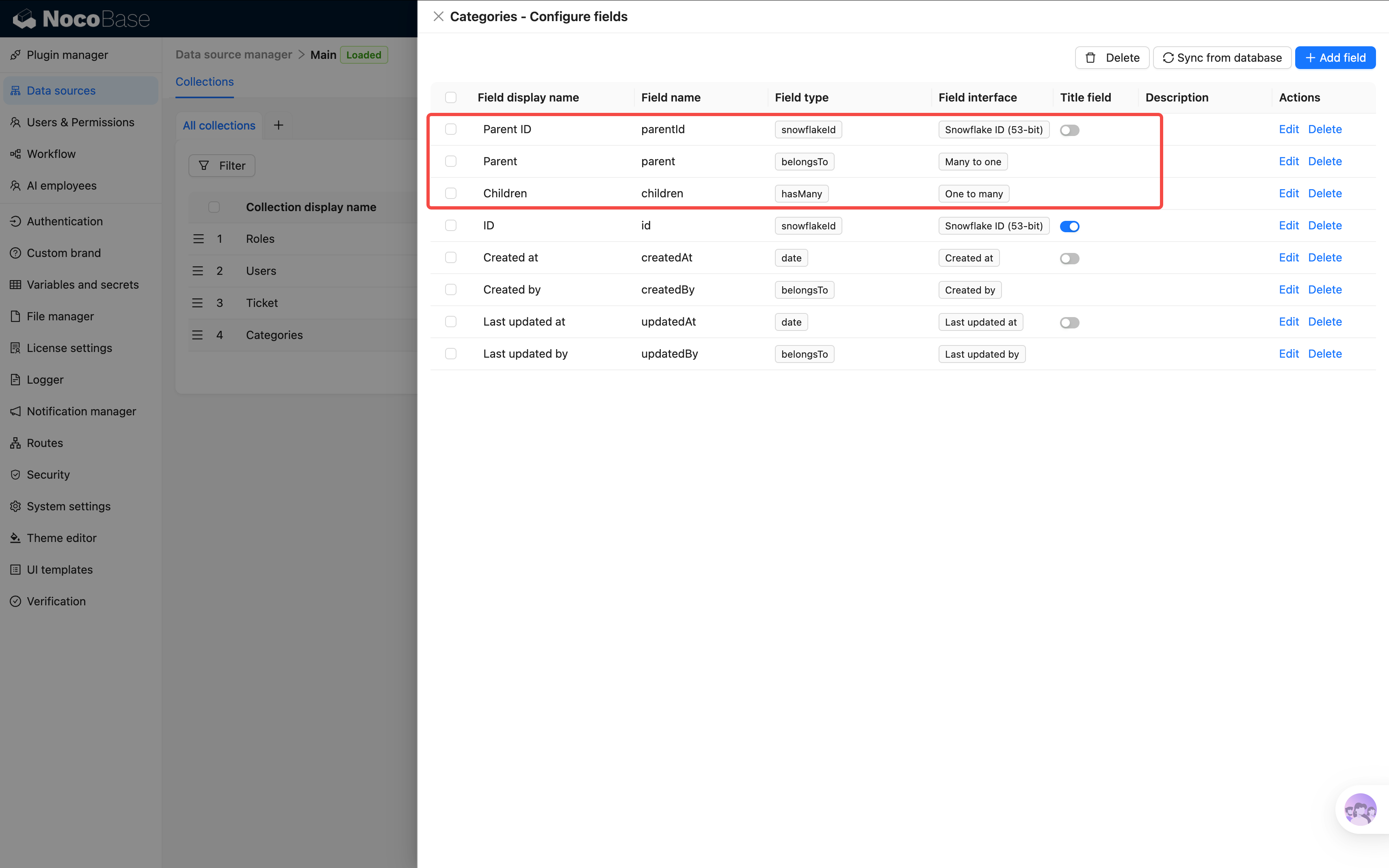
После создания, помимо системных полей, в таблице автоматически появятся два поля связей — «Parent» и «Children». Это особенность древовидной таблицы. Через Parent — доступ к родителю, через Children — ко всем потомкам, добавлять вручную не нужно.
Добавляем поля
Нажмите «Configure fields» — увидите системные поля и автоматически созданные Parent, Children. Нажмите «Add field» в правом верхнем углу:
Поле 1: название категории
- Выберите «Single line text».
- Имя поля:
name, заголовок:Название категории. - Нажмите «Set validation rules», добавьте «Required».
Поле 2: цвет
- Выберите «Color».
- Имя поля:
color, заголовок:Цвет.
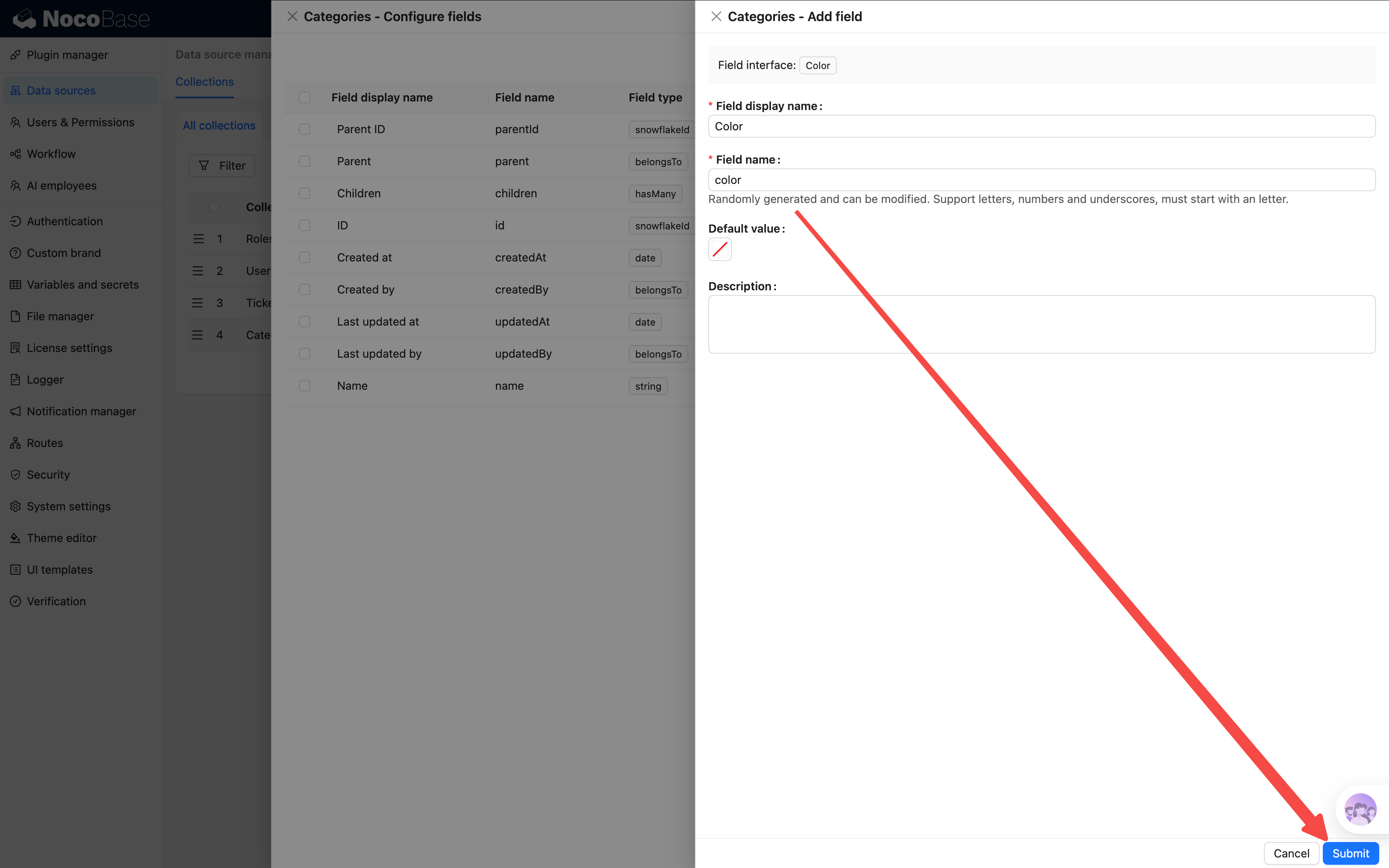
Поле цвета даёт каждой категории свой цвет — на интерфейсе это смотрится нагляднее.
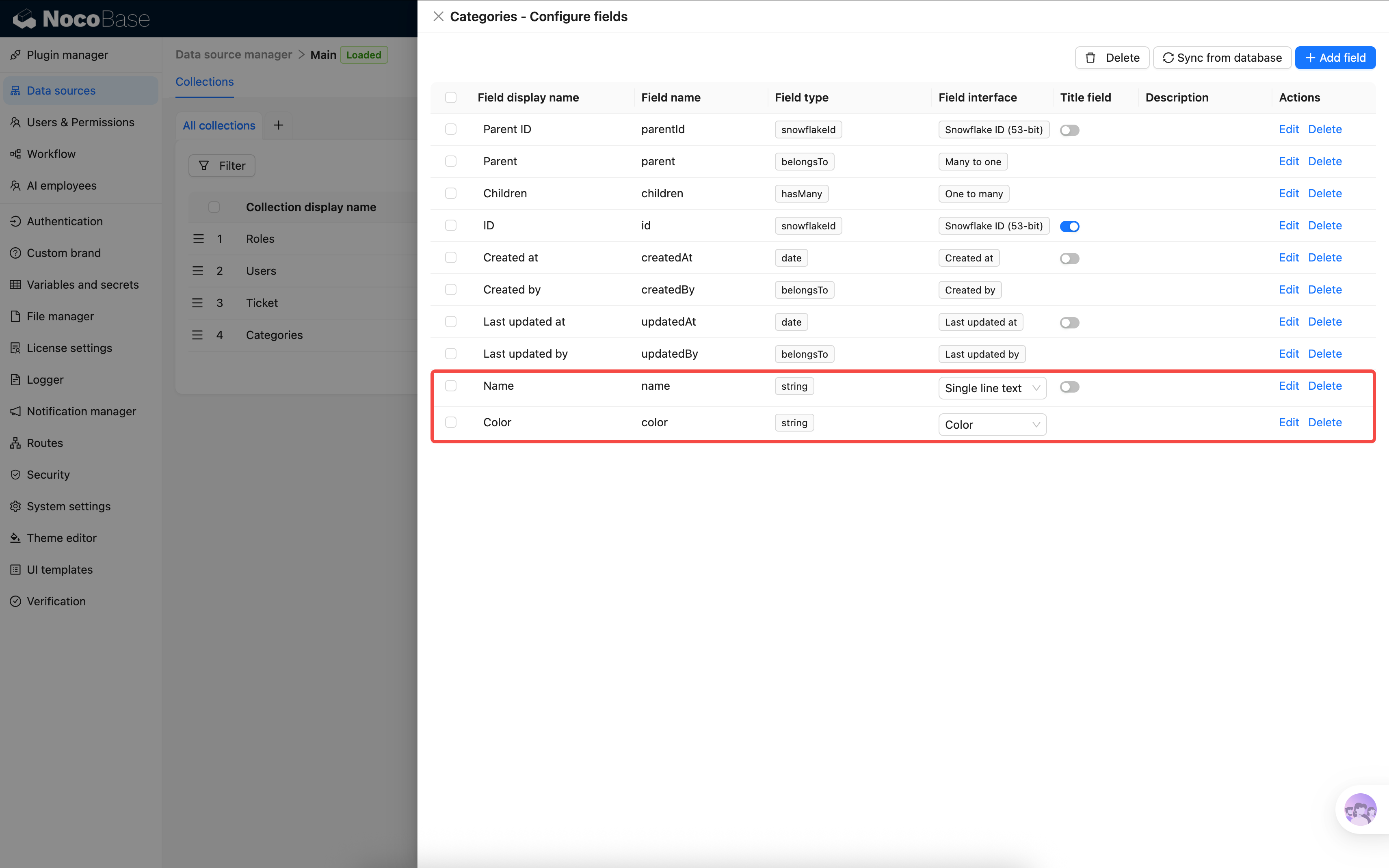
Базовые поля обеих таблиц настроены. Теперь свяжем их.
2.4 Возвращаемся к таблице заявок: добавляем связные поля
Связные поля могут показаться абстрактными. Если непонятно, перейдите сразу к Главе 3. Сборка страниц — на практике увидите, как данные отображаются, и потом вернётесь к связям.
Заявка должна быть связана с категорией, заявителем и обработчиком. Эти поля называются связными — они хранят не текст, а ID записи из другой таблицы и через него получают связанные данные.
Посмотрим на конкретную заявку — слева её атрибуты; в полях «категория» и «заявитель» хранится не текст, а ID. Через ID система точно находит запись в правой таблице:
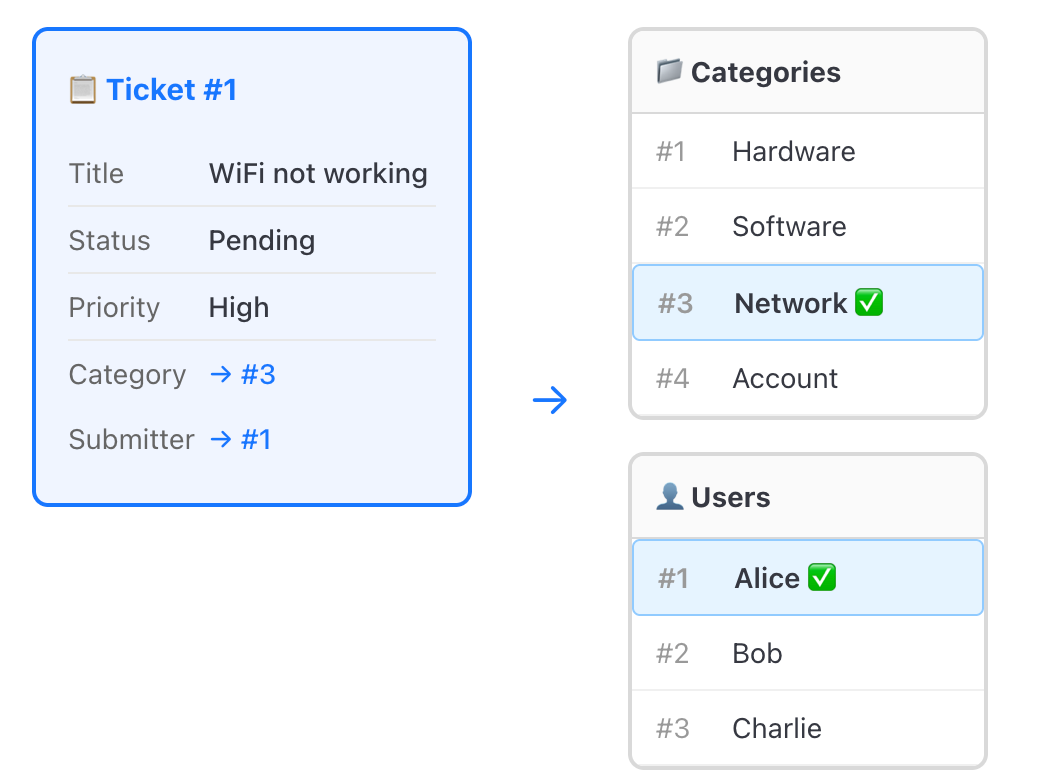
В интерфейсе Вы видите имена («Сетевые проблемы», «Иван Иванов»), но за ними стоит связь по ID. Несколько заявок могут указывать на одну категорию или одного пользователя — это связь многие к одному.
Добавляем связное поле
В таблице заявок нажмите «Configure fields» → «Add field» → «Many to one».
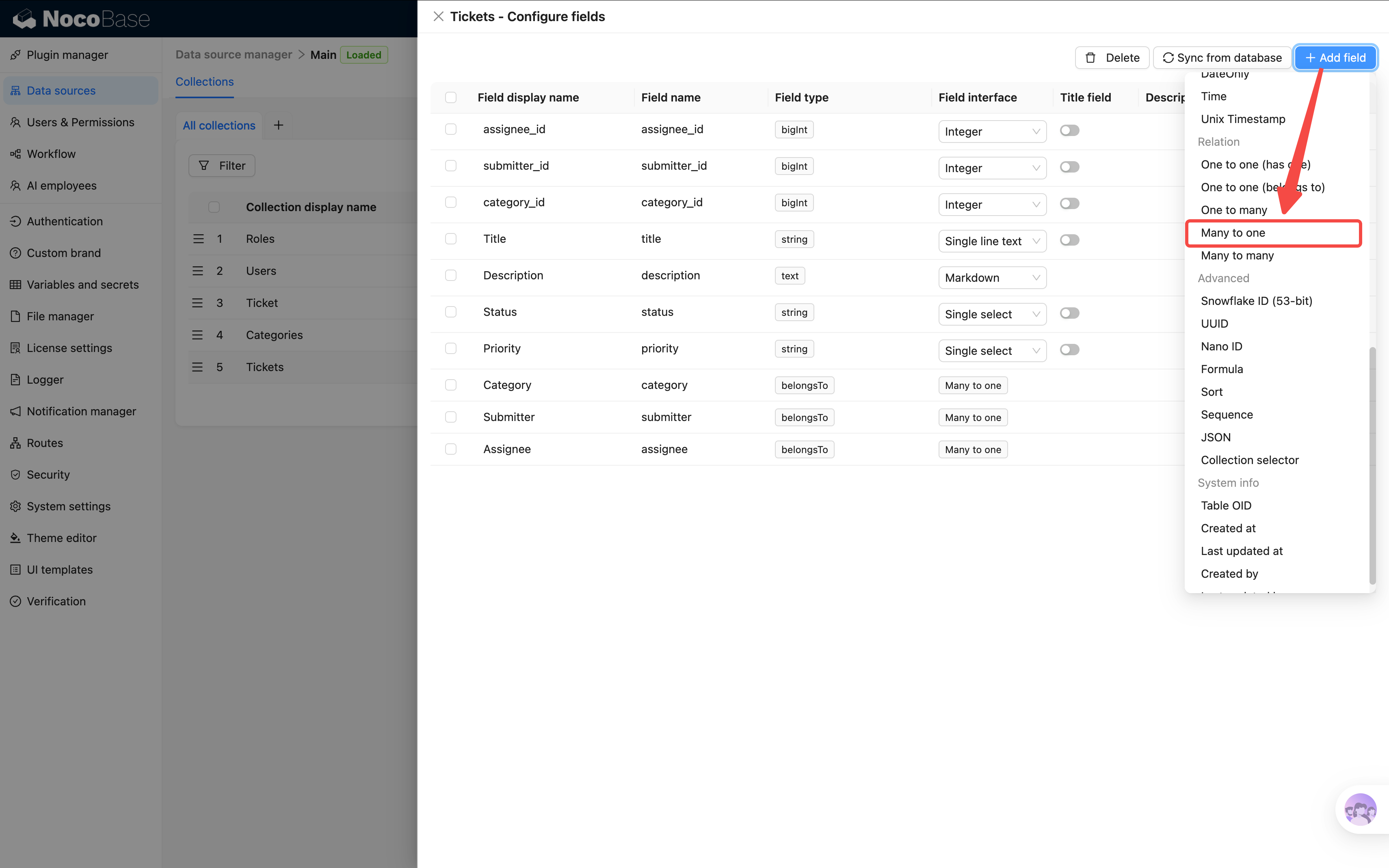
В диалоге появятся такие настройки:
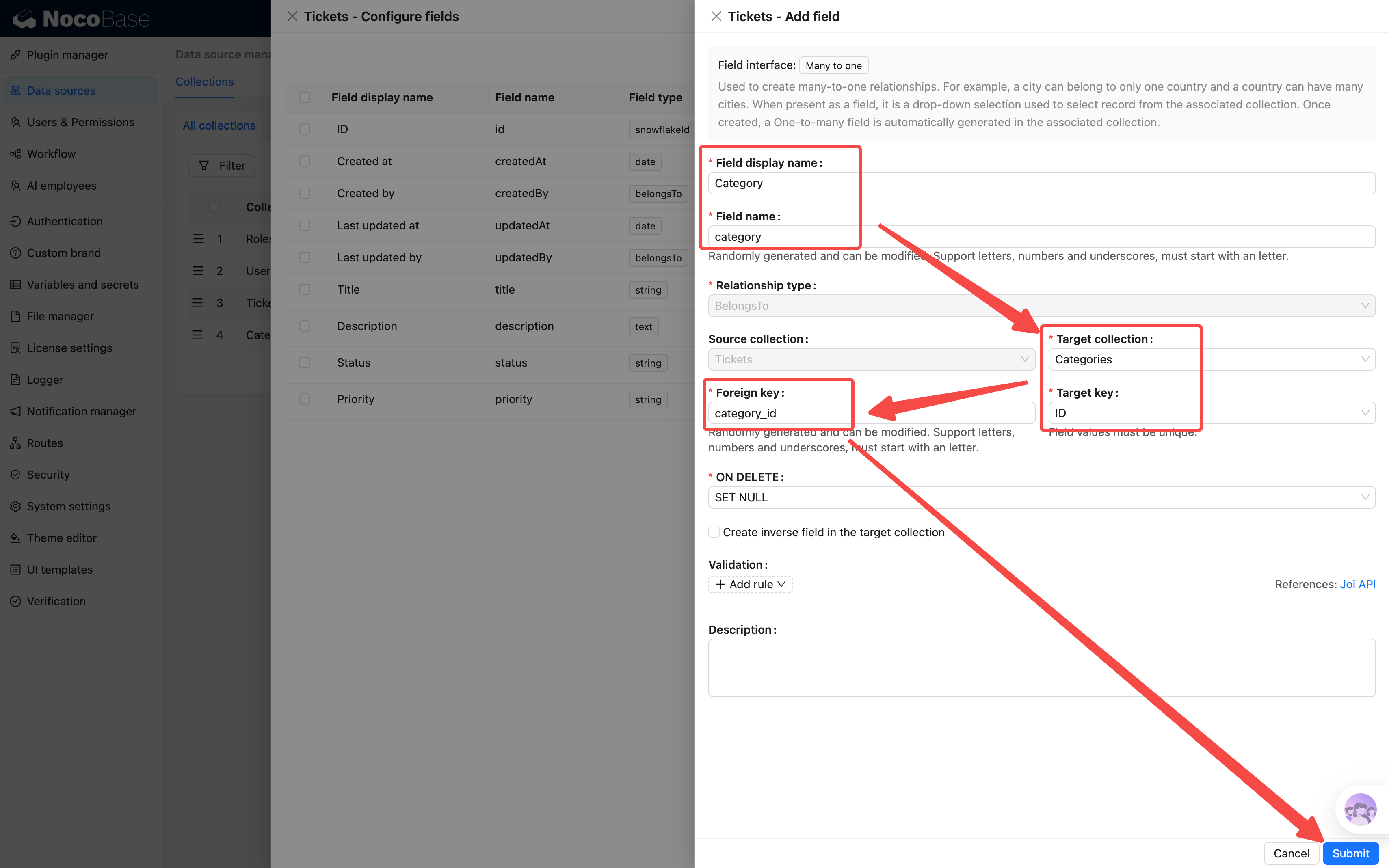
Внешний ключ по умолчанию генерируется случайно (например,
f_xxxxx) — рекомендуем заменить на осмысленное имя, чтобы было удобно сопровождать. Используйте латиницу в нижнем регистре с подчёркиваниями (например,category_id), без CamelCase.
Добавьте по очереди три поля:
5. Категория → таблица категорий заявок
- Заголовок поля:
Категория - Целевая таблица: «Категории заявок» (если в списке нет, введите имя — таблица создастся)
- Внешний ключ:
category_id
6. Заявитель → таблица пользователей
Кто отправил заявку. В NocoBase встроенная таблица пользователей, связываемся напрямую.
- Заголовок поля:
Заявитель - Целевая таблица: «Пользователи»
- Внешний ключ:
submitter_id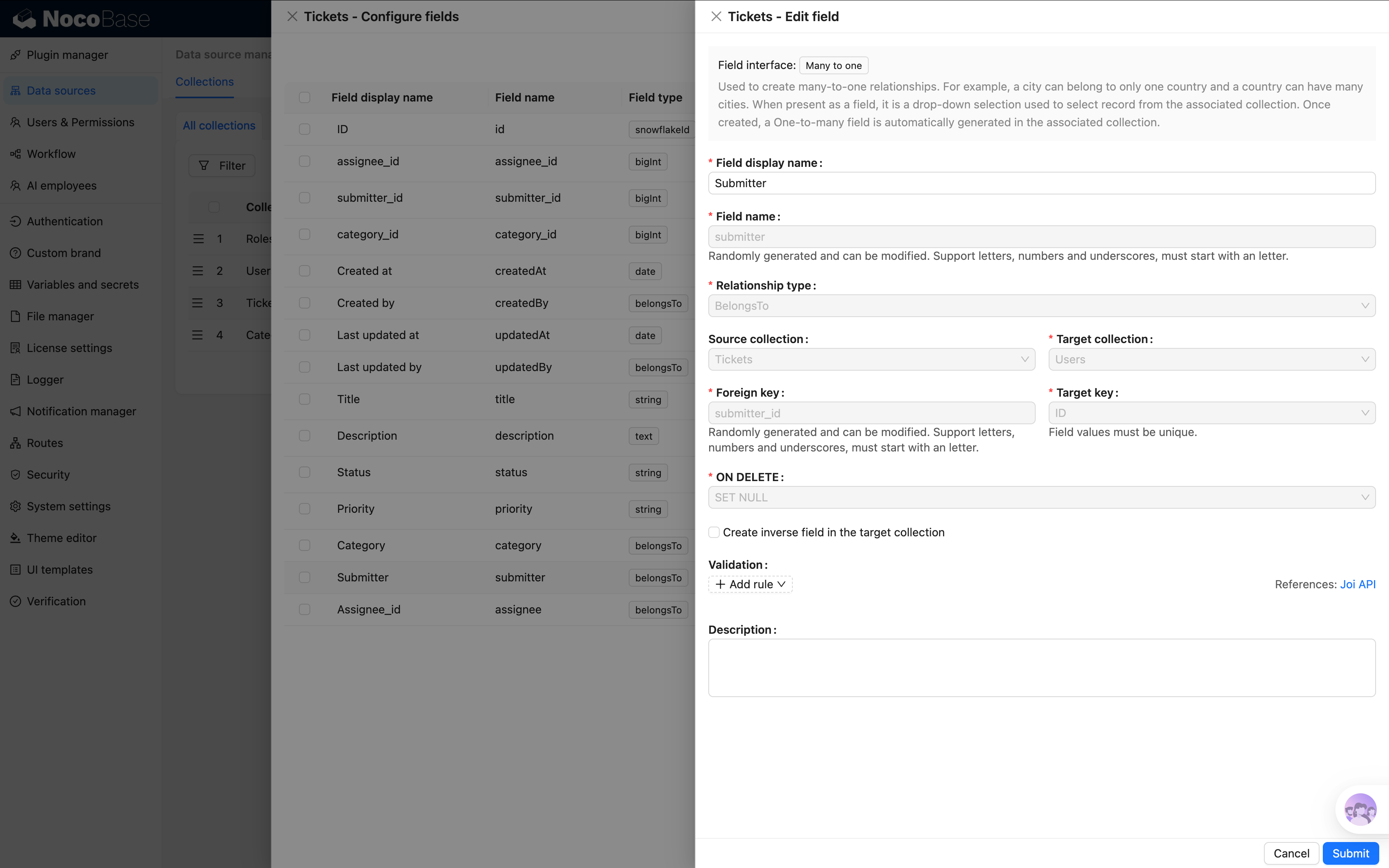
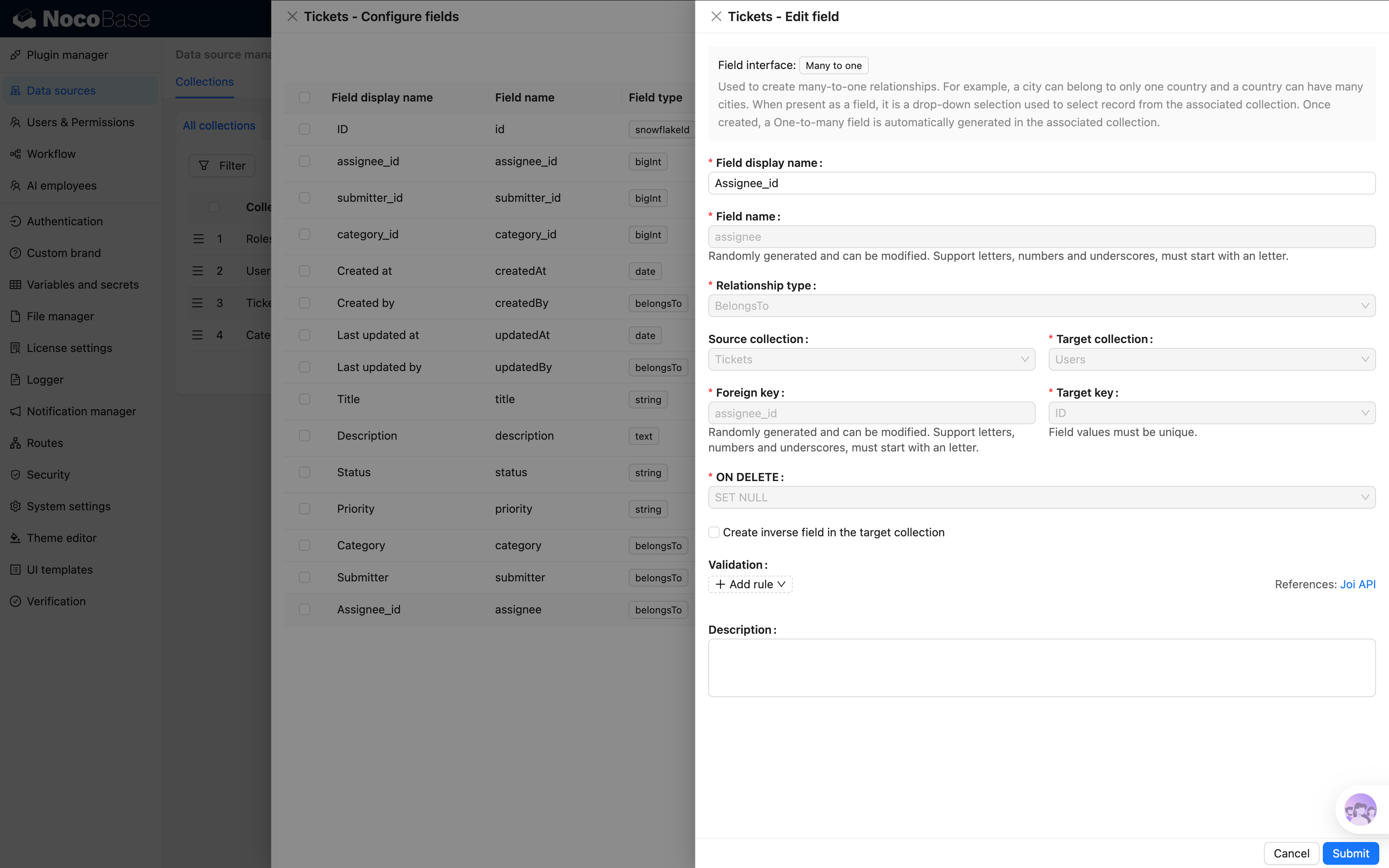
7. Обработчик → таблица пользователей
Кто отвечает за заявку.
- Заголовок поля:
Обработчик - Целевая таблица: «Пользователи»
- Внешний ключ:
assignee_id
2.5 Полная картина модели
Вот итоговая модель данных:
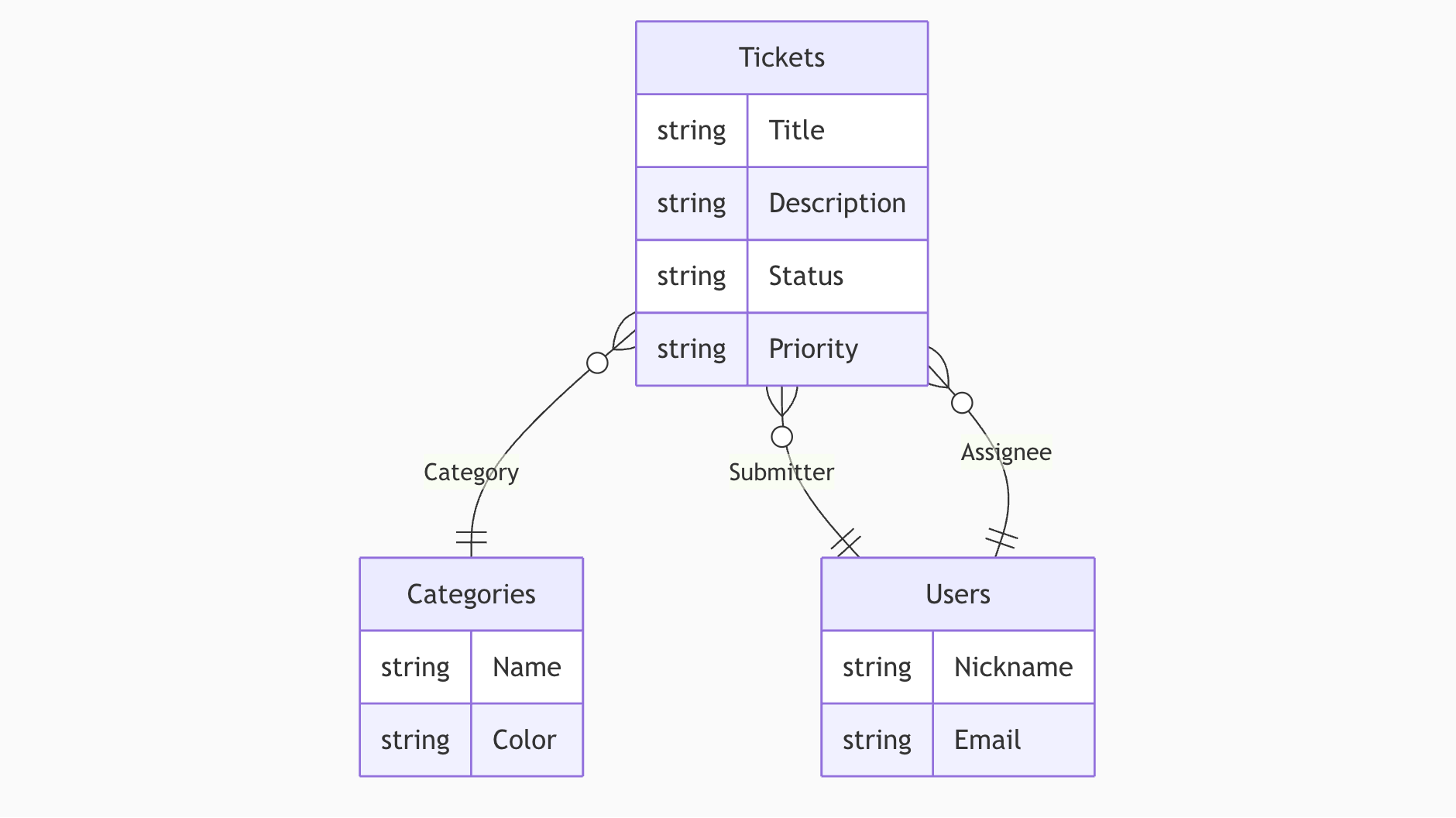
}o--|| означает связь «многие к одному»: слева «многие», справа «один».
Итоги главы
В этой главе мы построили скелет системы заявок:
- Таблица заявок (tickets): 4 базовых поля + 3 связных поля, тип — обычная таблица.
- Таблица категорий заявок (categories): 2 кастомных поля + автоматические Parent/Children, тип — древовидная, что естественно поддерживает иерархию.
Мы освоили несколько важных понятий:
- Таблица (Collection) = контейнер однотипных данных
- Тип таблицы = разные сценарии — разные типы (обычная, древовидная и т. д.)
- Поле (Field) = атрибут данных, создаётся через «Configure fields» → «Add field»
- Системные поля = ID, дата создания, автор и т. д. (отмечены при создании автоматически)
- Связное поле (многие к одному) = ссылка на запись в другой таблице, основа для связей
Возможно, Вы заметили, что на скриншотах далее уже есть данные — это тестовые записи для демонстрации, не переживайте. В NocoBase создание, чтение, изменение и удаление выполняются через интерфейс. В Главе 3 мы соберём таблицы для отображения данных, в Главе 4 — формы для ввода. Раскроем тему пошагово.
Анонс следующей главы
Скелет готов, но таблицы пустые. В следующей главе мы соберём страницу, чтобы данные действительно появились на экране.
До встречи!
Связанные ресурсы
- Источники данных — основные концепции моделирования в NocoBase
- Поля таблицы — описание всех типов полей
- Связь «многие к одному» — настройка связей