

Capítulo 9: Painel de tarefas e gráficos
Caros amigos, finalmente chegamos ao capítulo de visualização que tanto esperávamos! Aqui vamos discutir como, em meio a tantas informações, focar rapidamente no que realmente importa. Como gestores, não podemos nos perder no meio de tarefas complexas! Vamos resolver as estatísticas de tarefas e a exibição das informações de forma simples.
9.1 Foco em informações-chave
Queremos visualizar facilmente o status das tarefas da equipe e encontrar as tarefas pelas quais somos responsáveis ou que nos interessam, em vez de ficarmos perdidos em meio a informações desnecessárias.
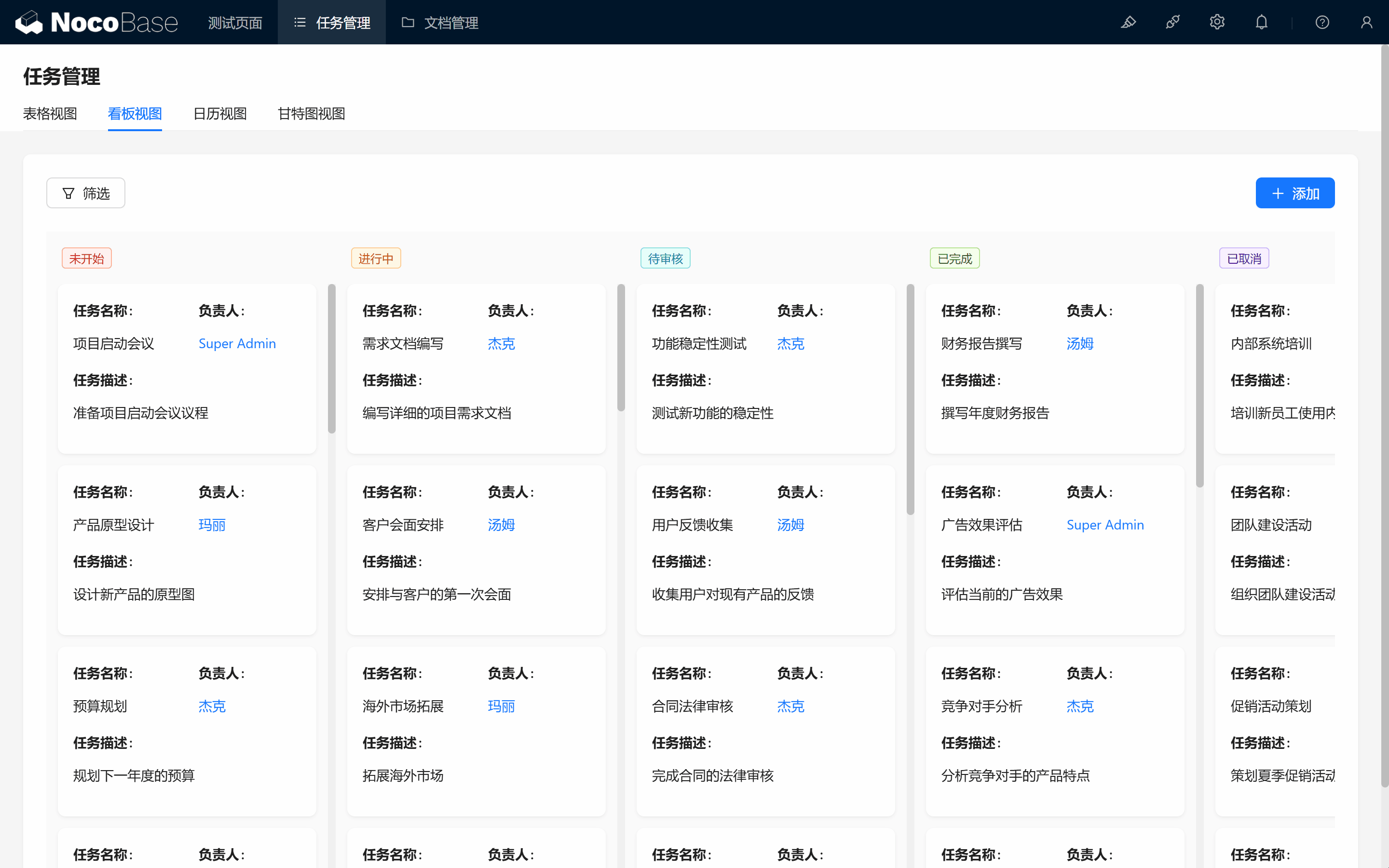
Para começar, vejamos como criar um gráfico com estatísticas de tarefas da equipe.
9.1.1 Criar bloco de dados de gráficos
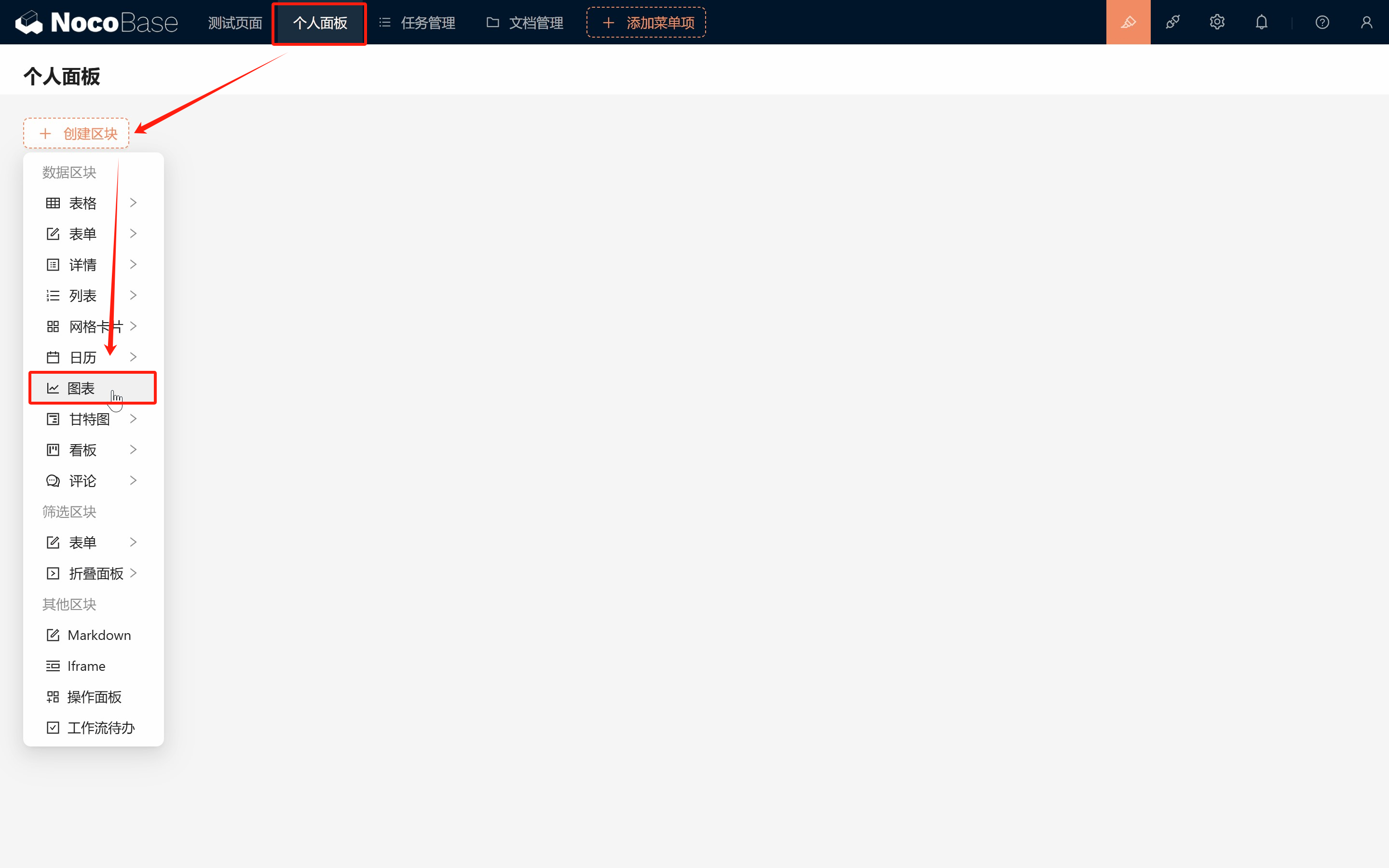
Crie uma nova página (por exemplo, "Painel pessoal"):
- Adicione o bloco de dados de gráficos. (Atenção: dentro deste grande bloco podemos criar muitos gráficos.)
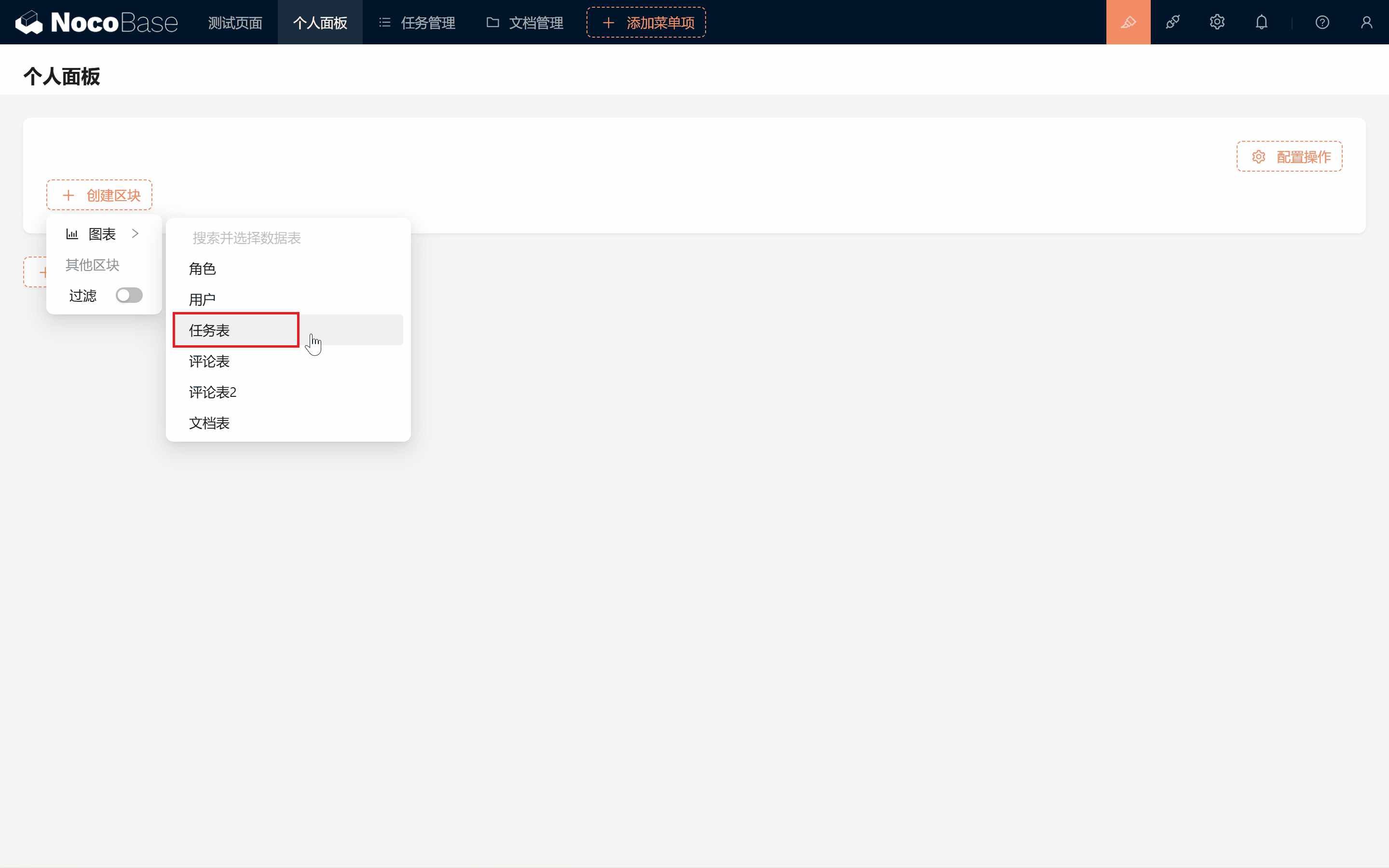
- Dentro do bloco de gráficos, escolha o objetivo: tabela de Tarefas. Vamos para a configuração do gráfico.
9.1.2 Configurar a contagem por status
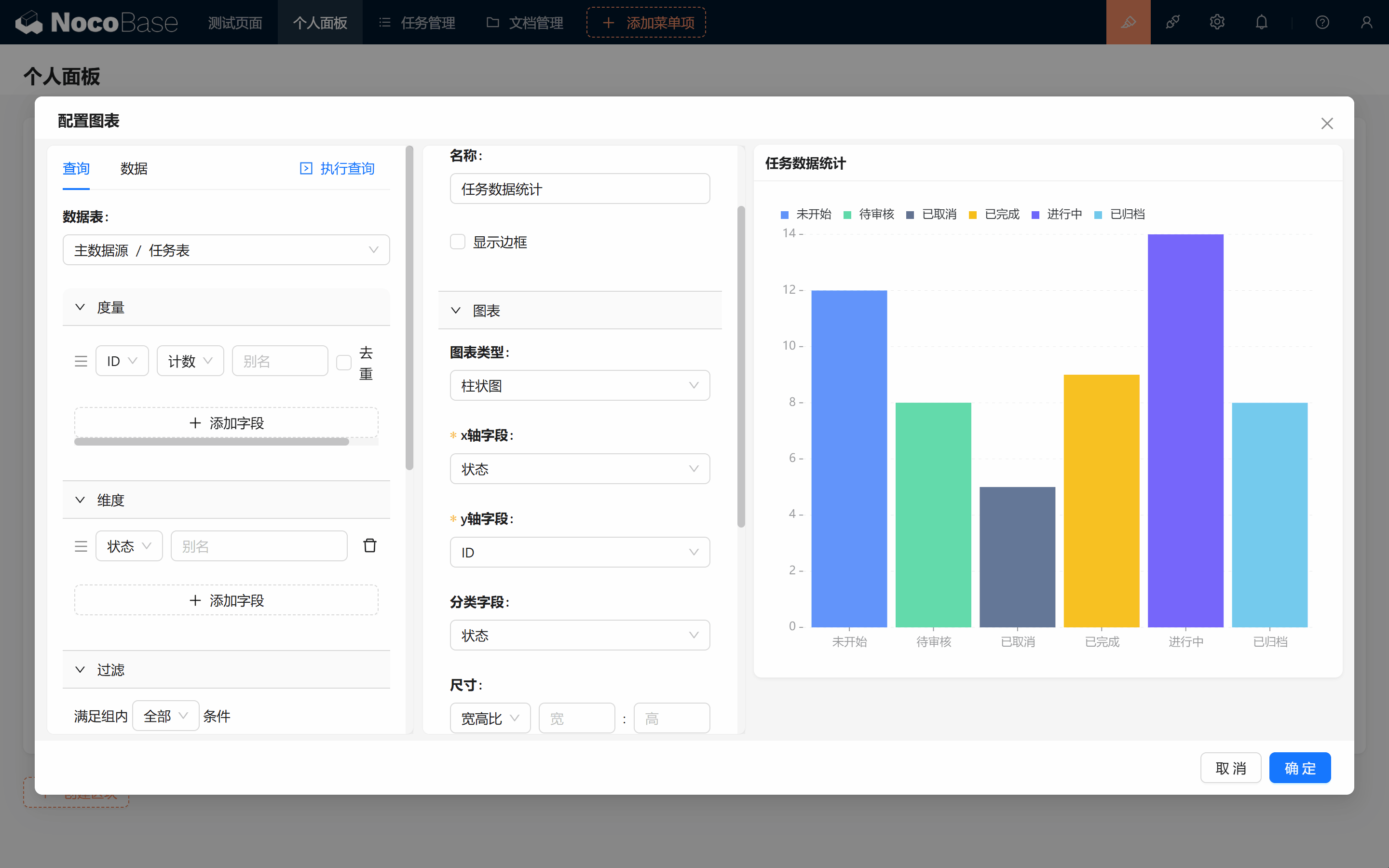
Para contar as tarefas por status, vamos preparar os dados:
- Métrica: escolha um campo único, como o ID, para contar.
- Dimensão: agrupe pelo Status.
Em seguida, configure o gráfico:
-
Selecione gráfico de colunas ou gráfico de barras.
-
No eixo X, escolha "Status"; no eixo Y, "ID". Lembre-se de escolher a categorização "Status"! (Sem isso, o gráfico não distingue cores.)
9.1.3 Estatísticas multidimensionais: tarefas por pessoa
Para contar a quantidade de tarefas por pessoa em cada status, faça uma análise com duas dimensões! Acrescentamos a dimensão "Responsável/Apelido".
- Clique em "Executar consulta" no canto superior esquerdo.
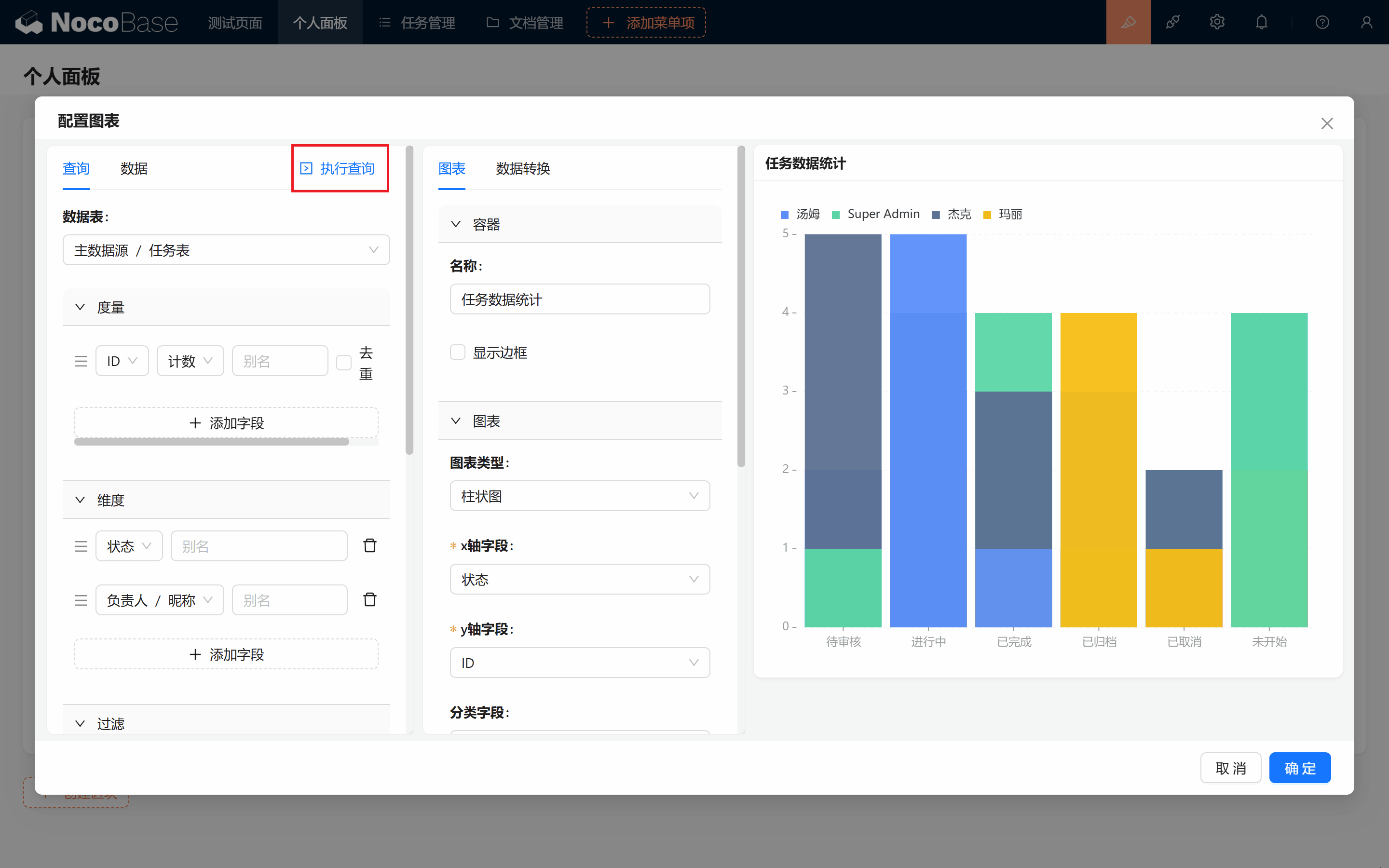
- O gráfico pode parecer estranho, sem o efeito desejado. Tudo bem: selecione "Agrupar" para expandir a comparação por responsável.
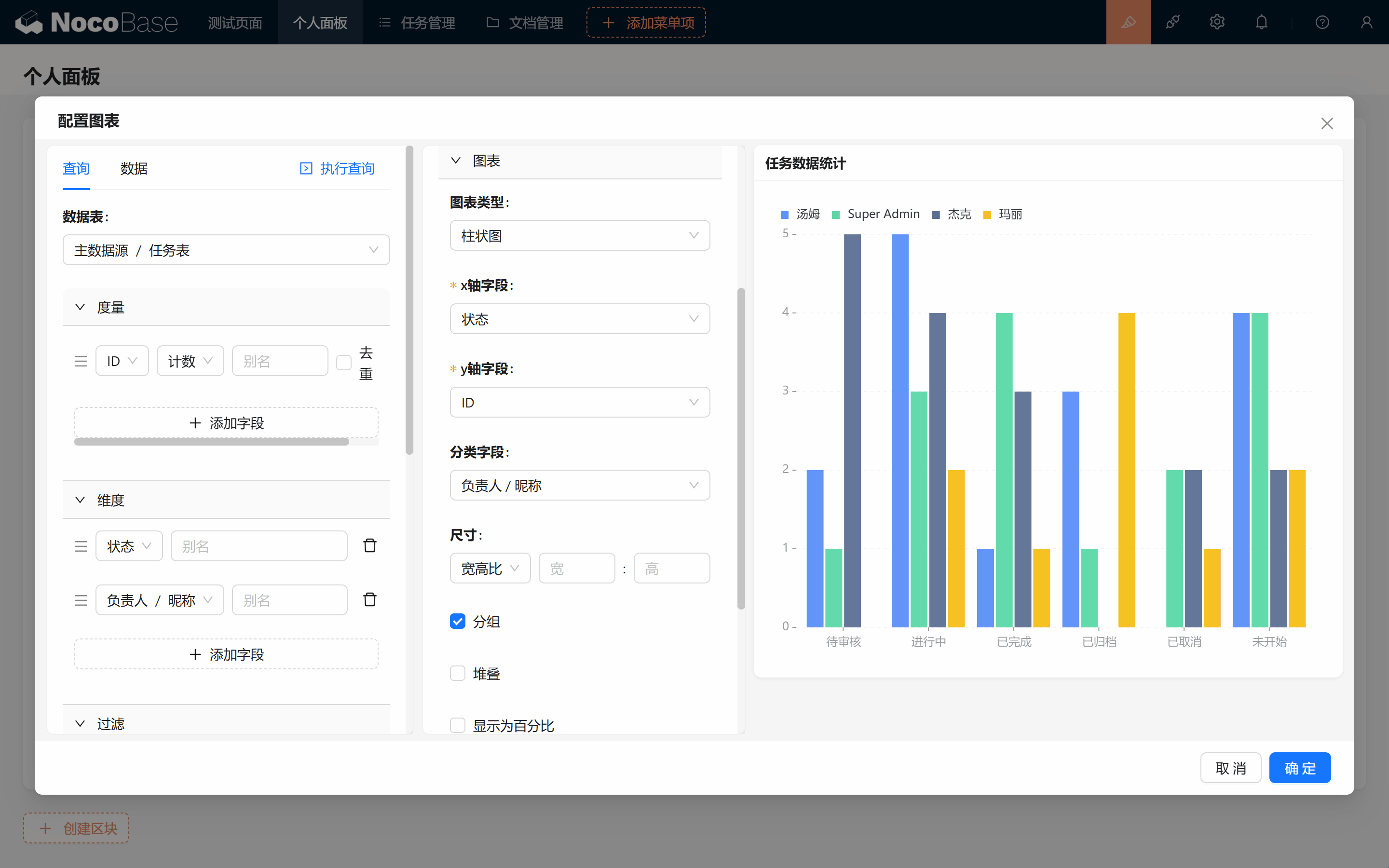
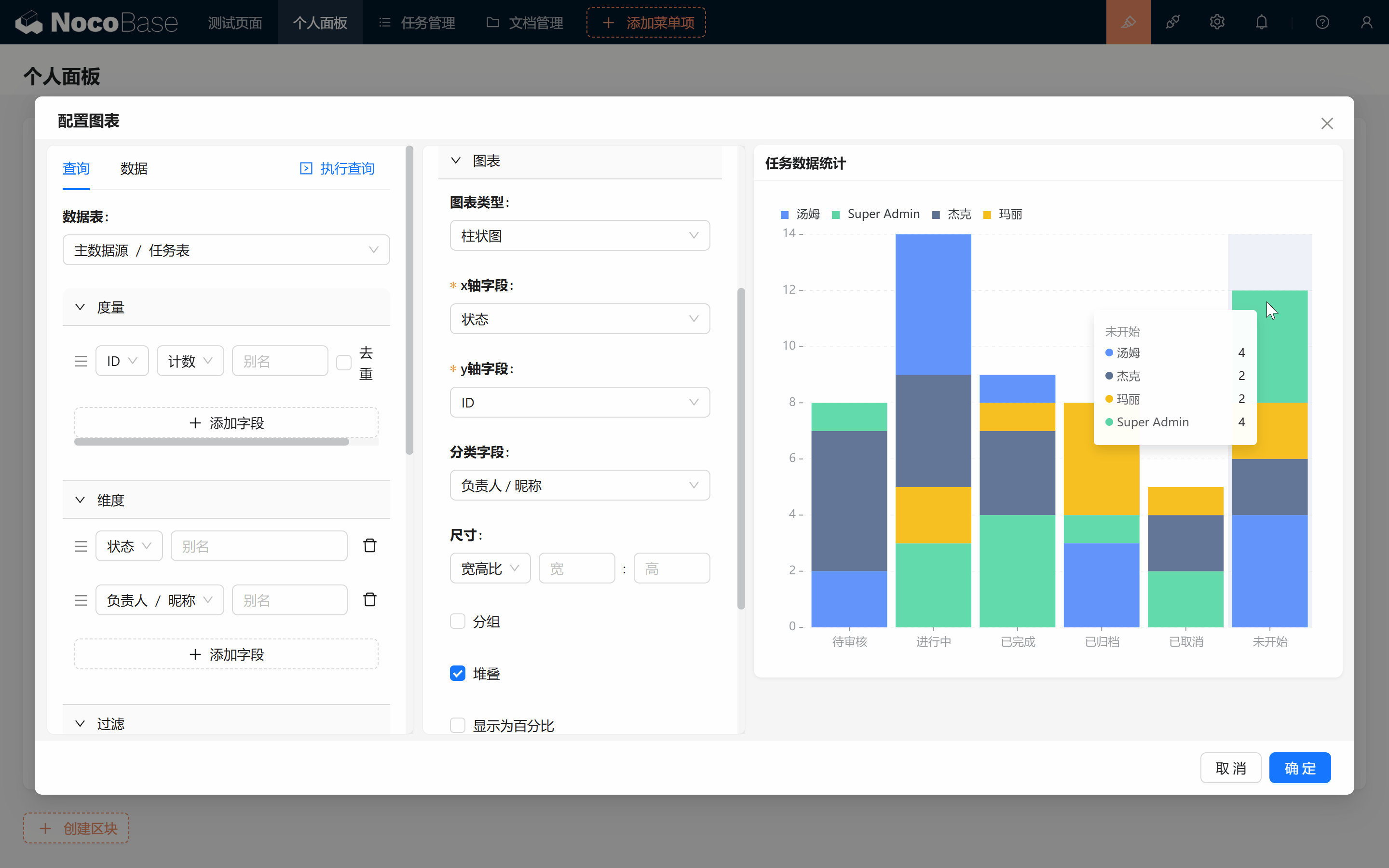
- Para visualizar o total empilhado, selecione "Empilhar". Dá para ver a proporção por pessoa + o total!
9.2 Filtros e exibição dinâmica
9.2.1 Configurar filtro de dados
Podemos remover os dados "Cancelado" e "Arquivado" usando os filtros à esquerda — você já está bem familiarizado com esse tipo de condição.
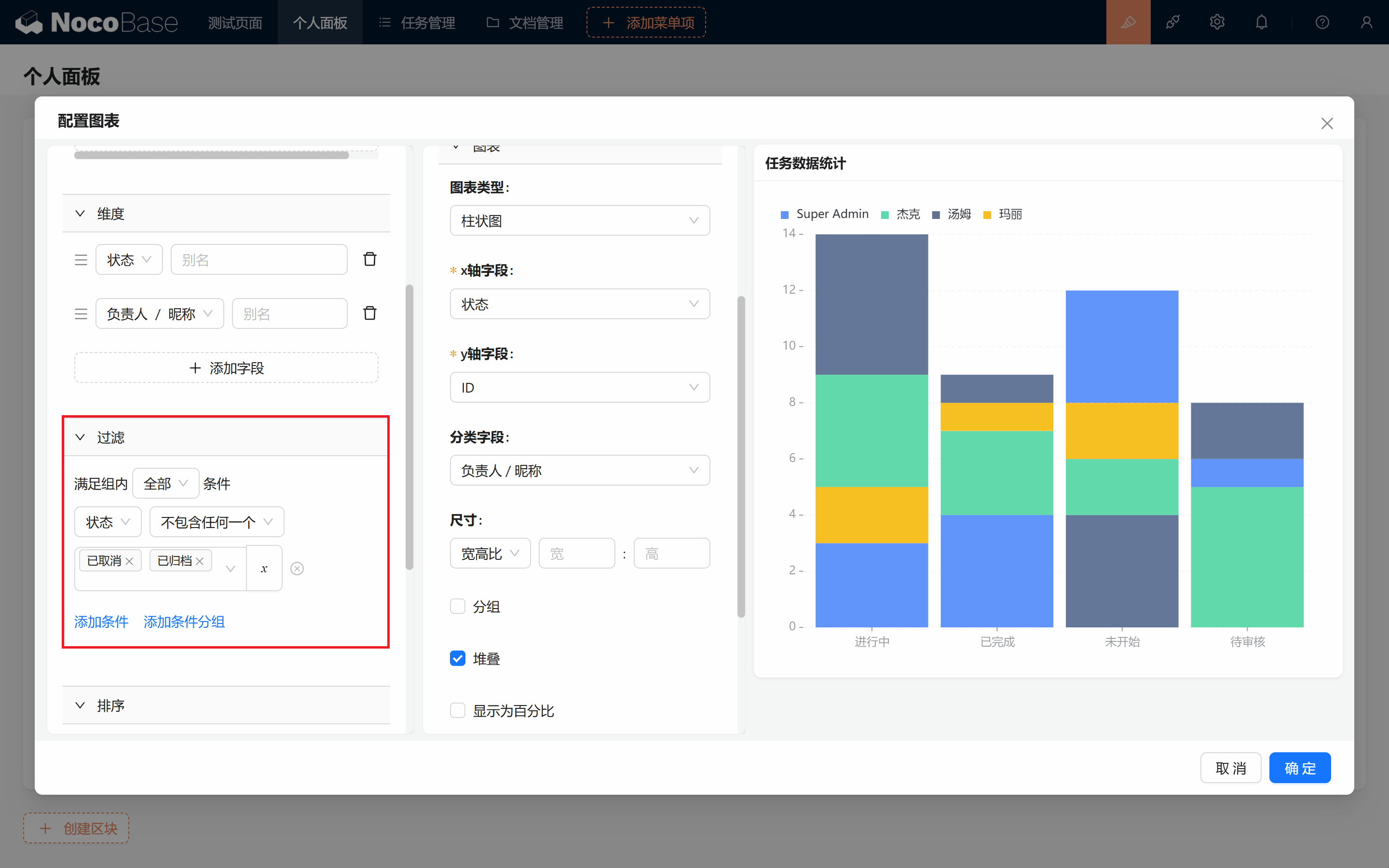
Após filtrar, clique em confirmar e saia da configuração; o primeiro gráfico está pronto.
9.2.2 Copiar gráfico
E se você quiser exibir simultaneamente "Agrupar" e "Empilhar" sem reconfigurar?
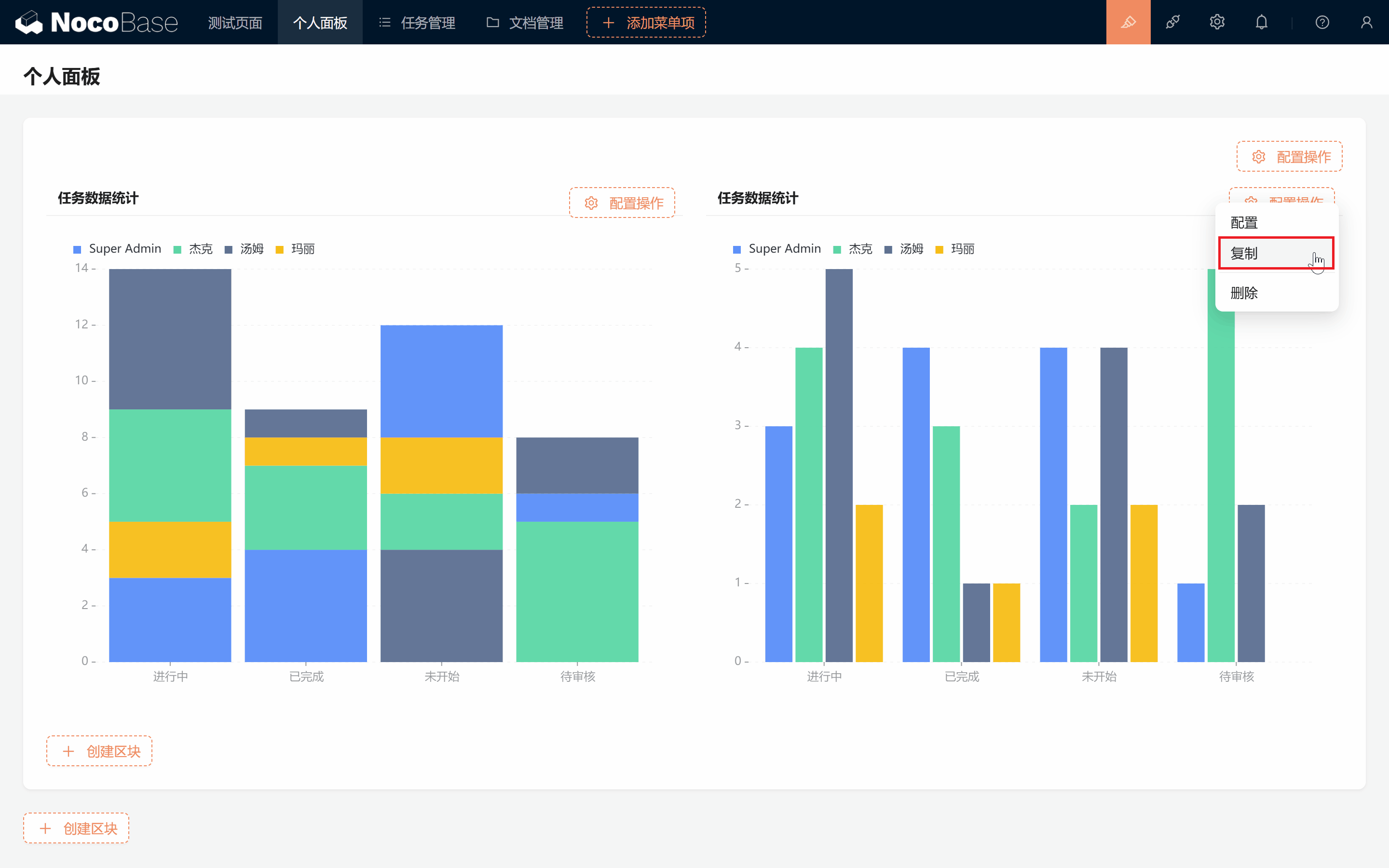
- No canto superior direito do primeiro gráfico, clique em copiar.
- Role para baixo: o segundo gráfico apareceu. Arraste-o para a direita e altere "Empilhar" para "Agrupar".
9.2.3 Filtros dinâmicos
E se quisermos filtrar dinamicamente sob diferentes condições?
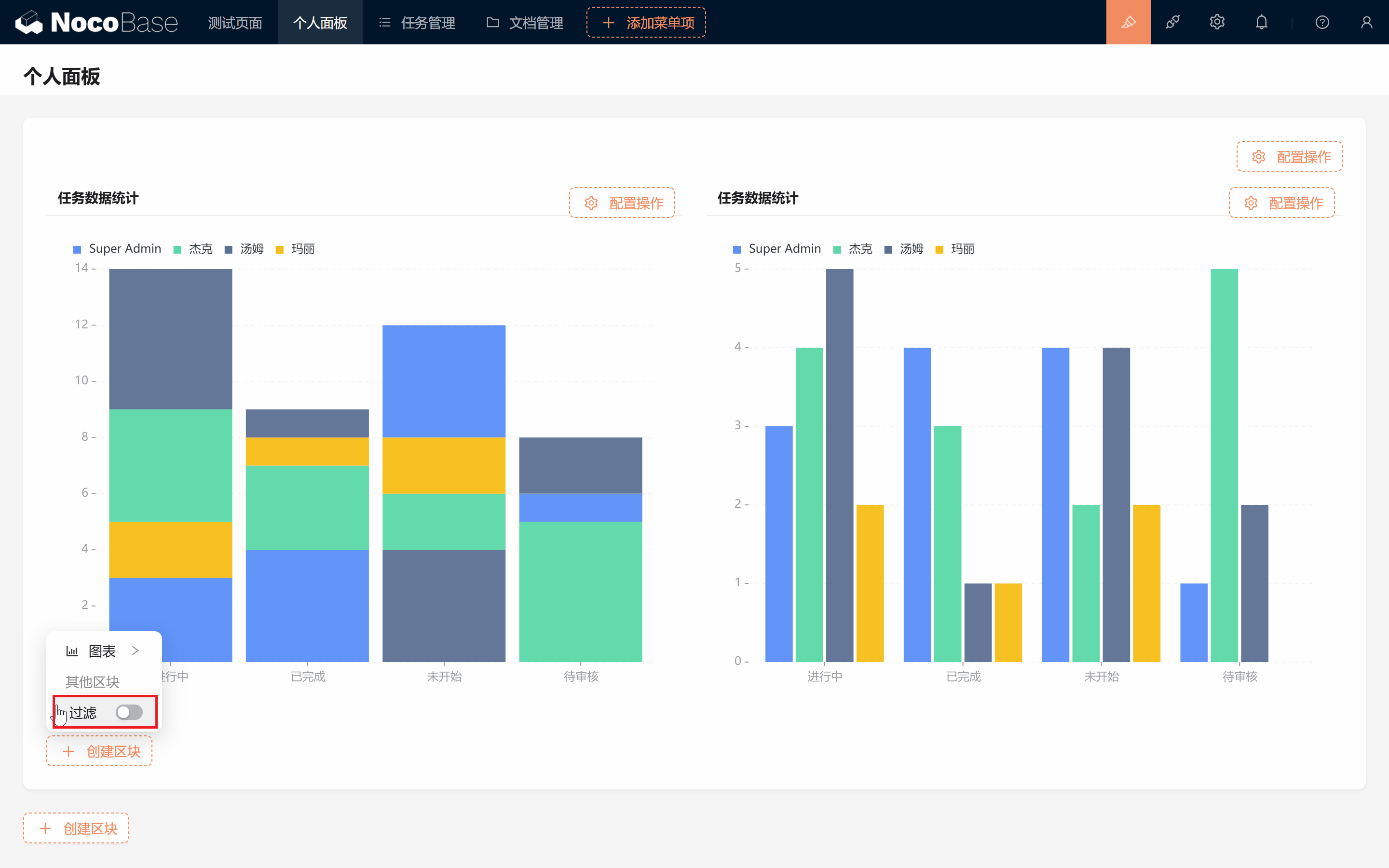
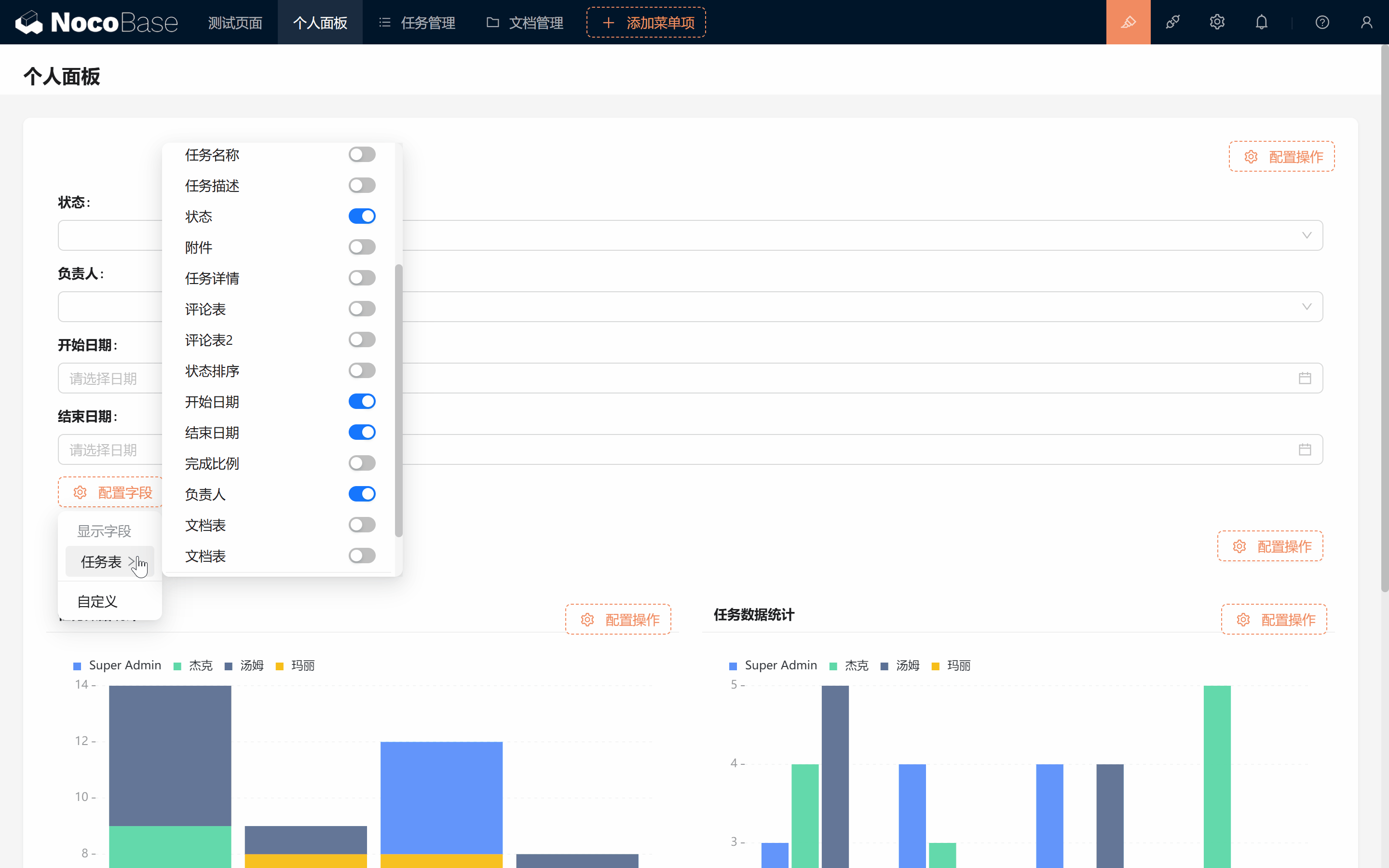
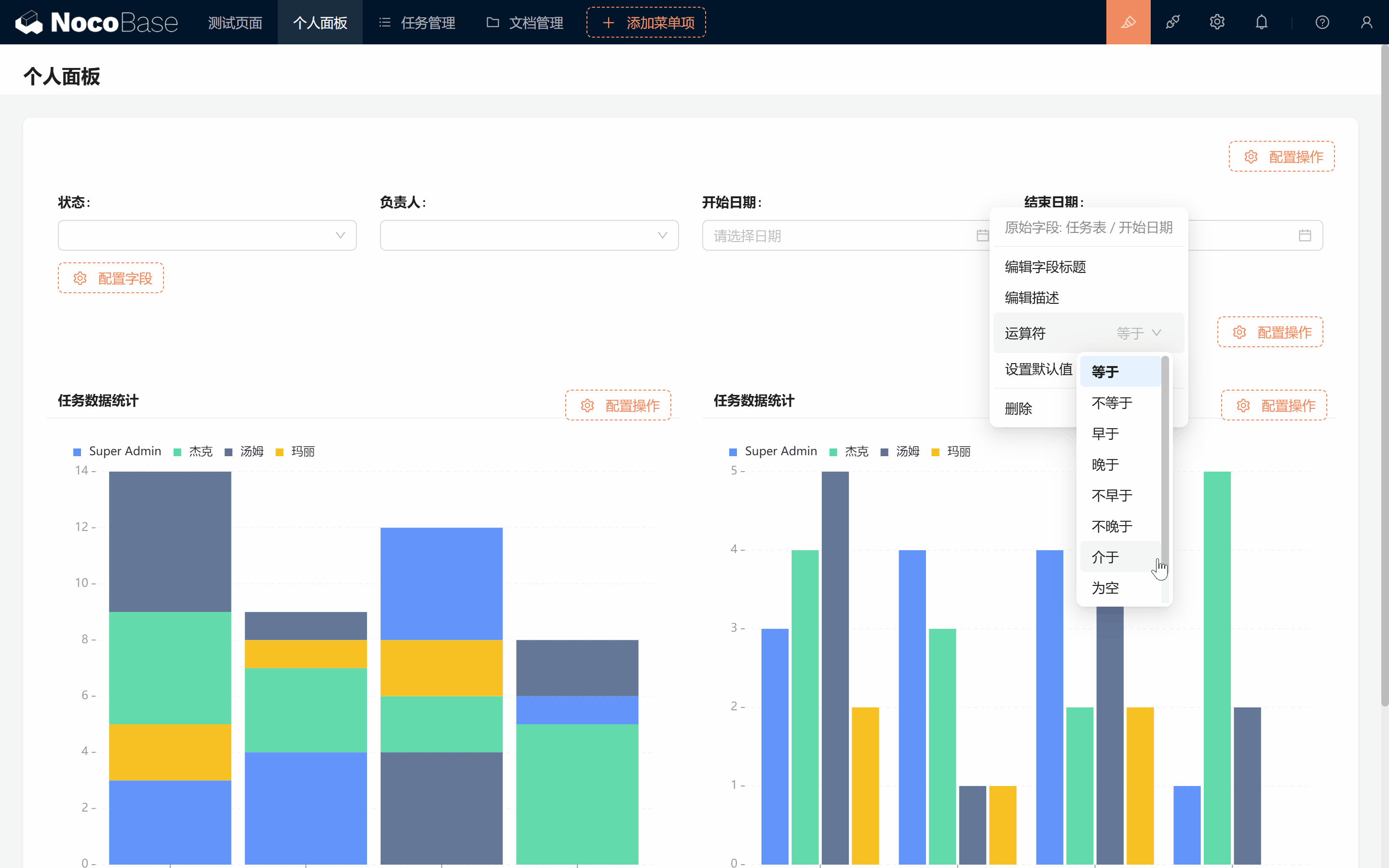
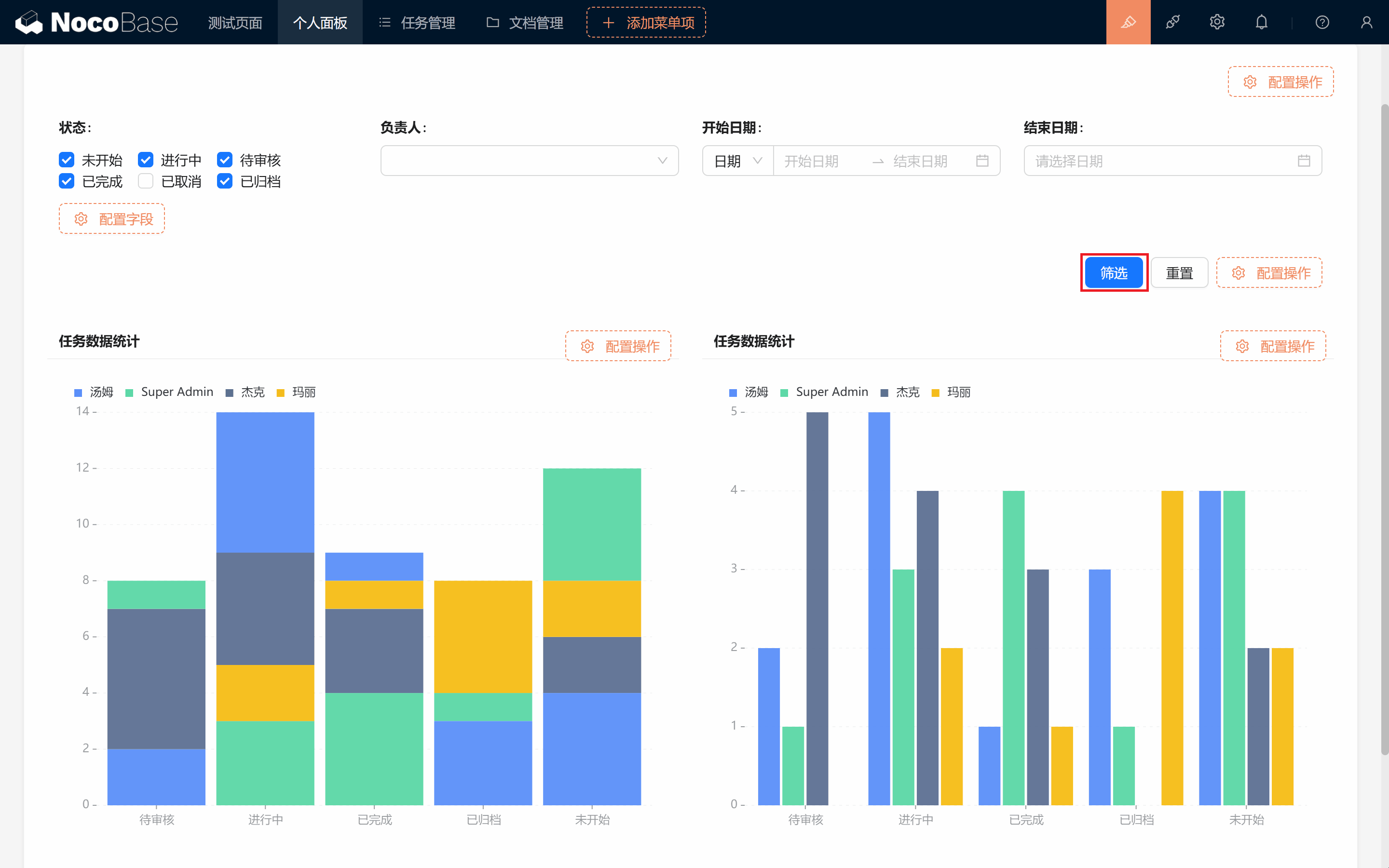
Sem problema! Abra o "Filtro" abaixo do bloco de dados de gráficos. Aparece a barra de filtro no topo. Exiba os campos desejados e configure as condições. (Por exemplo, mude o campo de data para "Entre".)
9.2.4 Criar campo de filtro personalizado
E se, em situações especiais, quisermos incluir "Cancelado" e "Arquivado", com filtro dinâmico e valor padrão?
Vamos criar um campo de filtro personalizado!
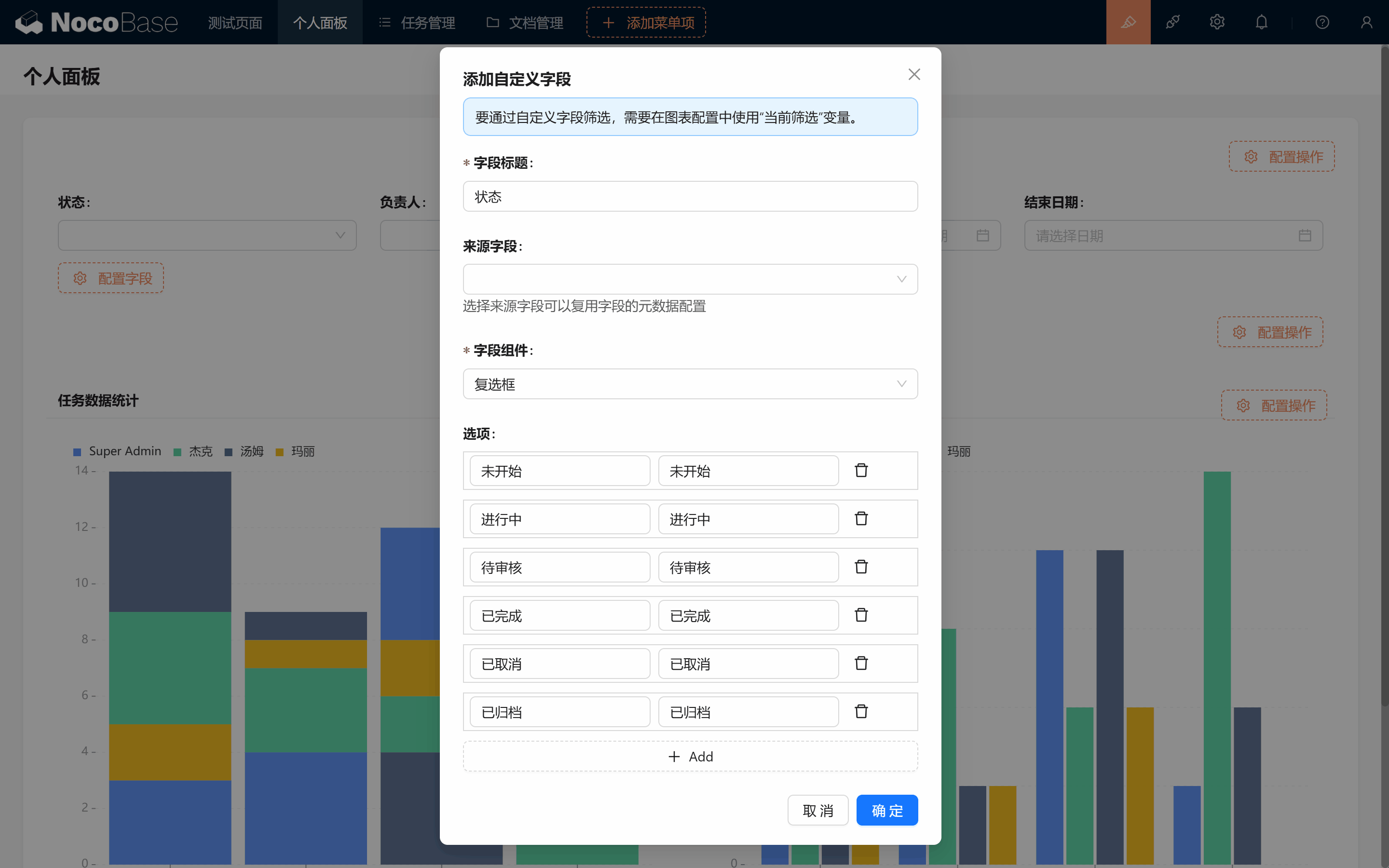
Campo de filtro personalizado: você pode escolher um campo da tabela ou um campo personalizado (apenas em gráficos).
É possível editar título, descrição, operadores e valor padrão (como "usuário atual" ou "data"), ajustando o filtro às suas necessidades.
- Título: "Status".
- Origem: deixe vazio.
- Componente: "Checkbox".
- Opções: preencha conforme os valores definidos no banco quando criamos os status (atenção: a ordem é rótulo - valor).
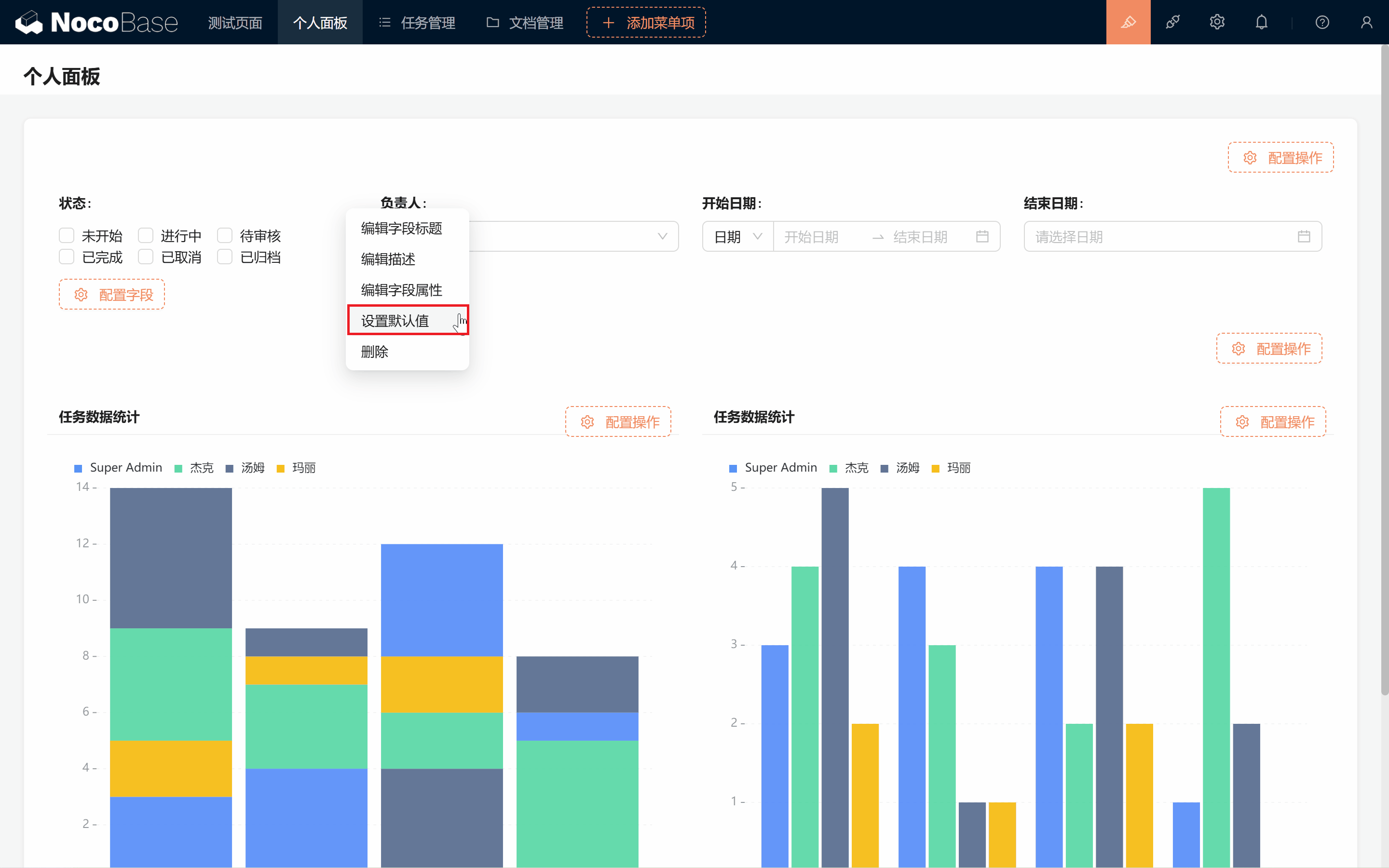
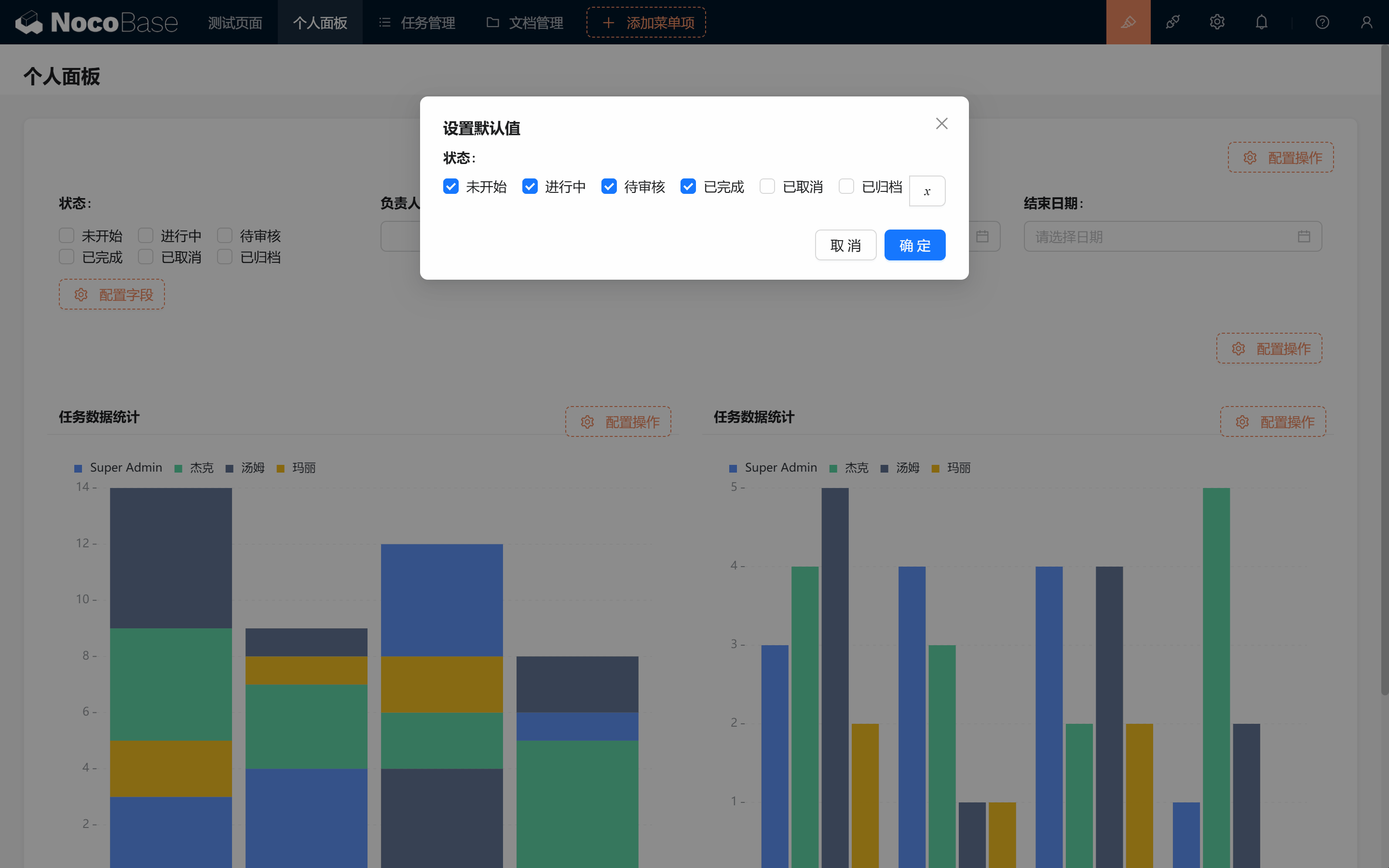
Após criar, clique em "Definir valor padrão" e selecione as opções desejadas.
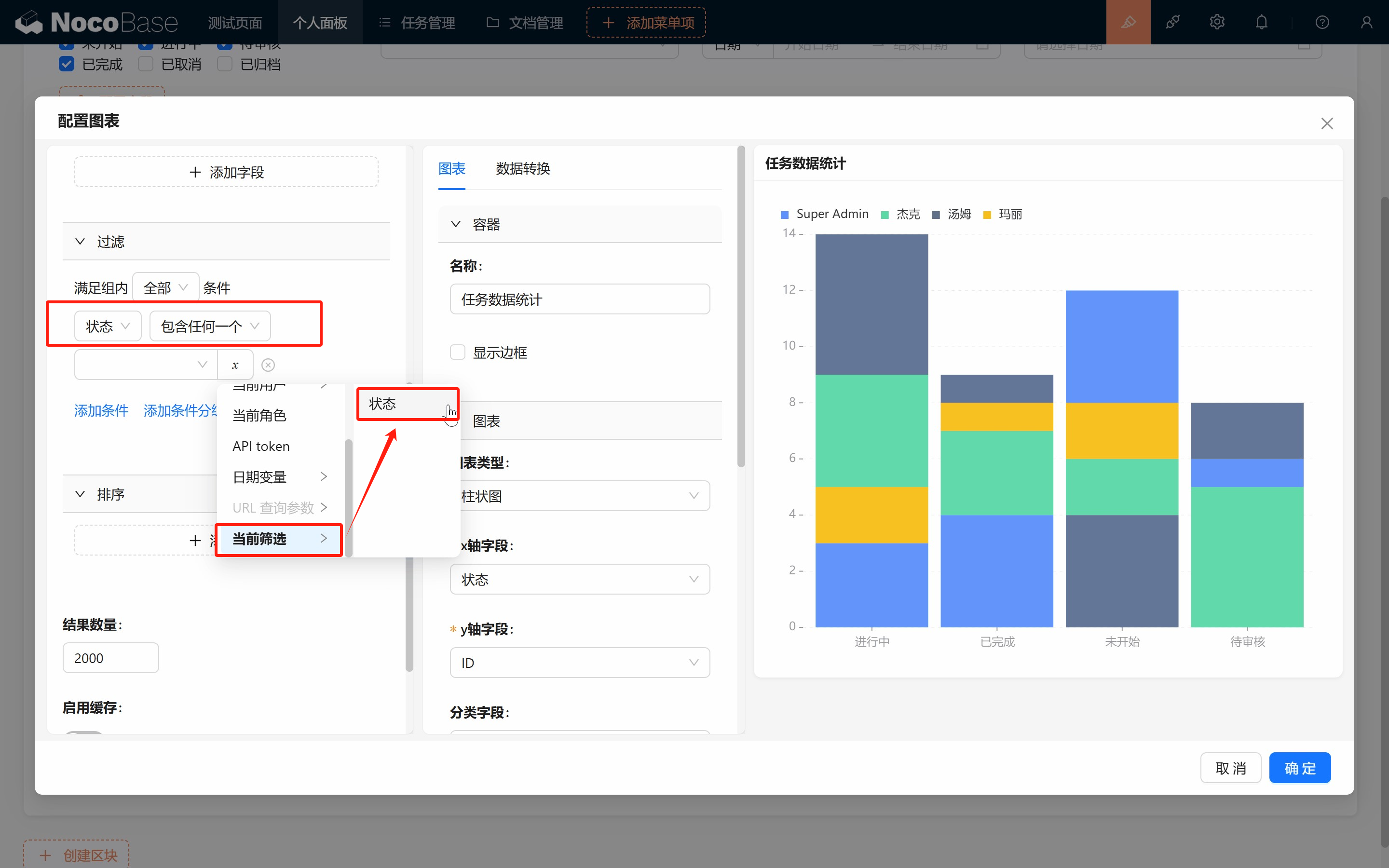
Após definir o valor padrão, volte à configuração do gráfico e mude a condição para "Status - Contém qualquer um - Filtro atual/Status". Clique em confirmar! (Repita para os dois gráficos.)
Pronto. Vamos testar e os dados aparecem perfeitamente.
9.3 Links dinâmicos e filtro de tarefas
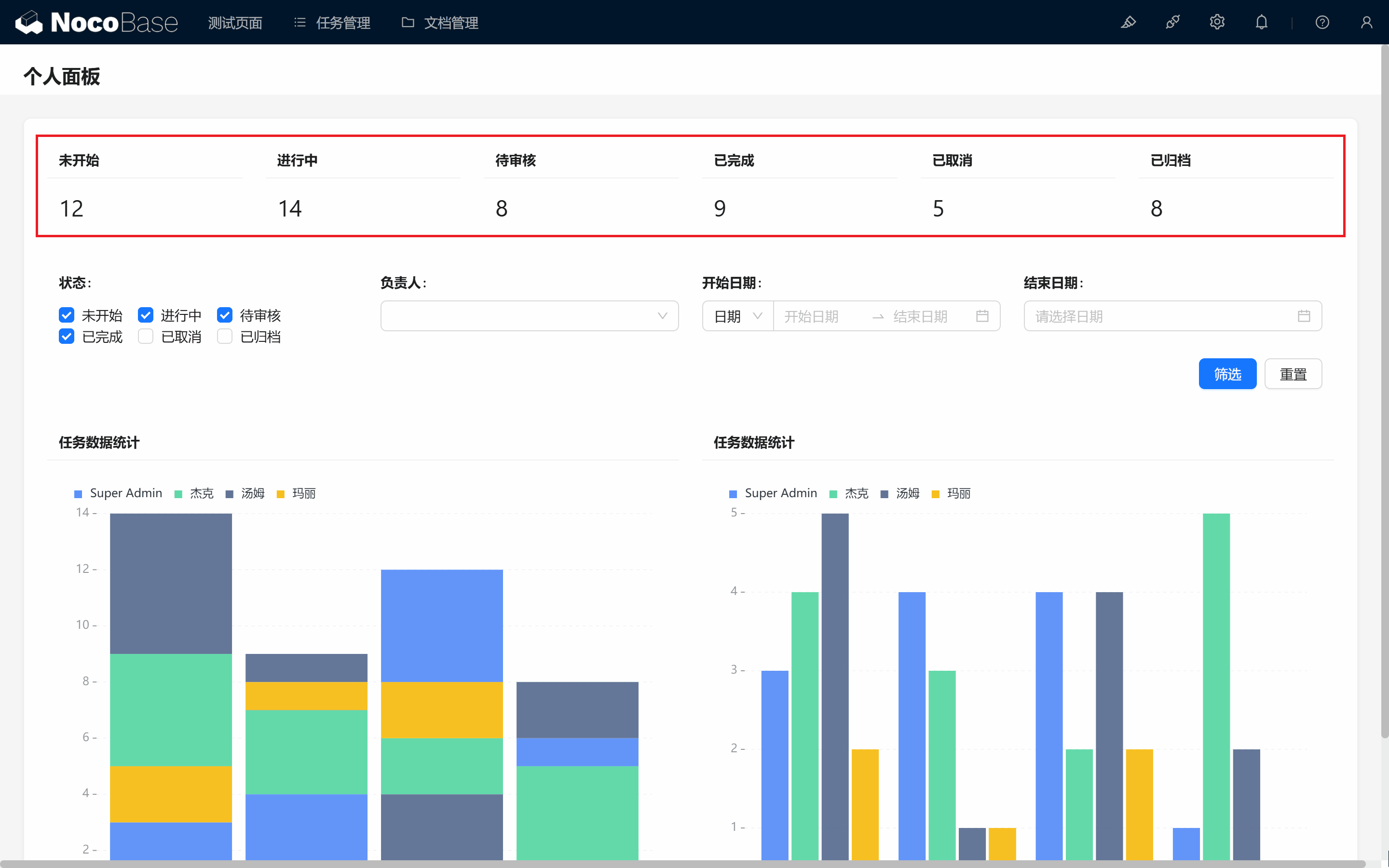
Agora vamos implementar uma funcionalidade prática: ao clicar em uma estatística, ir direto para o filtro correspondente. Para isso, criamos gráficos de quantidade por status no topo.
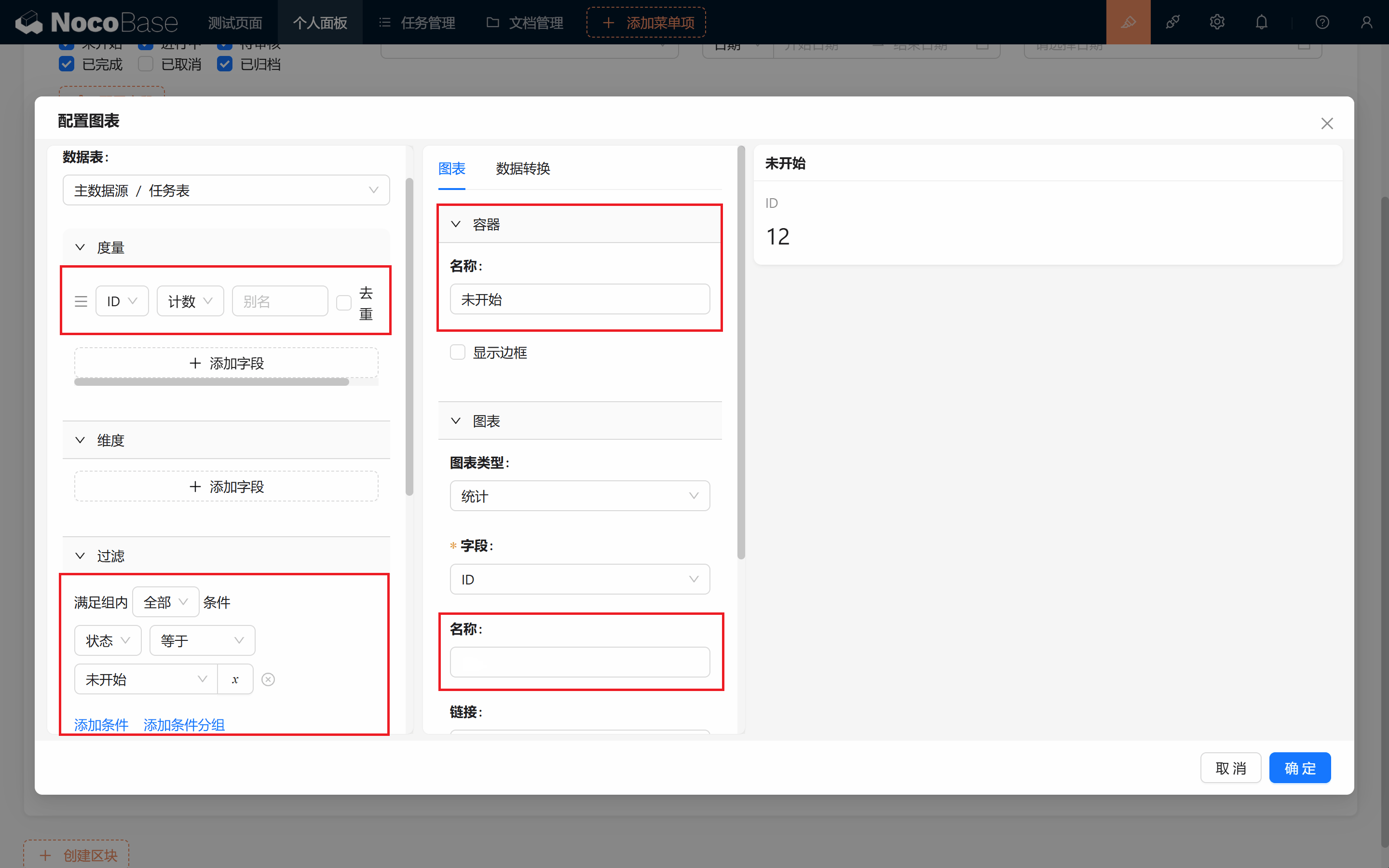
9.3.1 Como exemplo, "Não iniciado", crie um gráfico estatístico
- Métrica: contagem de ID.
- Filtro: Status igual a "Não iniciado".
- Nome do container: "Não iniciado", tipo "Estatística"; deixe o nome do gráfico abaixo em branco.
A estatística "Não iniciado" foi exibida. Replique para os cinco status restantes e arraste para o topo.
9.3.2 Configurar o link de filtro
-
Volte à página onde está o bloco de tabela de Tarefas e veja o formato do link na barra de endereços (algo como
http://xxxxxxxxx/admin/0z9e0um1vcn).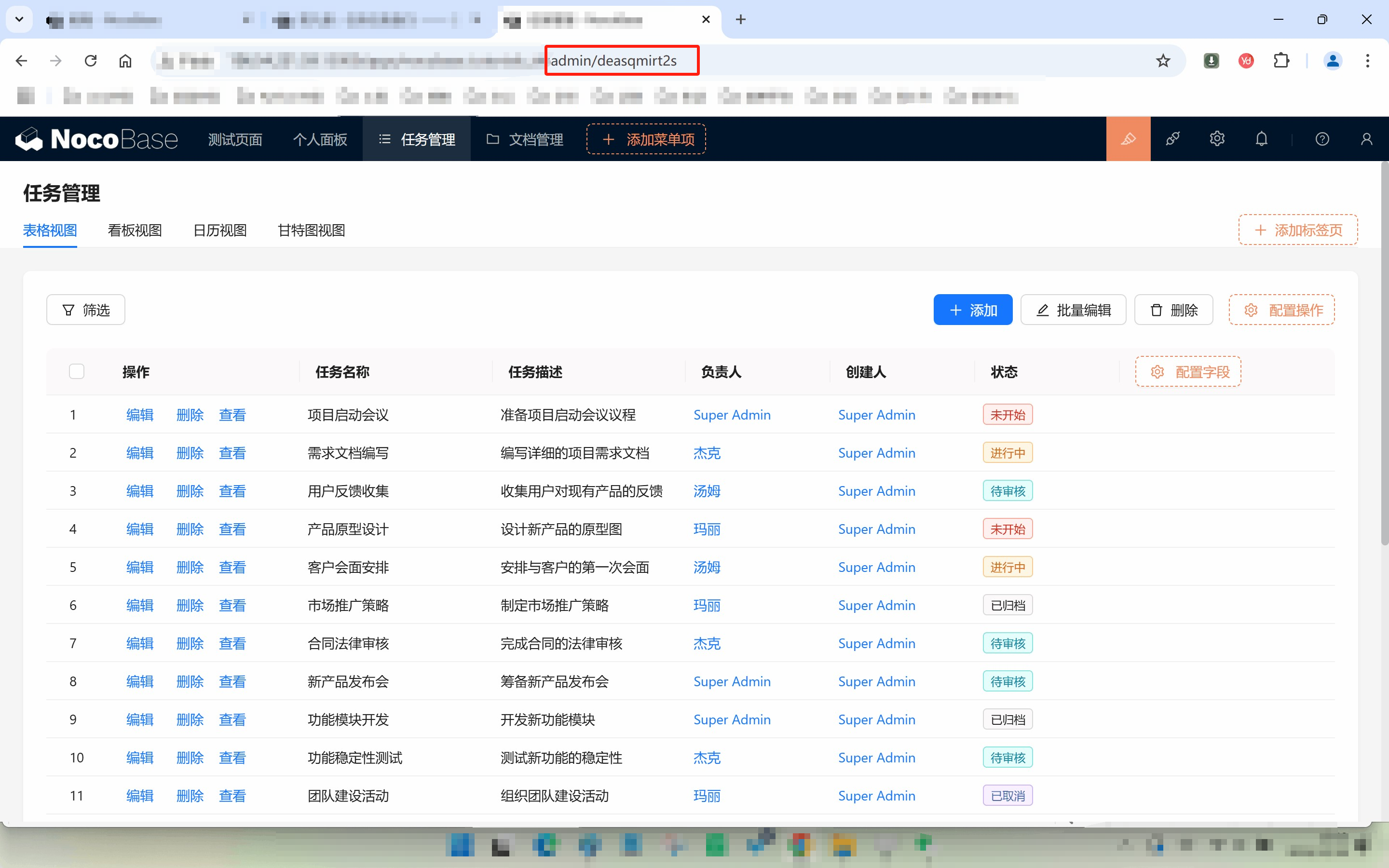
Imagine que
xxxxxxxxxé o domínio e/admin/0z9e0um1vcné o caminho. (Procuramos pelo último/admin.) -
Copie a parte do link
- Precisamos saltar via link. Para isso, extraia a parte específica.
- A partir de
admin/(sem incluiradmin/em si), copie até o final do link. No exemplo:0z9e0um1vcn.
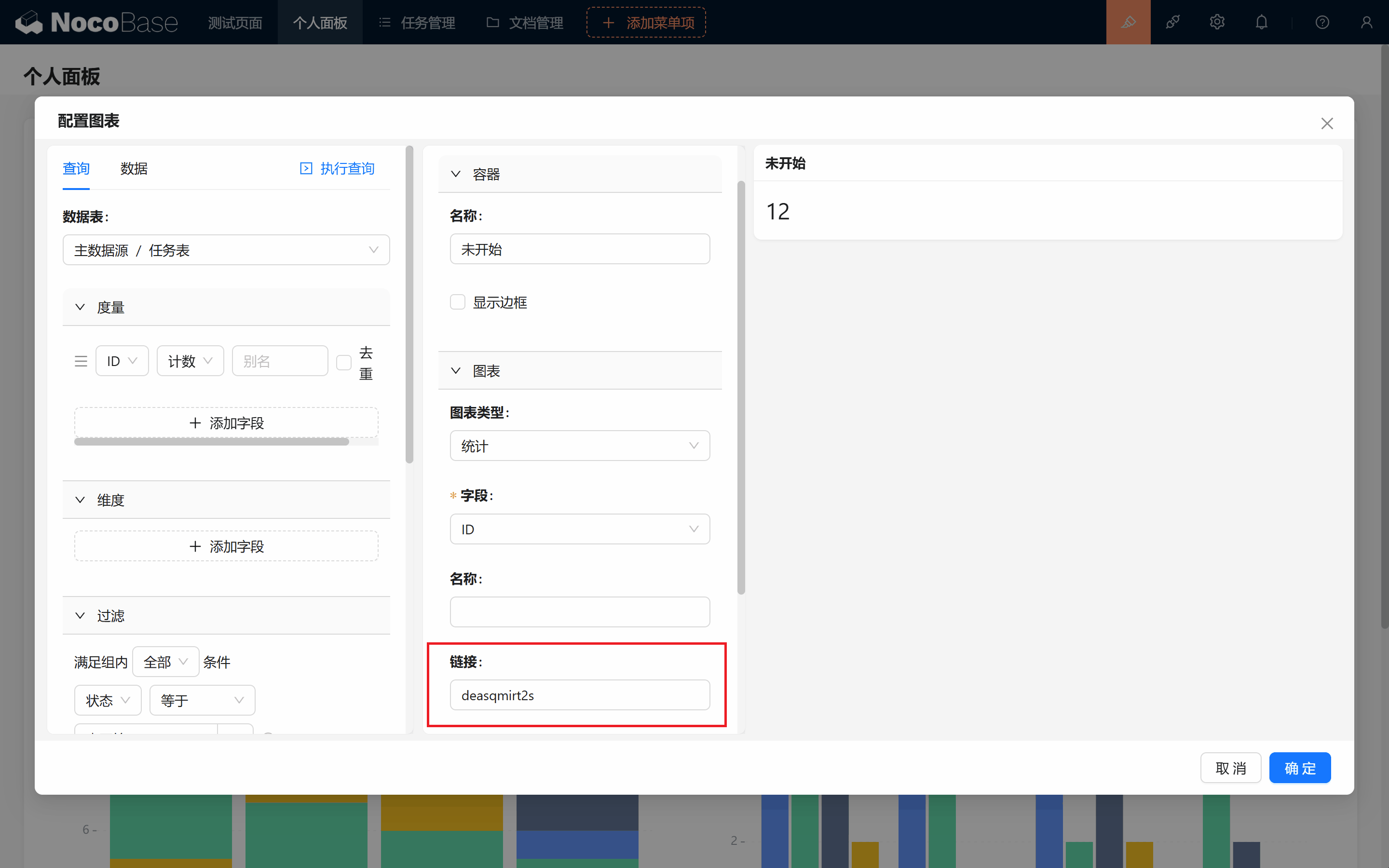
Ao passar o mouse sobre "Não iniciado", o cursor vira mãozinha; clique e o salto funciona.
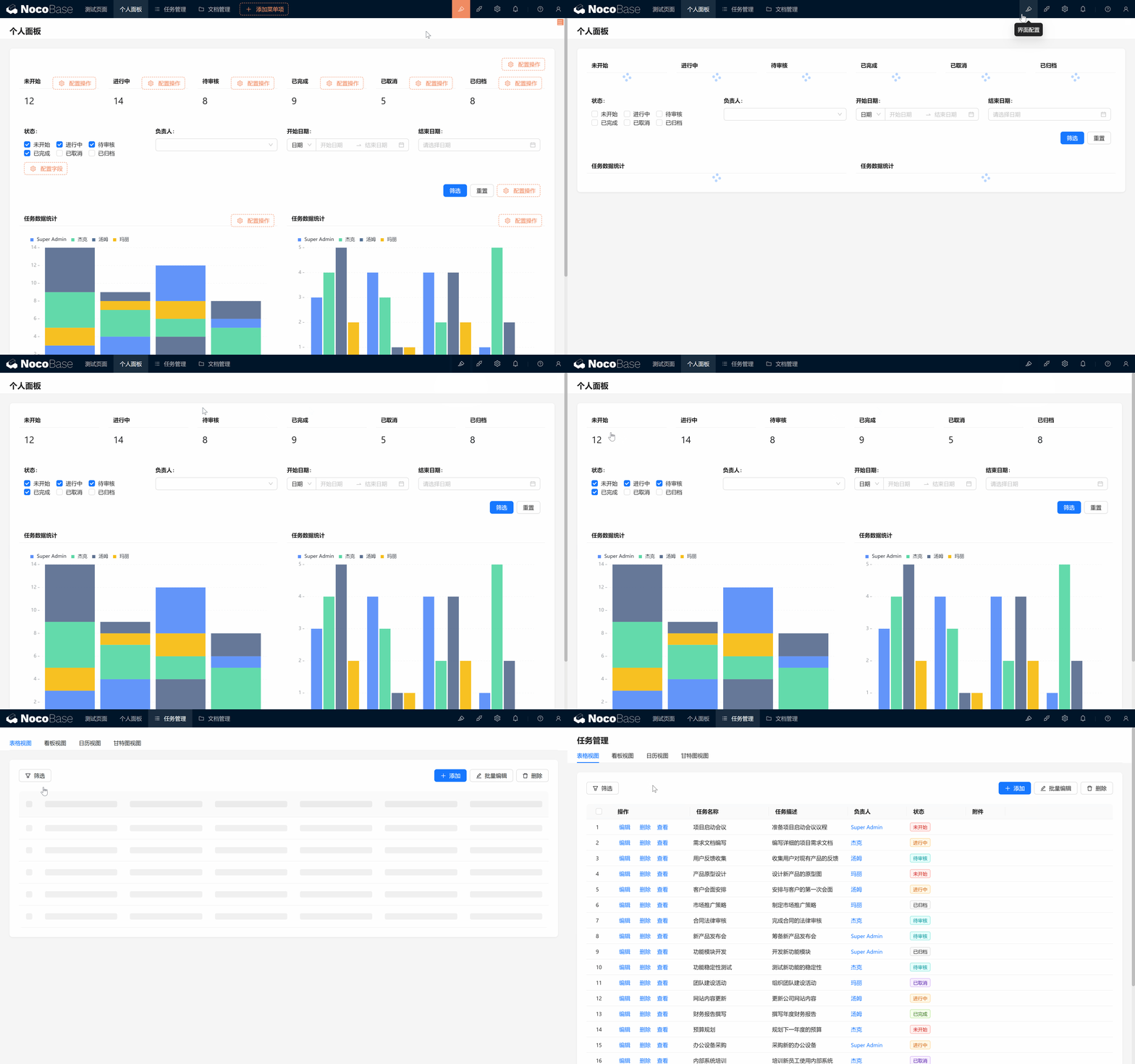
- Configure o link do gráfico
Agora adicione um parâmetro de filtro ao link. Lembra do identificador do status no banco? Vamos adicionar esse parâmetro ao final do link.
- Ao final do link adicione
?task_status=Not started, ficando:0z9e0um1vcn?task_status=Not started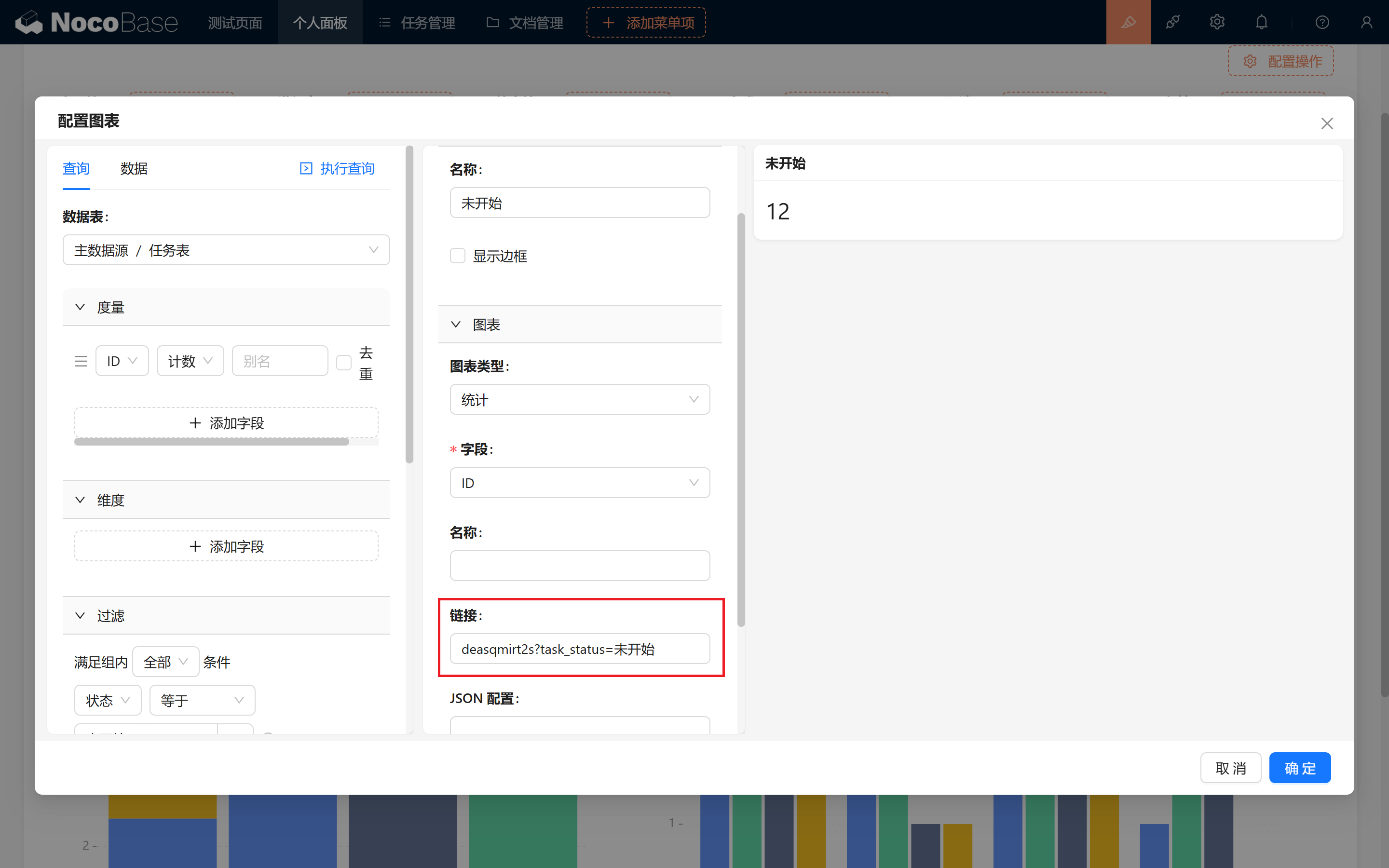
- Ao final do link adicione
Entenda o formato dos parâmetros na URL: Algumas regras ao adicionar parâmetros:
- Interrogação (?): início dos parâmetros.
- Nome e valor do parâmetro: no formato
nome=valor.- Vários parâmetros: separe-os com
&, por exemplo:http://xxxxxxxxx/admin/hliu6s5tp9x?status=todo&user=123Aqui,useré outro parâmetro, e123é o valor.
- Volte à página, clique para saltar — sucesso! A URL agora traz o parâmetro desejado.
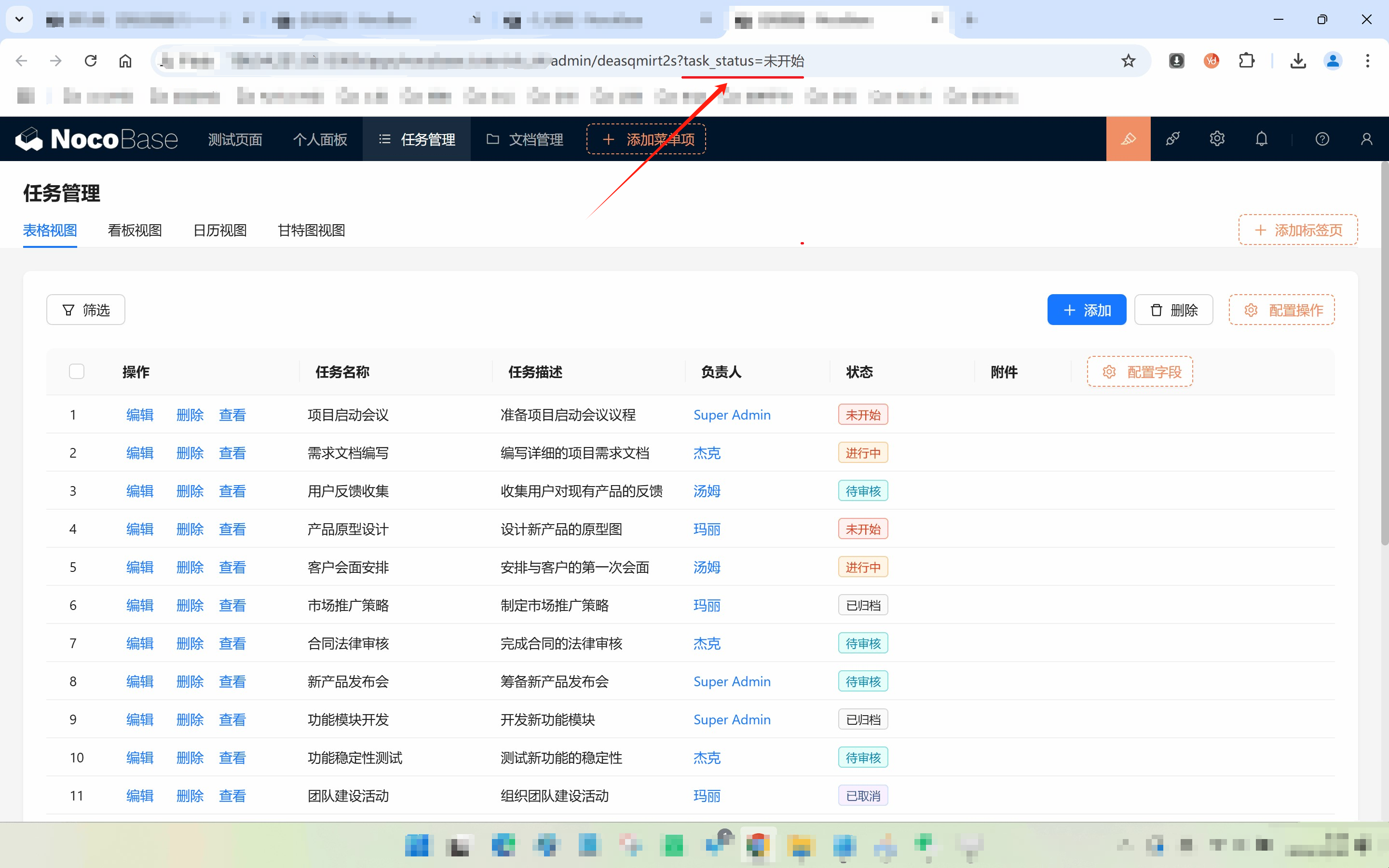
9.3.3 Vincular condições de filtro com a URL
Por que a tabela ainda não respondeu? Falta o último passo!
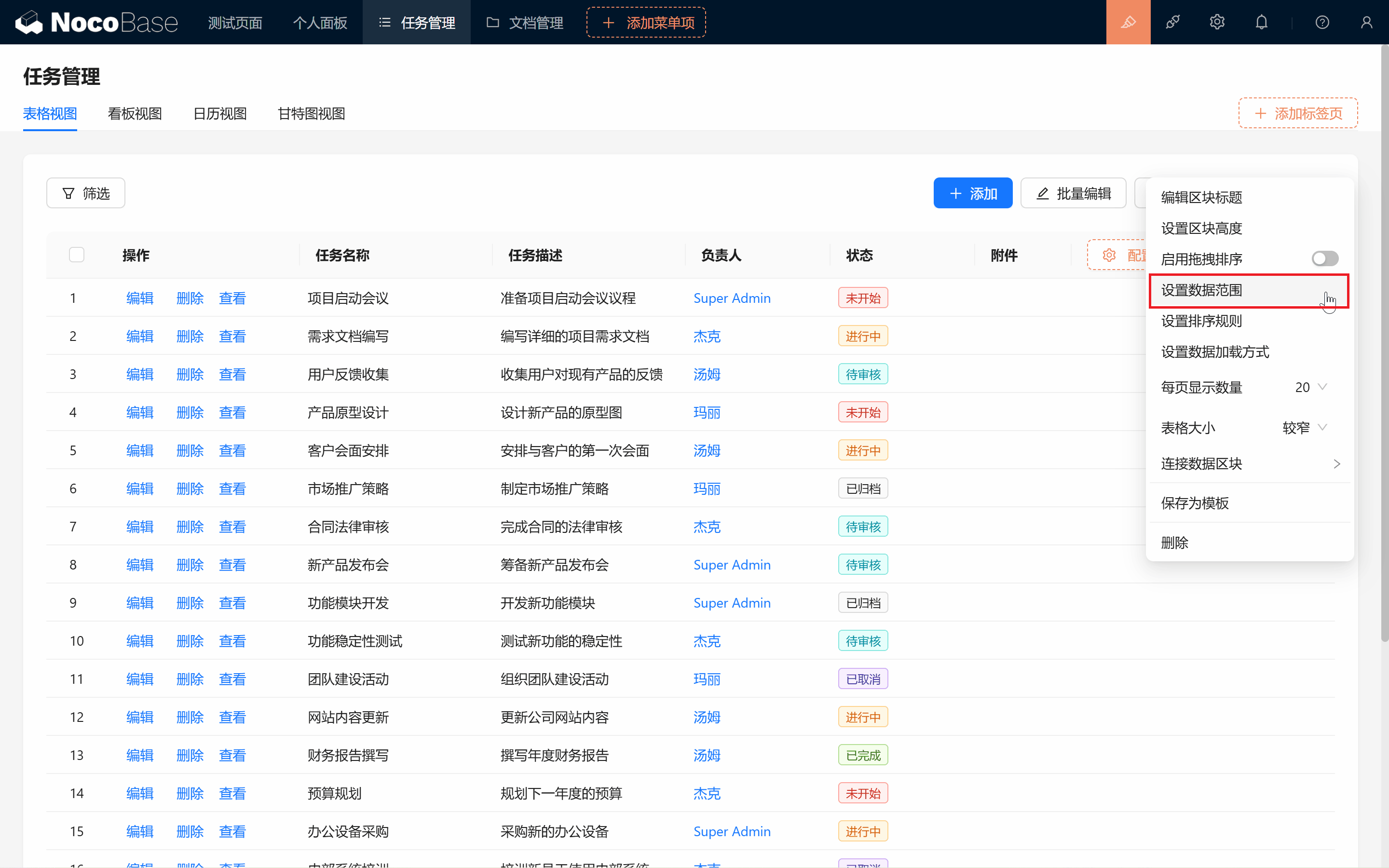
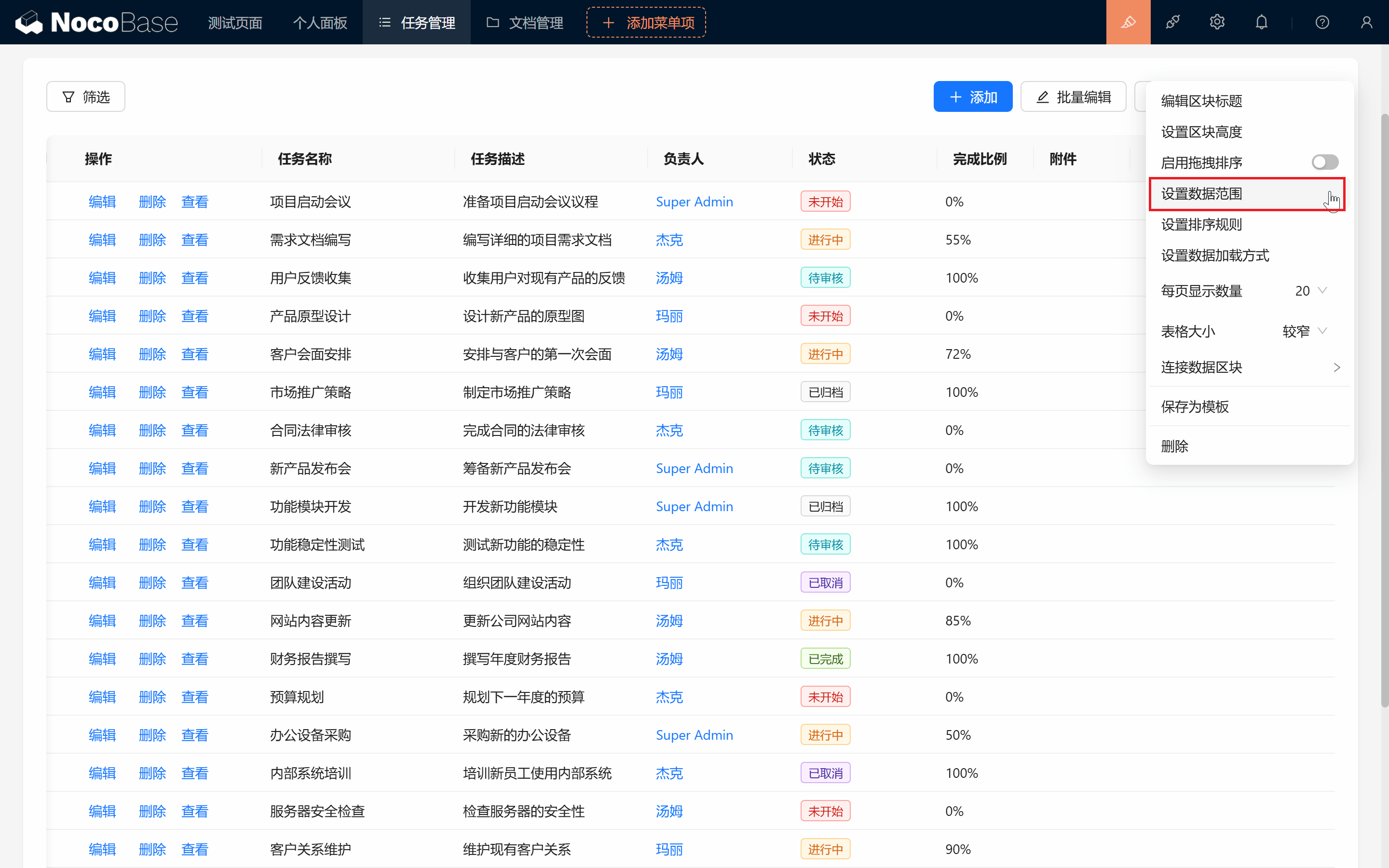
- Volte à configuração do bloco de tabela e clique em "Definir faixa de dados".
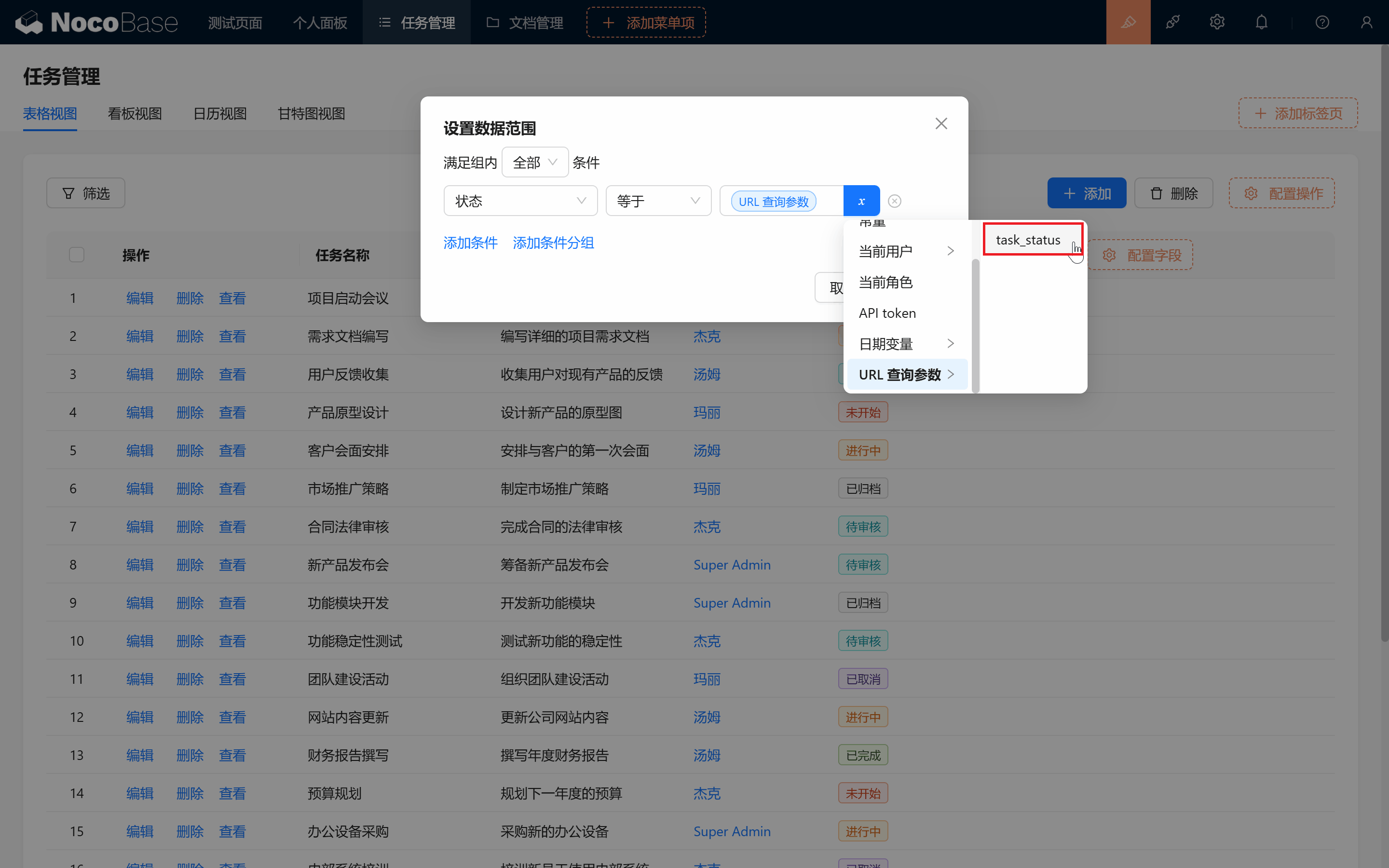
- Selecione "Status" igual a "Parâmetro de URL/status".
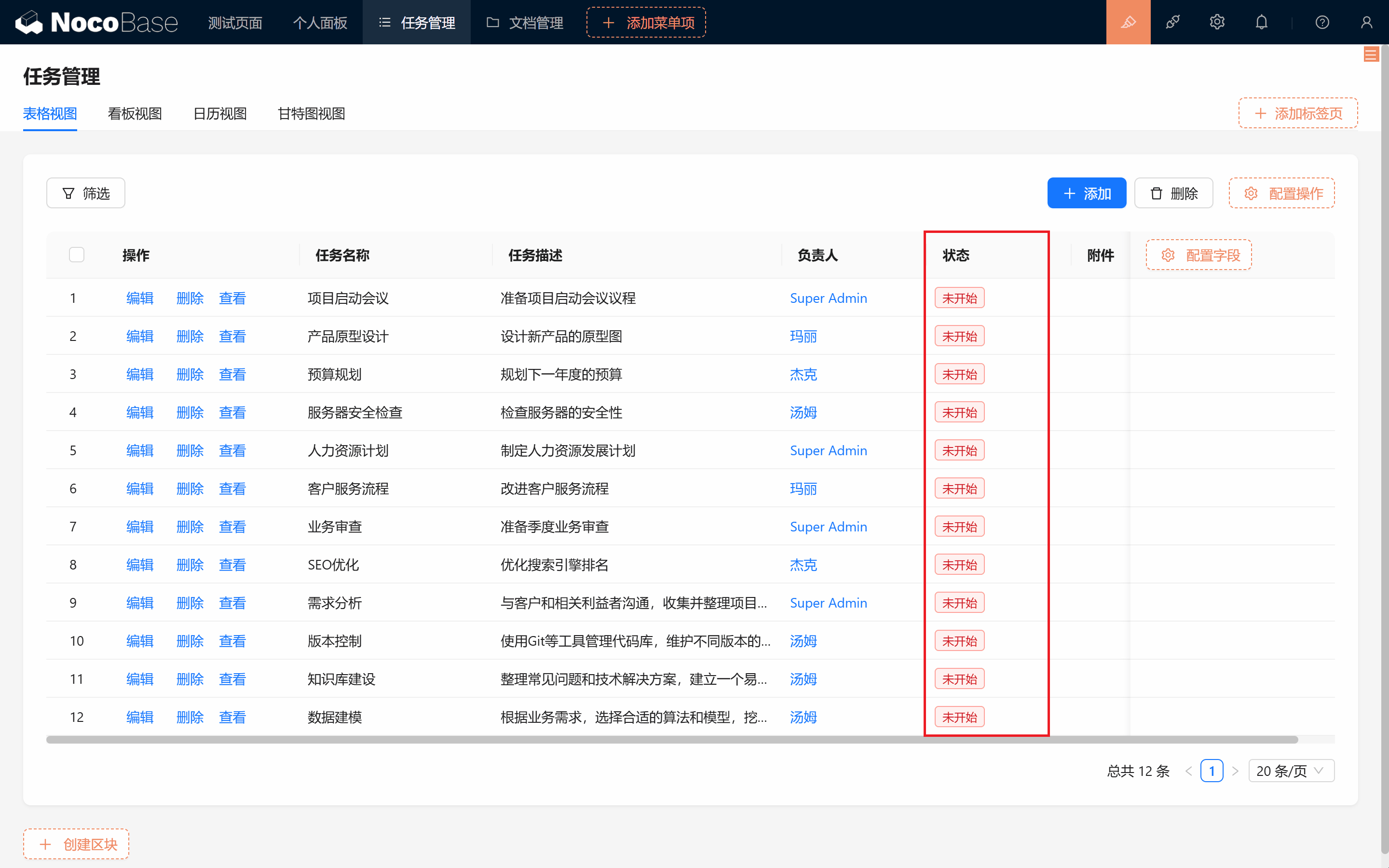
Confirme — filtro funcionando!
9.4 Visualização de Dados: gráficos incríveis
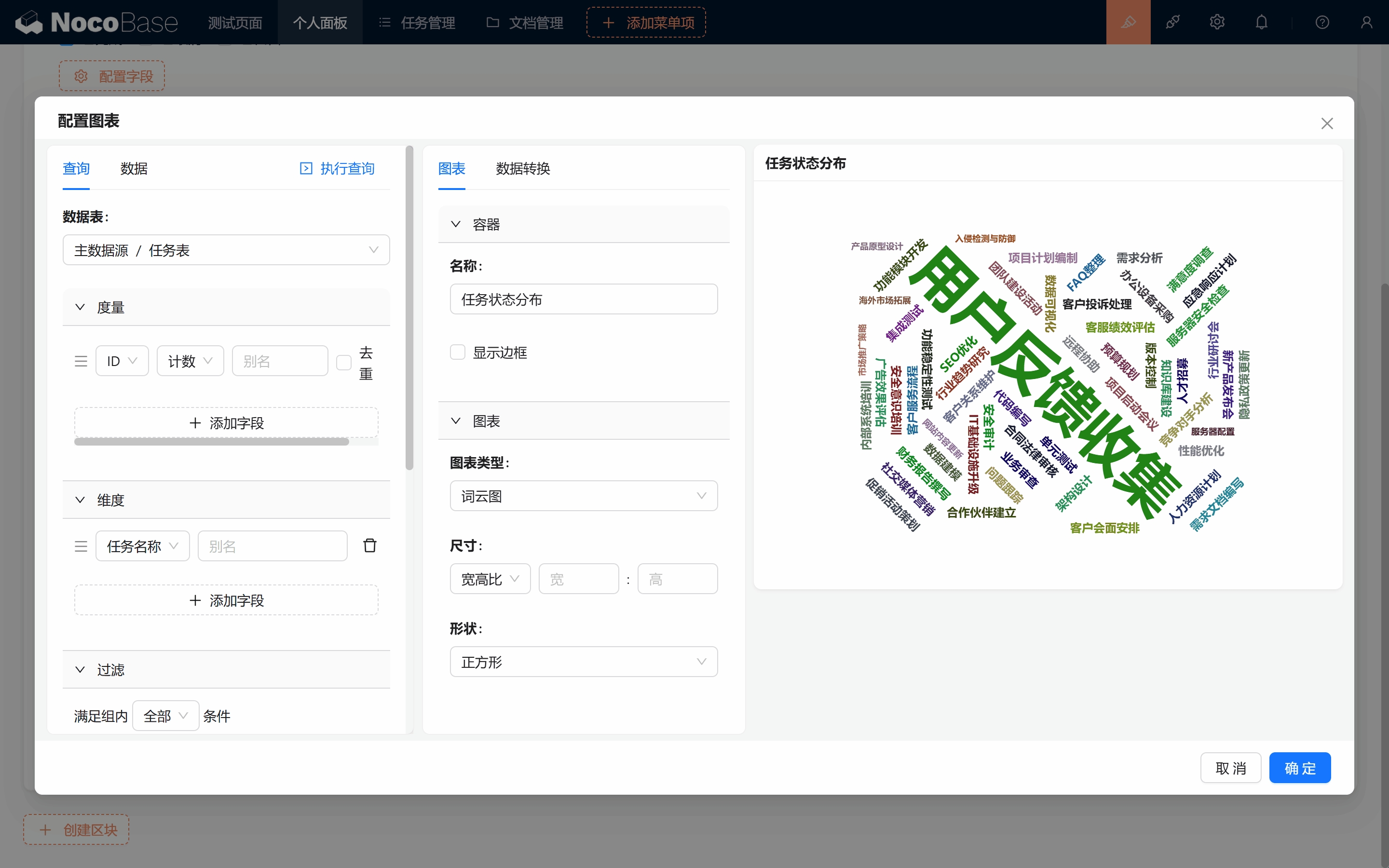
Visualização de Dados: ECharts (plugin comercial, pago). O ECharts oferece mais opções de configuração e gráficos personalizados, como Linhas (várias dimensões), Radar, Word Cloud...
Para mais opções, ative o bloco "Visualização de Dados: ECharts"!
9.4.1 Configurando rapidamente um Radar bonito
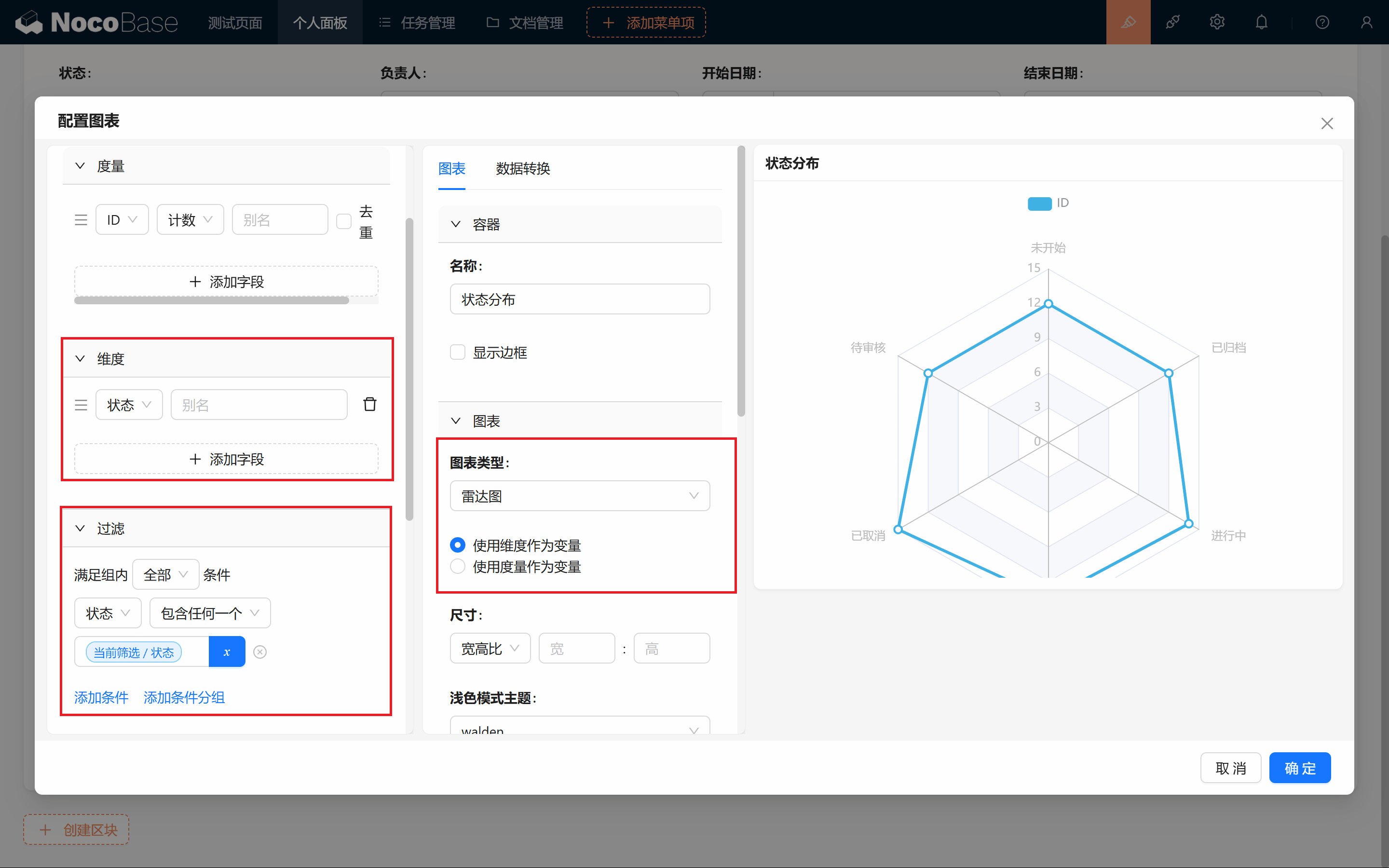
Se notar sobreposição, ajuste o tamanho ou o raio para que tudo apareça claramente!
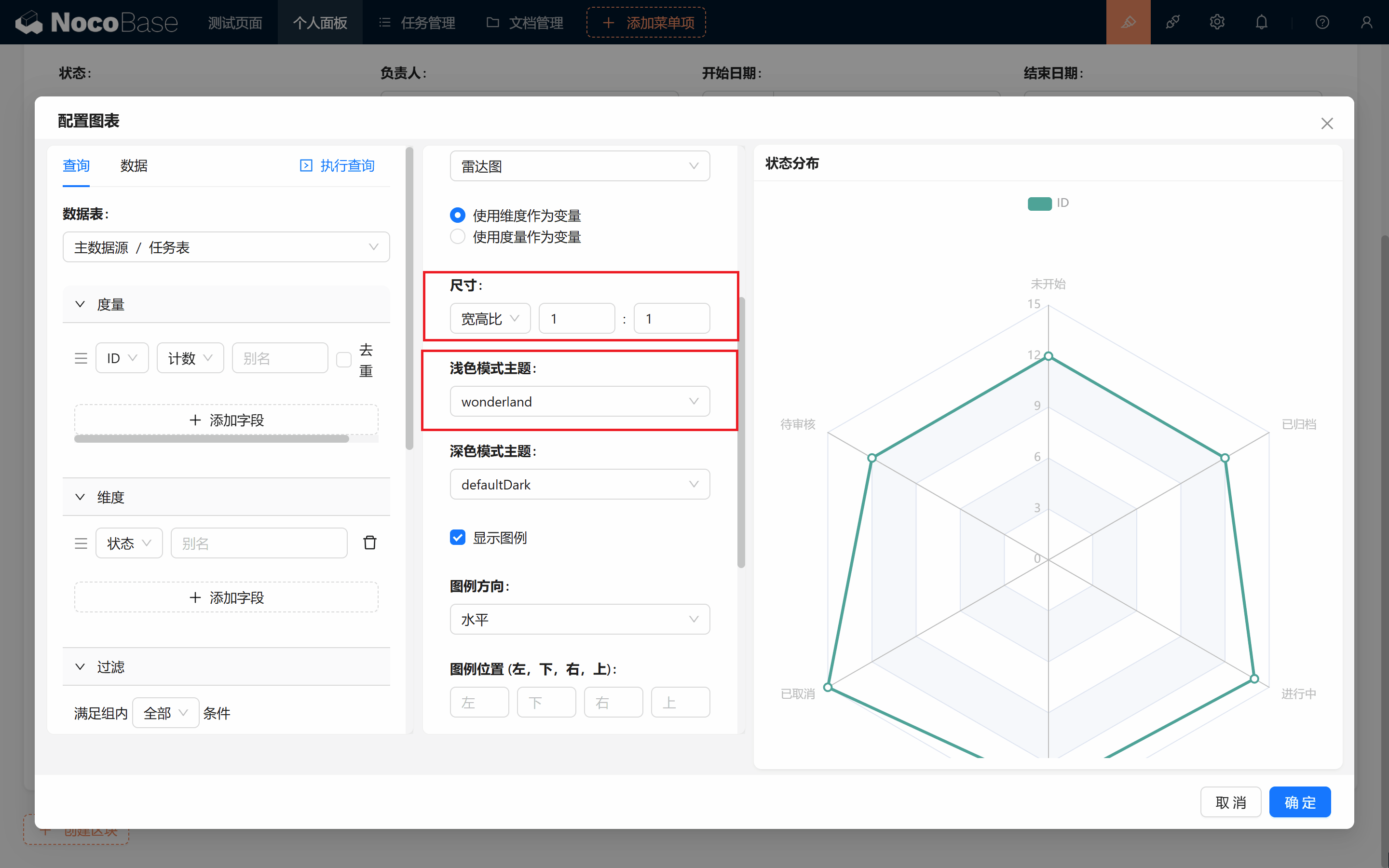
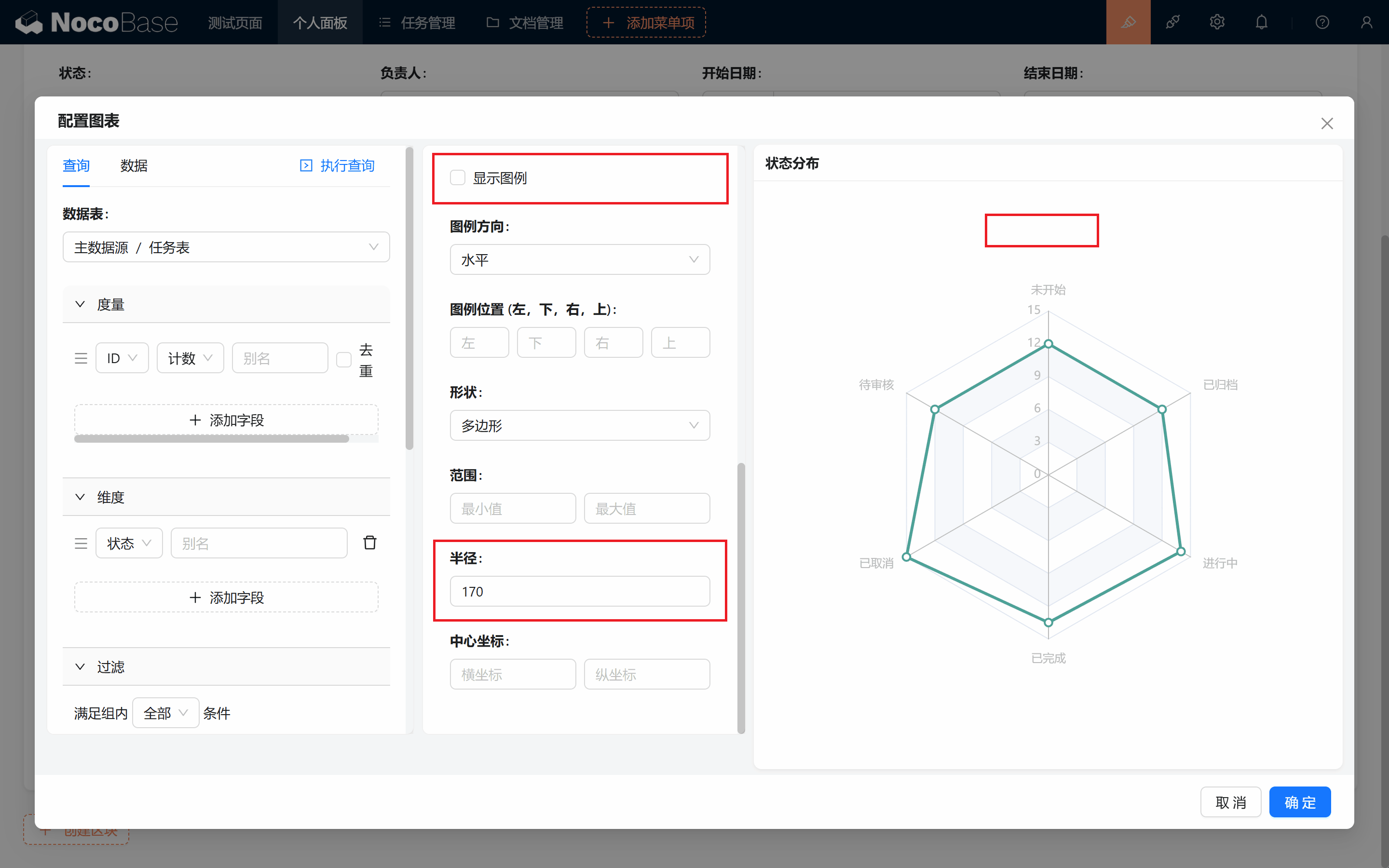
Após configurar, ajuste o layout e está pronto!
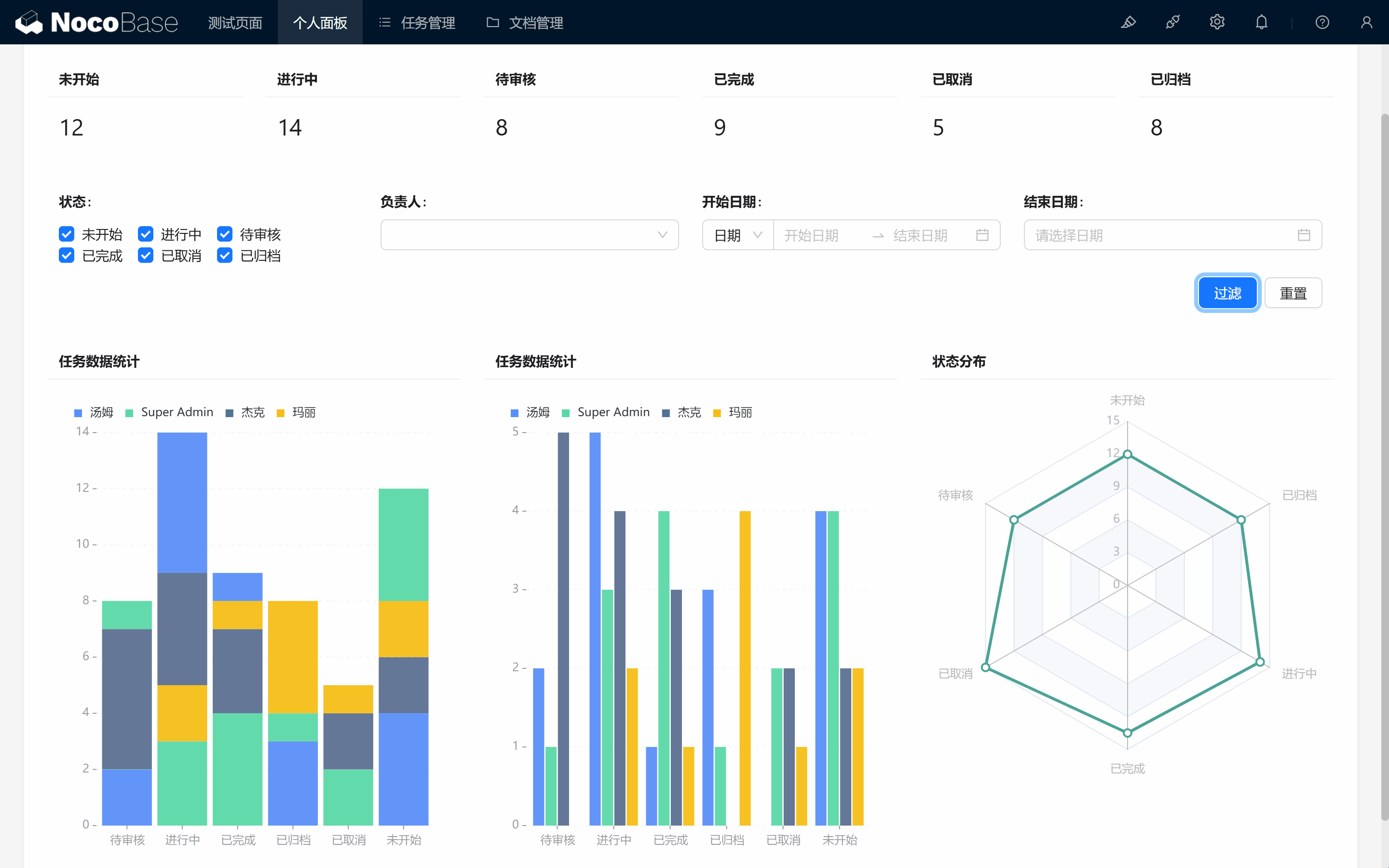
9.4.2 Mais containers de gráficos
Há muitos outros gráficos para explorar.
Word Cloud
Funil

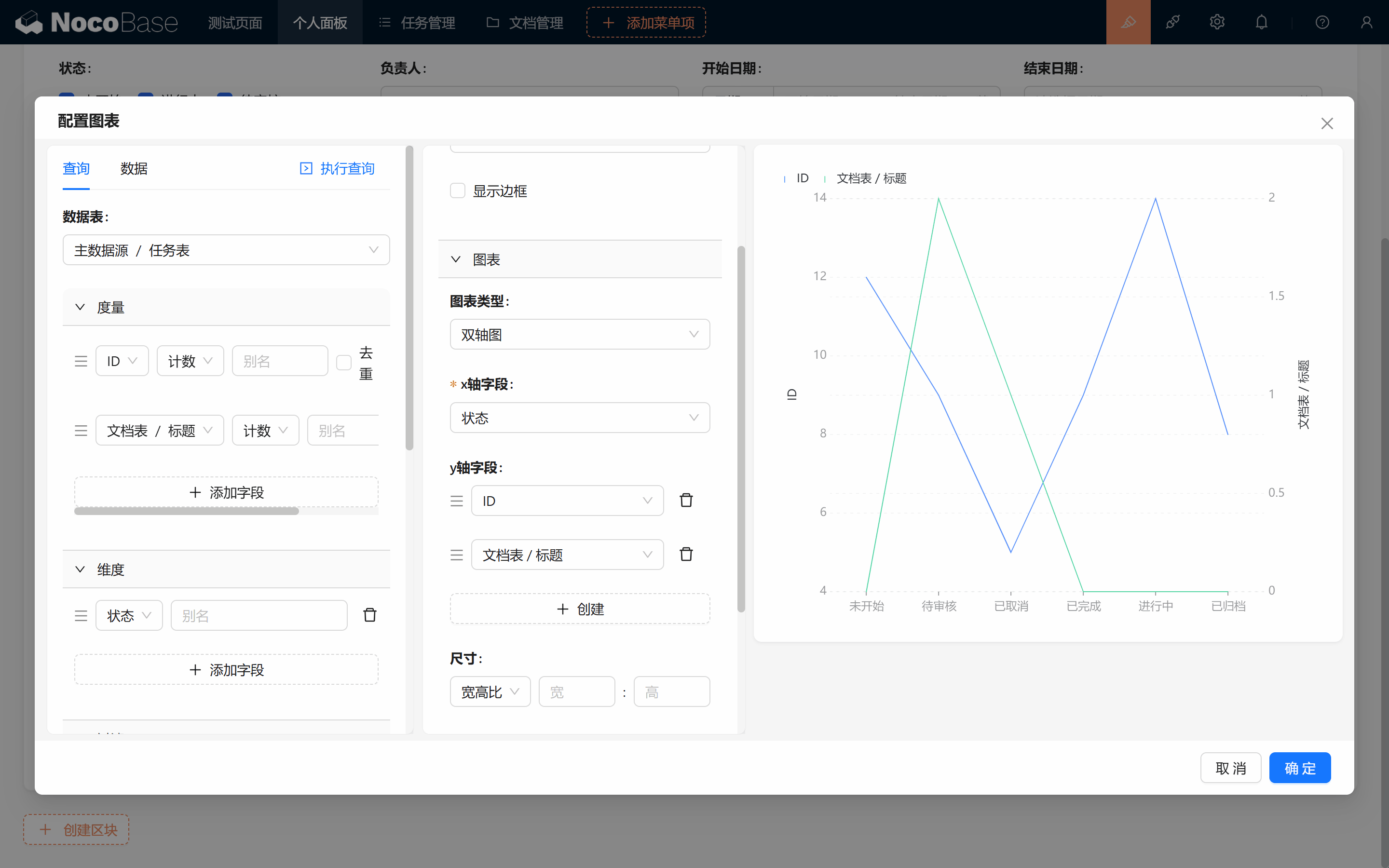
Múltiplas métricas (Dual-axes, ECharts Linhas)
No Dual-axes, você pode adicionar mais métricas.
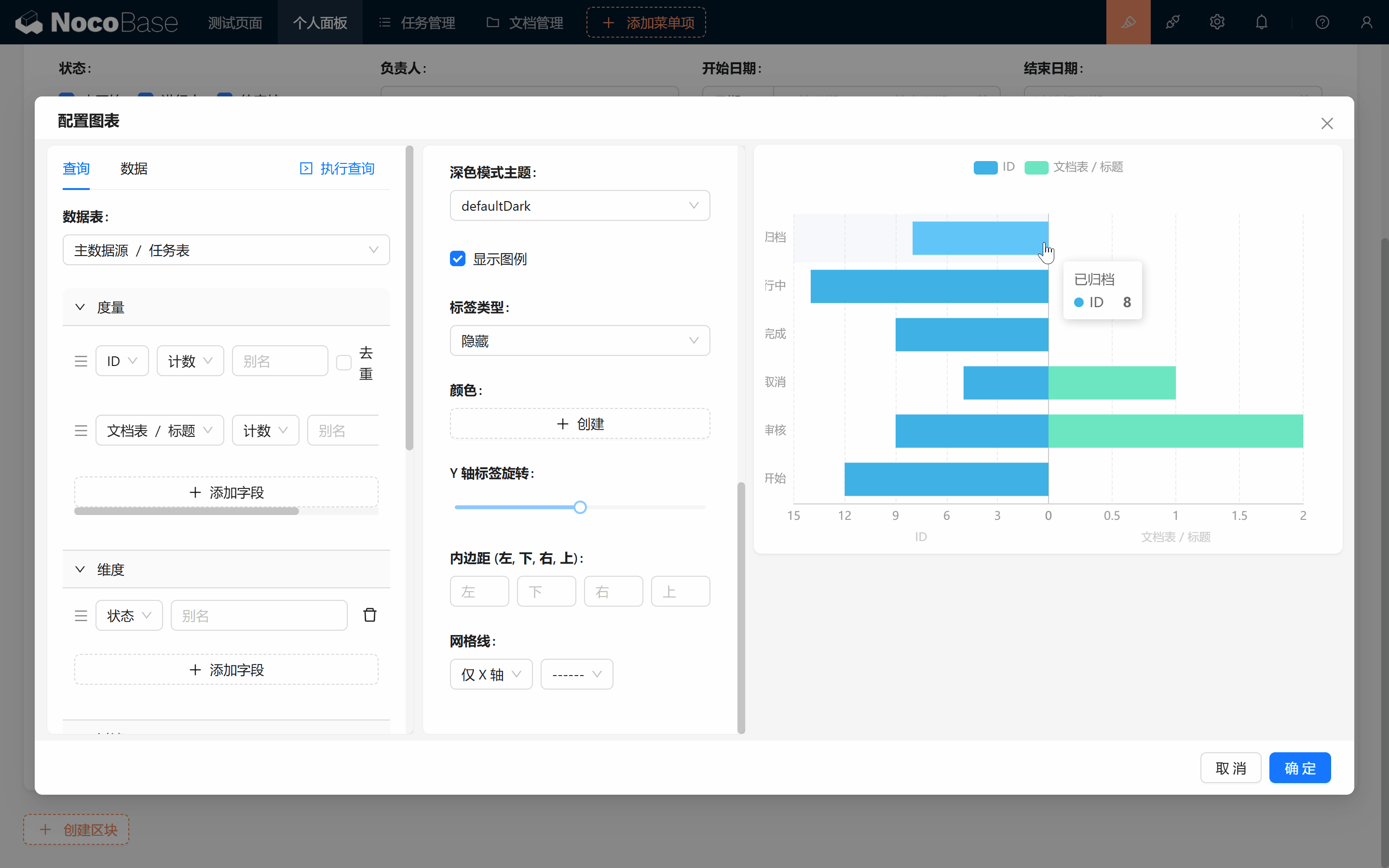
Barras divergentes
9.5 Pequeno desafio
Antes de encerrarmos, mais um pequeno desafio:
- Adicione os parâmetros de URL para os demais status (Em andamento, Aguardando revisão, Concluído, Cancelado, Arquivado), garantindo o salto e o filtro funcionando.
- Configure o campo "Responsável" como múltipla seleção, igual ao "Status", e defina o valor padrão como o apelido do usuário atual.
No próximo capítulo seguiremos com a próxima parte do dashboard. Te vejo lá!
Continue explorando e dê asas à sua criatividade! Se tiver dúvidas, lembre-se de consultar a documentação oficial do NocoBase ou de participar da comunidade do NocoBase.