

Глава 9: Панели задач и графики
Дорогие друзья, наконец-то мы добрались до долгожданной главы про визуализацию! Здесь мы разберём, как в потоке информации быстро сосредоточиться на главном. Управленцу не пристало теряться в потоке задач — давайте легко и просто наведём порядок в статистике задач и информационных блоках.
9.1 Фокус на ключевой информации
Хочется одним взглядом охватывать состояние задач команды и видеть свои или важные для нас задачи, а не плутать в массе данных.
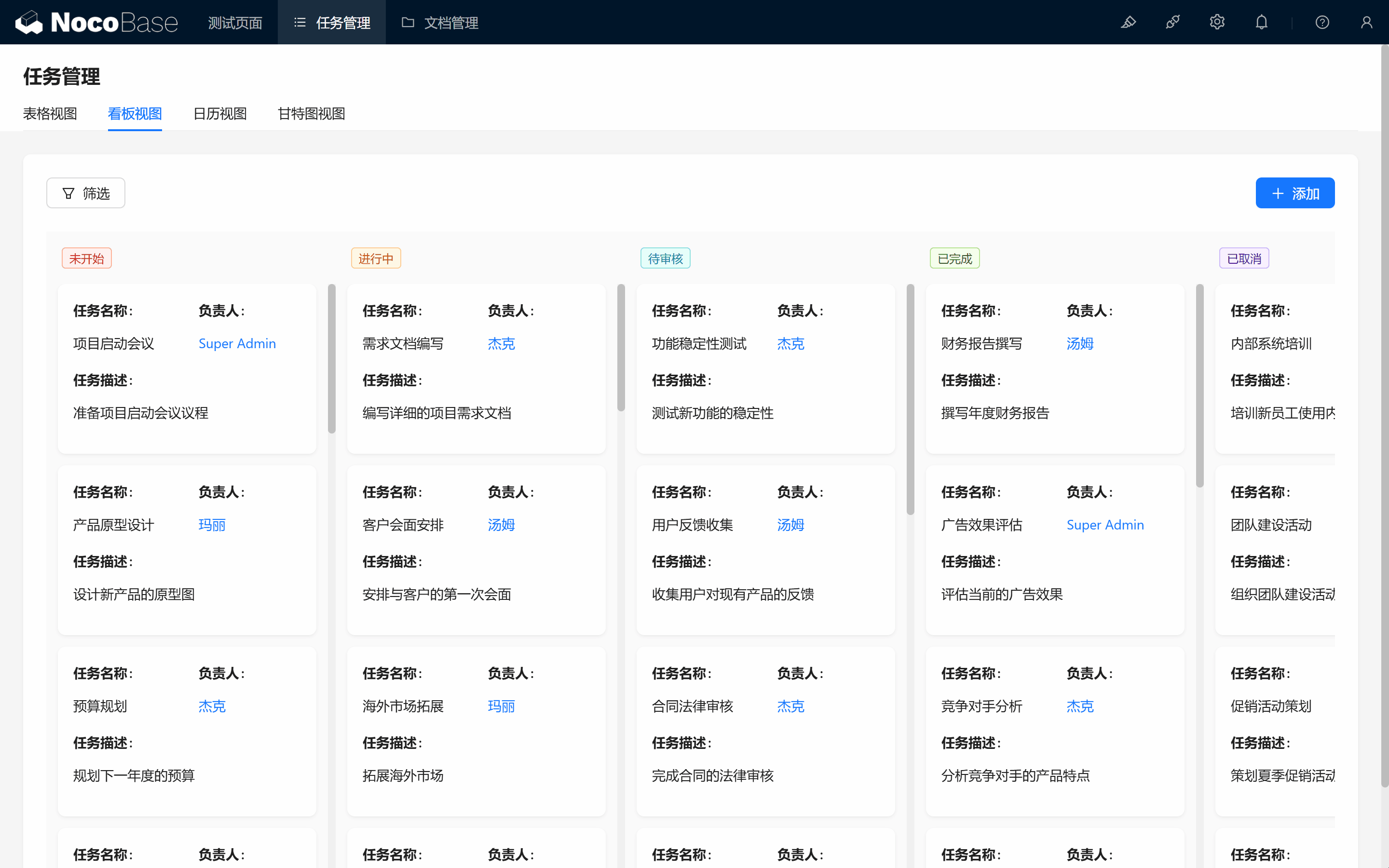
Сначала посмотрим, как создать график статистики по командным задачам.
9.1.1 Создание блока графика
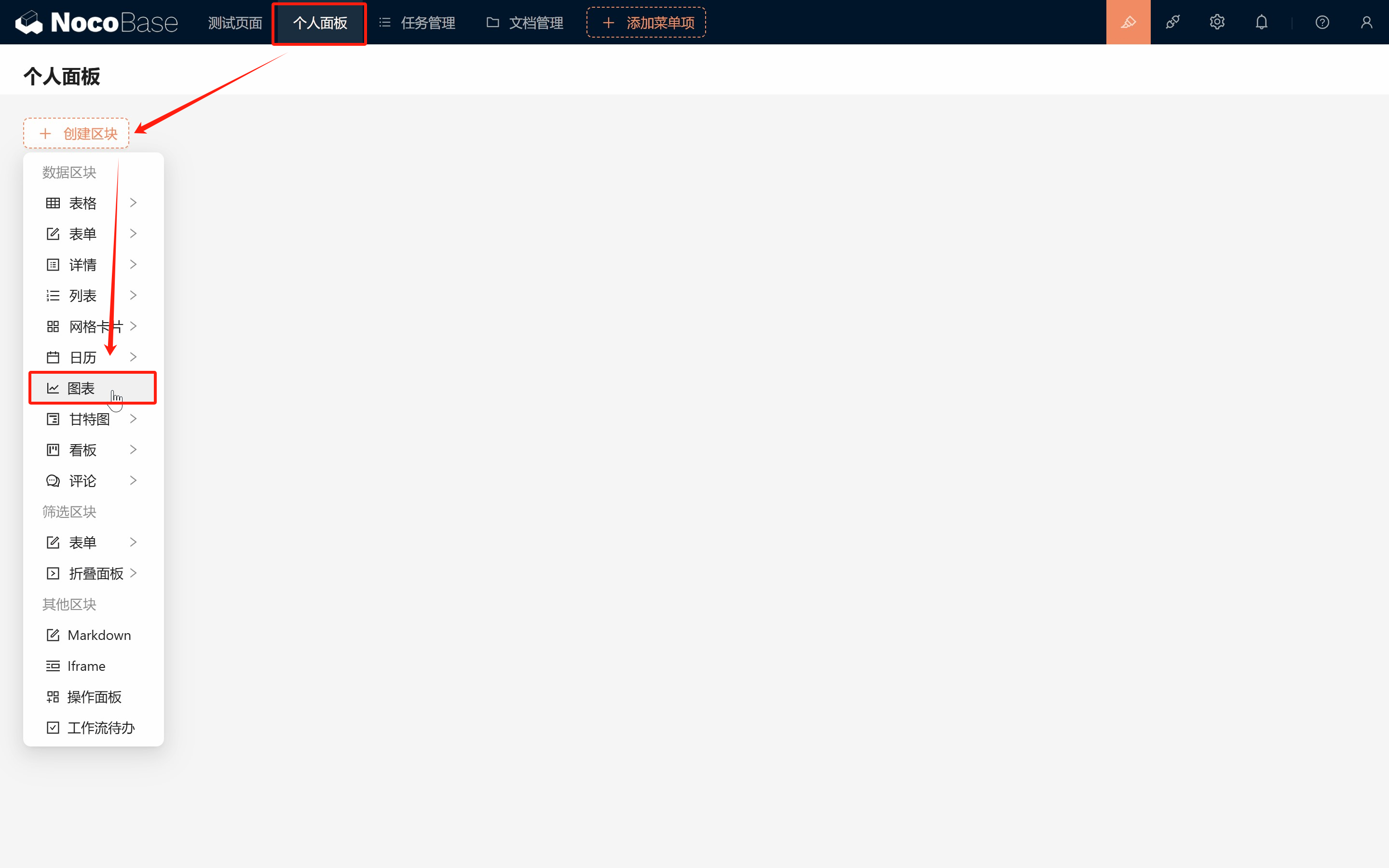
Создайте новую страницу (например, «Личная панель»):
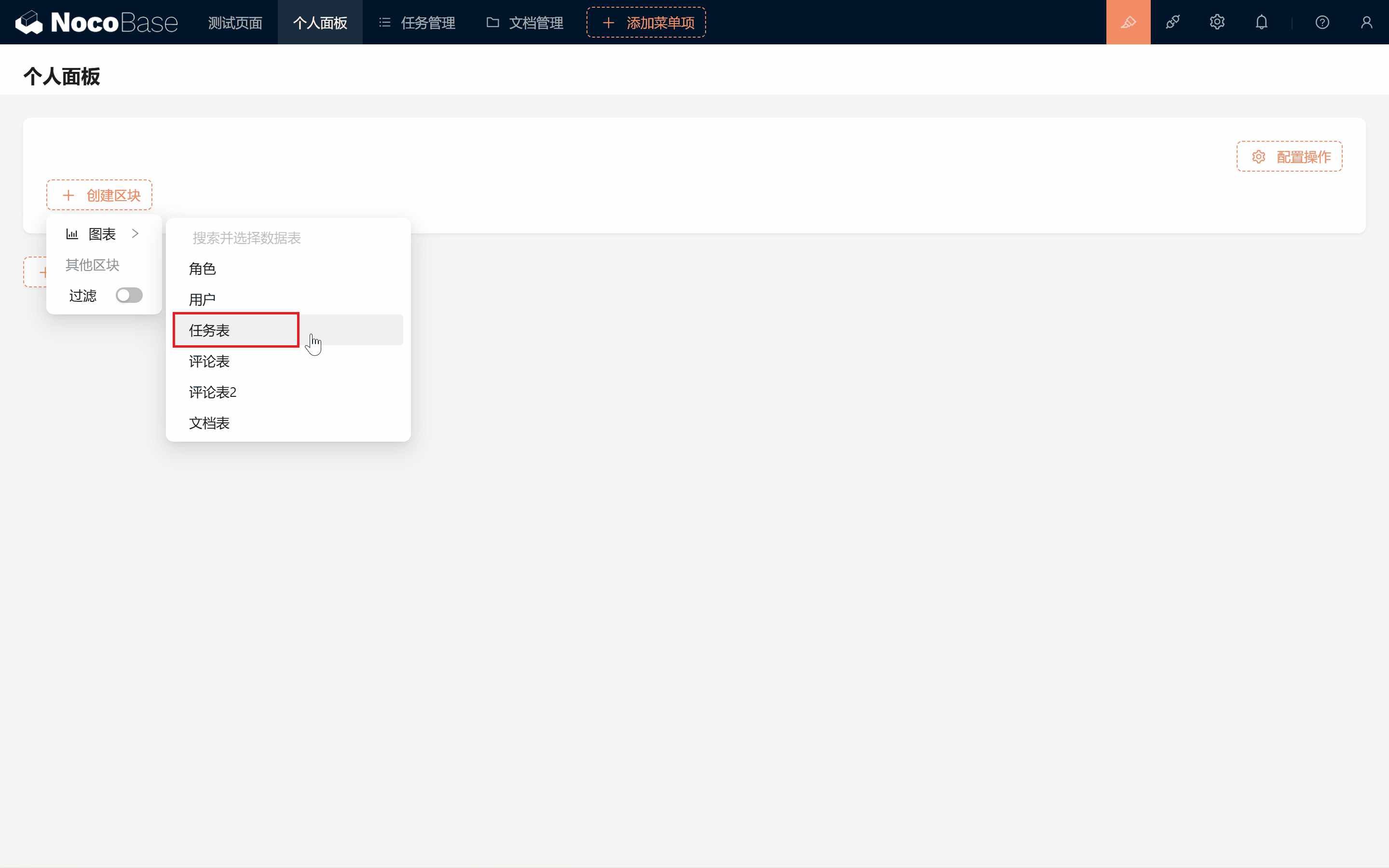
- Создайте блок графика. (В этом крупном блоке-контейнере можно создавать множество отдельных графиков.)
- В блоке графика выберите цель — таблицу задач — и переходите к настройке.
9.1.2 Настройка статистики по статусу
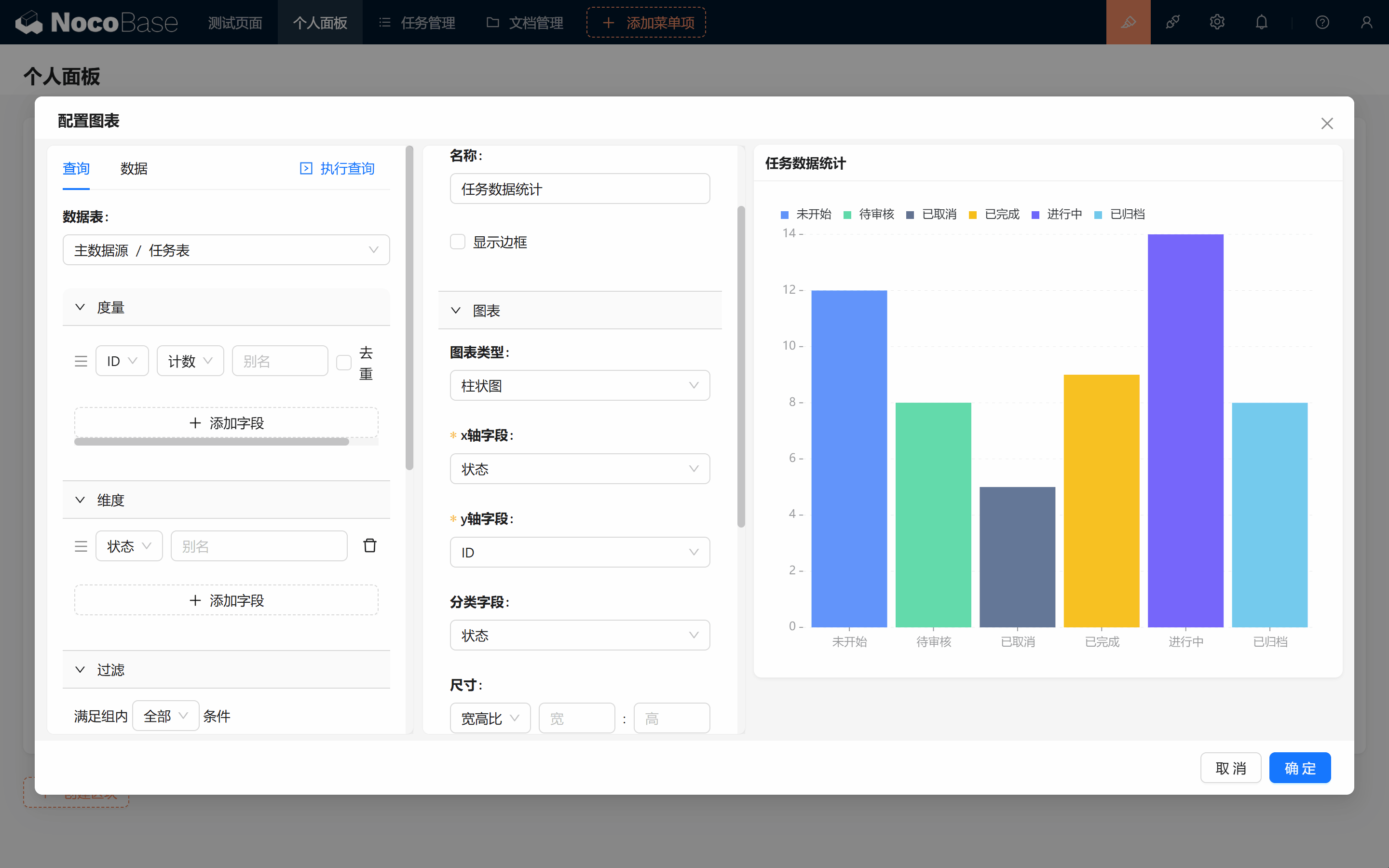
Если хотим посчитать количество задач в разных статусах — что делать? Сначала подготовим данные:
- Метрика: выберите уникальное поле, например ID, для подсчёта.
- Размерность: используйте поле «Статус» для группировки.
Теперь настроим график:
-
Выберите столбчатую диаграмму или горизонтальную столбчатую.
-
По оси X — статус, по оси Y — ID. Не забудьте указать «Категориальное поле» — статус! (Иначе цвета не будут отличаться, что плохо для восприятия.)
9.1.3 Многомерная статистика: количество задач у каждого
Если хотим посмотреть количество задач по каждому ответственному и статусу, добавим вторую размерность — «Ответственный/Псевдоним».
- Нажмите «Выполнить запрос» в верхней части UI.
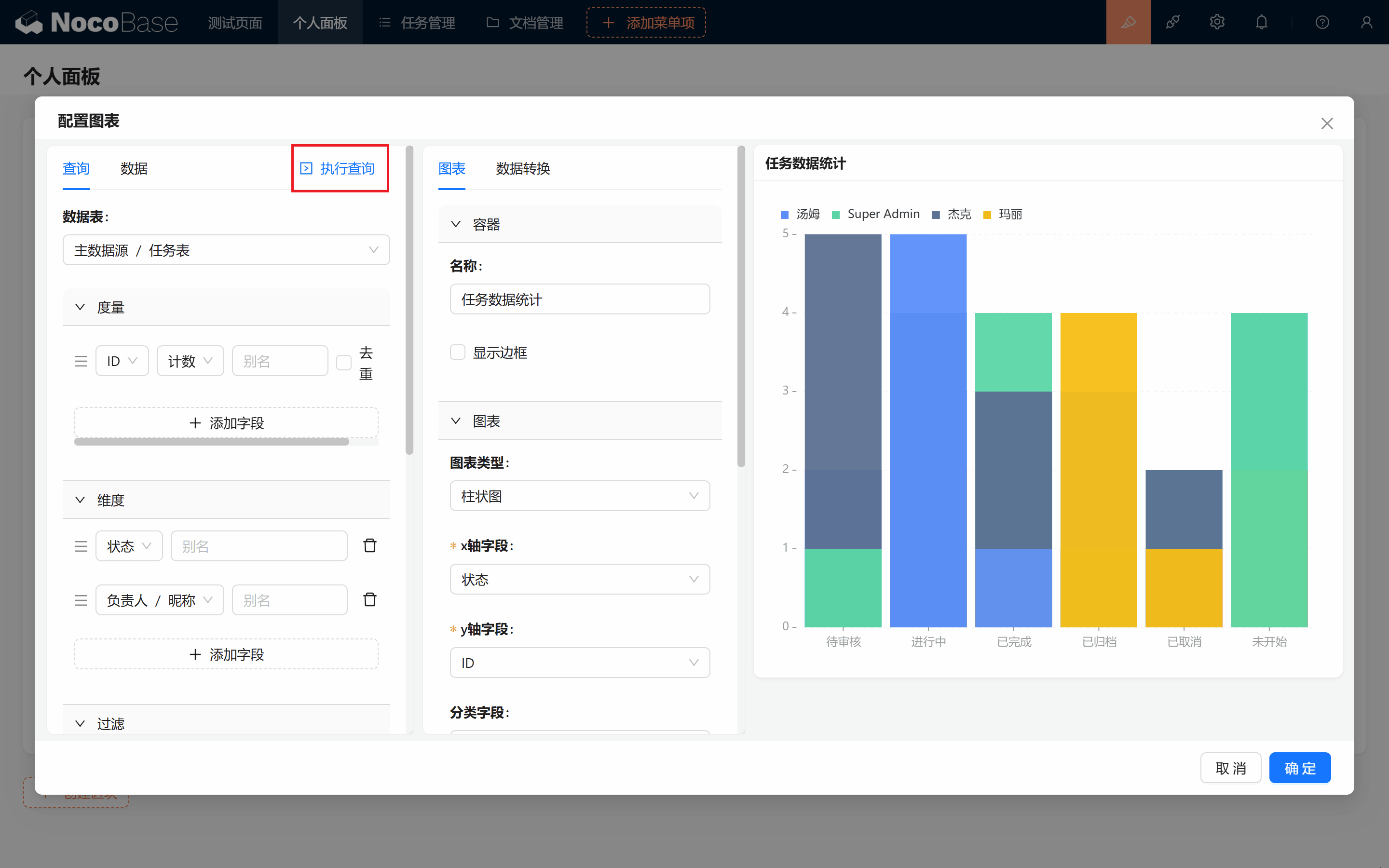
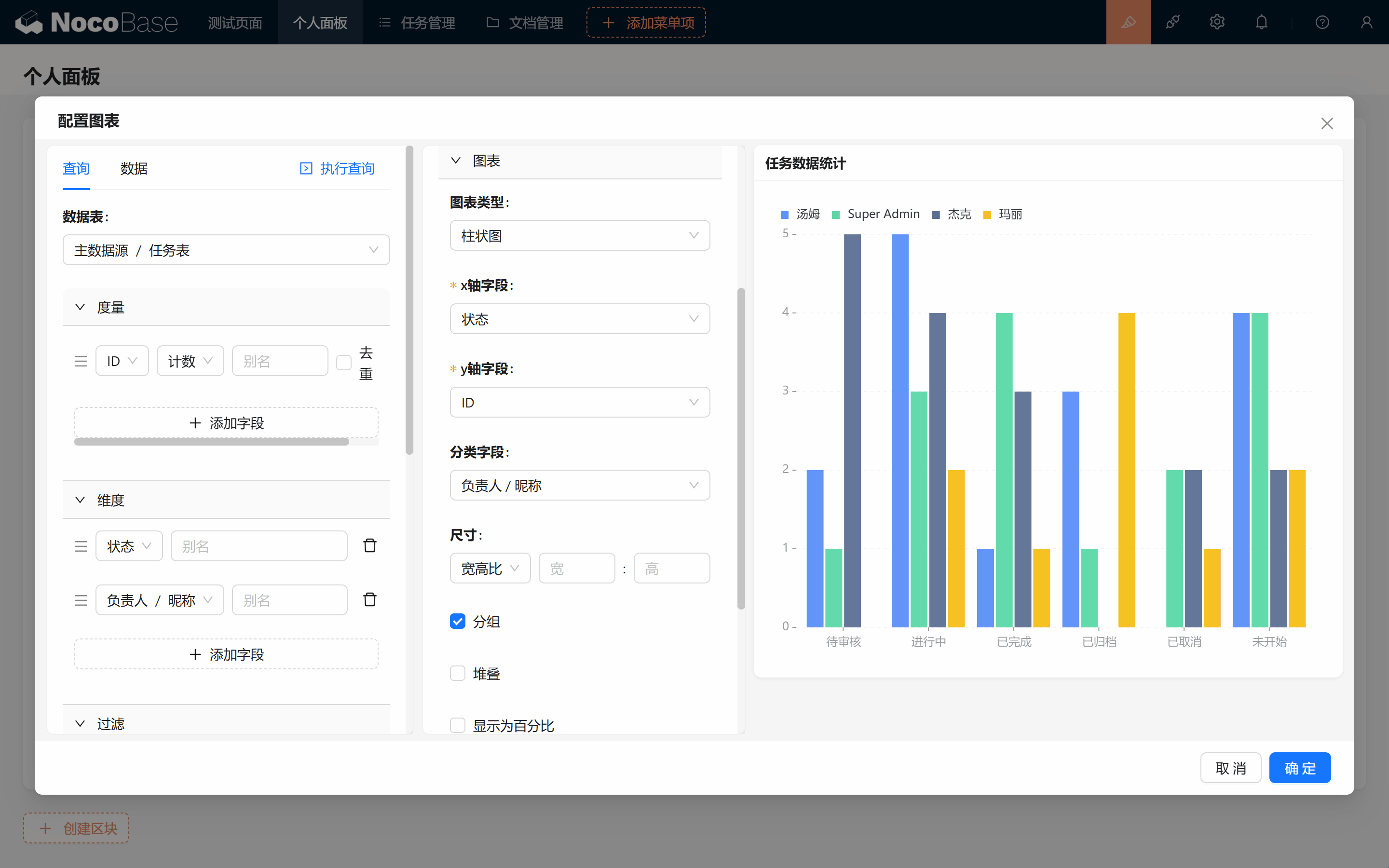
- График может выглядеть необычно — это не то, что Вам нужно. Не страшно: выберите режим «Группа» — и Вы увидите распределение по разным ответственным.
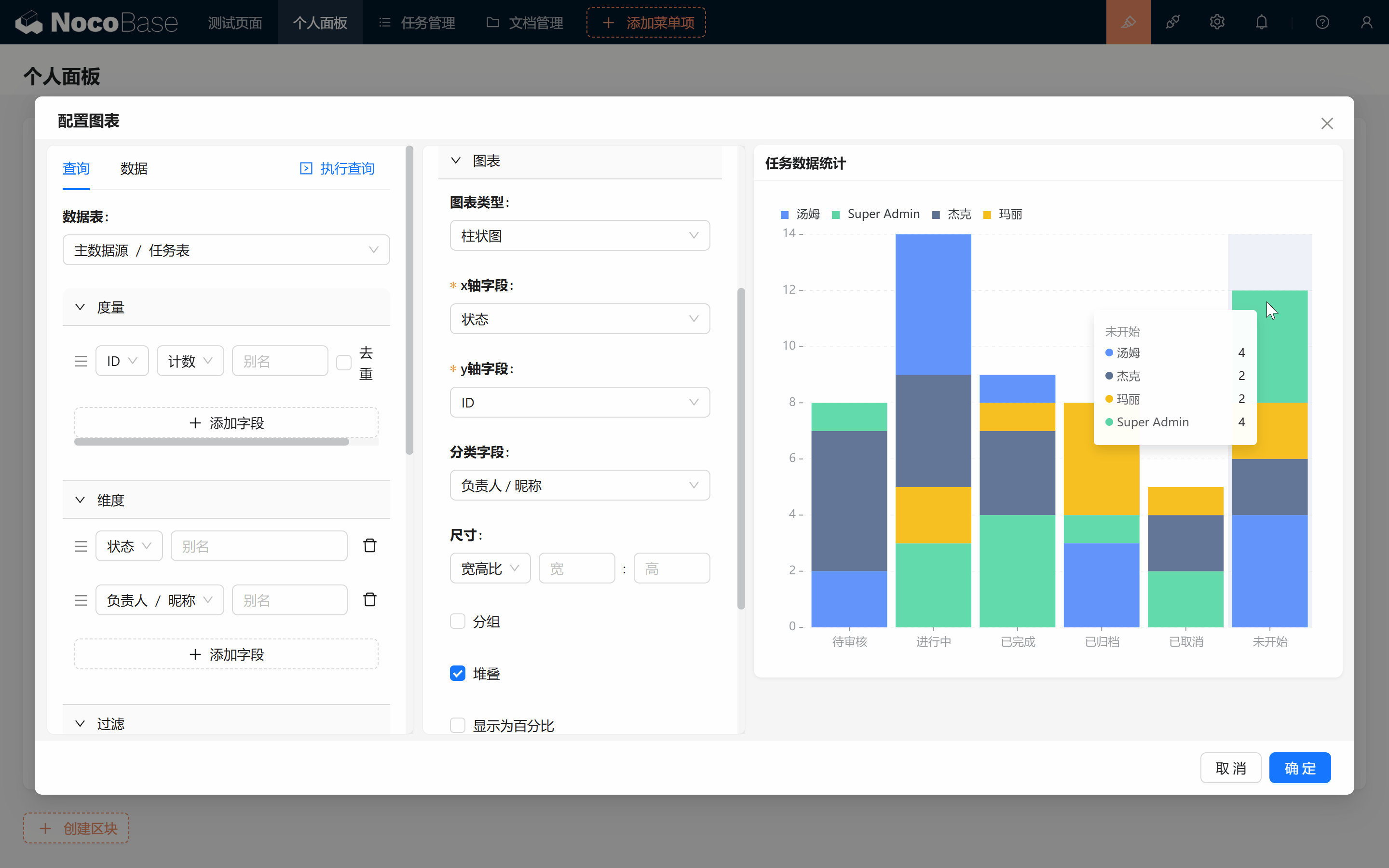
- Если хочется одновременно видеть и общее количество, выбирайте «Стек». Тогда видно долю задач у каждого + общее количество задач!
9.2 Фильтрация данных и динамическое отображение
9.2.1 Настройка фильтрации
Конечно, можно дополнительно убрать «Отменено» и «В архиве», просто сняв галочки в условиях слева. Уверены, эти операции уже Вам знакомы.
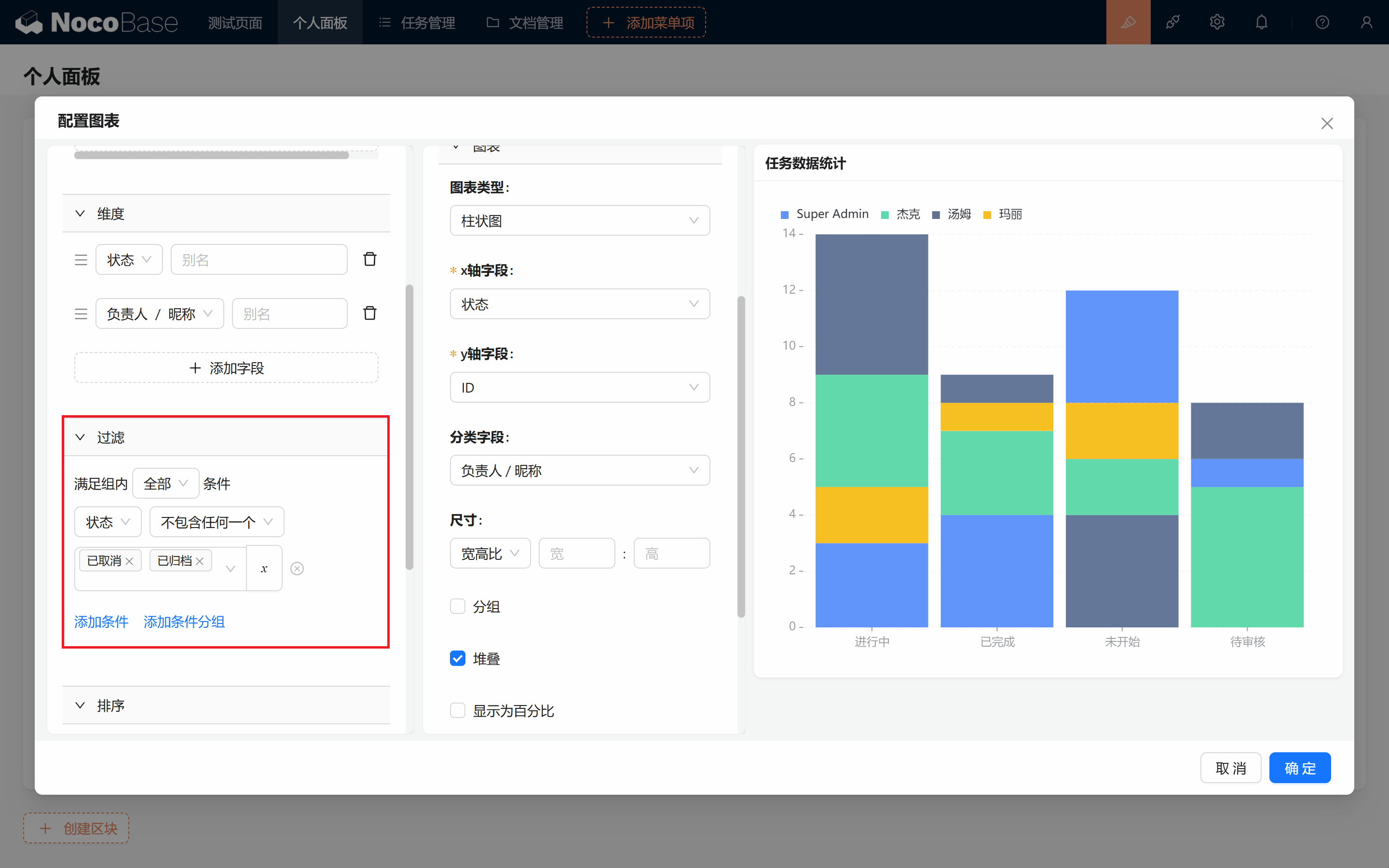
После настройки нажмите «Подтвердить», выйдите из конфигурации — наш первый график готов.
9.2.2 Копирование графика
Хотите одновременно показывать и «Группу», и «Стек», но не настраивать второй график с нуля?
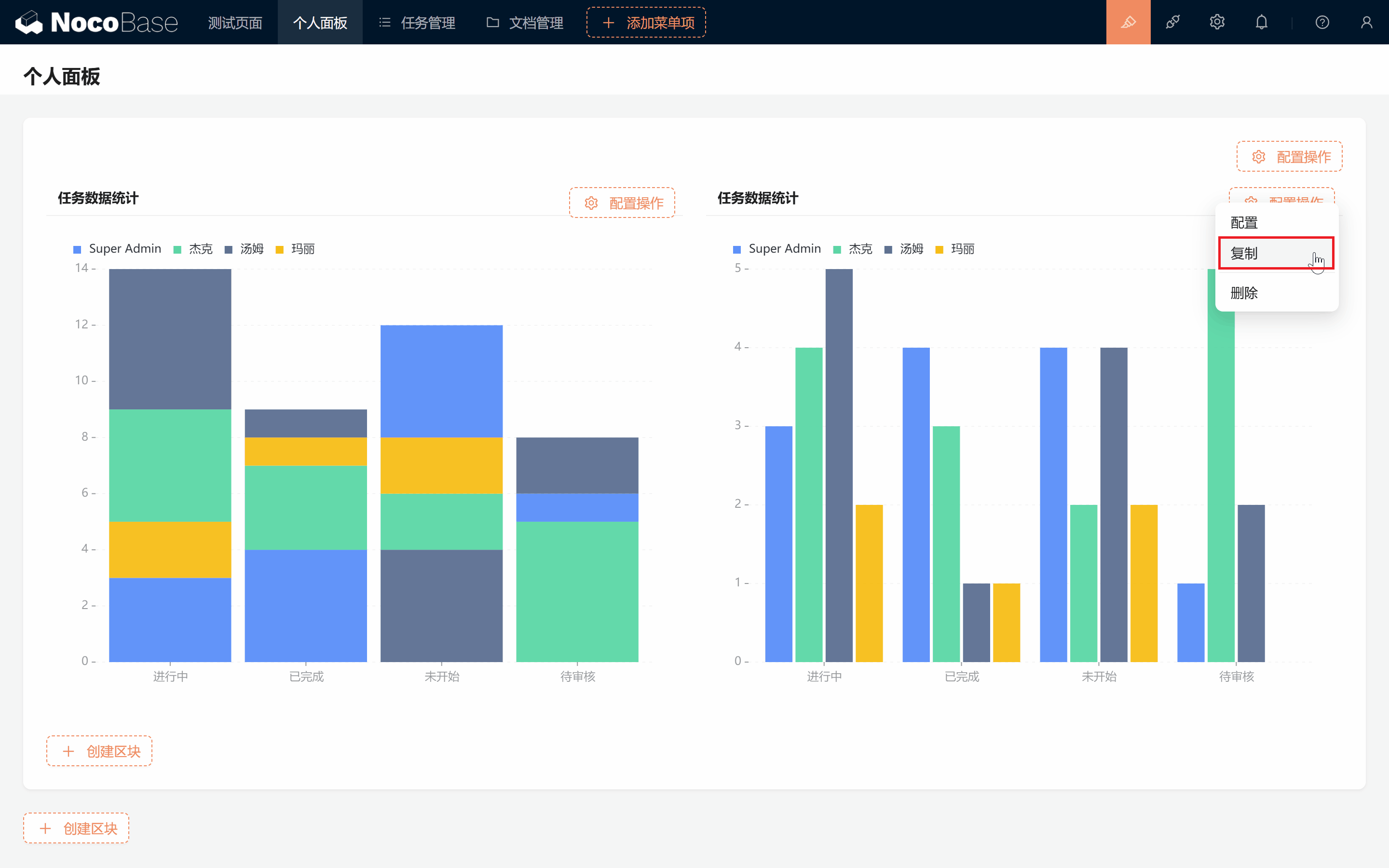
- В правом верхнем углу первого графика нажмите «Копировать».
- Прокрутите вниз — появился второй график. Перетащите его вправо, уберите «Стек», измените на «Группа».
9.2.3 Динамическая фильтрация
Можно ли динамически фильтровать данные по разным условиям?
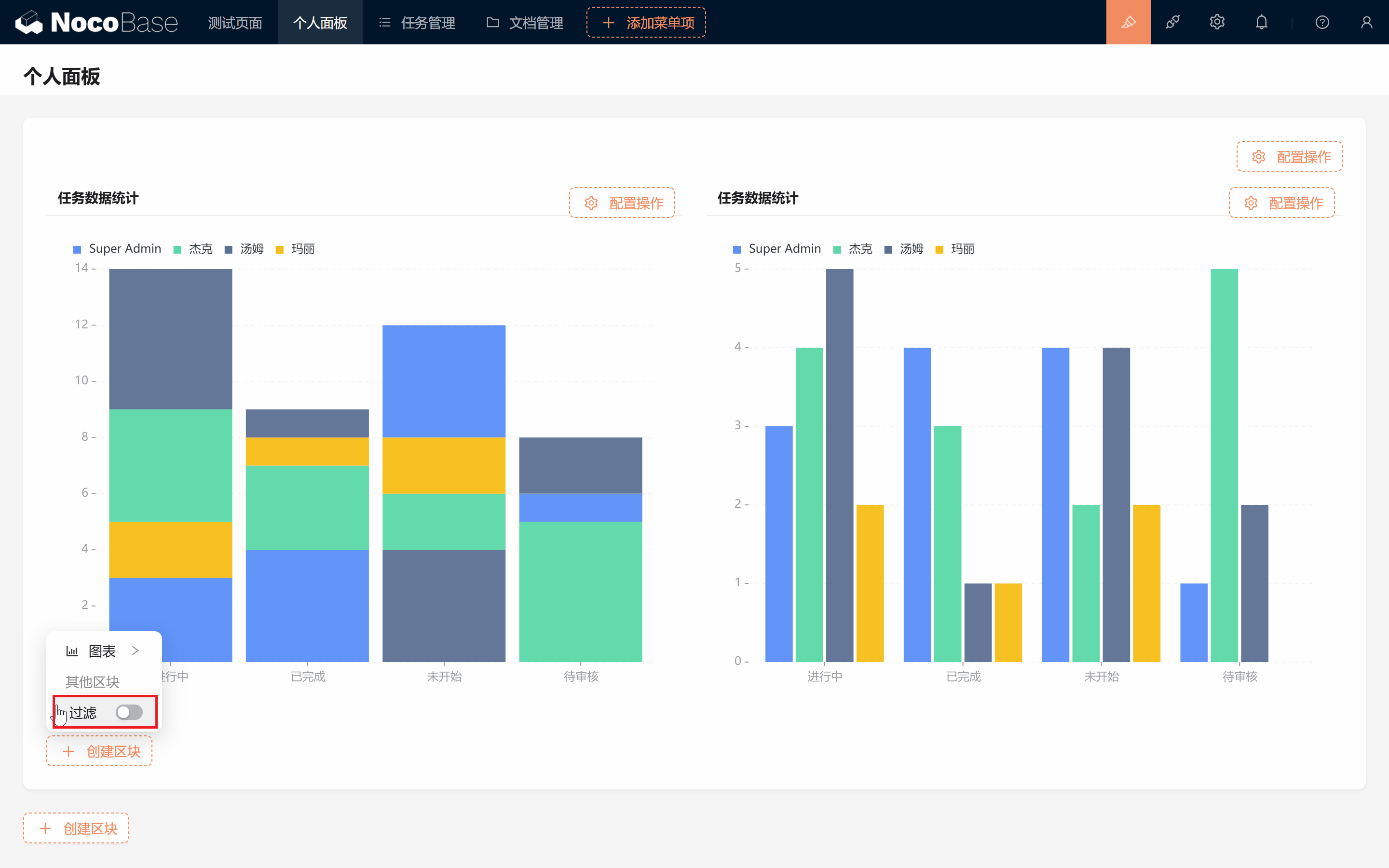
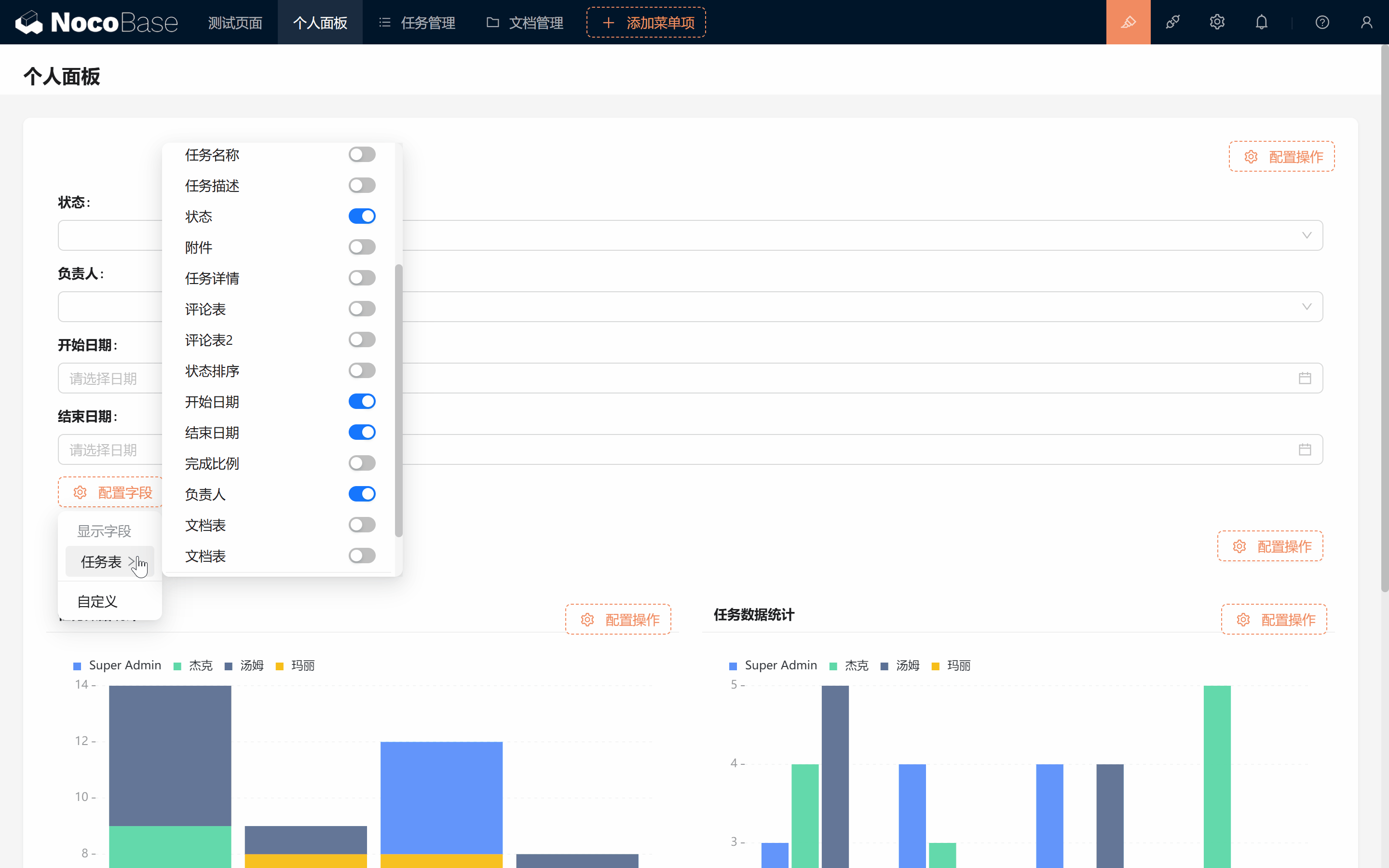
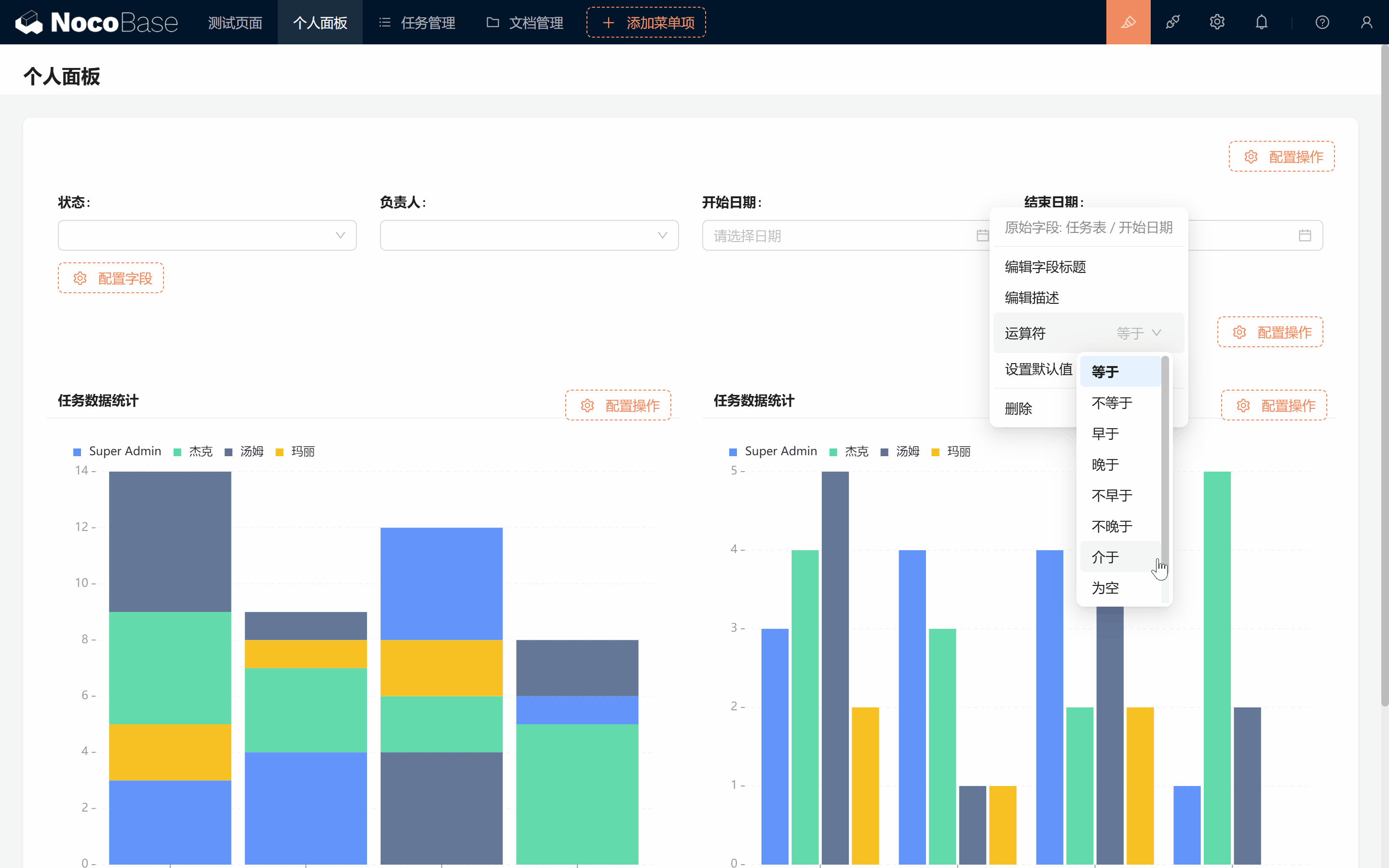
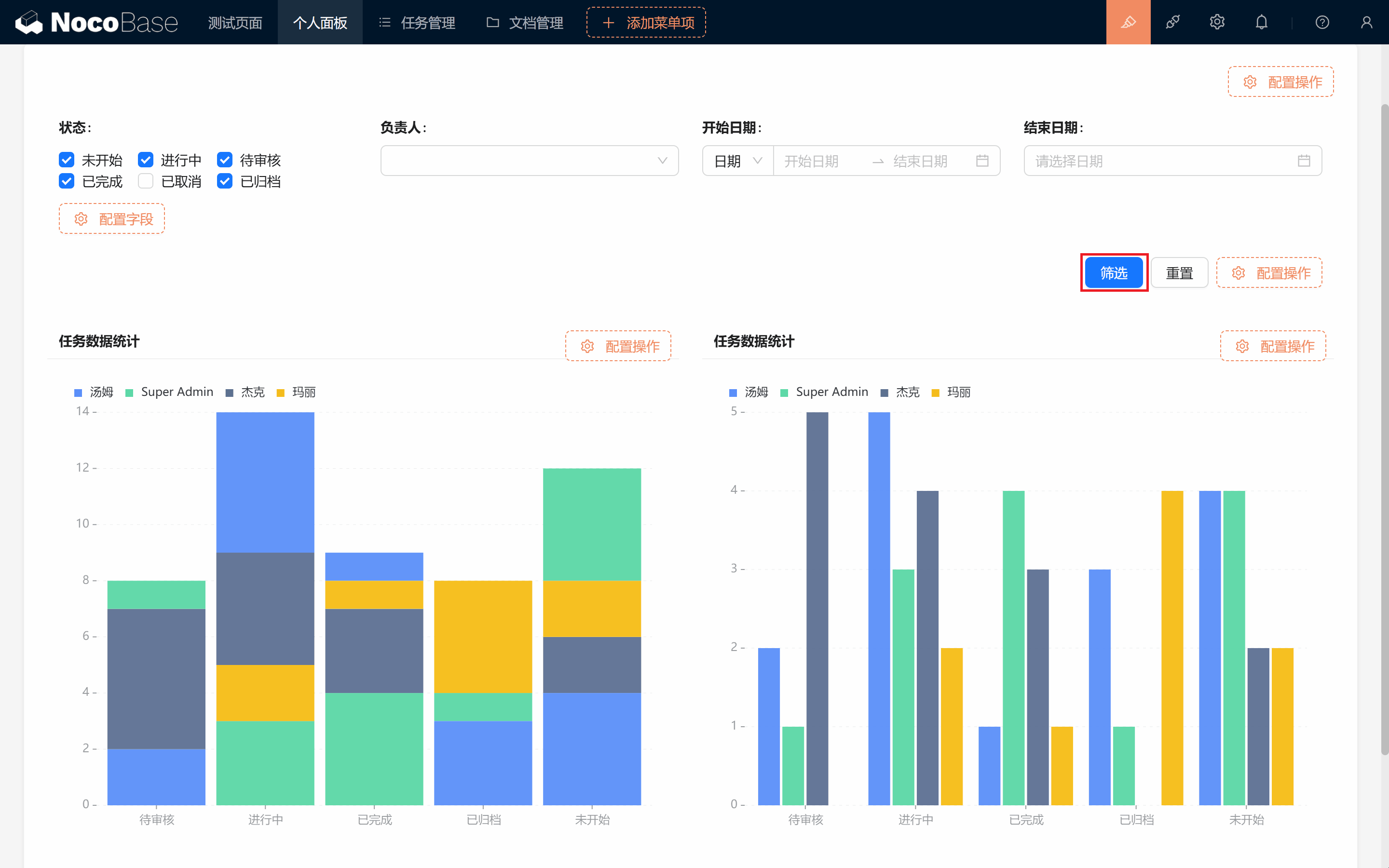
Конечно! В блоке графика откройте «Фильтрация» — сверху появится панель фильтров. Выведите нужные поля и настройте операторы. (Например, для поля даты выберите «Между».)
9.2.4 Создание пользовательского поля фильтрации
А если иногда нужно учитывать «Отменено» и «В архиве», поддерживать динамическую фильтрацию и устанавливать значения фильтров по умолчанию?
Создадим пользовательское поле фильтра!
Пользовательское поле фильтра: Вы можете выбрать поле из связанной таблицы или задать собственное (доступно только для графиков).
Можно редактировать заголовок, описание, оператор фильтрации и задавать значение по умолчанию (например, текущий пользователь или дата) — фильтрация будет точнее соответствовать Вашим задачам.
- Заголовок — «Статус».
- Исходное поле оставьте пустым.
- Компонент — «Чекбокс».
- Варианты заполните по значениям статусов из БД (порядок: метка варианта — значение).
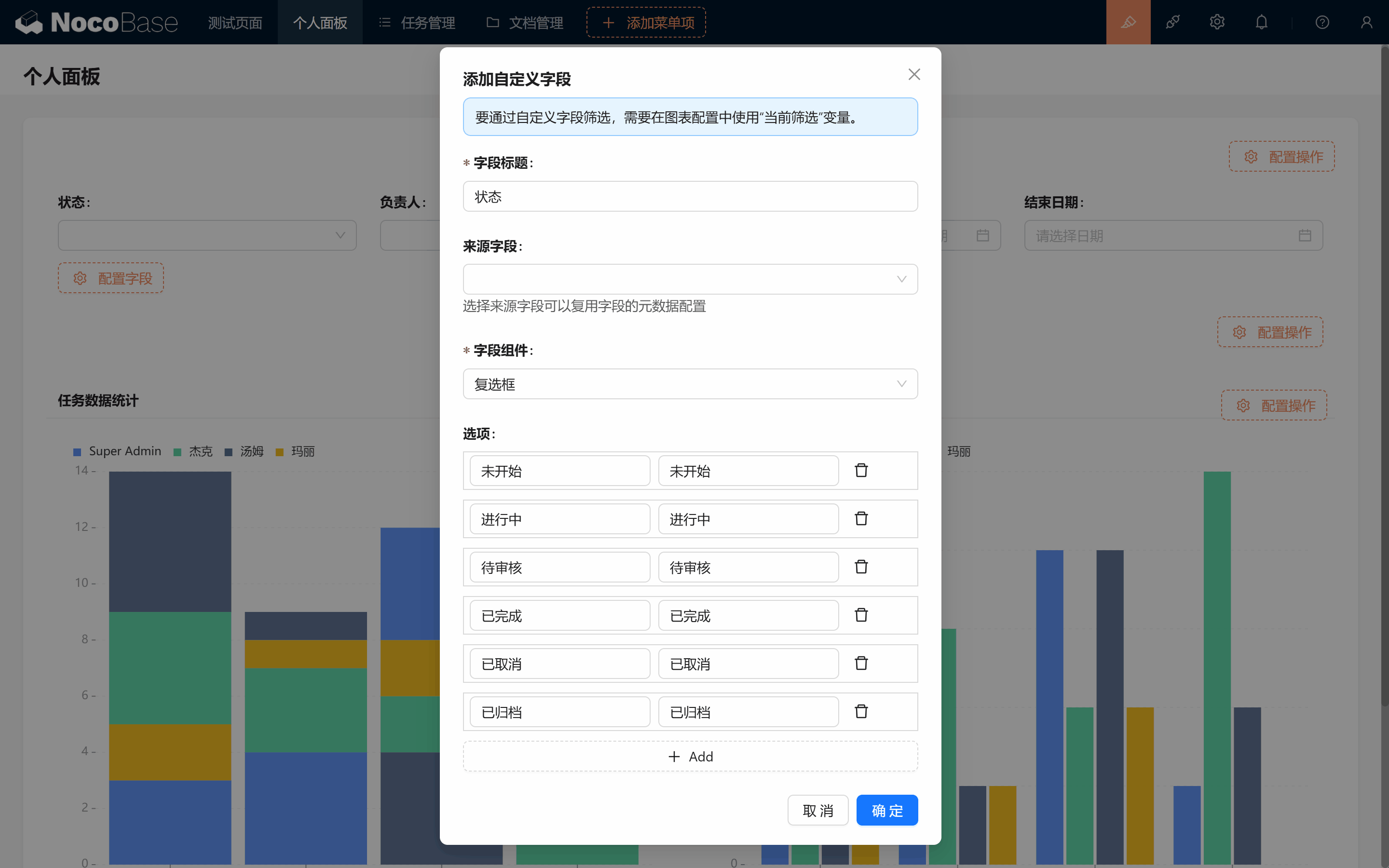
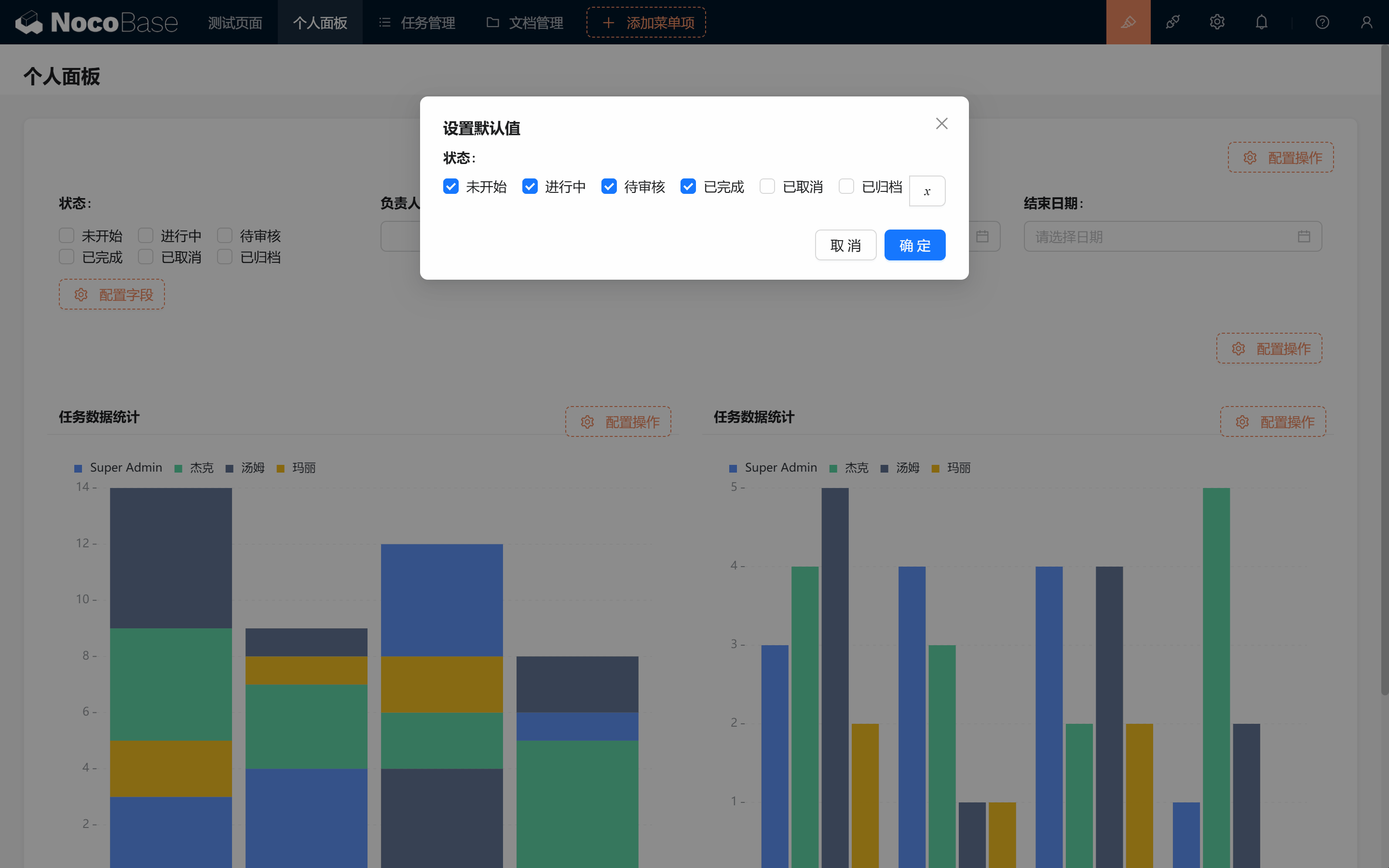
После создания нажмите «Установить значение по умолчанию» и выберите нужные пункты.
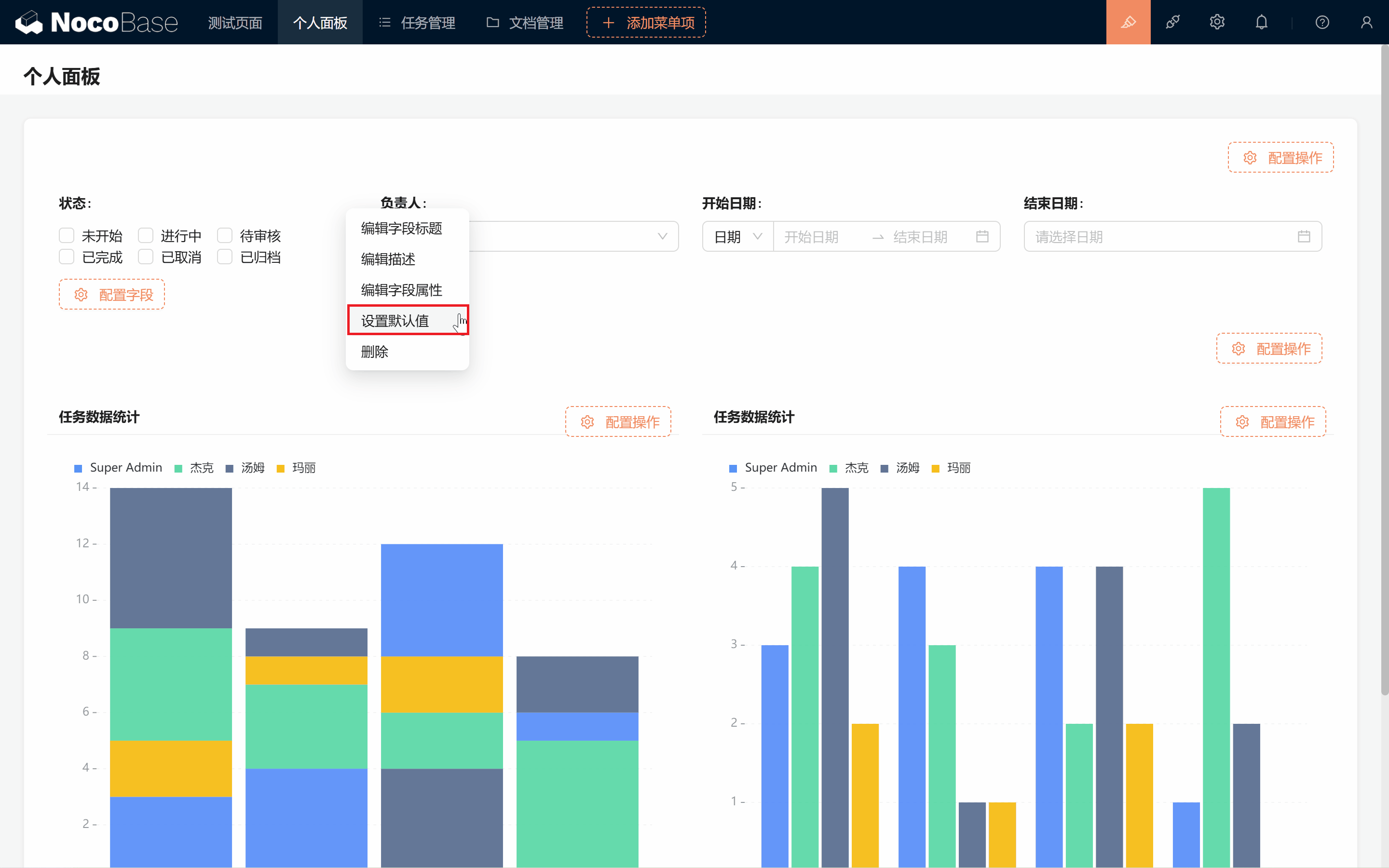
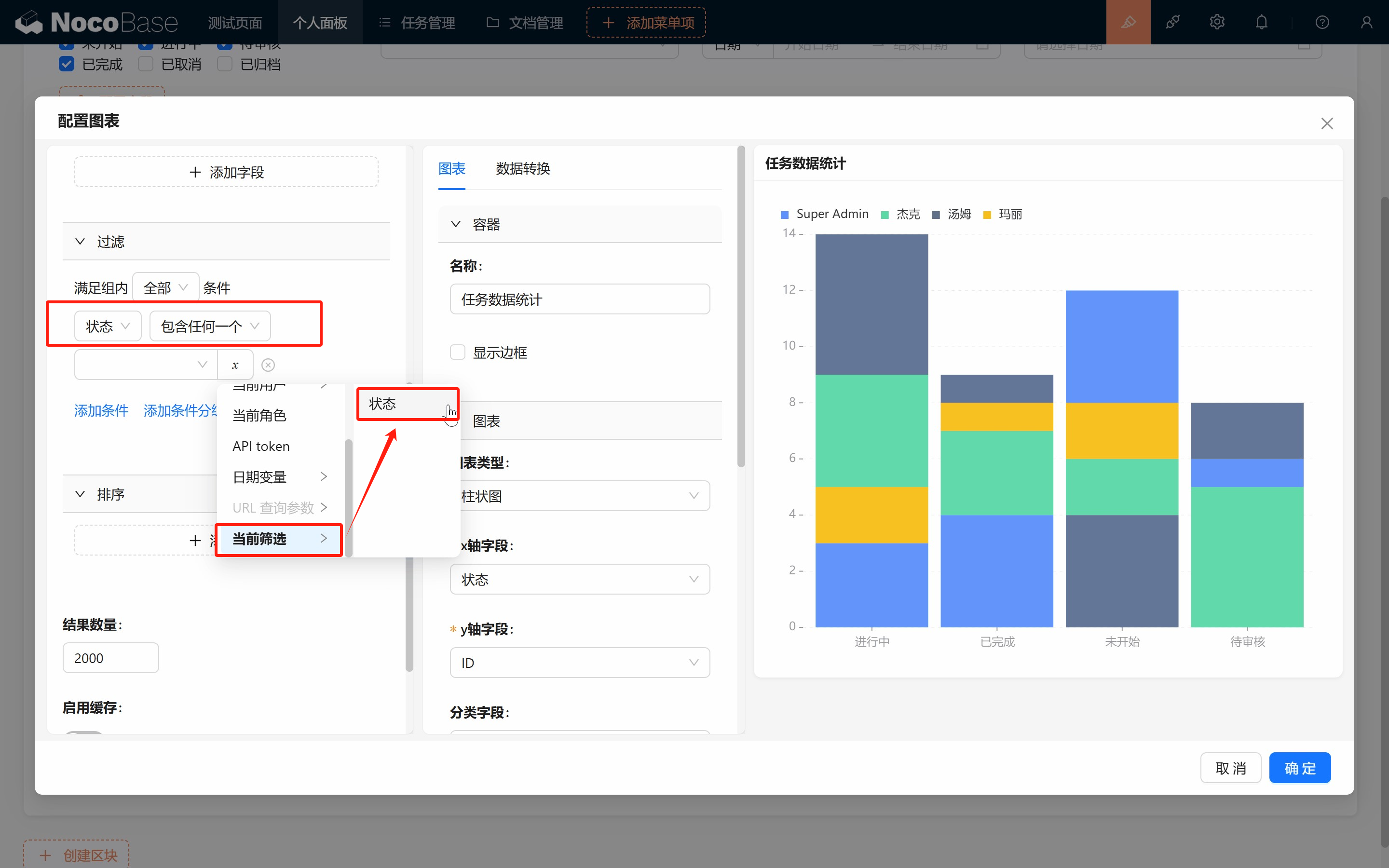
После настройки значения по умолчанию вернитесь в конфигурацию графика и измените условие фильтрации на «Статус — содержит любое из — Текущий фильтр/Статус», подтвердите изменения. (Сделайте это для обоих графиков!)
Готово, протестируем фильтрацию — данные отобразились идеально.
9.3 Динамические ссылки и фильтрация задач
Реализуем очень полезную возможность: при клике по числу статистики переходить к задачам, отфильтрованным по этому статусу. Сначала добавим вверху страницы блоки со счётчиками для каждого статуса.
9.3.1 На примере «Не начато» создадим блок статистики
- Метрика: «Количество ID».
- Условие фильтрации: Статус равен «Не начато».
- Имя контейнера — «Не начато», тип — «Статистика», название графика оставьте пустым.
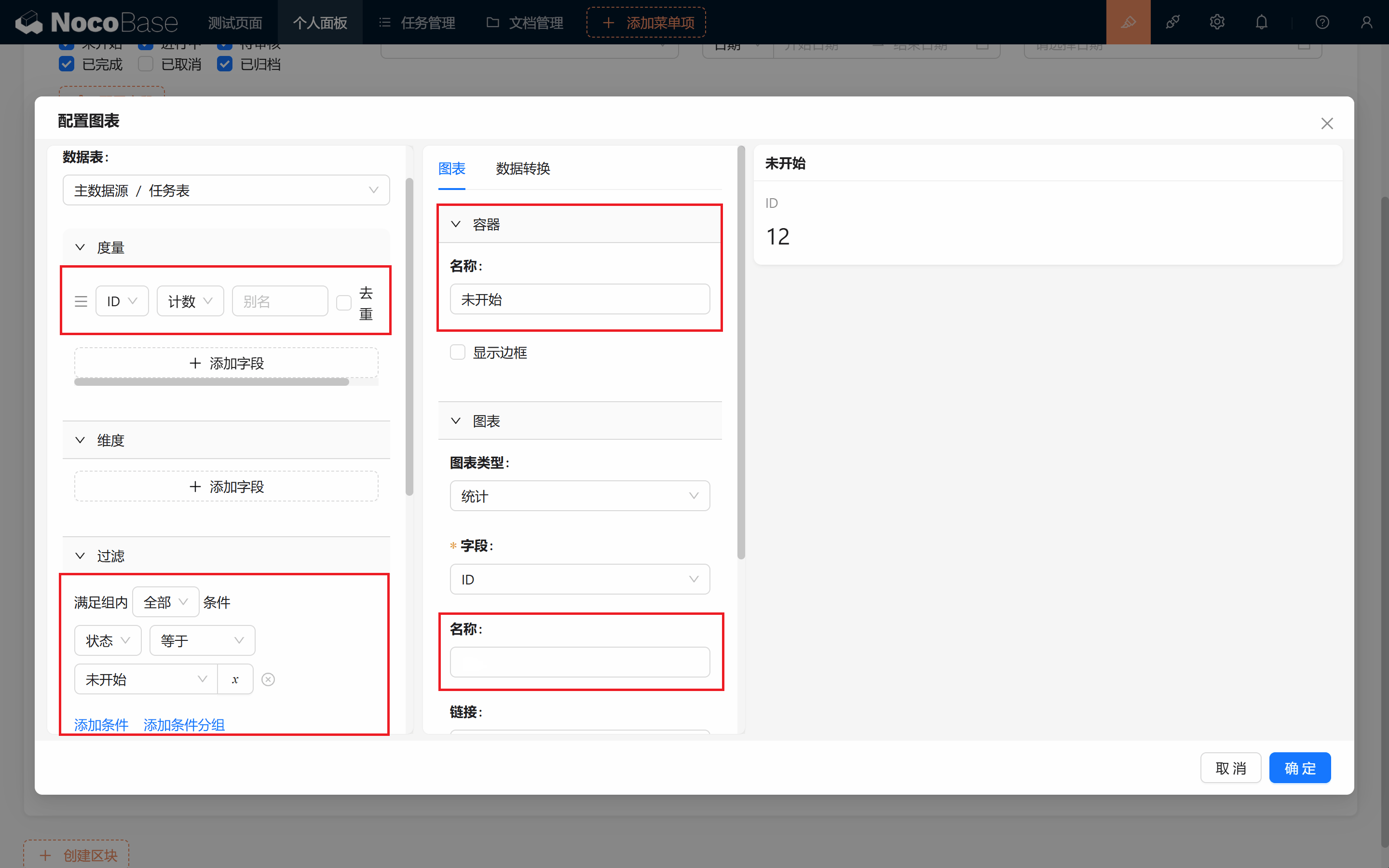
Статистика «Не начато» отображается. Скопируйте блок ещё пять раз для остальных статусов и перетащите всё это вверх.
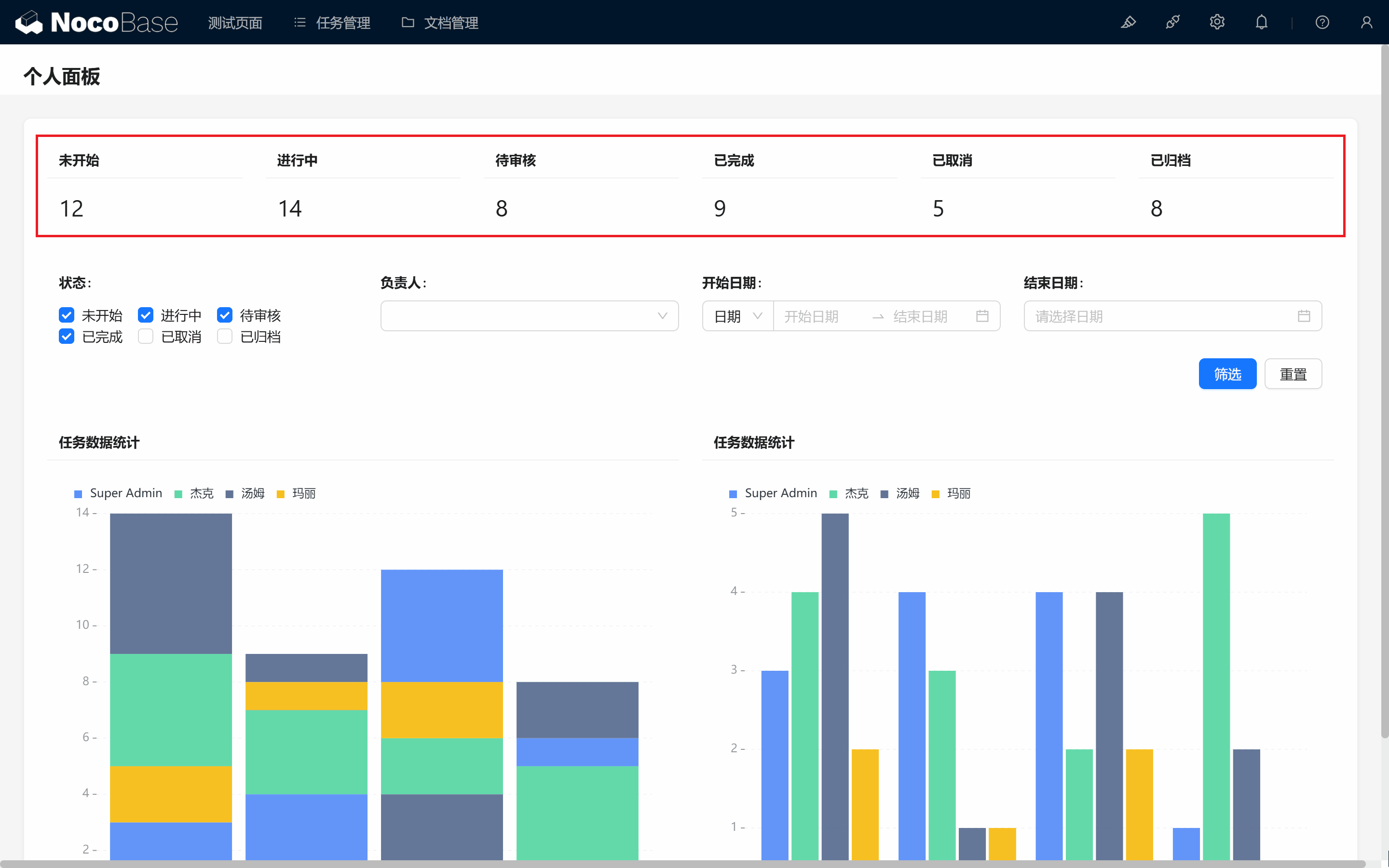
9.3.2 Настройка ссылки и фильтрации
-
Вернитесь на страницу с табличным блоком задач и посмотрите на адрес в браузере (обычно вида
http://xxxxxxxxx/admin/0z9e0um1vcn).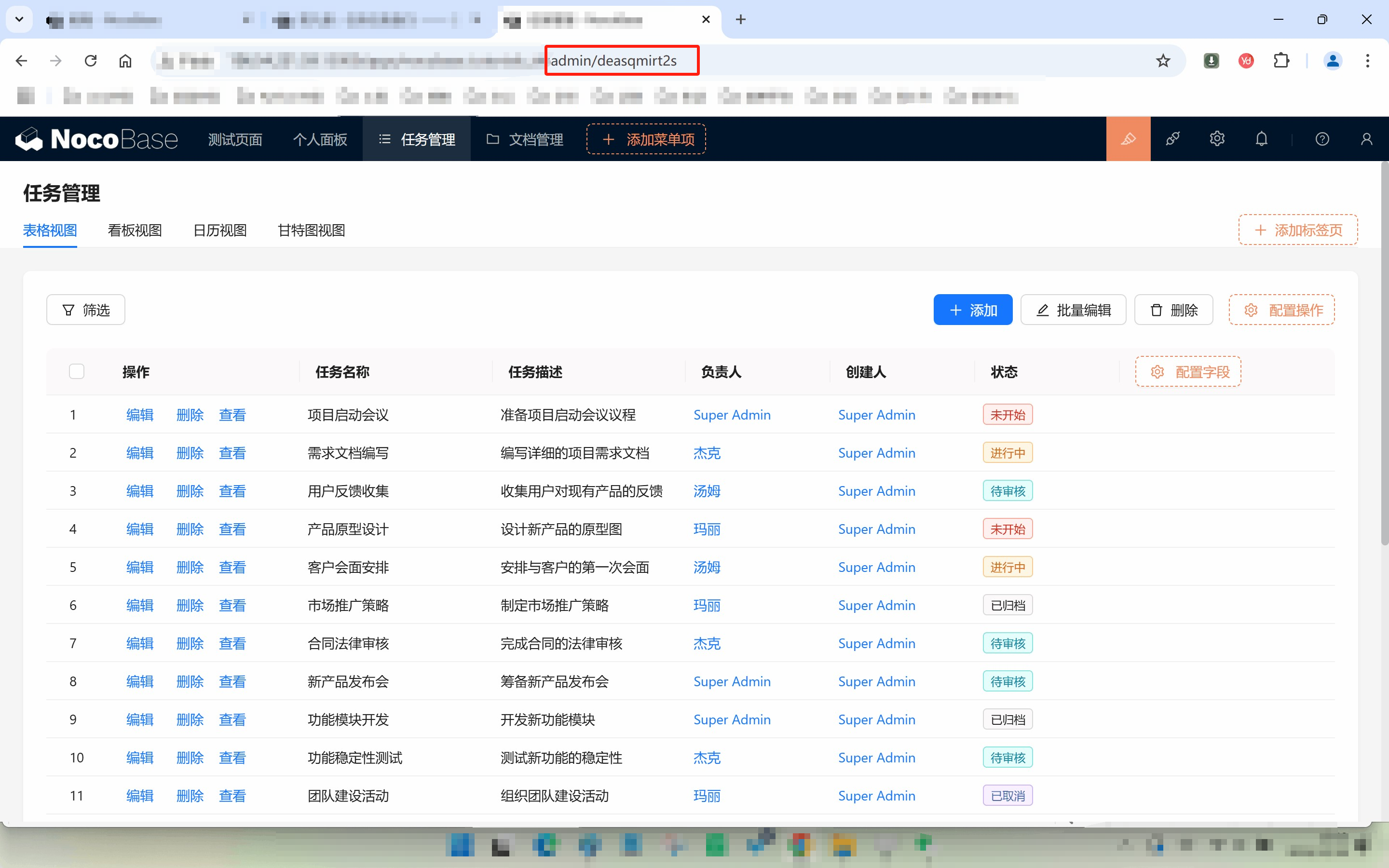
Здесь
xxxxxxxxx— Ваш домен, а/admin/0z9e0um1vcn— путь. (Нам нужна часть после последнего/admin.) -
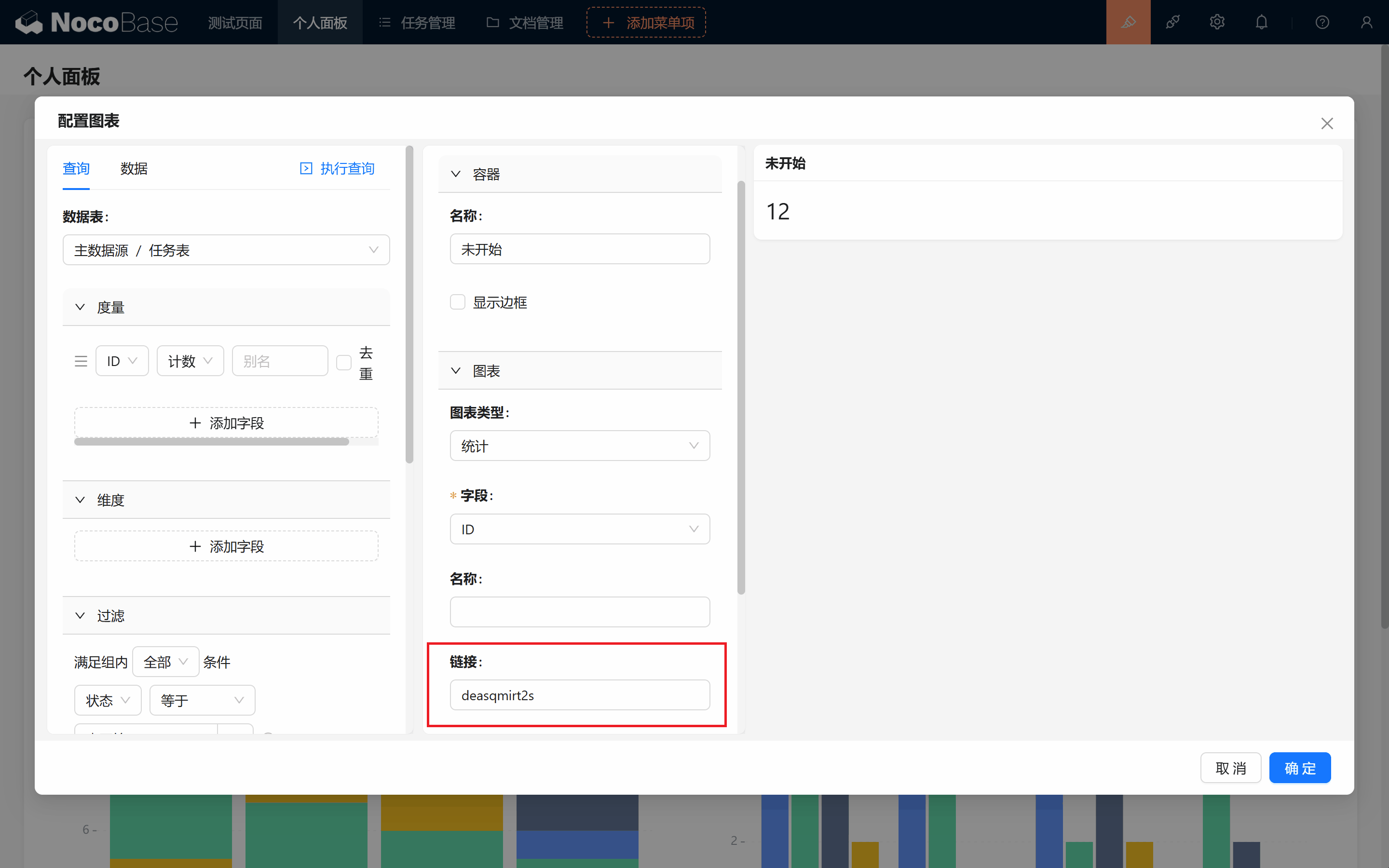
Скопируйте часть ссылки
- Нам нужно сделать переход по ссылке. Сначала возьмём специфическую её часть.
- Начните с
admin/(без самогоadmin/) до конца ссылки. В нашем примере это:0z9e0um1vcn.
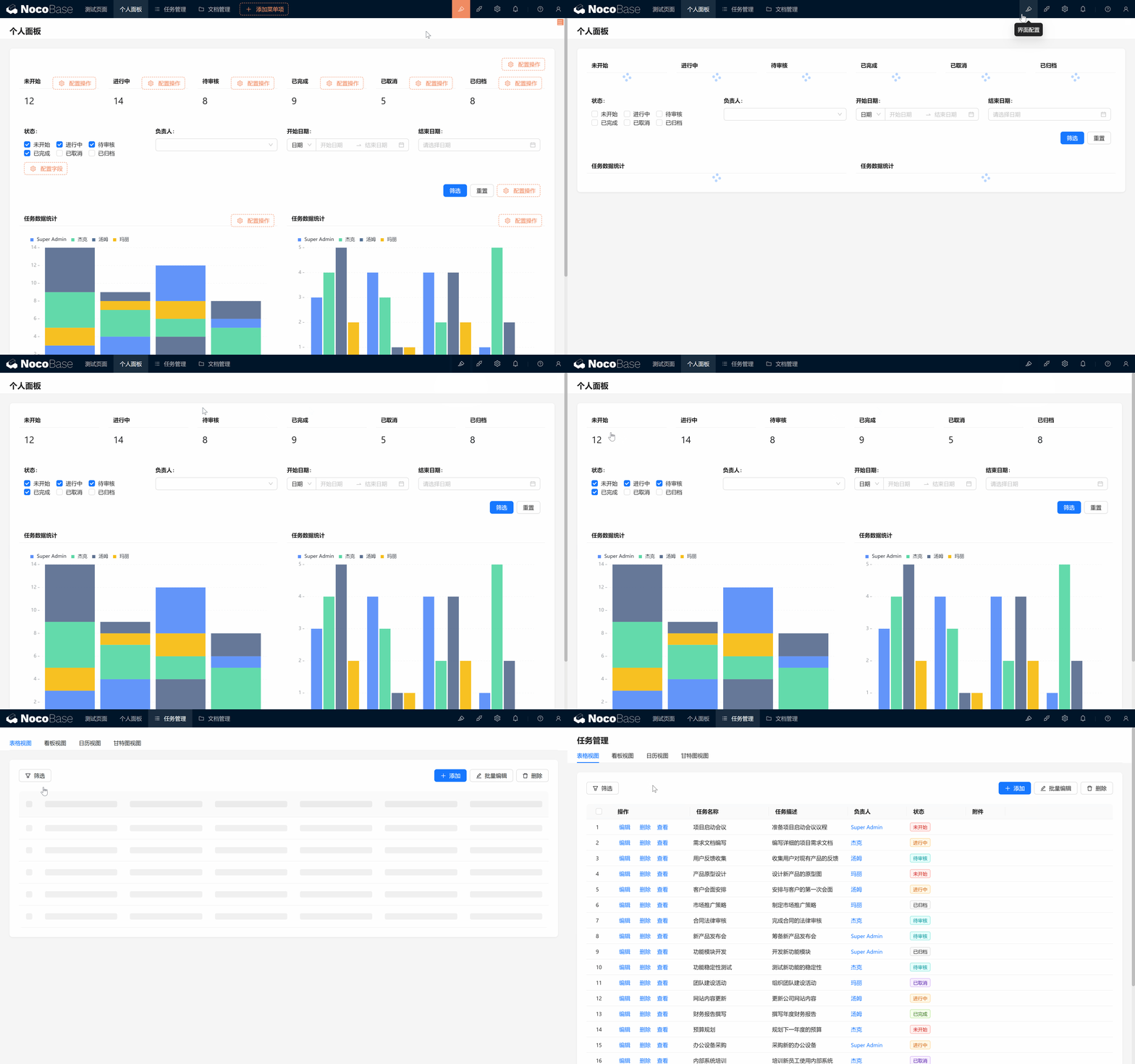
При наведении на «Не начато» курсор превращается в руку — нажмите, переход выполнен.
- Настройка ссылки графика
Теперь добавим параметр фильтрации. Помните идентификатор статуса задачи в БД? Добавим этот параметр в конец ссылки, чтобы дополнительно фильтровать задачи.
- В конец ссылки добавьте
?task_status=Not started— получим:0z9e0um1vcn?task_status=Not started.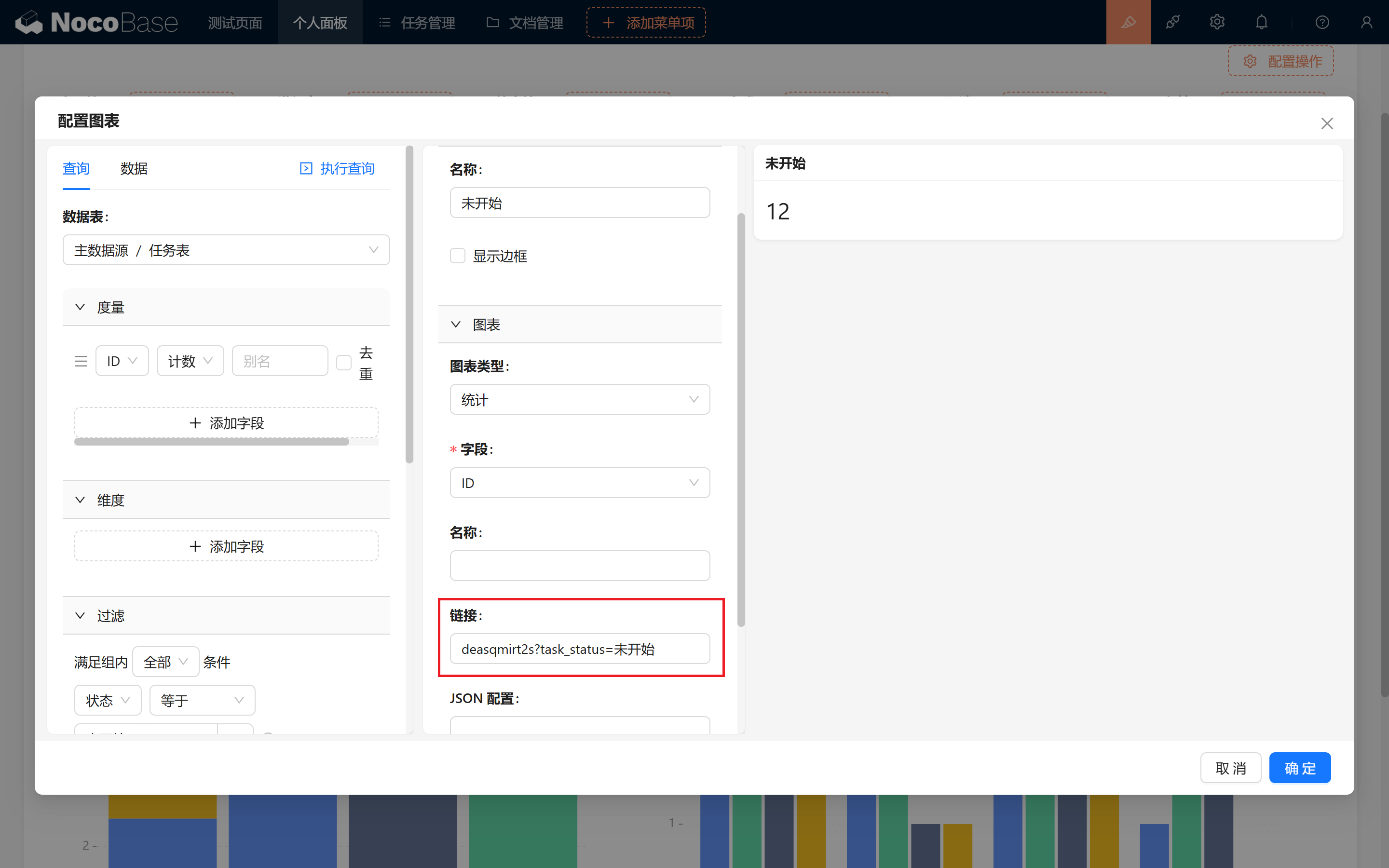
- В конец ссылки добавьте
Формат передачи параметров через URL: При добавлении параметров действуют простые правила:
- Знак вопроса (?): начало списка параметров.
- Имя и значение: формат
имя=значение.- Несколько параметров: соединяются через
&, например:http://xxxxxxxxx/admin/hliu6s5tp9x?status=todo&user=123Здесьuser— другое имя параметра,123— его значение.
- Возвращаемся на страницу, нажимаем — переход успешен, в URL добавились нужные параметры.
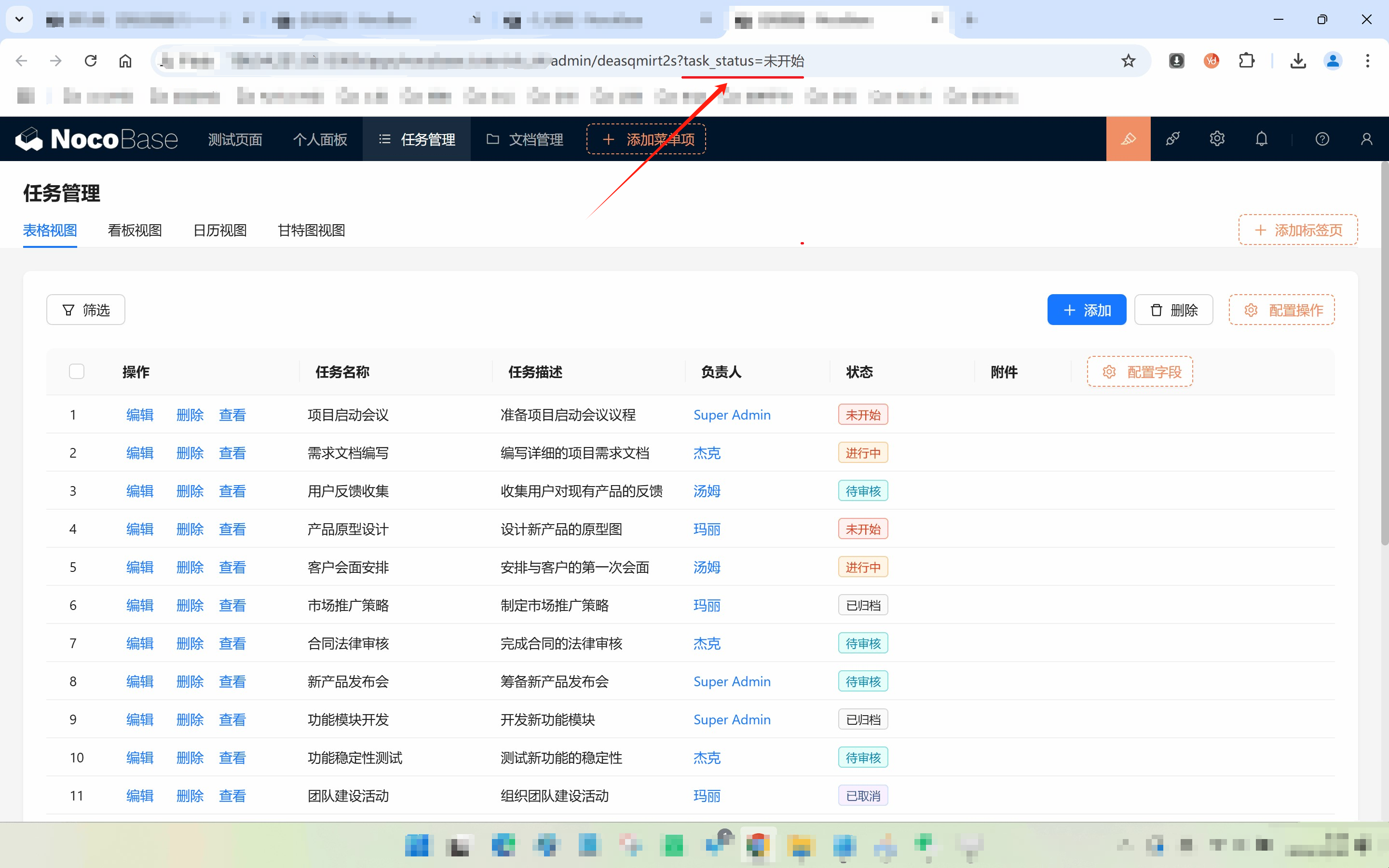
9.3.3 Использование URL-параметров для фильтрации
Почему таблица не реагирует? Не волнуйтесь, осталось последнее действие!
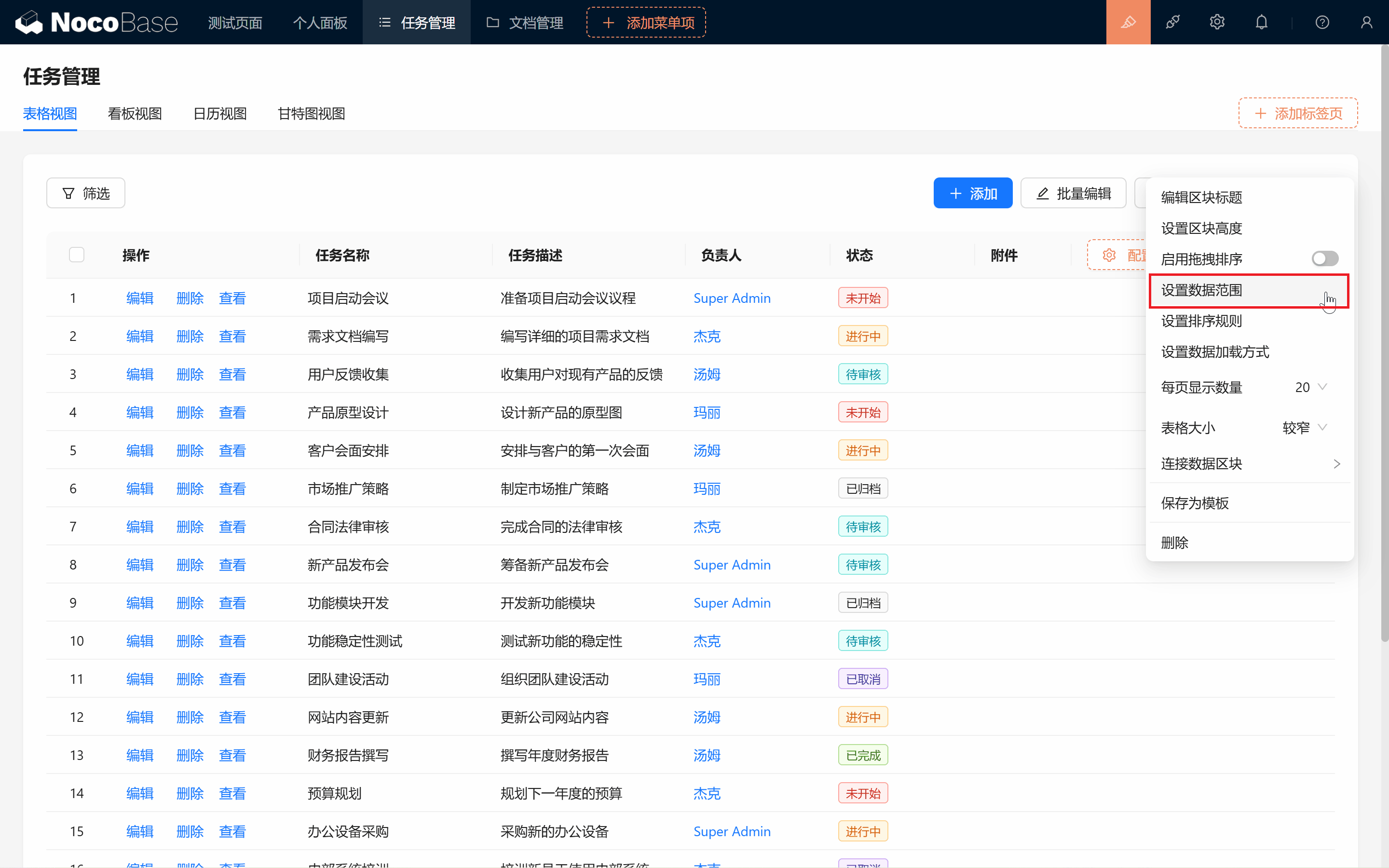
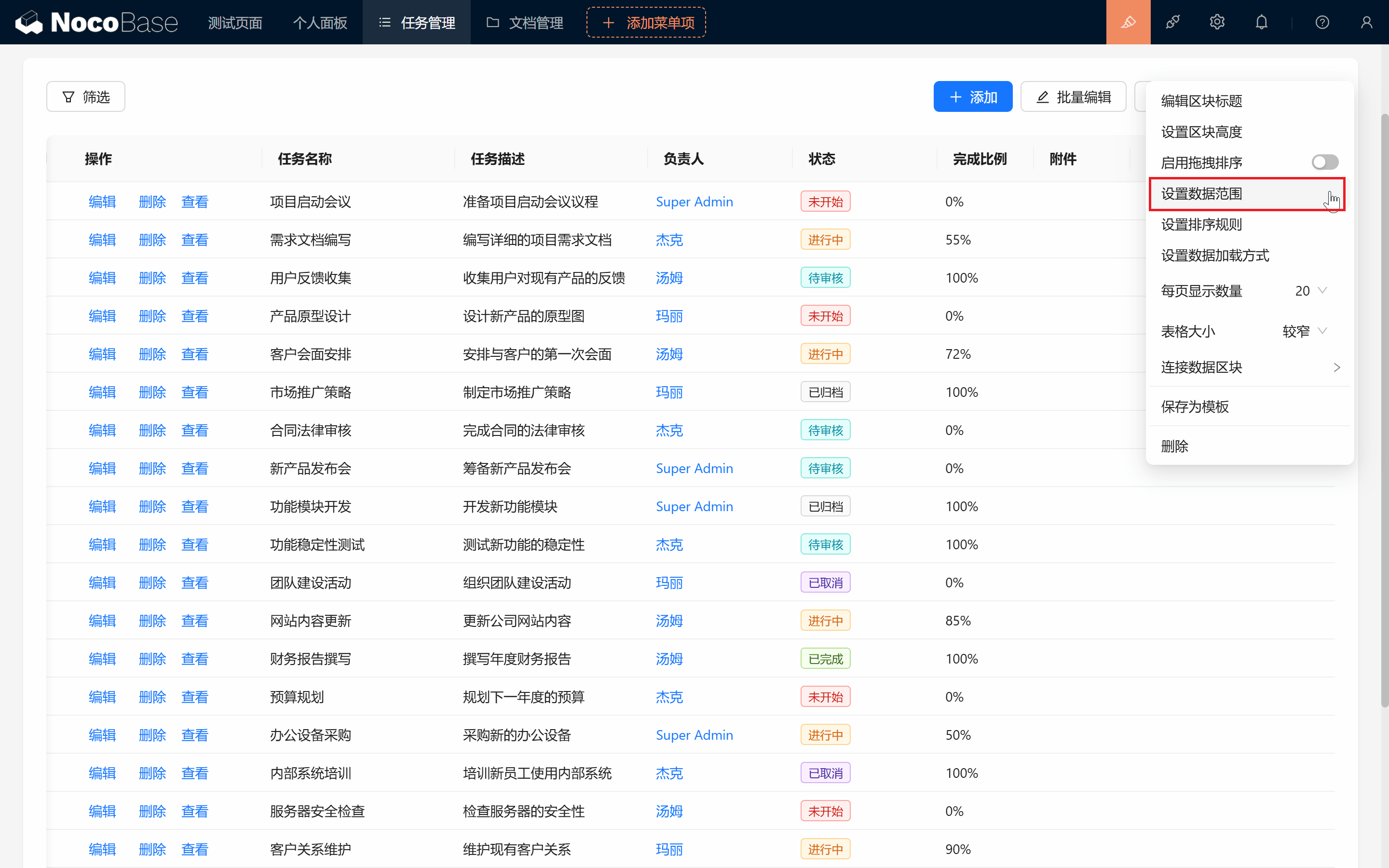
- Вернитесь в настройку табличного блока и нажмите «Установить диапазон данных».
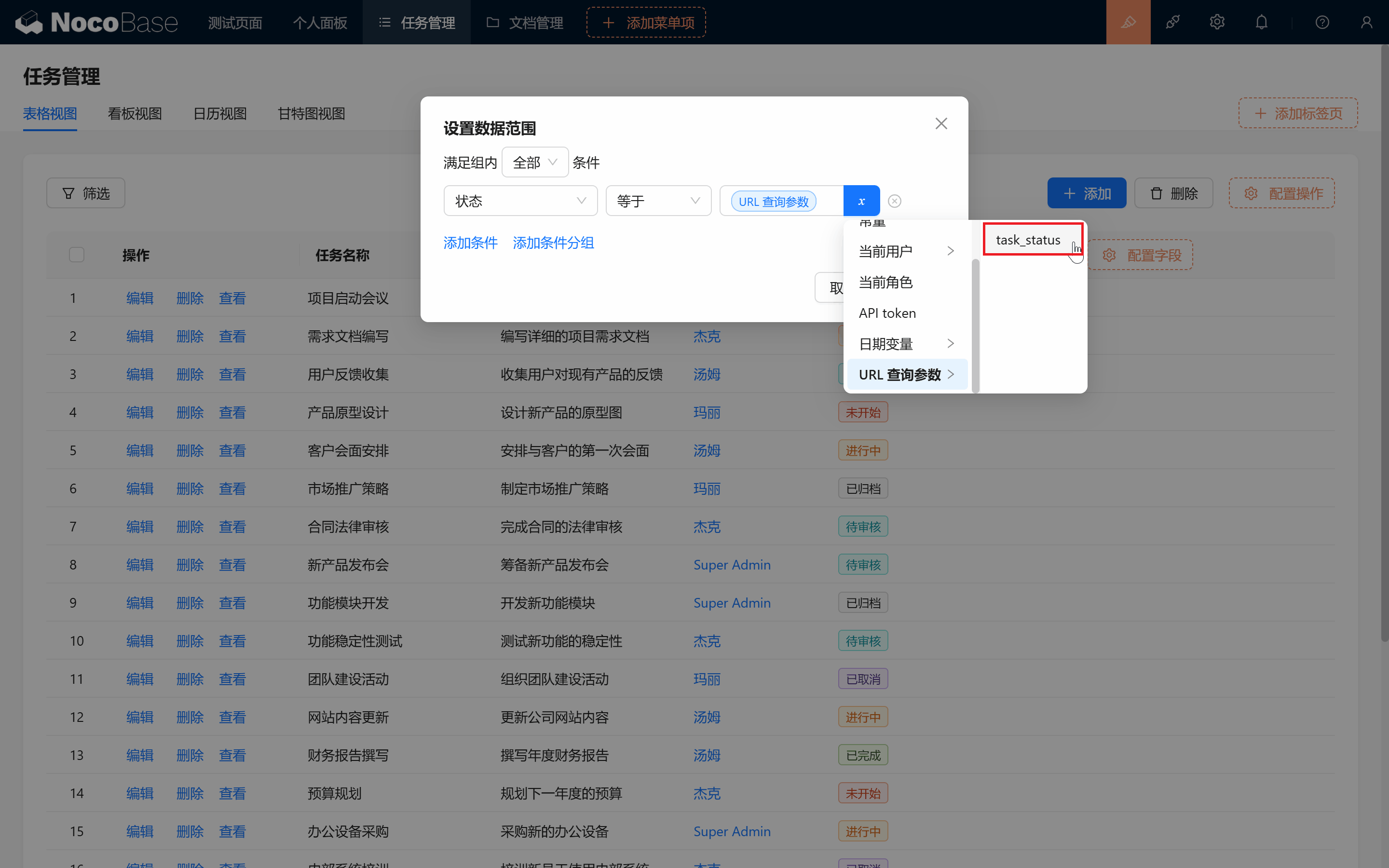
- Выберите «Статус» равен «URL-параметр запроса/status».
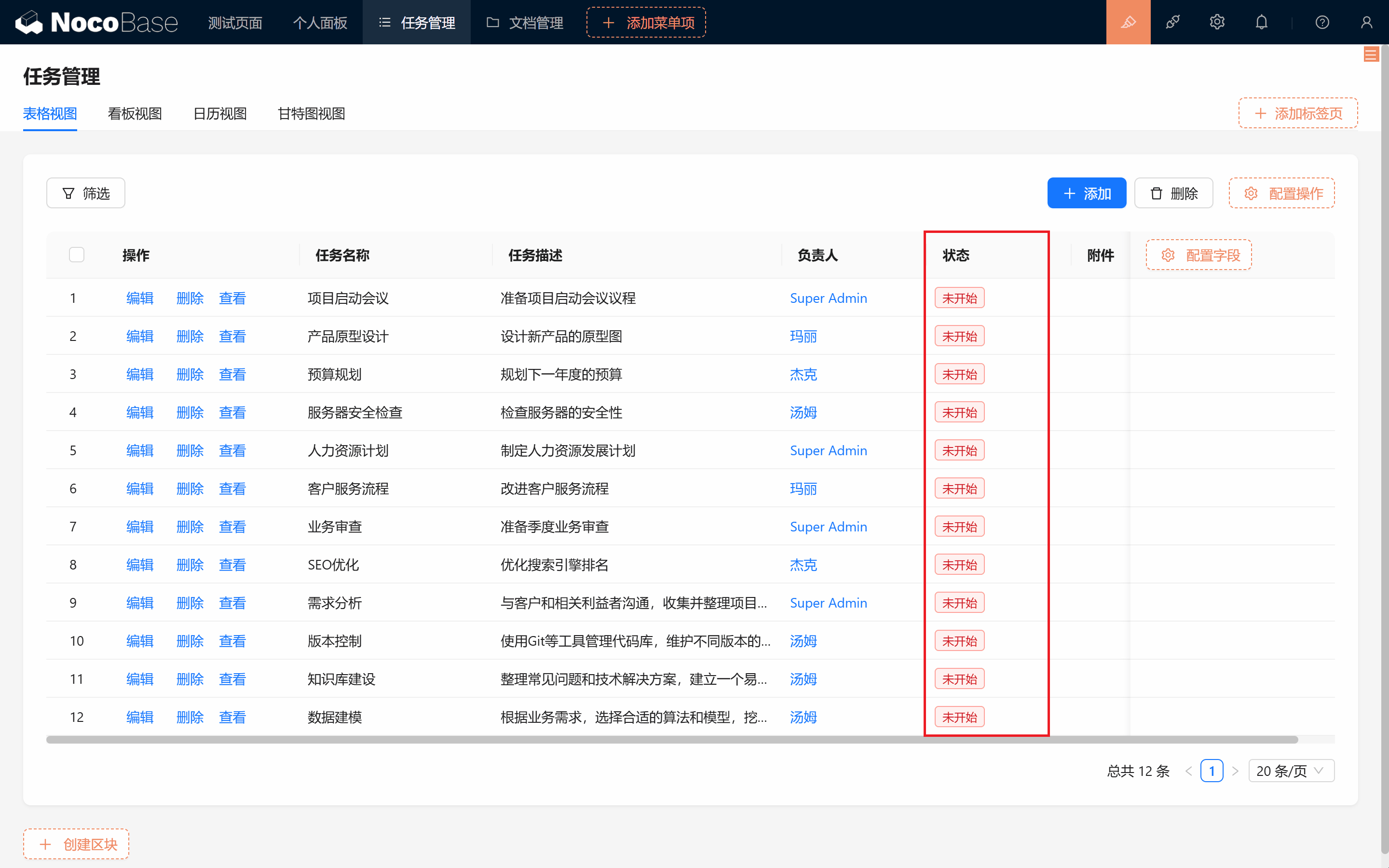
Подтвердите — фильтрация работает!
9.4 Визуализация данных: эффектные графики
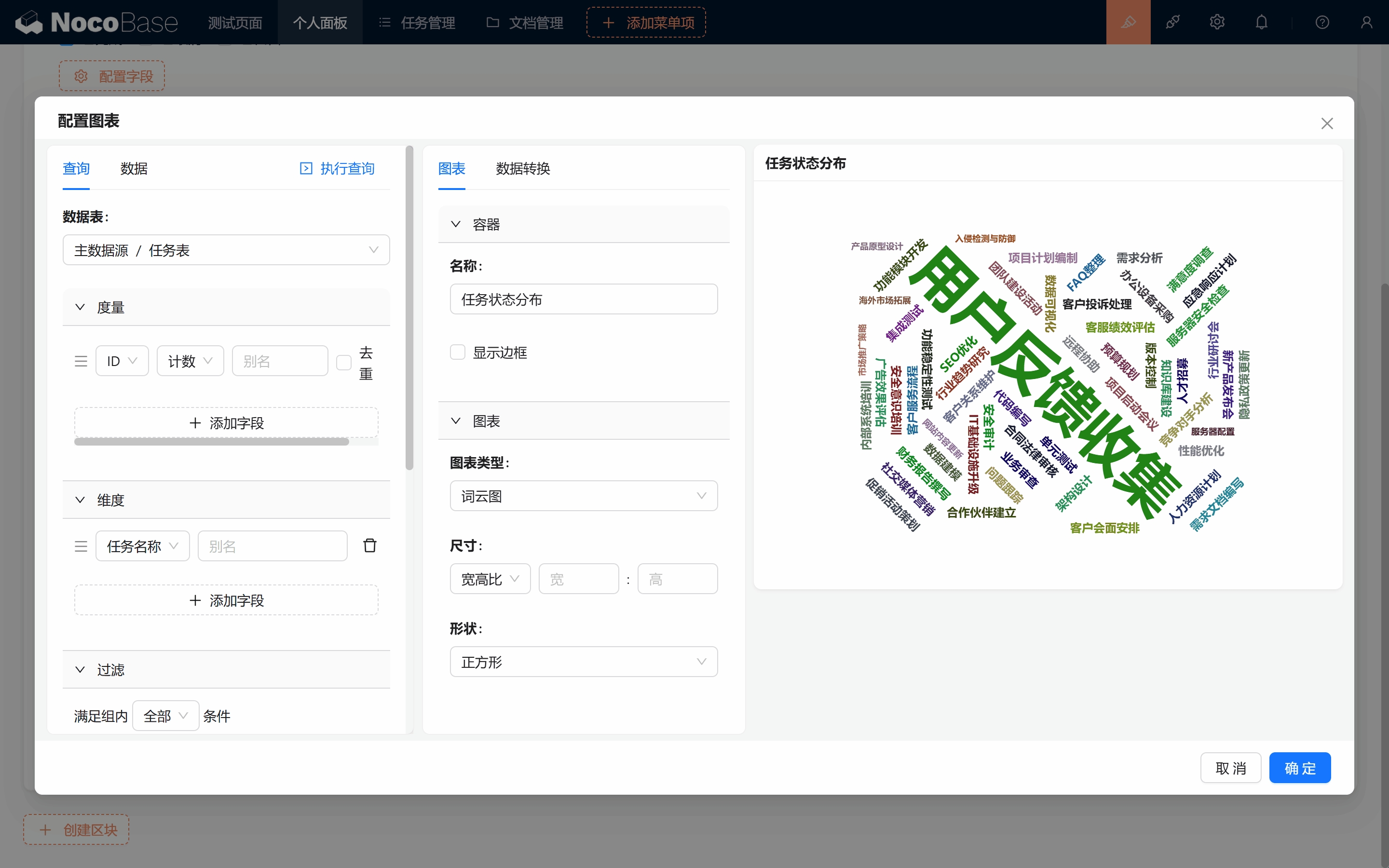
Визуализация данных: ECharts (коммерческий плагин). ECharts предлагает больше настраиваемых параметров, например «линейные графики (многомерные)», «лепестковые диаграммы», «облако слов»...
Если Вам нужно больше типов графиков, активируйте блок «Визуализация данных: ECharts»!
9.4.1 Быстрая настройка эффектной лепестковой диаграммы
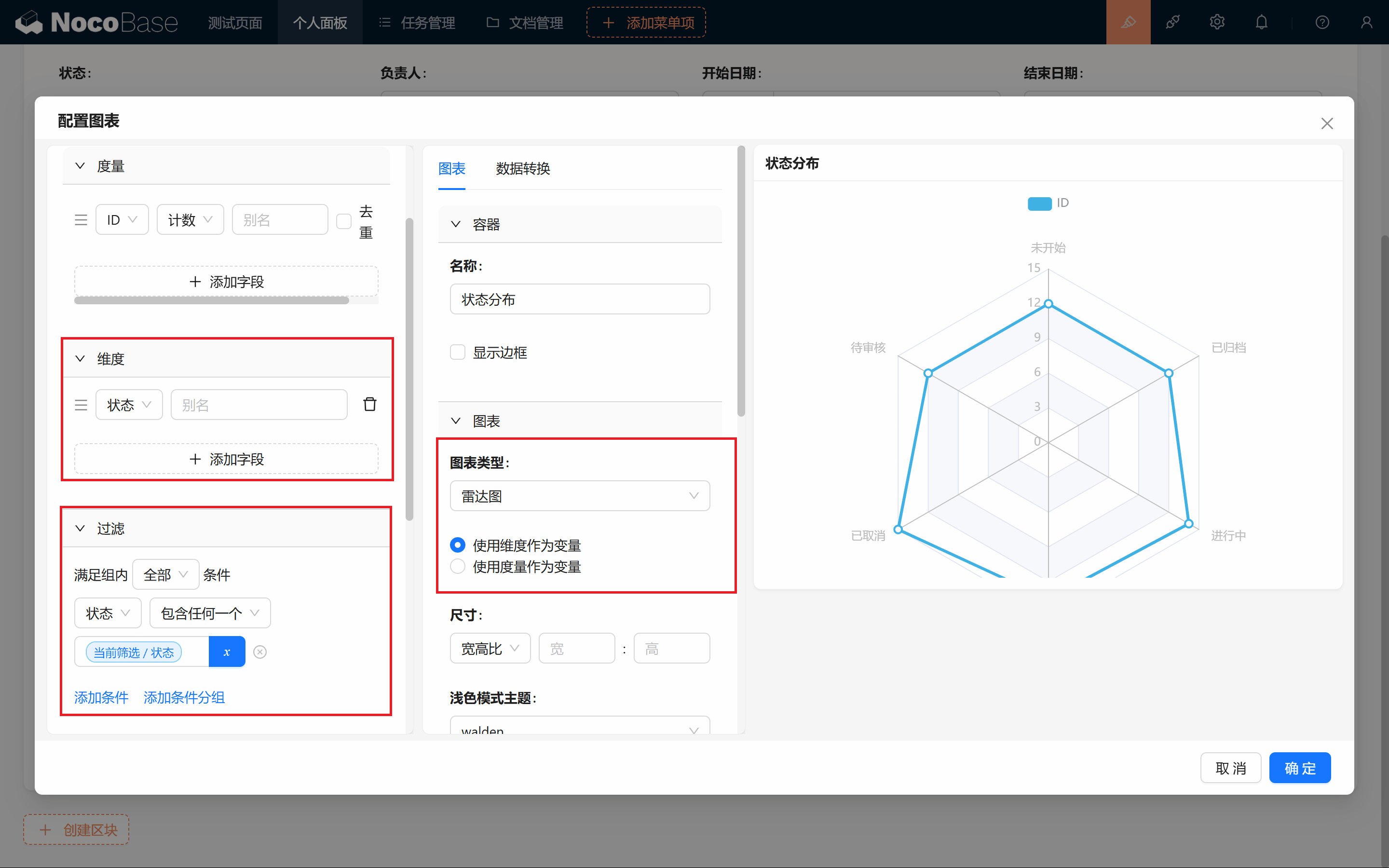
Если данные перекрываются — отрегулируйте размер или радиус, чтобы вся информация была видна!
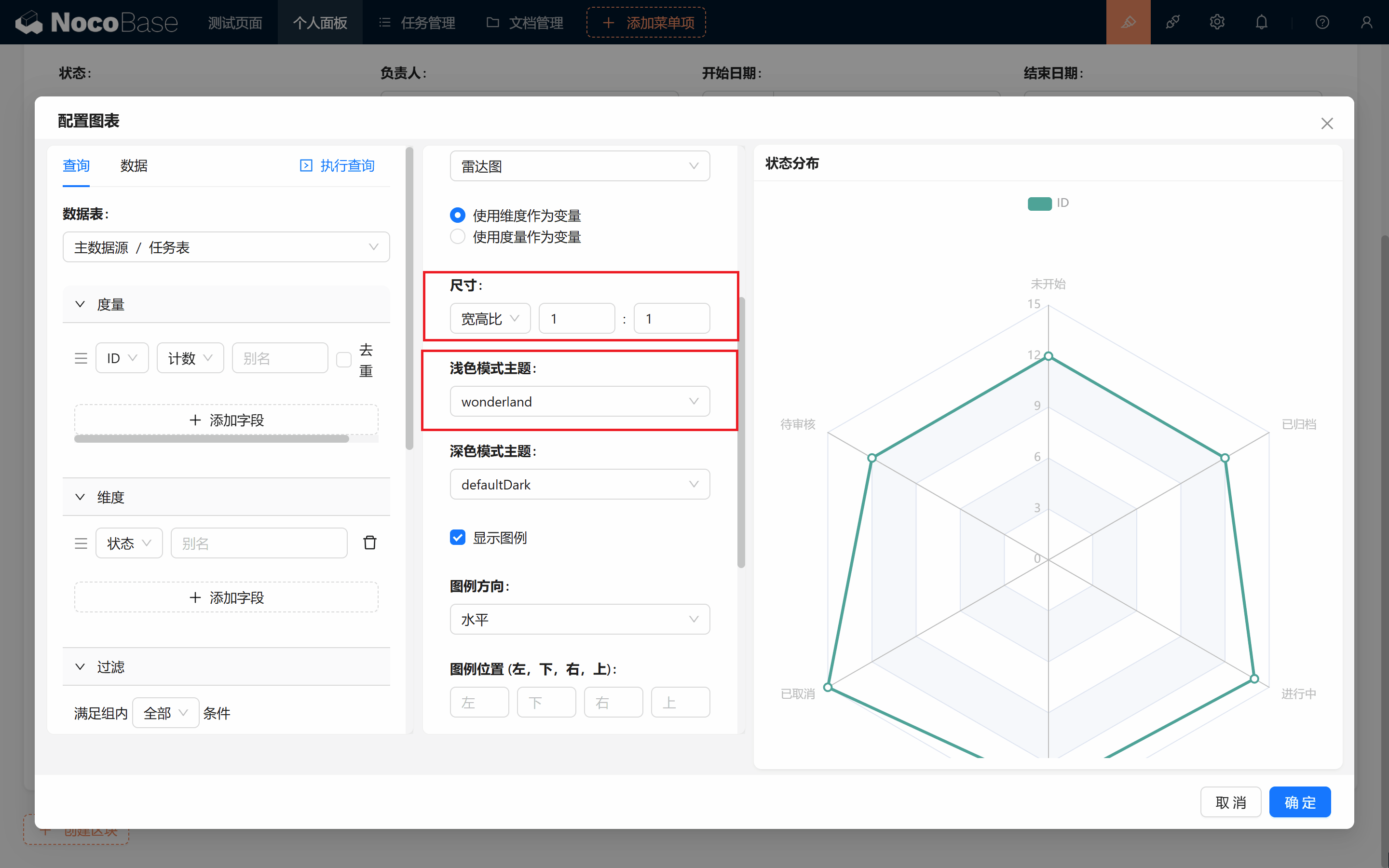
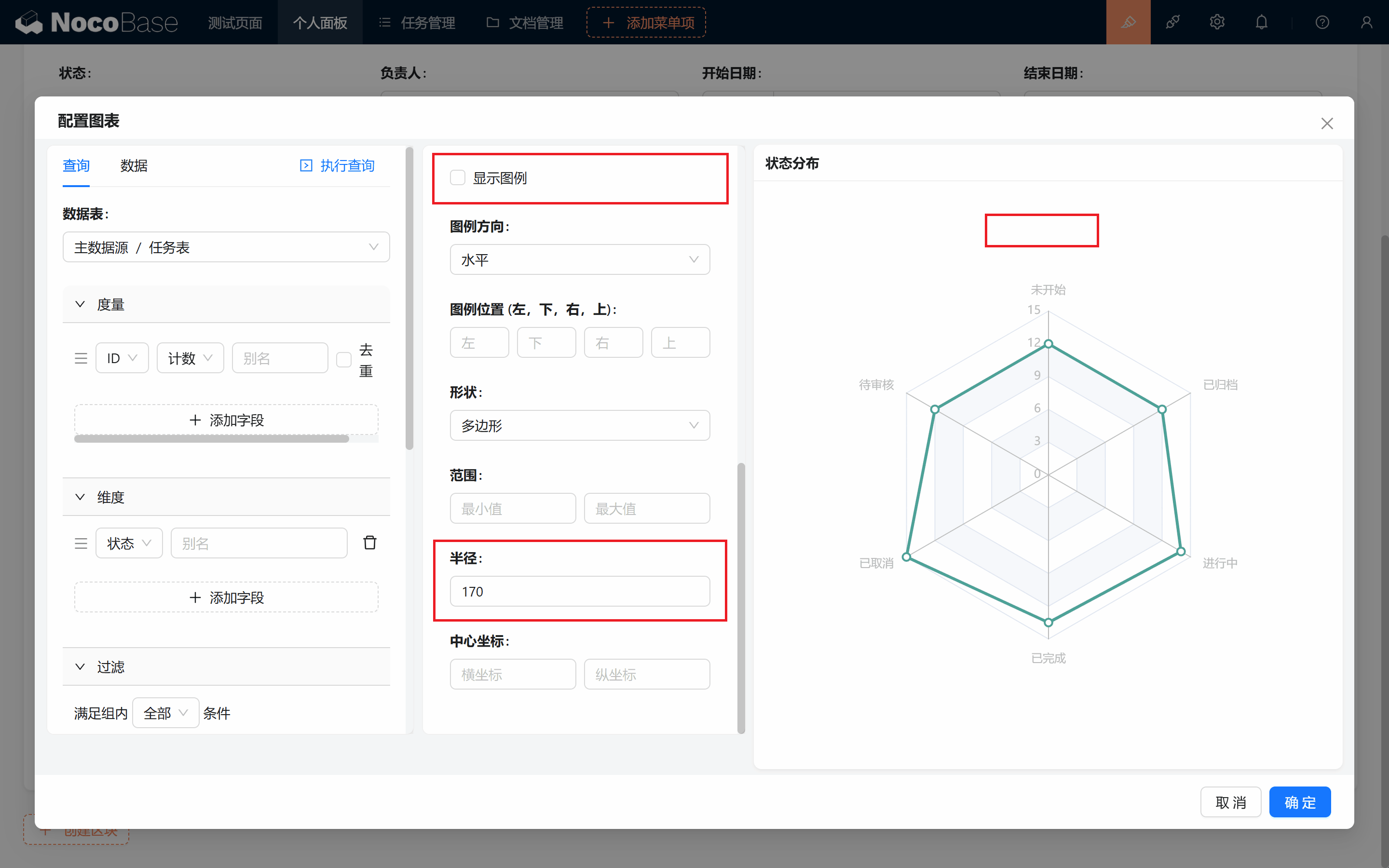
После настройки перетащите блок и оформите внешний вид — готово!
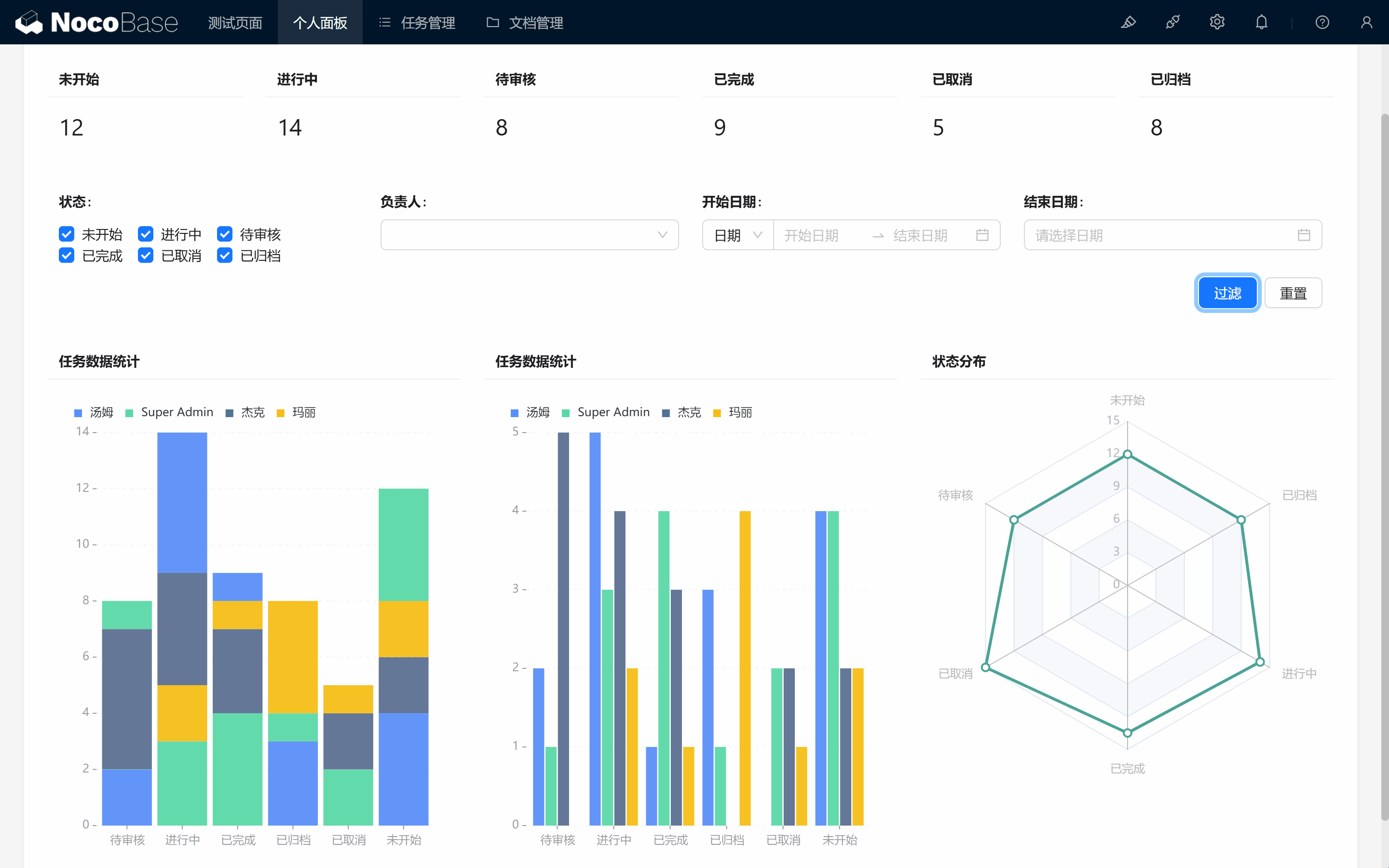
9.4.2 Дополнительные виды графиков
Здесь Вас ждут и другие виды графиков для исследования.
Облако слов
Воронкообразная диаграмма

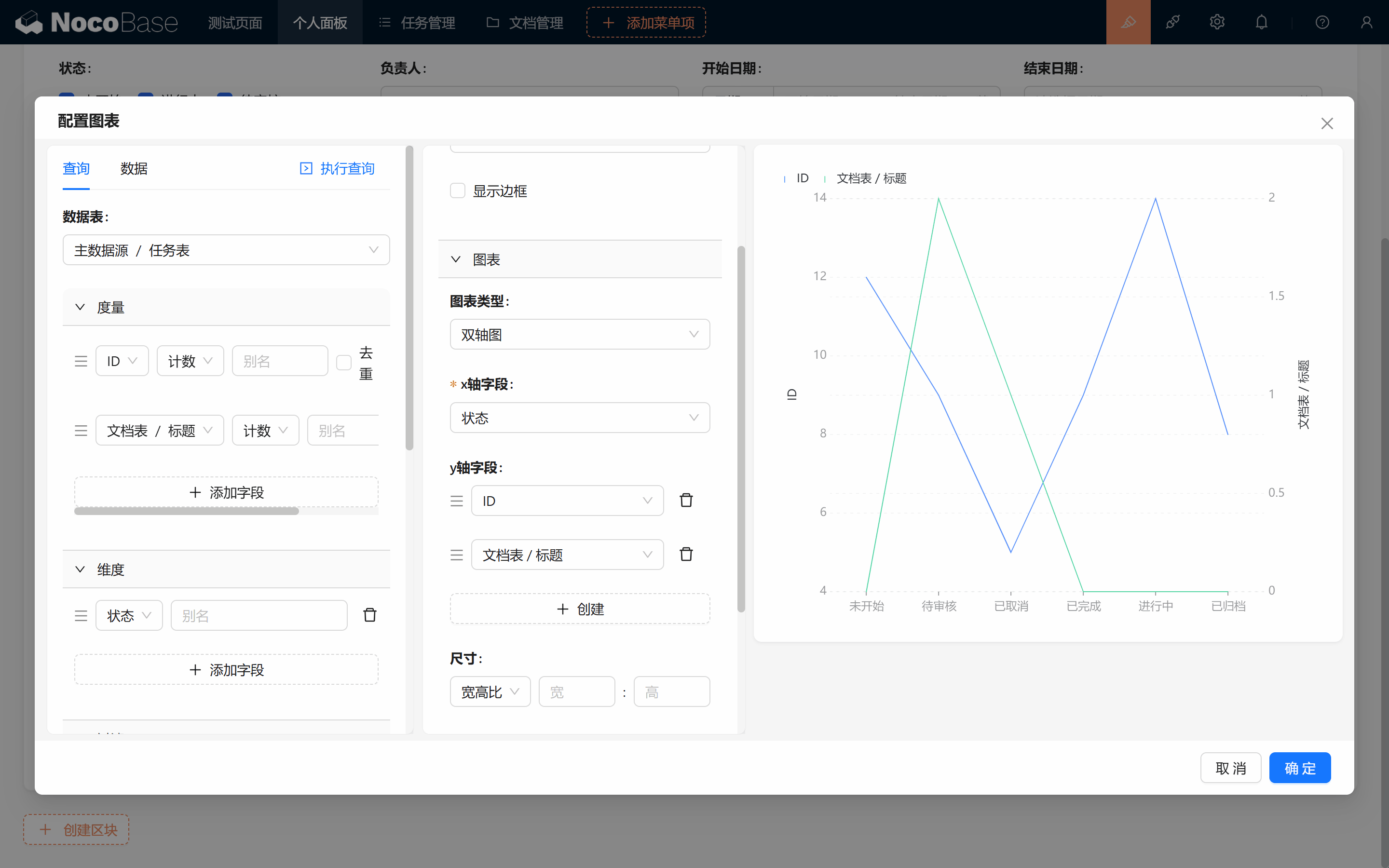
Графики с несколькими метриками (двухосевой график, линейный график ECharts)
В двухосевом графике можно добавлять больше метрик.
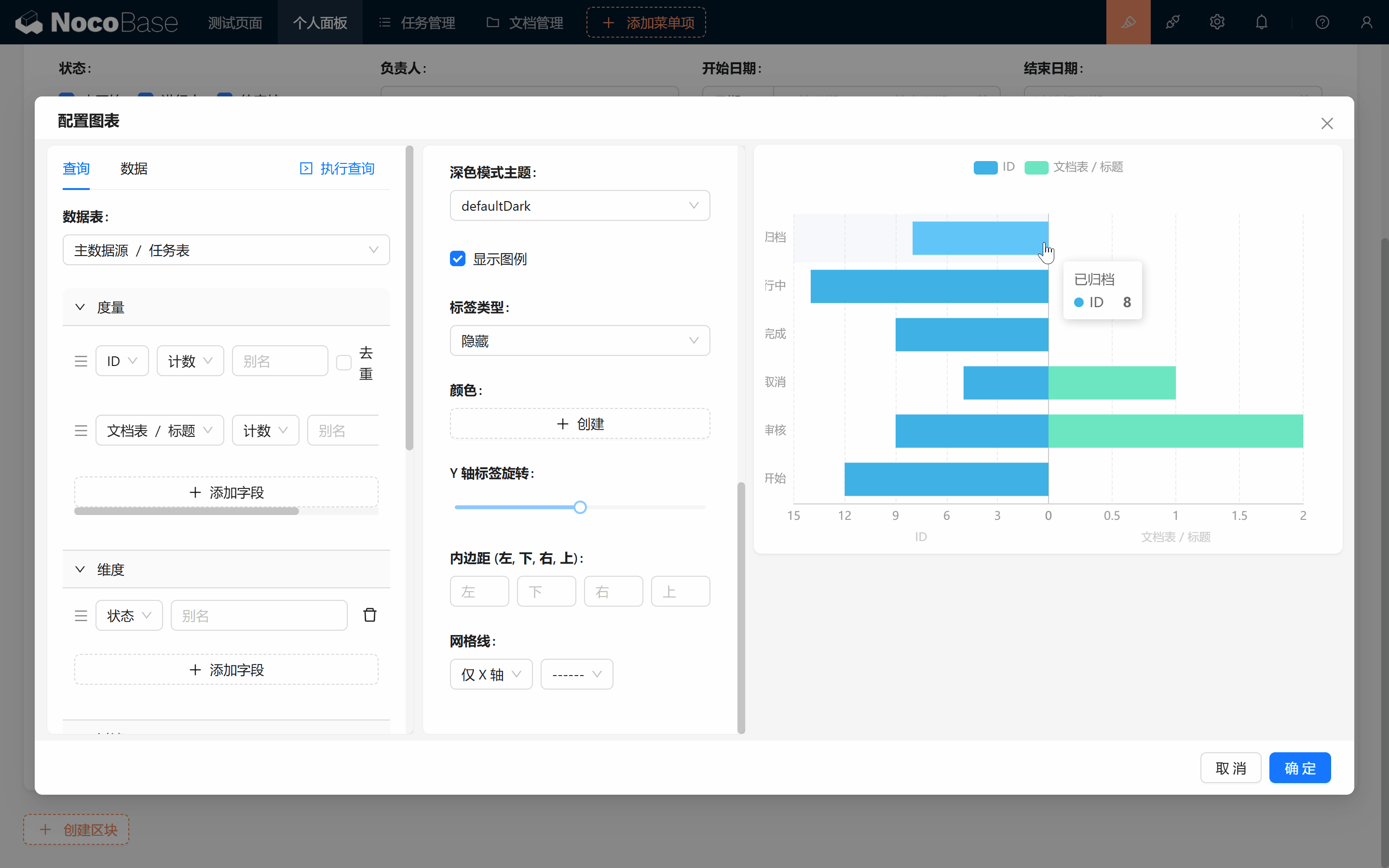
Сравнительная столбчатая диаграмма
9.5 Маленький вызов
Перед окончанием главы — небольшое задание:
- Добавьте URL-параметры для остальных статусов: В работе, На проверке, Выполнено, Отменено, В архиве, чтобы переходы по статистике корректно фильтровали задачи.
- Настройте множественное поле «Ответственный» по аналогии с полем «Статус», задав значением по умолчанию псевдоним текущего пользователя.
В следующей главе мы продолжим работу над панелью задач, ждём встречи!
Продолжайте экспериментировать! Если возникнут вопросы — не забывайте о официальной документации NocoBase и сообществе NocoBase.