

Usando API Keys para Obter Dados
Bem-vindos ao tutorial. Neste documento, vou guiar passo a passo como usar chaves de API no NocoBase para obter dados, usando «Tarefas» como exemplo, ajudando você a entender cada detalhe. Leia com atenção e siga os passos.
1 Entendendo o Conceito de Chave de API
Antes de começar, precisamos esclarecer: o que é uma chave de API? É como um ingresso de entrada, usado para confirmar se a requisição de API vem de um usuário legítimo. Quando você acessa o sistema NocoBase via página web, app móvel ou script de backend, essa "chave secreta" ajuda o sistema a validar rapidamente sua identidade.
No header HTTP, vemos esse formato:
Aqui «Bearer» indica que o que vem depois é uma chave de API validada, permitindo confirmar rapidamente as permissões do solicitante.
Em uso prático, chaves de API são comumente usadas em:
- Acesso de aplicação cliente: quando o usuário chama API via navegador ou app móvel, o sistema usa a chave para validar a identidade, garantindo que só usuários autorizados obtenham os dados.
- Execução de tarefas automatizadas: tarefas agendadas ou scripts em backend que atualizam dados ou registram logs usam a chave para garantir segurança e legitimidade da requisição.
- Desenvolvimento e testes: desenvolvedores em depuração usam a chave para simular requisições reais, garantindo que a interface responde corretamente.
Em resumo, a chave de API ajuda a confirmar a identidade do solicitante, monitorar chamadas, limitar a frequência de requisições e prevenir ameaças de segurança, garantindo a operação estável do NocoBase.
2 Criar Chave de API no NocoBase
2.1 Habilitar plugin de Chave de API
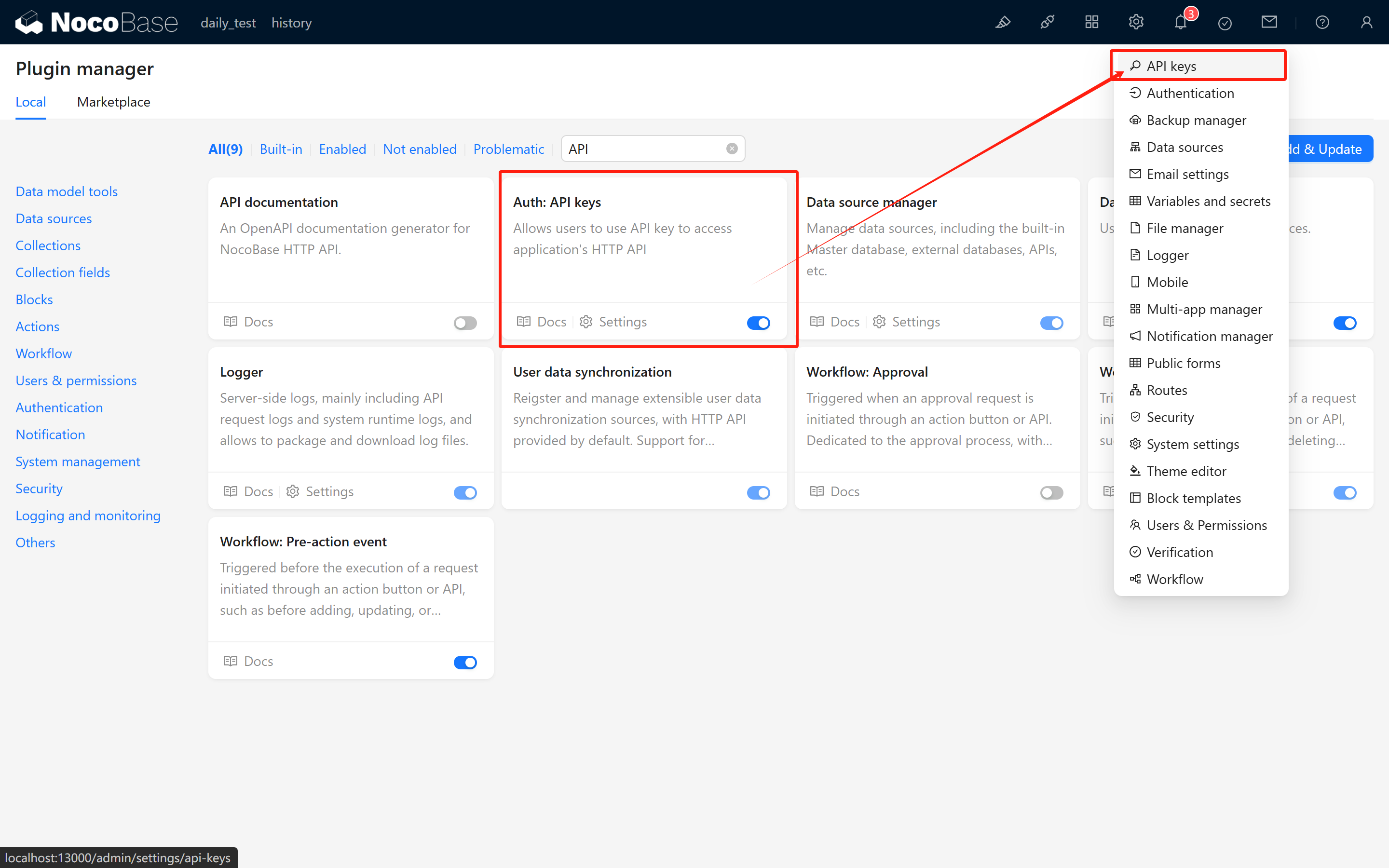
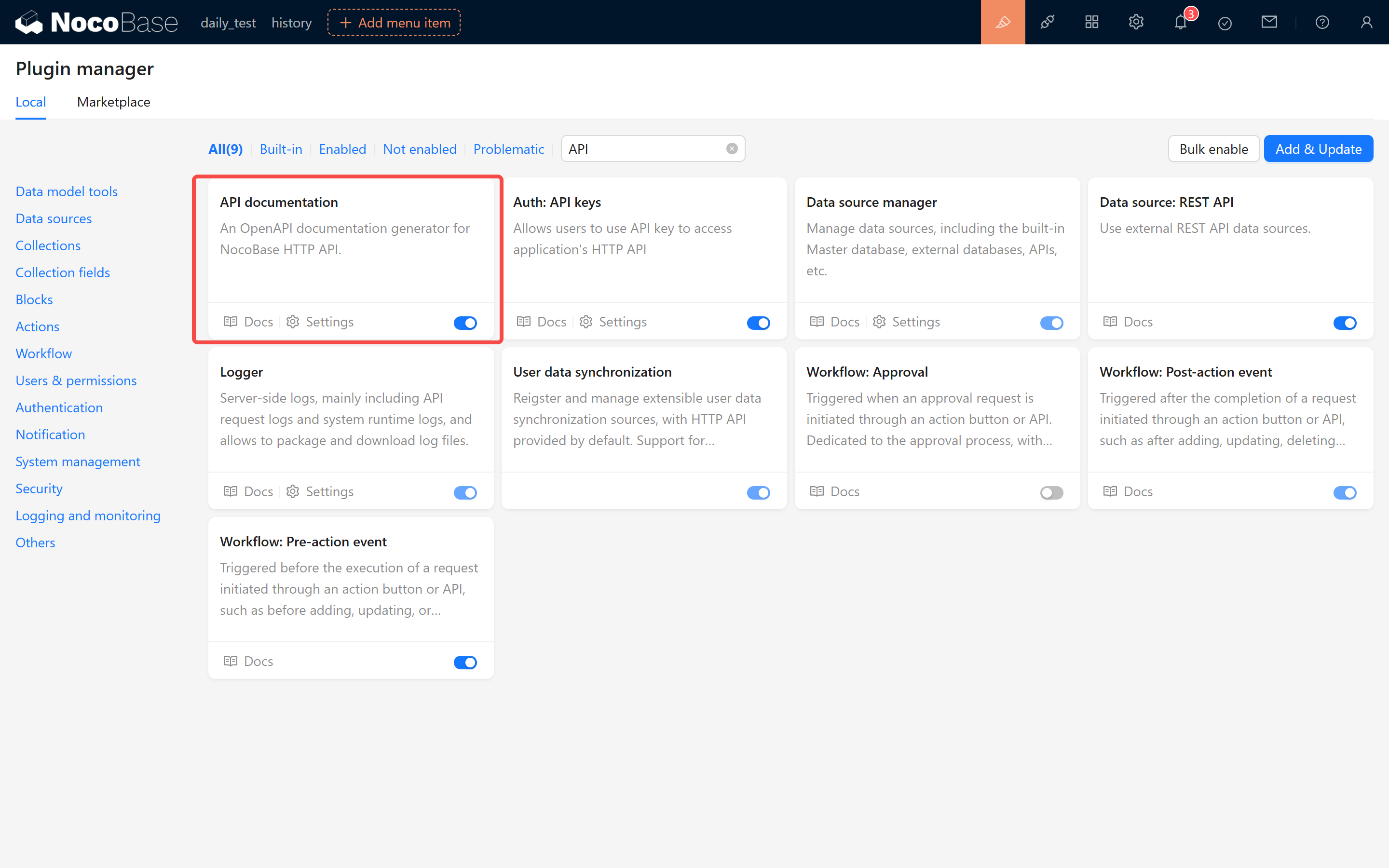
Primeiro, garanta que o plugin embutido «Autenticação: Chave de API» está habilitado. Após habilitar, na central de configurações do sistema aparece uma página de configuração da Chave de API.
2.2 Criar tabela de tarefas para teste
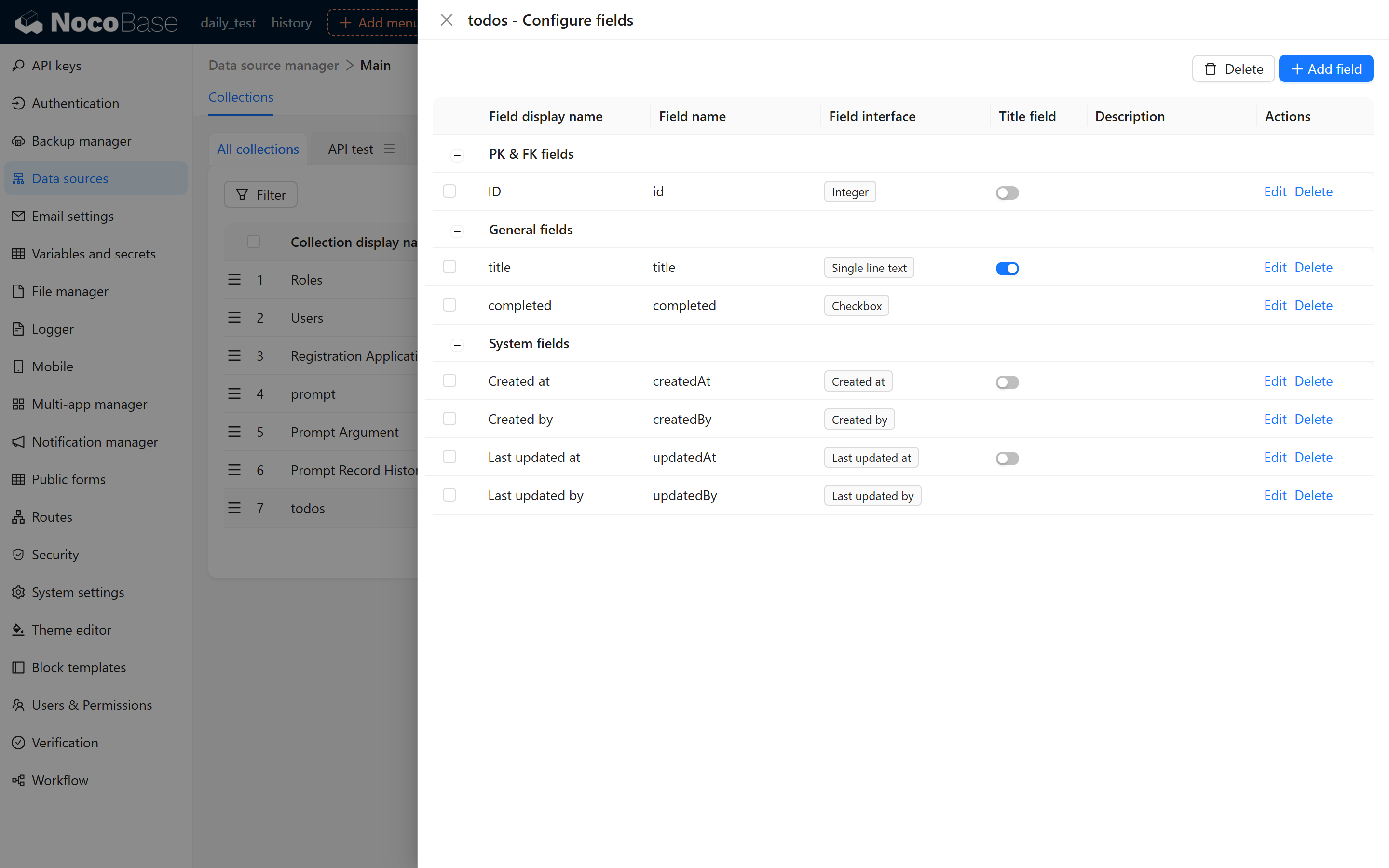
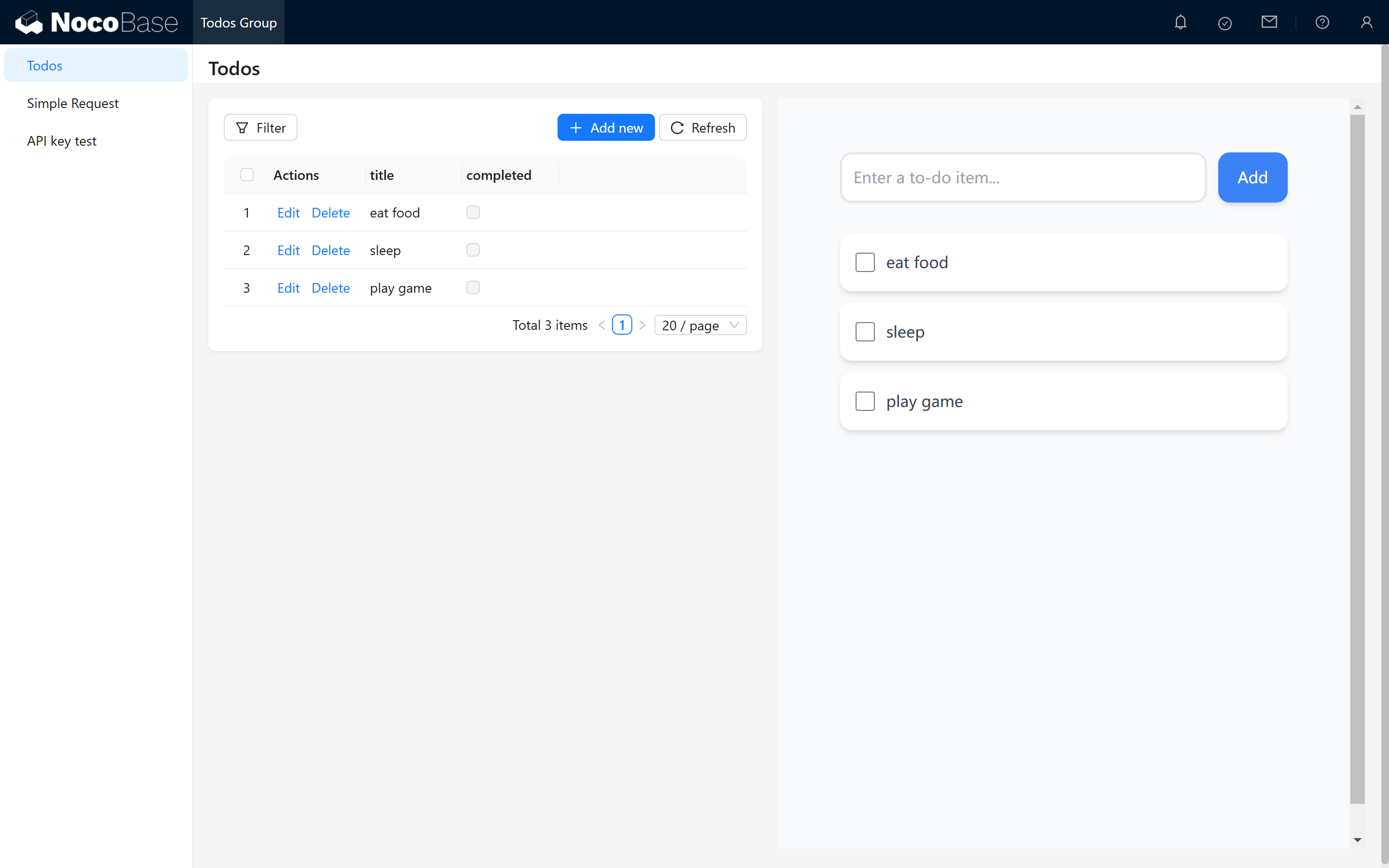
Para facilitar o teste, criamos antecipadamente uma tabela chamada Tabela de tarefas (todos), com os campos:
idtítulo (title)concluído (completed)
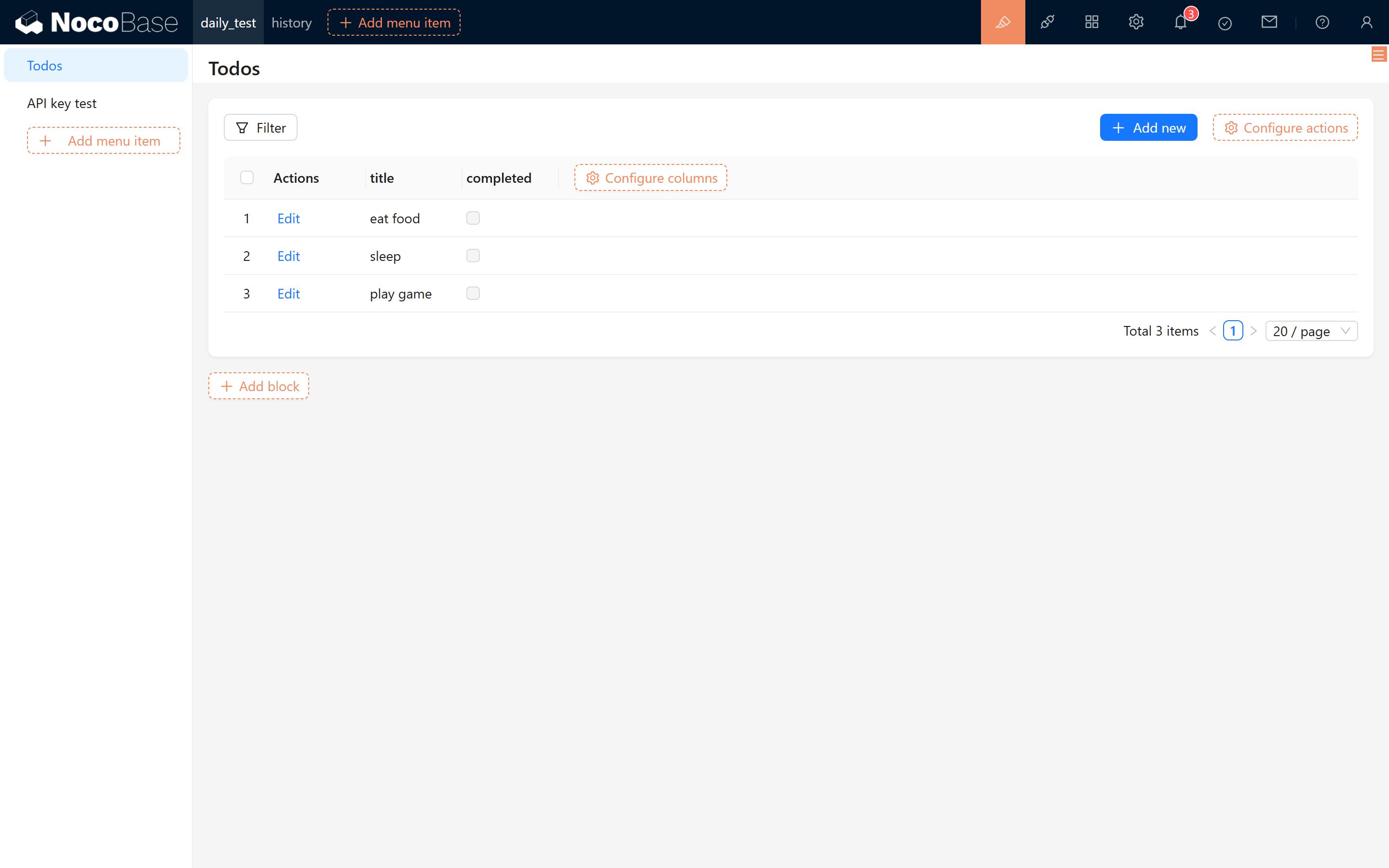
E nessa tabela adicionamos algumas tarefas, por exemplo:
- Comer
- Dormir
- Jogar
2.3 Criar e vincular role
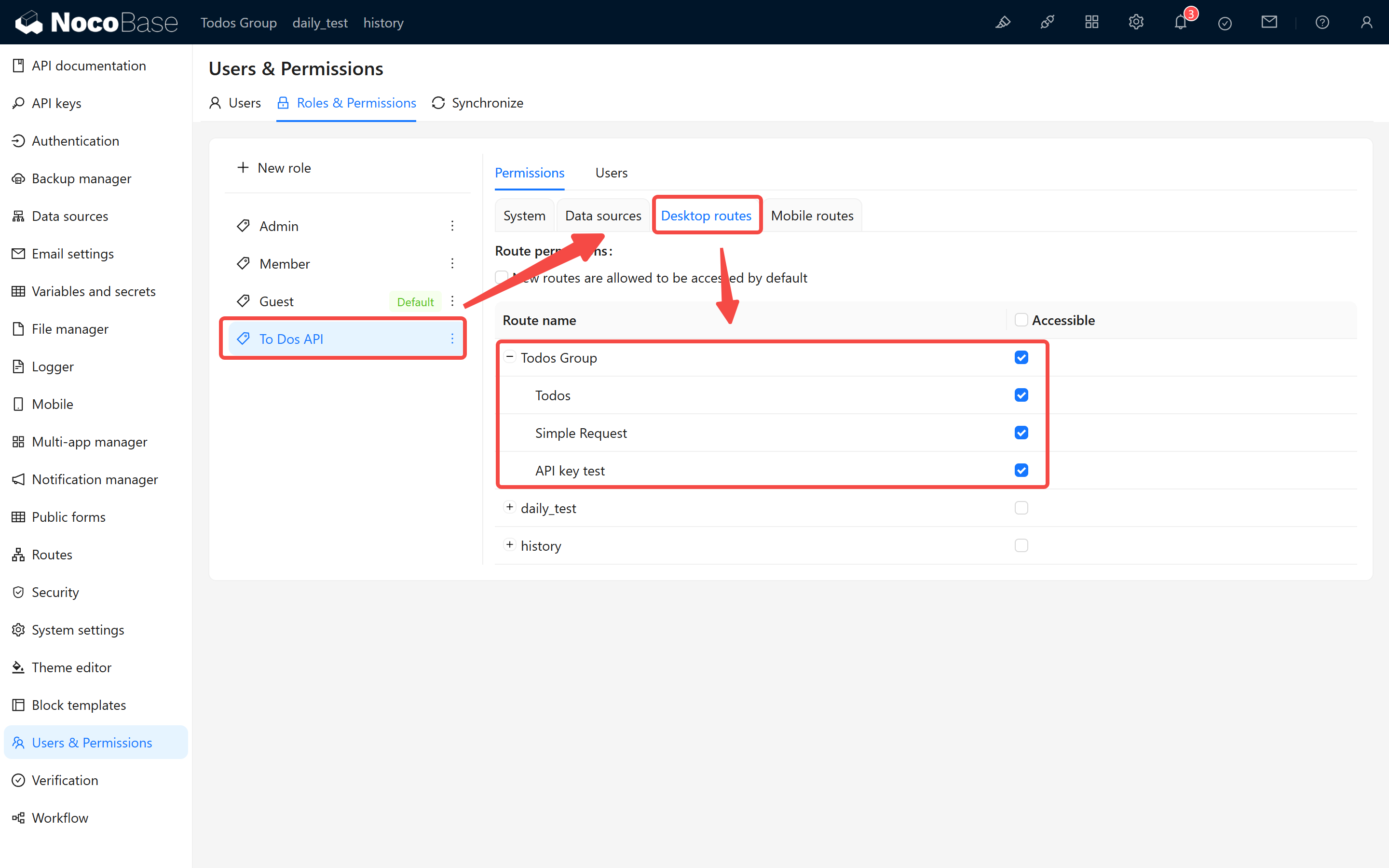
Como a chave de API está vinculada à role do usuário, o sistema usa a role para julgar a permissão da requisição. Por isso, antes de criar a chave, precisamos criar uma role com as permissões adequadas. Recomenda-se criar uma role de teste chamada «Role de API de tarefas», dando a essa role todas as permissões da tabela de tarefas.
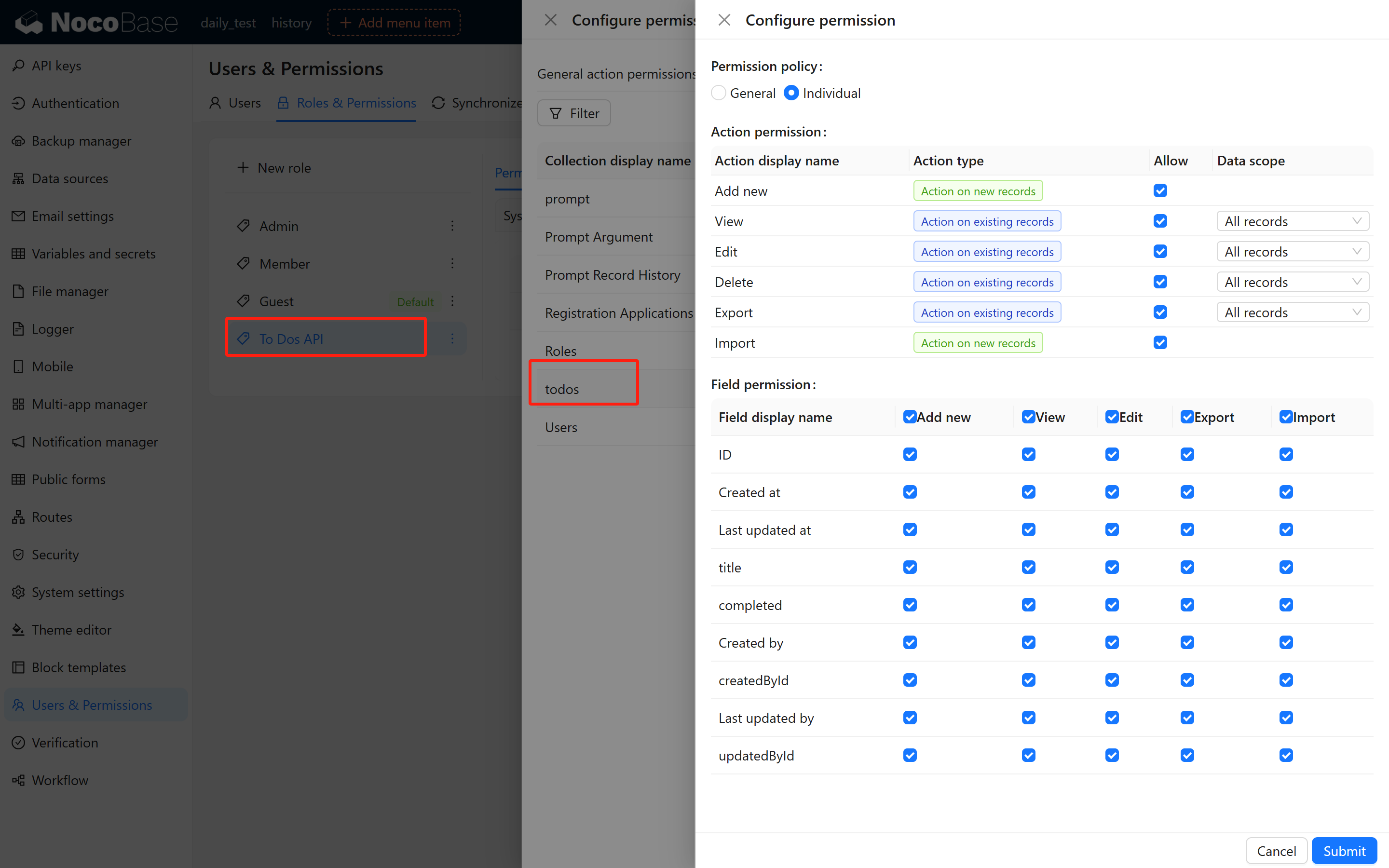
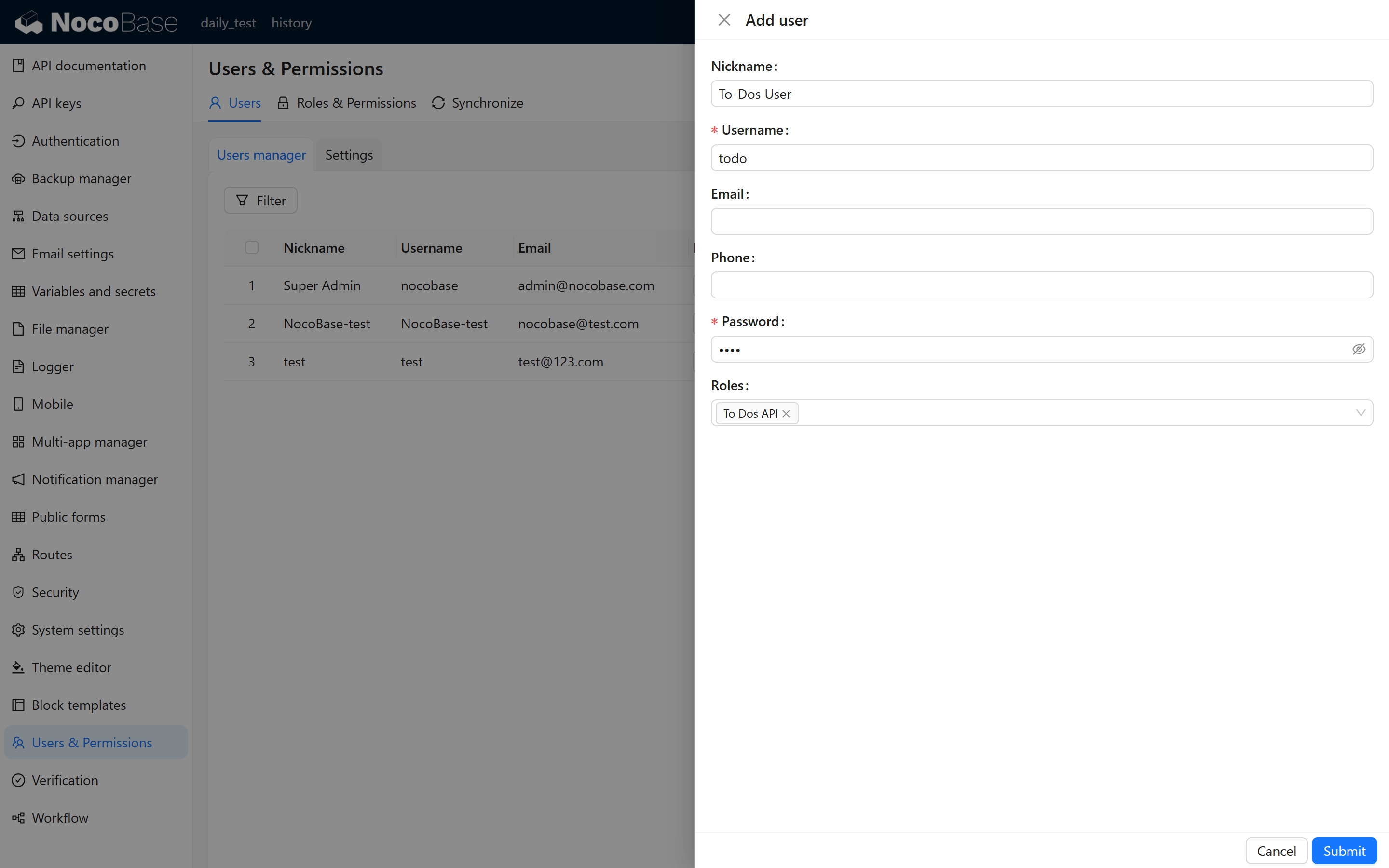
Se ao criar a chave de API não for possível selecionar «Role de API do sistema de tarefas», é porque o usuário atual ainda não tem essa role. Atribua a role ao usuário primeiro:
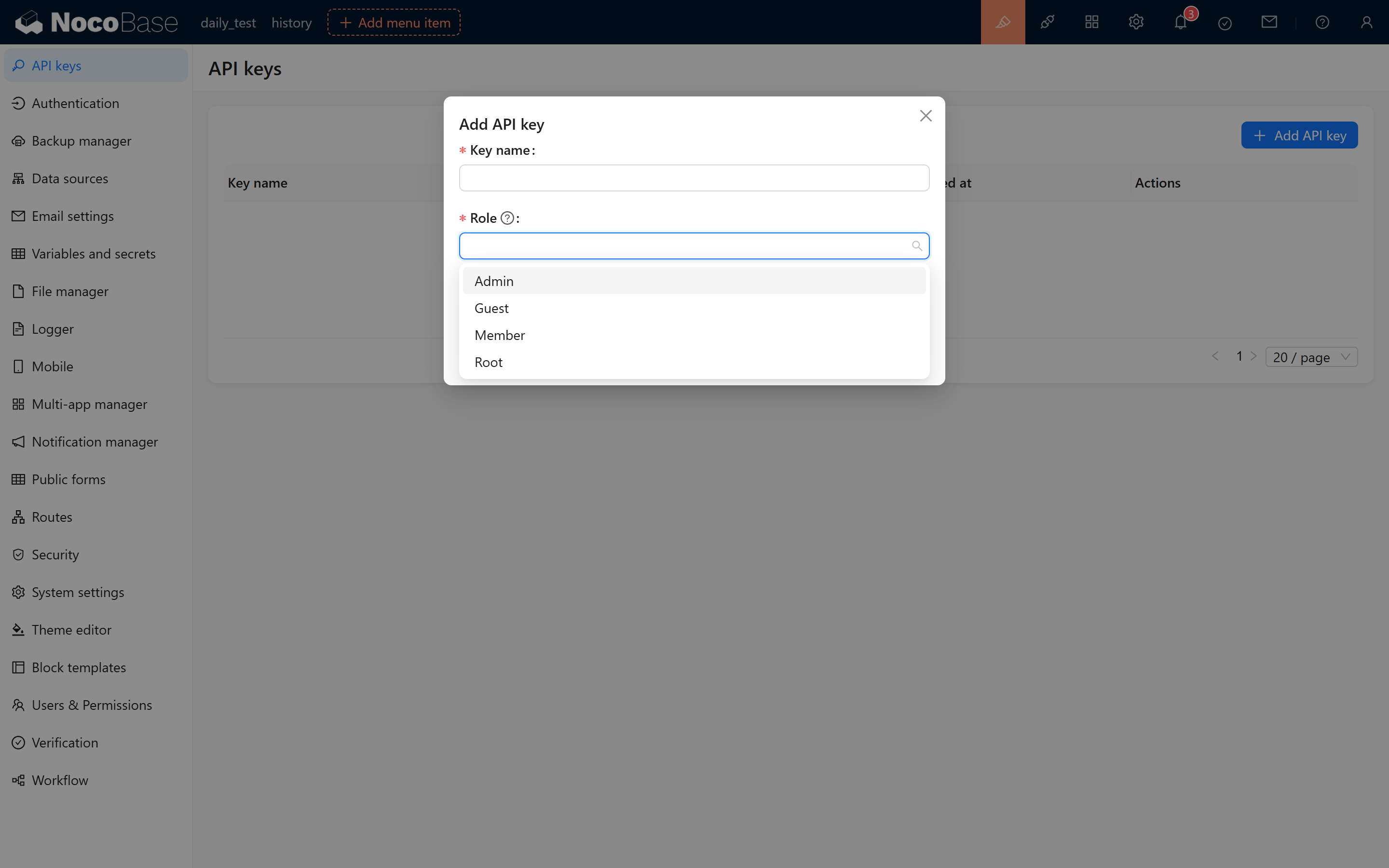
Após atribuir, atualize a página, vá à página de gerenciamento de chaves de API, clique em «Adicionar chave de API» — você verá «Role de API do sistema de tarefas».
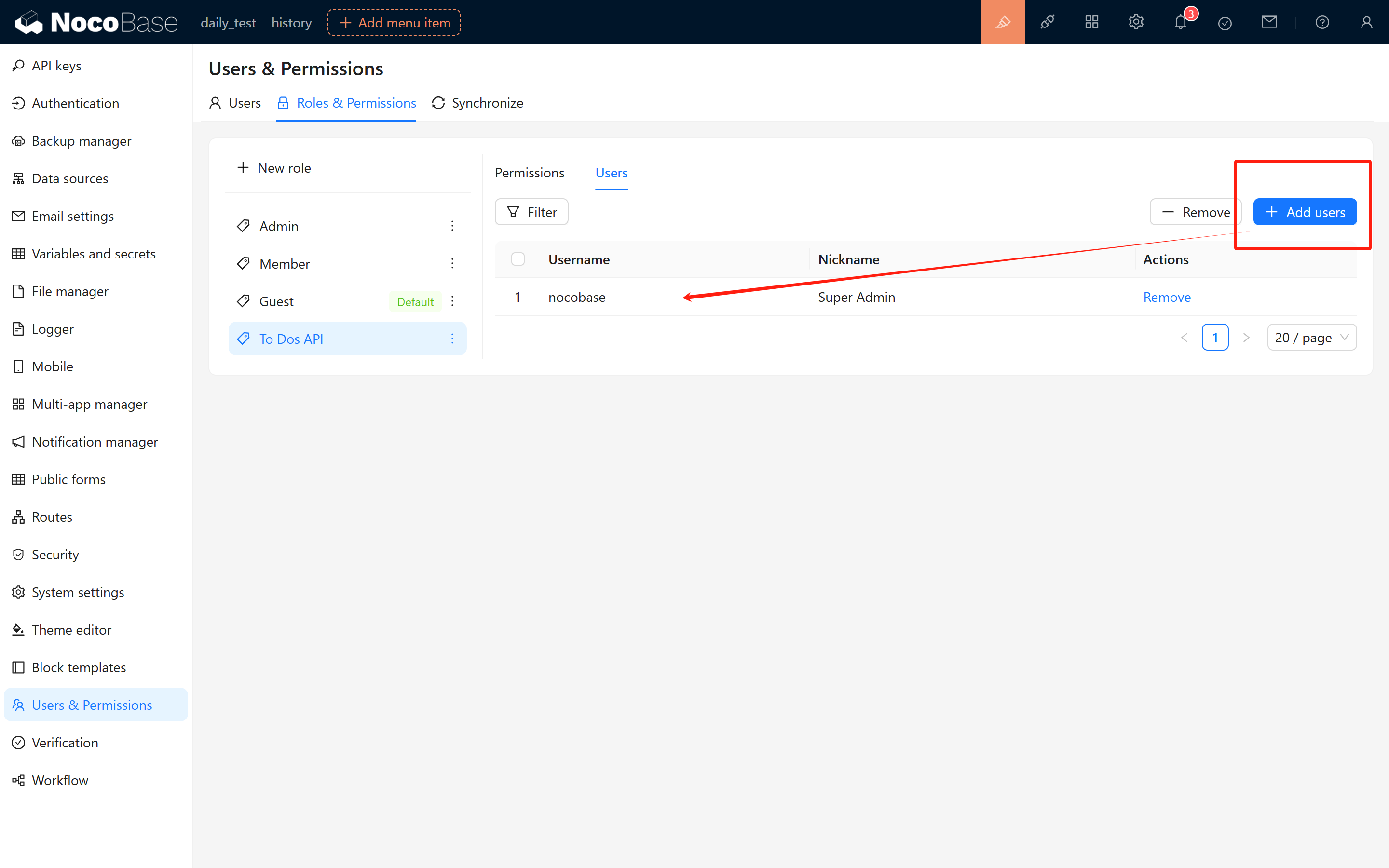
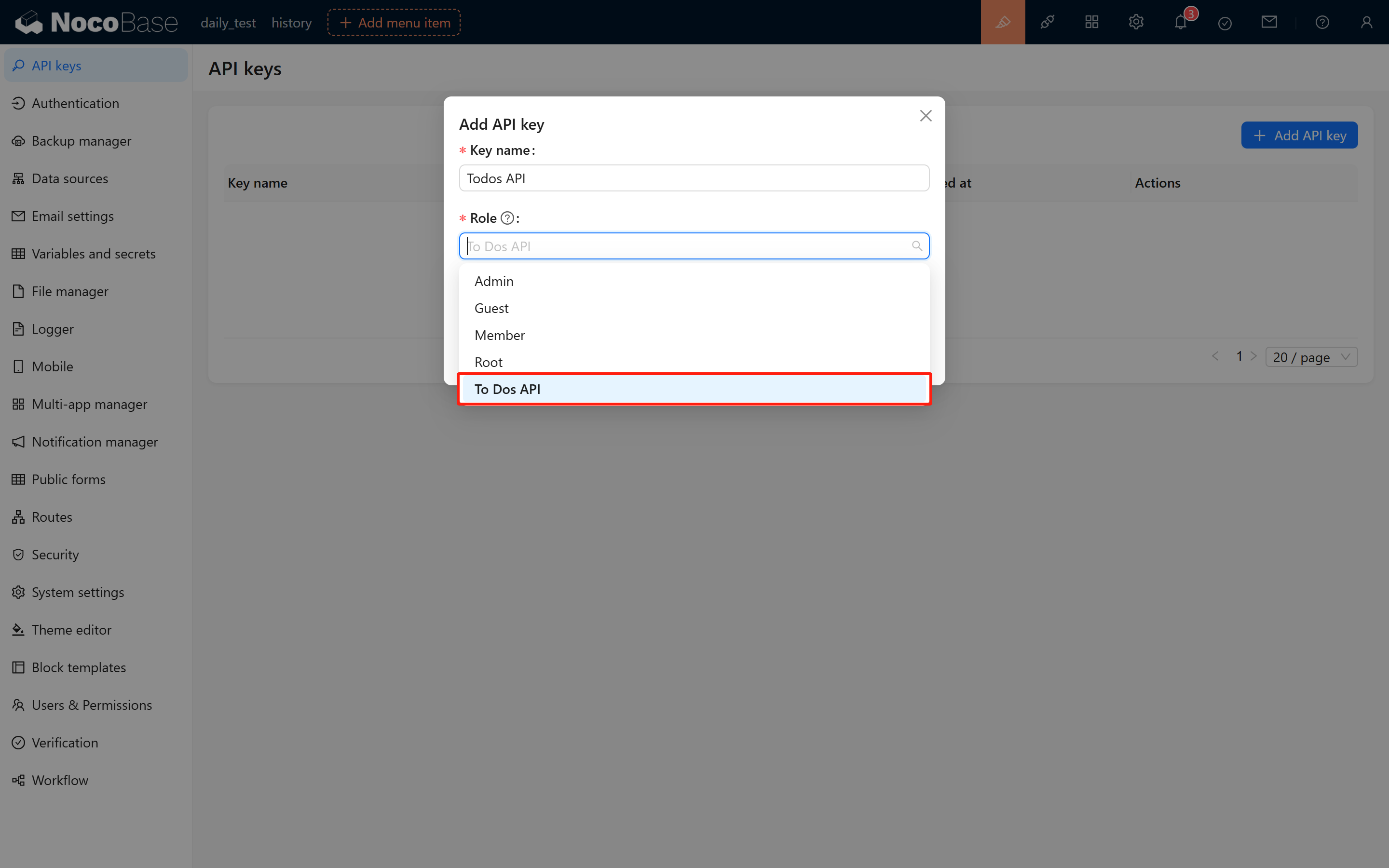
Para uma gestão mais precisa, podemos criar um «Usuário de API de tarefas» dedicado para fazer login e gerenciar chaves de API; basta atribuir a esse usuário só a «Role de API de tarefas».
2.4 Criar e salvar chave de API
Após clicar em submeter, o sistema mostra um aviso de que a chave foi criada com sucesso, exibindo a chave no popup. Copie e salve essa chave — por questões de segurança, o sistema não a mostrará novamente.
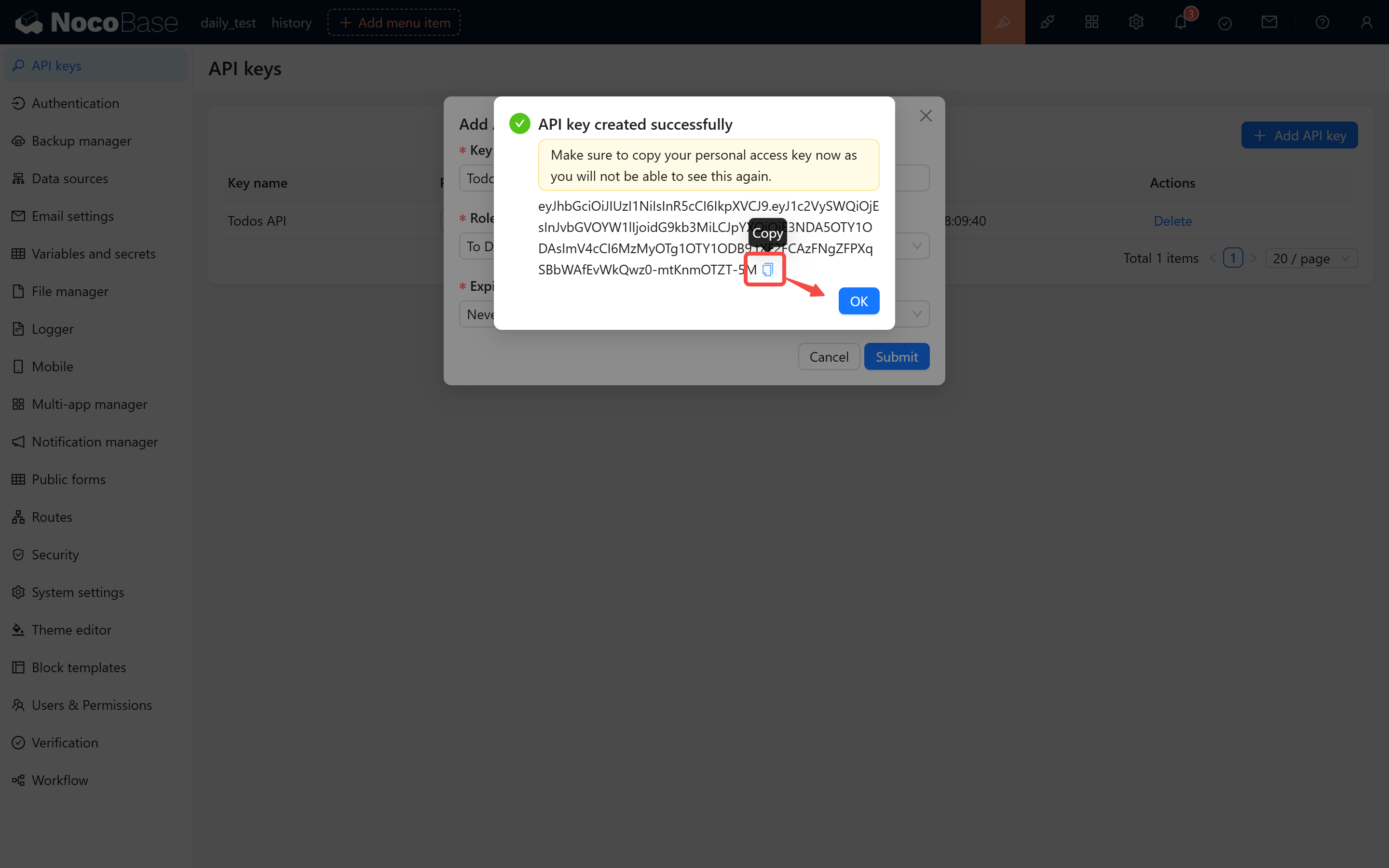
Por exemplo, você pode obter algo como:
2.5 Atenções
- A validade da chave depende da duração escolhida no momento da criação.
- A lógica de geração e verificação da chave está intimamente ligada à variável de ambiente
APP_KEY— não a modifique aleatoriamente, ou todas as chaves do sistema serão invalidadas.
3 Testar a Validade da Chave de API
3.1 Usar plugin de Documentação de API
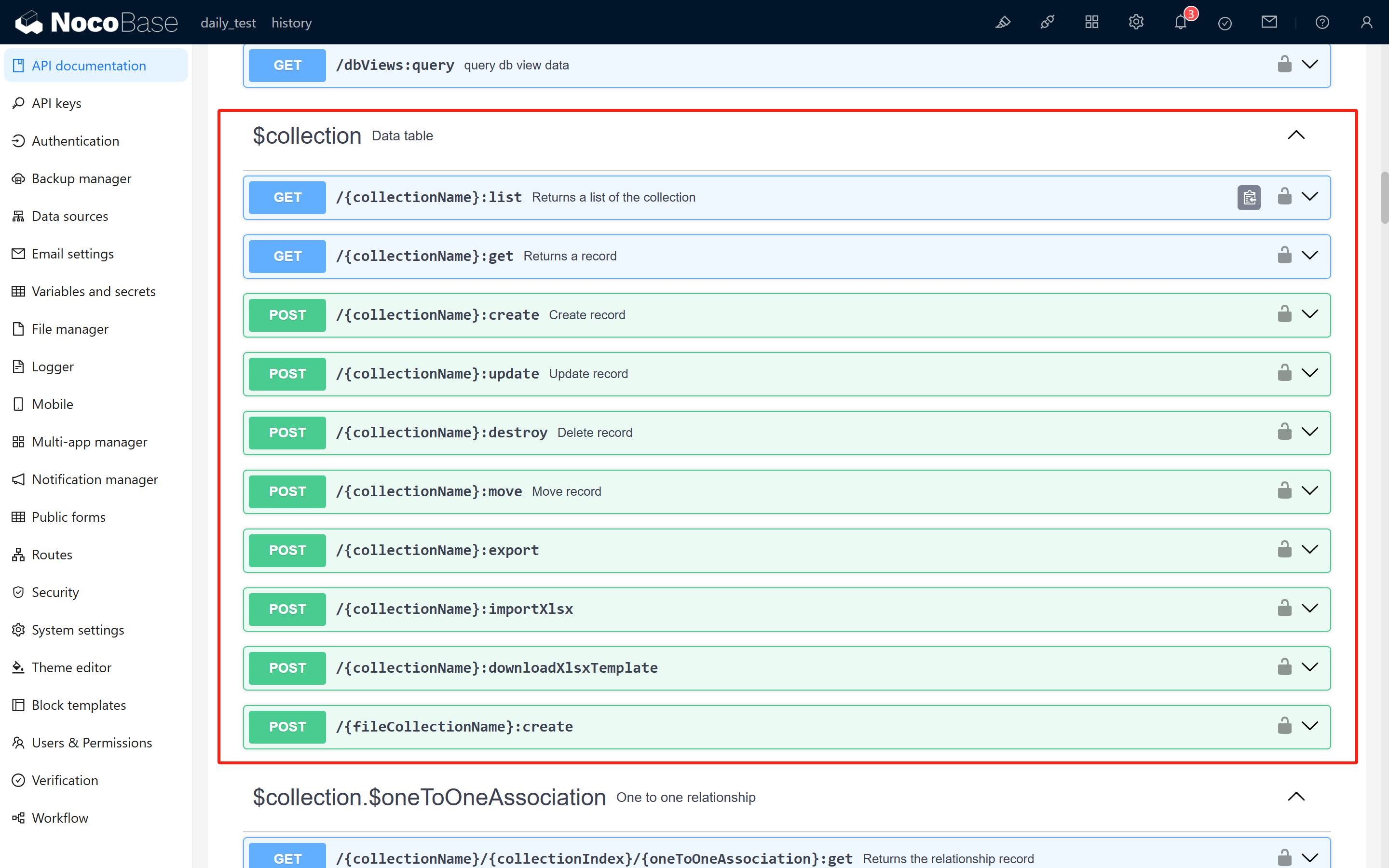
Abra o plugin de Documentação de API; você pode ver o método de requisição, endereço, parâmetros e header de cada API.
3.2 Conhecer interfaces básicas de CRUD
Aqui estão exemplos básicos de API do NocoBase:
-
Listar (interface list):
-
Adicionar registro (interface create):
-
Atualizar registro (interface update):
-
Excluir registro (interface delete):
Onde {baseURL} é o endereço do seu sistema NocoBase e {collectionName} é o nome da tabela. Por exemplo, em teste local com endereço localhost:13000 e tabela todos, o endereço de requisição é:
3.3 Testar com Postman (exemplo: interface List)
Abra o Postman, crie uma requisição GET, insira o endereço acima, e adicione Authorization no header com sua chave de API:
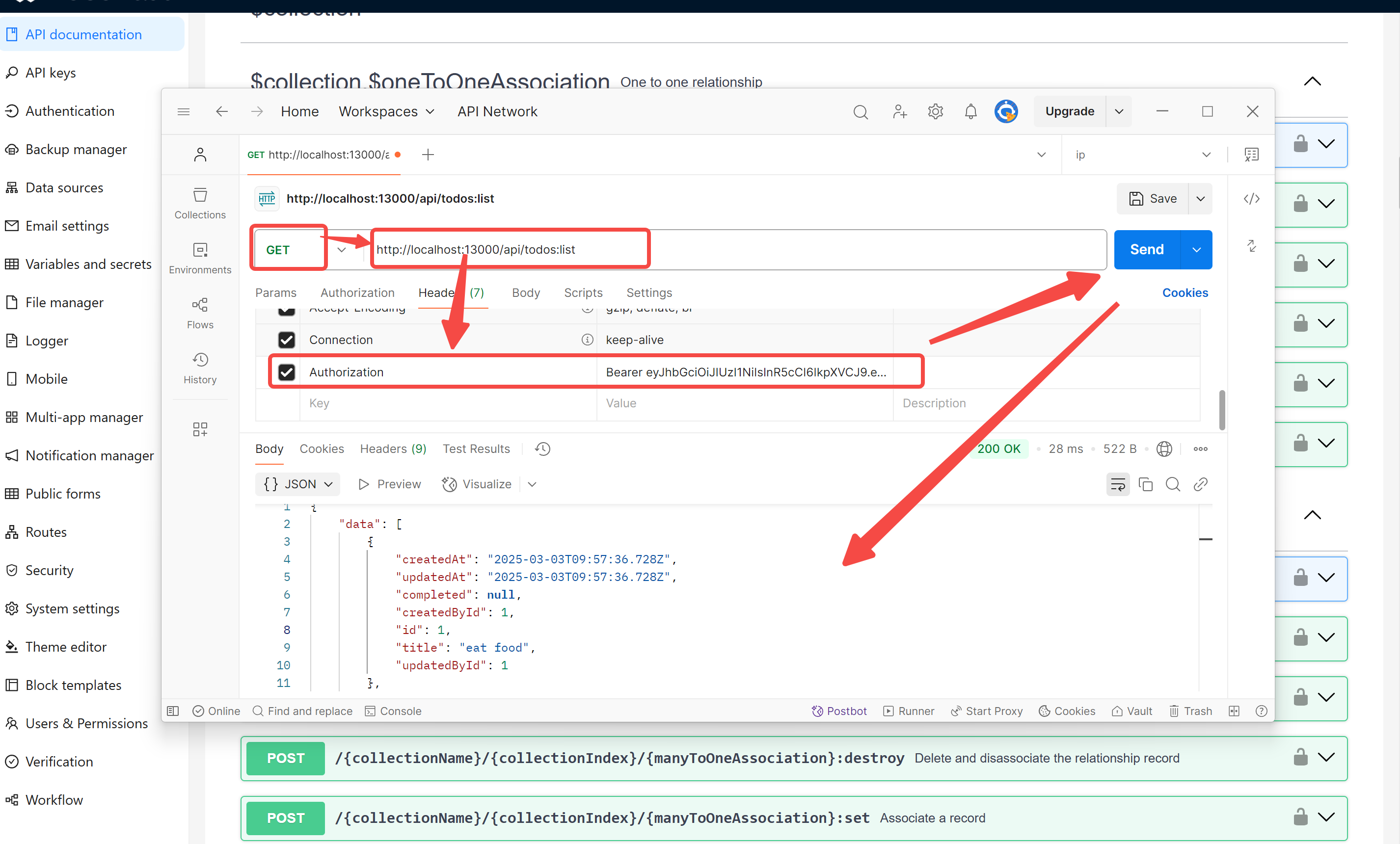 Após enviar, se tudo estiver OK, você recebe uma resposta como:
Se a chave de API não estiver corretamente autorizada, você pode ver:
Nesse caso, verifique as permissões da role, o vínculo da chave de API e o formato da chave.
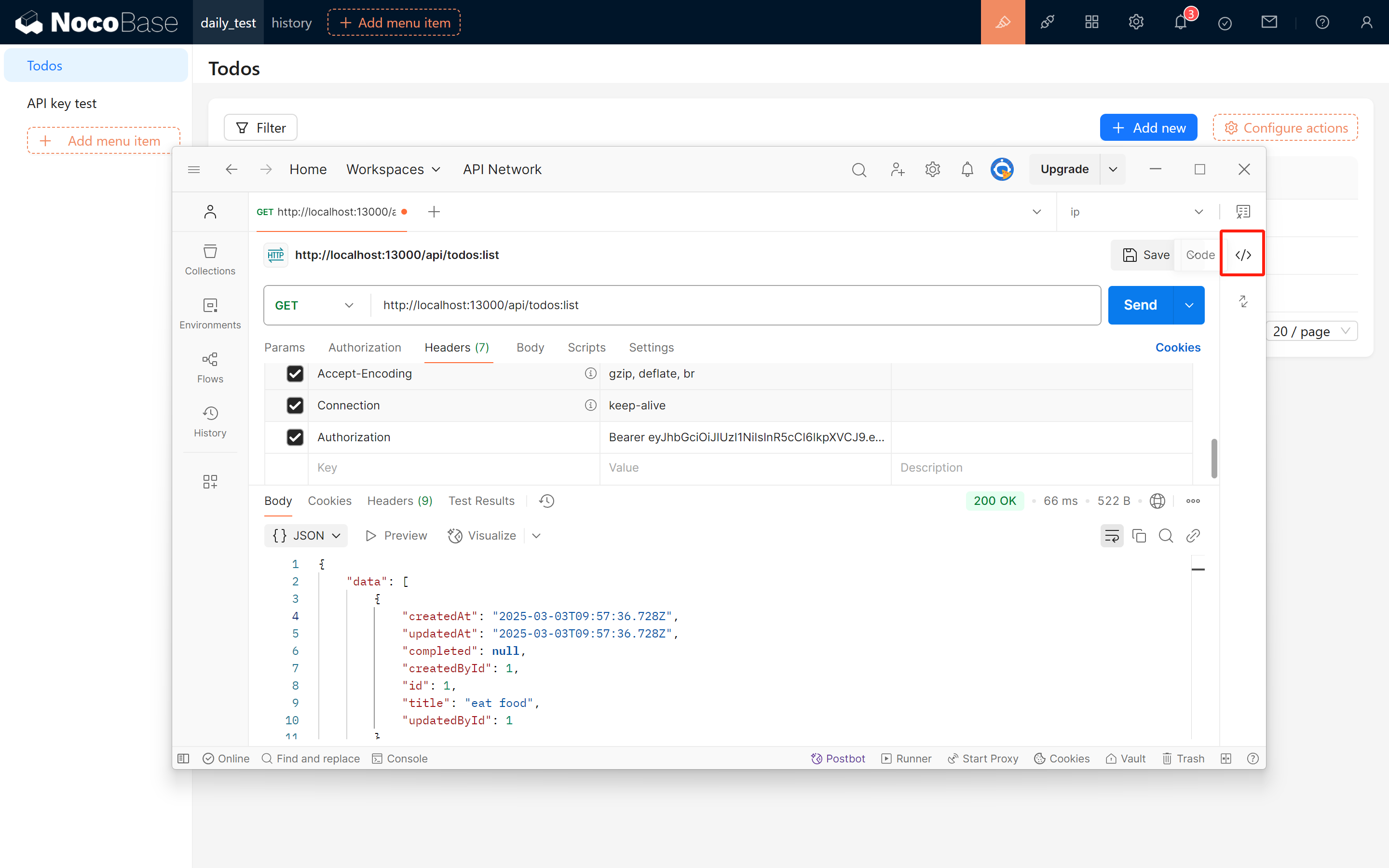
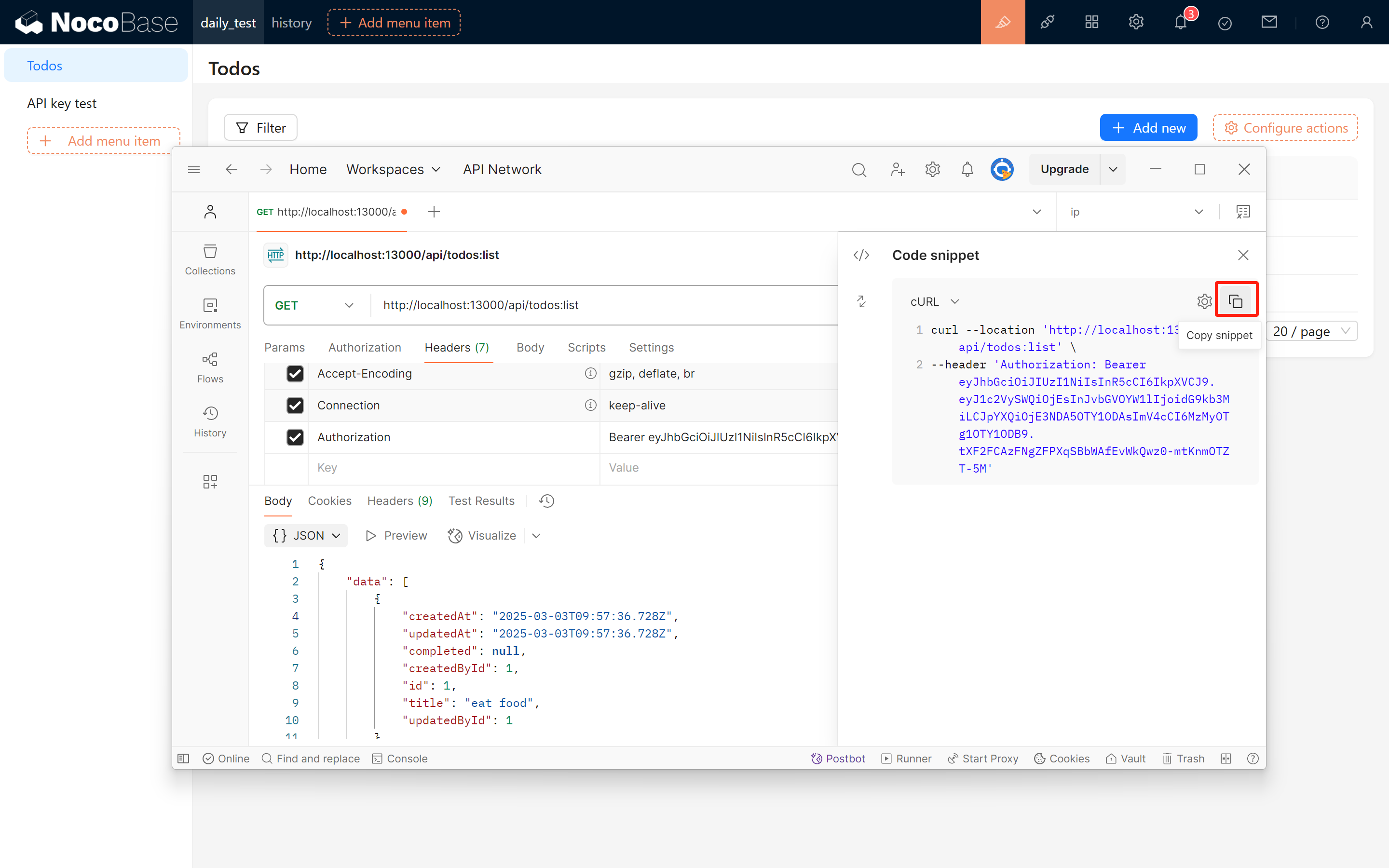
3.4 Copiar código da requisição no Postman
Após o teste bem-sucedido, copie o código da requisição List. Por exemplo, o curl abaixo foi copiado do Postman:
4 Exibir Tarefas em Bloco iframe
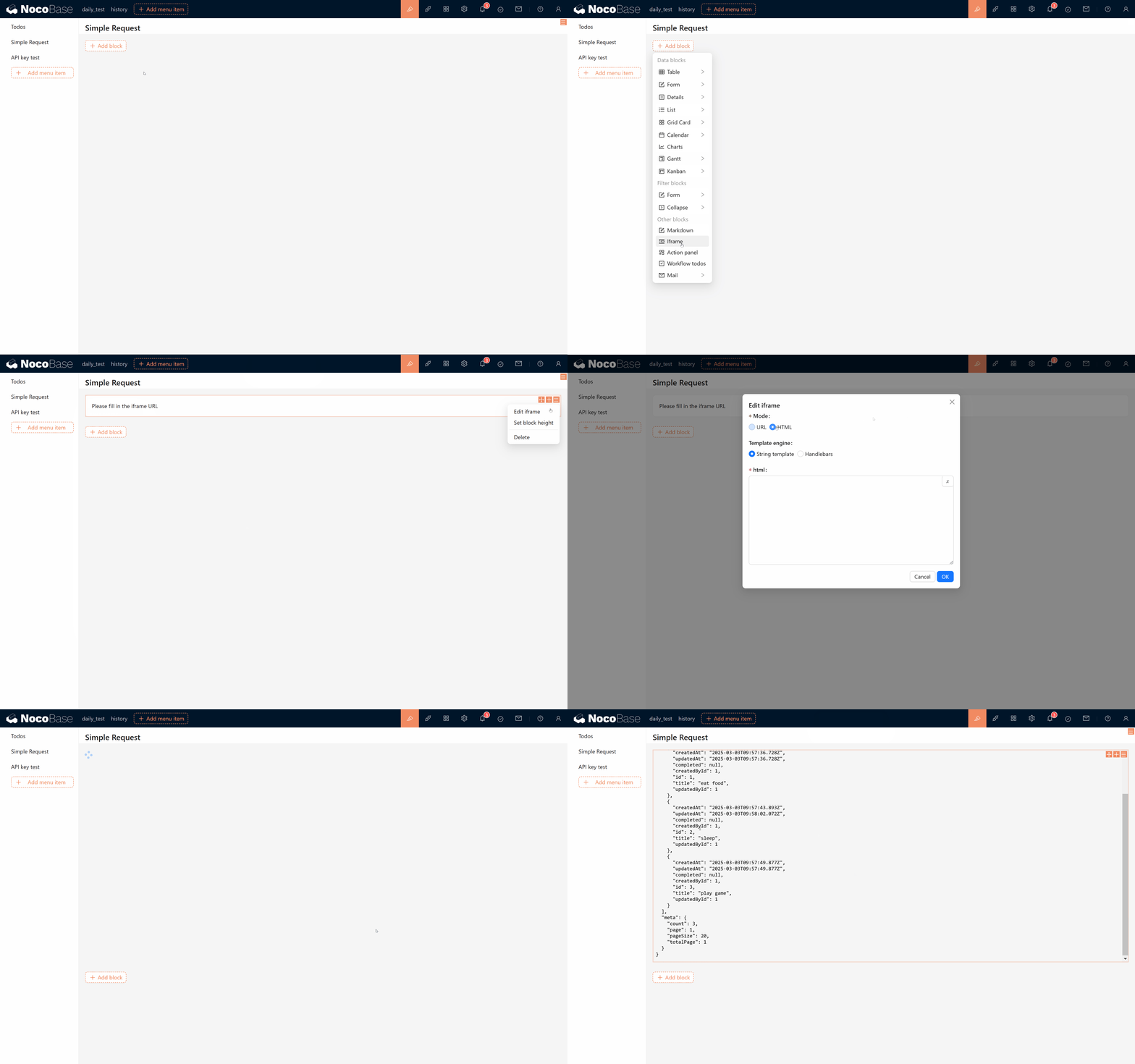
Para experimentar de forma mais visual o efeito da requisição de API, podemos exibir a lista de tarefas obtida do NocoBase em uma página HTML simples. Veja o código de exemplo:
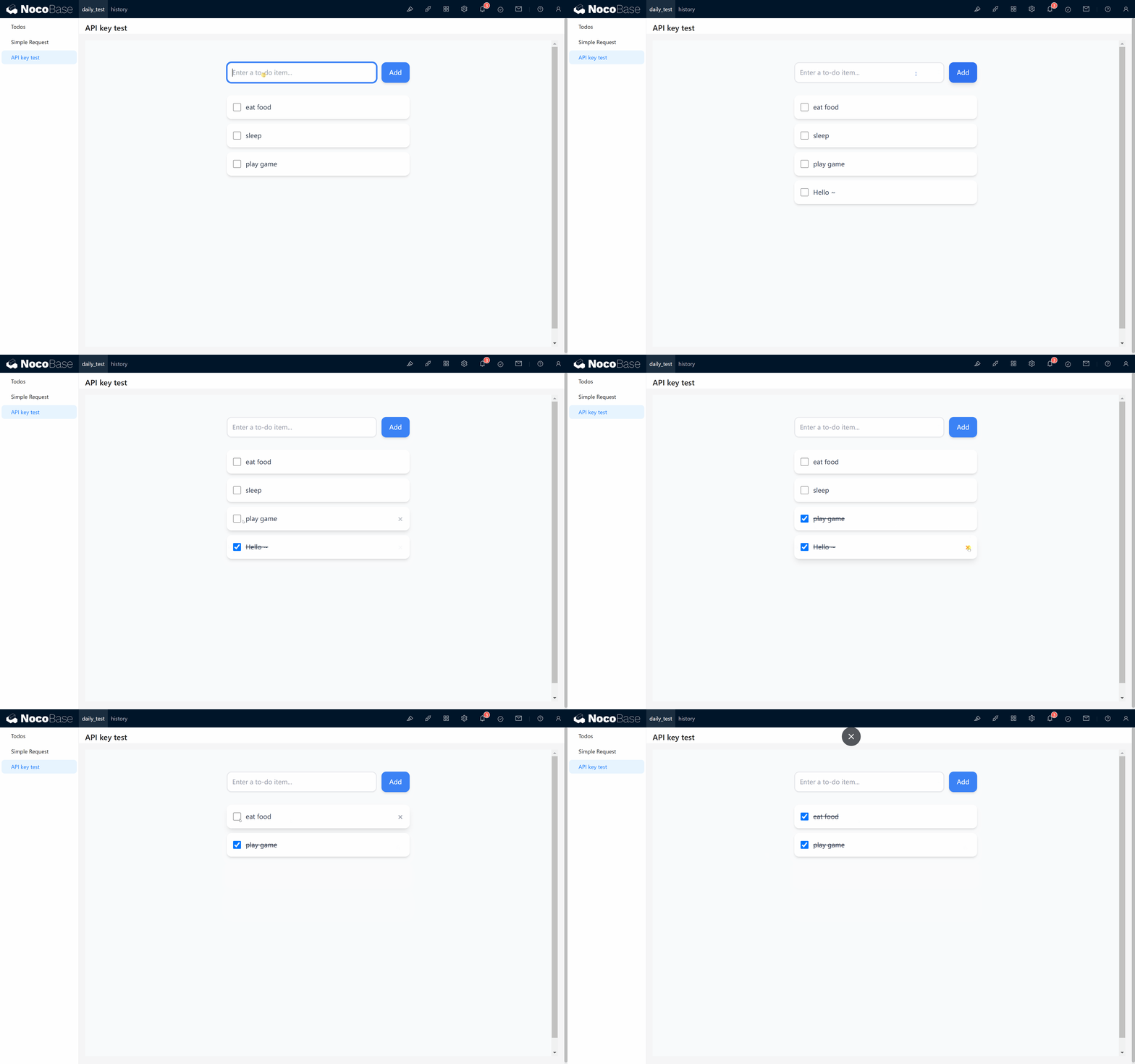
O código acima exibe uma simples «Todo List» no bloco iframe; ao carregar a página, ele chama a API para obter as tarefas e exibe o resultado em formato JSON.
Pela animação abaixo, você consegue ver o efeito dinâmico de toda a requisição:
5 Conclusão
Com os passos acima, explicamos em detalhe como criar e usar chaves de API no NocoBase. Da habilitação do plugin, criação de tabela, vinculação de role, testando a interface e exibindo dados em bloco iframe — cada passo é importante. Por fim, com a ajuda do DeepSeek, implementamos uma simples página de tarefas. Você pode modificar e estender o código conforme suas necessidades.
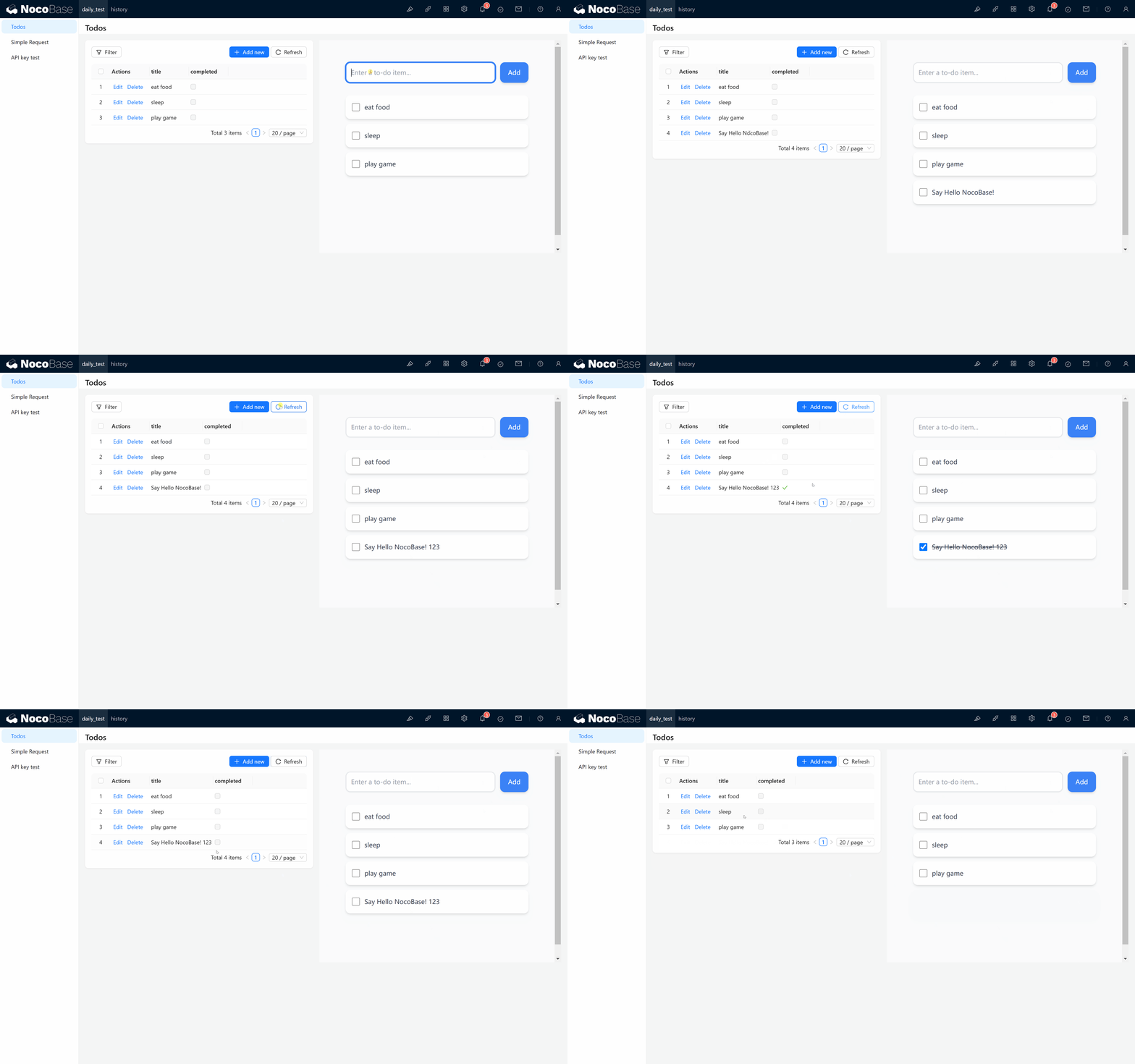
O código da página deste exemplo já está disponível em um post da comunidade — fique à vontade para consultar e discutir. Esperamos que esta documentação tenha te dado uma orientação clara. Bom aprendizado e boas operações!