

Получение данных через API Keys
Дорогие друзья, добро пожаловать в этот tutorial. В этом документе мы шаг за шагом покажем, как использовать API-ключи в NocoBase для получения данных, на примере «списка задач (Todo)».
1 Что такое API-ключ
Прежде всего разберёмся с понятием. API-ключ — это что-то вроде входного билета: он подтверждает, что API-запрос приходит от легитимного пользователя. Когда Вы заходите в NocoBase через сайт, мобильное приложение или фоновый скрипт, этот «секретный ключ» помогает системе быстро удостоверить Вашу личность.
В заголовке HTTP-запроса формат выглядит так:
«Bearer» означает, что далее идёт проверенный API-ключ, по которому быстро определяются права отправителя.
В реальности API-ключи нужны в нескольких сценариях:
- Доступ из клиентских приложений: при вызове API из браузера или мобильного приложения система использует API-ключ для проверки личности и убеждается, что данные получают только авторизованные пользователи.
- Автоматические задачи: фоновые регулярные задачи и скрипты используют API-ключ для подтверждения легитимности и безопасности запроса при обновлении данных или ведении логов.
- Разработка и тесты: при отладке и тестировании разработчики через API-ключ имитируют реальные запросы и убеждаются, что интерфейс отдаёт корректные ответы.
Коротко: API-ключ помогает не только подтверждать личность отправителя, но и контролировать вызовы, ограничивать частоту запросов и предотвращать угрозы — это важная часть стабильной работы NocoBase.
2 Создание API-ключа в NocoBase
2.1 Включение plugin API-ключей
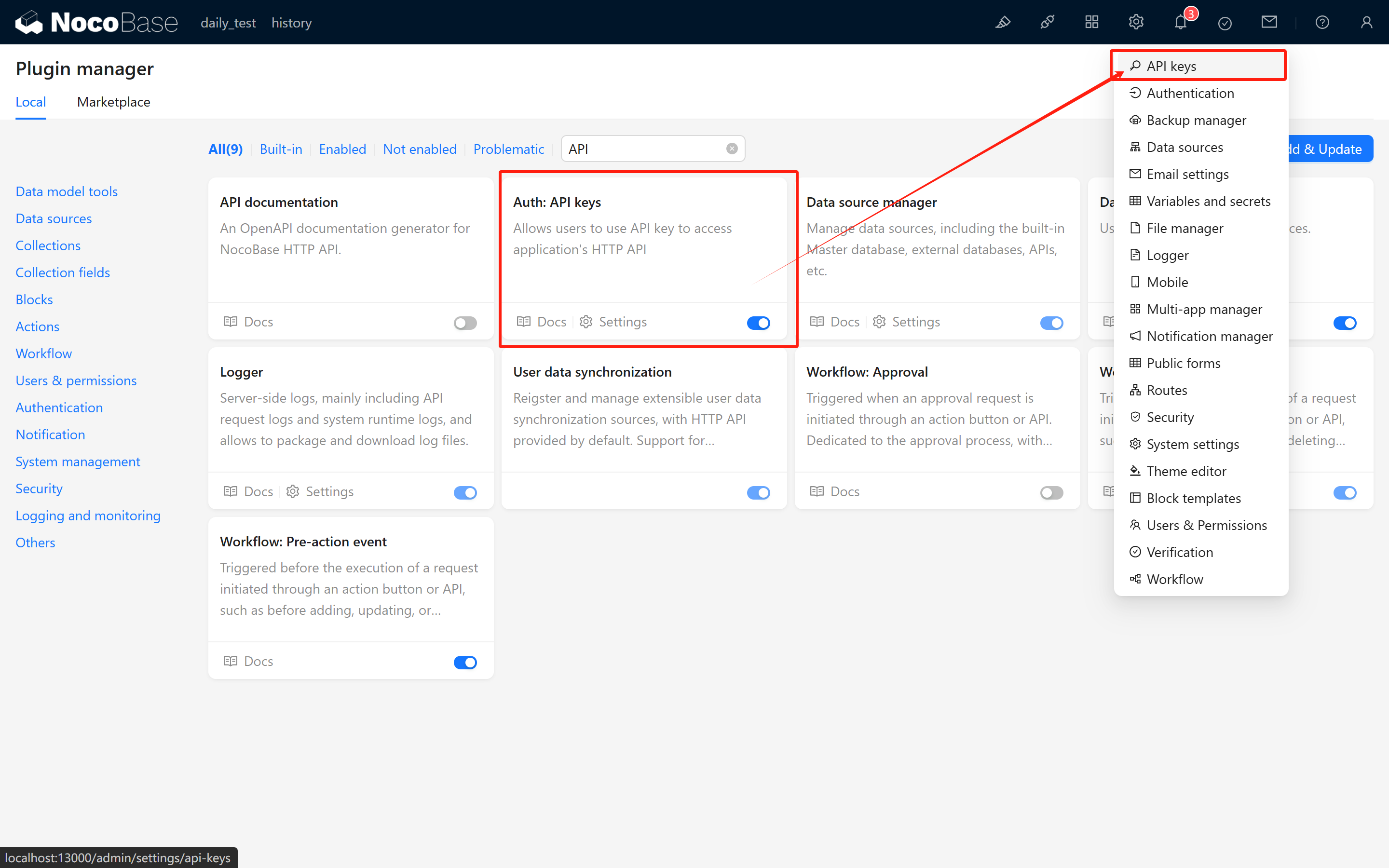
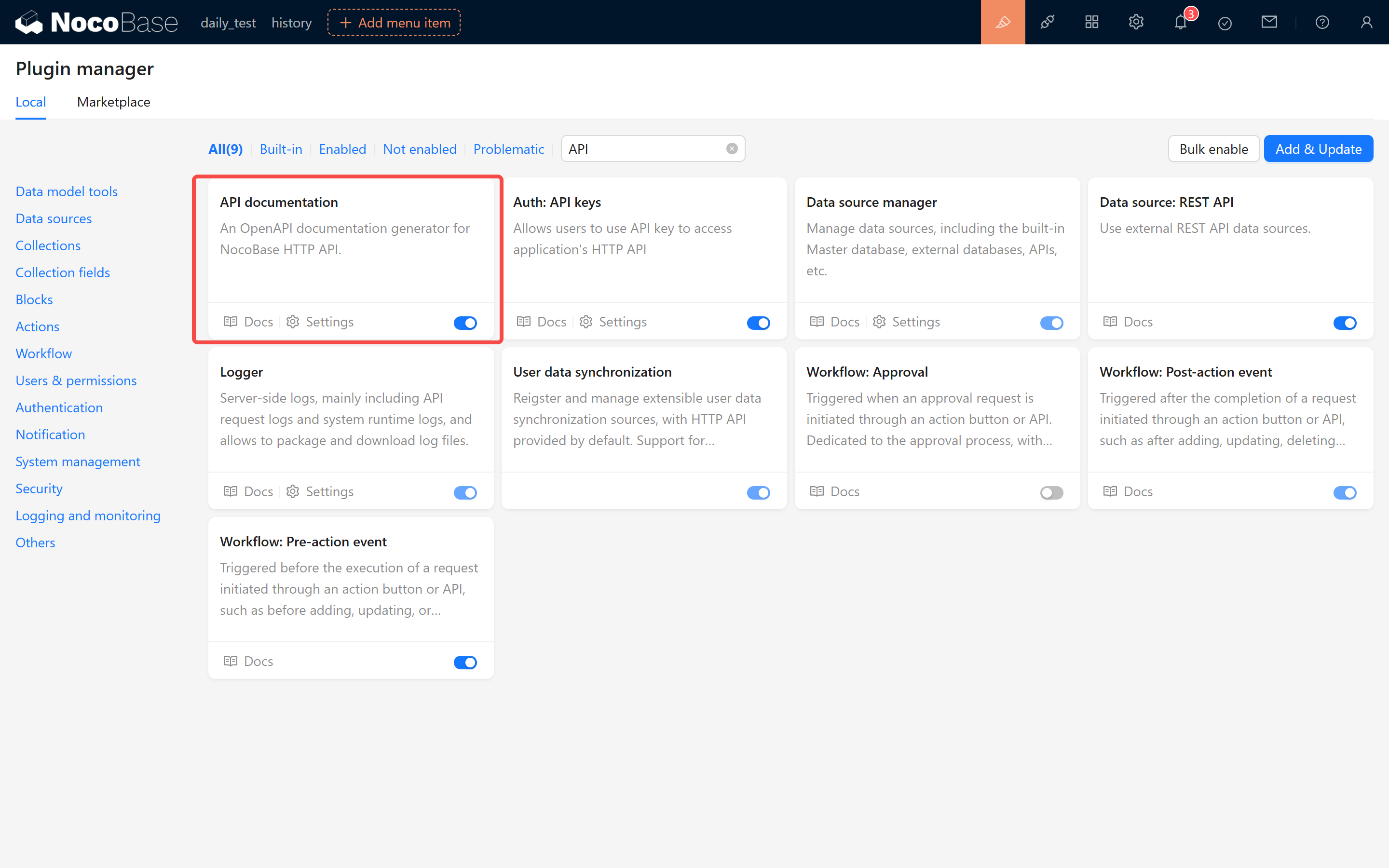
Сначала убедитесь, что встроенный plugin «Аутентификация: API-ключи» включён. После активации в системных настройках появится страница API-ключей.
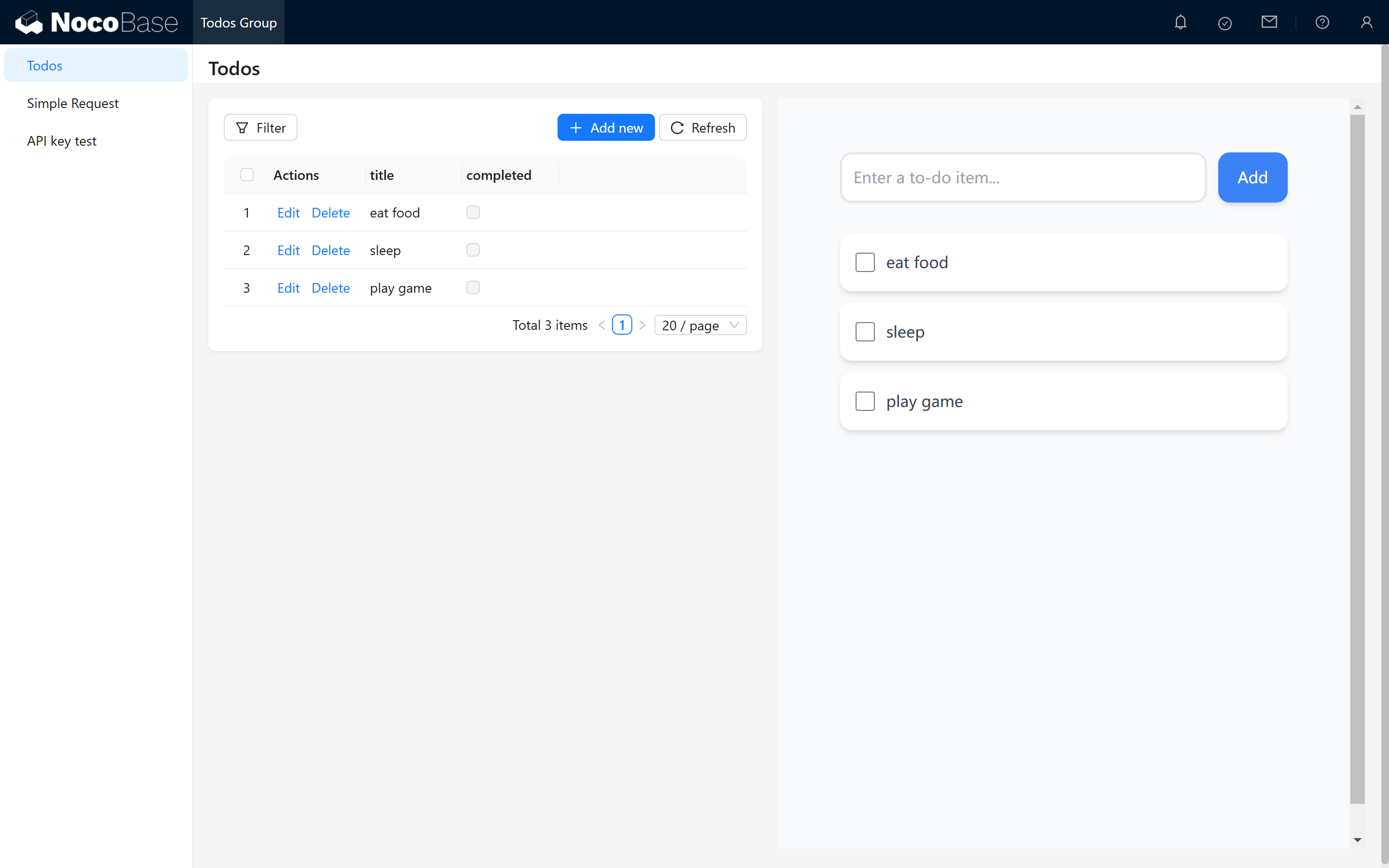
2.2 Создание тестовой таблицы Todo
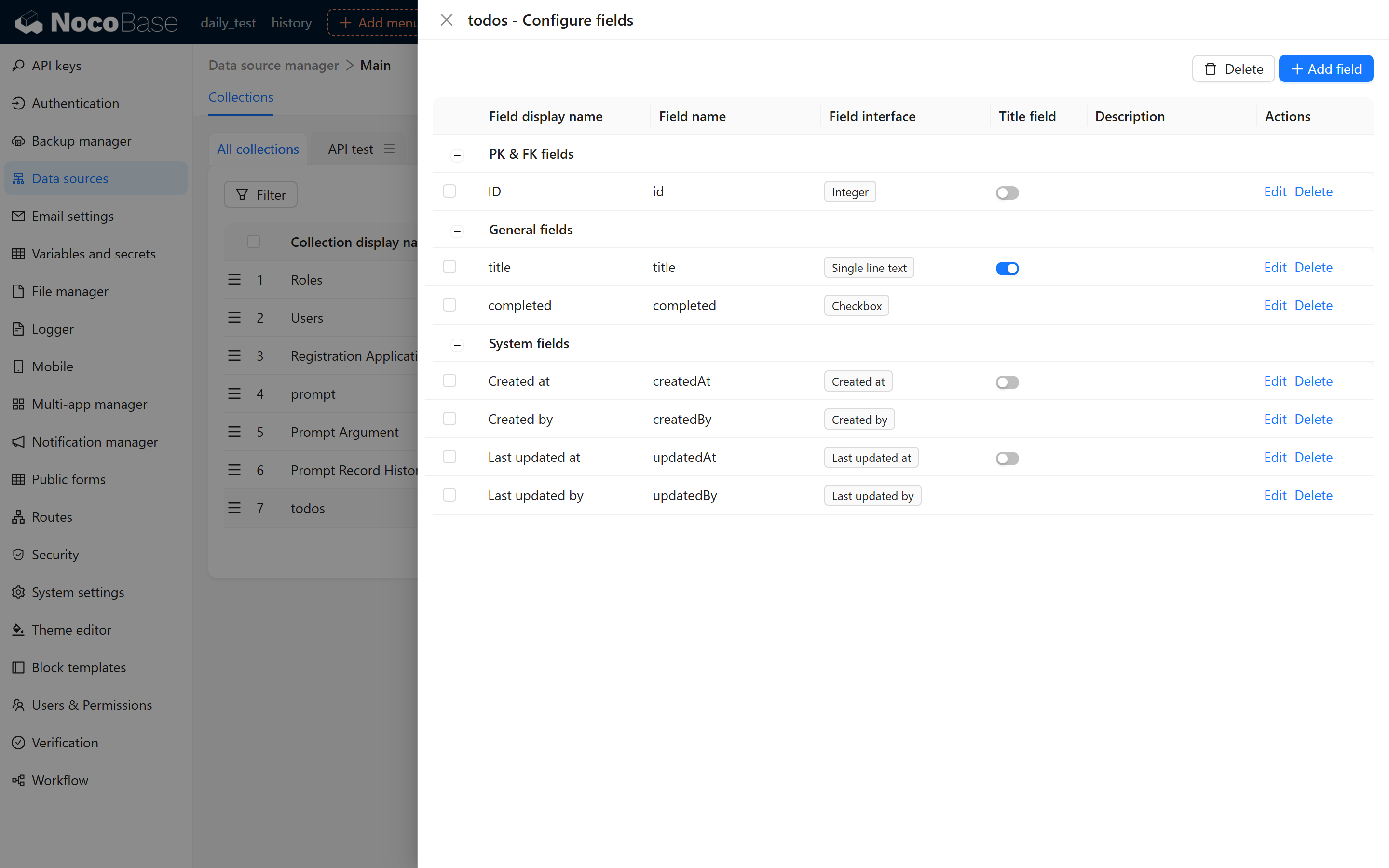
Заранее создадим таблицу todos со следующими полями:
idtitle(заголовок)completed(выполнено)
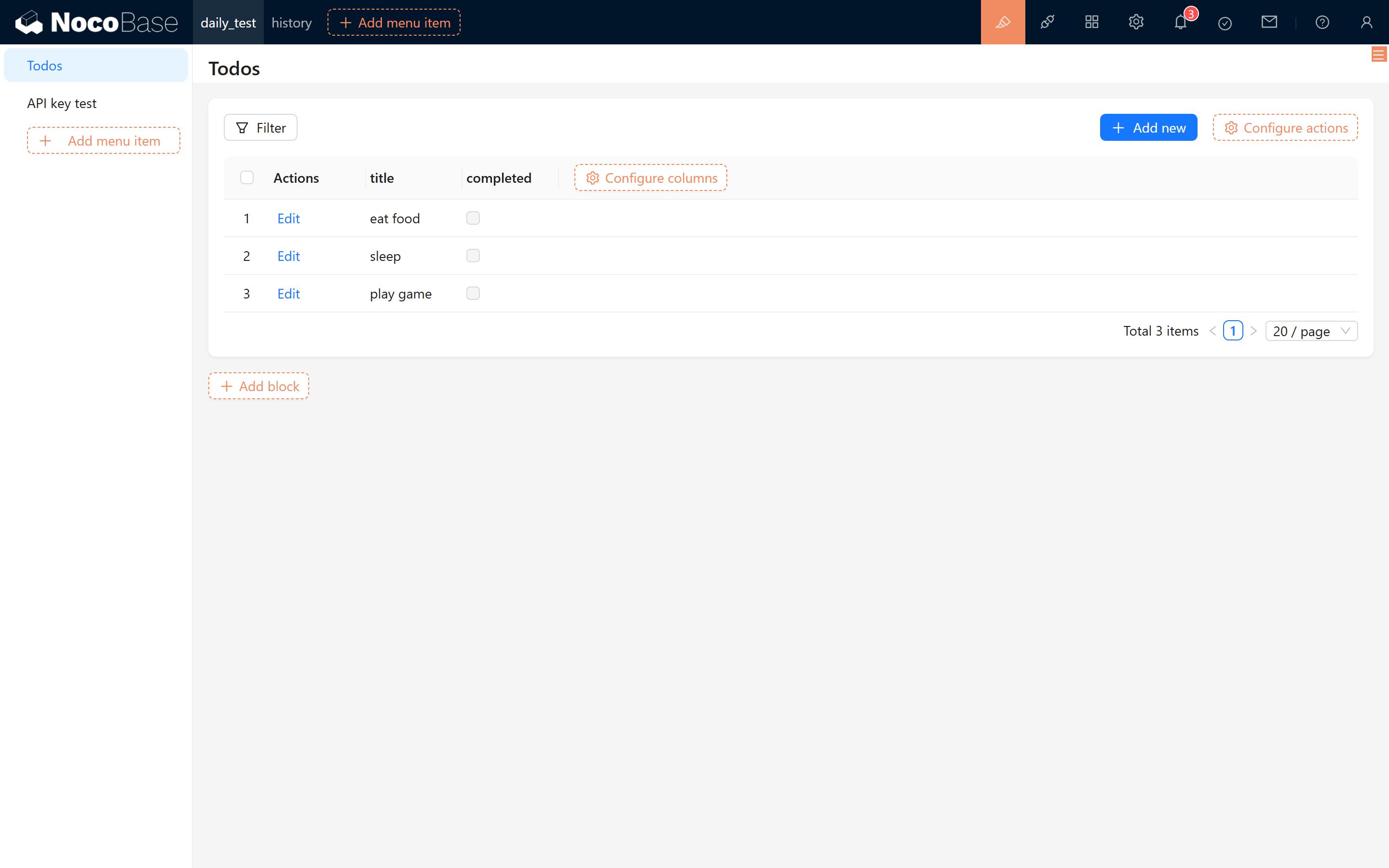
Введём в неё несколько произвольных задач, например:
- Поесть
- Поспать
- Поиграть в игры
2.3 Создание и привязка роли
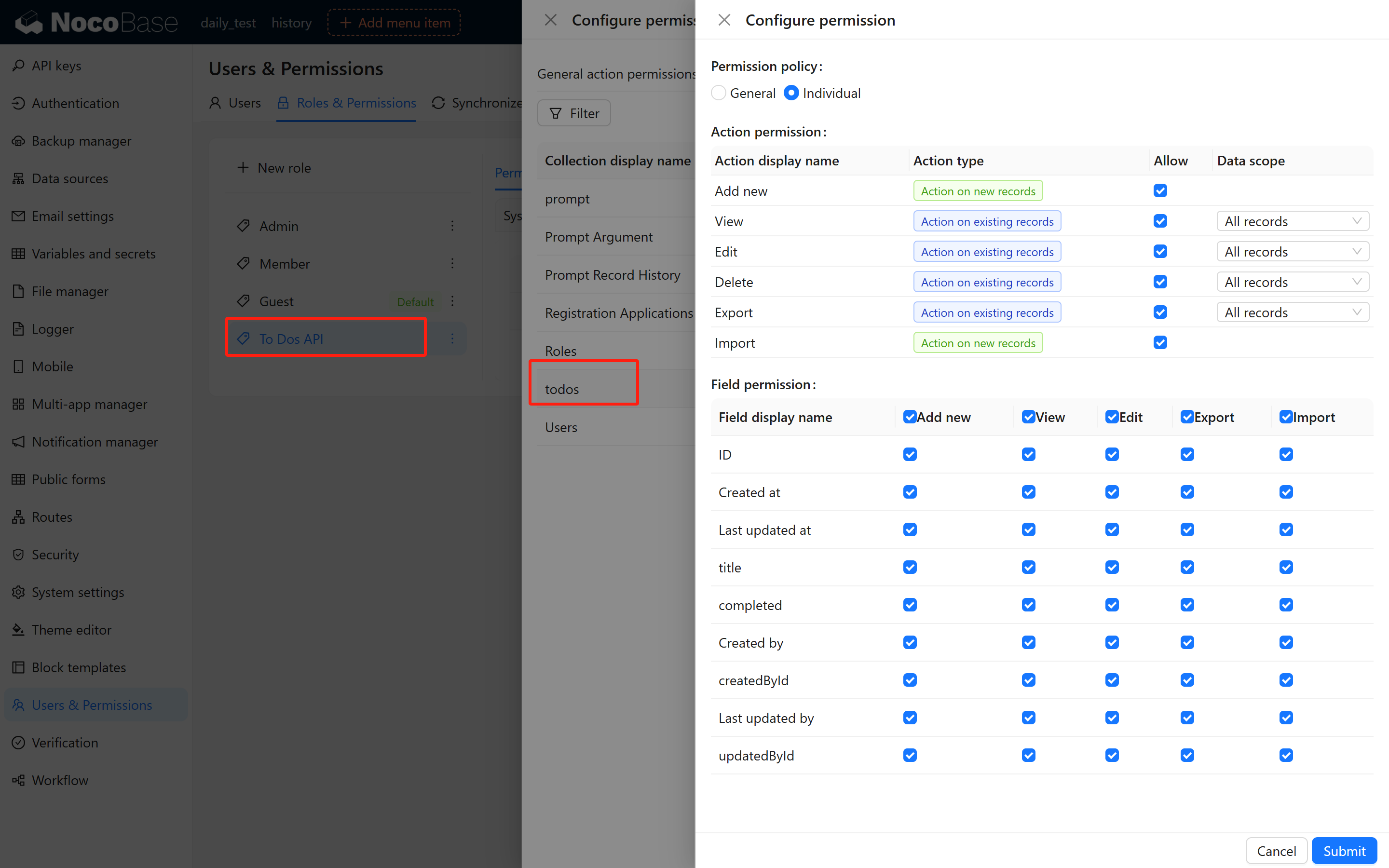
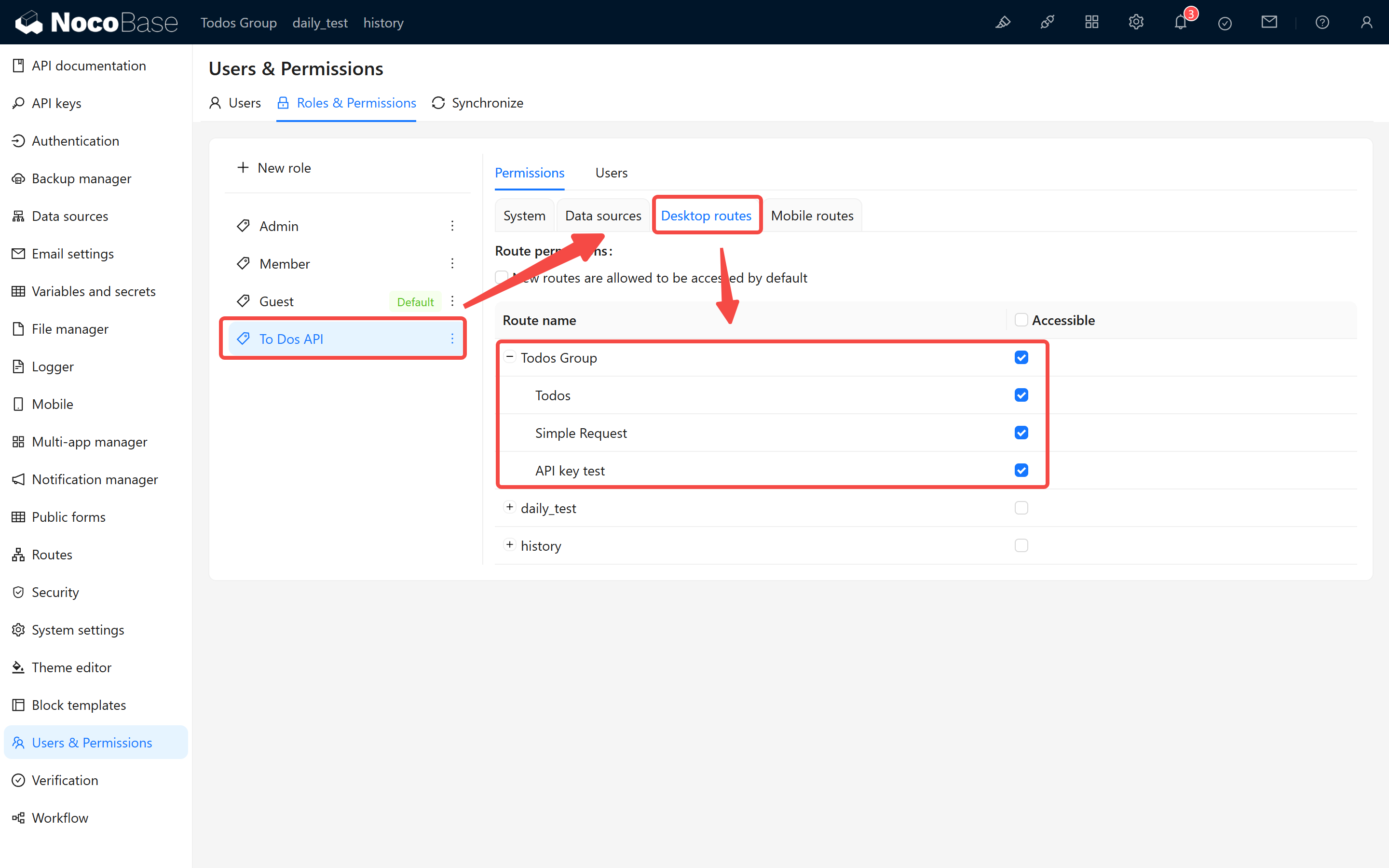
API-ключи привязаны к ролям пользователей: система определяет права запроса по роли. Поэтому перед созданием ключа нужно создать соответствующую роль и выдать ей права. Рекомендуем создать тестовую роль «Todo API Role» и предоставить ей все права на таблицу todos.
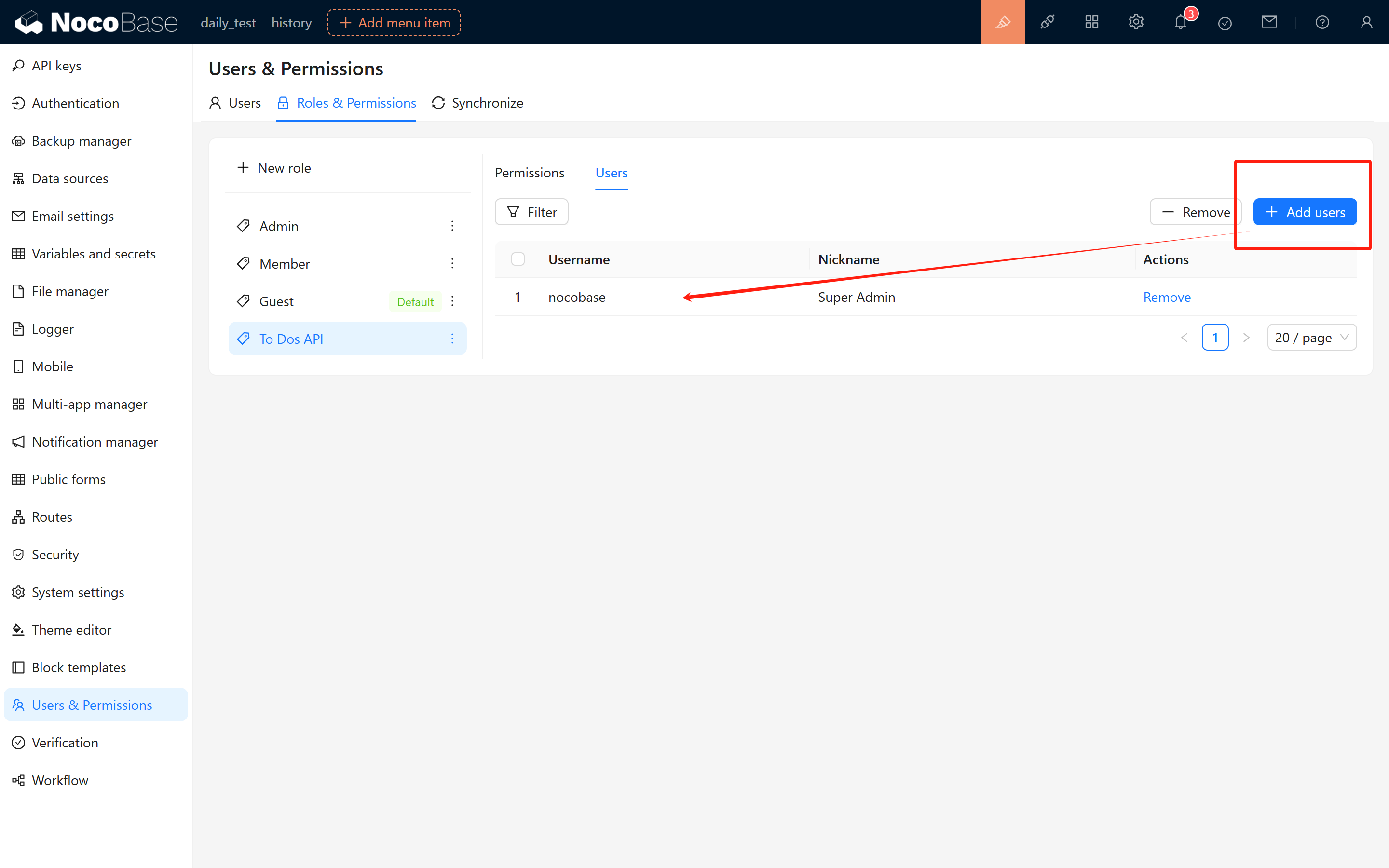
Если при создании API-ключа в списке нет «Todo API Role», возможно, у текущего пользователя нет этой роли. Сначала назначьте её текущему пользователю:
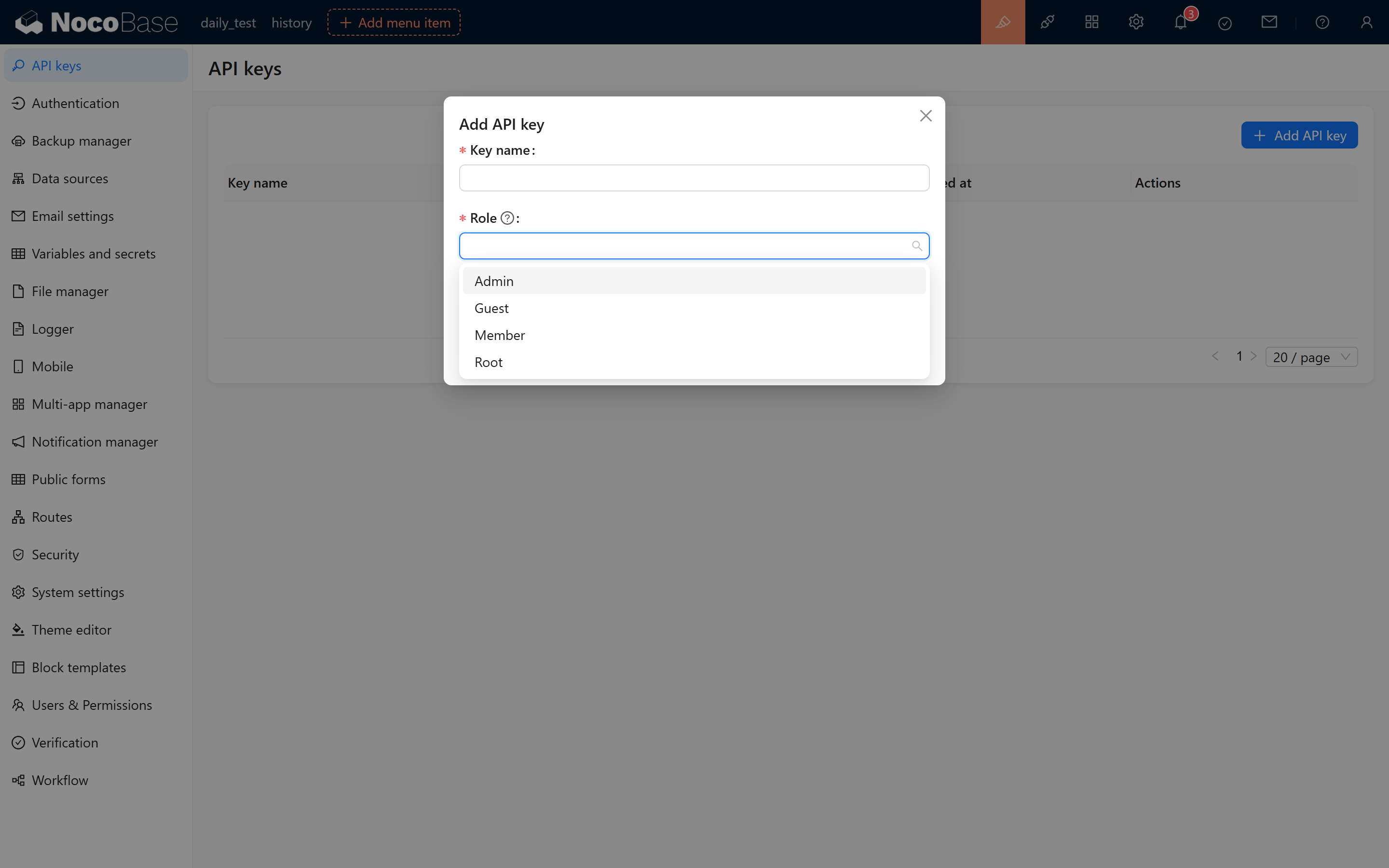
После этого обновите страницу, перейдите в управление API-ключами, нажмите «Добавить API-ключ» и убедитесь, что «Todo API Role» появилась.
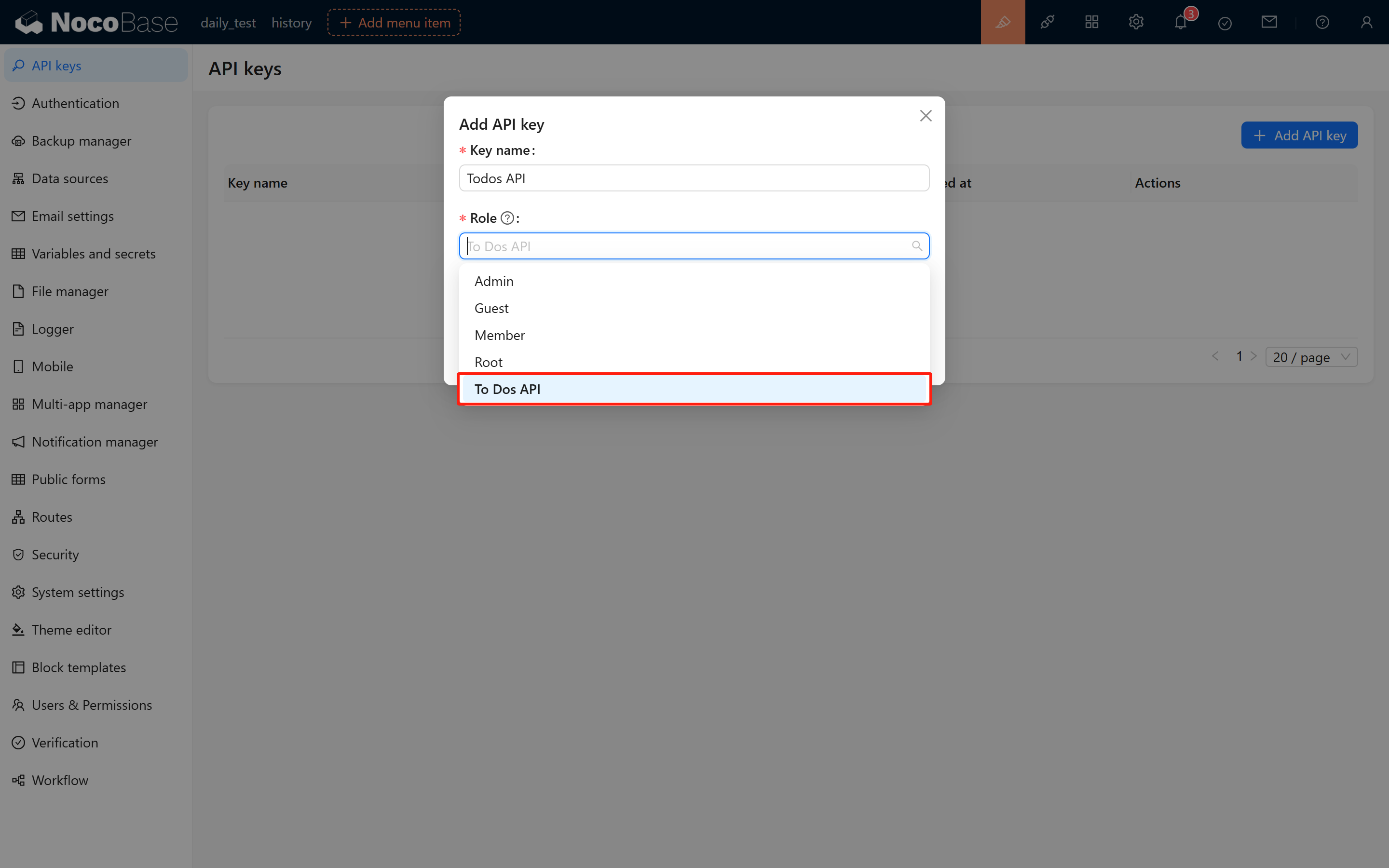
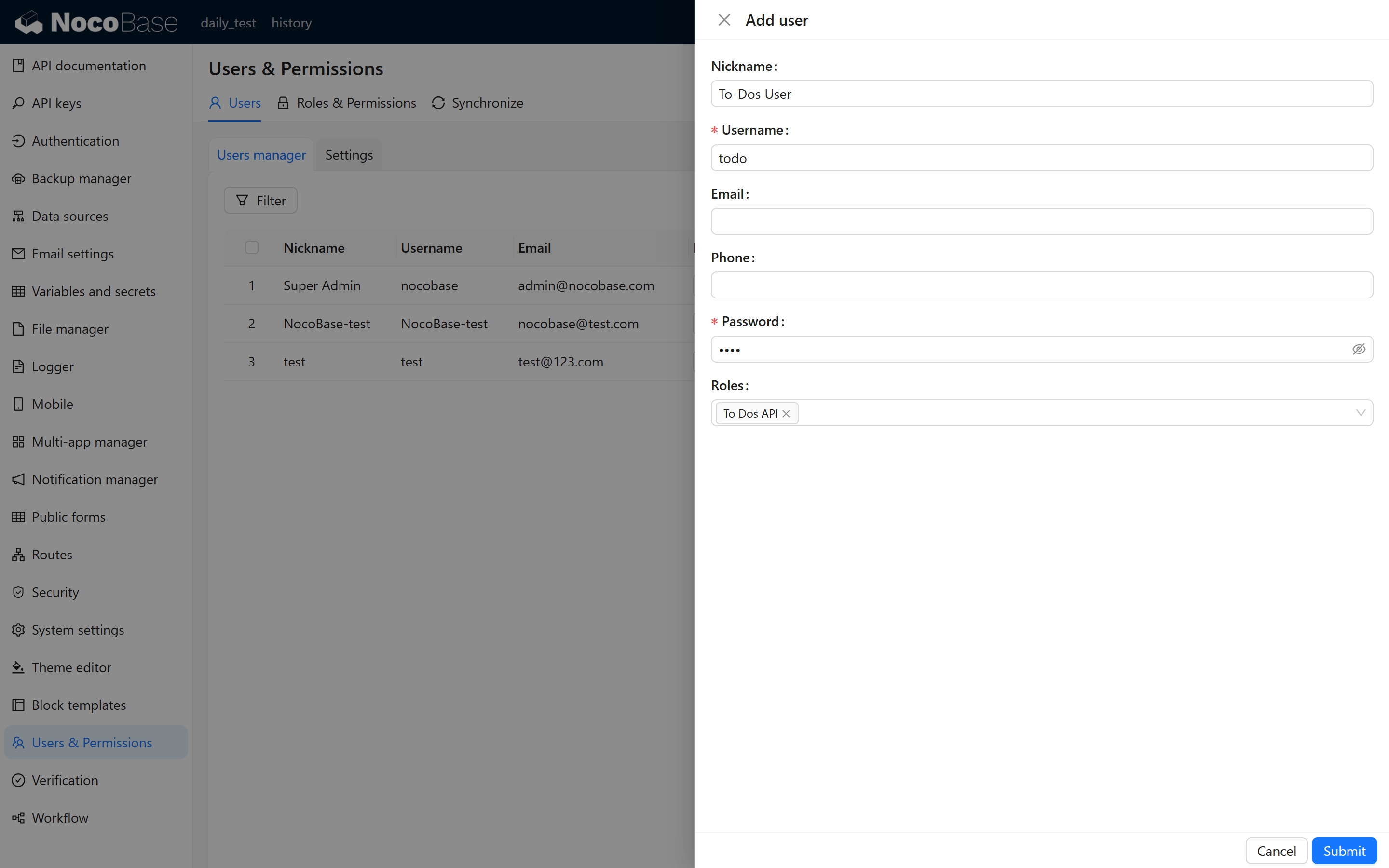
Для более точного управления можно создать отдельного пользователя «Todo API User» — он будет логиниться, тестировать права, управлять API-ключами. Назначим ему только роль «Todo API Role».
2.4 Создание и сохранение API-ключа
После нажатия «Отправить» система выведет сообщение об успешном создании ключа и покажет его во всплывающем окне. Обязательно скопируйте и сохраните ключ — из соображений безопасности система больше его не покажет.
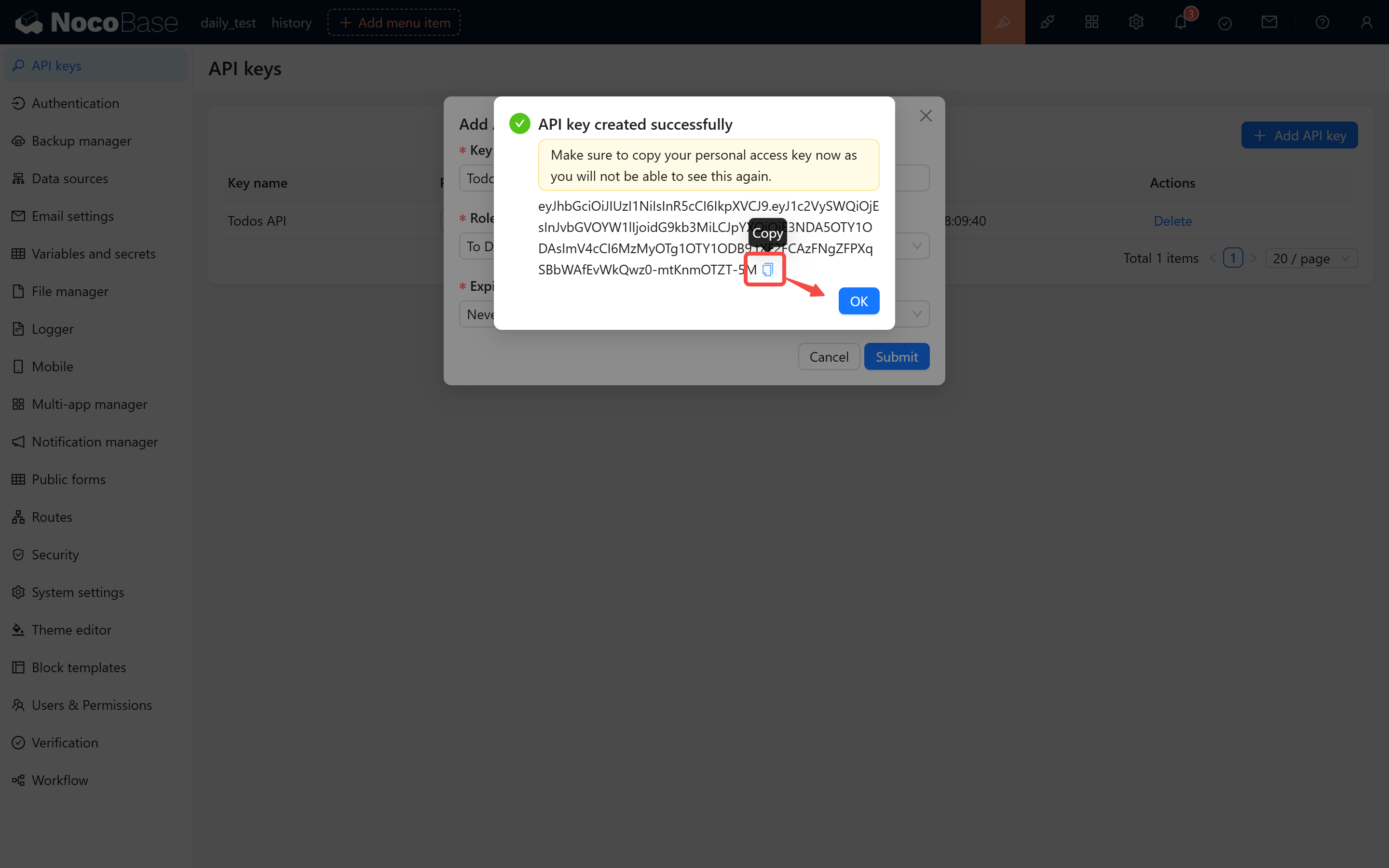
Например, Вы получите такой ключ:
2.5 Важные замечания
- Срок действия API-ключа зависит от выбранного при создании.
- Логика генерации и проверки API-ключей тесно связана с переменной окружения
APP_KEY— не меняйте её без необходимости, иначе все API-ключи в системе перестанут работать.
3 Проверка работы API-ключа
3.1 Использование plugin Документация API
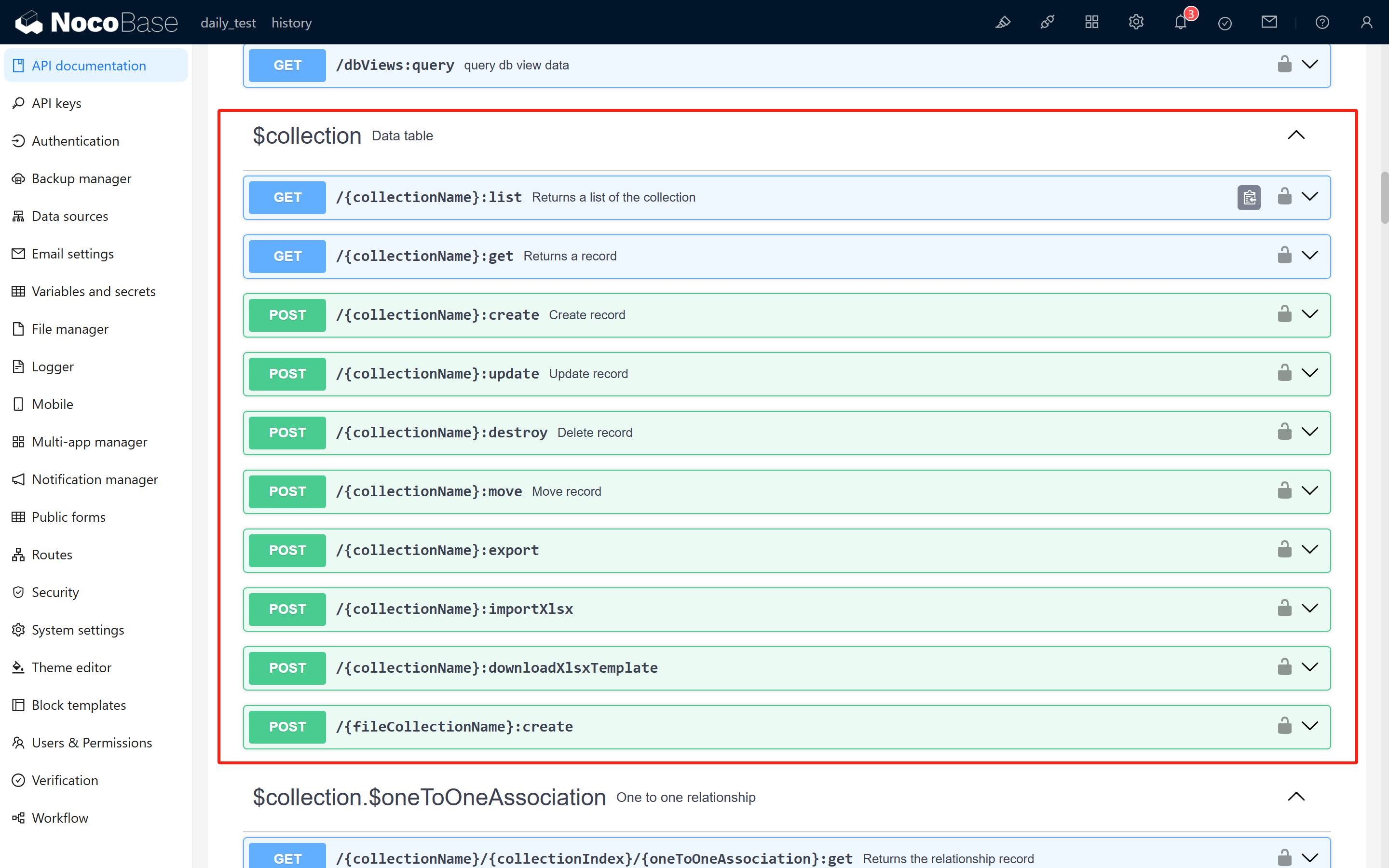
Откройте plugin «Документация API», и Вы увидите для каждого API метод запроса, адрес, параметры и заголовки.
3.2 Знакомство с базовыми CRUD-эндпоинтами
Базовые API в NocoBase:
-
Список (list):
-
Создание записи (create):
-
Обновление записи (update):
-
Удаление записи (destroy):
Где {baseURL} — адрес Вашей системы NocoBase, {collectionName} — имя таблицы. Например, при локальном тесте адрес localhost:13000, таблица todos, итоговый адрес запроса:
3.3 Тест в Postman (на примере List)
Откройте Postman, создайте новый GET-запрос, введите адрес выше и в заголовках добавьте Authorization со значением Вашего API-ключа:
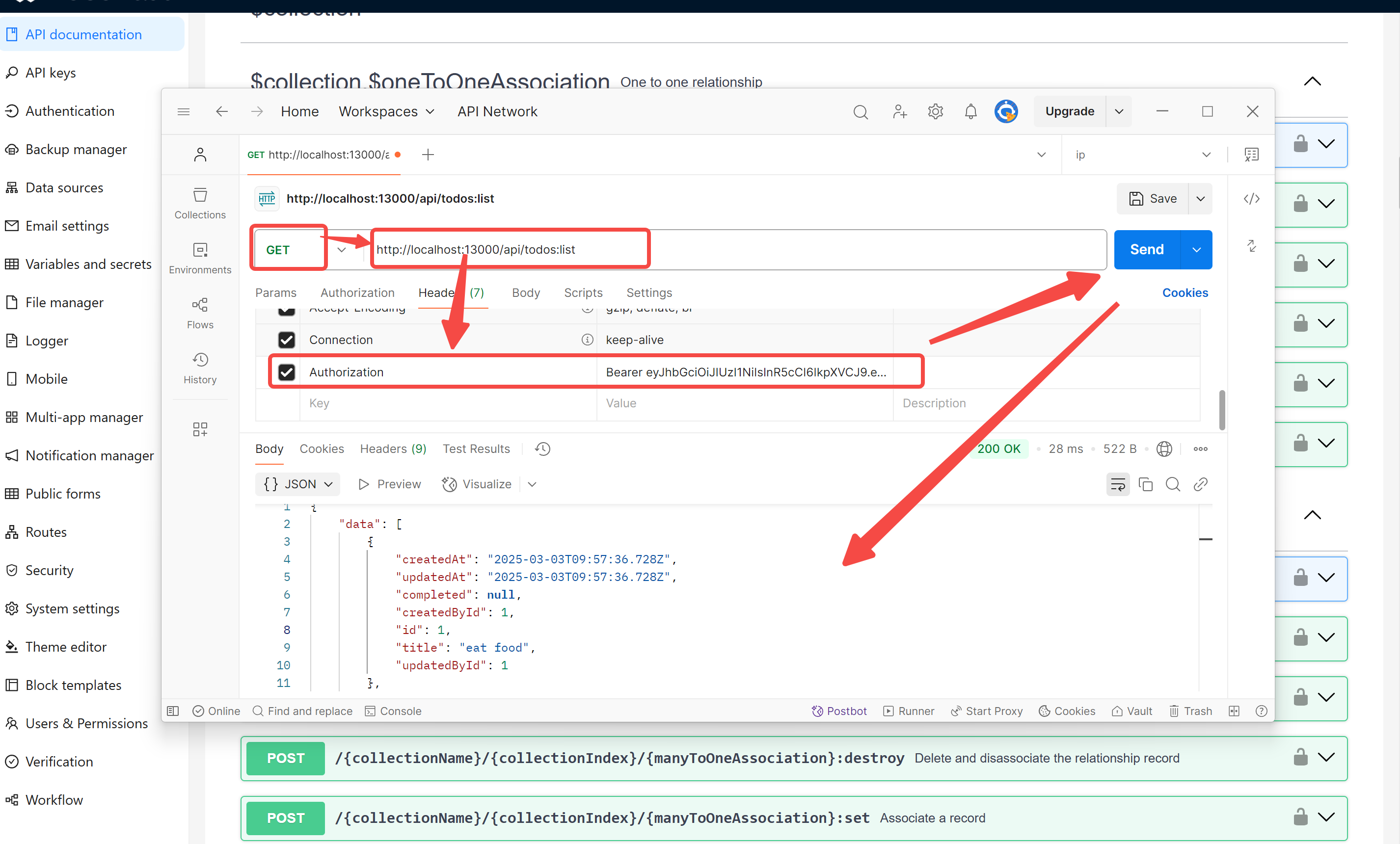 После отправки запроса при правильной настройке Вы получите примерно такой ответ:
Если API-ключ настроен неверно, Вы можете увидеть ошибку:
В этом случае проверьте права роли, привязку API-ключа и формат ключа.
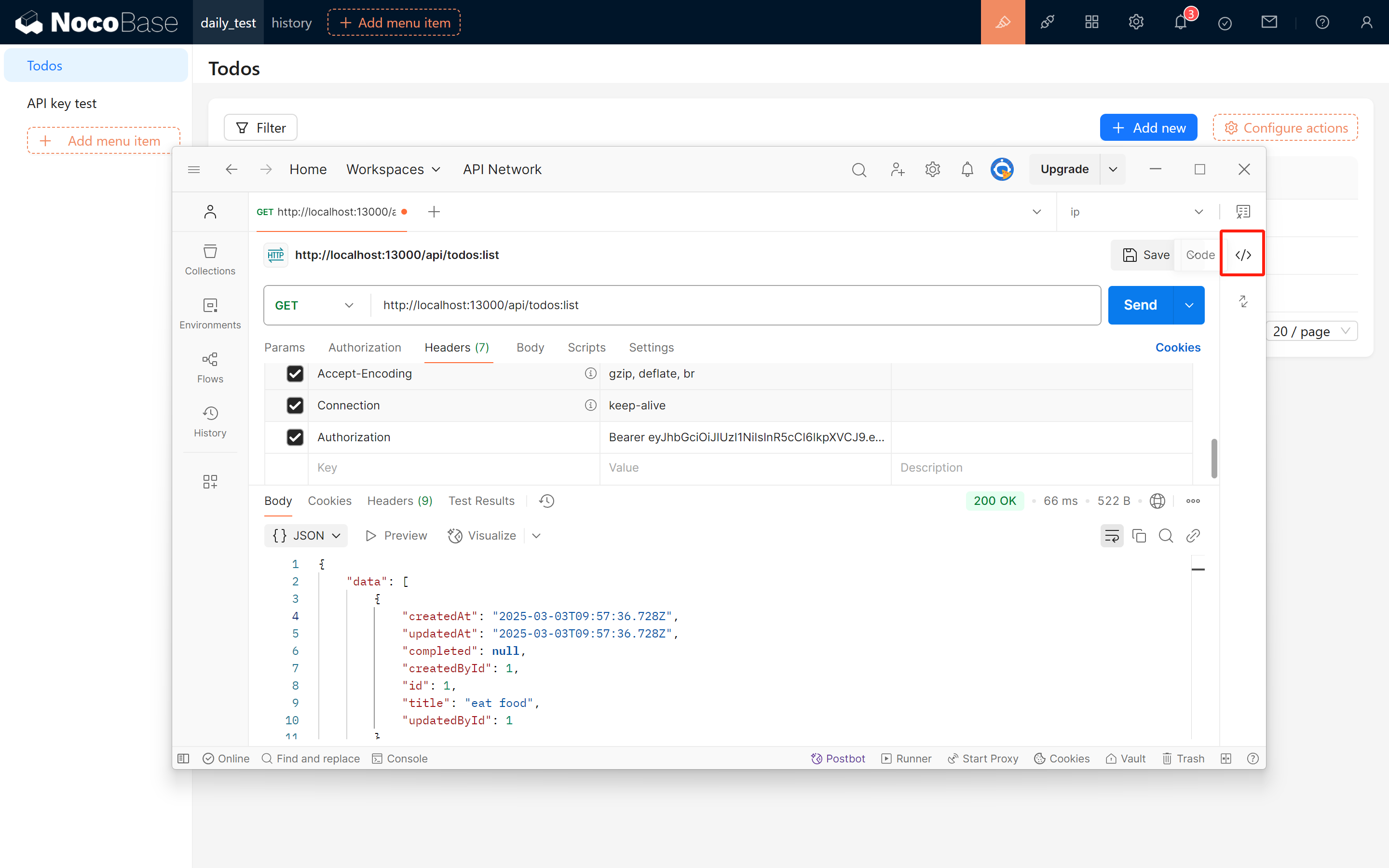
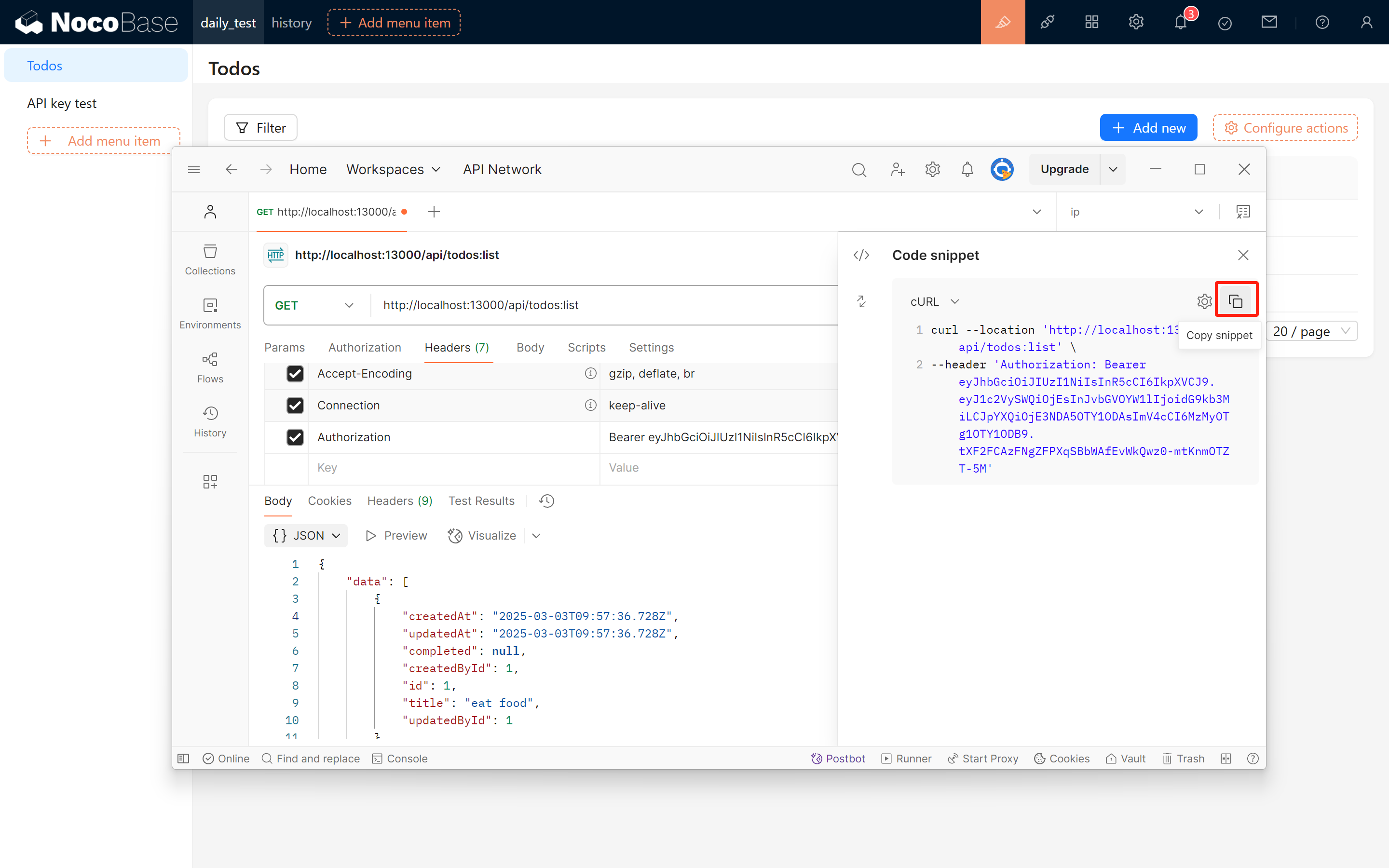
3.4 Копирование кода запроса из Postman
После успешного теста можно скопировать код запроса для list. Например, такой curl был скопирован из Postman:
4 Отображение задач в блоке iframe
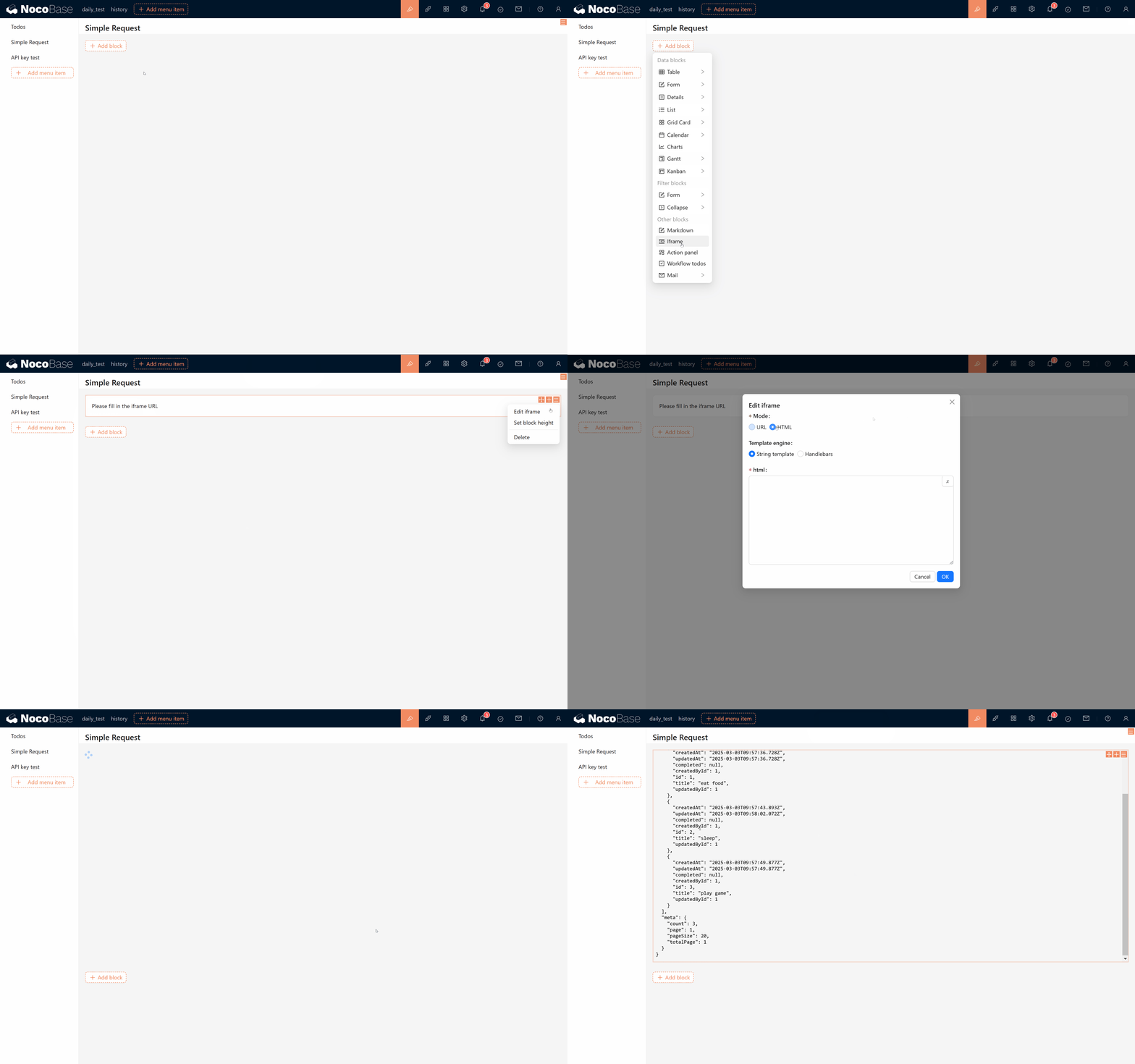
Чтобы наглядно увидеть результат API-запроса, можно собрать простую HTML-страницу, которая отобразит список задач, полученных из NocoBase. Пример:
Этот код в блоке iframe покажет простой «Todo List»: при загрузке вызовется API, получится список задач и выведется в виде форматированного JSON.
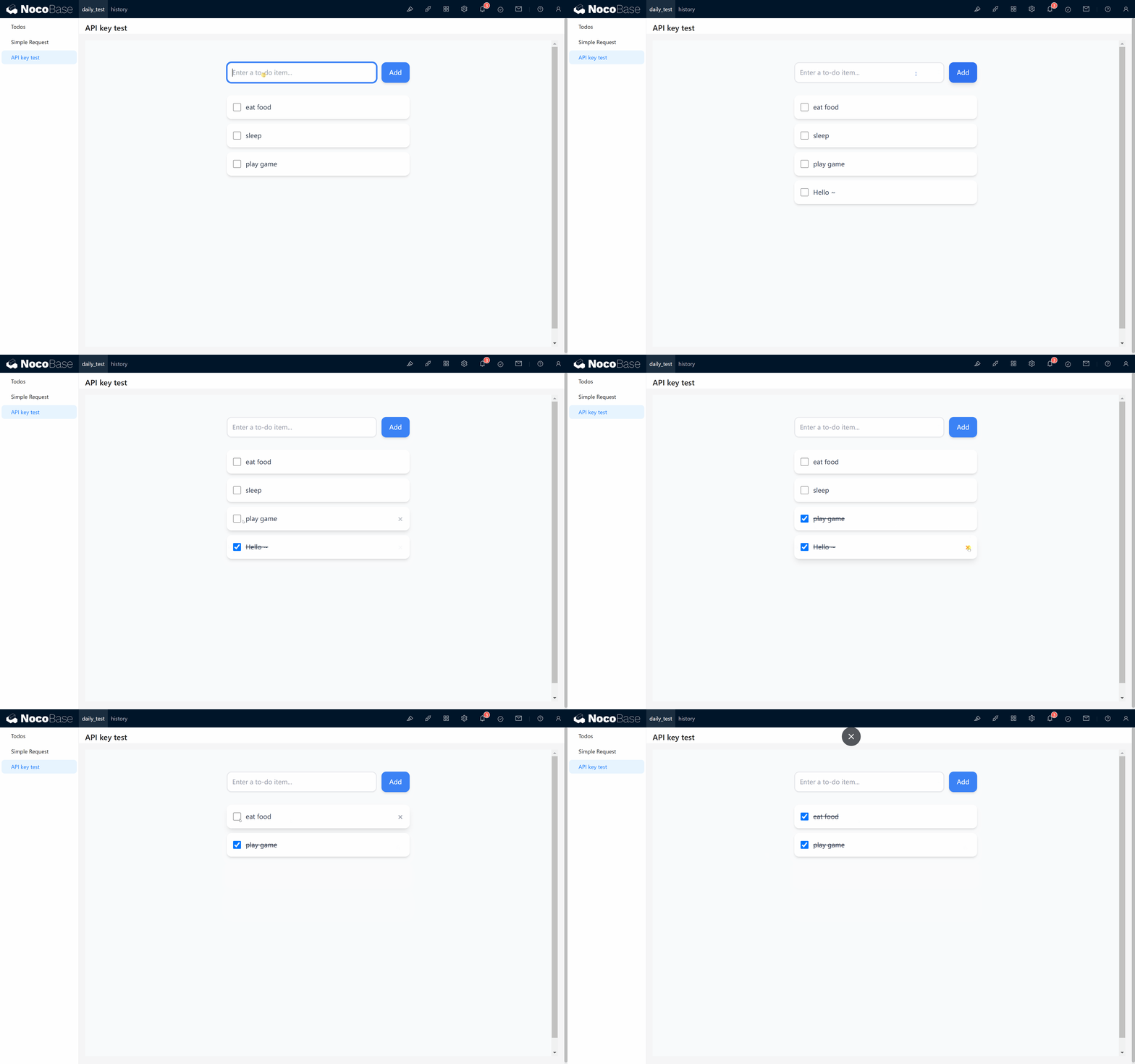
Анимация ниже показывает динамику запроса:
5 Итоги
С помощью описанных шагов мы подробно показали, как создать и использовать API-ключи в NocoBase. От активации plugin до создания таблицы, привязки роли, теста интерфейса и отображения данных в блоке iframe — все шаги важны. В заключение, с помощью DeepSeek мы реализовали простую страницу со списком задач. Вы можете доработать код под собственные нужды.
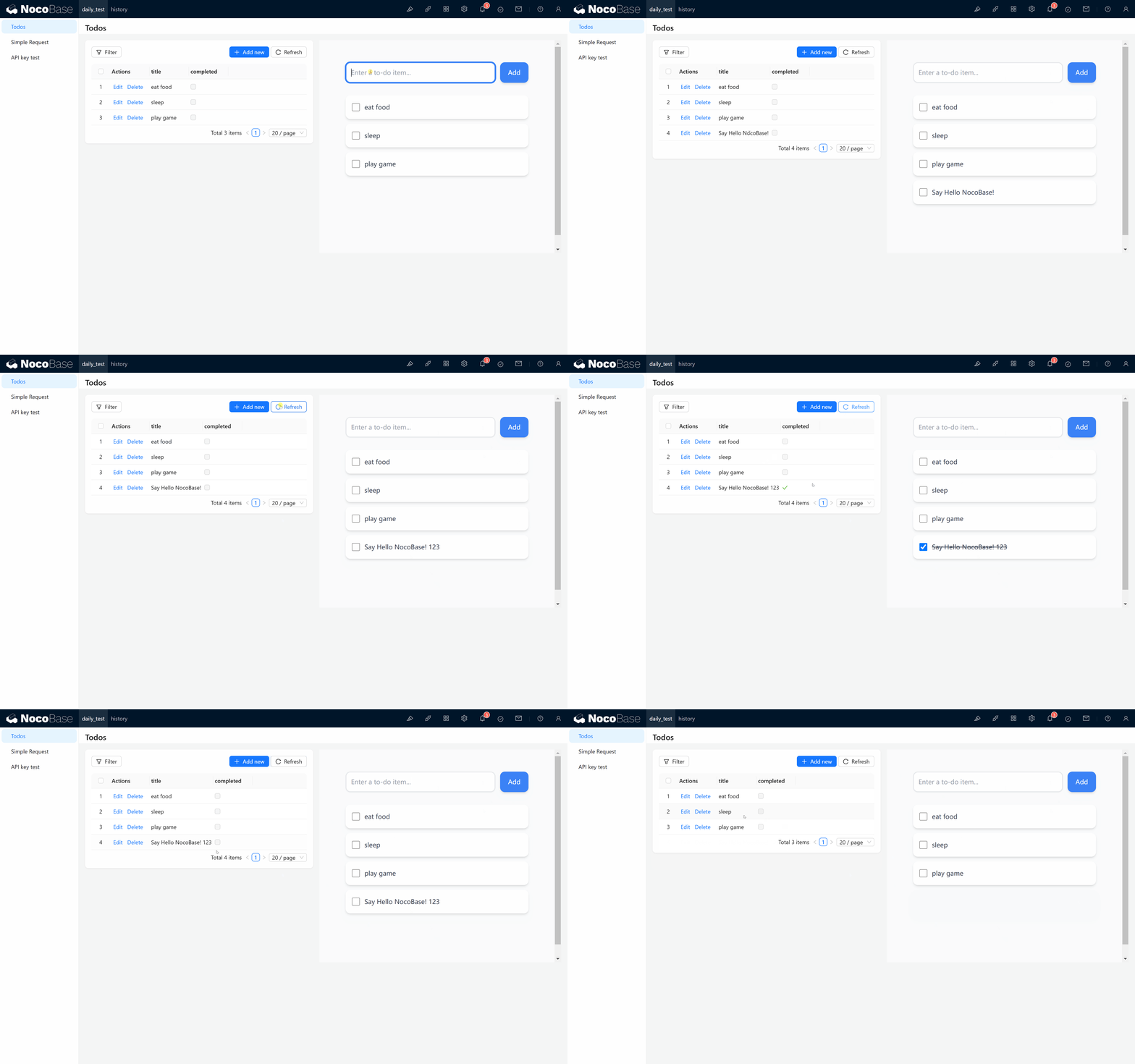
Код примера страницы уже выложен в сообществе — заходите, обсуждайте. Надеемся, что эта инструкция поможет Вам разобраться. Удачной работы!