

Produkte, Angebote und Bestellungen
Dieses Kapitel deckt die zweite Hälfte des Verkaufsprozesses ab: Pflege des Produktkatalogs, Erstellung und Genehmigung von Angeboten sowie Auslieferung und Zahlungseingang von Bestellungen. Angebote werden auch in Verwaltung von Verkaufschancen behandelt (aus Sicht der Verkaufschance), in diesem Kapitel liegt der Schwerpunkt auf der Sicht von Produkten und Bestellungen.

Produktkatalog
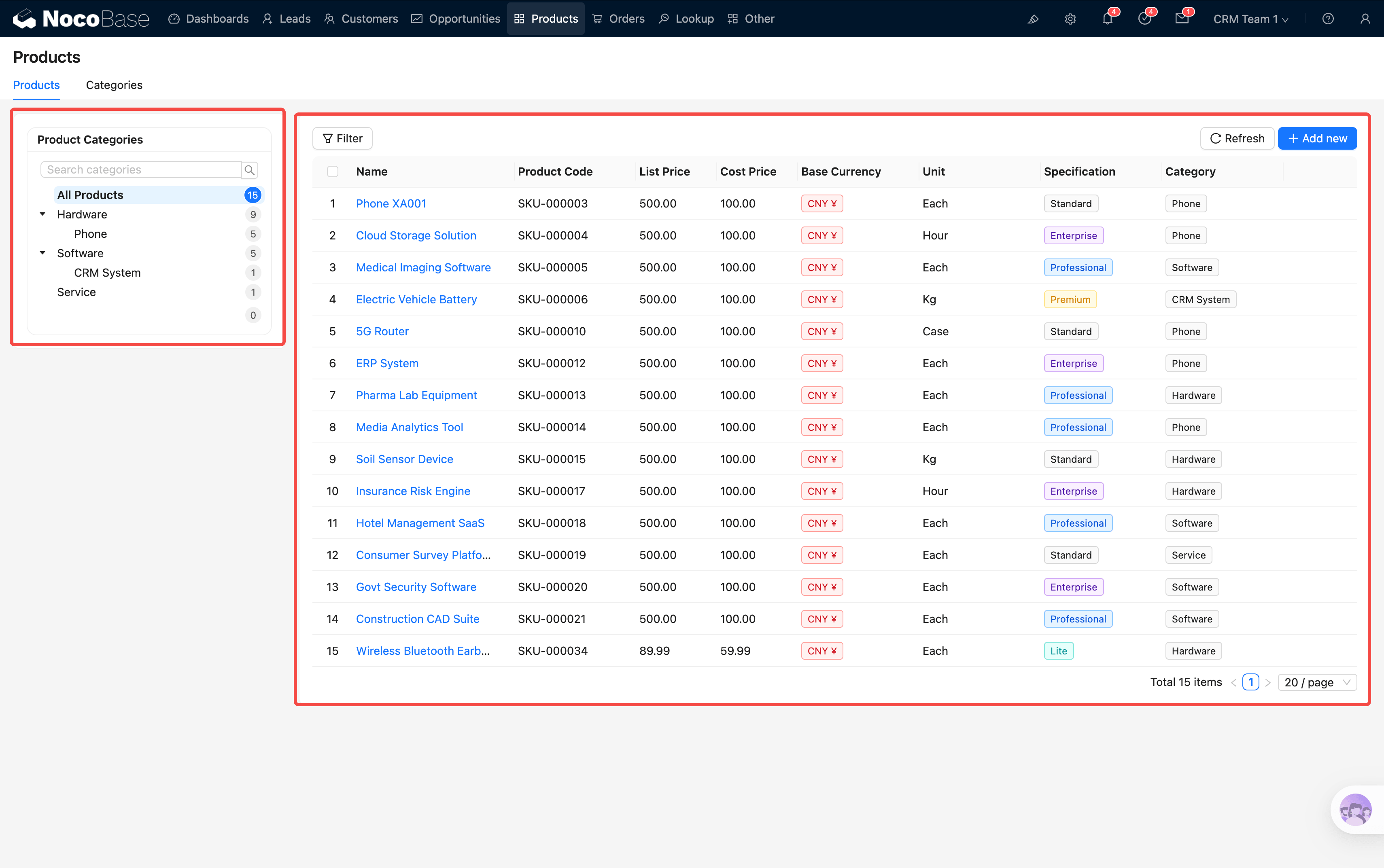
Öffnen Sie über das obere Menü die Seite Produkte, die zwei Tabs enthält:
Produktliste
Auf der linken Seite befindet sich der Kategoriebaum (JS-Filter), auf der rechten Seite die Produkttabelle. Jedes Produkt enthält: Name, Code, Kategorie, Spezifikation, Einheit, Listenpreis, Kosten, Währung.
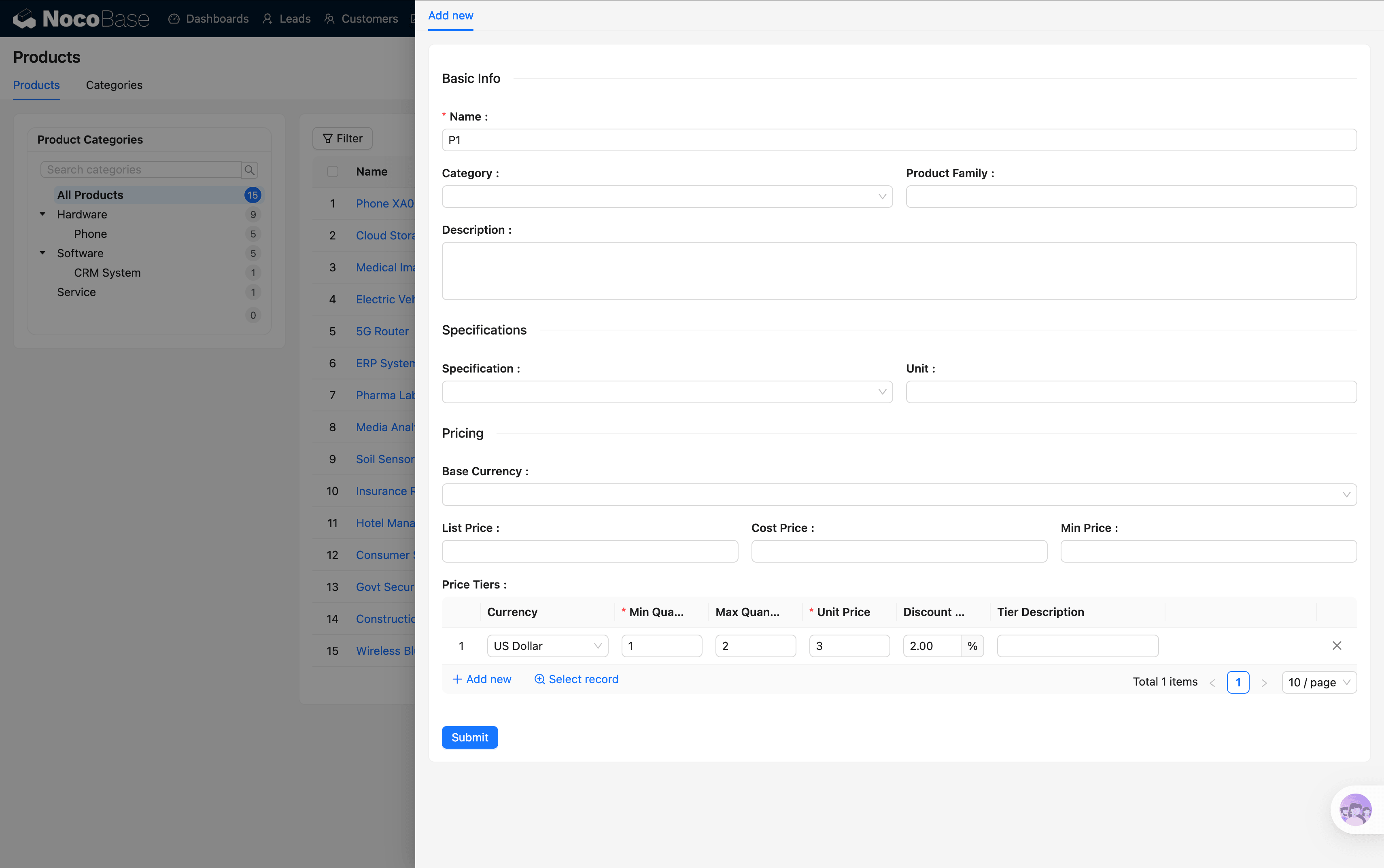
Beim Anlegen eines neuen Produkts können Sie zusätzlich zu den Basisinformationen auch die Sub-Tabelle für gestaffelte Preise konfigurieren:
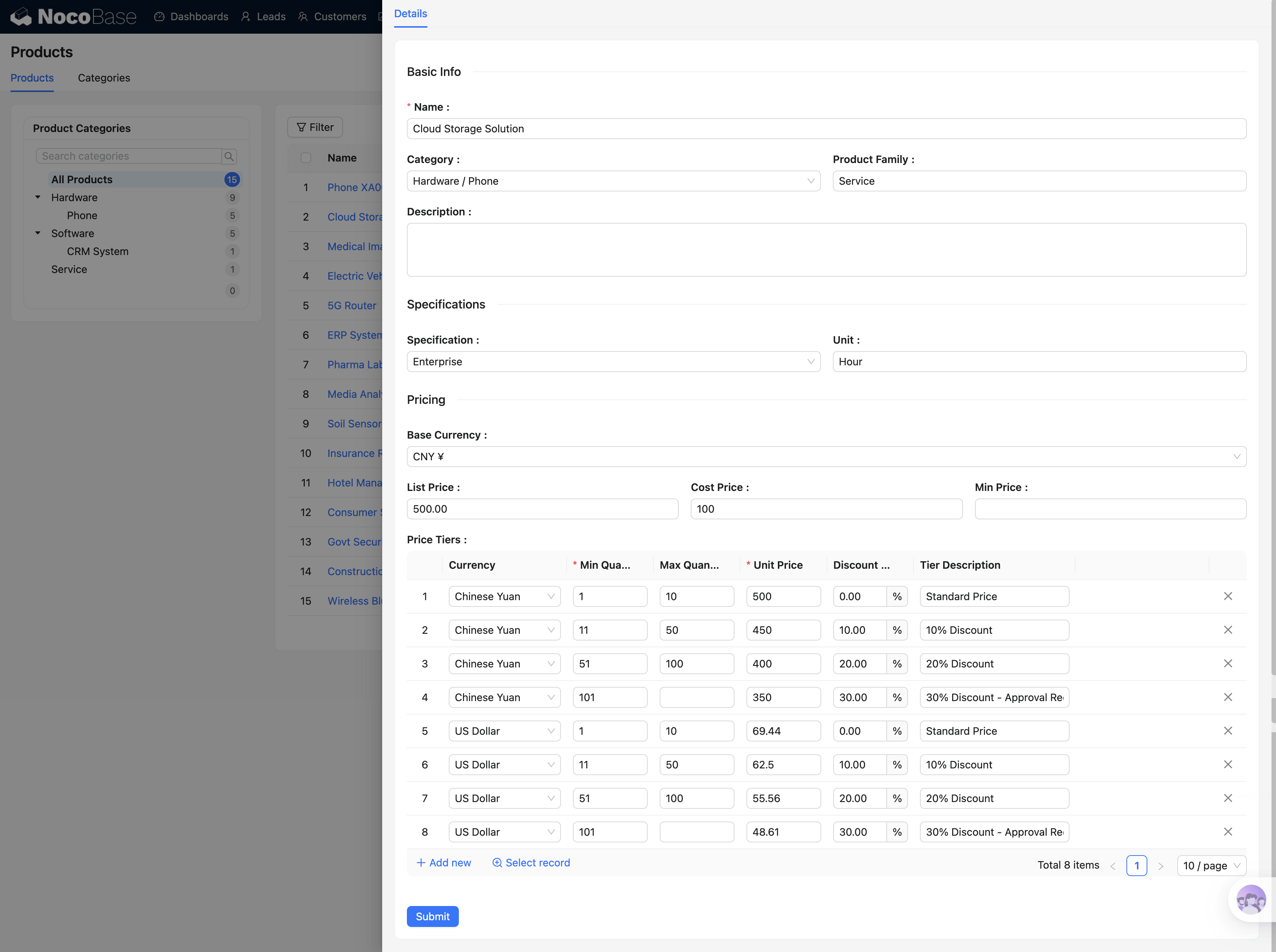
Beim Erstellen eines Angebots passt das System nach der Auswahl des Produkts die gestaffelten Preise automatisch an die Menge an.
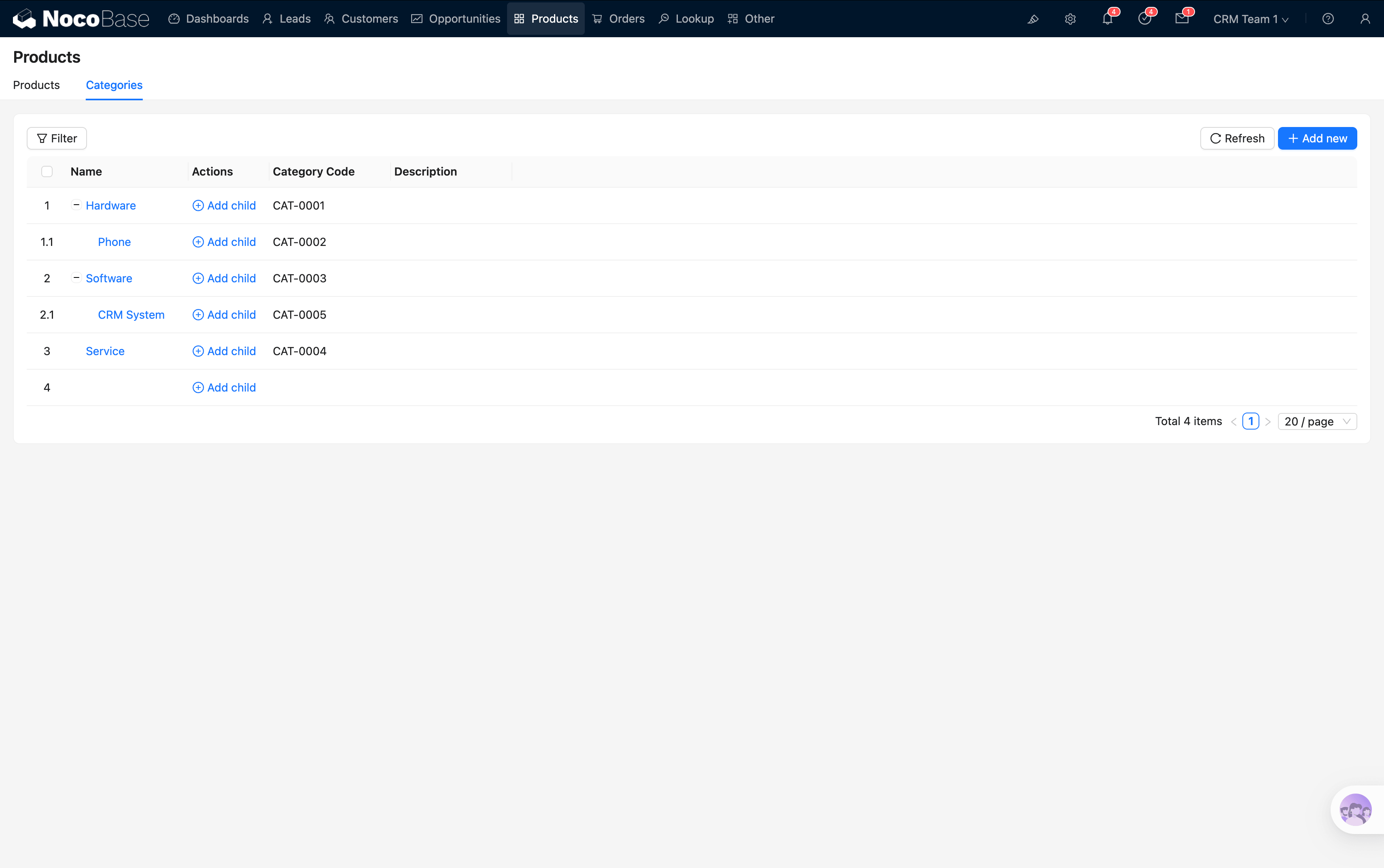
Kategorieverwaltung
Der zweite Tab ist die Baumtabelle der Produktkategorien, die mehrstufige Kategoriehierarchien unterstützt. Klicken Sie auf „Unterkategorie hinzufügen", um unter dem aktuellen Knoten eine Unterkategorie zu erstellen.
Angebote
Angebote werden in der Regel aus den Details einer Verkaufschance heraus erstellt (siehe Abschnitt „Angebot erstellen" in Verkaufschancen und Angebote). Hier ergänzen wir Hinweise zu den Produktpositionen und zum Genehmigungsprozess.
Produktpositionen
In der Sub-Tabelle für Angebotspositionen werden nach Auswahl des Produkts mehrere Felder automatisch ausgefüllt:
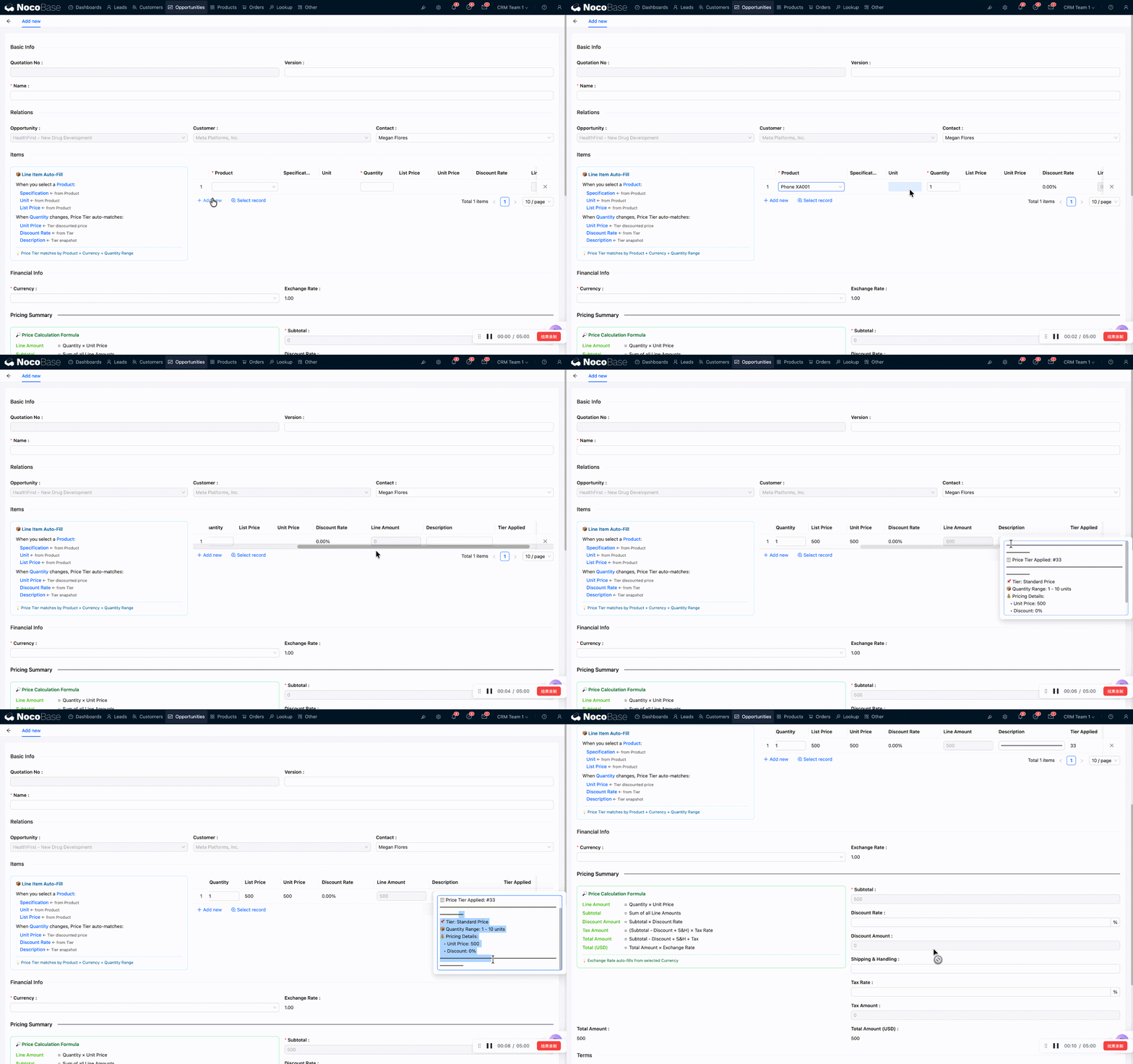
Das System führt automatisch die Berechnungskette durch: Zwischensumme → Rabatt → Steuern → Versand → Gesamtbetrag → USD-Äquivalent.
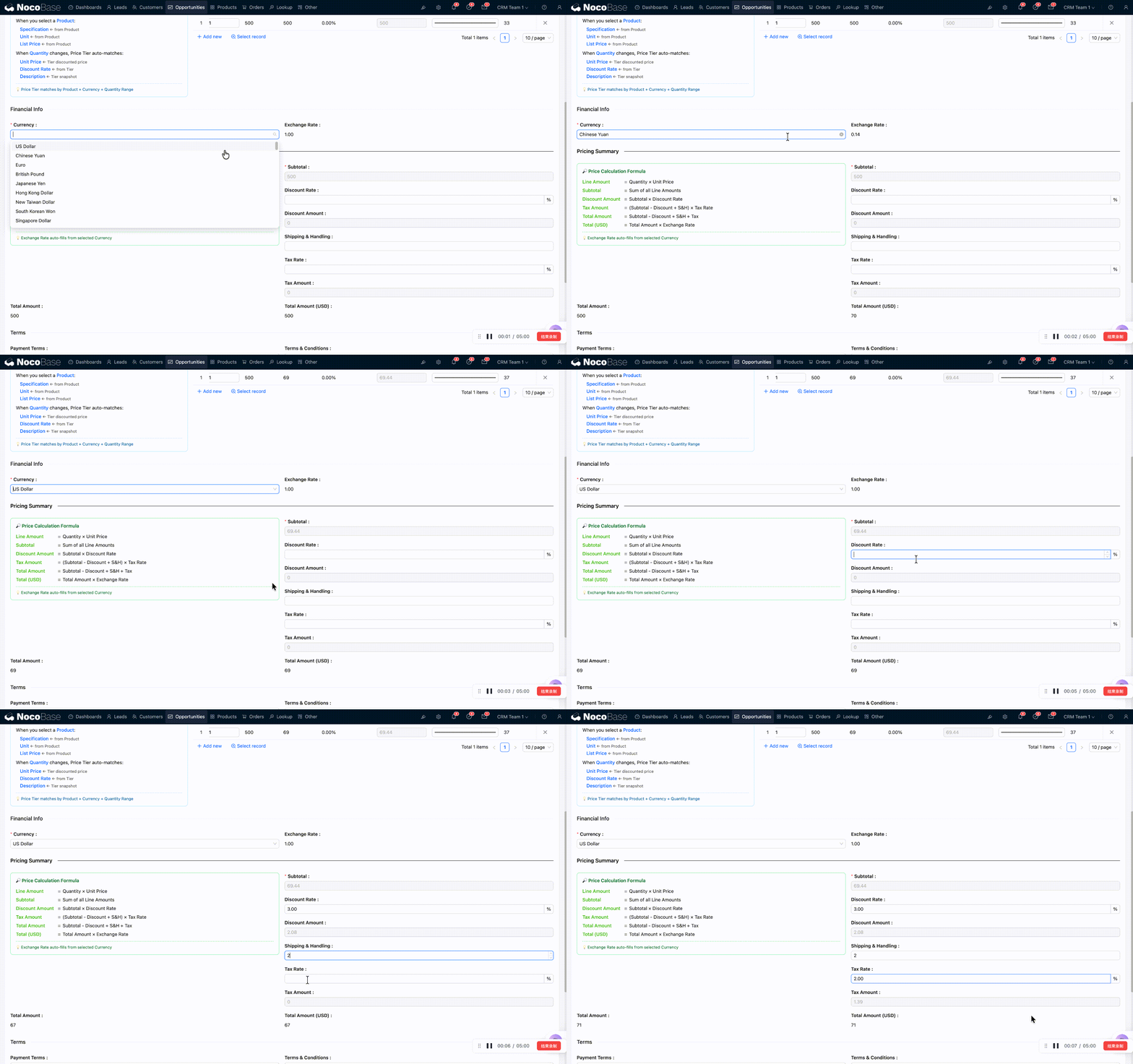
Mehrwährungsunterstützung
Wenn der Kunde nicht in US-Dollar abrechnet, wählen Sie die entsprechende Währung. Das System fixiert beim Anlegen den aktuellen Wechselkurs und rechnet automatisch in den USD-Äquivalentbetrag um. Die Verwaltung der Wechselkurse erfolgt unter Einstellungen → Wechselkurse.
Genehmigung
Nach der Erstellung eines Angebots ist eine Genehmigung erforderlich; nach erfolgreicher Genehmigung wird eine neue Bestellung angelegt.
Bestellverwaltung
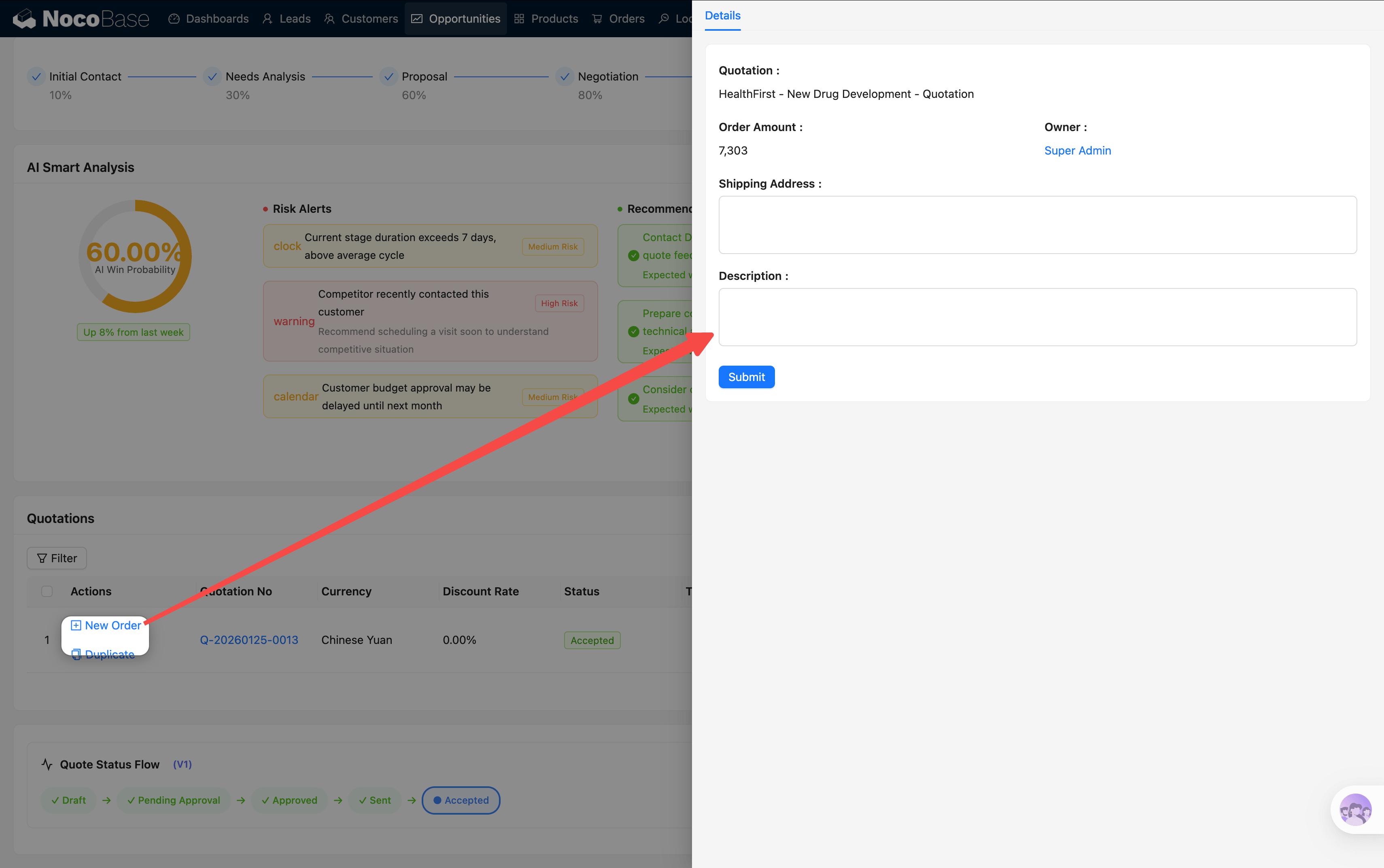
Öffnen Sie über das obere Menü die Seite Bestellungen. Sie können auch in den Details einer Verkaufschance aus einem genehmigten Angebot heraus über „New Order" direkt eine Bestellung erstellen.
Bestellliste
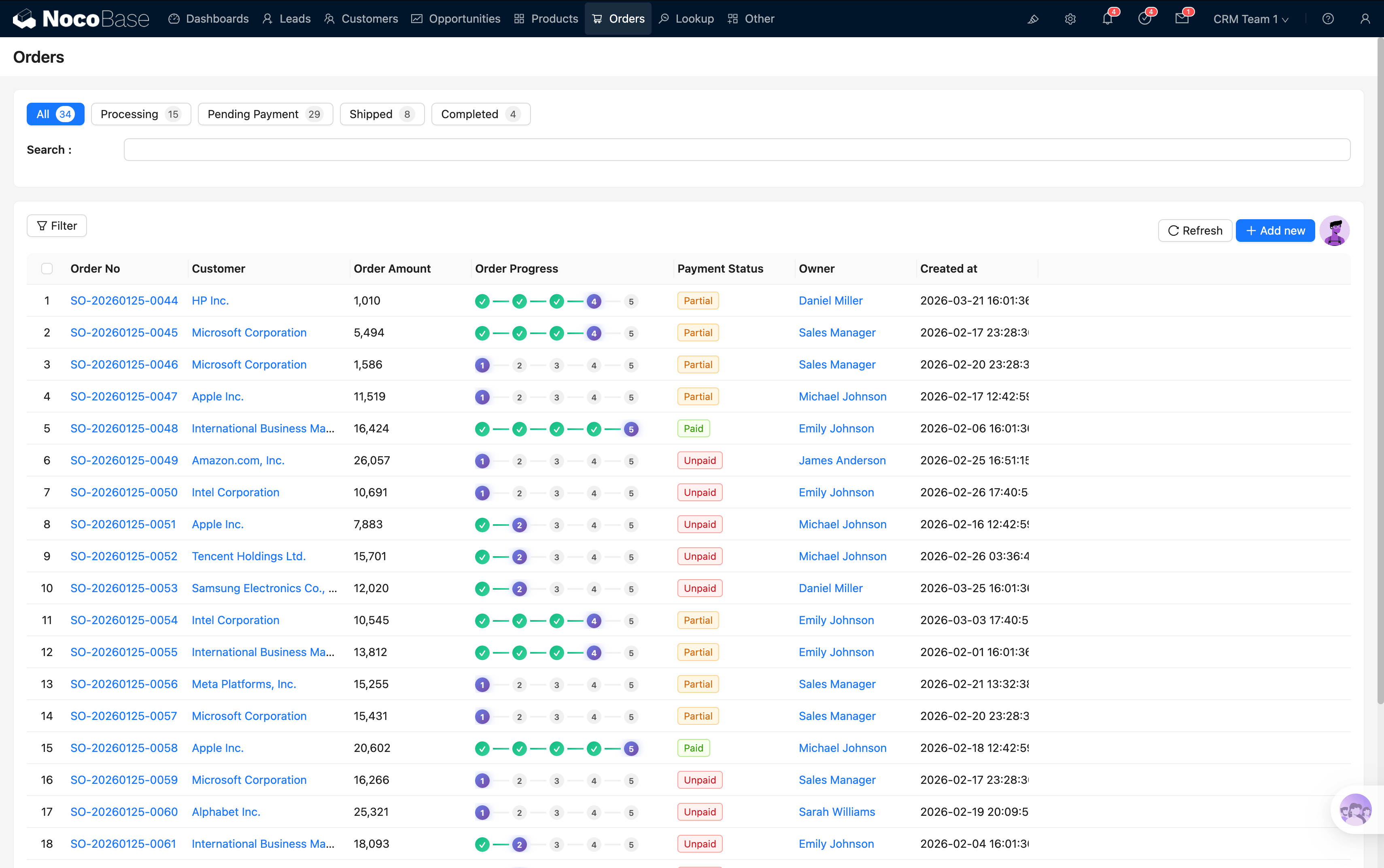
Oben auf der Seite gibt es Filterschaltflächen:
Spalte Bestellfortschritt
Die Spalte „Bestellfortschritt" in der Tabelle zeigt den aktuellen Status mit einem visuellen Punkt-Linien-Fortschrittsbalken an:
Abgeschlossene Schritte werden hervorgehoben, noch nicht erreichte Schritte ausgegraut.
Summenzeile
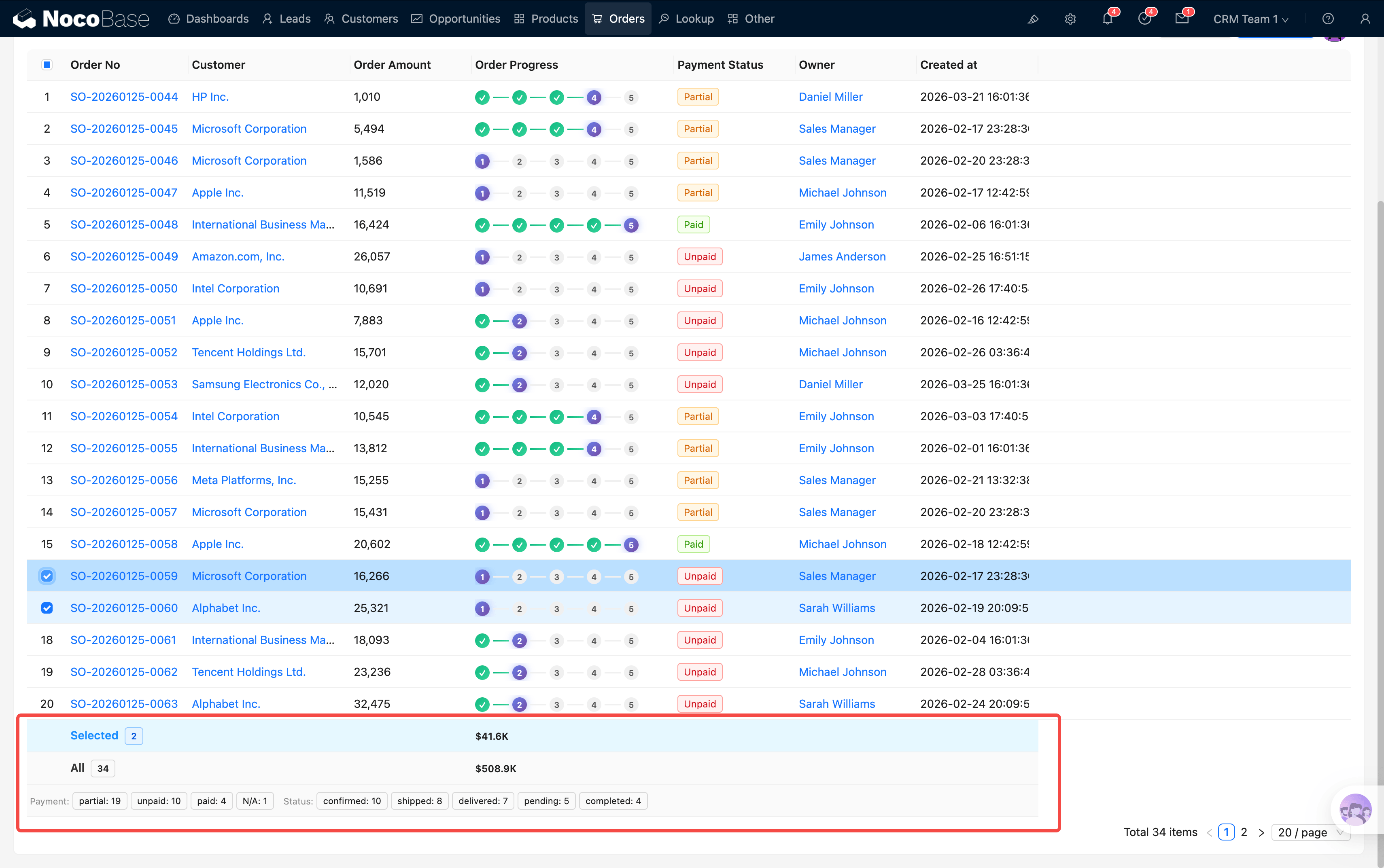
Zusammenfassende Informationen am Ende der Tabelle:
- Beträge der ausgewählten / aller Bestellungen
- Verteilung des Zahlungsstatus (als Tags)
- Verteilung des Bestellstatus (als Tags)
Bestellung erstellen
Vom Angebot zur Bestellung (empfohlen): In den Details der Verkaufschance erscheint bei einem Angebot mit Status Approved die Schaltfläche „New Order". Nach dem Klick übernimmt das System automatisch Kunde, Produktpositionen, Beträge, Währung, Wechselkurs usw.
Manuelles Erstellen: Klicken Sie auf der Listenseite der Bestellungen auf „Neu". Sie müssen Kunde, Produktpositionen, Bestellbetrag und Zahlungsbedingungen eingeben.
Fortschritt des Bestellstatus
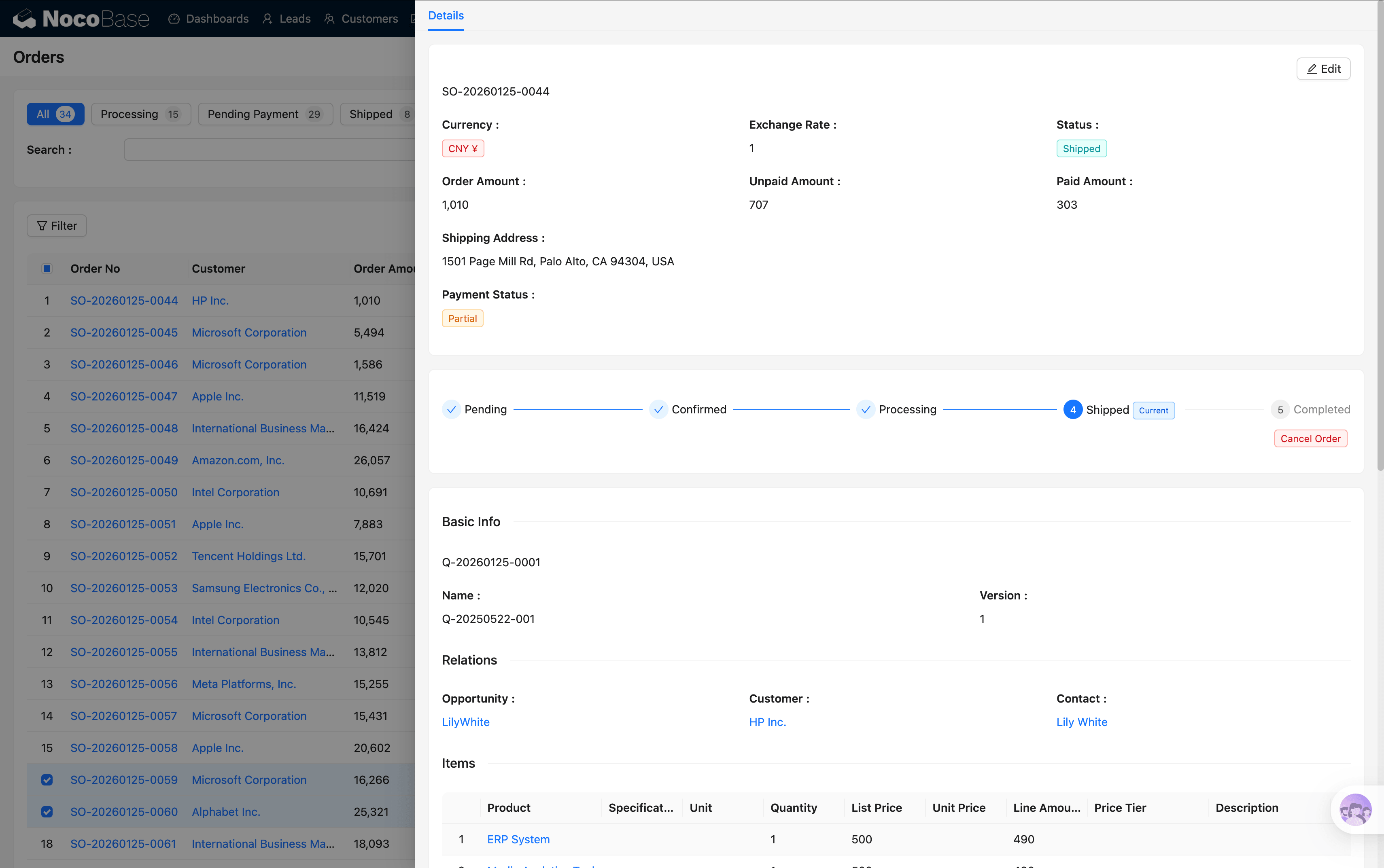
Klicken Sie auf eine Bestellung, um das Detail-Popup zu öffnen. Oben gibt es einen interaktiven Statusfluss; klicken Sie auf den nächsten Statusknoten, um den Status zu erhöhen. Jede Statusänderung wird vom System protokolliert.
Zahlungsverfolgung
Bestellstatus und Zahlungsstatus sind zwei unabhängige Spuren:
- Bestellstatus: Bestätigung → Bearbeitung → Versand → Abschluss (Lieferprozess)
- Zahlungsstatus: Ausstehende Zahlung → Teilweise bezahlt → Bezahlt (Zahlungseingangsprozess)
Derzeit liegt unser Schwerpunkt auf dem Frontend-Prozess des CRM, ohne Bedingungseinschränkungen für den Bestellstatus, der lediglich als Aufzeichnungseintrag dient. Bei Bedarf können Sie über Verkettungsregeln und Datentabellenereignisse Steuerungen einrichten.
Sobald die Bestellung abgeschlossen ist, ist der gesamte Verkaufskreislauf vollständig durchlaufen. Lesen Sie weiter unter Kunden, Kontakte und E-Mails für die entsprechende Verwaltung.
Verwandte Seiten
- CRM-Bedienungsanleitung
- Verwaltung von Verkaufschancen — Angebot aus Sicht der Verkaufschance
- Kunden, Kontakte und E-Mails
- Dashboards — Drilldown der Bestelldaten