

Produtos, cotações e Pedidos
Este capítulo cobre a segunda metade do processo de vendas: manutenção do catálogo de Produtos, criação e aprovação de cotações e acompanhamento de entrega e recebimento dos Pedidos. As cotações também são abordadas em Gestão de Oportunidades (na perspectiva da Oportunidade); este capítulo foca na perspectiva de Produto e Pedido.

Catálogo de Produtos
Pelo menu superior, acesse a página Produtos, que contém duas abas:
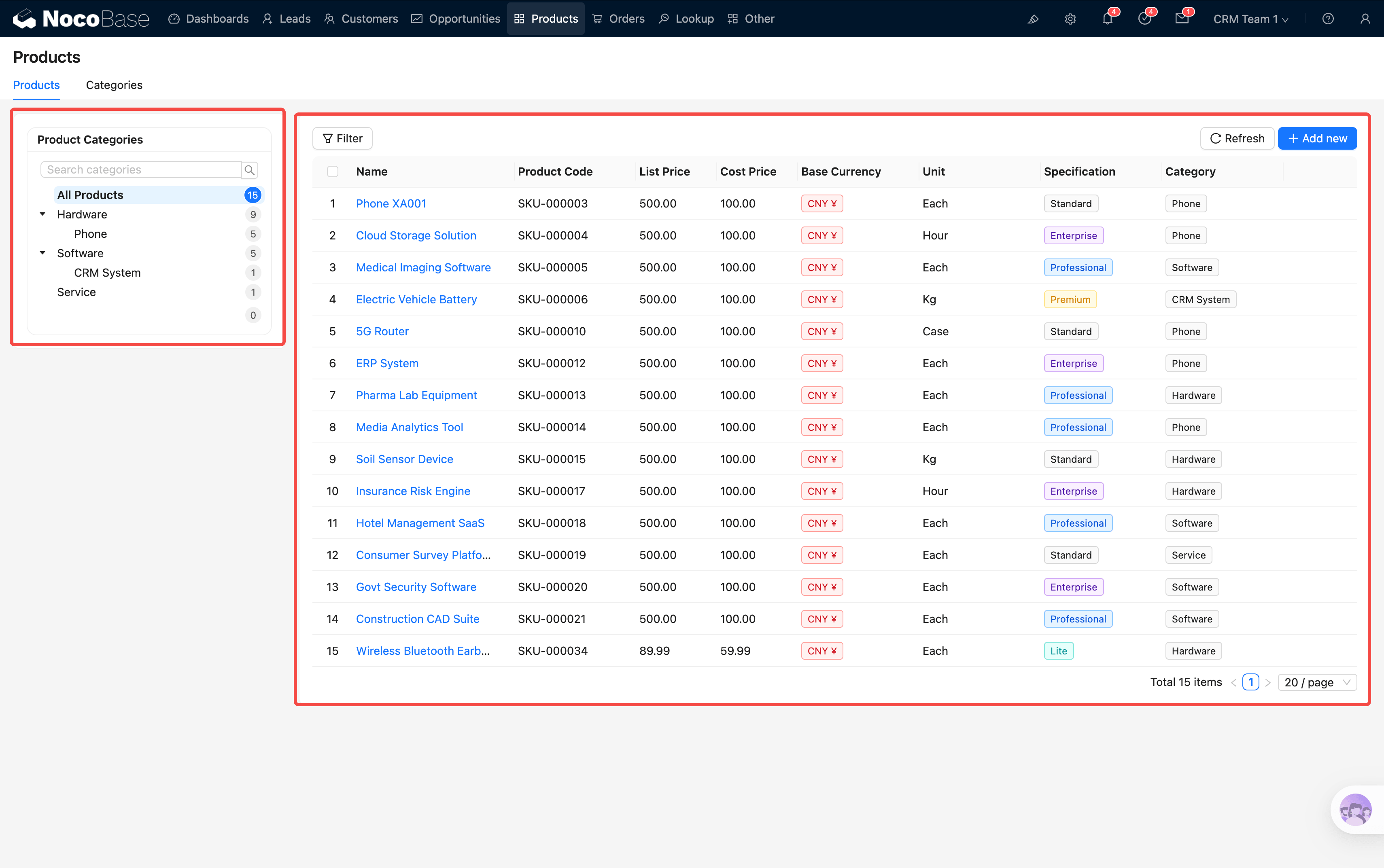
Lista de Produtos
À esquerda há a árvore de categorias (filtro JS) e à direita a tabela de Produtos. Cada Produto contém: nome, código, categoria, especificação, unidade, preço de tabela, custo e moeda.
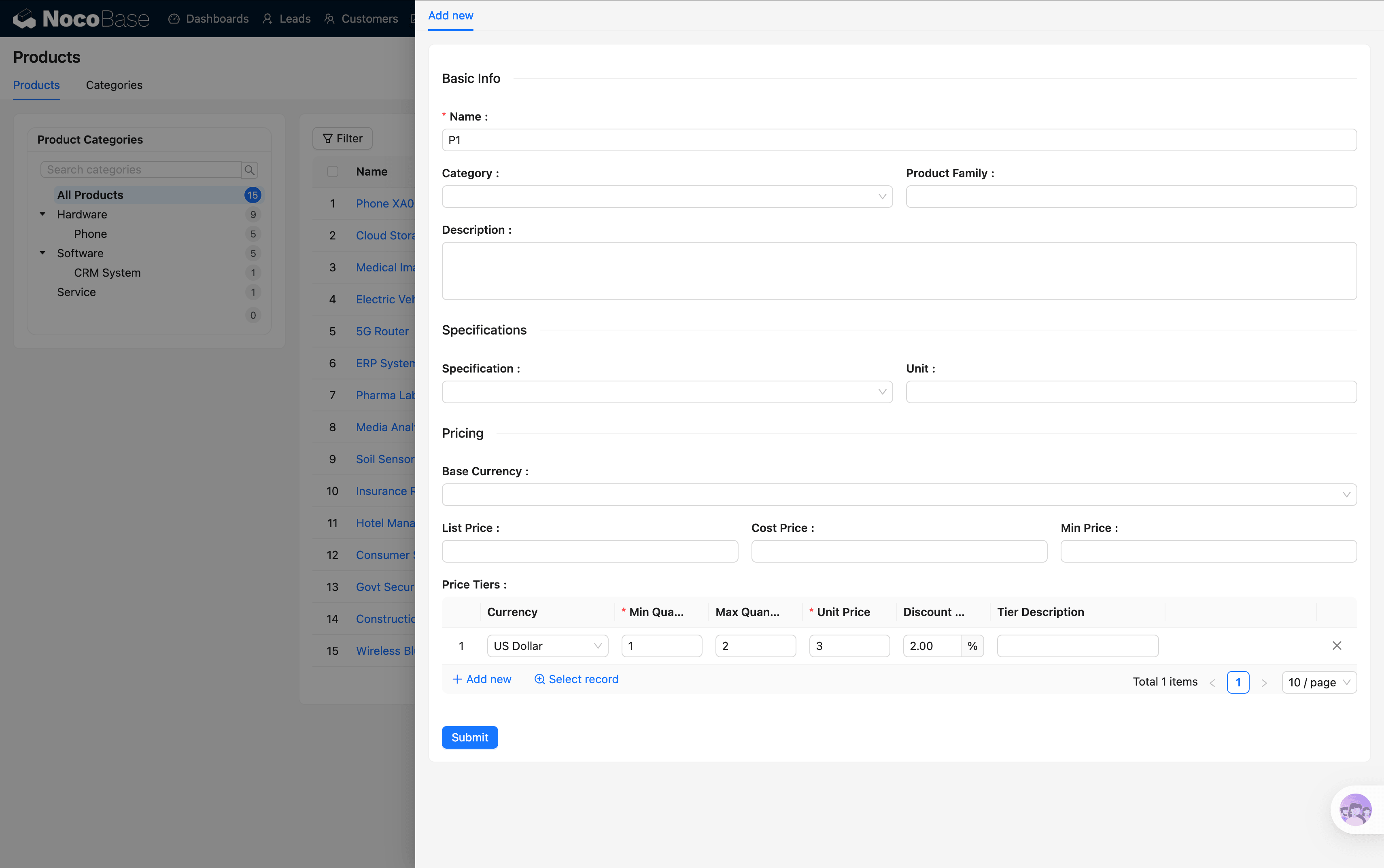
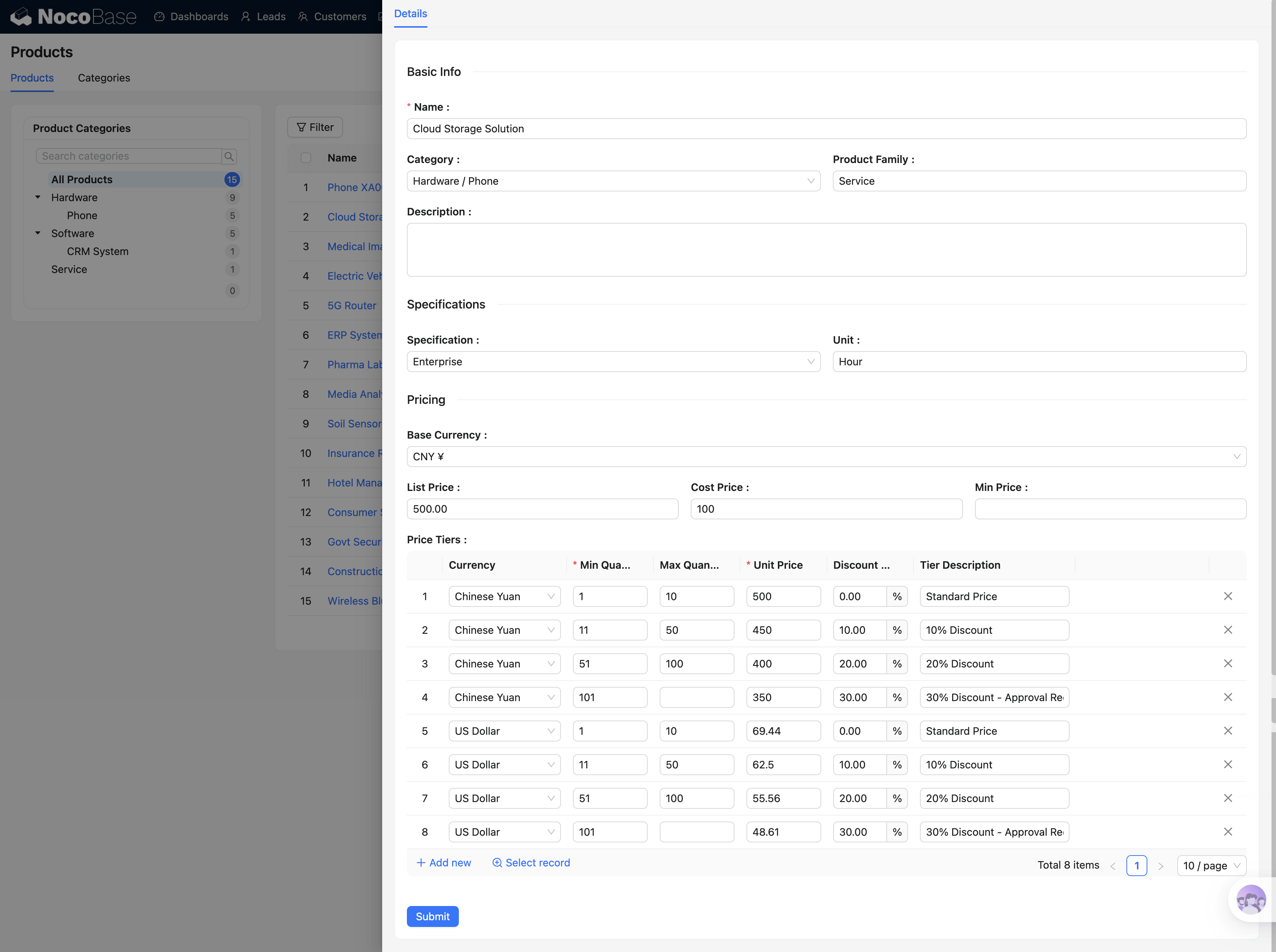
Ao criar um Produto, além das informações básicas, é possível configurar a subtabela de preços por faixa:
Ao criar uma cotação, ao escolher o Produto, o sistema seleciona automaticamente a faixa de preço de acordo com a quantidade.
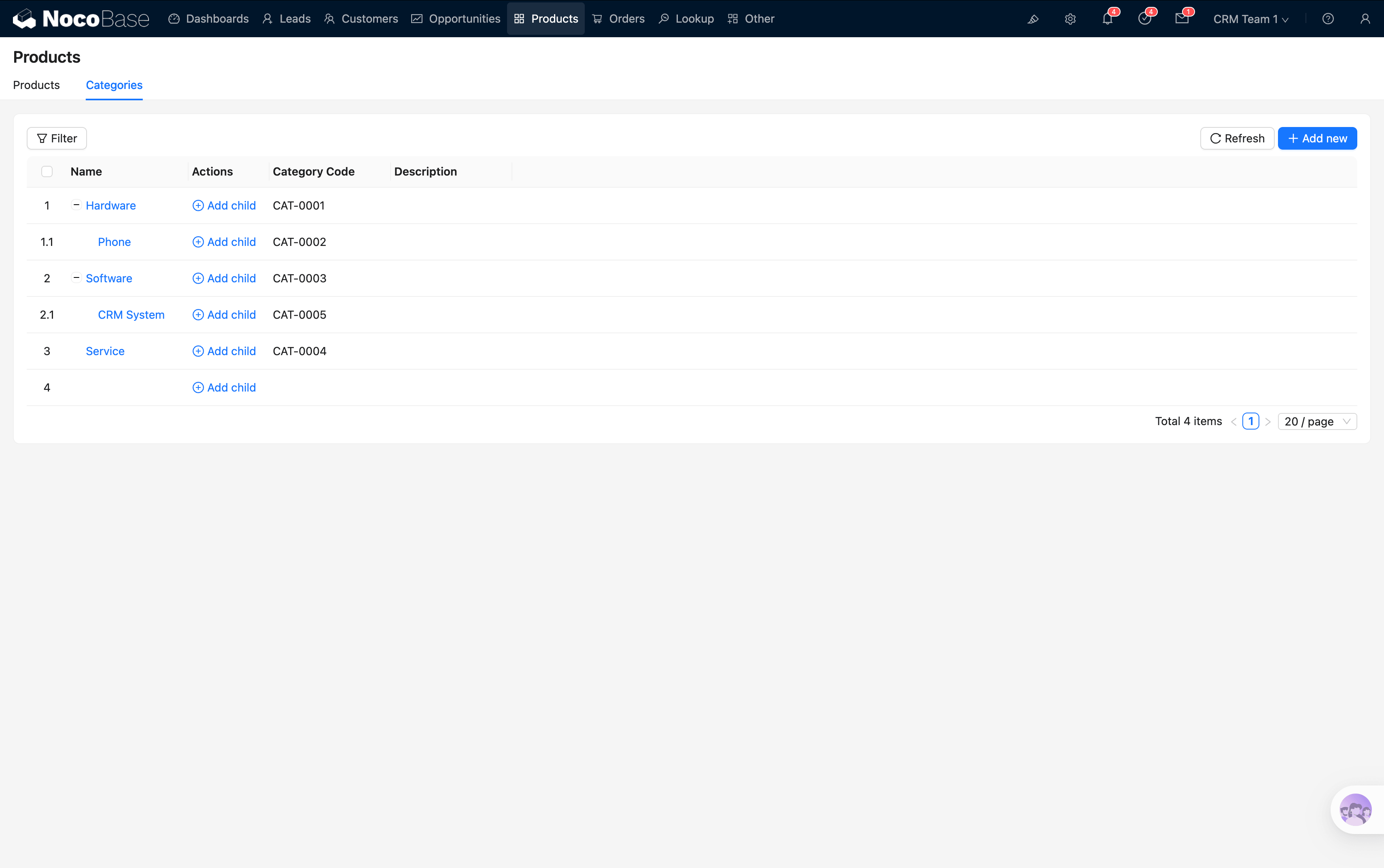
Gestão de categorias
A segunda aba é uma tabela em árvore das categorias de Produto, com suporte a aninhamento em vários níveis. Clique em "Adicionar subcategoria" para criar uma subcategoria sob o nó atual.
Cotações
A cotação é geralmente criada nos detalhes da Oportunidade (consulte a seção "Criar uma cotação" em Oportunidades e cotações); aqui complementamos com os detalhes de Produto e o fluxo de aprovação.
Detalhes de Produto
Na subtabela de itens da cotação, ao escolher o Produto, vários campos são preenchidos automaticamente:
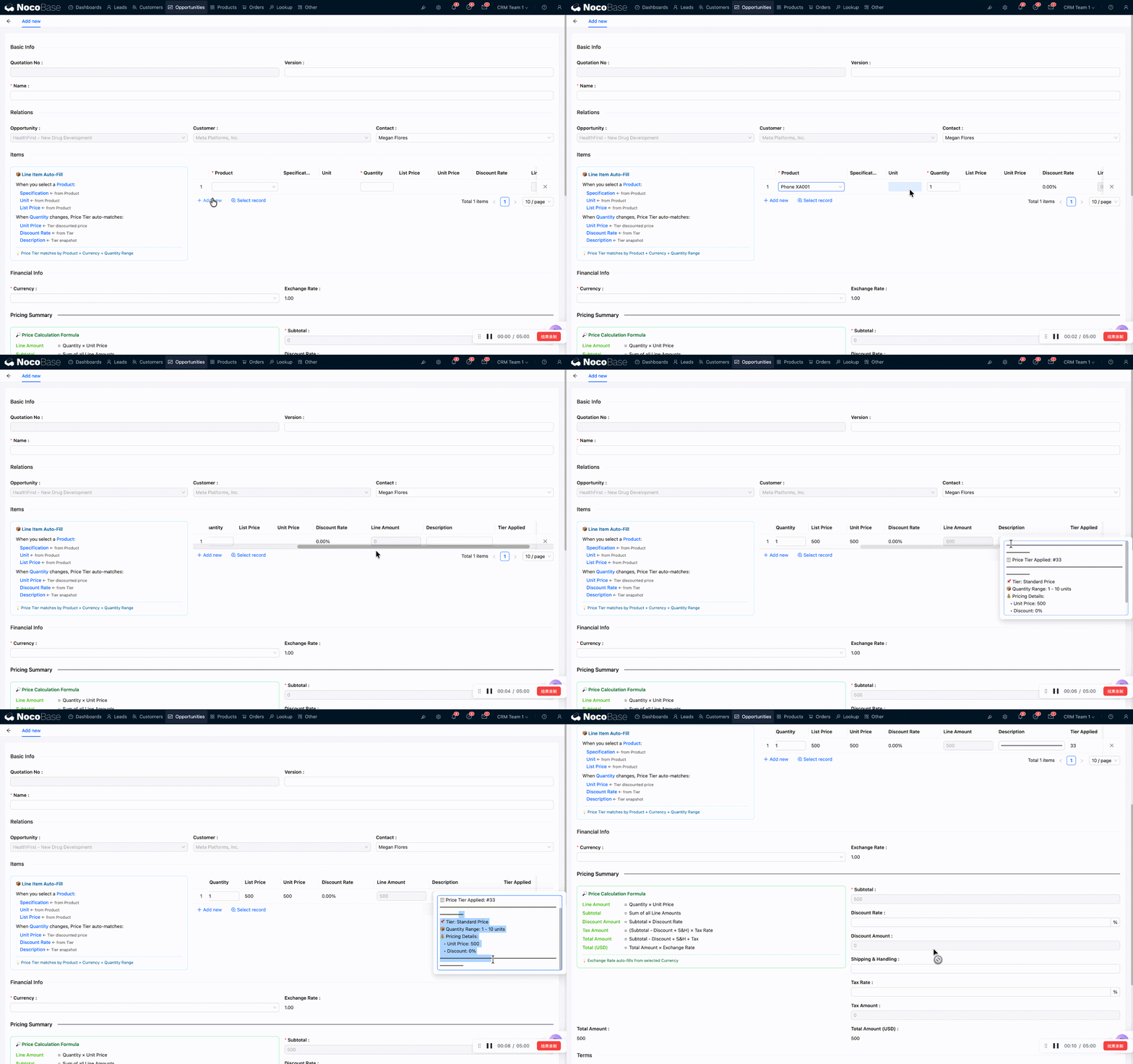
O sistema executa automaticamente a cadeia de cálculo: subtotal → desconto → impostos → frete → total → valor equivalente em USD.
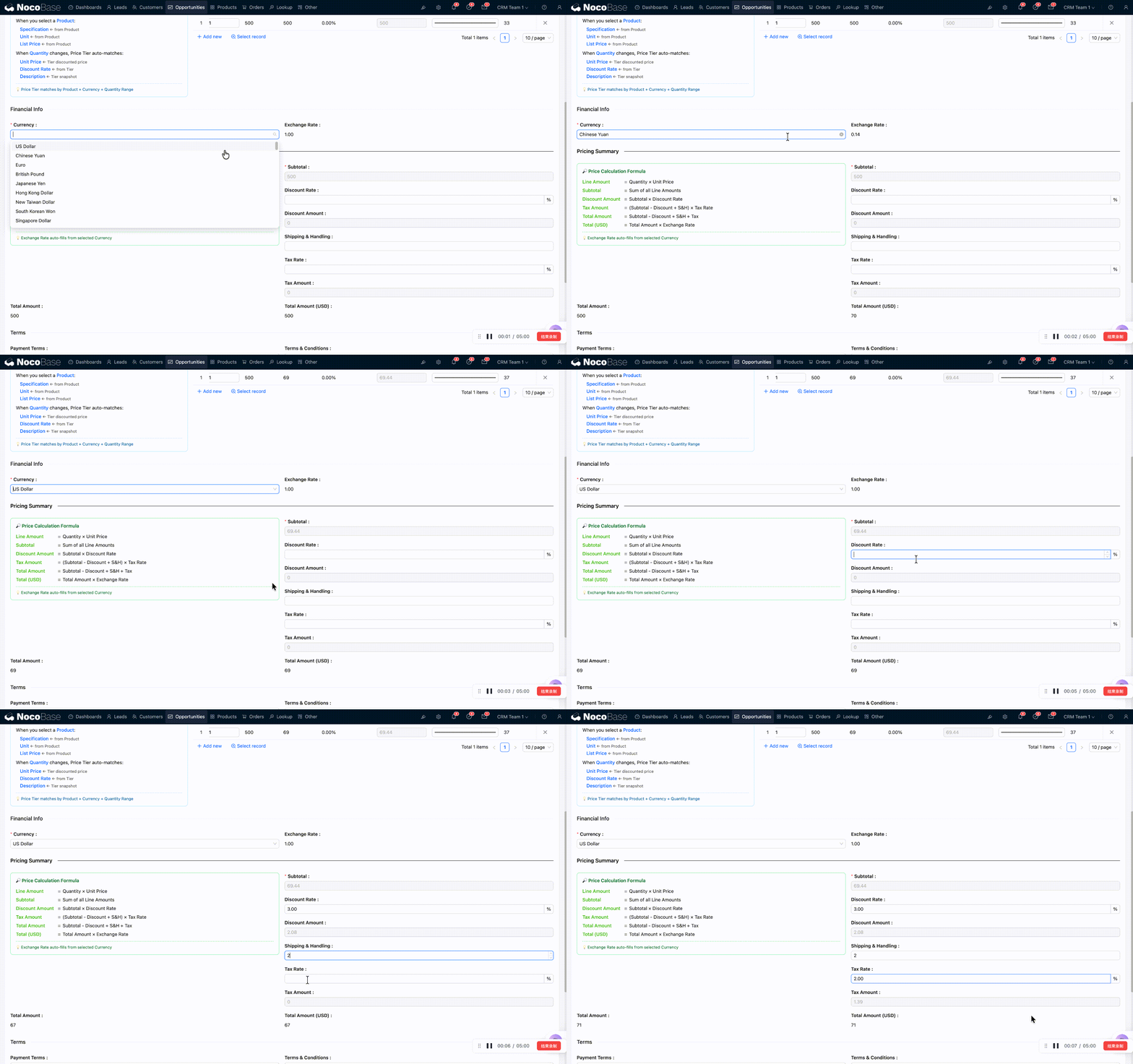
Suporte a múltiplas moedas
Se o Cliente operar em outra moeda que não USD, escolha a moeda correspondente. Ao criar, o sistema trava a taxa de câmbio atual e converte automaticamente para o valor equivalente em USD. As taxas de câmbio são mantidas em Configurações → Taxas de câmbio.
Aprovação
Após a criação, a cotação passa por aprovação; uma vez aprovada, gera o Pedido.
Gestão de Pedidos
Pelo menu superior, acesse a página Pedidos. Também é possível criar um Pedido diretamente nos detalhes da Oportunidade, clicando em "New Order" em uma cotação aprovada.
Lista de Pedidos
No topo da página há botões de filtro:
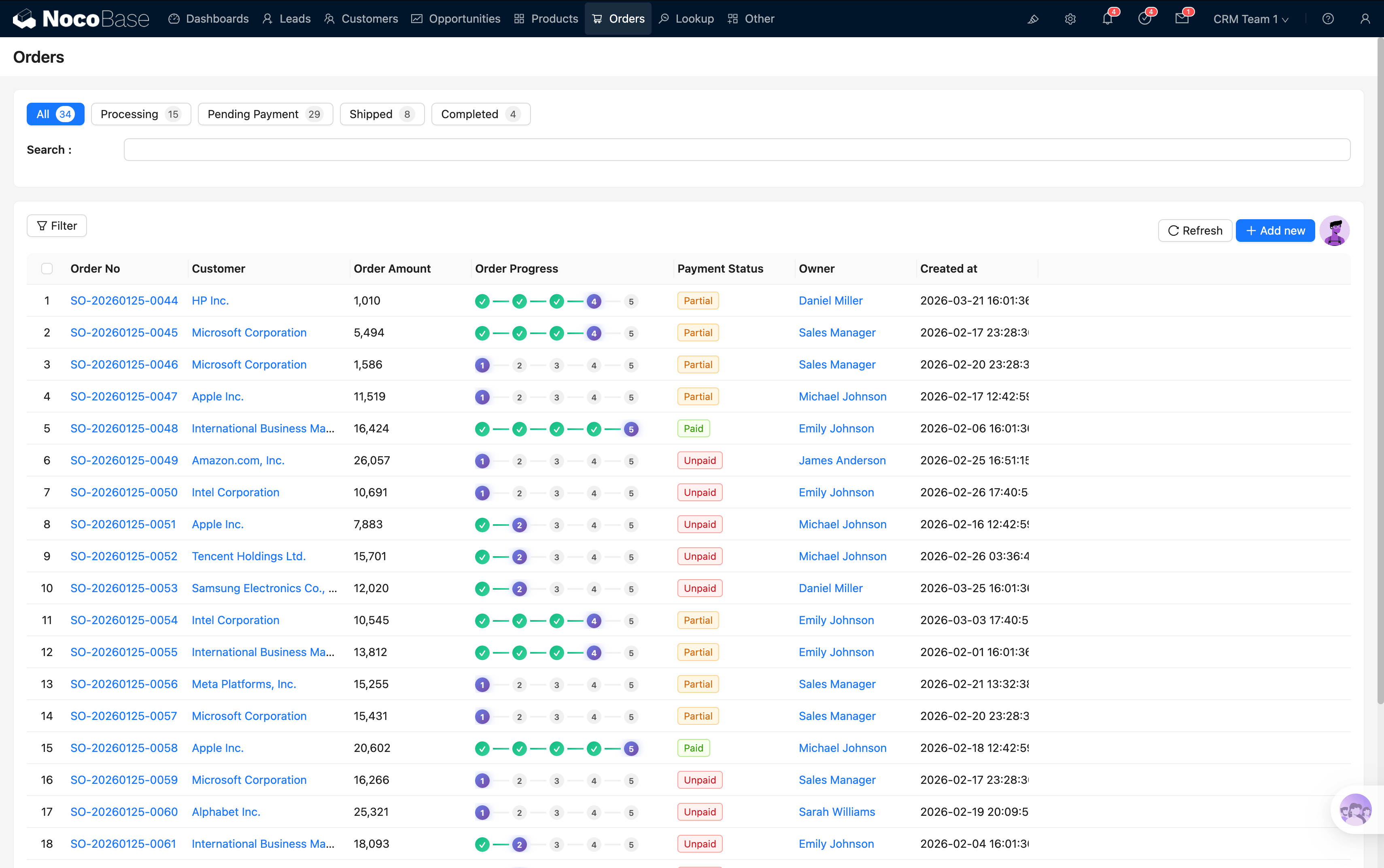
Coluna de progresso do Pedido
A coluna "Progresso do Pedido" usa uma barra visual de pontos e linhas para mostrar o status atual:
As etapas concluídas ficam destacadas e as ainda não atingidas ficam em cinza.
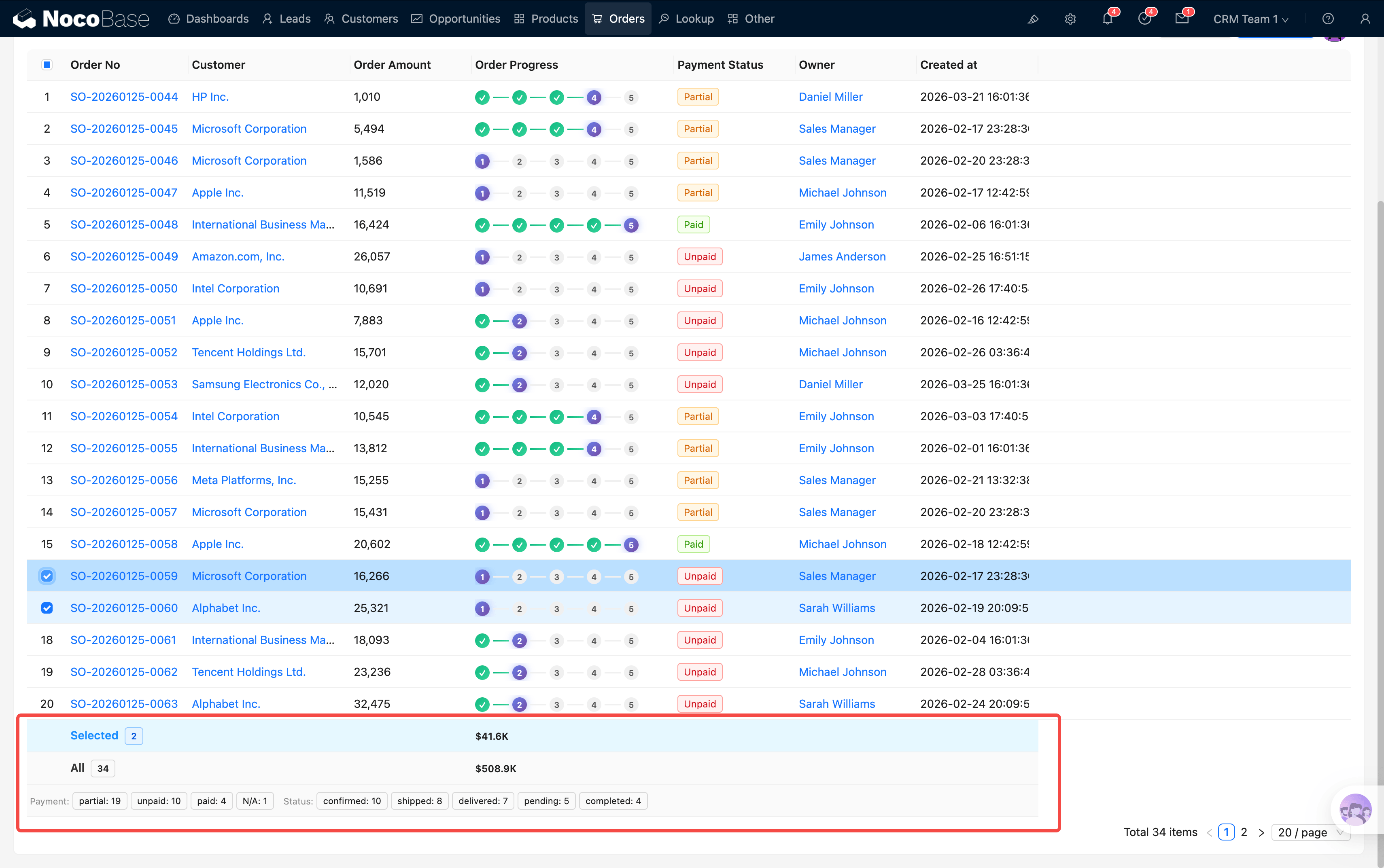
Linha de totais
Informações na linha de totais ao final da tabela:
- Valor selecionado / valor total dos Pedidos
- Distribuição por status de pagamento (em formato de tags)
- Distribuição por status do Pedido (em formato de tags)
Criar Pedido
A partir de uma cotação (recomendado): nos detalhes da Oportunidade, cotações com status Approved exibem o botão "New Order"; ao clicar, o sistema preenche automaticamente Cliente, detalhes de Produto, valores, moeda, taxa de câmbio etc.
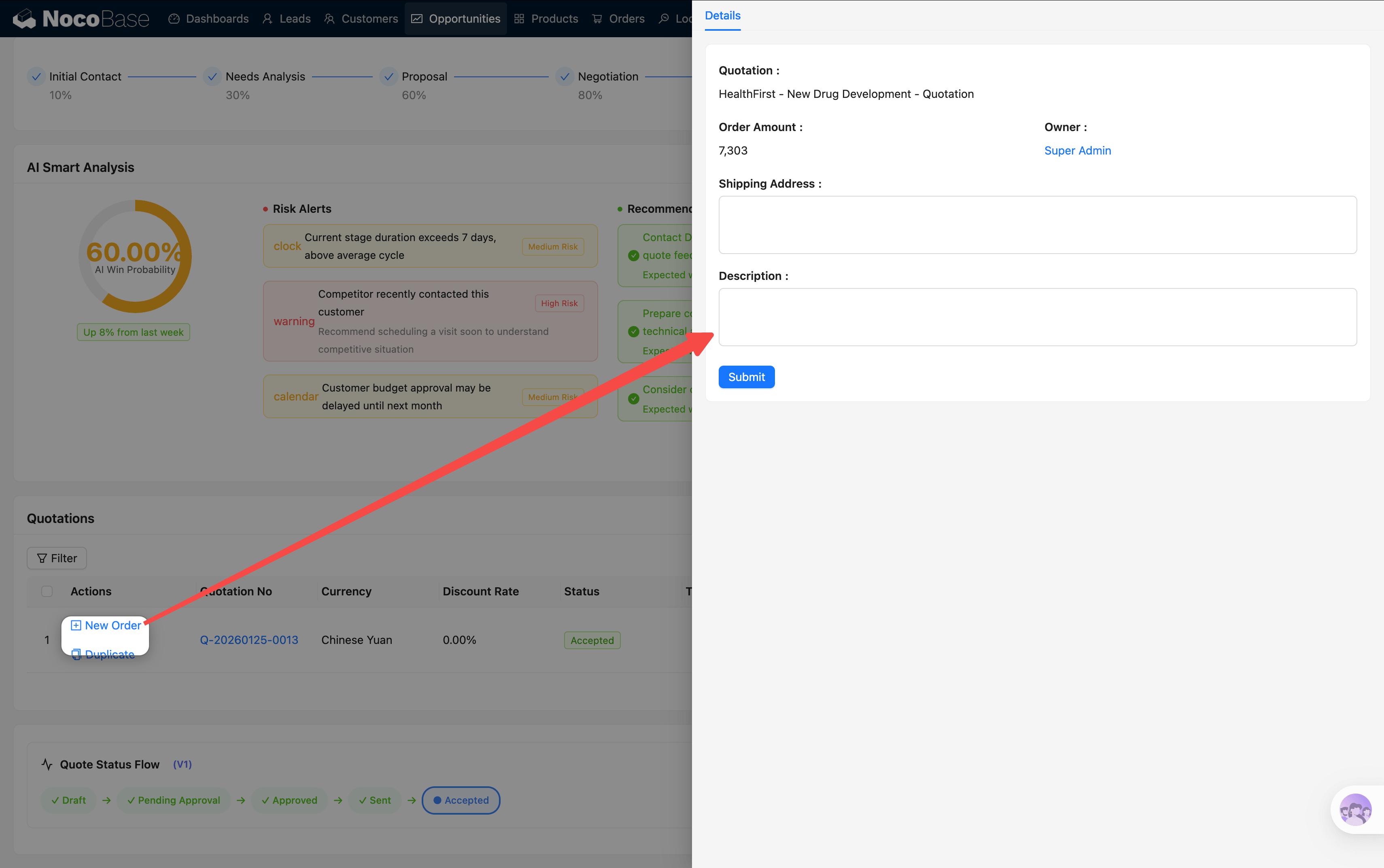
Criação manual: na página da lista de Pedidos, clique em "Novo"; é necessário preencher Cliente, detalhes de Produto, valor do Pedido e condições de pagamento.
Avanço do status do Pedido
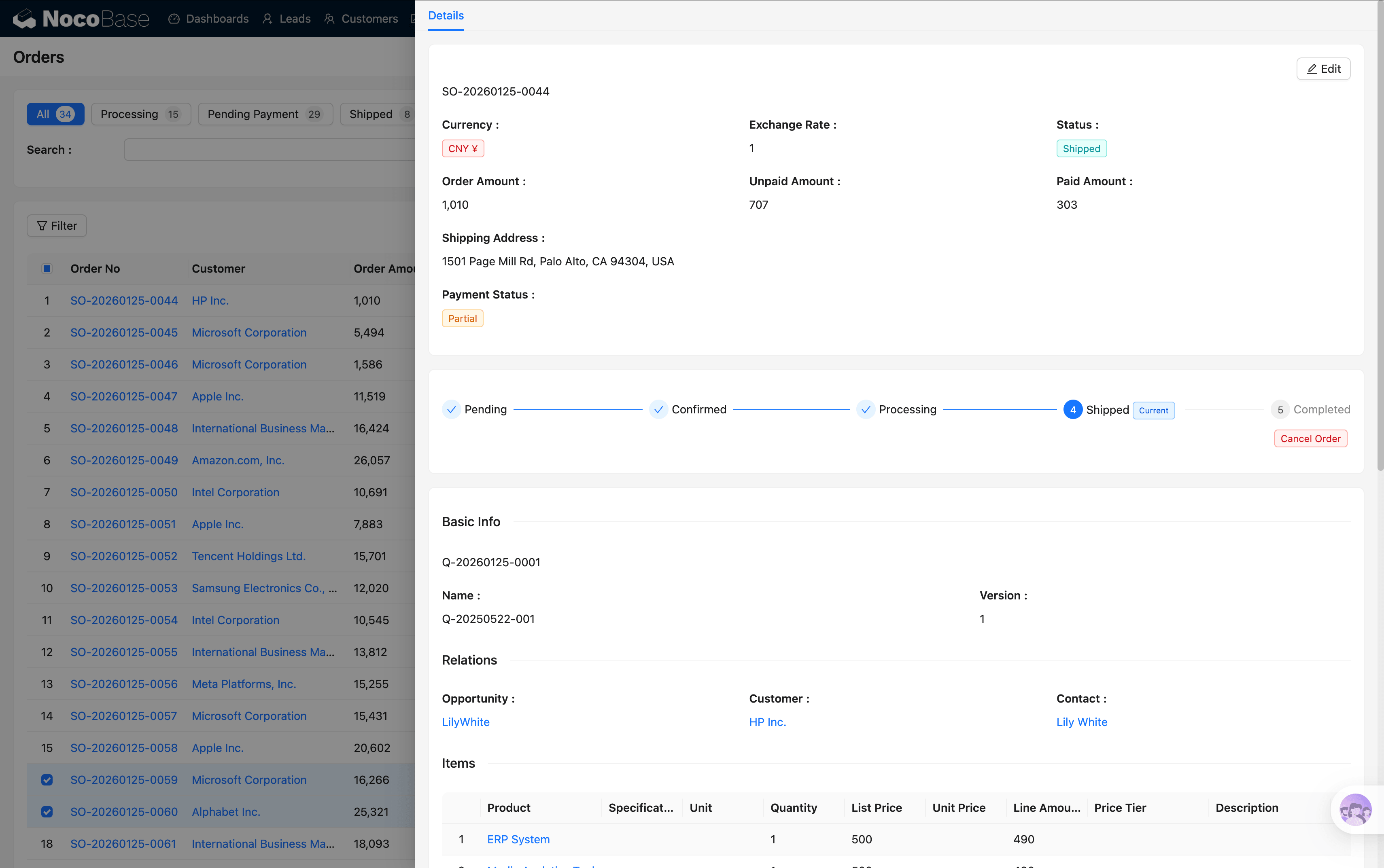
Clique no Pedido para abrir o modal de detalhes; no topo há um fluxo de status interativo: clique no próximo nó para avançar. Cada mudança de status é registrada pelo sistema.
Acompanhamento de pagamentos
O status do Pedido e o status de pagamento são duas trilhas independentes:
- Status do Pedido: confirmação → processamento → envio → conclusão (fluxo de entrega)
- Status do pagamento: aguardando pagamento → pagamento parcial → pago (fluxo de recebimento)
Atualmente focamos no fluxo de front-end do CRM e não impomos restrições condicionais sobre o status do Pedido — ele serve apenas como item de registro. Caso seja necessário, é possível impor controles via regras de interação ou eventos da tabela de dados.
Quando o Pedido é concluído, o ciclo de vendas se fecha. A seguir, conheça a gestão de Clientes, contatos e e-mails.
Páginas relacionadas
- Guia de operação do CRM
- Gestão de Oportunidades — operação de cotações na perspectiva da Oportunidade
- Clientes, contatos e e-mails
- Dashboards — drill-through dos dados de Pedido