

Visualização do Pipeline de Vendas em CRM
1. Introdução
1.1 Prefácio
Este capítulo é a segunda parte da série Como Implementar Conversão de Leads em CRM no NocoBase. No capítulo anterior, apresentamos o básico da conversão de leads, incluindo criação das collections necessárias, configuração de páginas de gerenciamento de dados e a funcionalidade de conversão de lead em empresa, contato e oportunidade. Este capítulo foca no fluxo de follow-up do lead e gerenciamento de status.
🎉 A solução de CRM do NocoBase está oficialmente no ar! Experimente!
1.2 Objetivos deste capítulo
Neste capítulo, vamos aprender juntos como implementar a conversão de leads em CRM no NocoBase. Por meio de follow-up e gerenciamento de status, você melhora a eficiência do negócio e tem controle mais refinado do processo de vendas.
1.3 Prévia do resultado final
No capítulo anterior, explicamos como gerenciar a associação entre leads, empresas, contatos e oportunidades. Agora vamos focar no módulo de leads, principalmente discutindo como fazer follow-up e gerenciamento de status. Veja:

2. Estrutura da Collection de Leads
2.1 Apresentação da Collection de Leads
Na funcionalidade de follow-up, o campo "status" tem papel crucial — não só reflete o progresso atual do lead (Não qualificado, Novo lead, Em atendimento, Em follow-up, Em negociação, Concluído), como também direciona a exibição e mudanças do formulário inteiro. O bloco abaixo mostra a estrutura de campos da collection:
3. Criar Bloco de Tabela (table block) e Bloco de Detalhes de Leads
3.1 Explicação
Primeiro, precisamos criar um table block "Leads" para exibir os campos necessários. Ao mesmo tempo, configure um bloco de detalhes na lateral direita: ao clicar em um registro, o detalhe correspondente é exibido. Veja:

4. Configurar Botões de Ação
4.1 Visão geral
Para atender a diversas necessidades, criamos 10 botões. Cada um, com base no status, tem comportamento diferente (escondido, ativo ou desabilitado), guiando pelo fluxo correto.

4.2 Configuração detalhada de cada botão
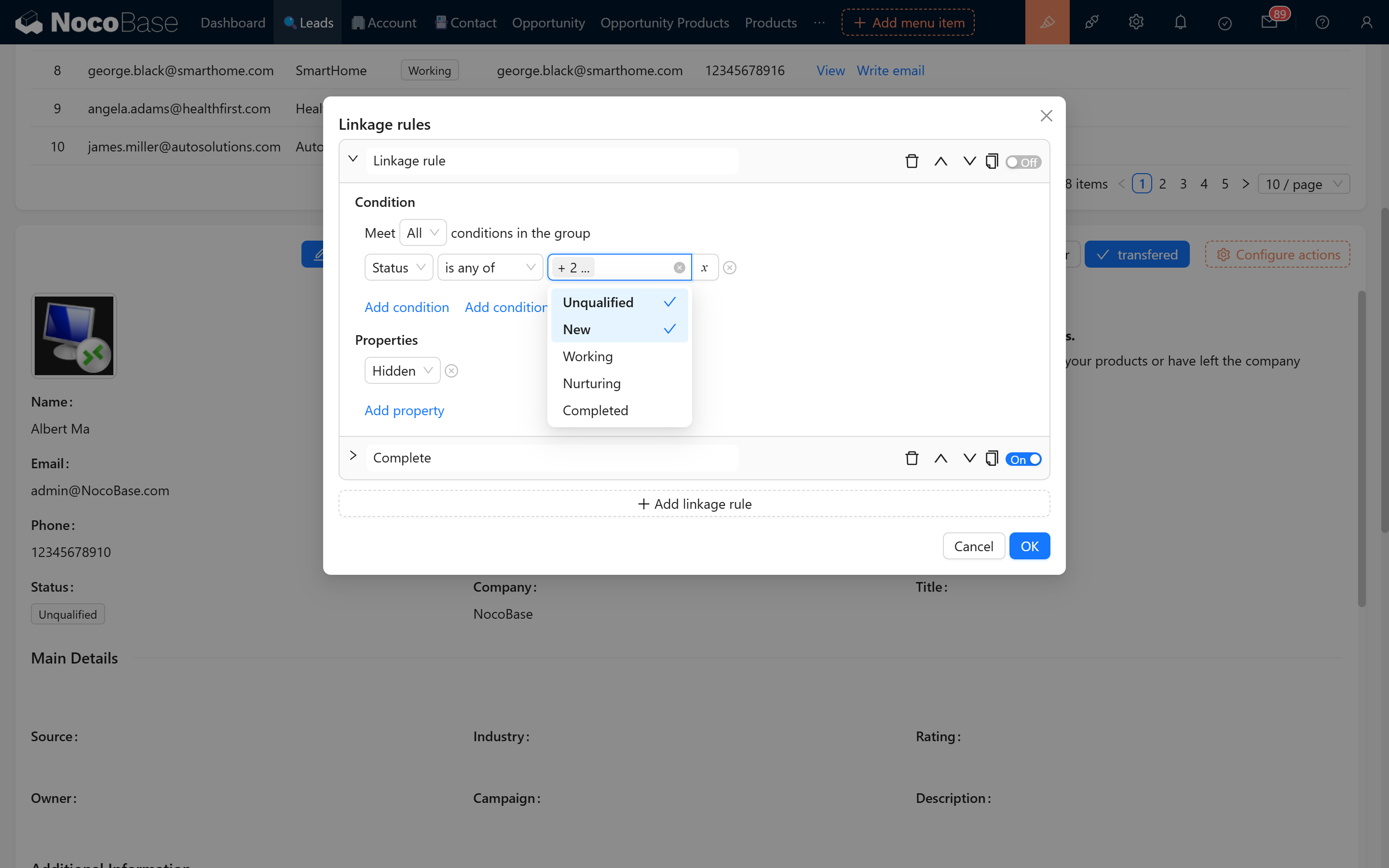
- Exemplos de regra de vinculação:
Em atendimento (não ativo)
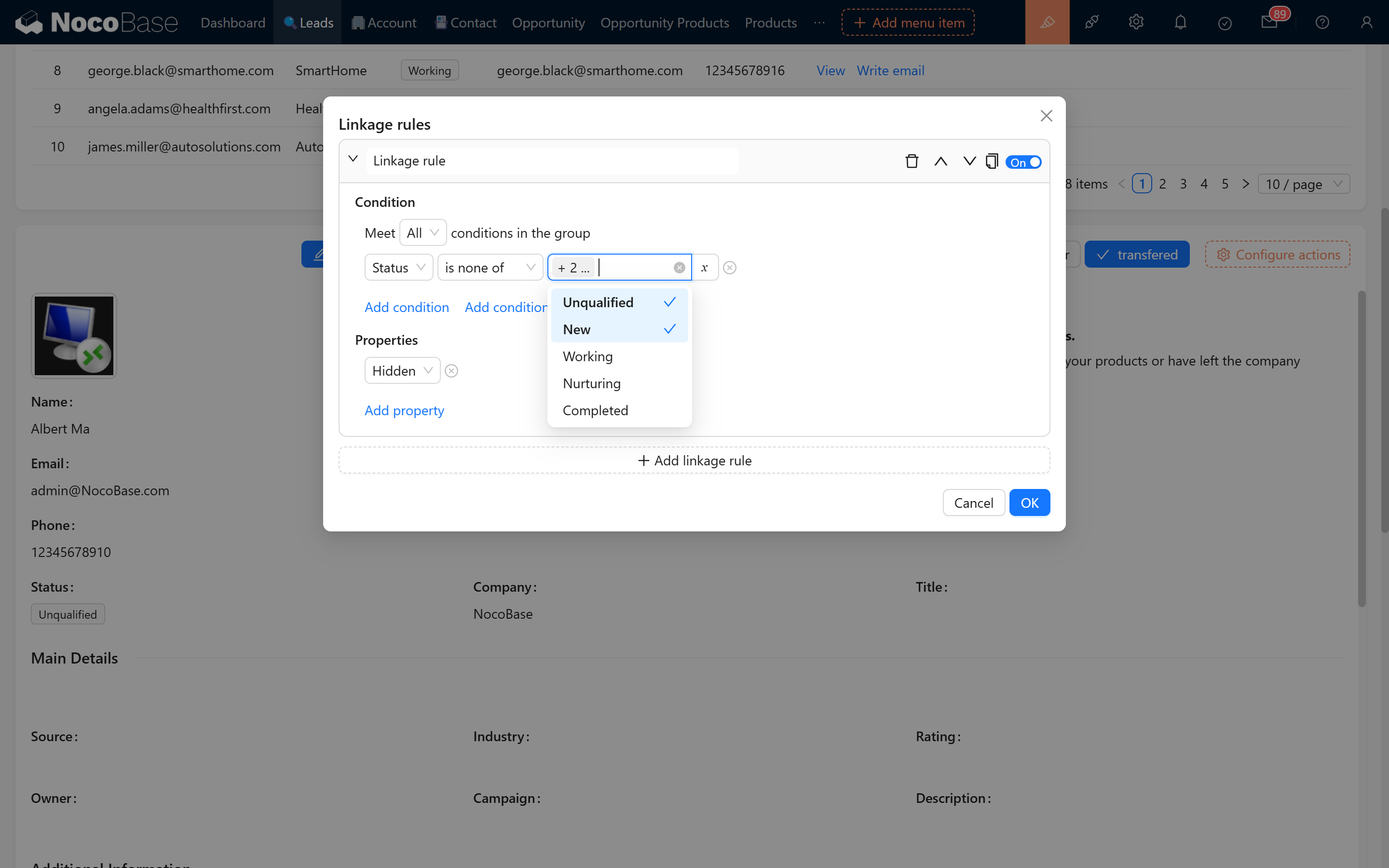 Em atendimento (ativo)
- Formulário de conversão:
Botão converter (não ativo)
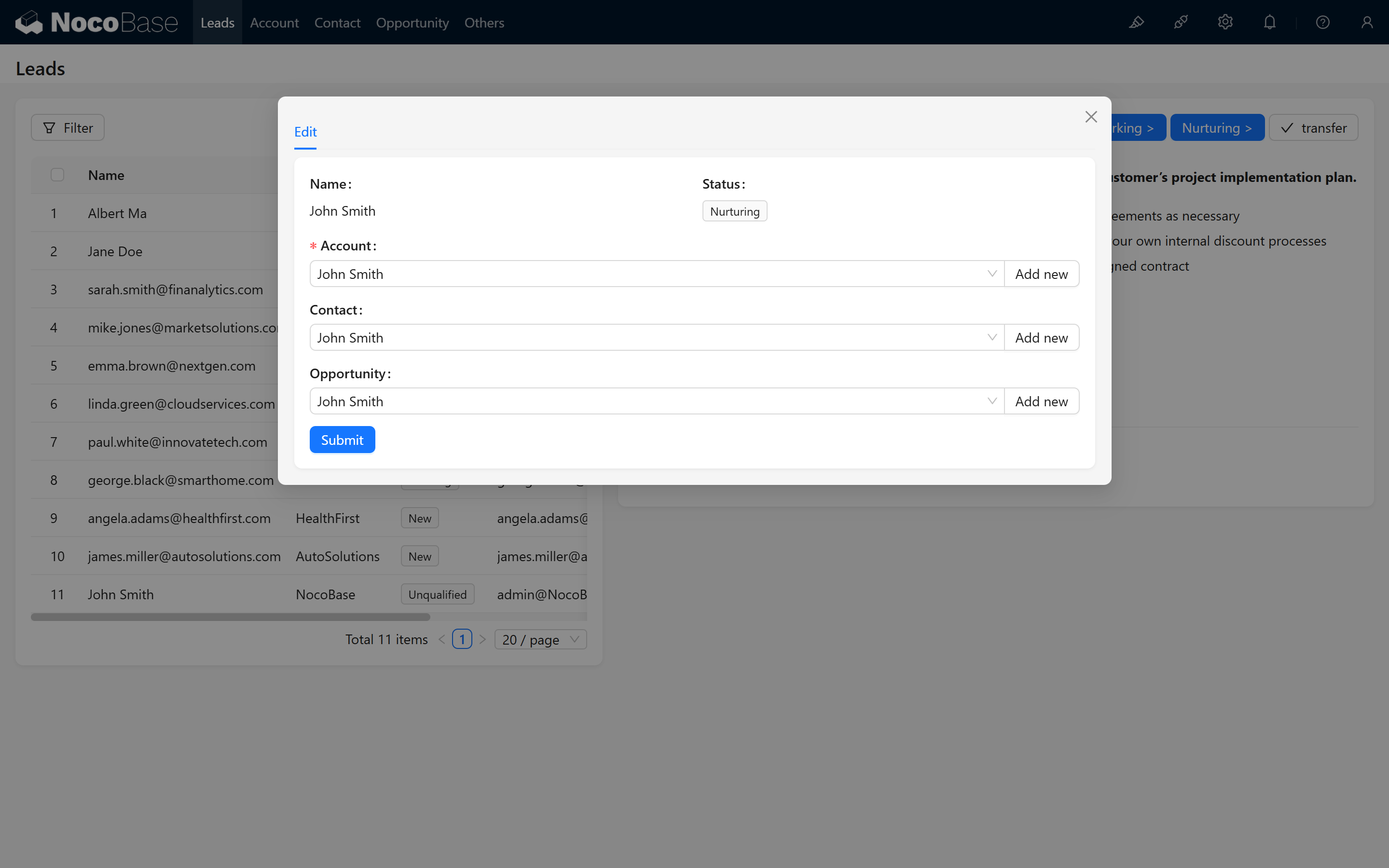 Botão converter (ativo)
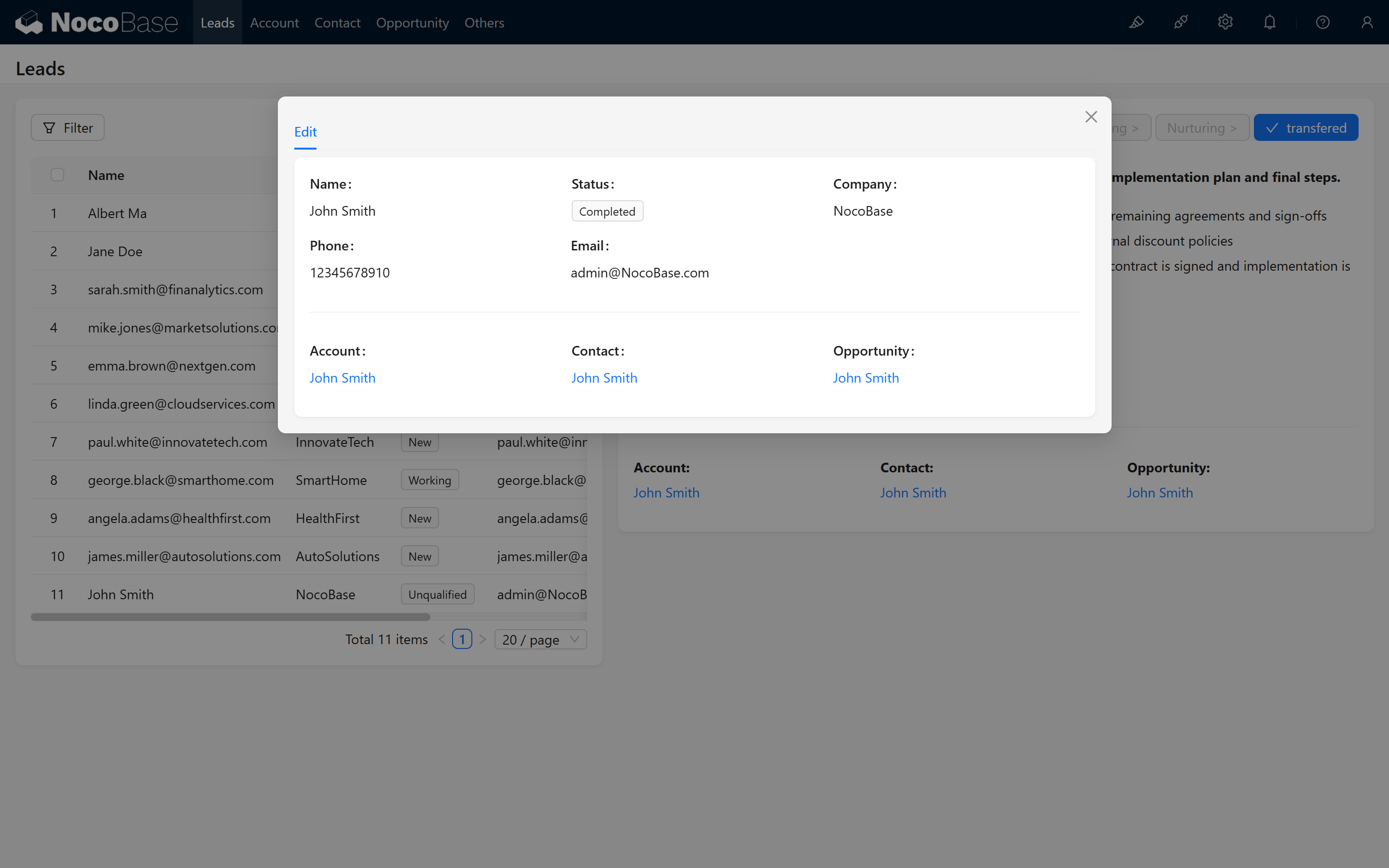
- Aviso ao submeter conversão:

4.3 Resumo
- Cada funcionalidade tem estilos para estados não ativo e ativo.
- Aproveitamos regras de vinculação para controlar a exibição (esconder ou desabilitar) conforme o status, guiando o vendedor pelo fluxo correto.
5. Regras de Vinculação do Formulário
5.1 Regra 1: Exibir apenas o nome
- Quando o registro não está confirmado, exibe apenas o nome.


5.2 Regra 2: Otimização em status "Novo lead"
- Quando status é "Novo lead", a página esconde o nome da empresa e exibe os contatos.

6. Regras de Markdown e Sintaxe Handlebars
6.1 Texto dinâmico
Na página, usamos sintaxe Handlebars para exibir mensagens diferentes conforme o status. Códigos por status:
Quando status é "Não qualificado":
Quando status é "Novo lead":
Quando status é "Em atendimento":
Quando status é "Em follow-up":
Quando status é "Conversão concluída":
7. Exibir Objetos Associados Após Conversão e Links de Navegação
7.1 Sobre os objetos associados
Após a conversão, queremos exibir os objetos associados (empresa, contato, oportunidade) e poder ir direto às páginas de detalhes.
Pegue um popup de detalhes qualquer, por exemplo da empresa, e copie o link.
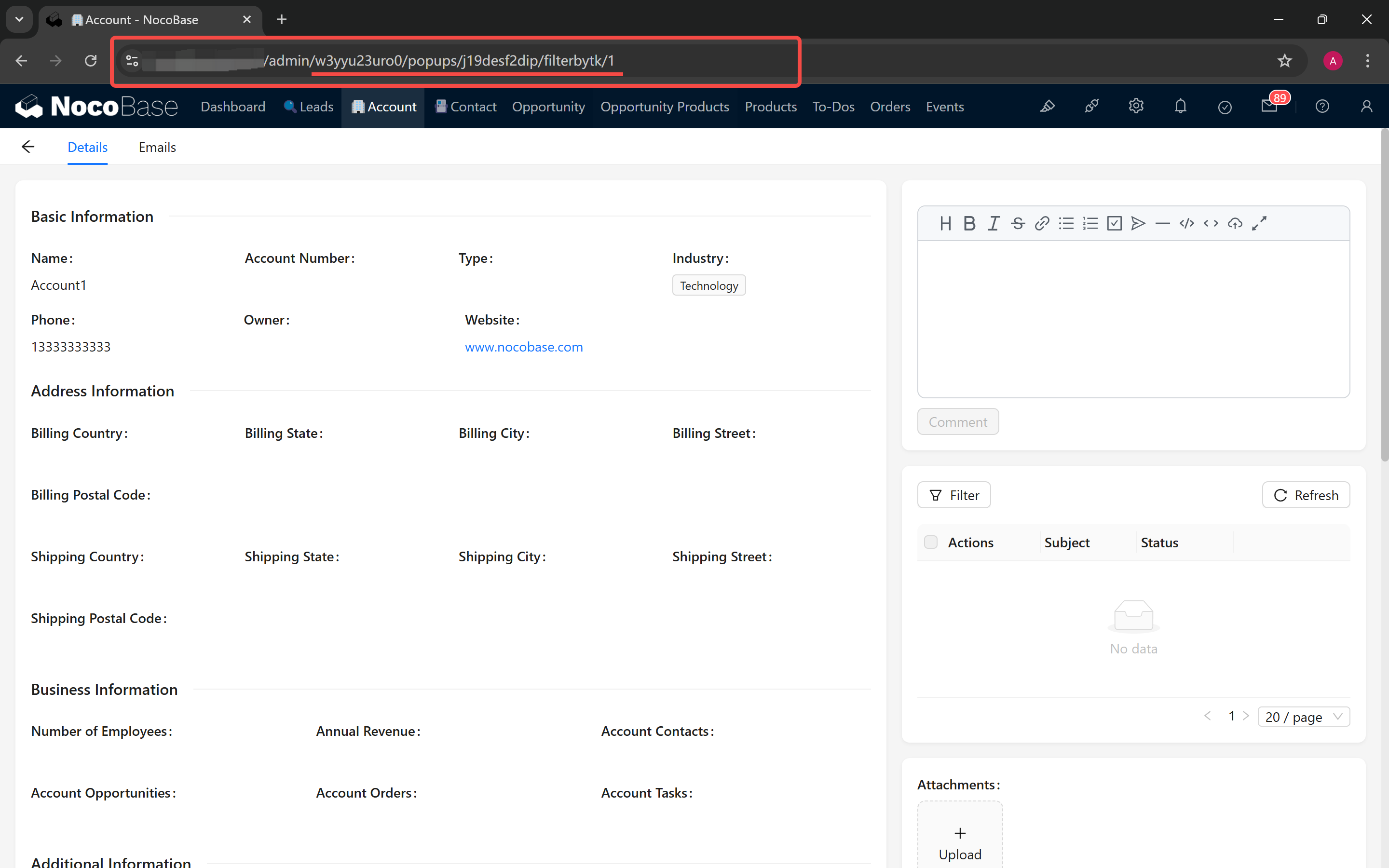 Atenção: em outros popups ou páginas, a parte final do link de detalhes (número após filterbytk) representa o id do objeto, por exemplo:
7.2 Usar Handlebars para gerar links
Empresa:
Contato:
Oportunidade:

8. Esconder Objetos Associados Mas Manter os Valores
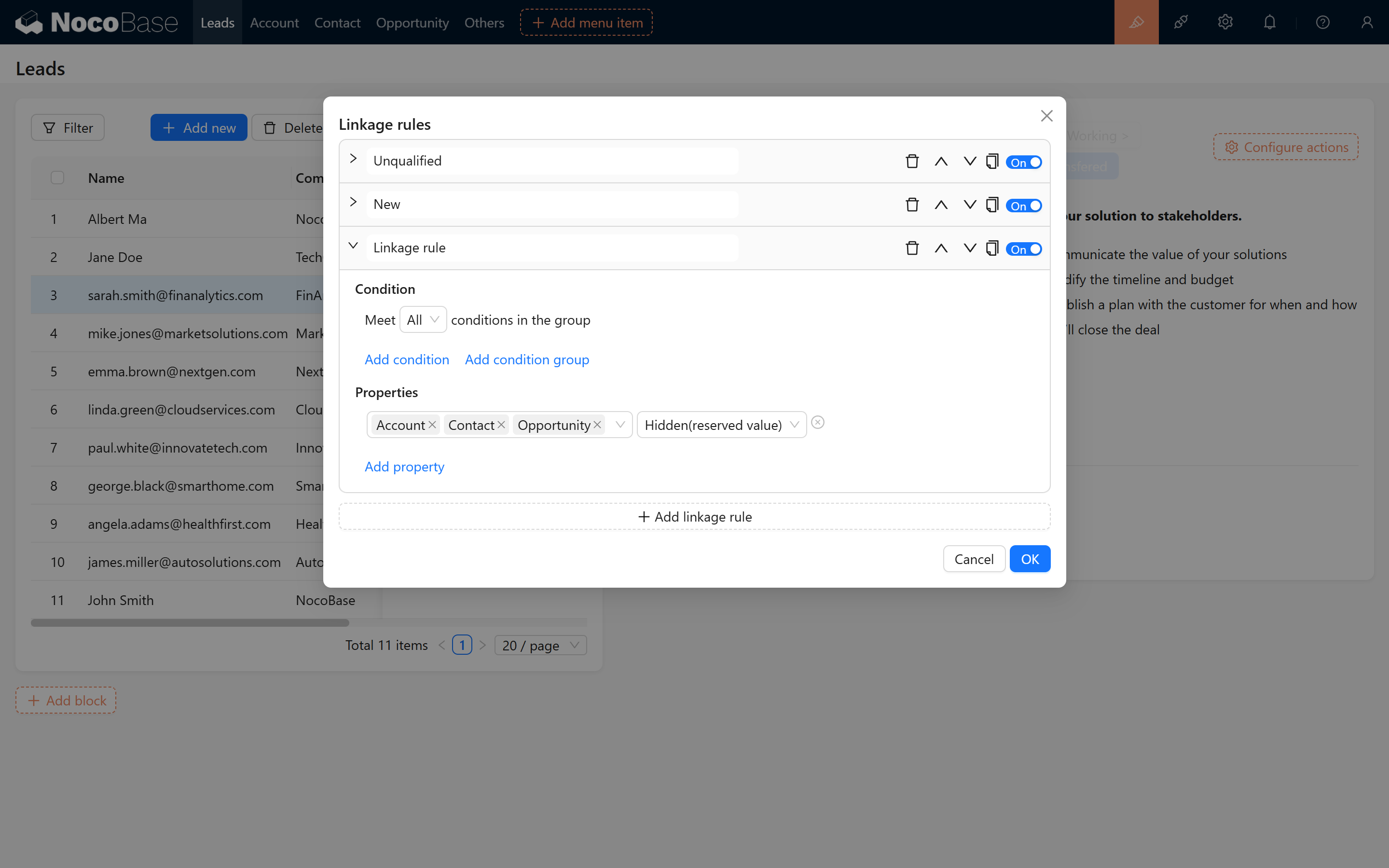
Para garantir a exibição correta das informações de associação após a conversão, defina o status de "Empresa", "Contato" e "Oportunidade" como "Escondido (manter valor)". Assim, mesmo sem aparecerem no formulário, seus valores são registrados e propagados.
9. Evitar Modificação de Status Após Conversão
Para evitar mudanças acidentais no status após a conversão, adicionamos uma condição em todos os botões: quando o status é "Concluído", todos os botões são desabilitados.

10. Encerramento
Concluindo esses passos, sua funcionalidade de follow-up e conversão de leads está pronta! Esperamos que com essa explicação passo a passo você tenha entendido melhor como funciona a vinculação dinâmica de status e formulário no NocoBase. Bom uso e sucesso nas operações!