フロントエンドとバックエンドが連携するデータ管理プラグインを作る
これまでの例は純粋なクライアントサイド(ブロック、フィールド、操作)か、クライアント + シンプルなインターフェース(設定ページ)でした。この例ではより完全なシーンを示します。サーバーサイドでデータテーブルを定義し、クライアントで TableBlockModel を継承して完全なテーブル機能を取得し、さらにカスタムフィールドコンポーネントとカスタム操作ボタンを追加して、CRUD を備えたデータ管理プラグインを構成します。
この例は、これまでに学んだブロック、フィールド、操作をまとめて、完全なプラグインの開発フローを示します。
前提知識
以下の内容を事前に理解しておくと、開発がスムーズになります:
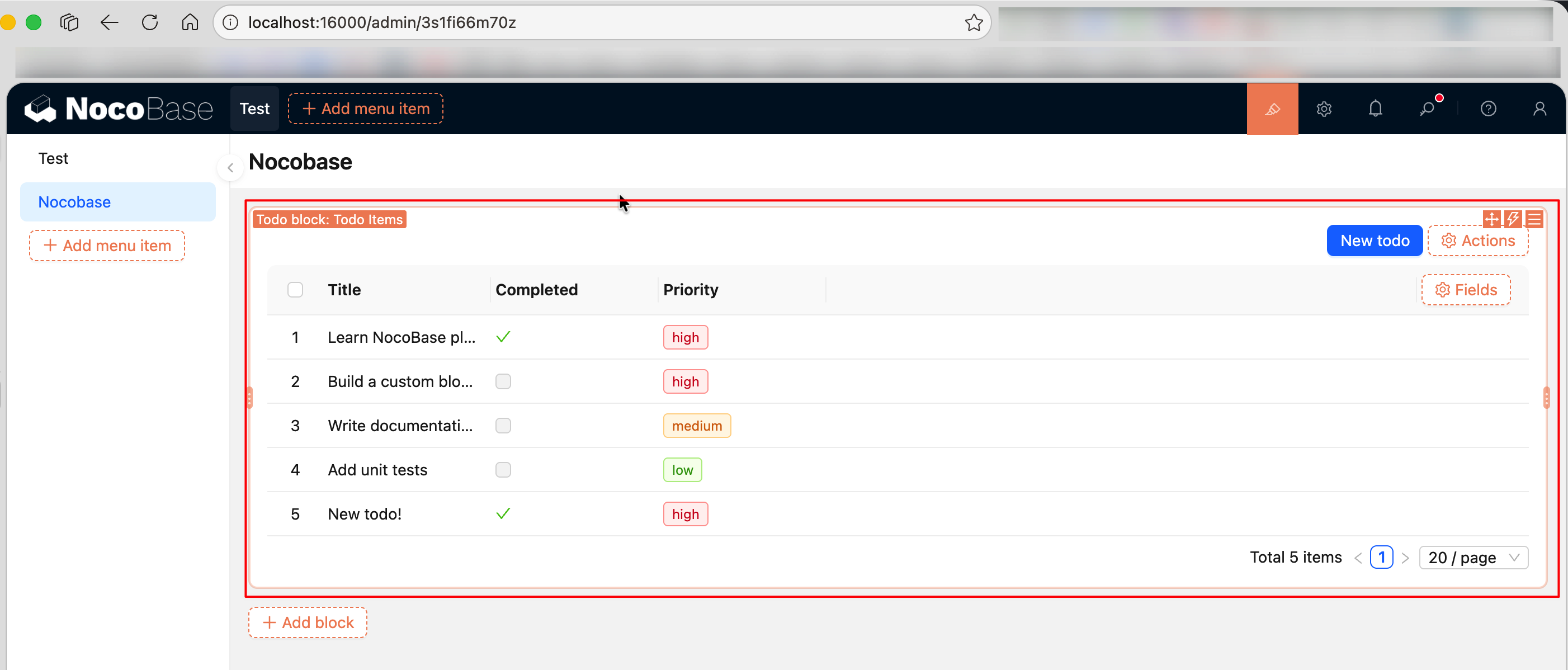
最終的な効果
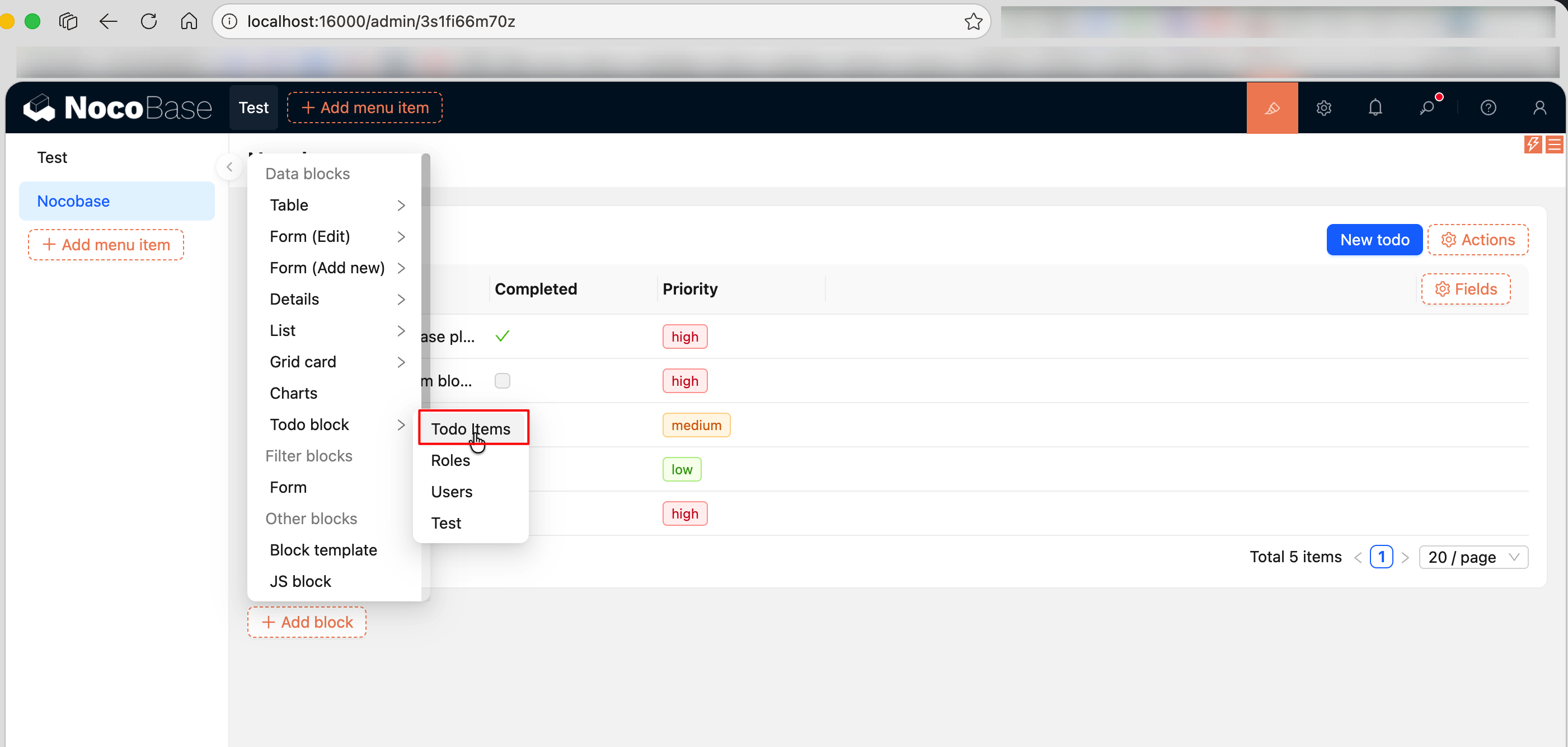
「ToDo」データ管理プラグインを作ります。以下の機能を含みます:
サーバーサイドで todoItems データテーブルを定義し、プラグインインストール時にサンプルデータを自動投入
クライアントで TableBlockModel を継承し、すぐに使えるテーブルブロック(フィールド列、ページネーション、操作バーなど)
カスタムフィールドコンポーネント — カラー Tag で priority フィールドをレンダリング
カスタム操作ボタン — 「新規 ToDo」ボタンをクリックするとダイアログでフォーム入力してレコードを作成
完全なソースコードは @nocobase-example/plugin-custom-table-block-resource を参照してください。ローカルで動作確認したい場合:
yarn pm enable @nocobase-example/plugin-custom-table-block-resource 以下、ゼロからこのプラグインを構築していきます。
ステップ1:プラグインスケルトンの作成
リポジトリのルートで実行します:
yarn pm create @my-project/plugin-custom-table-block-resource 詳しくははじめてのプラグインを書く をご覧ください。
続いて開発モードを起動すると、以降はコードを修正するだけでホットリロードされます。nb init で作成したプロジェクトはプロジェクトのルートディレクトリ(<app-path>)で nb source dev を、自分で clone したソースリポジトリはソースコードのルートディレクトリで yarn dev を実行してください。
ステップ2:データテーブルの定義(サーバーサイド)
src/server/collections/todoItems.ts を新規作成します。NocoBase はこのディレクトリ配下の collection 定義を自動的に読み込みます:
// src/server/collections/todoItems.ts import { defineCollection } from '@nocobase/database' ; export default defineCollection ({ name : 'todoItems' , title : 'Todo Items' , fields : [ { name : 'title' , type : 'string' , title : 'Title' } , { name : 'completed' , type : 'boolean' , title : 'Completed' , defaultValue : false , } , { name : 'priority' , type : 'string' , title : 'Priority' , defaultValue : 'medium' , } , ] , }); 設定ページの例とは異なり、ここでは手動で resource を登録する必要はありません。NocoBase が各 collection に対して標準的な CRUD インターフェース(list、get、create、update、destroy)を自動生成します。
ステップ3:権限設定とサンプルデータ(サーバーサイド)
src/server/plugin.ts を編集し、load() で ACL 権限を設定、install() でサンプルデータを投入します:
// src/server/plugin.ts import { Plugin } from '@nocobase/server' ; export class PluginDataBlockServer extends Plugin { async load () { // ログインユーザーが todoItems の CRUD を実行可能 this . app . acl .allow ( 'todoItems' , [ 'list' , 'get' , 'create' , 'update' , 'destroy' ] , 'loggedIn' ); } async install () { // プラグインの初回インストール時にサンプルデータを投入 const repo = this . db .getRepository ( 'todoItems' ); const count = await repo .count (); if (count === 0 ) { await repo .createMany ({ records : [ { title : 'Learn NocoBase plugin development' , completed : true , priority : 'high' } , { title : 'Build a custom block' , completed : false , priority : 'high' } , { title : 'Write documentation' , completed : false , priority : 'medium' } , { title : 'Add unit tests' , completed : false , priority : 'low' } , ] , }); } } } export default PluginDataBlockServer; 重要なポイント:
acl.allow()['list', 'get', 'create', 'update', 'destroy'] で完全な CRUD 権限を開放、'loggedIn' はログインユーザーがアクセス可能であることを意味install()this.db.getRepository()resourceManager.define() は不要 — NocoBase が collection に対して CRUD インターフェースを自動生成
ステップ4:ブロックモデルの作成(クライアント)
src/client-v2/models/TodoBlockModel.tsx を新規作成します。TableBlockModel を継承すると、完全なテーブルブロック機能がすぐに使えます。フィールド列、操作バー、ページネーション、ソートなどが含まれ、renderComponent を自分で書く必要はありません。
ヒント
実際のプラグイン開発では、TableBlockModel のカスタマイズが不要な場合、このブロックを継承・登録する必要はなく、ユーザーにブロック追加時に「テーブル」を選択してもらえば十分です。この記事ではブロックモデルの定義と登録のフローを示すために、TodoBlockModel で TableBlockModel を継承しています。TableBlockModel がその他すべて(フィールド列、操作バー、ページネーションなど)を処理します。
// src/client-v2/models/TodoBlockModel.tsx import { TableBlockModel } from '@nocobase/client-v2' ; import type { Collection } from '@nocobase/flow-engine' ; import { tExpr } from '../locale' ; export class TodoBlockModel extends TableBlockModel { // todoItems データテーブルでのみ使用可能に制限 static filterCollection (collection : Collection ) { return collection .name === 'todoItems' ; } } TodoBlockModel .define ({ label : tExpr ( 'Todo block' ) , }); filterCollection でこのブロックを todoItems データテーブルでのみ使用可能に制限しています。ユーザーが「Todo block」を追加する際、データテーブル選択リストには todoItems のみが表示され、関係のないテーブルは表示されません。
ステップ5:カスタムフィールドコンポーネントの作成(クライアント)
src/client-v2/models/PriorityFieldModel.tsx を新規作成します。カラー Tag で priority フィールドをレンダリングし、プレーンテキストよりも直感的にします:
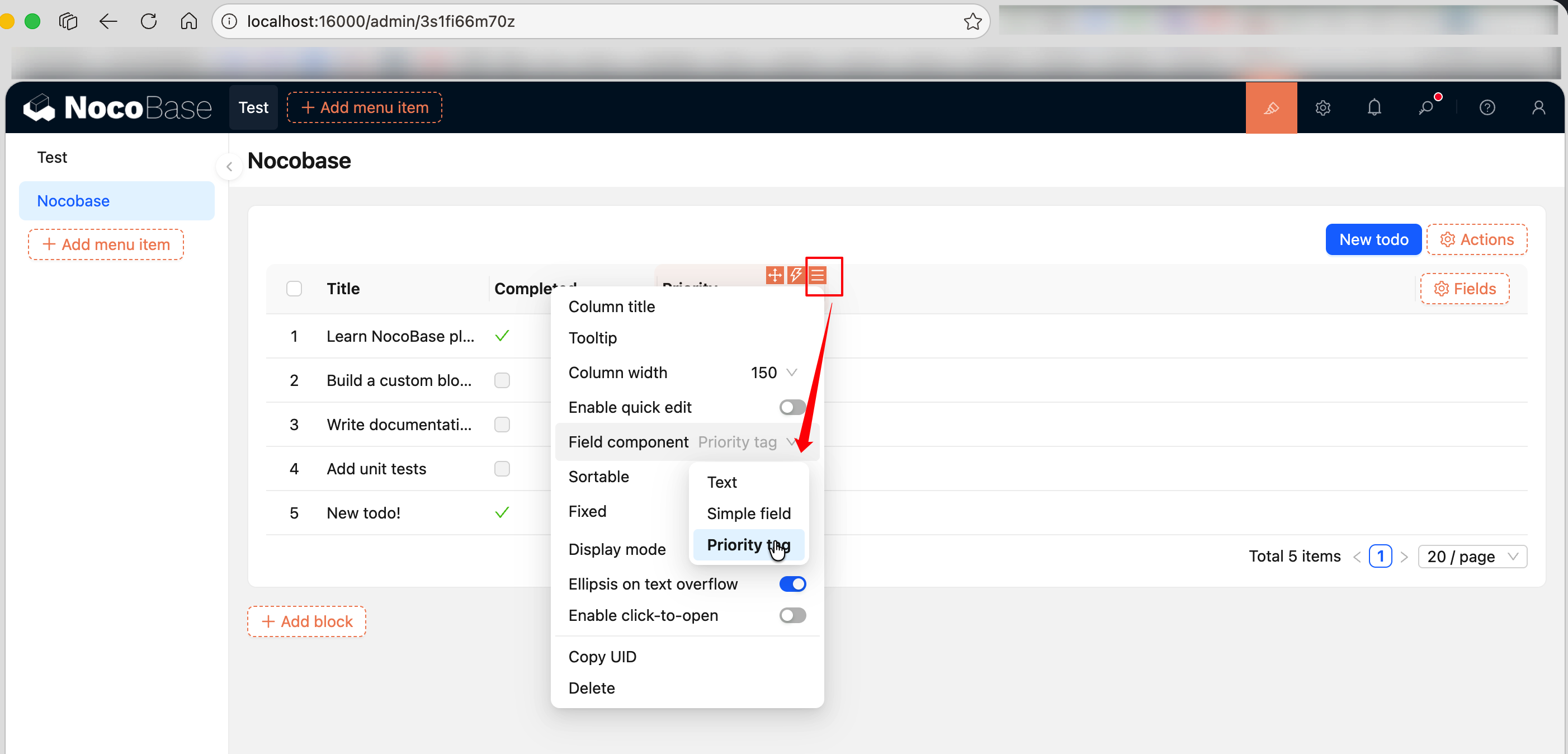
// src/client-v2/models/PriorityFieldModel.tsx import React from 'react' ; import { ClickableFieldModel } from '@nocobase/client-v2' ; import { DisplayItemModel } from '@nocobase/flow-engine' ; import { Tag } from 'antd' ; import { tExpr } from '../locale' ; const priorityColors : Record < string , string > = { high : 'red' , medium : 'orange' , low : 'green' , }; export class PriorityFieldModel extends ClickableFieldModel { public renderComponent (value : string ) { if ( ! value) return < span >-</ span >; return < Tag color = {priorityColors[value] || 'default' }>{value}</ Tag >; } } PriorityFieldModel .define ({ label : tExpr ( 'Priority tag' ) , }); // input(単行テキスト)タイプのフィールドインターフェースにバインド DisplayItemModel .bindModelToInterface ( 'PriorityFieldModel' , [ 'input' ]); 登録後、テーブルの priority 列の設定で、「フィールドコンポーネント」ドロップダウンから「Priority tag」に切り替えられます。
ステップ6:カスタム操作ボタンの作成(クライアント)
src/client-v2/models/NewTodoActionModel.tsx を新規作成します。「新規 ToDo」ボタンをクリックすると、ctx.viewer.dialog() でダイアログを開き、フォーム入力後にレコードを作成します:
// src/client-v2/models/NewTodoActionModel.tsx import React from 'react' ; import { ActionModel , ActionSceneEnum } from '@nocobase/client-v2' ; import { MultiRecordResource , observable , observer } from '@nocobase/flow-engine' ; import { Button , Form , Input , Select , Space , Switch } from 'antd' ; import { ButtonProps } from 'antd' ; import { tExpr } from '../locale' ; // observable でローディング状態を管理。useState の代わり const formState = observable ({ loading : false , }); // ダイアログ内のフォームコンポーネント。observer でラップして observable の変化に応答 const NewTodoForm = observer ( function NewTodoForm ({ onSubmit , onCancel , } : { onSubmit : (values : any ) => Promise < void >; onCancel : () => void ; }) { const [ form ] = Form .useForm (); const handleSubmit = async () => { const values = await form .validateFields (); formState .loading = true ; try { await onSubmit (values); } finally { formState .loading = false ; } }; return ( < Form form = {form} layout = "vertical" initialValues = {{ priority : 'medium' , completed : false }}> < Form.Item label = "Title" name = "title" rules = {[{ required : true , message : 'Please enter title' }]}> < Input placeholder = "Enter todo title" /> </ Form.Item > < Form.Item label = "Priority" name = "priority" > < Select options = {[ { label : 'High' , value : 'high' } , { label : 'Medium' , value : 'medium' } , { label : 'Low' , value : 'low' } , ]} /> </ Form.Item > < Form.Item label = "Completed" name = "completed" valuePropName = "checked" > < Switch /> </ Form.Item > < Form.Item > < Space > < Button type = "primary" onClick = {handleSubmit} loading = { formState .loading}> OK </ Button > < Button onClick = {onCancel}>Cancel</ Button > </ Space > </ Form.Item > </ Form > ); }); export class NewTodoActionModel extends ActionModel { static scene = ActionSceneEnum .collection; defaultProps : ButtonProps = { type : 'primary' , children : tExpr ( 'New todo' ) , }; } NewTodoActionModel .define ({ label : tExpr ( 'New todo' ) , }); NewTodoActionModel .registerFlow ({ key : 'newTodoFlow' , title : tExpr ( 'New todo' ) , on : 'click' , // ボタンクリックイベントをリッスン steps : { openForm : { async handler (ctx) { const resource = ctx . blockModel ?.resource as MultiRecordResource ; if ( ! resource) return ; // ctx.viewer.dialog でダイアログを開く ctx . viewer .dialog ({ content : (view) => ( < NewTodoForm onSubmit = { async (values) => { await resource .create (values); ctx . message .success ( ctx .t ( 'Created successfully' )); view .close (); }} onCancel = {() => view .close ()} /> ) , }); } , } , } , }); 重要なポイント:
ActionSceneEnum.collectionon: 'click'registerFlow でボタンの click イベントをリッスンctx.viewer.dialog()content は関数を受け取り、引数 view から view.close() でダイアログを閉じることが可能resource.create(values)observable + observeruseState を置き換え。コンポーネントが formState.loading の変化に自動的に応答
ステップ7:多言語ファイルの追加
プラグインの src/locale/ 配下の翻訳ファイルを編集します:
// src/locale/zh-CN.json { "Todo block" : "待办事项区块" , "Priority tag" : "优先级标签" , "New todo" : "新建待办" , "Todo form" : "待办表单" , "Title" : "标题" , "Priority" : "优先级" , "Completed" : "已完成" , "Created successfully" : "创建成功" } // src/locale/en-US.json { "Todo block" : "Todo block" , "Priority tag" : "Priority tag" , "New todo" : "New todo" , "Todo form" : "Todo form" , "Title" : "Title" , "Priority" : "Priority" , "Completed" : "Completed" , "Created successfully" : "Created successfully" } 注意
初めて言語ファイルを追加した場合、アプリの再起動が必要です。
翻訳ファイルの書き方と tExpr() のその他の使い方については、i18n 国際化 をご覧ください。
ステップ8:プラグインへの登録(クライアント)
src/client-v2/plugin.tsx を編集します。2つのことが必要です:モデルの登録と、todoItems のクライアントデータソースへの登録。
注意
プラグインコード内で addCollection を使ってデータテーブルを手動登録するのは稀な方法 です。ここではフロントエンド・バックエンド連携の完全なフローをデモするためだけに行っています。実際のプロジェクトでは、データテーブルは通常 NocoBase の画面上で作成・設定するか、API / MCP などで管理するため、プラグインのクライアントコードで明示的に登録する必要はありません。
defineCollection で定義したテーブルはサーバー内部テーブルで、デフォルトではブロックのデータテーブル選択リストに表示されません。addCollection で手動登録すると、ユーザーがブロック追加時に todoItems を選択できるようになります。
// src/client-v2/plugin.tsx import { Plugin } from '@nocobase/client-v2' ; const todoItemsCollection = { name : 'todoItems' , title : 'Todo Items' , // filterTargetKey は必須。設定しないと collection がブロックのデータテーブル選択リストに表示されない filterTargetKey : 'id' , fields : [ { type : 'bigInt' , name : 'id' , primaryKey : true , autoIncrement : true , interface : 'id' , } , { type : 'string' , name : 'title' , interface : 'input' , uiSchema : { type : 'string' , title : 'Title' , 'x-component' : 'Input' } , } , { type : 'boolean' , name : 'completed' , interface : 'checkbox' , uiSchema : { type : 'boolean' , title : 'Completed' , 'x-component' : 'Checkbox' } , } , { type : 'string' , name : 'priority' , interface : 'input' , uiSchema : { type : 'string' , title : 'Priority' , 'x-component' : 'Input' } , } , ] , }; export class PluginCustomTableBlockResourceClientV2 extends Plugin { async load () { // ブロック、フィールド、操作モデルの登録 this . flowEngine .registerModelLoaders ({ TodoBlockModel : { loader : () => import ( './models/TodoBlockModel' ) , } , PriorityFieldModel : { loader : () => import ( './models/PriorityFieldModel' ) , } , NewTodoActionModel : { loader : () => import ( './models/NewTodoActionModel' ) , } , }); // todoItems をクライアントサイドのデータソースに登録。 // ensureLoaded() が load() の後に実行され、setCollections() で // すべての collection をクリアして再設定するため、'dataSource:loaded' イベントを // リッスンする必要がある。イベントコールバック内で再登録することで // addCollection がリロード後も維持される。 const addTodoCollection = () => { const mainDS = this . flowEngine . dataSourceManager .getDataSource ( 'main' ); if (mainDS && ! mainDS .getCollection ( 'todoItems' )) { mainDS .addCollection (todoItemsCollection); } }; this . app . eventBus .addEventListener ( 'dataSource:loaded' , (event : Event ) => { if ((event as CustomEvent ). detail ?.dataSourceKey === 'main' ) { addTodoCollection (); } }); } } export default PluginCustomTableBlockResourceClientV2; 重要なポイント:
registerModelLoadersthis.app.eventBusdataSource:loaded イベントaddCollection を呼び出す必要がある。ensureLoaded() が load() の後に実行され、すべての collection をクリアして再設定するため、load() 内で直接 addCollection を呼ぶと上書きされてしまうaddCollection()interface と uiSchema プロパティが必要で、NocoBase がレンダリング方法を判断できるようにするfilterTargetKey: 'id'サーバーの defineCollection は物理テーブルと ORM マッピングの作成を担当し、クライアントの addCollection は UI にテーブルの存在を知らせる。両方が連携して初めてフロントエンド・バックエンド連携が完成する
ステップ9:プラグインの有効化
yarn pm enable @my-project/plugin-custom-table-block-resource 有効化後:
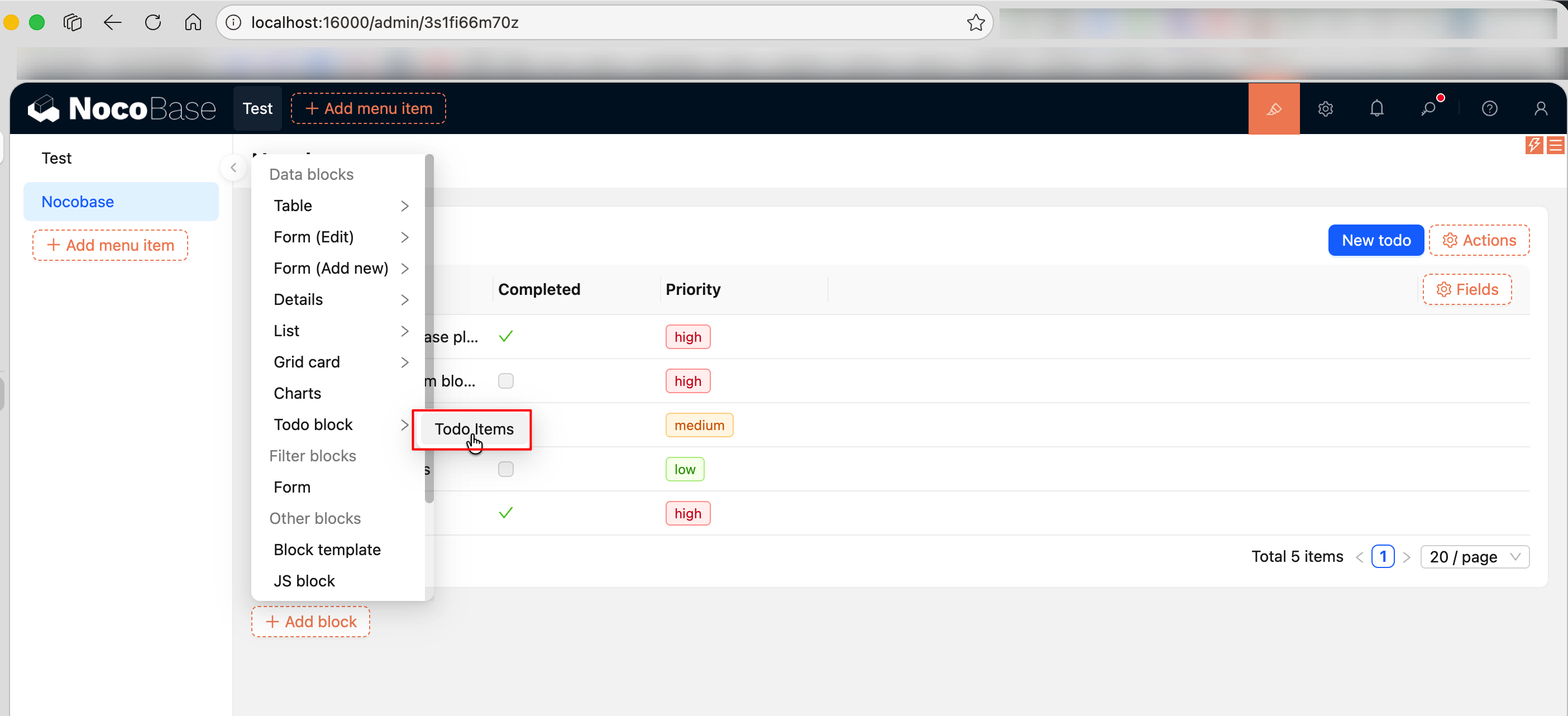
新しいページを作成し、「ブロックの追加」をクリックして「Todo block」を選択、todoItems データテーブルにバインド
テーブルが自動的にデータを読み込み、フィールド列、ページネーションなどを表示
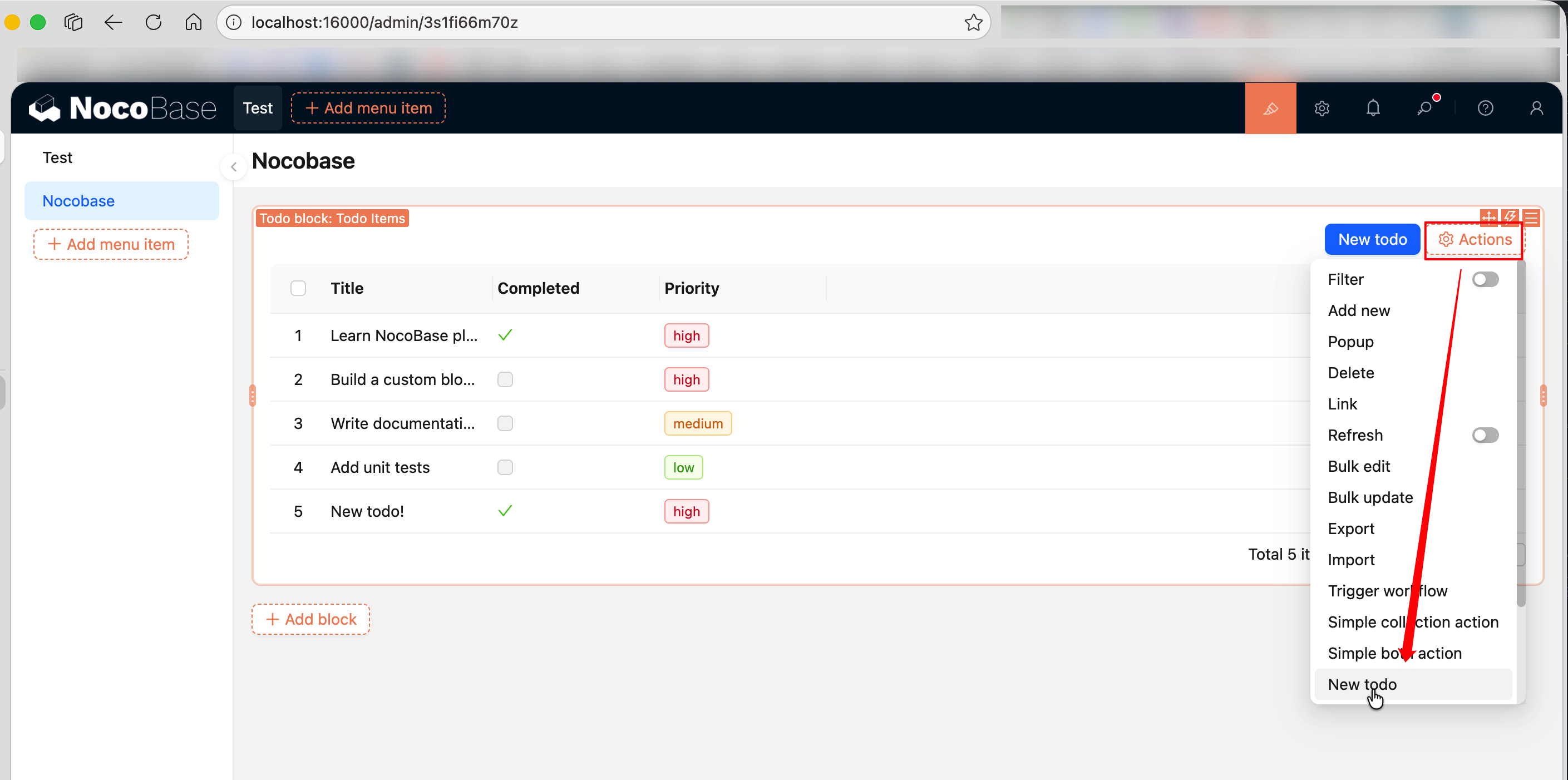
「操作の設定」で「New todo」ボタンを追加し、クリックするとダイアログでフォーム入力してレコードを作成
priority 列の「フィールドコンポーネント」で「Priority tag」に切り替えると、priority がカラー Tag で表示
完全なソースコード
まとめ
この例で使用した機能:
関連リンク