

商談と見積
商談は販売プロセス全体の中核です。成約の可能性がある一つの取引を表しています。この章では、カンバンで商談のステージを推進する方法、見積書の作成、承認ワークフローの完了、そして見積を正式な注文に変換する方法を学びます。

商談ページの概要
左側メニューから 販売 → Opportunities に入ると、ページ上部に 2 つのタブが表示されます:
- Pipeline カンバン:カンバン形式でステージ別にすべての商談を表示します。日常のフォローアップやステージの迅速な推進に適しています。
- テーブルビュー:リスト形式で商談を表示します。一括フィルタリングやデータエクスポートに適しています。
デフォルトで Pipeline カンバンが表示されます。これは営業担当者が最もよく使用するビューです。
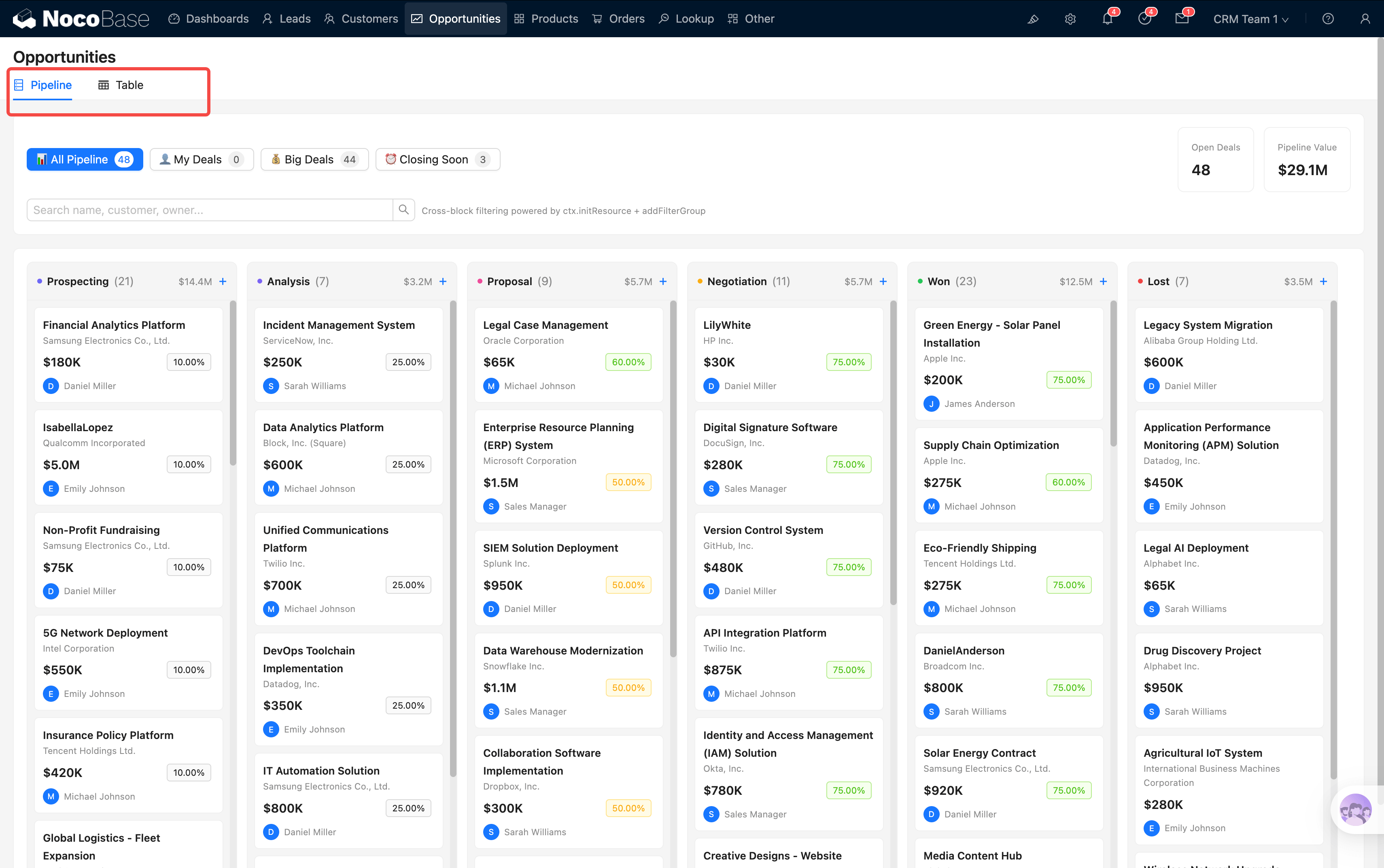
Pipeline カンバン
フィルターバー
カンバン上部にはフィルターボタンが並んでおり、異なる範囲の商談にすばやくフォーカスできます:
フィルターバーには 2 つの統計カード(Open Deals(進行中の商談数)と Pipeline Value(パイプライン総額))、およびリアルタイム検索ボックスも含まれています。商談名、顧客名、担当者名を入力してすばやく検索できます。
これらのフィルターボタンは NocoBase のクロスブロック連動機能(initResource + addFilterGroup)を使用しており、ページを更新することなくカンバンのデータをリアルタイムでフィルタリングできます。
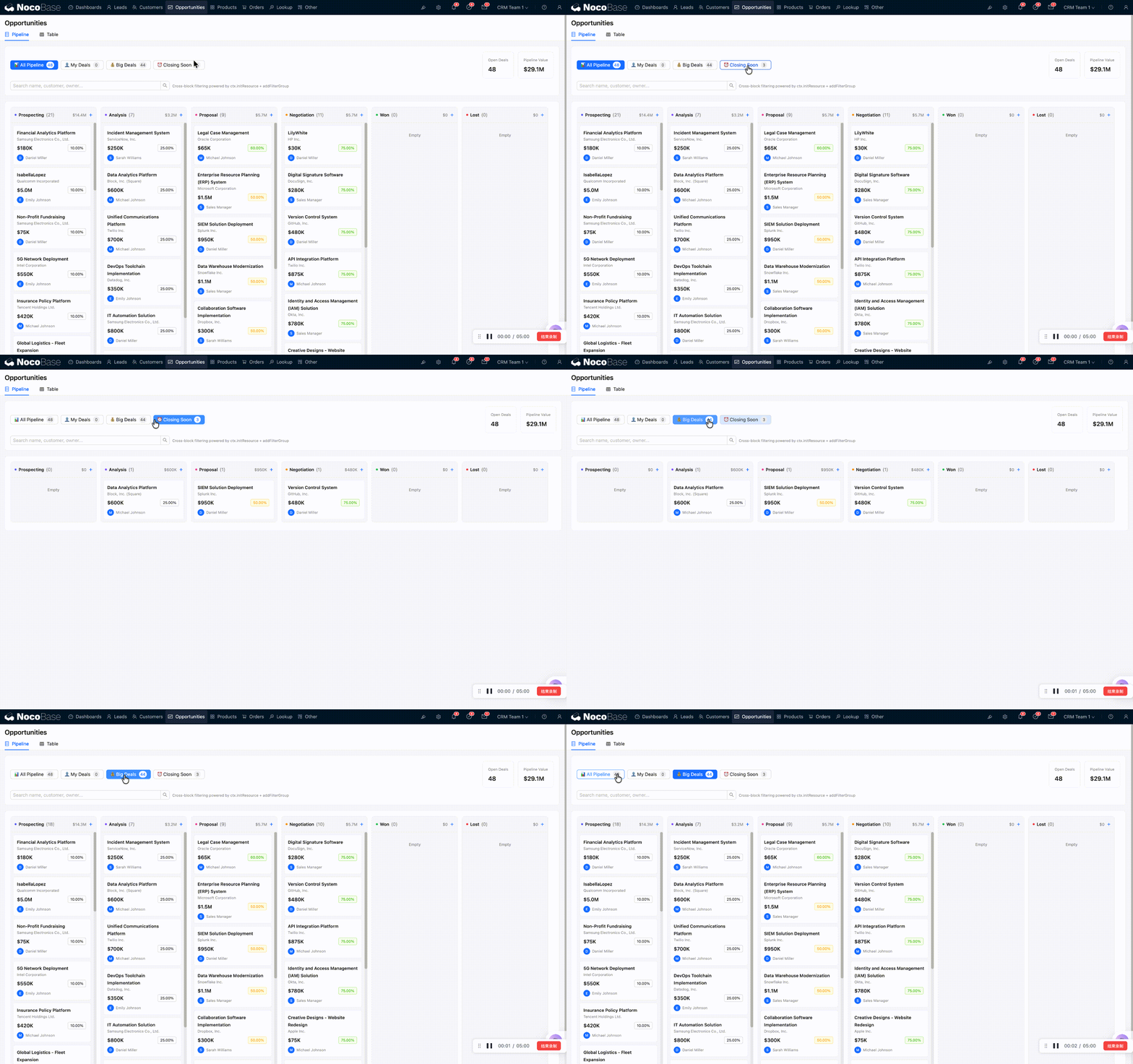
カンバンカラム
カンバンは 6 列に分かれており、商談の 6 つのステージに対応しています:
各カラムのヘッダーには、ステージ名、そのステージの商談数、合計金額、および「+」クイック追加ボタンが表示されます。
各カードには以下の情報が表示されます:
- 商談名:例えば「○○テクノロジー ERP プロジェクト」
- 顧客名:関連付けられた顧客企業
- 予想金額:例えば $50K
- 受注確度:カラフルなラベルで表示(緑 = 高確率、黄 = 中確率、赤 = 低確率)
- 担当者アバター:誰がこの商談をフォローしているか
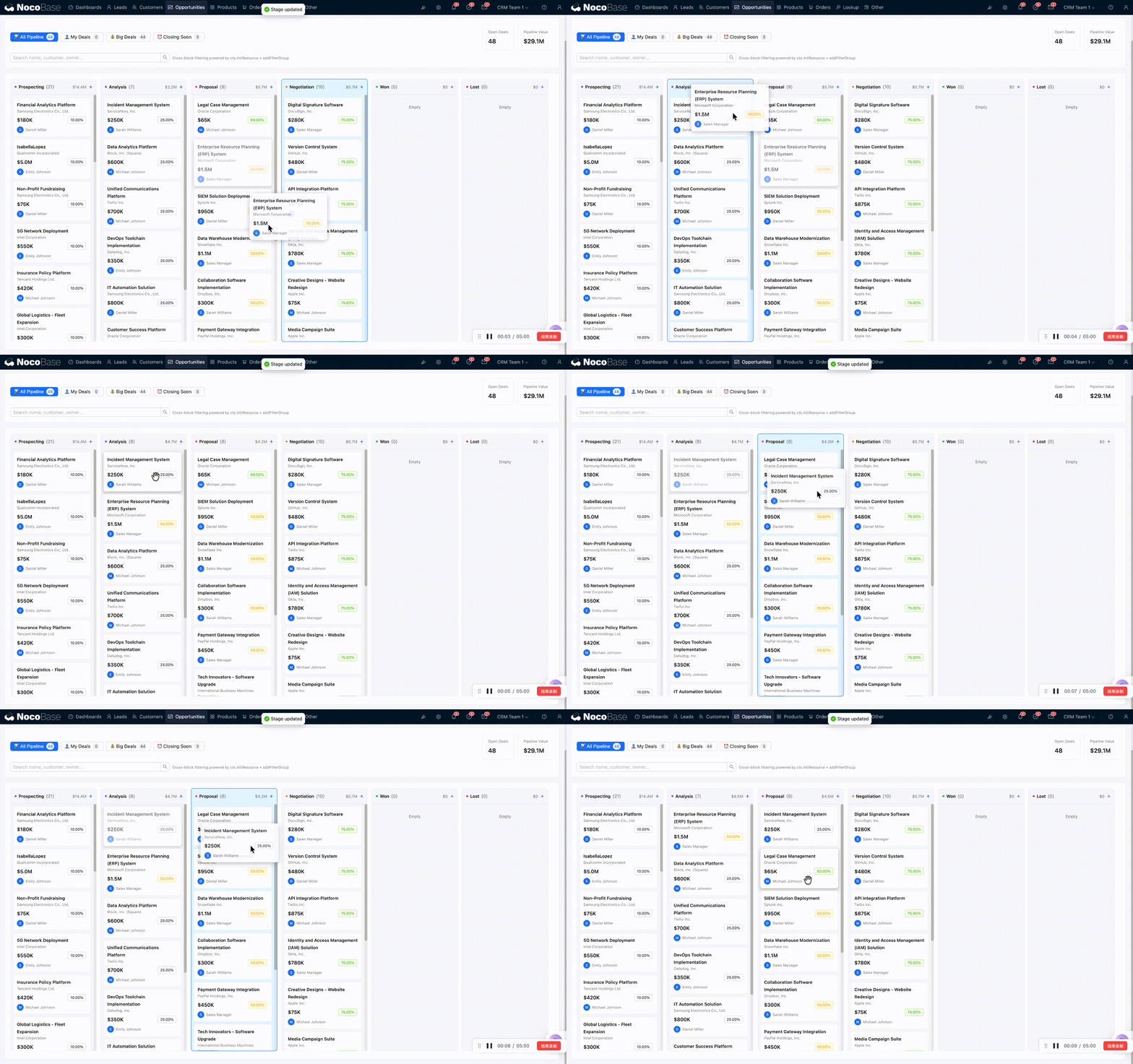
ドラッグ&ドロップでステージ推進
最も直感的な操作方法は、カードをあるカラムから別のカラムにドラッグするだけです。システムが自動的に商談のステージを更新します。
例えば、要件分析を完了して提案を提出する準備ができたら、カードを Analysis から Proposal にドラッグするだけです。
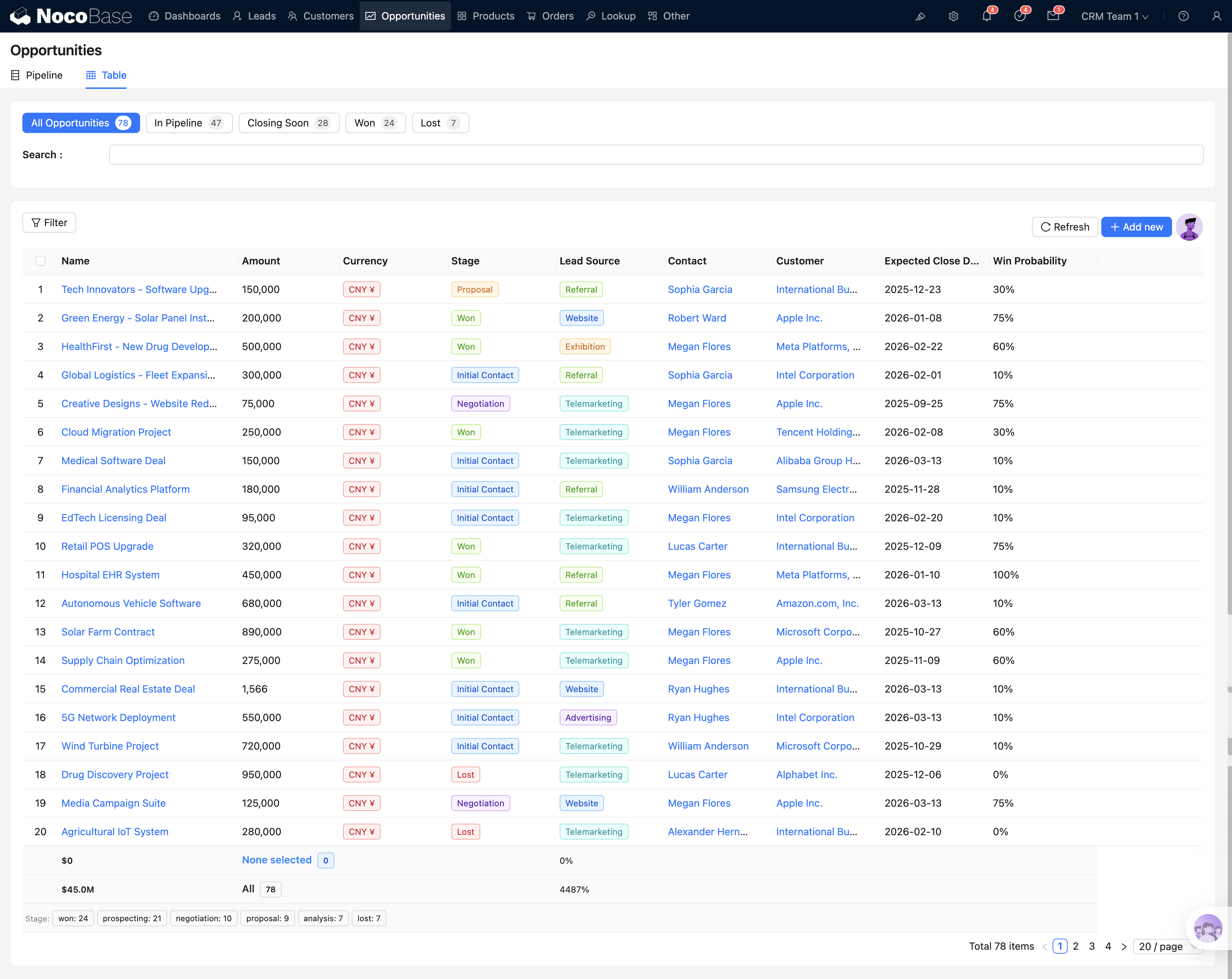
テーブルビュー
テーブルビュータブに切り替えると、標準的なデータテーブルが表示されます。
フィルターボタン
テーブル上部にも一連のフィルターボタンがあります:
- All:すべての商談
- In Pipeline:進行中の商談(成約済みと失注を除く)
- Closing Soon:まもなく期限到来
- Won:成約済み
- Lost:失注
各ボタンの後ろには件数が表示され、各ステータスの商談分布が一目でわかります。
テーブル下部にはサマリー行があり、選択中/全商談の金額合計とステージ分布ラベルが表示されます。全体像をすばやく把握するのに便利です。
詳細を表示
テーブルの任意の行をクリックすると、商談詳細ポップアップが表示されます。これは個別の商談を管理するメインインターフェースです。
商談詳細
商談詳細ポップアップは最も情報密度の高いインターフェースで、上から順に以下のモジュールが含まれています:
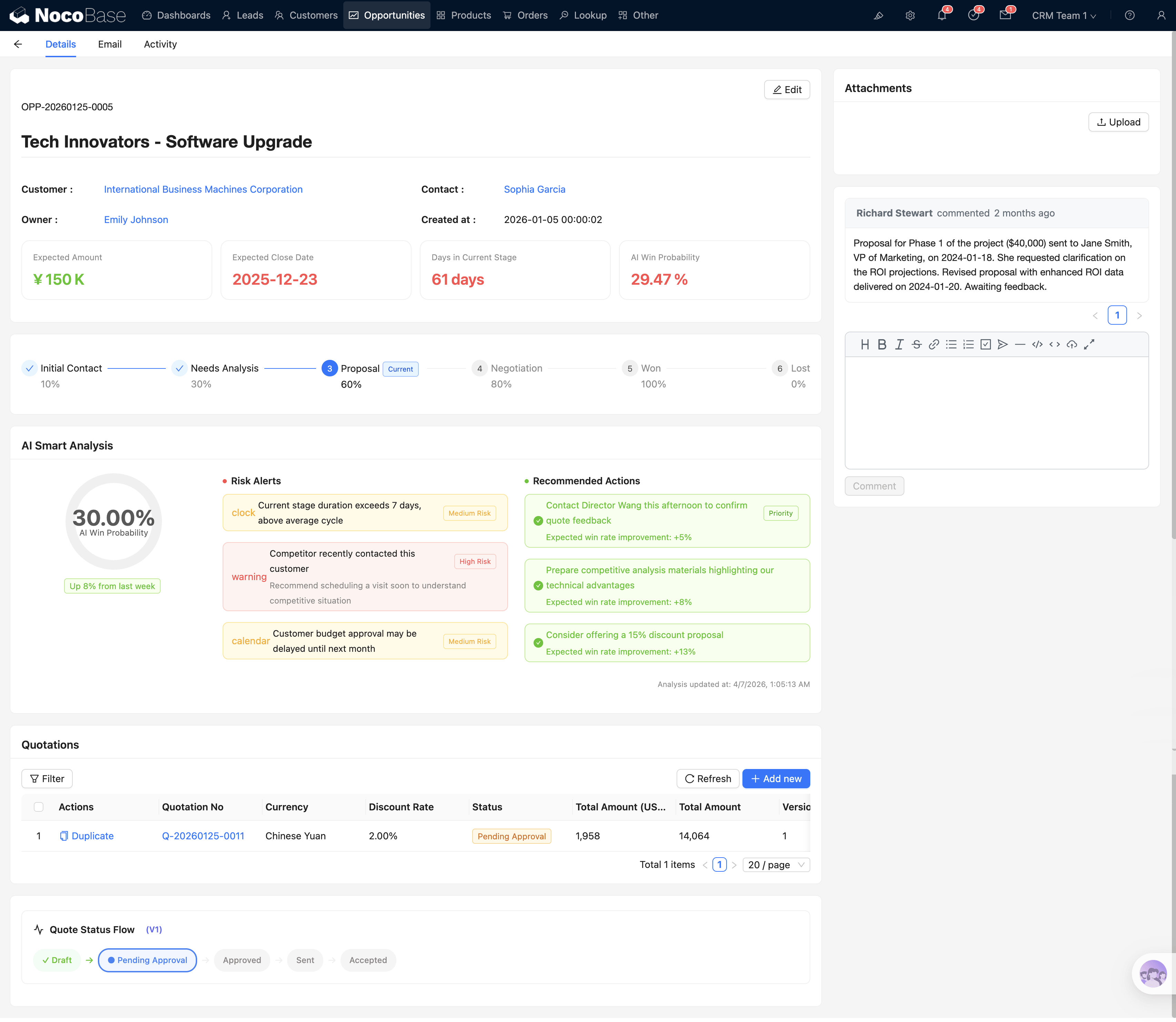
ステージプロセスバー
詳細上部にはインタラクティブなステージバー(Steps コンポーネント)があり、現在の商談がどのステージにあるかを明確に表示します。
ステージバー上の特定のステージを直接クリックして商談を推進できます。Won または Lost をクリックすると、確認ダイアログが表示されます。これらは最終状態の操作であり、一度確認すると簡単には取り消せません。
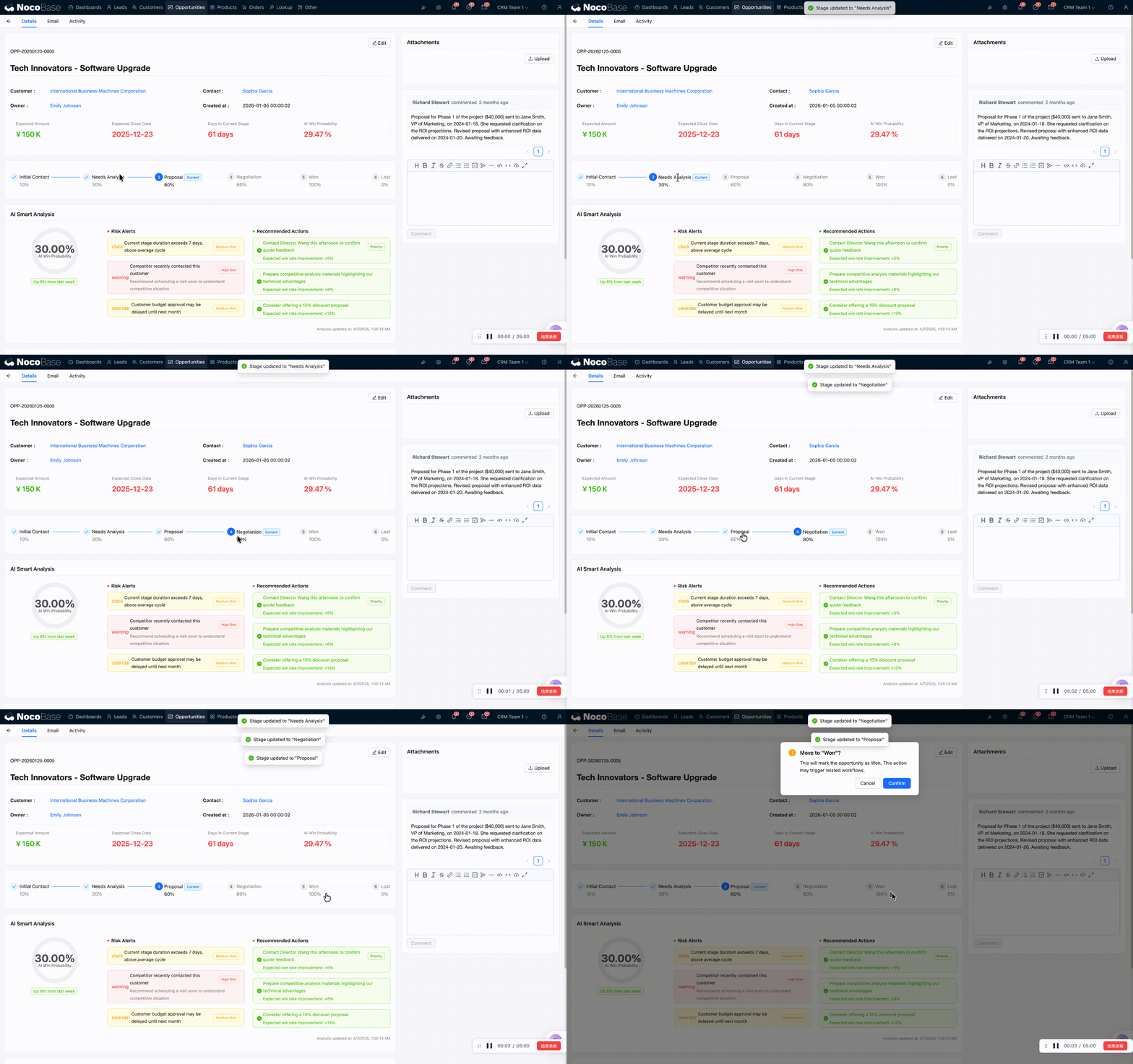
主要指標
ステージバーの下に 4 つのコア指標が表示されます:
AI リスク分析
CRM のハイライト機能の一つです。システムが商談の健全性を自動分析し、以下を表示します:
- 受注確度リング:成約確率を直感的に表示するリングチャート
- リスク要因リスト:例えば「前回の顧客連絡から 14 日以上経過」「競合の見積が低価格」など
- 推奨アクション:AI が提供する次のステップの提案(例:「製品デモの実施を手配してください」)
見積書リスト
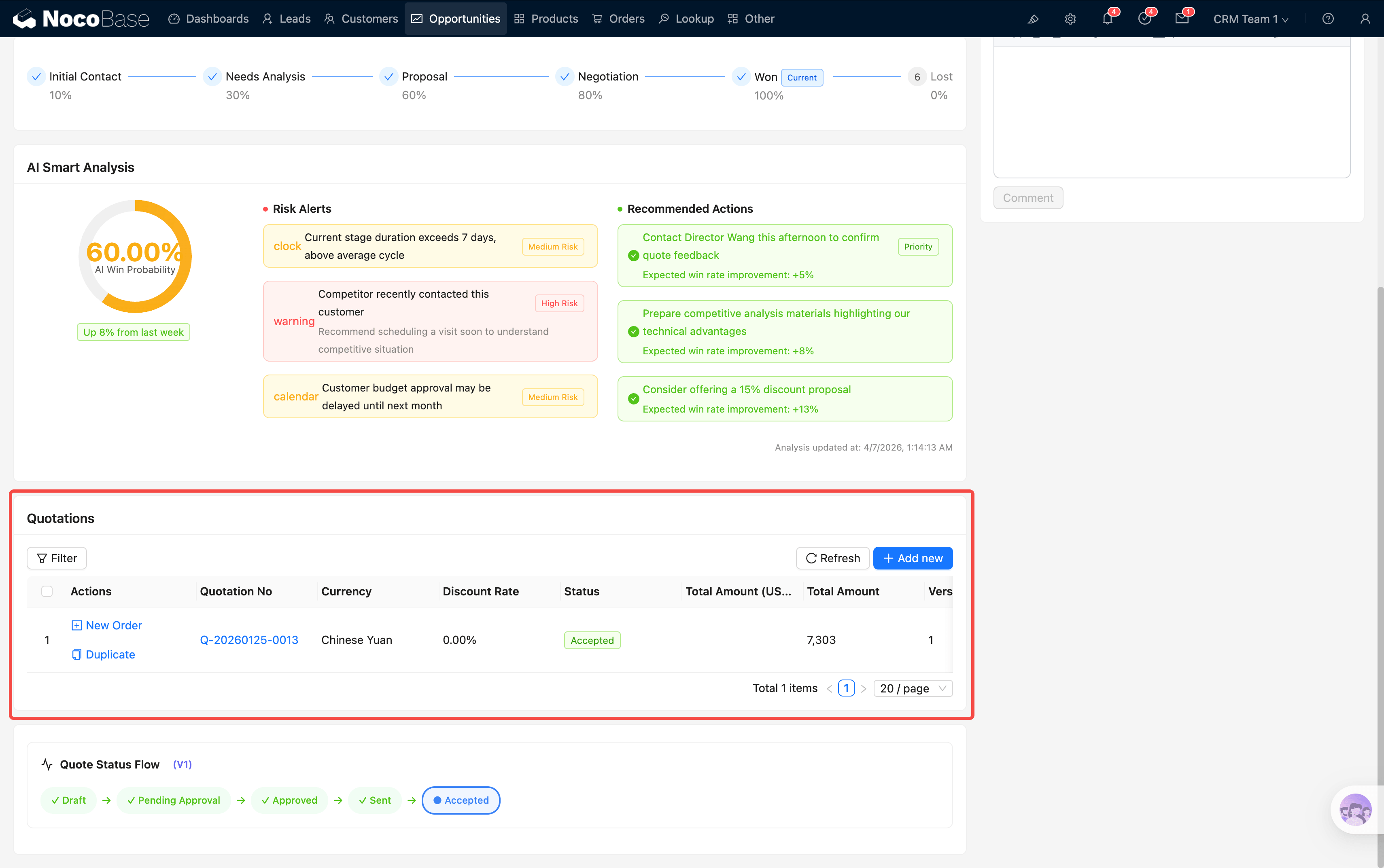 詳細の中間部分では、この商談に関連するすべての見積書がサブテーブル形式で表示されます。各行には見積番号、金額、ステータスなどの情報が表示され、承認ステータスは視覚的なラベルで表示されます(ドラフト、承認中、承認済み、却下済み)。
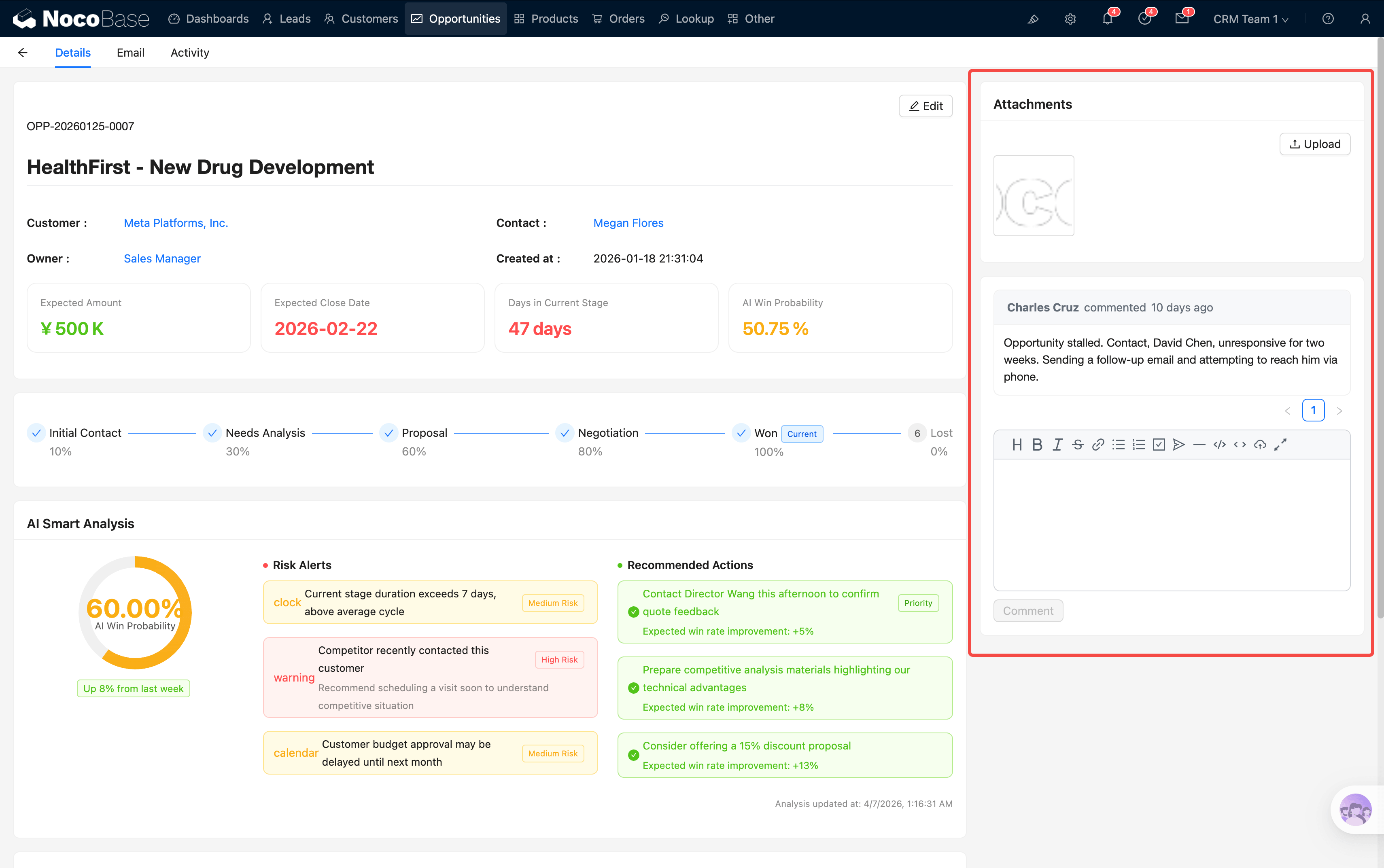
コメントと添付ファイル
詳細の右側にはコメントエリアと添付ファイルエリアがあり、チームメンバーが進捗について議論したり、関連ファイルをアップロードしたりできます。
見積書の作成
顧客に見積を提示する準備はできましたか?操作手順は以下のとおりです:
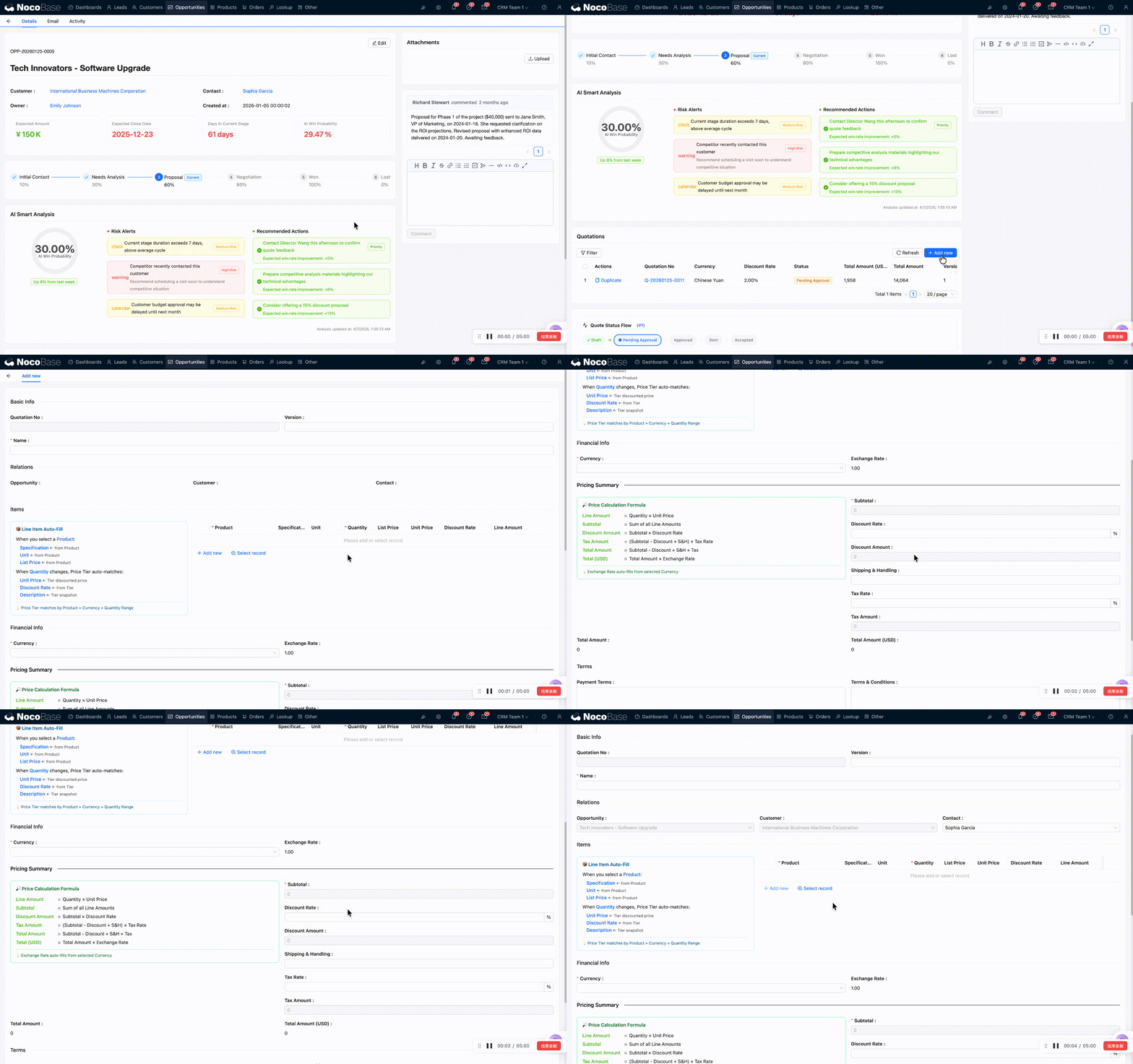
ステップ 1:商談詳細を開き、見積書リストエリアを見つけます。
ステップ 2:Add new(新規追加)ボタンをクリックすると、見積書フォームがポップアップ表示されます。
ステップ 3:見積書の基本情報(見積名、有効期限など)を入力します。
ステップ 4:製品明細サブテーブルに見積の行項目を追加します:
システムが自動的に金額計算チェーンを完了します:小計 → 割引 → 税額 → 送料 → 合計金額 → USD 換算金額。フォームには JS ヒントブロックがあり、自動入力ルールと計算式が表示されます。
ステップ 5:顧客が米ドル以外の通貨で取引する場合は、対応する通貨を選択します。システムは作成時に現在の為替レートをロックし、自動的に USD 換算金額を計算します。これにより、後続の照合が為替変動の影響を受けないことが保証されます。
ステップ 6:情報に問題がないことを確認したら、送信をクリックして見積書を保存します。この時点で見積書のステータスは Draft(ドラフト) です。
見積承認ワークフロー
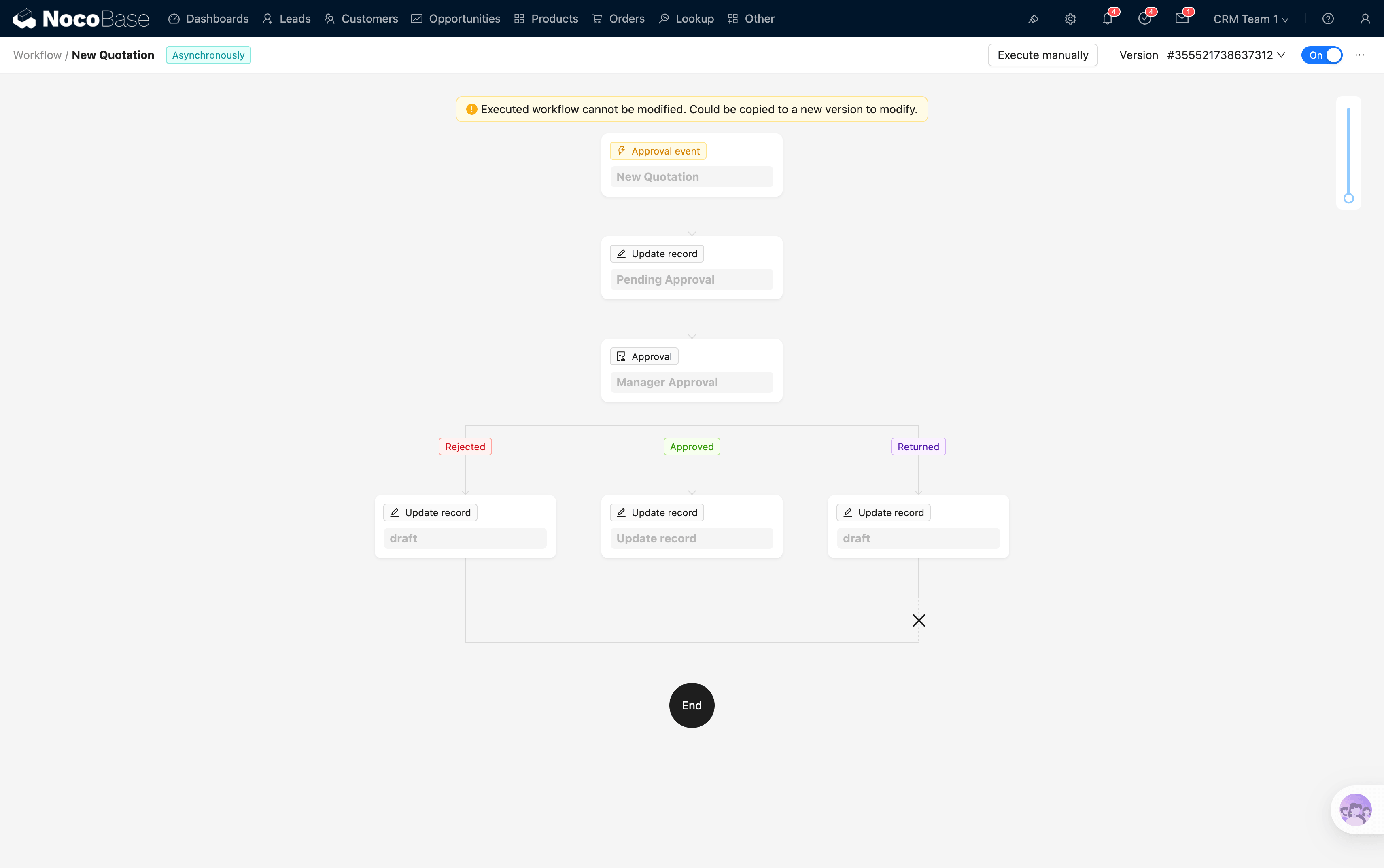
見積書は作成後すぐに有効にはなりません。承認ワークフローを経て、見積が妥当であり割引が承認範囲内であることを確認する必要があります。
承認ワークフローの概要
承認の提出
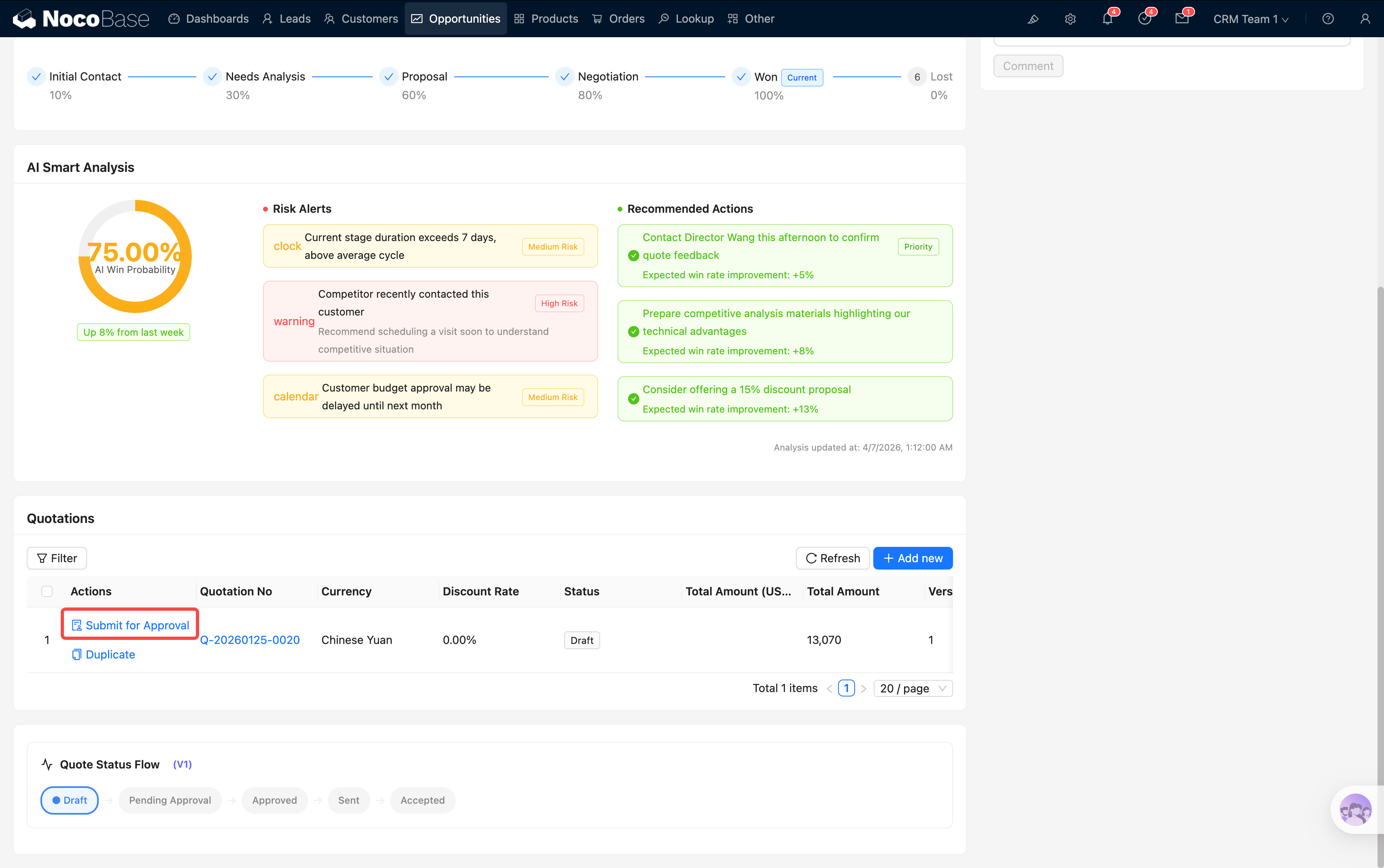
ステップ 1:商談詳細で、ステータスが Draft の見積書を見つけ、Submit for Approval(承認を提出)ボタンをクリックします。
このボタンは見積のステータスが Draft の場合のみ表示されます。提出済みまたは承認済みの見積書にはこのボタンは表示されません。
ステップ 2:システムが自動的に見積のステータスを Pending Approval に更新し、承認ワークフローをトリガーします。
ステップ 3:指定された承認マネージャーがシステム内で承認タスクの通知を受け取ります。
マネージャーによる承認
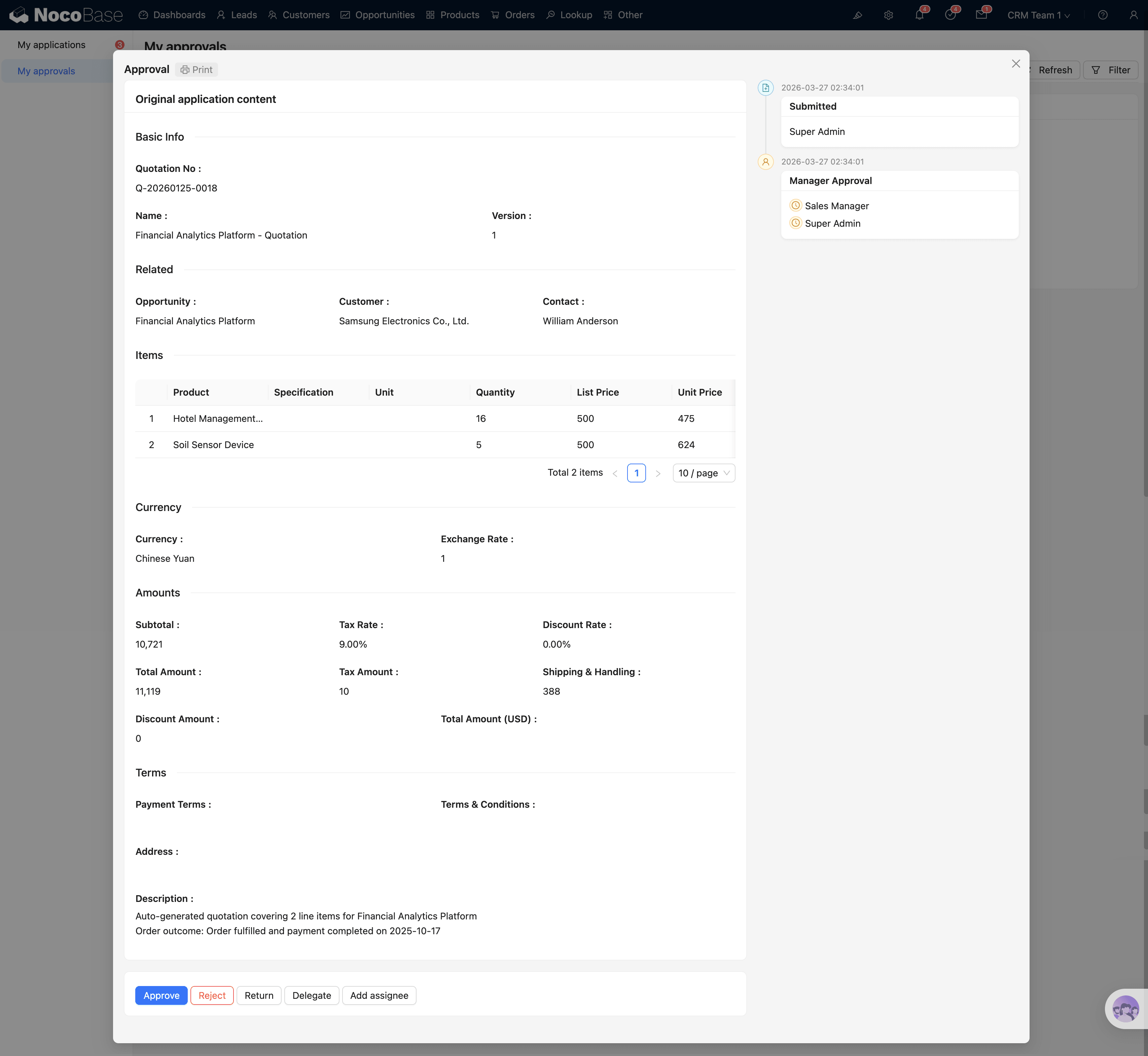
承認マネージャーが承認タスクを開くと、以下の内容が表示されます:
承認カード:見積書の主要情報(見積番号、名称、金額(現地通貨 + USD 換算)、現在のステータス)が表示されます。
承認詳細:見積書の完全な内容が読み取り専用で表示されます:
- 基本情報(見積名、有効期限、通貨)
- 顧客と商談の関連
- 製品明細サブテーブル(製品、数量、単価、割引、小計)
- 合計金額
- 条件と備考
操作ボタン:承認マネージャーは以下の操作を実行できます:
承認結果の処理
- 承認:見積のステータスが Approved に変わり、次のステップ(正式な注文への変換)に進めます。
- 却下 / 差し戻し:見積のステータスが Draft に戻り、作成者が修正後に再度承認を提出できます。
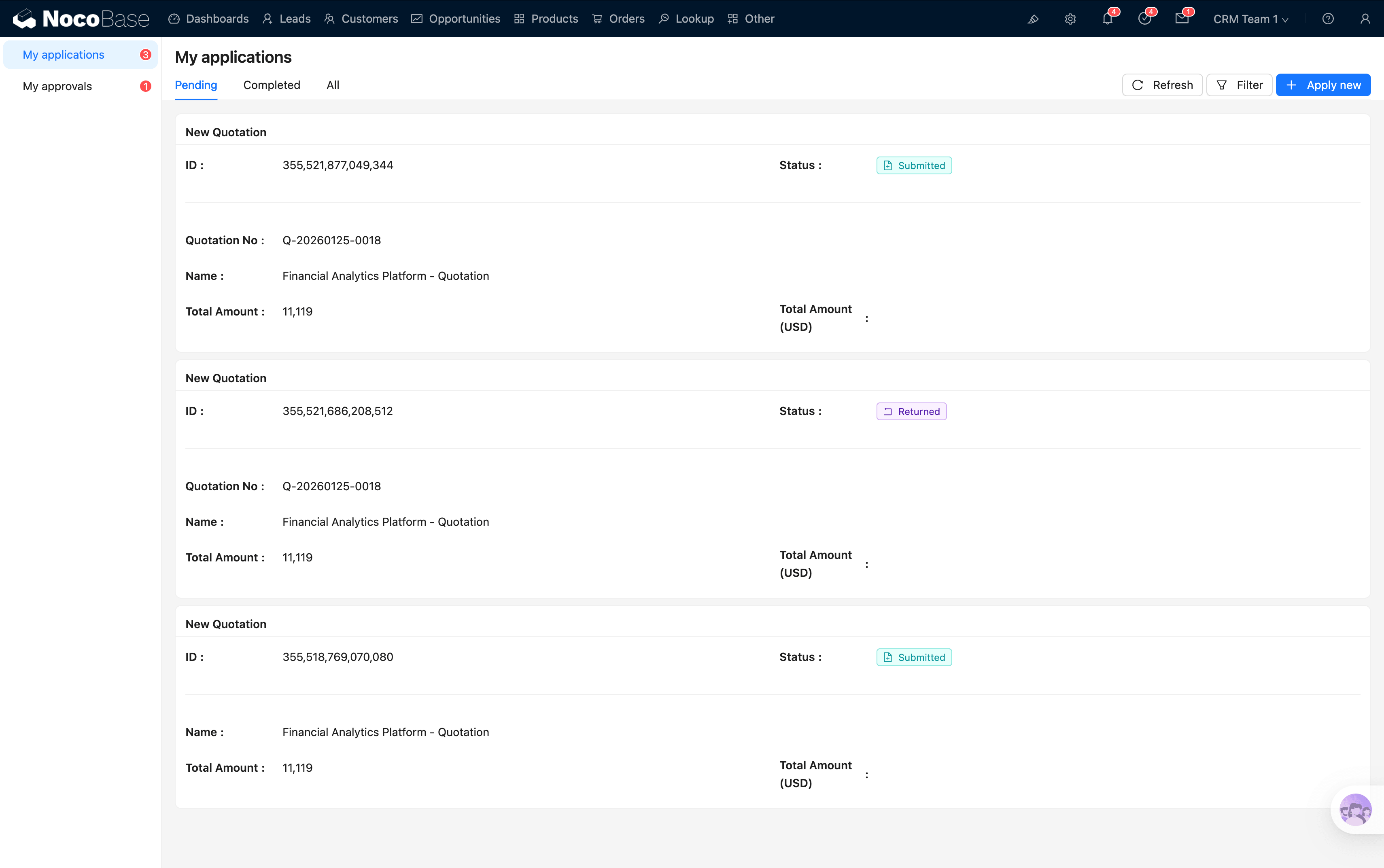
見積から注文への変換
見積書のステータスが Approved(承認済み) になると、見積書の操作エリアに New Order(注文作成)ボタンが表示されます。
このボタンは見積のステータスが Approved の場合のみ表示されます。ドラフトまたは承認中の見積書にはこのボタンは表示されません。
New Order をクリックすると、見積書のデータに基づいてシステムが自動的に注文ドラフトを作成します。製品明細、金額、顧客情報などが含まれ、重複入力の手間を省きます。
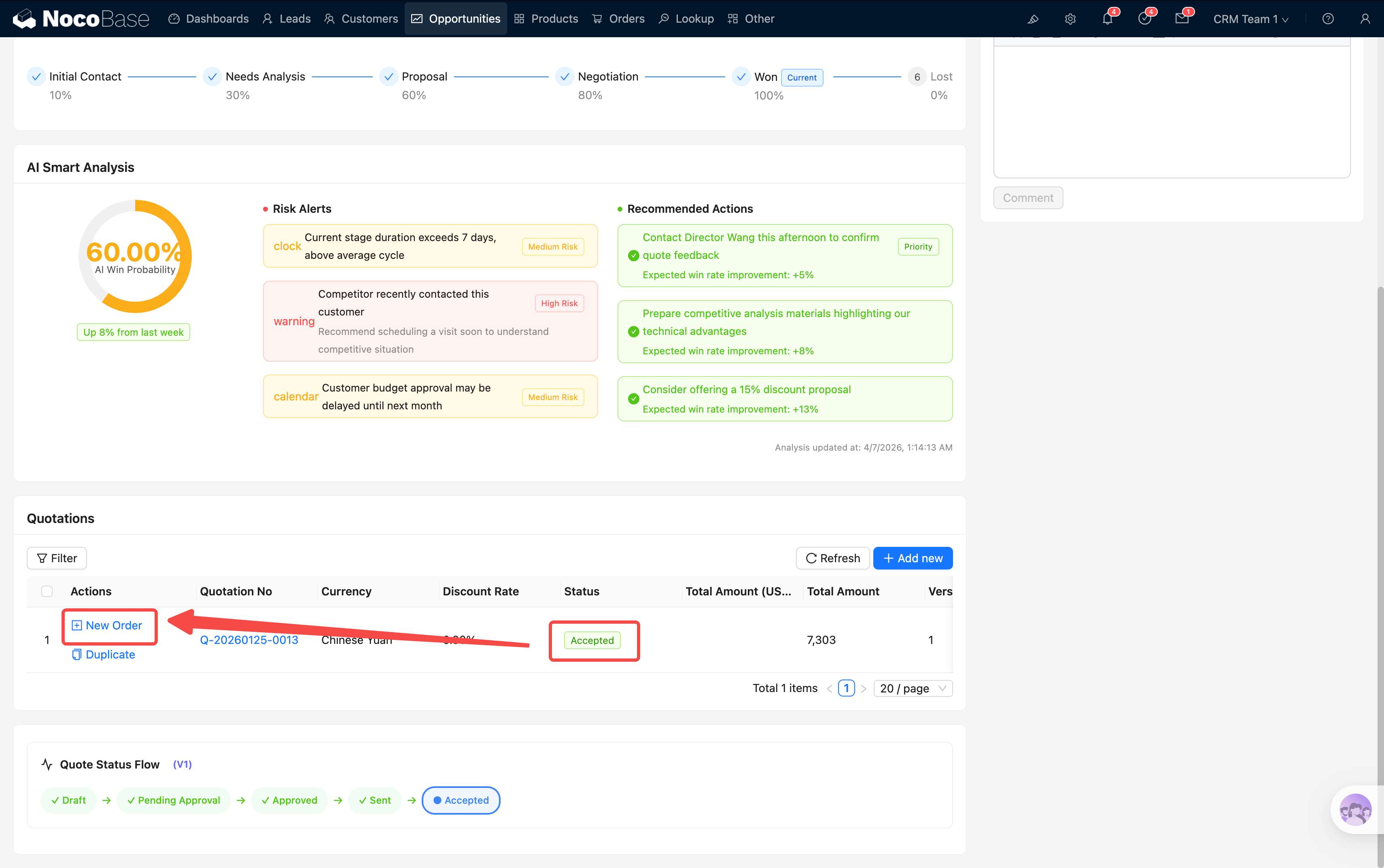
見積が承認されたら、正式な注文に変換できます。次は注文管理で注文の後続プロセスを確認しましょう。