

Oportunidades e cotações
A Oportunidade é o coração do processo de vendas — representa um negócio que pode fechar. Neste capítulo, você vai aprender a usar o kanban para avançar etapas das Oportunidades, criar cotações, percorrer o fluxo de aprovação e, por fim, transformar a cotação em Pedido oficial.

Visão geral da página de Oportunidades
Pelo menu lateral esquerdo, acesse Vendas → Opportunities. No topo da página há duas abas:
- Kanban Pipeline: exibe todas as Oportunidades por etapa em formato de kanban, ideal para acompanhamento diário e avanço rápido.
- Tabela: exibe as Oportunidades em formato de lista, ideal para filtragem em massa e exportação de dados.
O kanban Pipeline é aberto por padrão — também é a visão mais utilizada pelos vendedores.
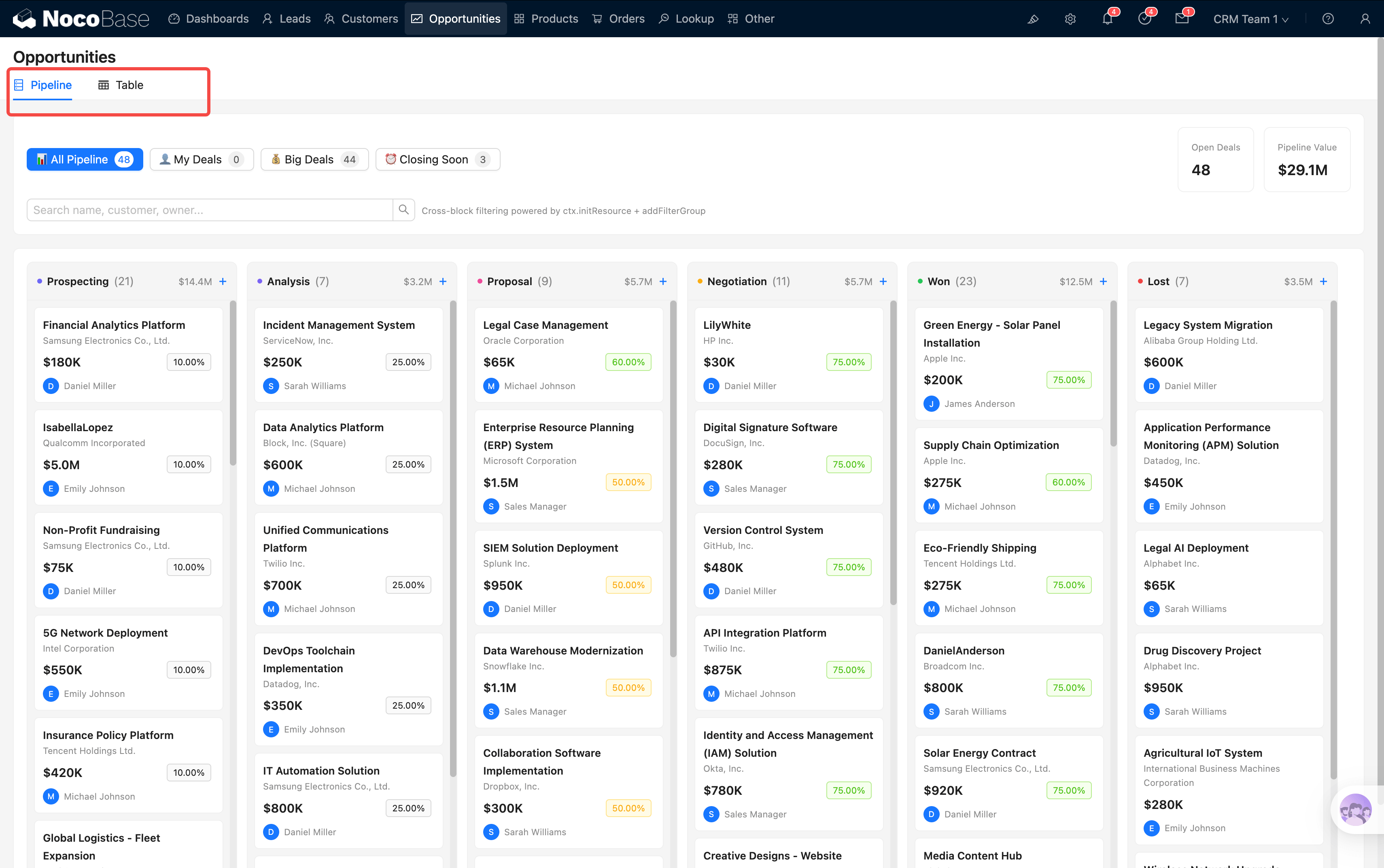
Kanban Pipeline
Barra de filtros
No topo do kanban, há uma fileira de botões de filtro que ajudam a focar rapidamente em diferentes conjuntos de Oportunidades:
A barra de filtros também inclui 2 cartões de estatísticas — Open Deals (Oportunidades em andamento) e Pipeline Value (valor total do pipeline) — e uma caixa de busca em tempo real: digite o nome da Oportunidade, do Cliente ou do responsável para localizar rapidamente.
Esses botões de filtro usam a capacidade de interação entre blocos do NocoBase (initResource + addFilterGroup), filtrando em tempo real os dados do kanban sem precisar atualizar a página.
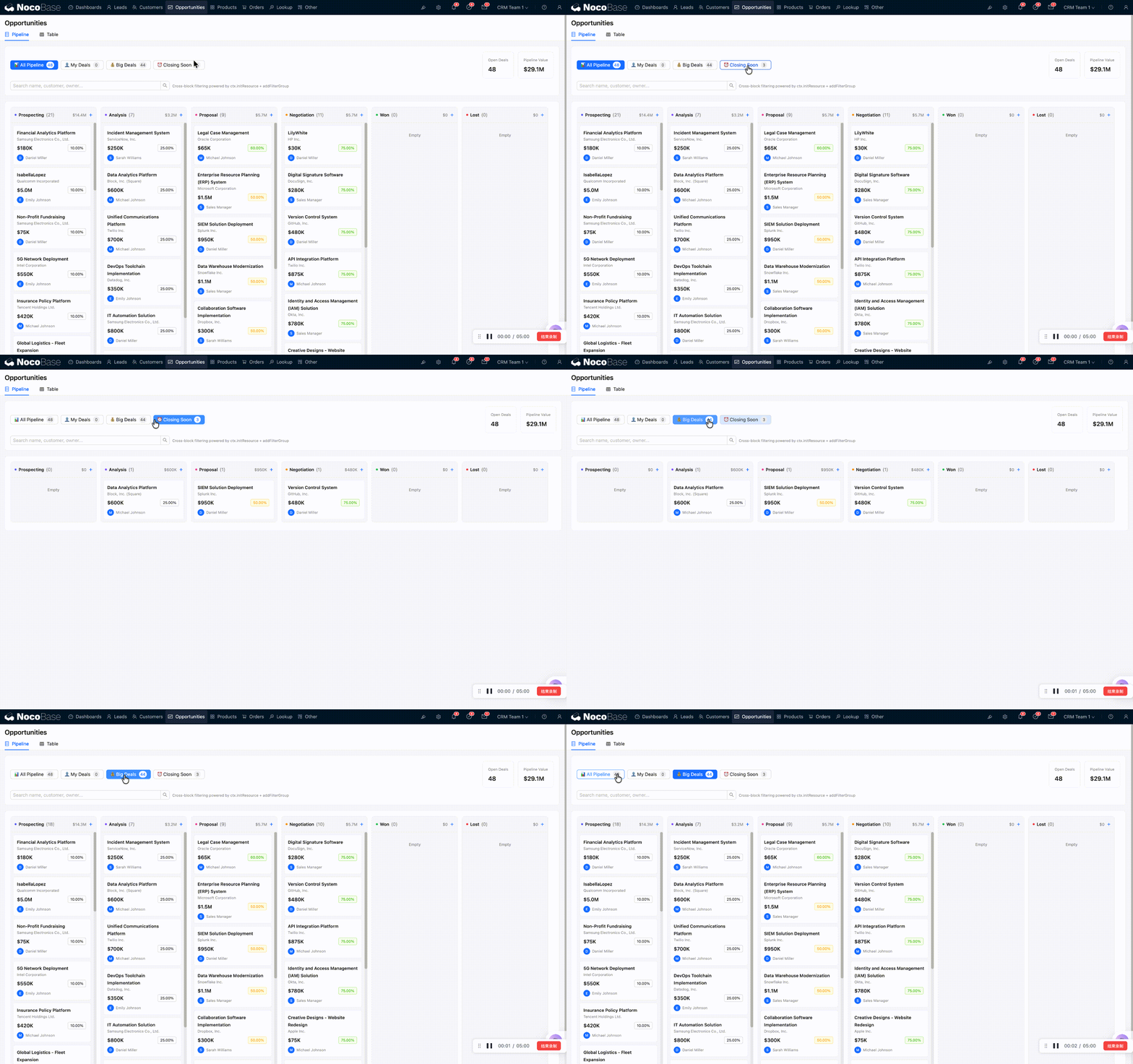
Colunas do kanban
O kanban tem 6 colunas, correspondentes às 6 etapas da Oportunidade:
A barra de título de cada coluna mostra: nome da etapa, quantidade de Oportunidades nessa etapa, valor total e um botão "+" para adicionar rapidamente.
Cada cartão exibe as seguintes informações:
- Nome da Oportunidade: por exemplo, "Projeto ERP da empresa X"
- Nome do Cliente: empresa do Cliente associada
- Valor estimado: por exemplo, US$ 50K
- Probabilidade de ganho: exibida como tag colorida (verde = alta, amarelo = média, vermelho = baixa)
- Avatar do responsável: quem está acompanhando essa Oportunidade
Avançar etapas por arrastar e soltar
A forma mais intuitiva de operar: arraste o cartão de uma coluna para outra e o sistema atualiza automaticamente a etapa da Oportunidade.
Por exemplo, ao concluir a análise de necessidade e estar prestes a enviar a proposta, basta arrastar o cartão de Analysis para Proposal.
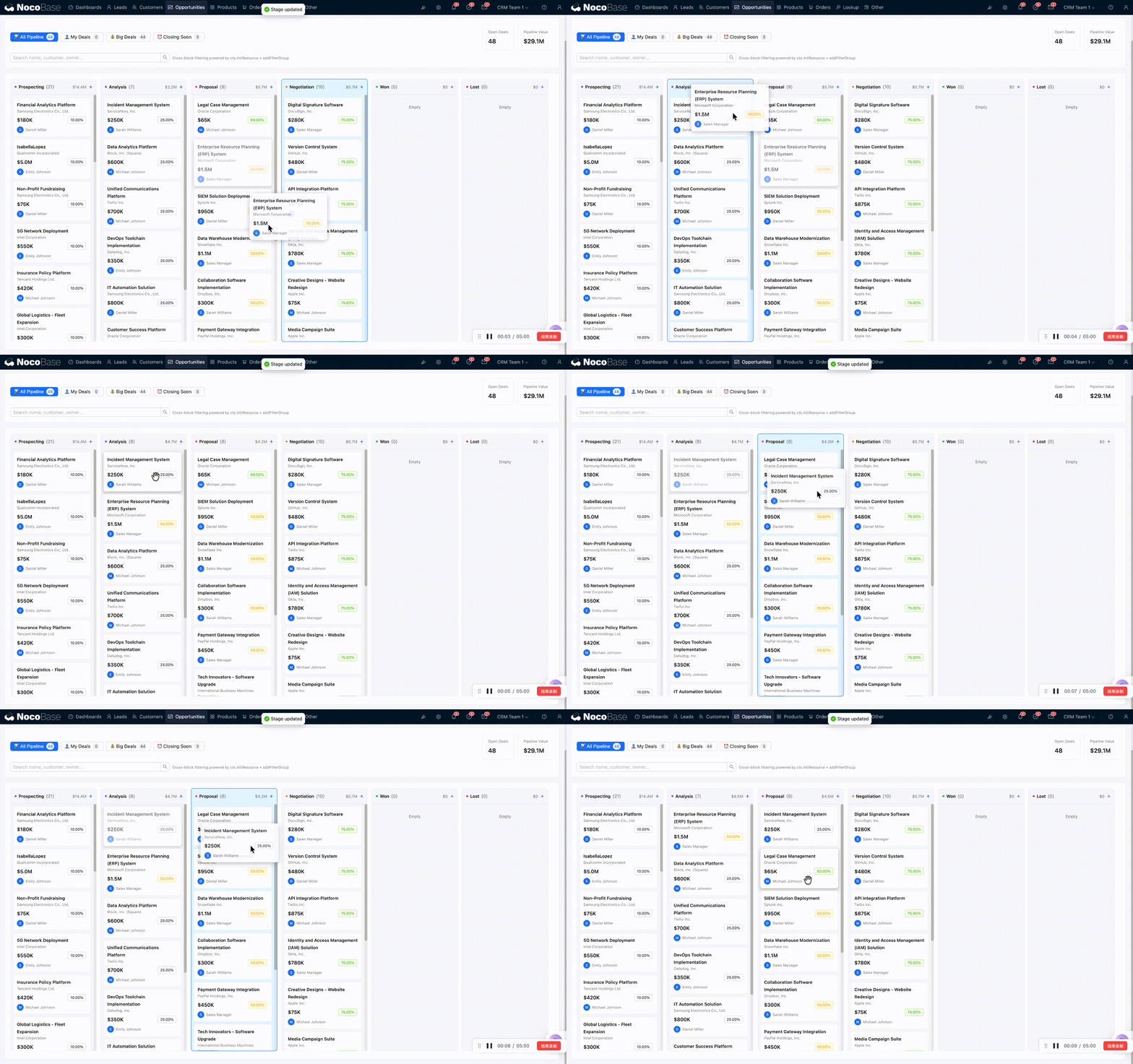
Visualização em tabela
Ao mudar para a aba de tabela, você vê uma tabela de dados padrão.
Botões de filtro
Acima da tabela há também um conjunto de botões de filtro:
- All: todas as Oportunidades
- In Pipeline: Oportunidades em andamento (excluindo as fechadas e perdidas)
- Closing Soon: prestes a vencer
- Won: ganhas
- Lost: perdidas
Cada botão vem acompanhado de um contador, permitindo ver de relance a distribuição de Oportunidades por status.
Na parte inferior da tabela há uma linha de totais: mostra a soma dos valores das Oportunidades selecionadas/totais e tags com a distribuição por etapa, facilitando a leitura geral.
Ver detalhes
Clique em qualquer linha da tabela para abrir o modal de detalhes da Oportunidade — essa é a interface principal para gerenciar uma Oportunidade individual.
Detalhes da Oportunidade
O modal de detalhes da Oportunidade é a interface mais densa em informações. De cima para baixo, contém os seguintes módulos:
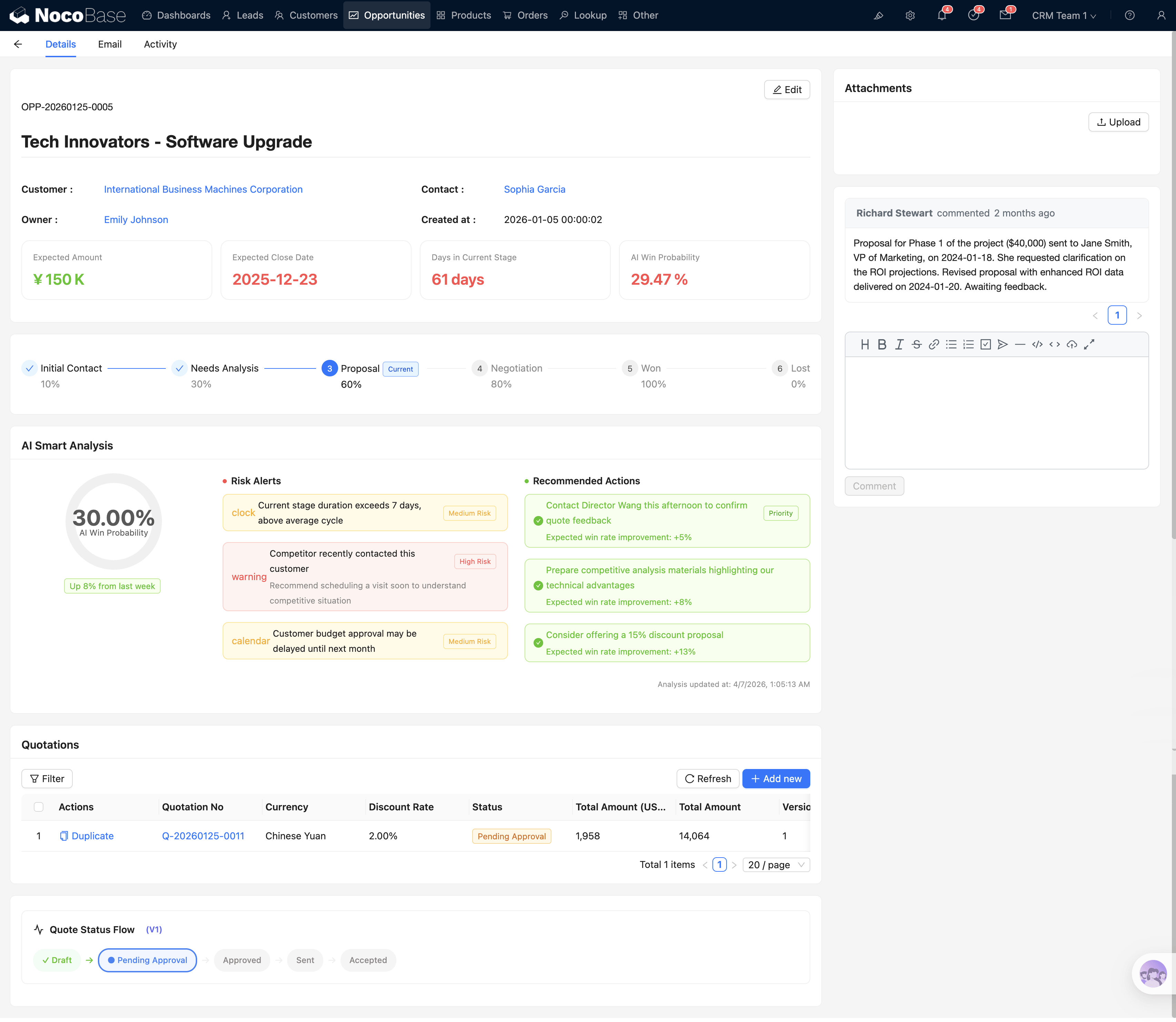
Barra de fluxo de etapas
No topo dos detalhes há uma barra de etapas interativa (componente Steps), exibindo claramente em qual etapa a Oportunidade se encontra.
Você pode clicar diretamente em uma das etapas da barra para avançar a Oportunidade. Ao clicar em Won ou Lost, o sistema abre um diálogo de confirmação, pois ambas são operações em estado final e não podem ser desfeitas livremente.
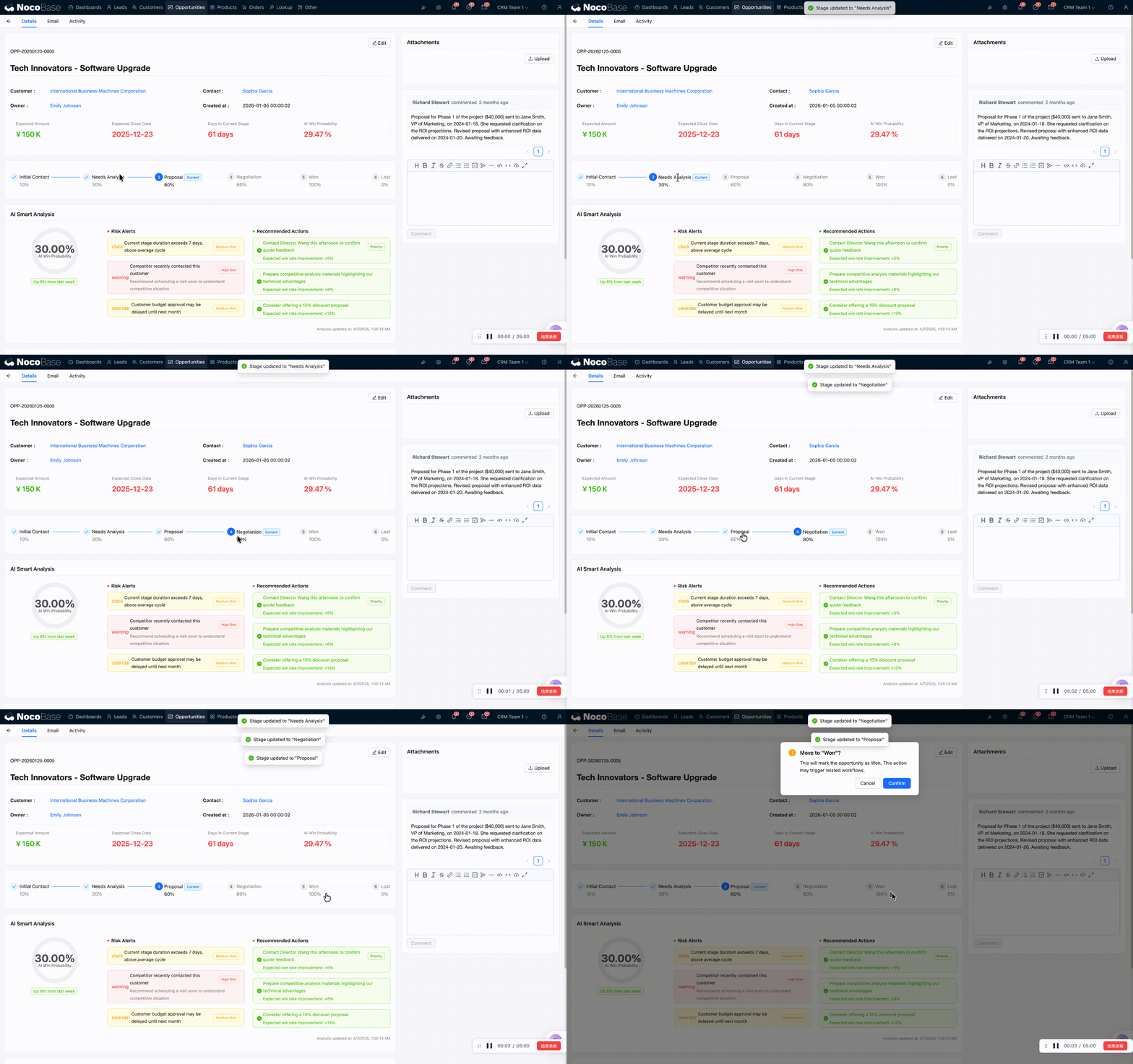
Indicadores principais
Abaixo da barra de etapas, são exibidos quatro indicadores essenciais:
Análise de risco por AI
Esta é uma das funcionalidades de destaque do CRM. O sistema analisa automaticamente a saúde da Oportunidade e exibe:
- Anel de probabilidade: gráfico circular mostrando intuitivamente a probabilidade de fechamento
- Lista de fatores de risco: por exemplo, "Sem contato com o Cliente há mais de 14 dias", "Cotação do concorrente está mais baixa" etc.
- Ações recomendadas: sugestões da AI para o próximo passo, como "Agende uma demonstração de produto"
Lista de cotações
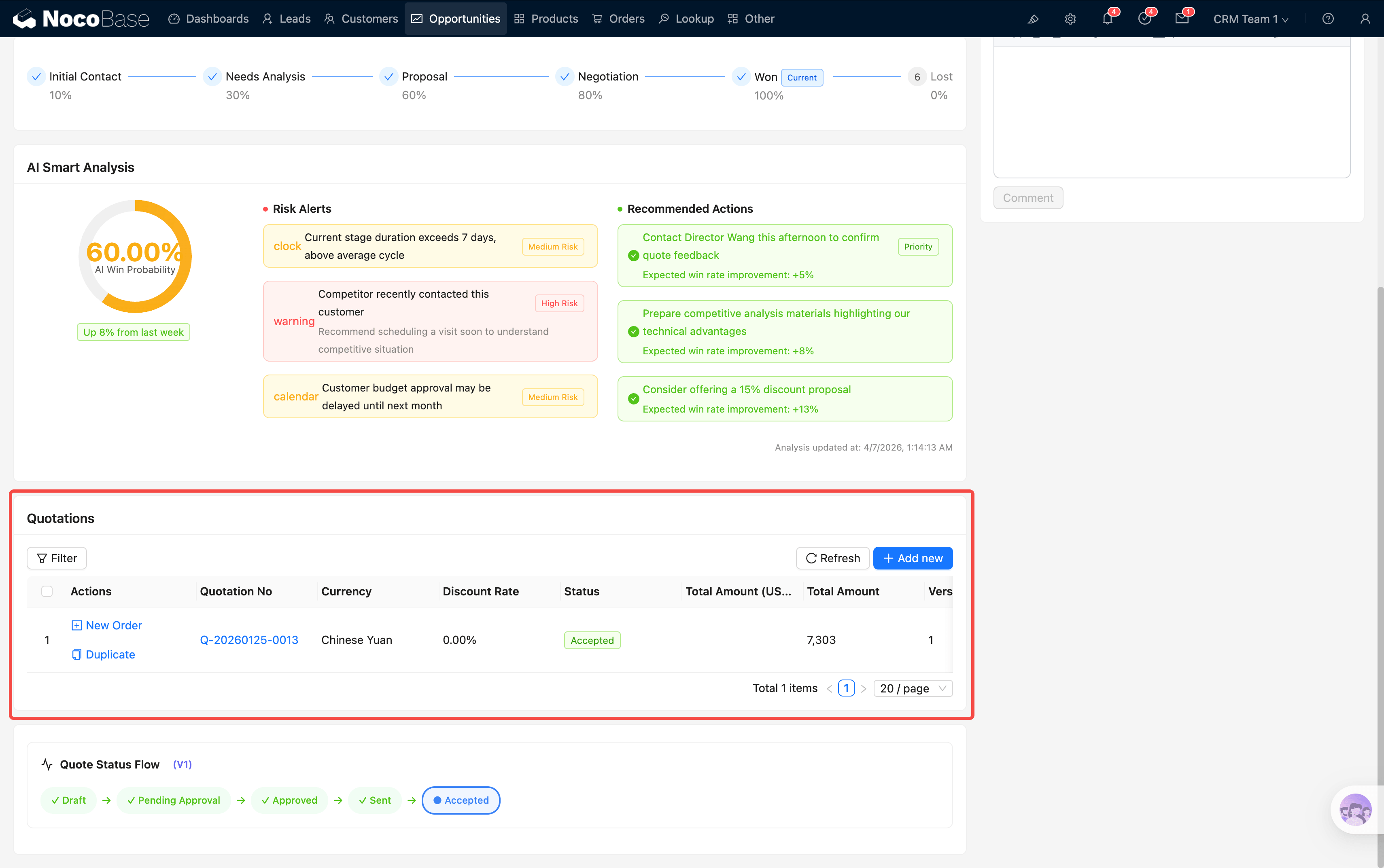 A parte central dos detalhes mostra todas as cotações associadas a essa Oportunidade, em formato de subtabela. Cada linha exibe número da cotação, valor, status etc.; o status de aprovação é apresentado em tags visuais (rascunho, em aprovação, aprovada, rejeitada).
Comentários e anexos
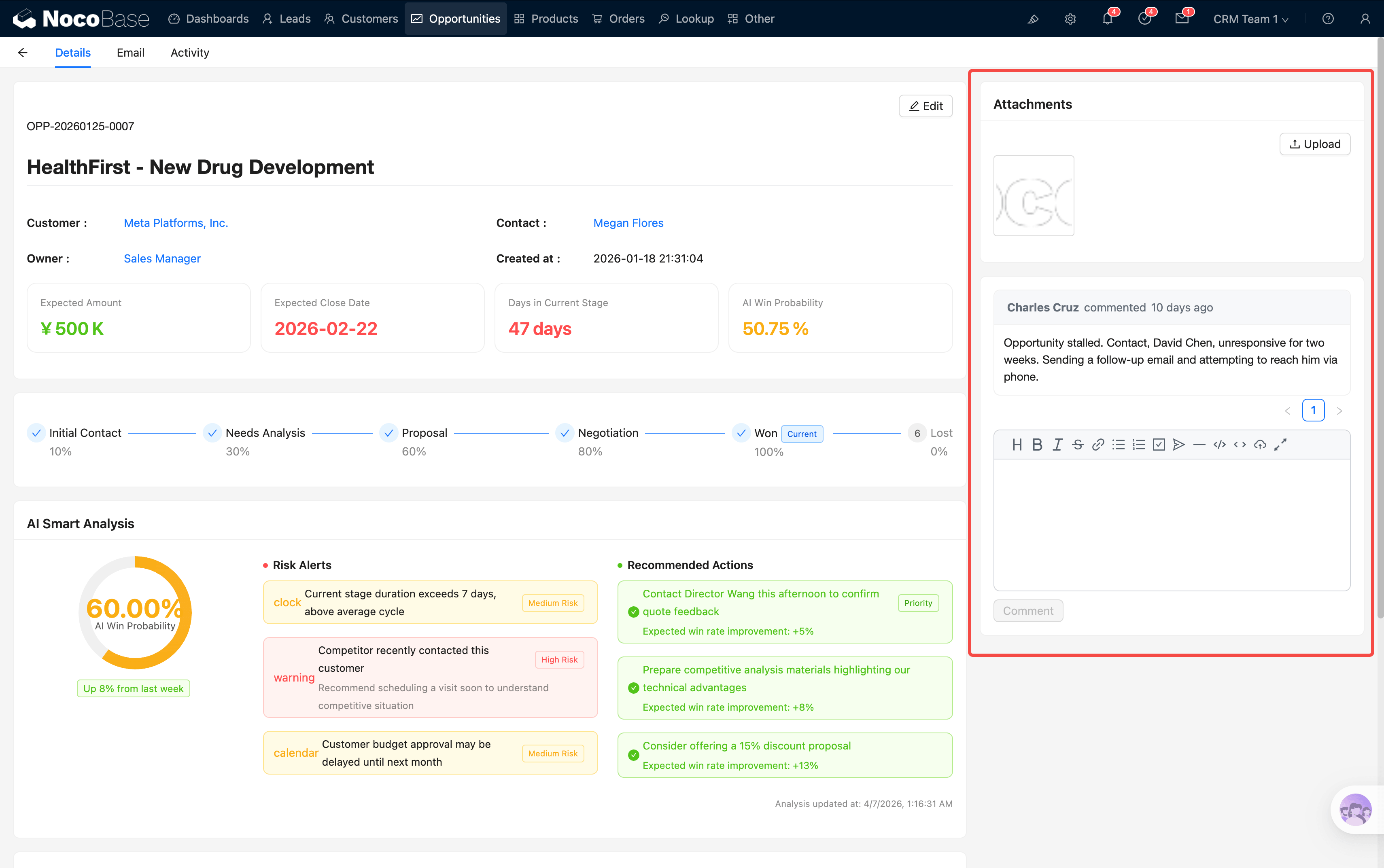
À direita dos detalhes ficam as áreas de comentários e anexos, onde os membros da equipe podem trocar atualizações e enviar arquivos relacionados.
Criar uma cotação
Pronto para enviar uma cotação ao Cliente? O fluxo é o seguinte:
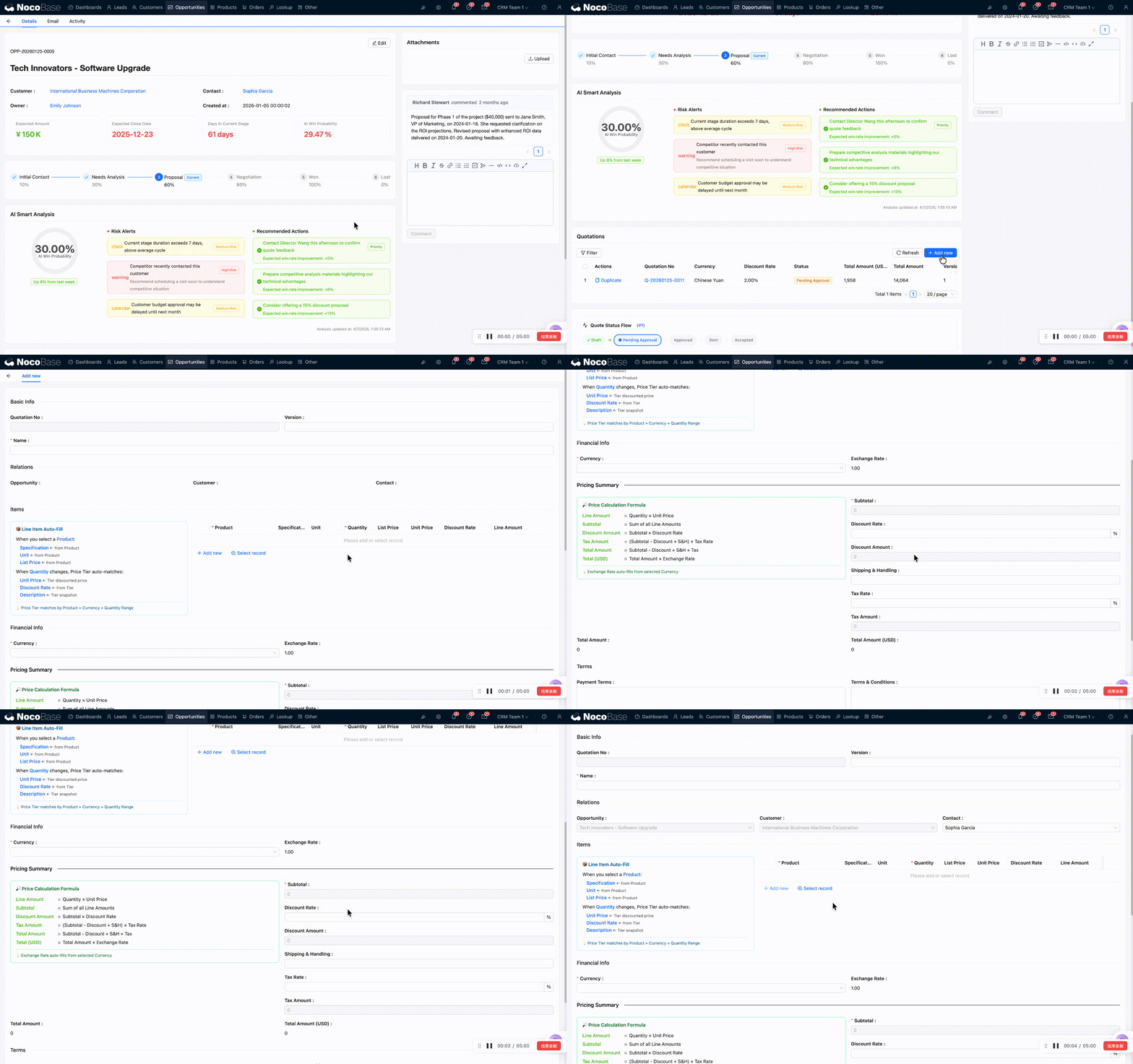
Passo 1: abra os detalhes da Oportunidade e localize a área de cotações.
Passo 2: clique no botão Add new (Adicionar) e o sistema abre o formulário de cotação.
Passo 3: preencha as informações básicas da cotação, como nome e data de validade.
Passo 4: na subtabela de detalhes de Produto, adicione os itens da cotação:
O sistema executa automaticamente a cadeia de cálculo: subtotal → desconto → impostos → frete → total → valor equivalente em USD. O formulário inclui um JS Block com dicas mostrando as regras de preenchimento automático e as fórmulas de cálculo.
Passo 5: se o Cliente operar em outra moeda que não USD, escolha a moeda correspondente. Ao criar, o sistema trava a taxa de câmbio atual e converte automaticamente para o valor equivalente em USD, garantindo que a conciliação posterior não seja afetada por variações cambiais.
Passo 6: após confirmar as informações, clique em enviar para salvar a cotação. Nesse momento, o status da cotação é Draft (rascunho).
Fluxo de aprovação da cotação
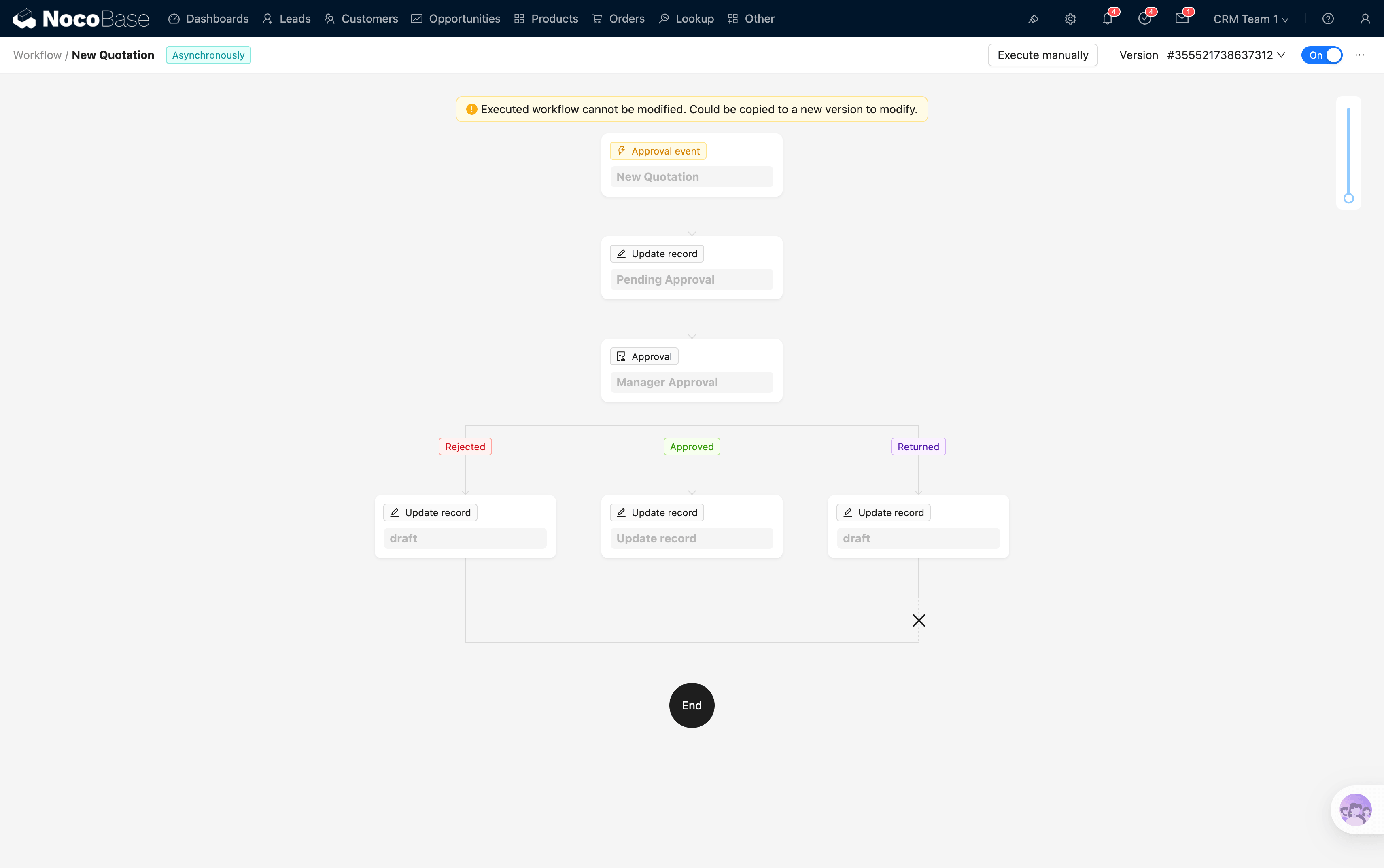
Após criada, a cotação não entra em vigor diretamente — ela passa por um fluxo de aprovação para garantir que o valor seja razoável e que os descontos estejam dentro da alçada autorizada.
Visão geral do fluxo
Submeter para aprovação
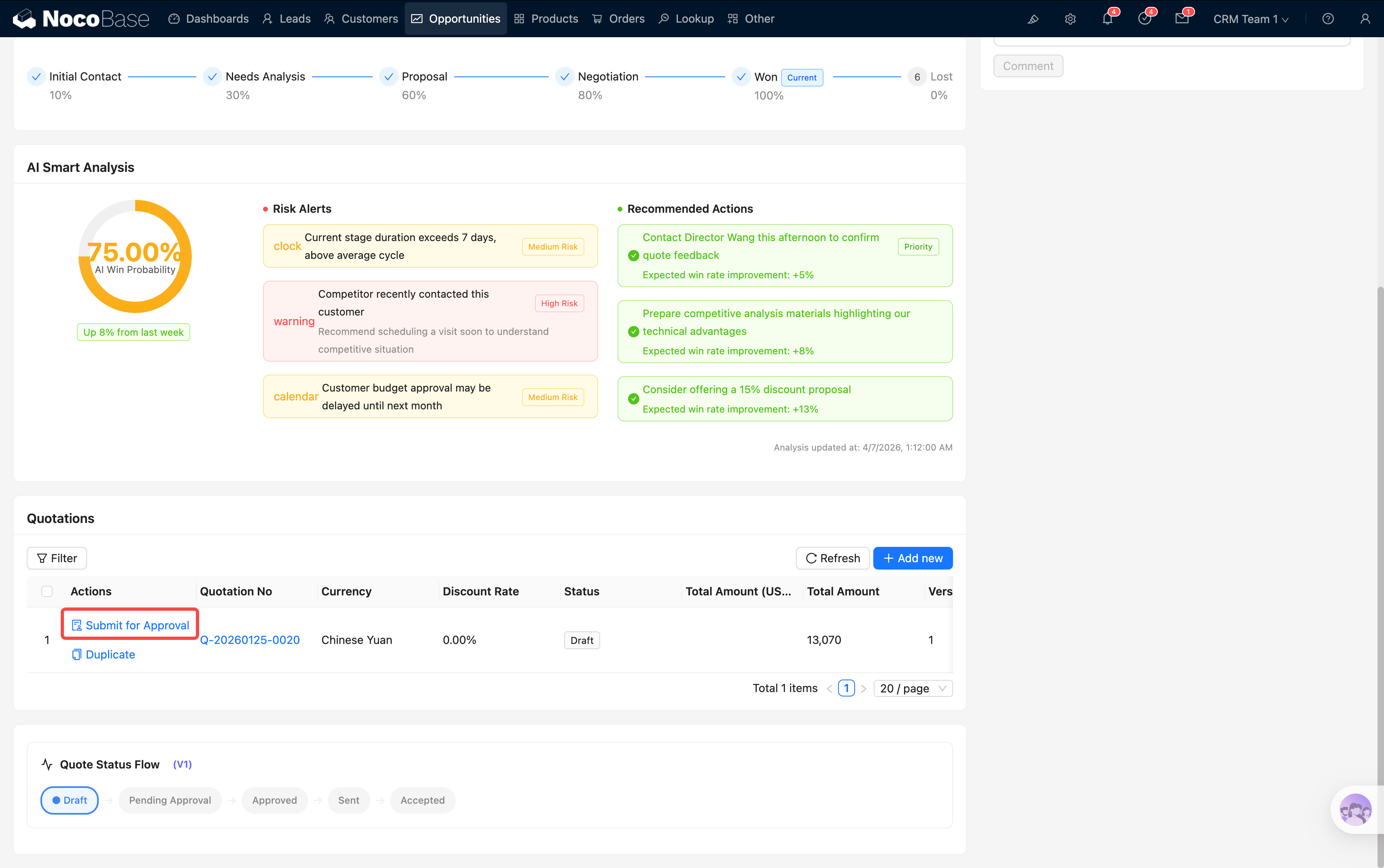
Passo 1: nos detalhes da Oportunidade, localize a cotação com status Draft e clique no botão Submit for Approval (Enviar para aprovação).
Esse botão só é exibido quando o status da cotação é Draft. Cotações já enviadas ou aprovadas não exibem esse botão.
Passo 2: o sistema atualiza automaticamente o status da cotação para Pending Approval e dispara o workflow de aprovação.
Passo 3: o gerente designado recebe a notificação da tarefa de aprovação no sistema.
Aprovação pelo gerente
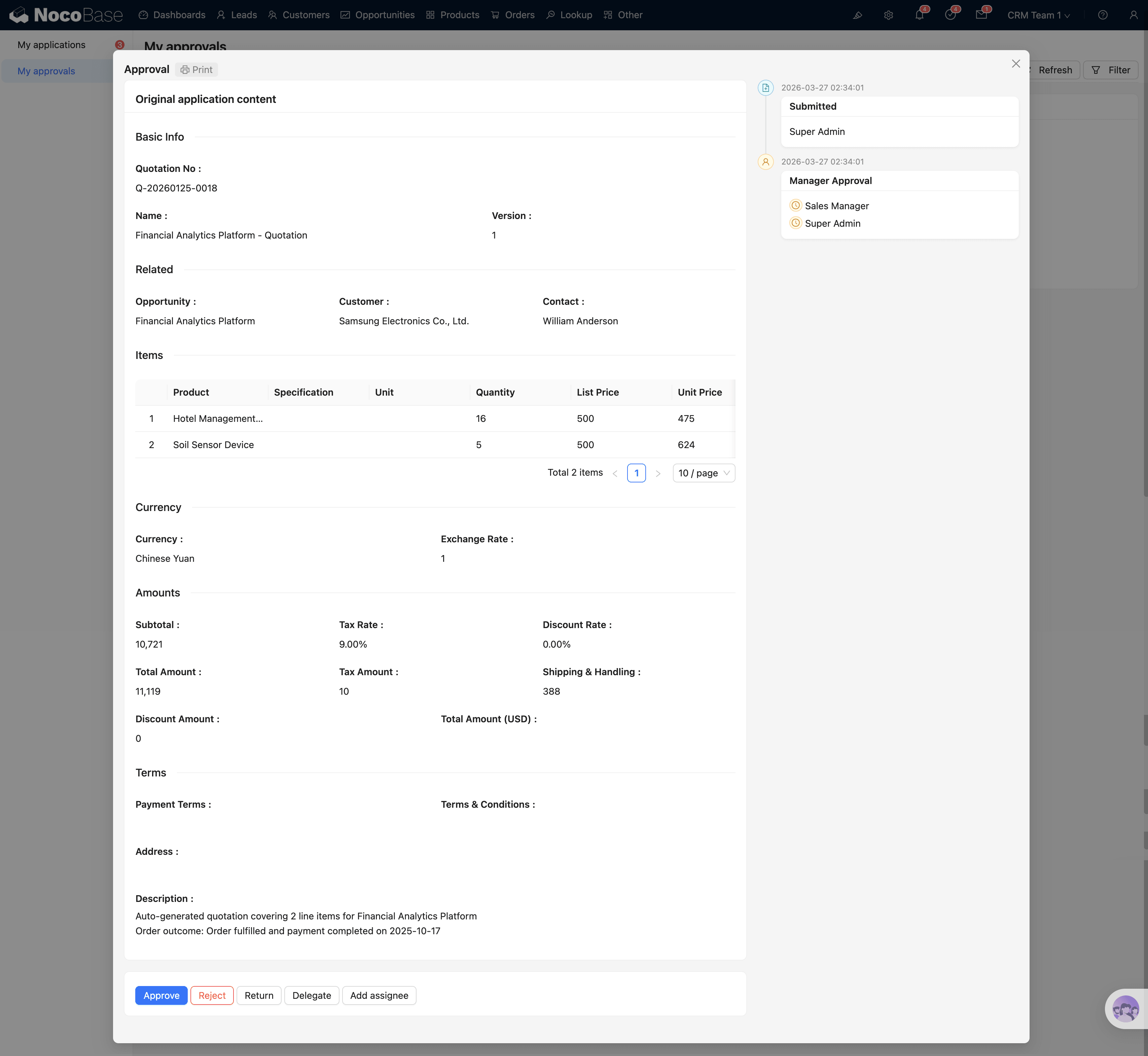
Ao abrir a tarefa de aprovação, o gerente vê o seguinte:
Cartão de aprovação: mostra as informações-chave da cotação — número, nome, valor (na moeda local + equivalente em USD), status atual.
Detalhes da aprovação: apresenta o conteúdo completo da cotação em modo somente leitura, incluindo:
- Informações básicas (nome da cotação, validade, moeda)
- Vínculo com Cliente e Oportunidade
- Subtabela de detalhes de Produto (Produto, quantidade, preço unitário, desconto, subtotal)
- Valor consolidado
- Termos e observações
Botões de ação: o gerente pode executar as seguintes ações:
Tratamento do resultado da aprovação
- Aprovada: status muda para Approved e a cotação pode seguir para a próxima etapa — virar Pedido oficial.
- Rejeitada / Devolvida: status volta para Draft; o criador pode editar e reenviar para aprovação.
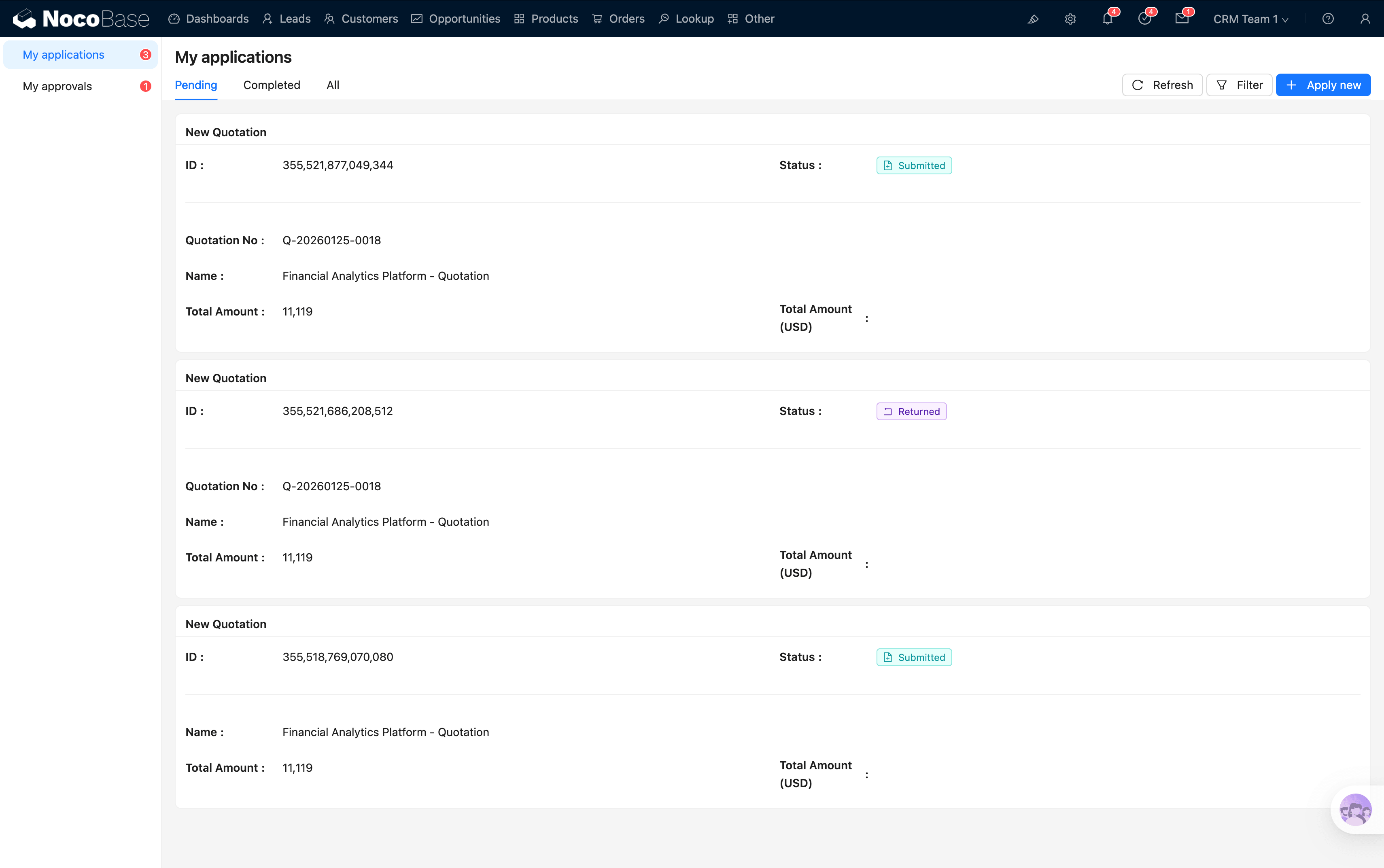
Cotação para Pedido
Quando o status da cotação é Approved (aprovada), na área de ações da cotação aparece o botão New Order (criar Pedido).
Esse botão só é exibido quando o status da cotação é Approved. Cotações em rascunho ou em aprovação não exibem esse botão.
Ao clicar em New Order, o sistema cria automaticamente um rascunho de Pedido com base nos dados da cotação, incluindo detalhes de Produto, valores, informações do Cliente etc., evitando o trabalho de redigitação.
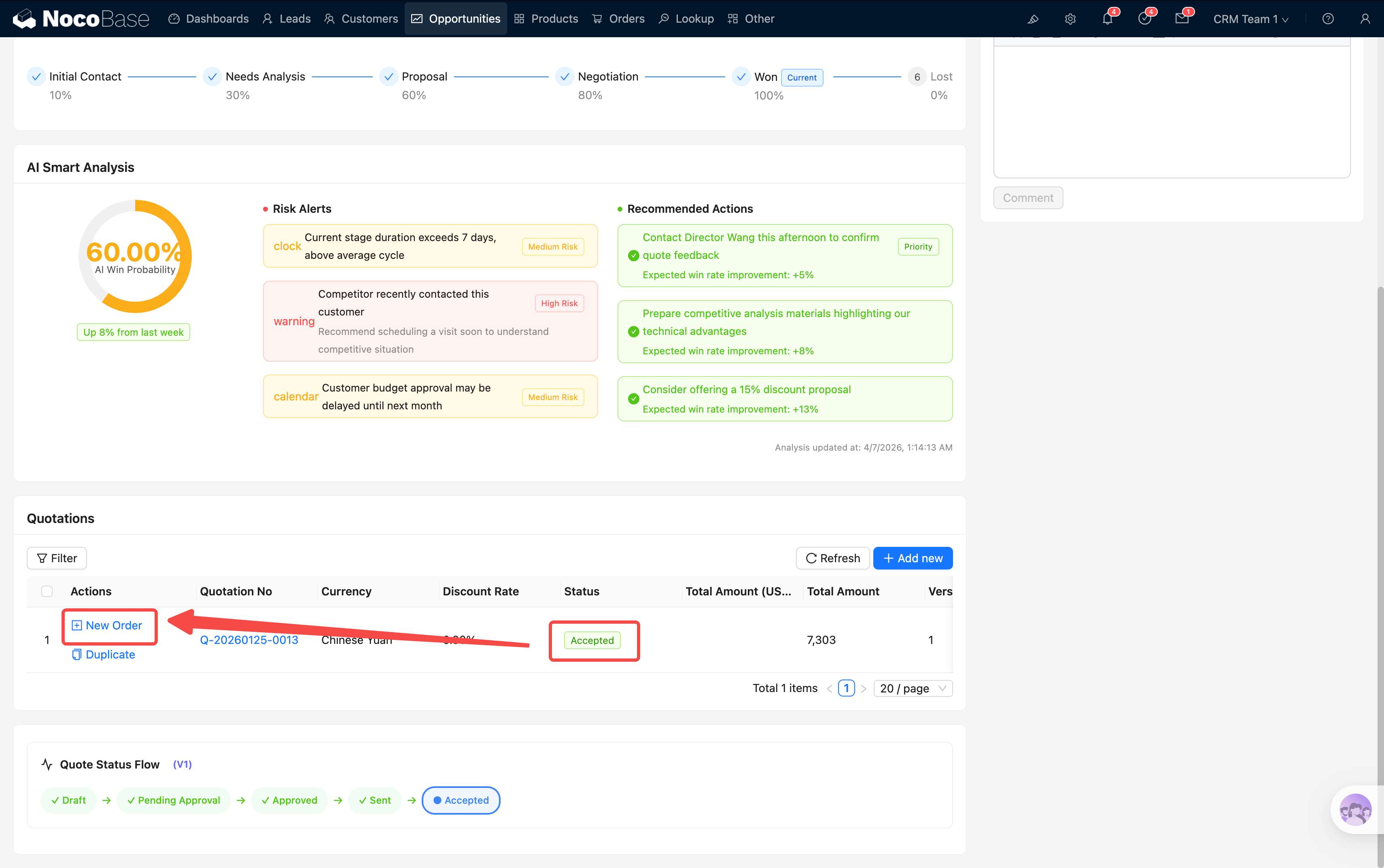
Depois que a cotação é aprovada, ela já pode ser convertida em Pedido oficial. Em seguida, vá para Gestão de Pedidos para conhecer o fluxo posterior do Pedido.