

Peluang dan Penawaran
Peluang adalah inti dari seluruh alur penjualan — mewakili sebuah transaksi yang berpotensi closing. Pada bab ini, Anda akan belajar bagaimana mendorong tahap Peluang dengan kanban, membuat Penawaran, melalui alur persetujuan, dan akhirnya mengubah Penawaran menjadi Pesanan resmi.

Ikhtisar Halaman Peluang
Dari menu kiri masuk ke Sales → Opportunities, Anda akan melihat dua tab di bagian atas halaman:
- Pipeline Kanban: Menampilkan semua Peluang dalam bentuk kanban berdasarkan tahap, cocok untuk follow-up harian dan peningkatan cepat.
- Tampilan Tabel: Menampilkan Peluang dalam bentuk list, cocok untuk filter batch dan ekspor data.
Defaultnya membuka Pipeline Kanban — ini juga merupakan tampilan yang paling sering digunakan oleh tenaga penjualan.
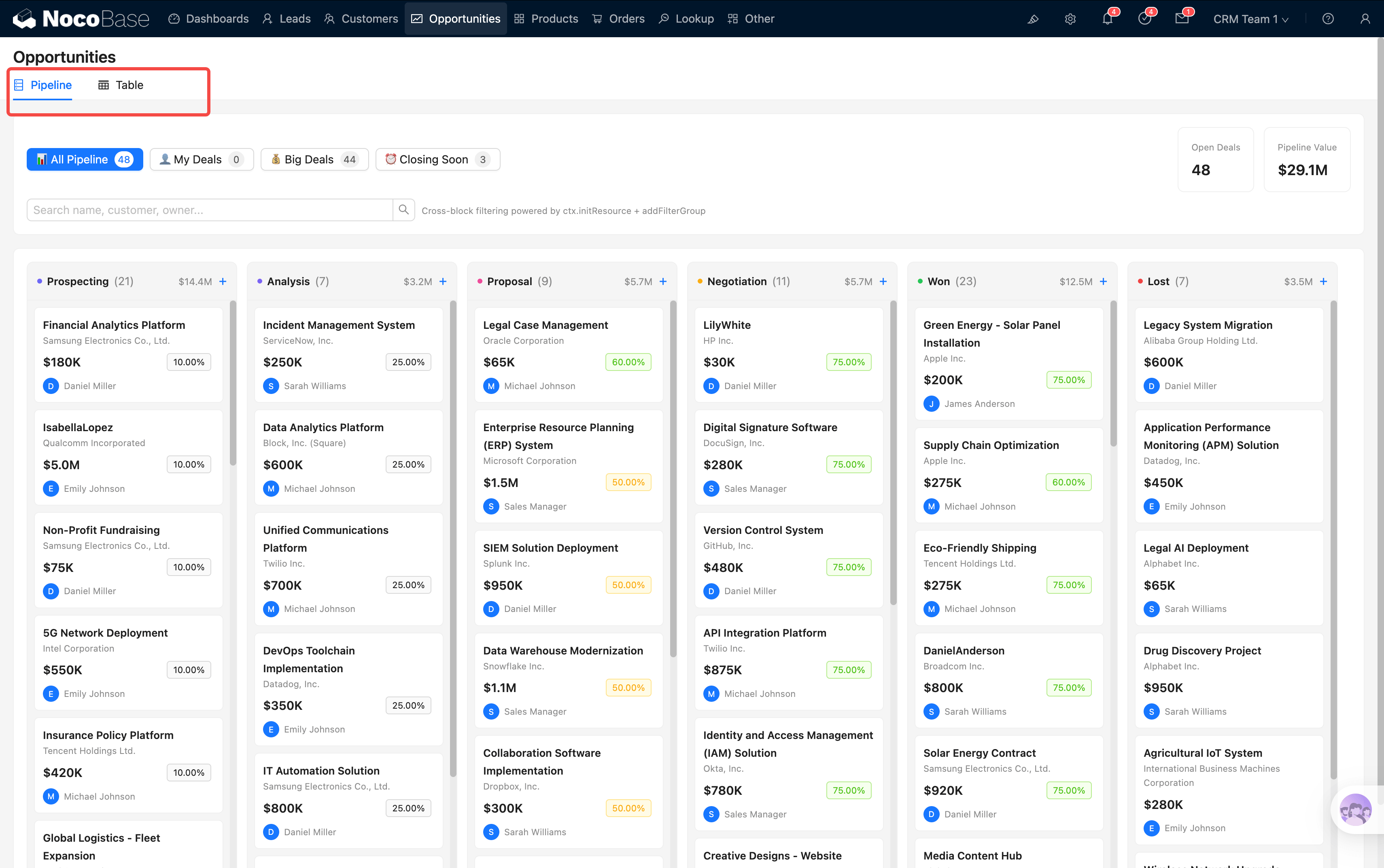
Pipeline Kanban
Filter Bar
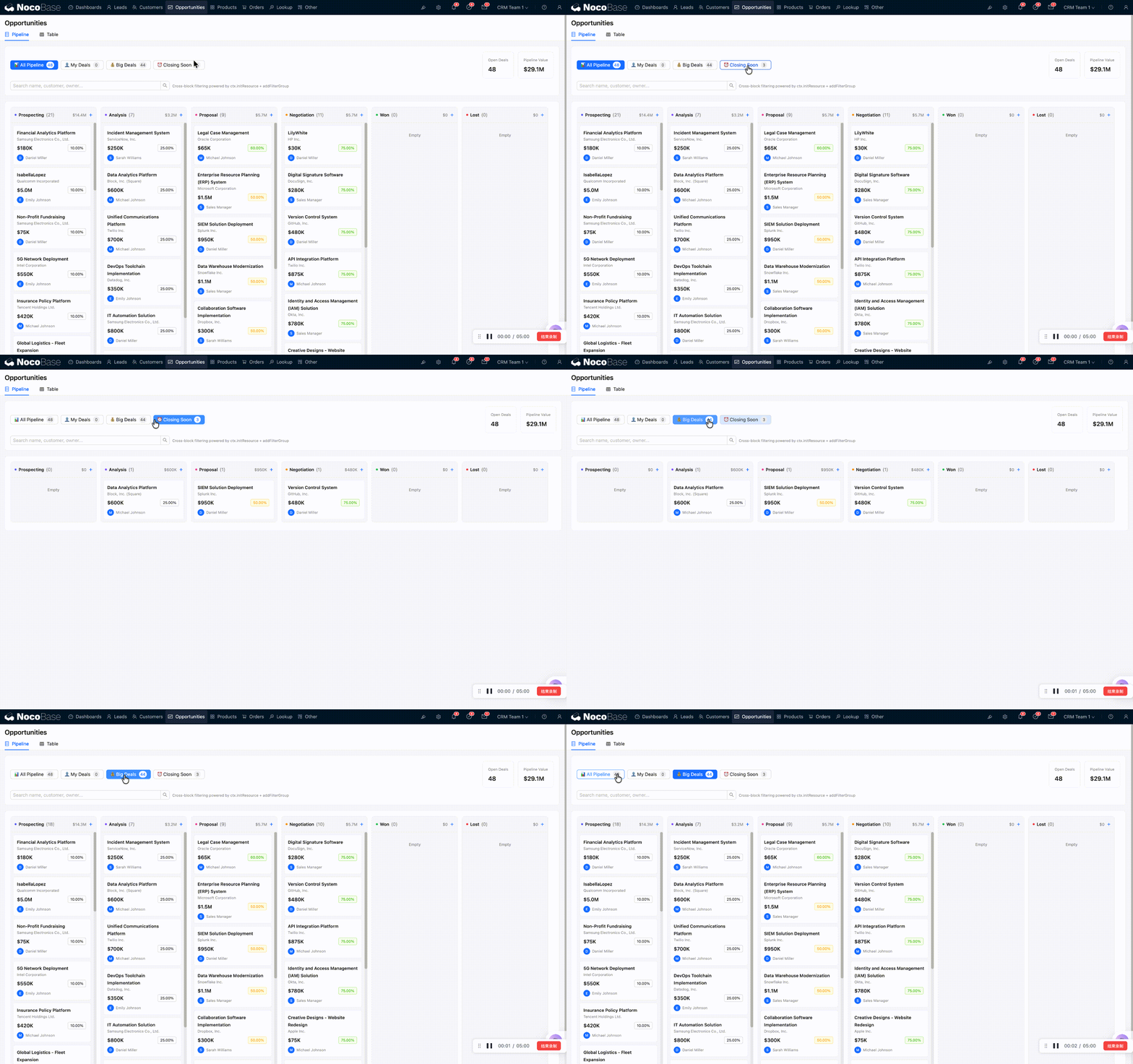
Bagian atas kanban memiliki barisan tombol filter, membantu Anda dengan cepat memfokuskan ke rentang Peluang yang berbeda:
Filter bar juga berisi 2 card statistik — Open Deals (jumlah Peluang sedang berjalan) dan Pipeline Value (total nilai pipeline), serta search box real-time, ketik nama Peluang, nama Pelanggan, atau penanggung jawab untuk dengan cepat menemukannya.
Tombol filter ini menggunakan kemampuan cross-block linkage NocoBase (initResource + addFilterGroup), yang dapat memfilter data di kanban secara real-time, tanpa perlu refresh halaman.
Kolom Kanban
Kanban dibagi menjadi 6 kolom, sesuai dengan 6 tahap Peluang:
Header setiap kolom menampilkan: nama tahap, jumlah Peluang pada tahap tersebut, total nilai, serta tombol "+" untuk tambah cepat.
Setiap card menampilkan informasi berikut:
- Nama Peluang: Misalnya "Proyek ERP Perusahaan Tech XYZ"
- Nama Pelanggan: Perusahaan Pelanggan terkait
- Jumlah yang Diharapkan: Seperti $50K
- Probabilitas Menang: Ditampilkan dengan tag berwarna (hijau = probabilitas tinggi, kuning = sedang, merah = rendah)
- Avatar Penanggung Jawab: Siapa yang melakukan follow-up Peluang ini
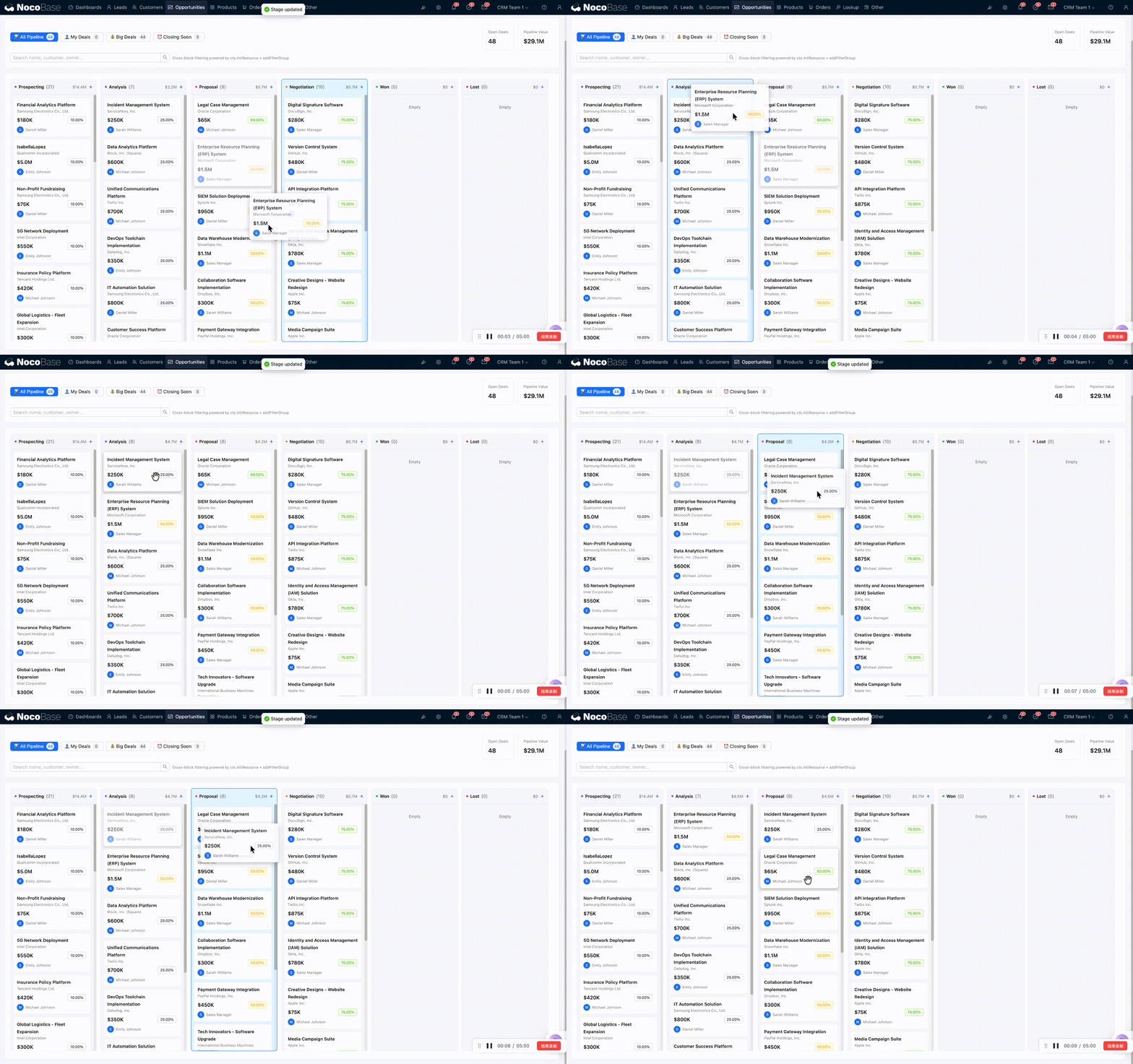
Drag untuk Mendorong Tahap
Cara operasi paling intuitif: langsung drag card dari satu kolom ke kolom lain, sistem akan otomatis update tahap Peluang.
Misalnya, ketika Anda telah menyelesaikan analisis kebutuhan dan siap mengajukan proposal, drag card dari Analysis ke Proposal.
Tampilan Tabel
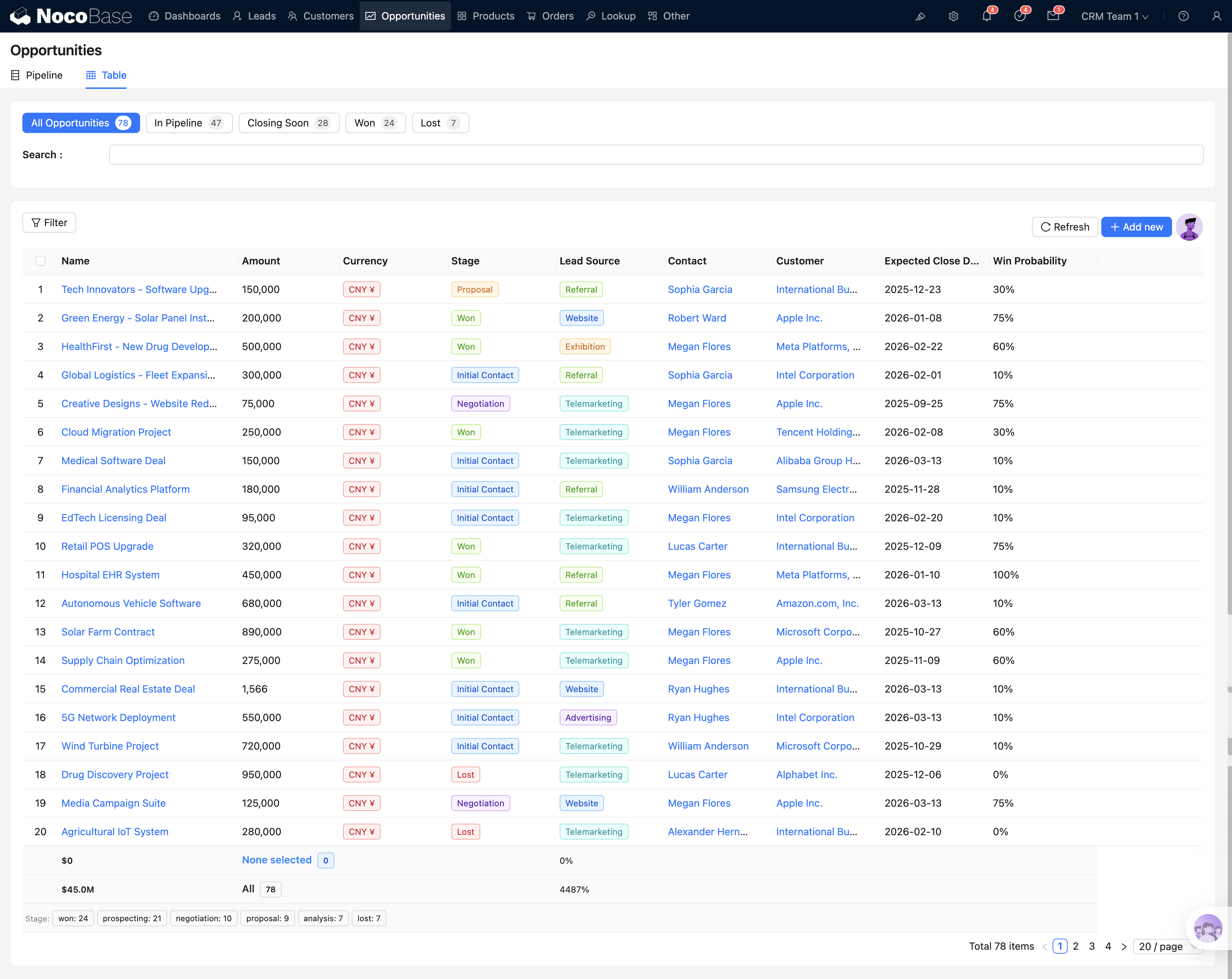
Beralih ke tab tampilan tabel, Anda akan melihat tabel data standar.
Tombol Filter
Di atas tabel juga ada satu set tombol filter, termasuk:
- All: Semua Peluang
- In Pipeline: Peluang yang sedang berjalan (kecuali sudah closing dan kalah)
- Closing Soon: Akan segera closing
- Won: Sudah menang
- Lost: Sudah kalah
Setiap tombol membawa statistik jumlah di belakangnya, membuat Anda dapat melihat distribusi Peluang berdasarkan status sekilas.
Bagian bawah tabel memiliki baris ringkasan: menampilkan total jumlah Peluang yang dipilih/semua, dan tag distribusi tahap, memudahkan untuk dengan cepat memahami situasi keseluruhan.
Lihat Detail
Klik baris apa pun di tabel, akan muncul popup detail Peluang — ini adalah antarmuka utama untuk mengelola satu Peluang.
Detail Peluang
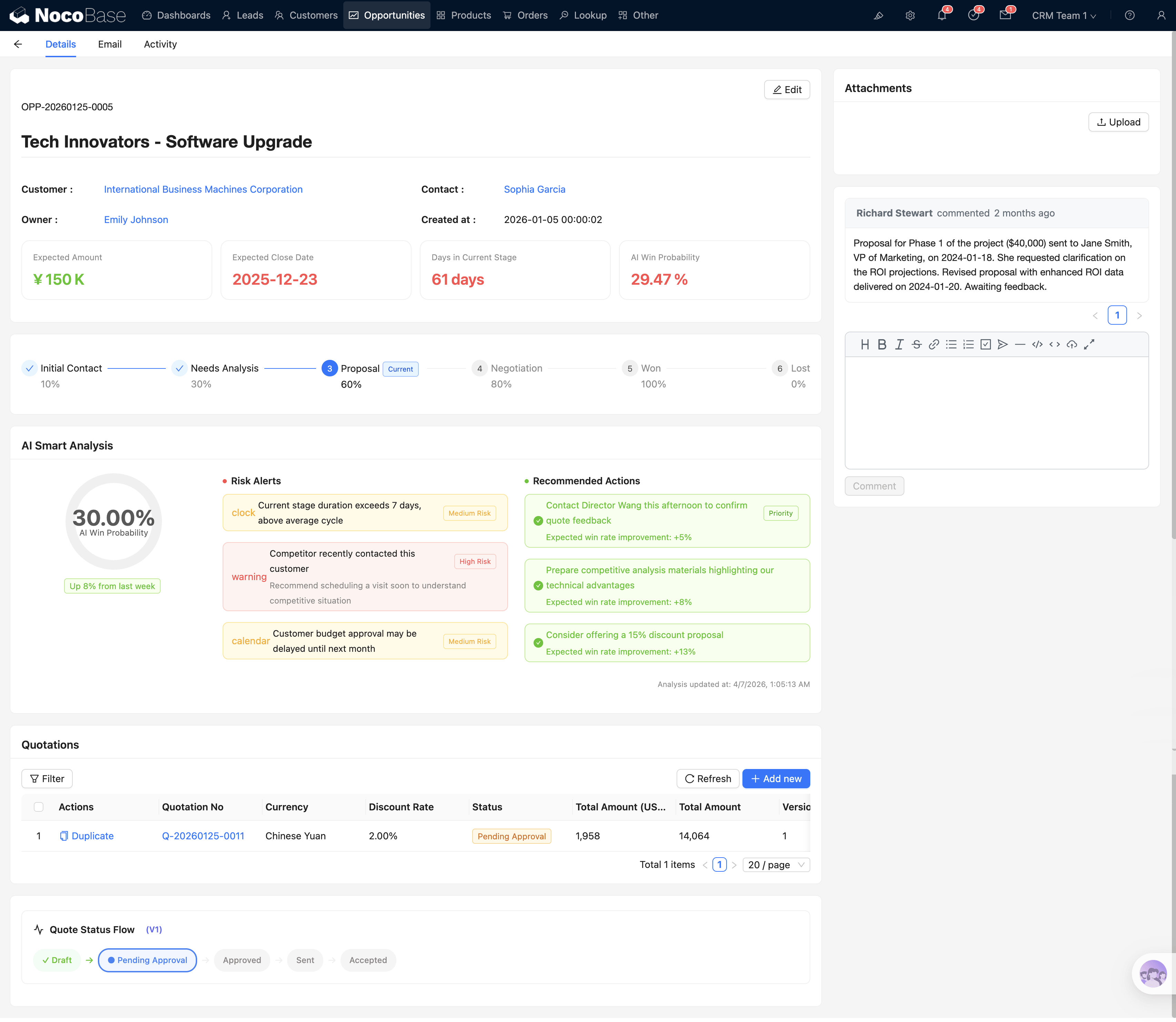
Popup detail Peluang adalah antarmuka dengan informasi paling padat, dari atas ke bawah berisi modul berikut:
Bar Alur Tahap
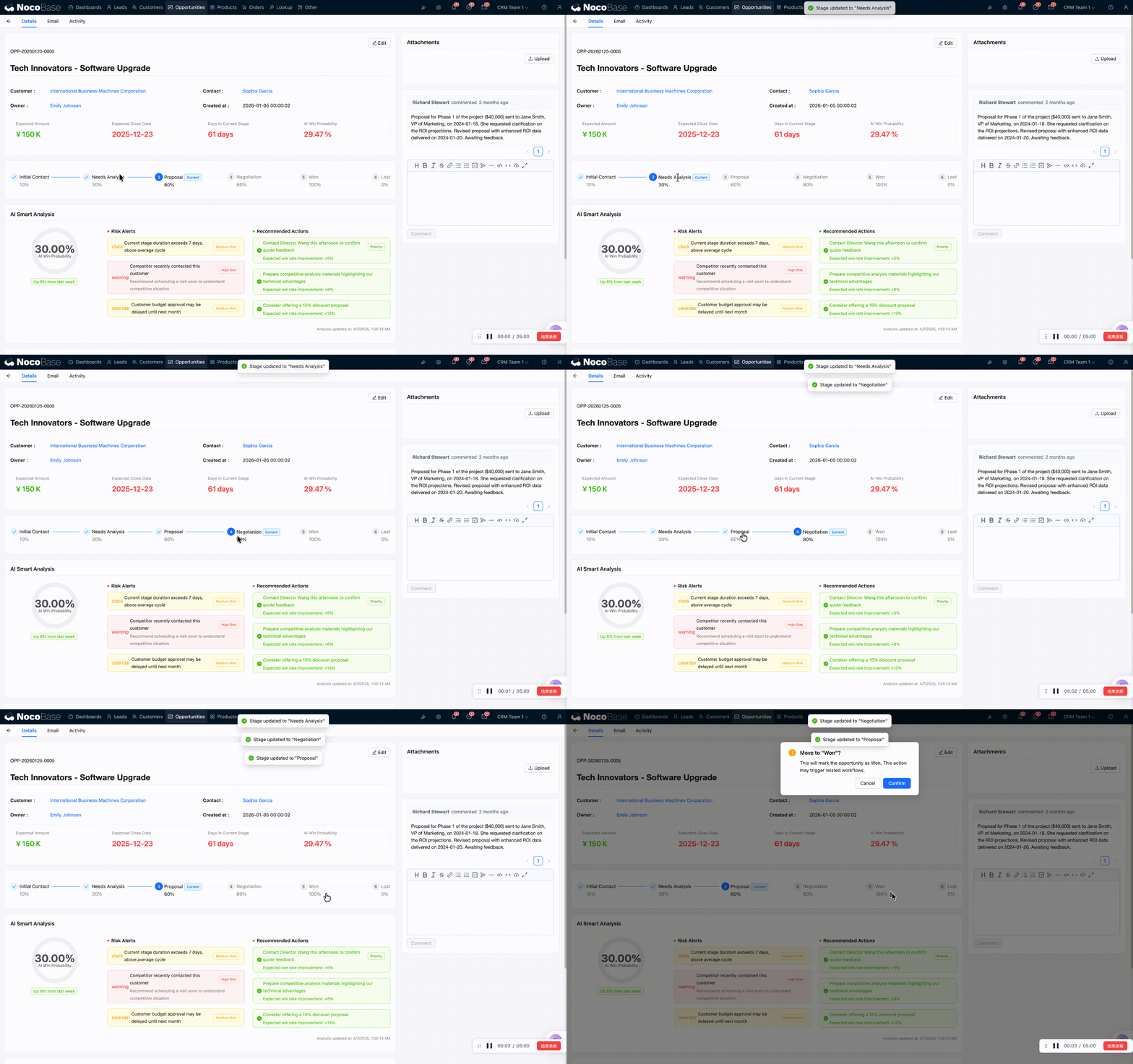
Bagian atas detail memiliki bar tahap interaktif (komponen Steps), dengan jelas menampilkan tahap di mana Peluang saat ini berada.
Anda dapat langsung klik tahap pada bar tahap untuk mendorong Peluang. Saat Anda klik Won atau Lost, sistem akan memunculkan dialog konfirmasi, karena keduanya adalah operasi status terminal, sekali dikonfirmasi tidak dapat dibatalkan dengan mudah.
Indikator Kunci
Di bawah bar tahap menampilkan empat indikator inti:
Analisis Risiko AI
Ini adalah salah satu fitur unggulan CRM. Sistem akan otomatis menganalisis kondisi kesehatan Peluang, menampilkan:
- Cincin Probabilitas Menang: Donut chart intuitif yang menampilkan probabilitas closing
- Daftar Faktor Risiko: Seperti "Sudah lebih dari 14 hari sejak kontak terakhir dengan Pelanggan", "Penawaran kompetitor lebih rendah", dll.
- Rekomendasi Action: Saran langkah berikutnya yang diberikan AI, seperti "Atur demo Produk"
Daftar Penawaran
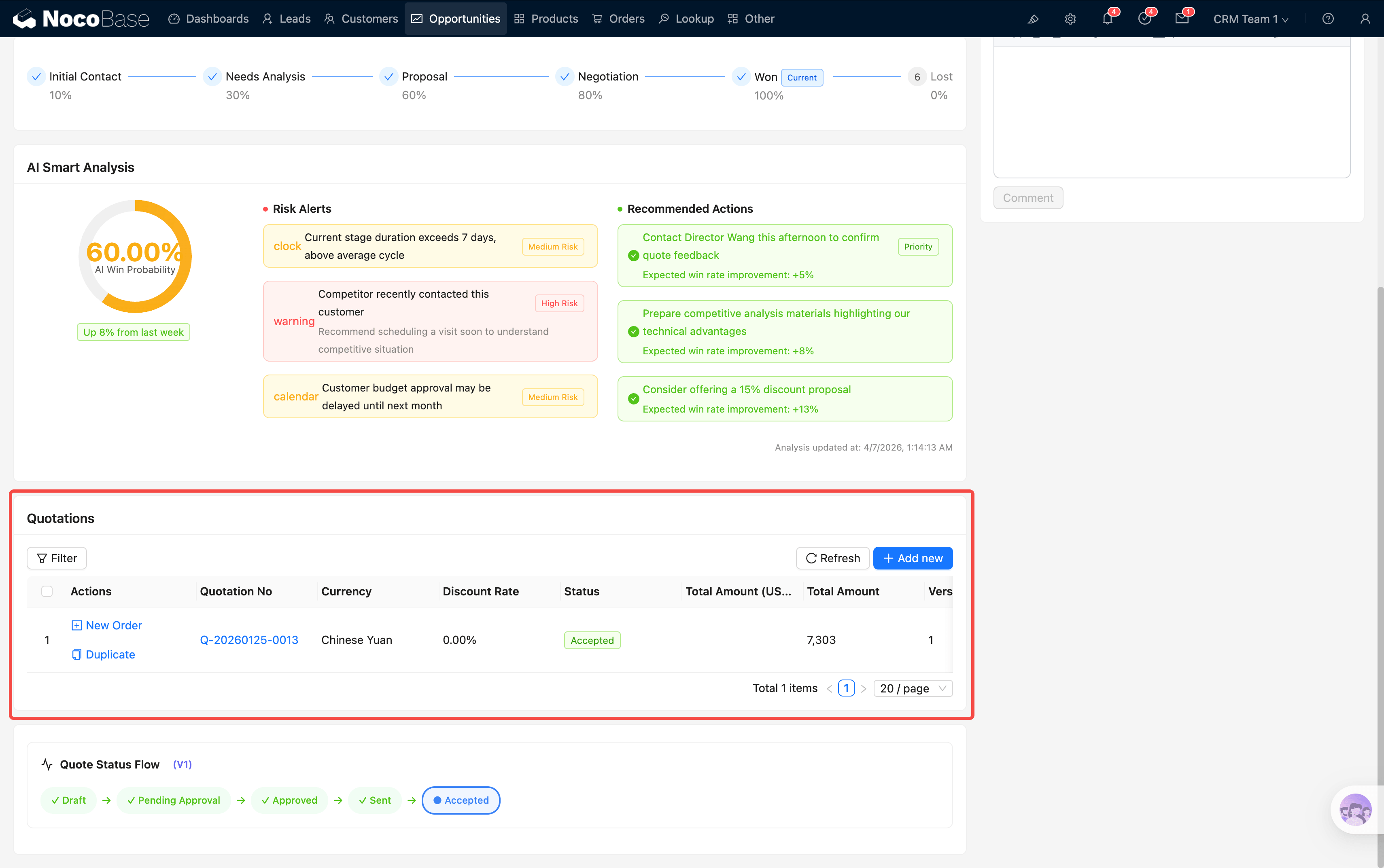 Bagian tengah detail menampilkan semua Penawaran yang terkait dengan Peluang ini, dalam bentuk sub-tabel. Setiap baris menampilkan nomor Penawaran, jumlah, status, dll., status persetujuan ditampilkan dengan tag visual (Draft, Sedang Disetujui, Disetujui, Ditolak).
Komentar dan Lampiran
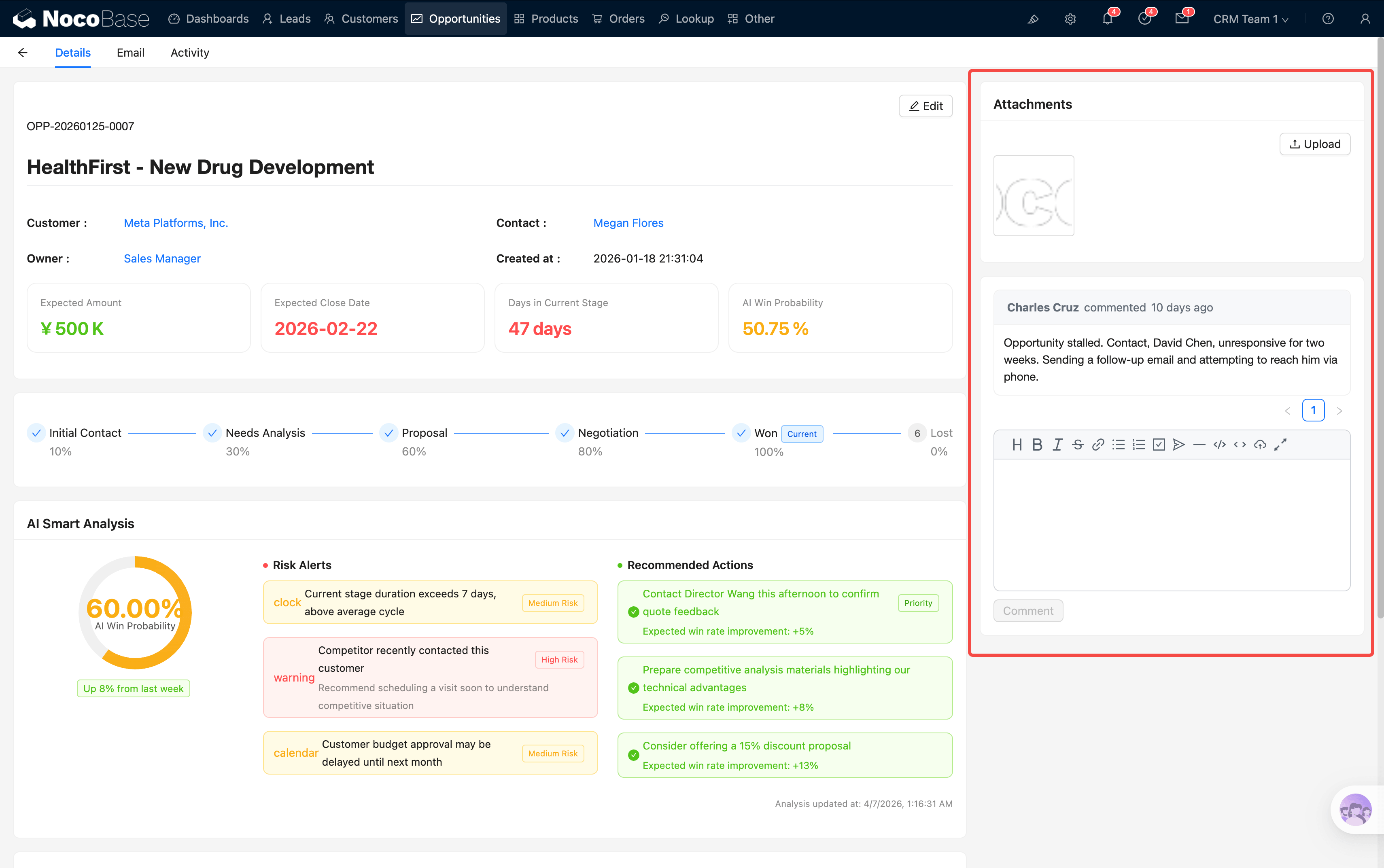
Sisi kanan detail adalah area komentar dan area lampiran, anggota tim dapat berkomunikasi tentang progress dan upload file terkait di sini.
Membuat Penawaran
Siap memberikan Penawaran kepada Pelanggan? Alur operasinya sebagai berikut:
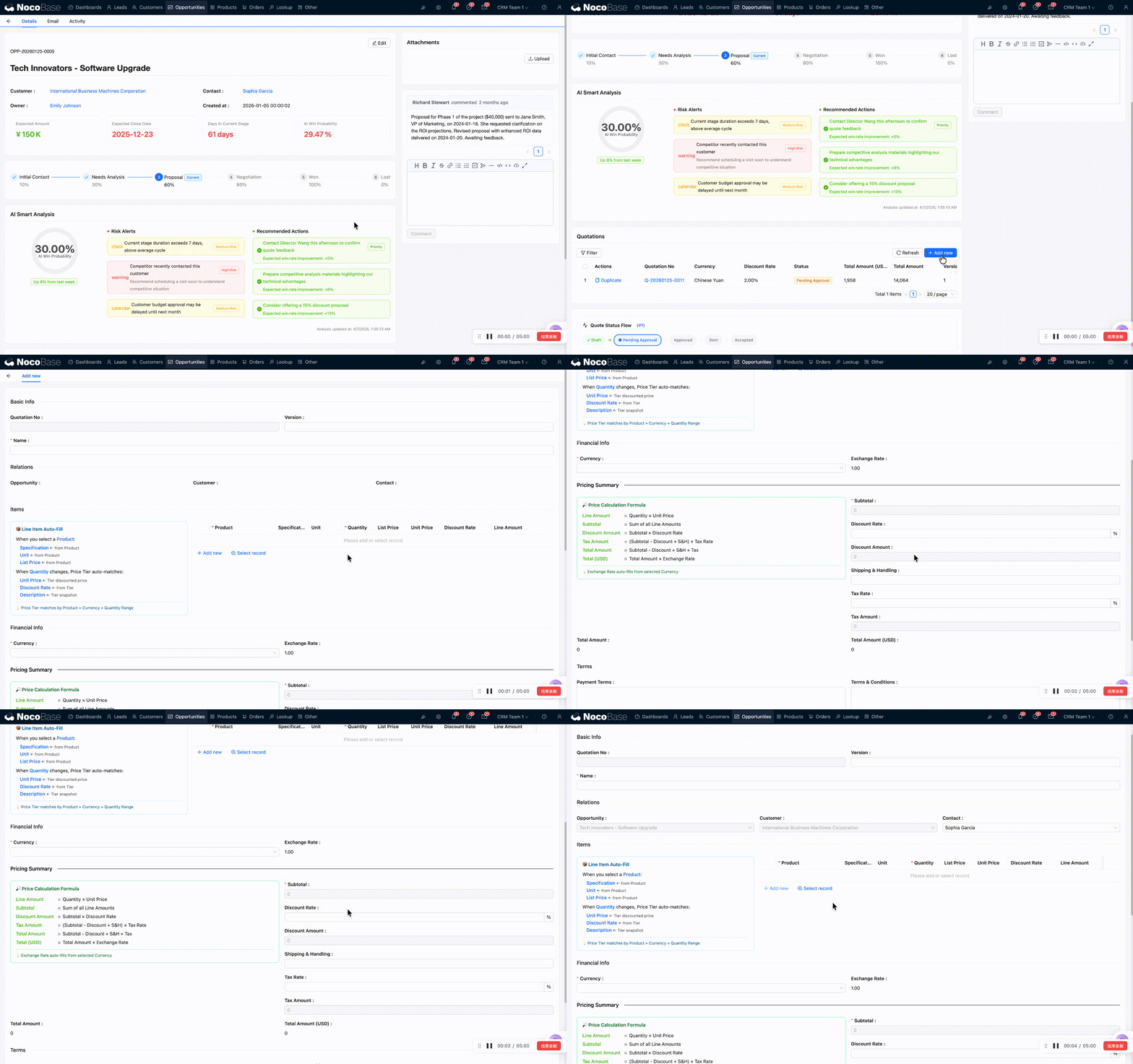
Langkah 1: Buka detail Peluang, temukan area daftar Penawaran.
Langkah 2: Klik tombol Add new (Tambah Baru), sistem akan memunculkan form Penawaran.
Langkah 3: Isi informasi dasar Penawaran, termasuk nama Penawaran, masa berlaku, dll.
Langkah 4: Tambahkan item baris Penawaran pada sub-tabel detail Produk:
Sistem akan otomatis menyelesaikan rantai perhitungan jumlah: subtotal → diskon → pajak → pengiriman → total → ekuivalen USD. Form berisi JS Block tip yang menampilkan aturan auto-fill dan formula perhitungan.
Langkah 5: Jika Pelanggan menggunakan mata uang non-USD untuk transaksi, pilih mata uang yang sesuai. Sistem akan mengunci nilai tukar saat ini saat pembuatan, dan otomatis mengkonversi ke jumlah ekuivalen USD, memastikan rekonsiliasi selanjutnya tidak terpengaruh fluktuasi nilai tukar.
Langkah 6: Setelah memastikan informasi benar, klik submit untuk menyimpan Penawaran. Saat ini status Penawaran adalah Draft.
Alur Persetujuan Penawaran
Penawaran yang dibuat tidak akan langsung berlaku — perlu melalui alur persetujuan, untuk memastikan Penawaran wajar dan diskon dalam batas otorisasi.
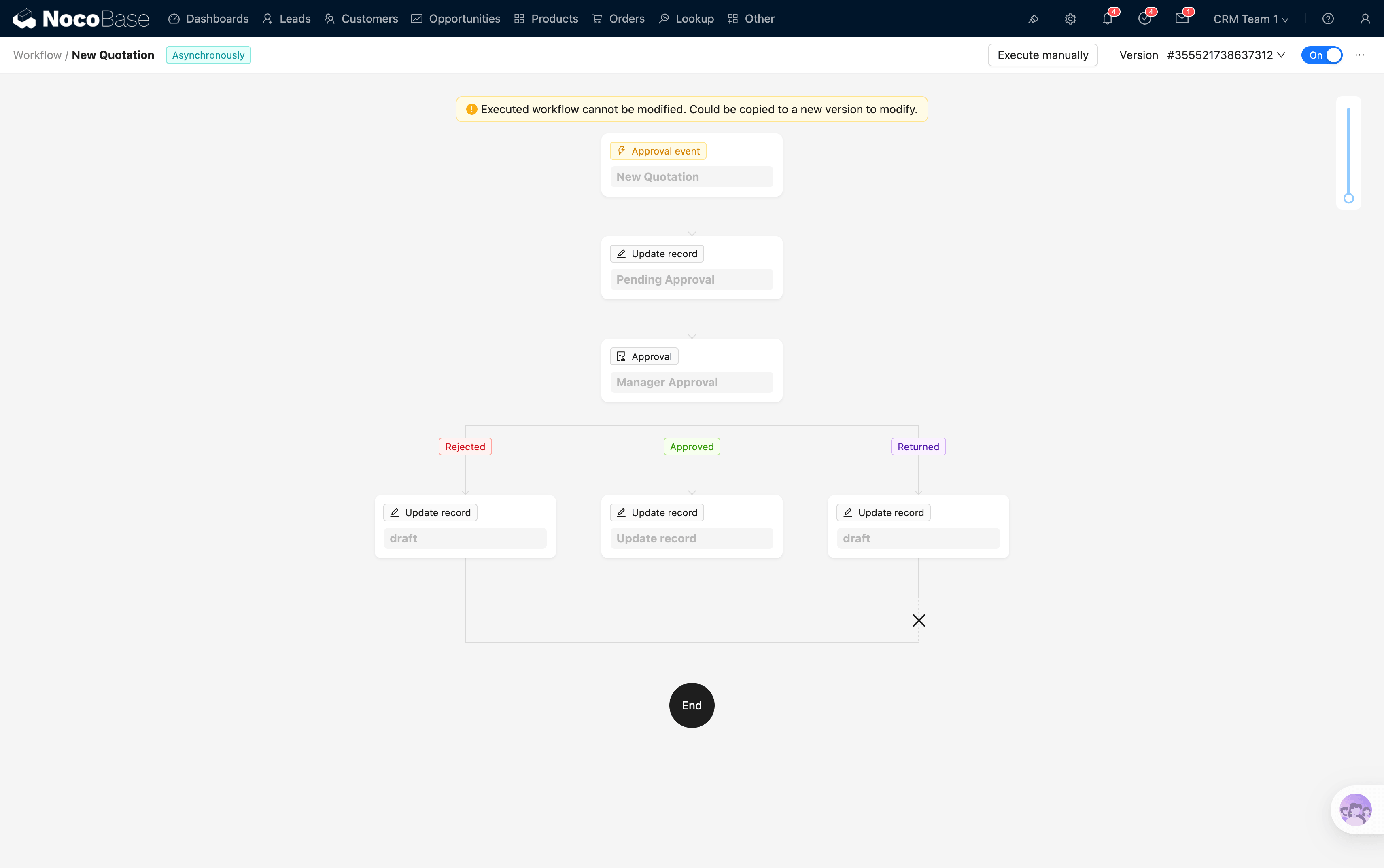
Ikhtisar Alur Persetujuan
Submit untuk Persetujuan
Langkah 1: Pada detail Peluang, temukan Penawaran dengan status Draft, klik tombol Submit for Approval.
Tombol ini hanya terlihat saat status Penawaran adalah Draft. Penawaran yang sudah disubmit atau disetujui tidak akan menampilkan tombol ini.
Langkah 2: Sistem otomatis update status Penawaran menjadi Pending Approval, dan memicu Workflow persetujuan.
Langkah 3: Manajer persetujuan yang ditunjuk akan menerima notifikasi tugas persetujuan di sistem.
Persetujuan Manajer
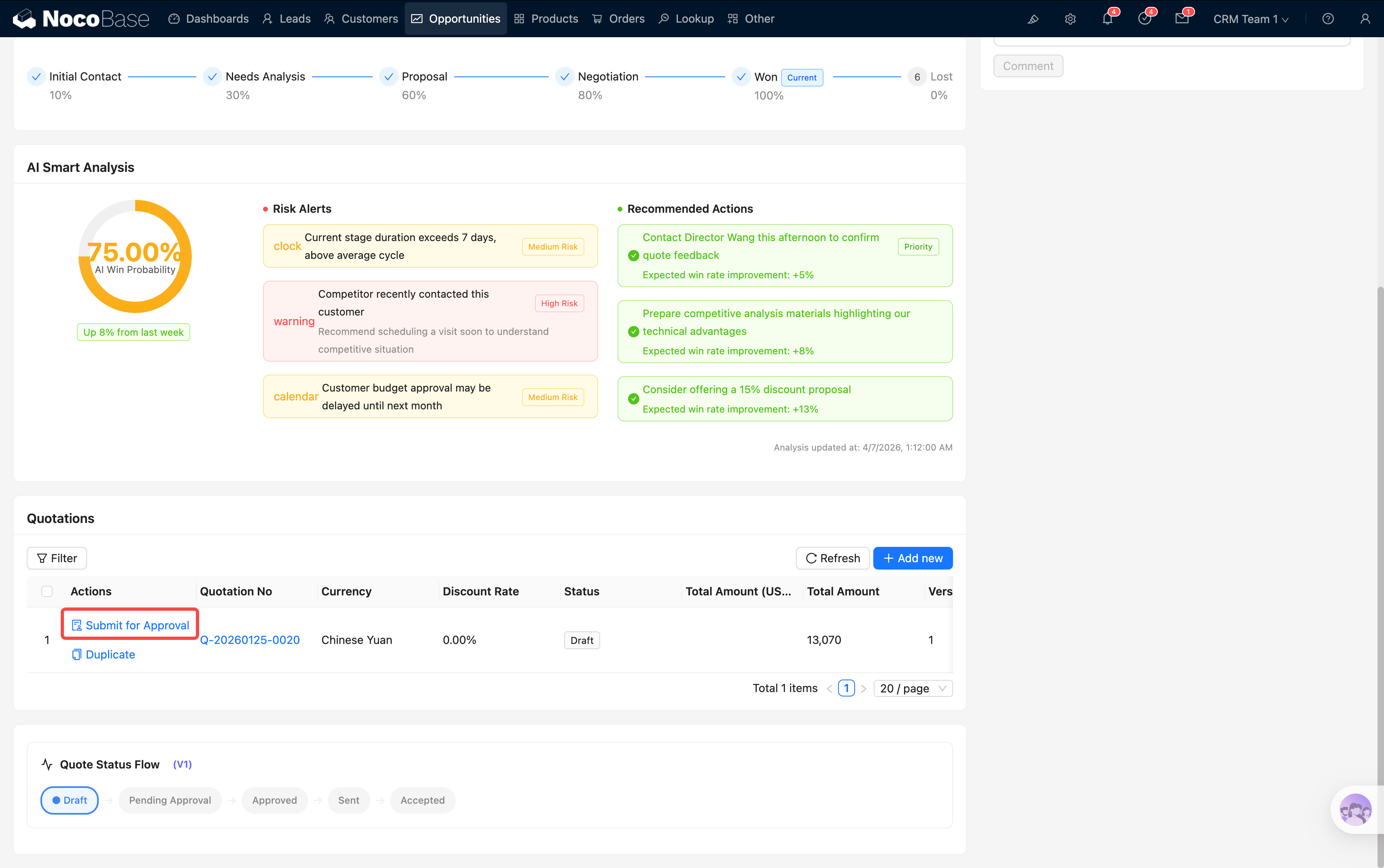
Setelah manajer persetujuan membuka tugas persetujuan, akan melihat konten berikut:
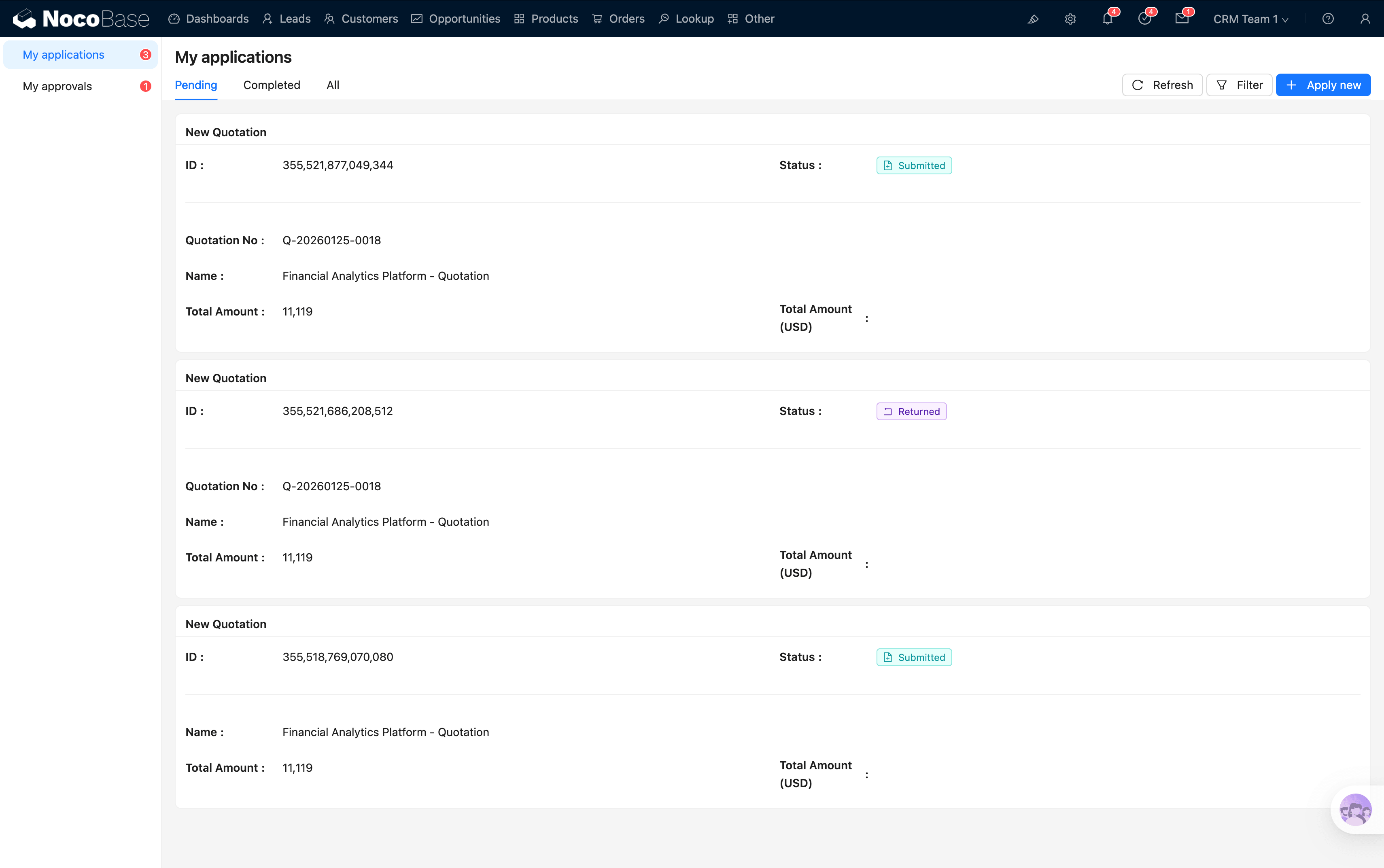
Card Persetujuan: Menampilkan informasi kunci Penawaran — nomor Penawaran, nama, jumlah (mata uang lokal + ekuivalen USD), status saat ini.
Detail Persetujuan: Menampilkan konten Penawaran secara lengkap dalam bentuk read-only, termasuk:
- Informasi dasar (nama Penawaran, masa berlaku, mata uang)
- Asosiasi Pelanggan dan Peluang
- Sub-tabel detail Produk (Produk, jumlah, harga satuan, diskon, subtotal)
- Total jumlah
- Syarat dan catatan
Tombol Action: Manajer persetujuan dapat melakukan operasi berikut:
Pemrosesan Hasil Persetujuan
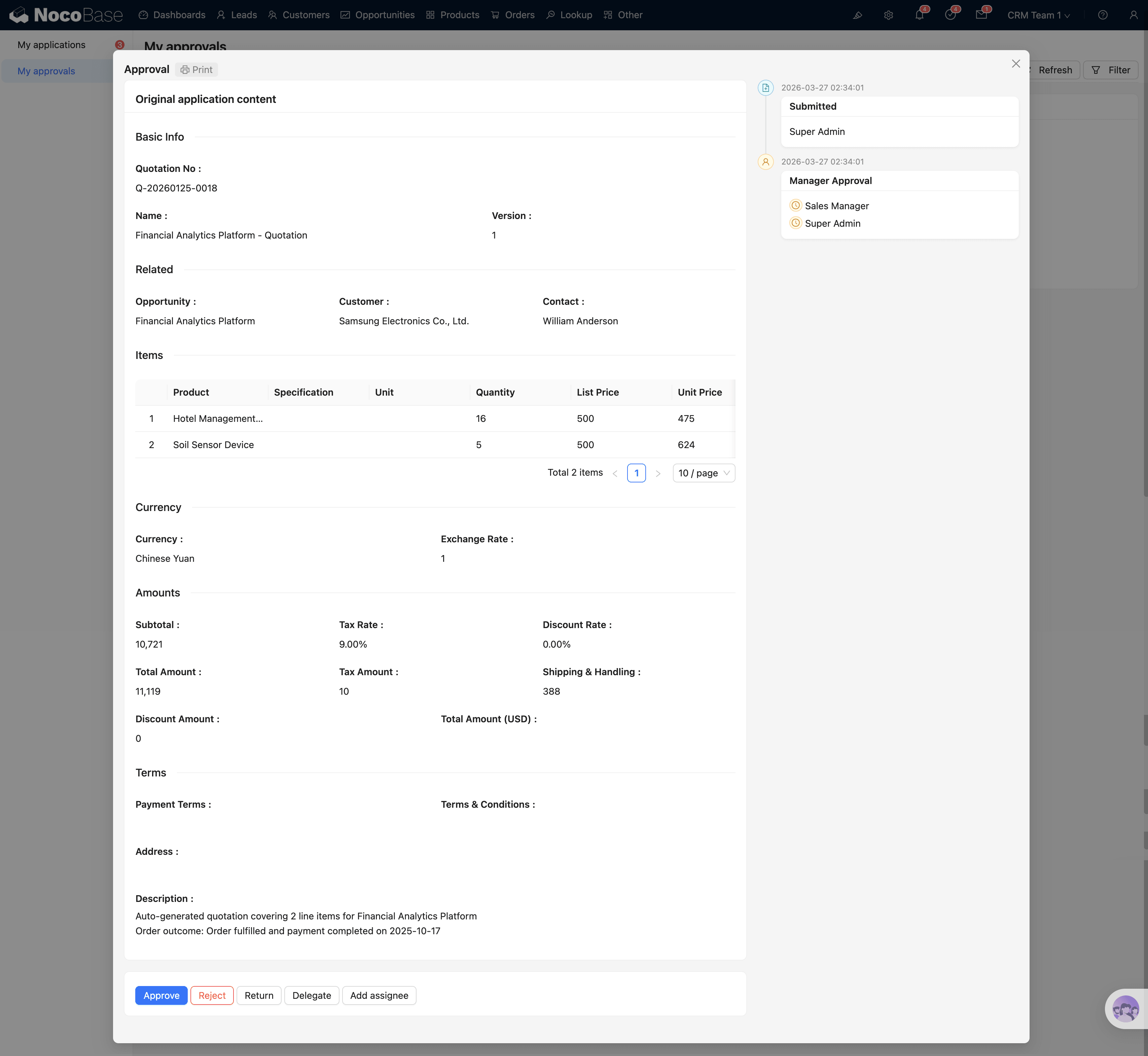
- Approved: Status Penawaran menjadi Approved, dapat masuk ke langkah berikutnya — diubah menjadi Pesanan resmi.
- Rejected / Returned: Status Penawaran kembali ke Draft, pembuat dapat memodifikasi lalu submit ulang persetujuan.
Konversi Penawaran ke Pesanan
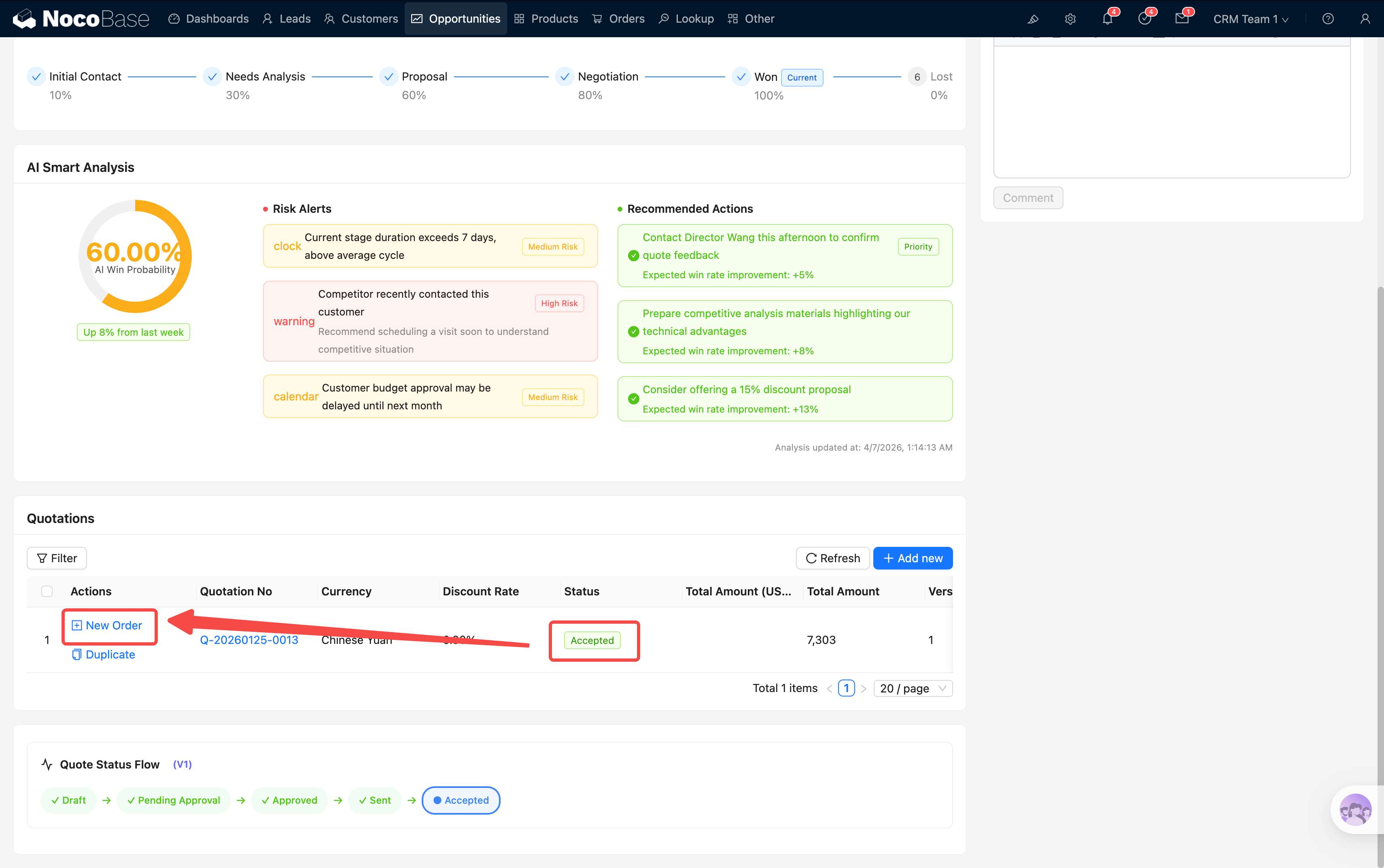
Saat status Penawaran adalah Approved, Anda akan melihat tombol New Order di area operasi Penawaran.
Tombol ini hanya terlihat saat status Penawaran adalah Approved. Penawaran Draft atau yang sedang dalam persetujuan tidak akan menampilkan tombol ini.
Klik New Order, sistem akan otomatis membuat draft Pesanan berdasarkan data Penawaran, termasuk detail Produk, jumlah, informasi Pelanggan, dll., menghemat pekerjaan input ulang.
Setelah Penawaran melewati persetujuan, dapat diubah menjadi Pesanan resmi. Selanjutnya, lihat Manajemen Pesanan untuk mempelajari alur Pesanan selanjutnya.