

Сделки и Предложения
Сделка — ядро всего процесса продаж: она представляет потенциальную сделку, которая может состояться. В этой главе Вы научитесь использовать канбан для перевода этапов Сделки, создавать Предложение, проходить процесс согласования и в итоге превращать Предложение в полноценный Заказ.

Обзор страницы Сделок
В левом меню перейдите в Sales → Opportunities. В верхней части страницы Вы увидите две вкладки:
- Канбан Pipeline: отображает все Сделки в виде канбан-доски по этапам, удобен для повседневной работы и быстрого продвижения.
- Табличное представление: отображает Сделки в виде списка, удобно для пакетной фильтрации и экспорта данных.
По умолчанию открывается канбан Pipeline — это представление, которым менеджеры по продажам пользуются чаще всего.
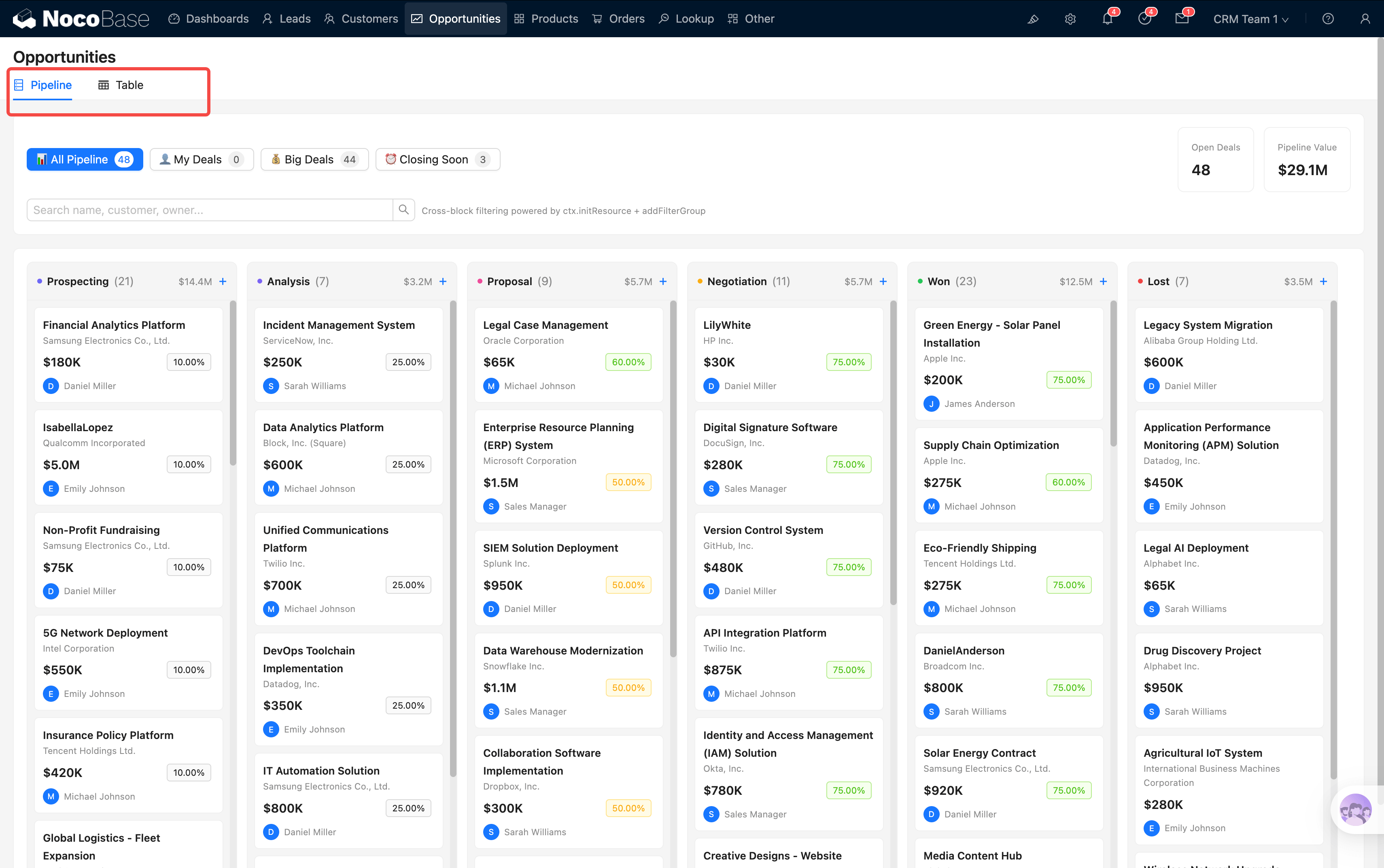
Канбан Pipeline
Панель фильтров
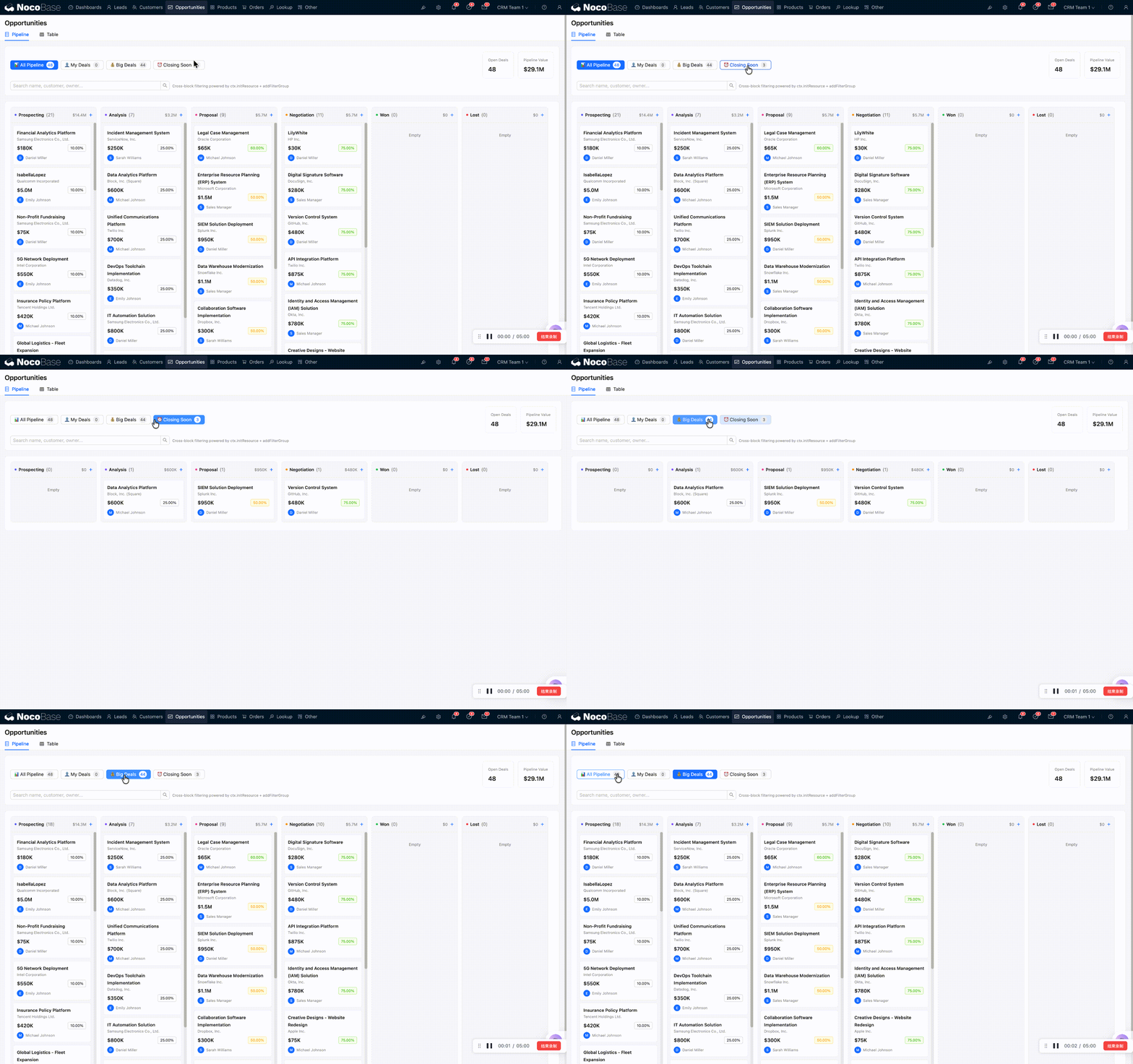
В верхней части канбана расположены кнопки фильтров, помогающие сосредоточиться на разных группах Сделок:
Панель фильтров также содержит 2 статистические карточки — Open Deals (число Сделок в работе) и Pipeline Value (общая сумма воронки), а также поле поиска в реальном времени: введите имя Сделки, имя Клиента или ответственного и быстро найдите нужное.
Эти кнопки фильтров используют возможности межблочного связывания NocoBase (initResource + addFilterGroup) и фильтруют данные канбана в реальном времени без перезагрузки страницы.
Колонки канбана
Канбан состоит из 6 колонок, соответствующих 6 этапам Сделки:
В заголовке каждой колонки отображаются: название этапа, число Сделок на этом этапе, общая сумма, а также кнопка «+» для быстрого добавления.
На каждой карточке отображается следующая информация:
- Имя Сделки: например, «Проект ERP компании XYZ Tech»
- Имя Клиента: связанная компания-Клиент
- Ожидаемая сумма: например, $50K
- Вероятность выигрыша: цветная метка (зелёный — высокая, жёлтый — средняя, красный — низкая)
- Аватар ответственного: кто ведёт эту Сделку
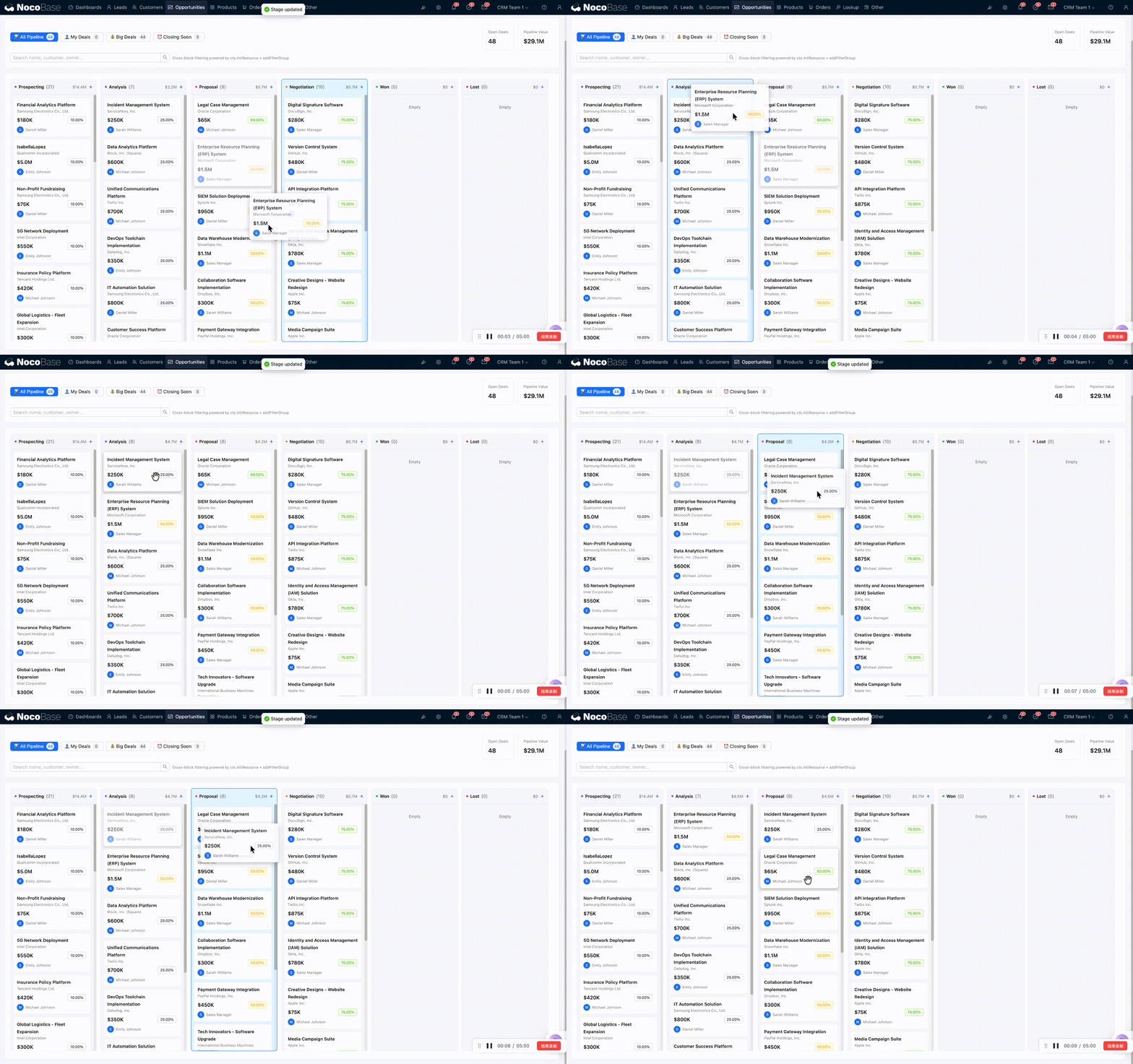
Перевод этапов перетаскиванием
Самый наглядный способ — просто перетащить карточку из одной колонки в другую, и система автоматически обновит этап Сделки.
Например, когда Вы завершили анализ потребностей и готовы подавать предложение, перетащите карточку из Analysis в Proposal.
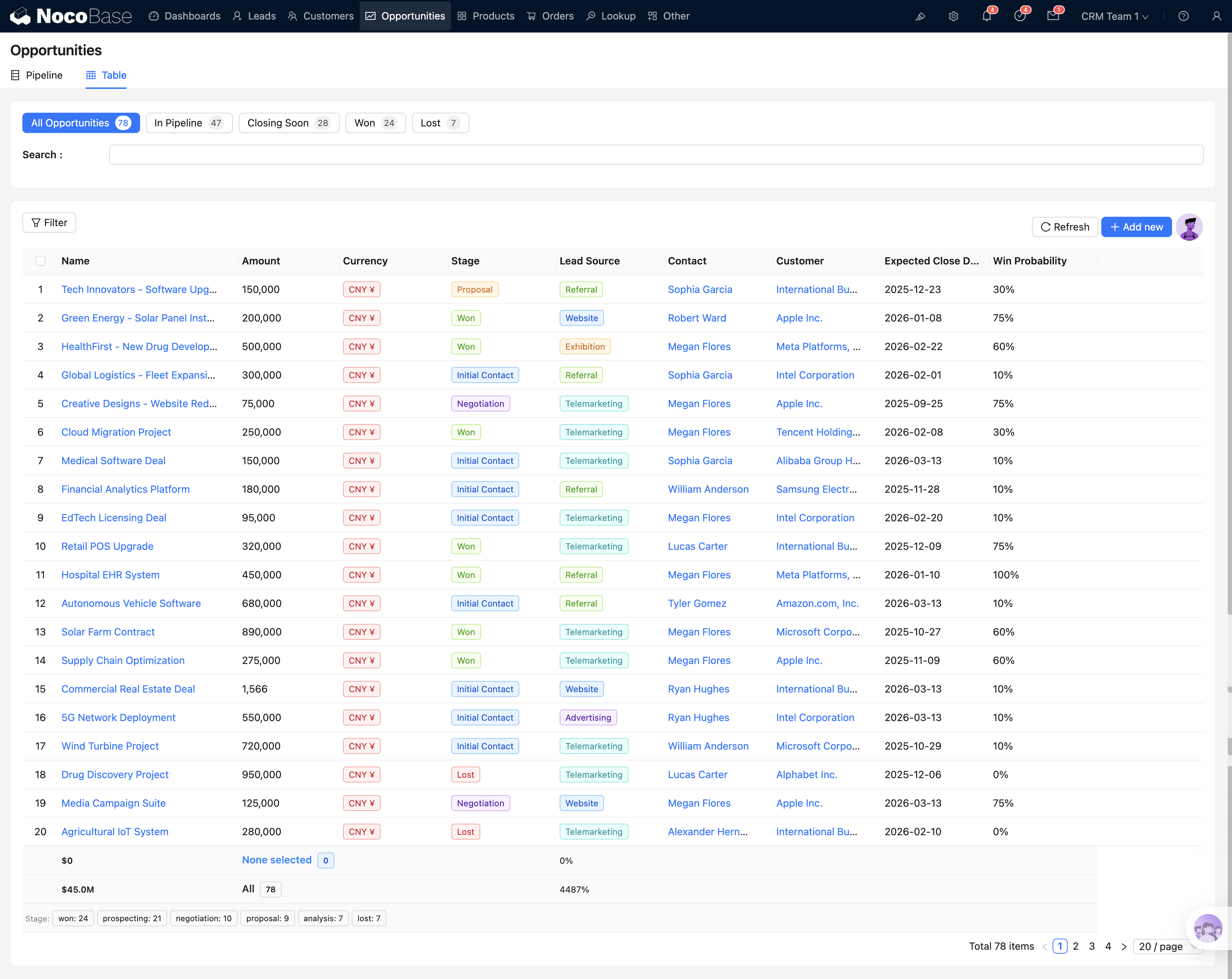
Табличное представление
Переключитесь на вкладку табличного представления — Вы увидите стандартную таблицу данных.
Кнопки фильтров
Над таблицей также есть набор кнопок фильтров, включая:
- All: все Сделки
- In Pipeline: Сделки в работе (исключая выигранные и проигранные)
- Closing Soon: скоро завершающиеся
- Won: выигранные
- Lost: проигранные
После каждой кнопки указано количество, что позволяет сразу увидеть распределение Сделок по статусам.
В нижней части таблицы есть строка итогов: показывает общую сумму выбранных/всех Сделок и метки распределения по этапам, что помогает быстро оценить общую ситуацию.
Просмотр подробностей
Кликните любую строку таблицы — откроется всплывающее окно с подробностями Сделки. Это основной интерфейс для управления отдельной Сделкой.
Подробности Сделки
Окно подробностей Сделки — самый информативный интерфейс. Сверху вниз оно содержит следующие разделы:
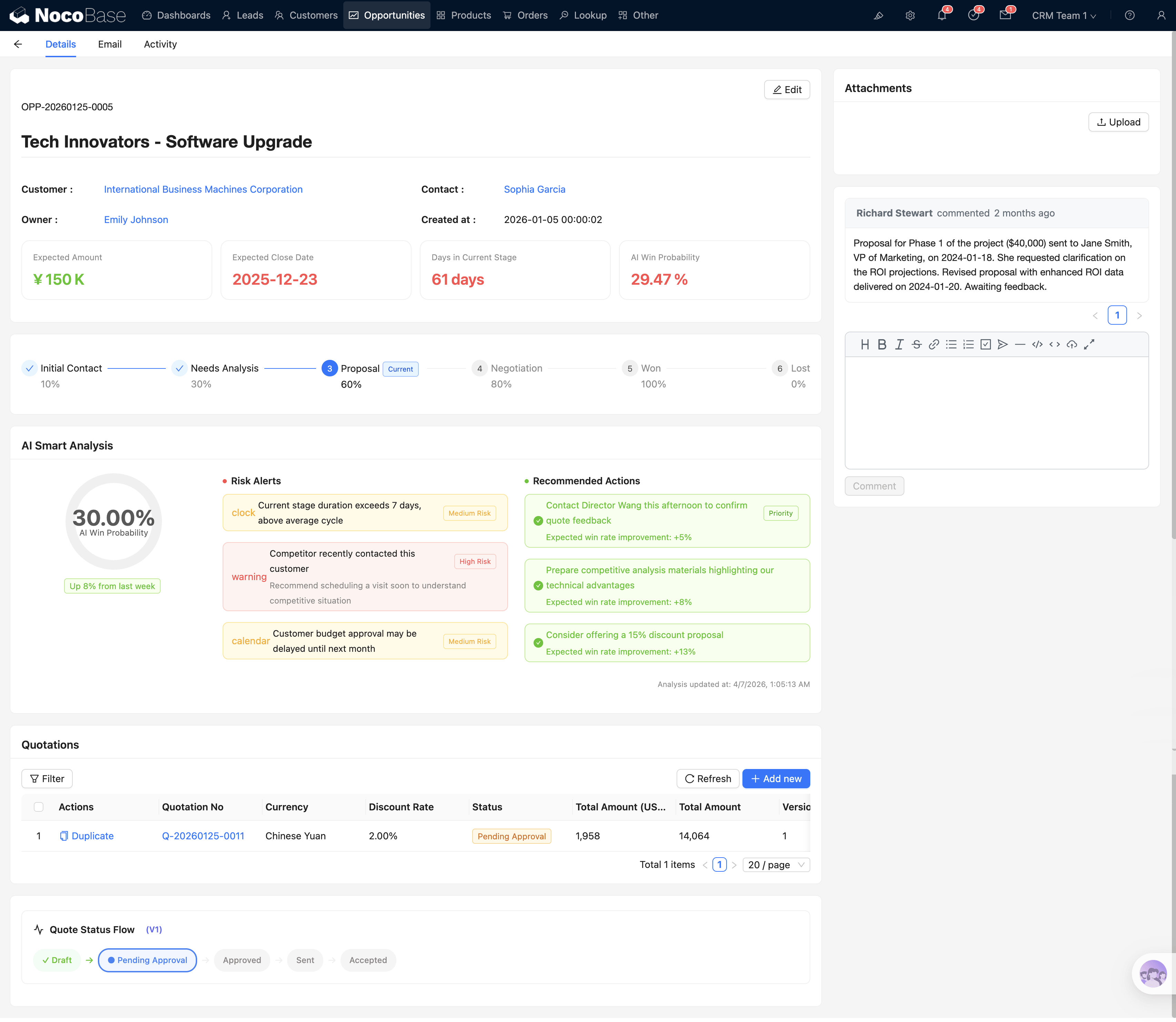
Полоса этапов
В верхней части подробностей расположена интерактивная полоса этапов (компонент Steps), которая наглядно показывает текущий этап Сделки.
Вы можете кликнуть прямо по нужному этапу на полосе для перевода Сделки. При выборе Won или Lost система откроет диалог подтверждения, поскольку это конечные операции, которые нельзя произвольно отменить.
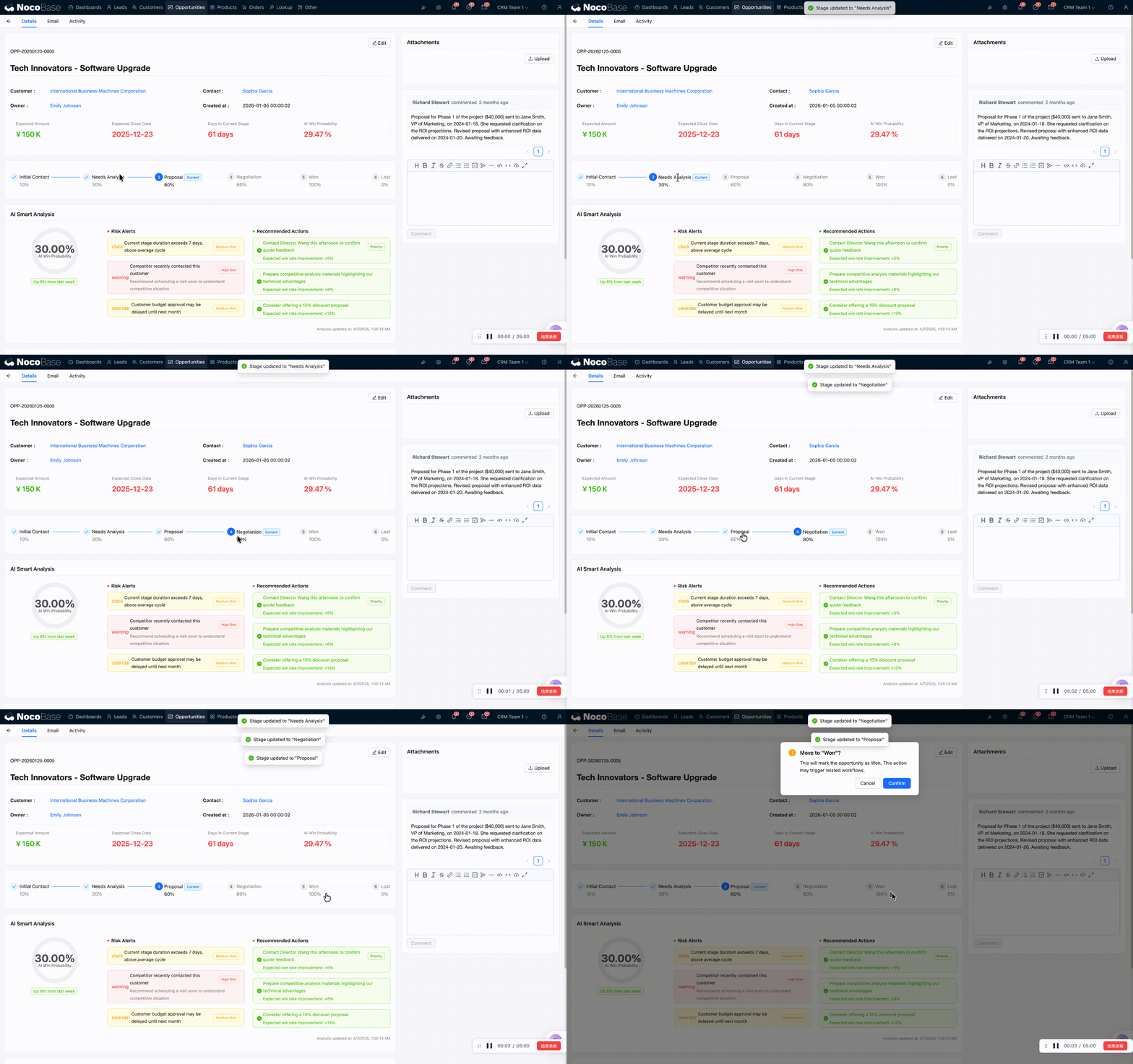
Ключевые показатели
Под полосой этапов отображаются четыре ключевых показателя:
AI-анализ рисков
Это одна из ключевых возможностей CRM. Система автоматически анализирует состояние Сделки и отображает:
- Кольцо вероятности выигрыша: наглядная кольцевая диаграмма вероятности сделки
- Список факторов риска: например, «Прошло более 14 дней с последнего контакта с Клиентом», «Конкурент предложил более низкую цену» и т. п.
- Рекомендованные действия: предложения AI по дальнейшим шагам, например «Запланировать демонстрацию продукта»
Список Предложений
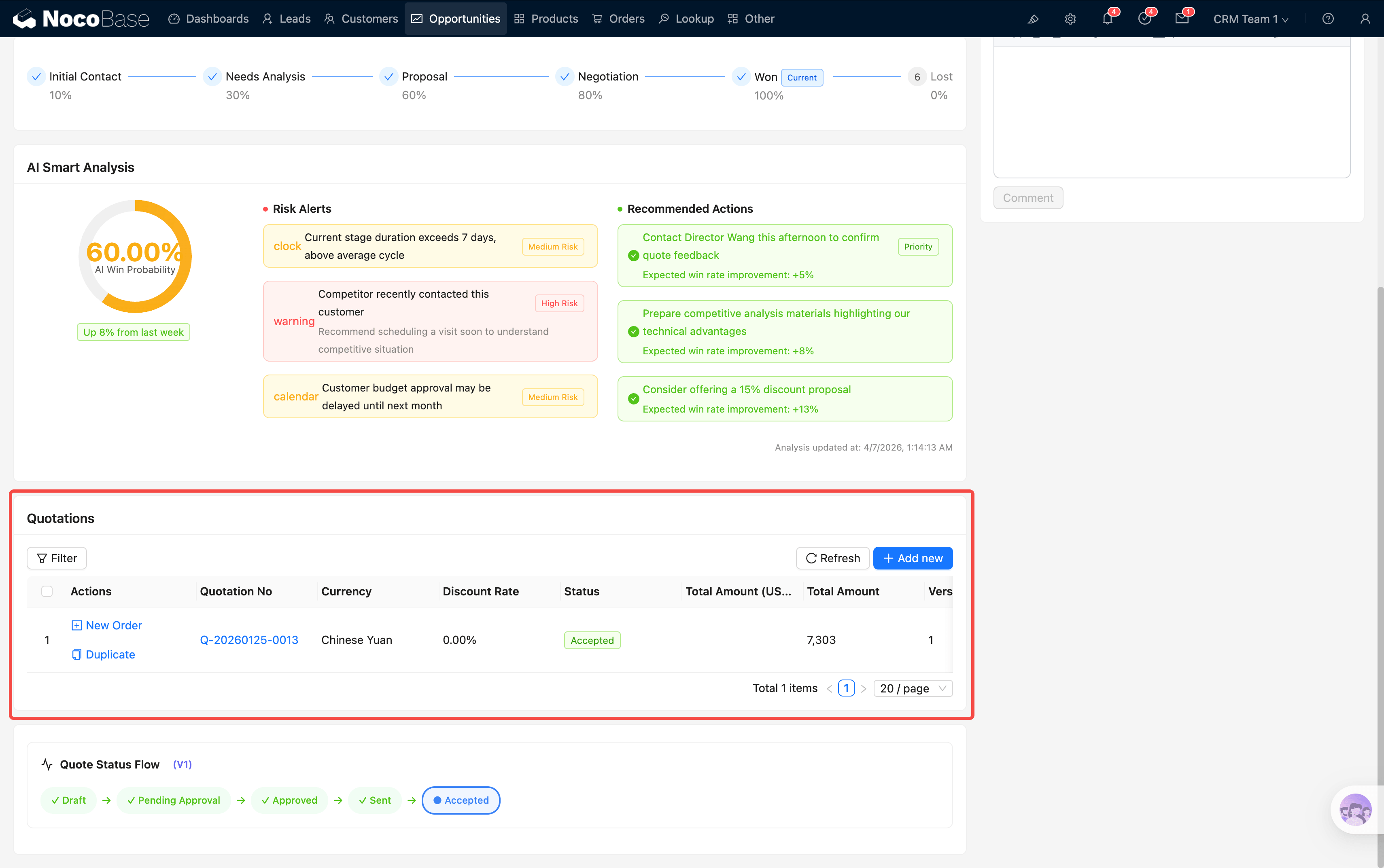 В средней части подробностей отображаются все Предложения, связанные с этой Сделкой, в виде вложенной таблицы. В каждой строке показаны номер Предложения, сумма, статус и т. п. Статус согласования показан визуальной меткой (черновик, на согласовании, одобрено, отклонено).
Комментарии и вложения
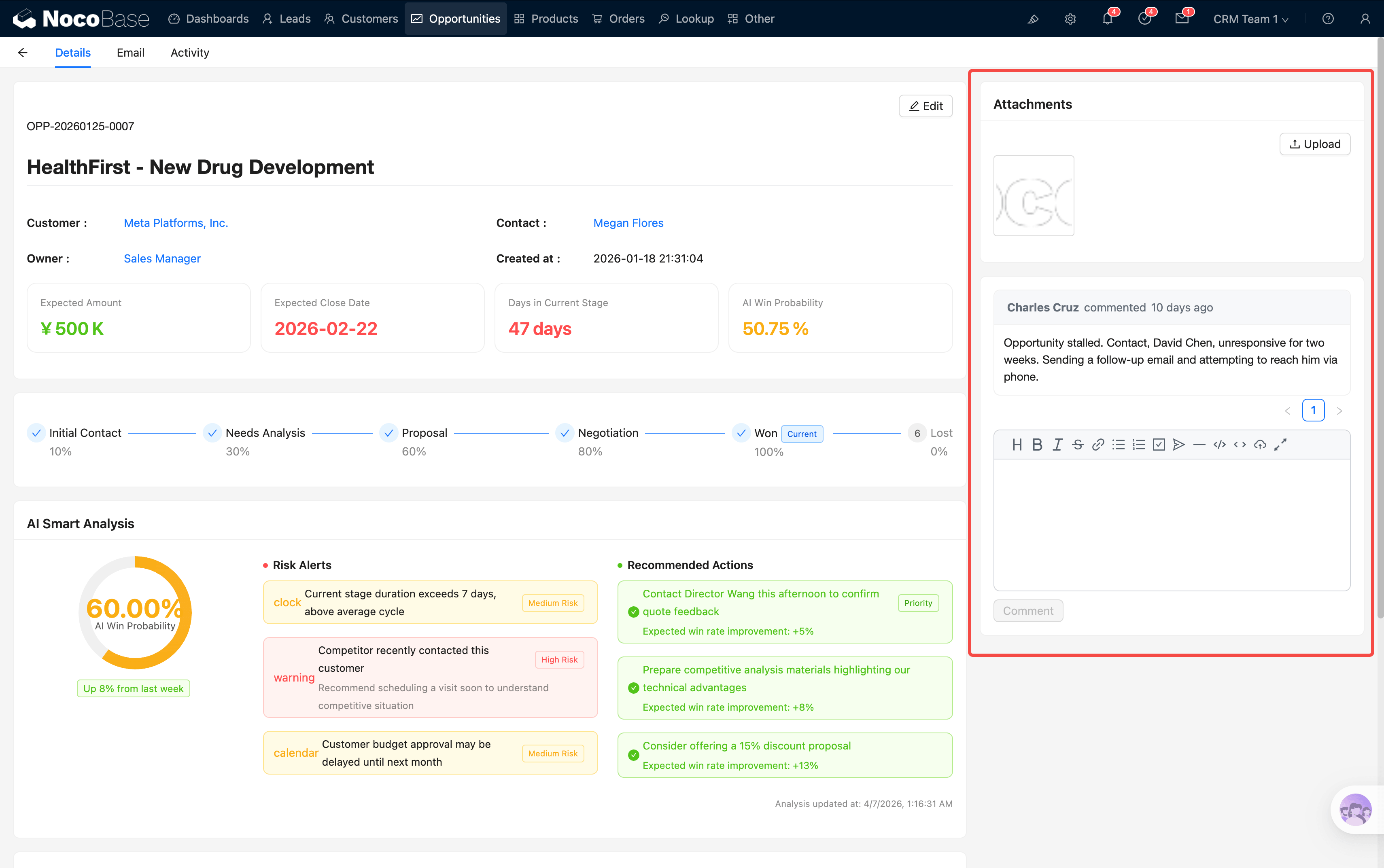
В правой части подробностей расположены области комментариев и вложений — члены команды могут обсуждать прогресс и загружать связанные файлы.
Создание Предложения
Готовы предложить цену Клиенту? Порядок действий:
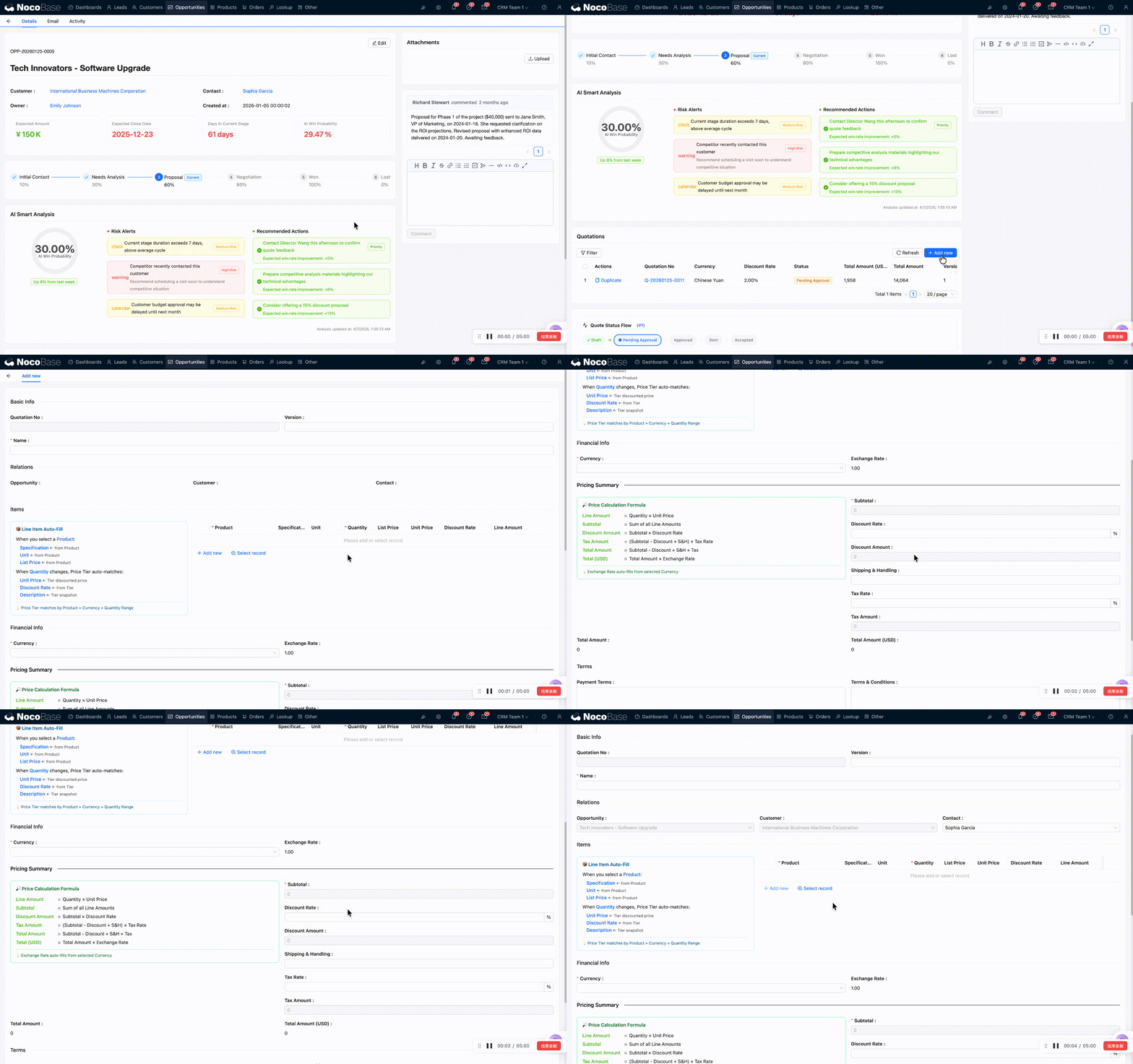
Шаг 1: Откройте подробности Сделки и найдите область со списком Предложений.
Шаг 2: Нажмите кнопку Add new (Добавить) — система откроет форму Предложения.
Шаг 3: Заполните основные сведения о Предложении: имя Предложения, срок действия и т. д.
Шаг 4: В подтаблице деталей Товаров добавьте позиции Предложения:
Система автоматически выполняет цепочку расчётов: подытог → скидка → налог → доставка → итоговая сумма → эквивалент в USD. В форме есть JS-блок подсказок, показывающий правила автозаполнения и формулы расчёта.
Шаг 5: Если Клиент рассчитывается не в долларах США, выберите соответствующую валюту. Система при создании фиксирует текущий обменный курс и автоматически рассчитывает эквивалент в USD, чтобы дальнейшая сверка не зависела от колебаний курса.
Шаг 6: Убедившись в правильности данных, нажмите «Отправить» для сохранения Предложения. На этом этапе статус Предложения — Draft (черновик).
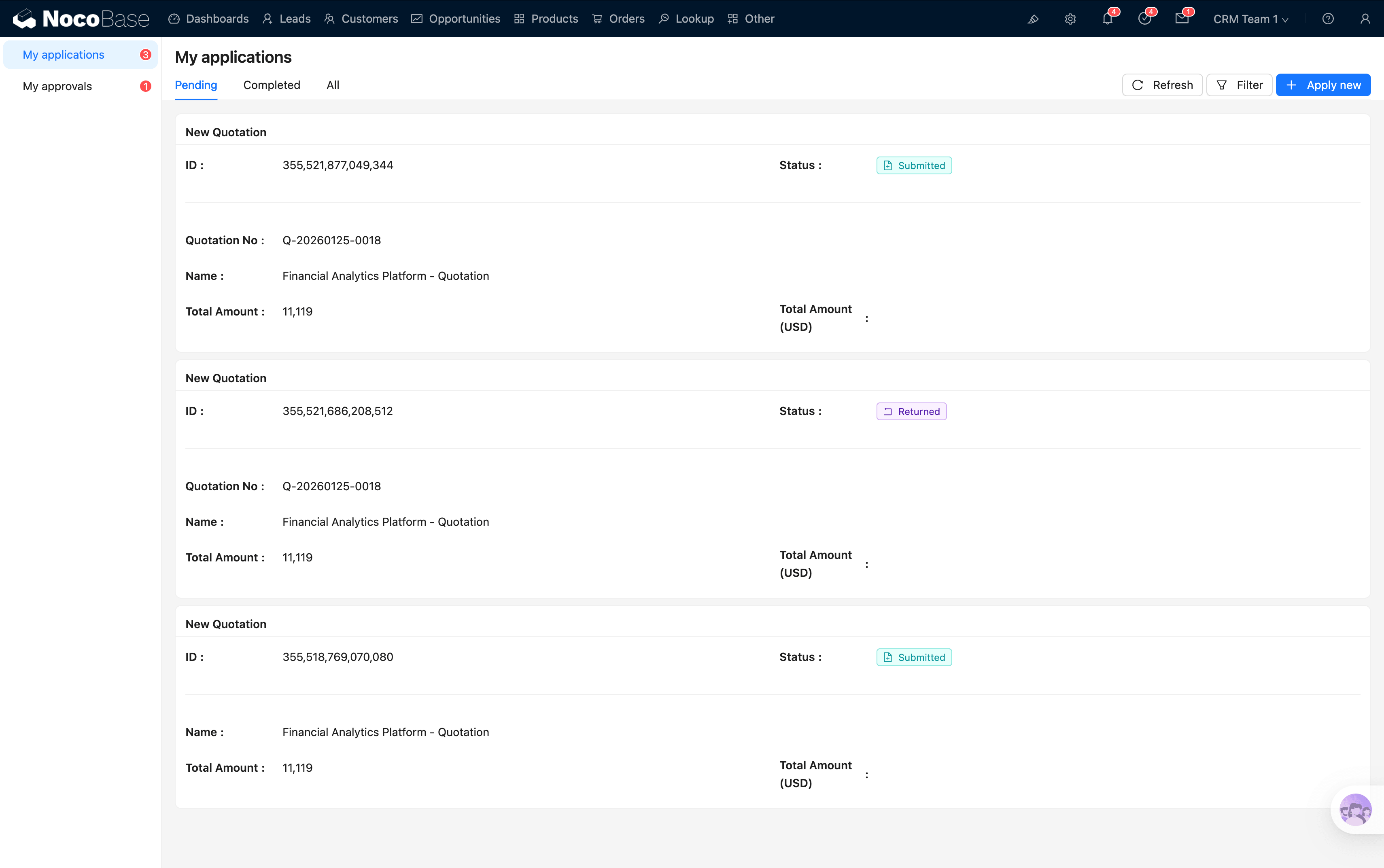
Процесс согласования Предложения
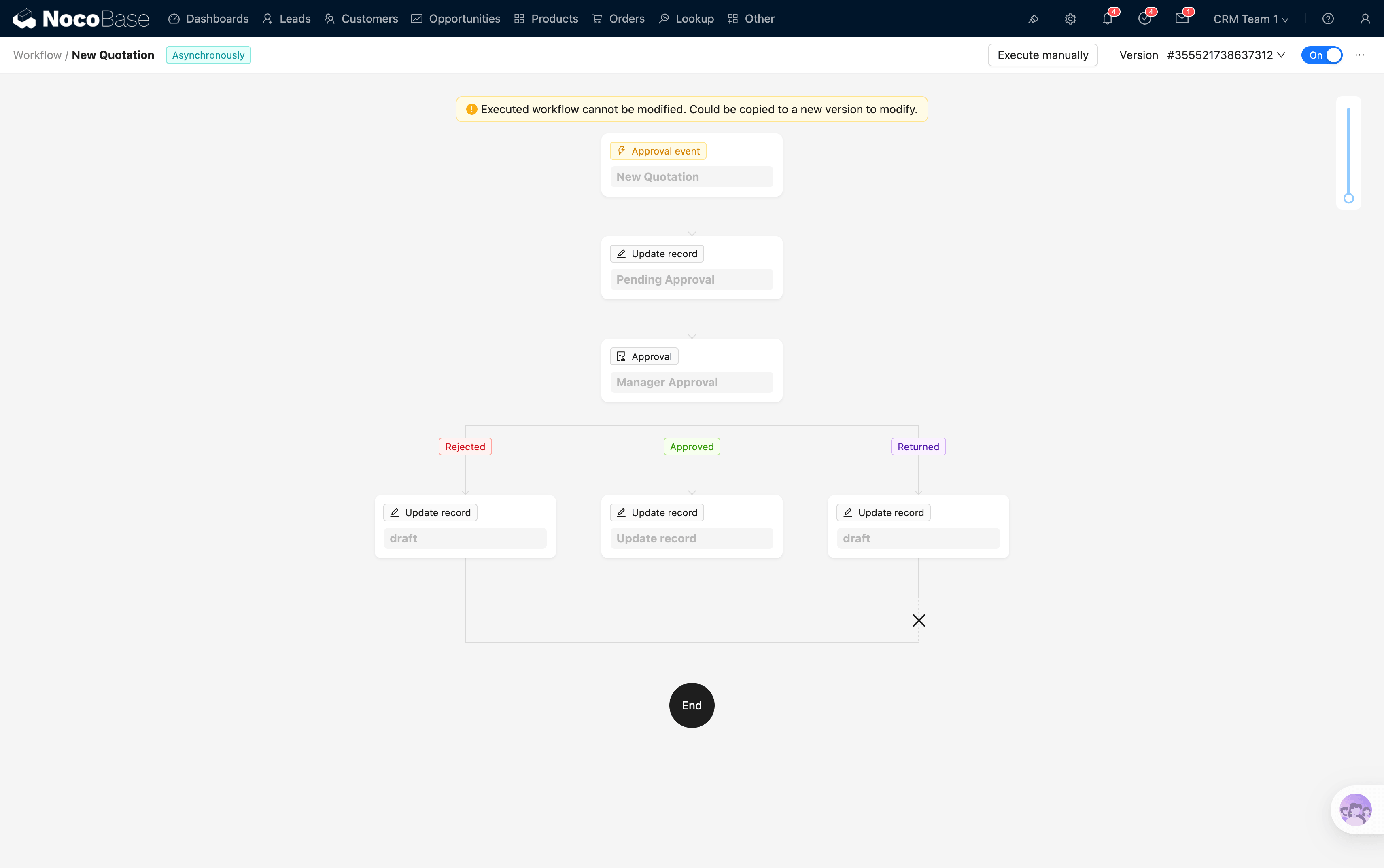
Созданное Предложение не вступает в силу сразу — оно должно пройти процесс согласования, чтобы убедиться в обоснованности цены и допустимости скидок.
Обзор процесса согласования
Отправка на согласование
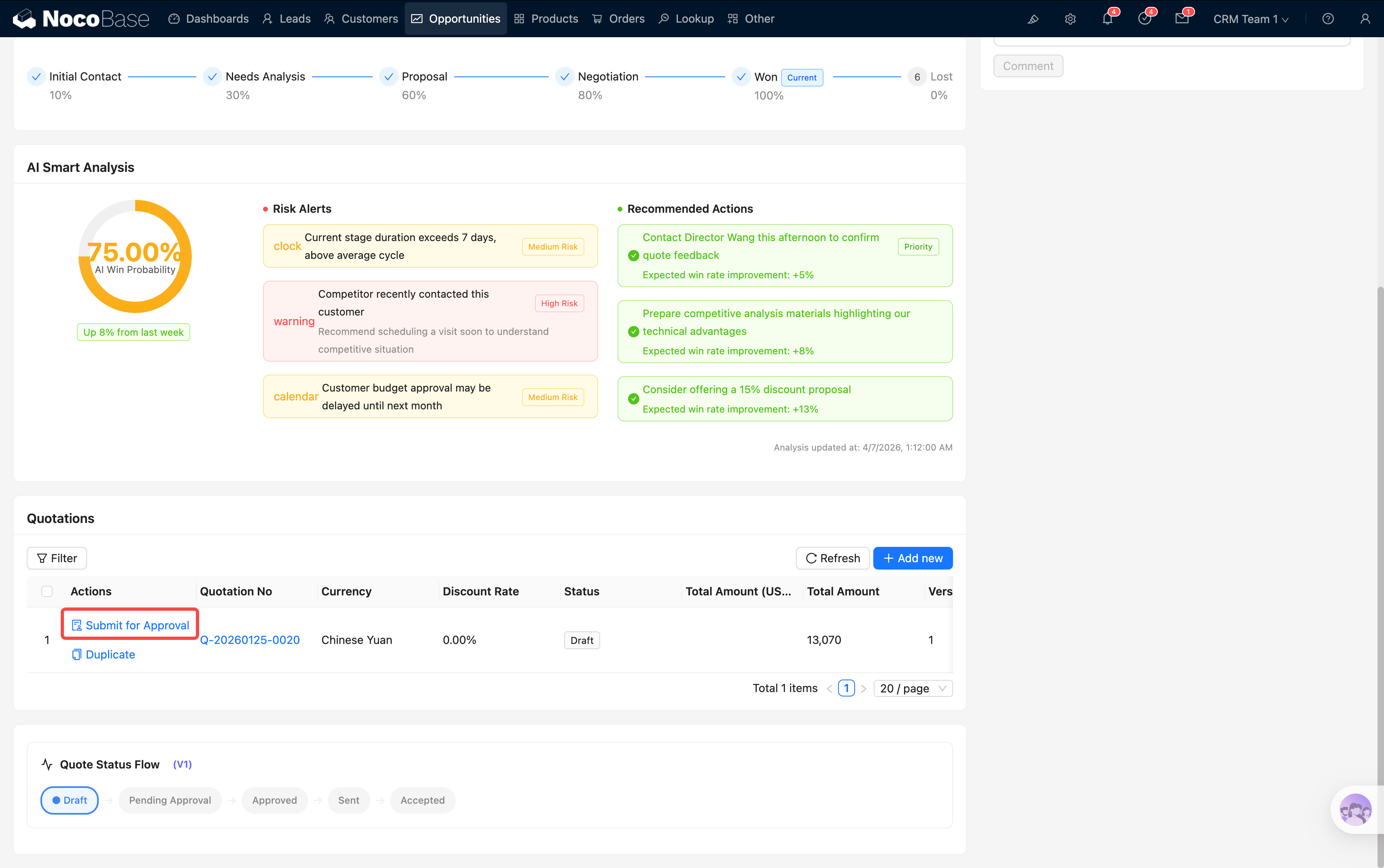
Шаг 1: В подробностях Сделки найдите Предложение в статусе Draft и нажмите кнопку Submit for Approval (Отправить на согласование).
Эта кнопка видна только в статусе Draft. На уже отправленных или одобренных Предложениях она не отображается.
Шаг 2: Система автоматически переводит Предложение в статус Pending Approval и запускает workflow согласования.
Шаг 3: Назначенный менеджер согласования получает в системе уведомление о задаче согласования.
Согласование менеджером
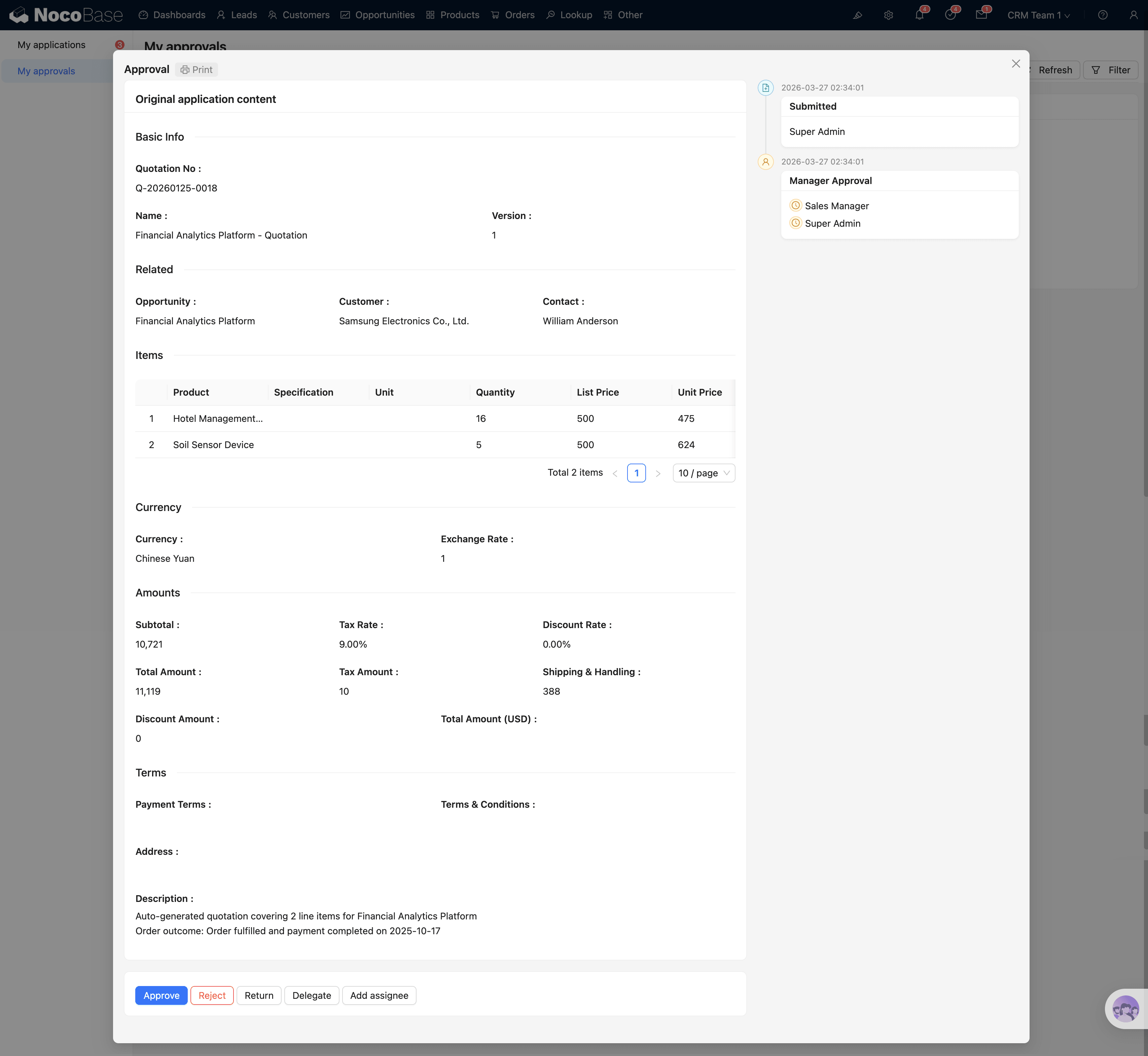
Открыв задачу согласования, менеджер увидит следующее:
Карточка согласования: показывает ключевые сведения о Предложении — номер Предложения, имя, сумма (в локальной валюте + эквивалент в USD), текущий статус.
Подробности согласования: содержимое Предложения целиком в режиме «только для чтения», включая:
- Базовые сведения (имя Предложения, срок действия, валюта)
- Связи с Клиентом и Сделкой
- Подтаблицу деталей Товаров (Товар, количество, цена за единицу, скидка, подытог)
- Итоговые суммы
- Условия и примечания
Кнопки действий: менеджер согласования может выполнить следующие действия:
Обработка результата согласования
- Одобрено: статус Предложения меняется на Approved, можно переходить к следующему шагу — превращению в Заказ.
- Отклонено / Возвращено: статус Предложения возвращается в Draft, создатель может доработать и повторно отправить на согласование.
Превращение Предложения в Заказ
Когда статус Предложения становится Approved (одобрено), в области операций Предложения появляется кнопка New Order (Создать Заказ).
Эта кнопка видна только при статусе Approved. На черновиках или Предложениях в процессе согласования она не отображается.
Нажмите New Order — система автоматически создаст черновик Заказа на основе данных Предложения, включая детали Товаров, суммы, информацию о Клиенте и т. п., избавляя от повторного ввода.
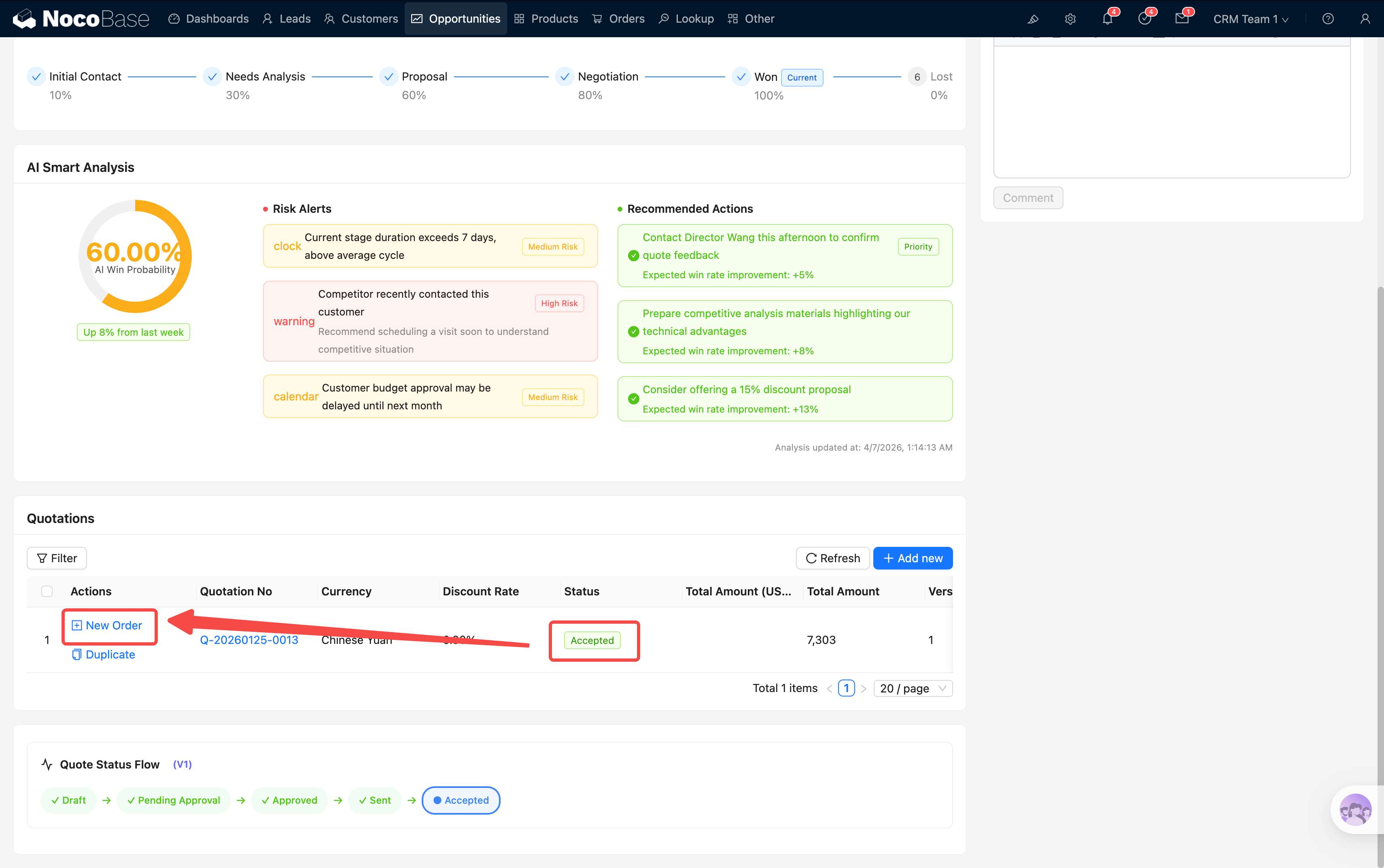
После одобрения Предложения его можно превратить в полноценный Заказ. Далее перейдите к Управлению Заказами, чтобы узнать о последующих шагах работы с Заказами.