

Verkaufschancen und Angebote
Eine Verkaufschance bildet das Herzstück des gesamten Verkaufsprozesses – sie steht für ein potenzielles Geschäft. In diesem Kapitel lernen Sie, wie Sie mit dem Kanban die Phasen einer Verkaufschance vorantreiben, Angebote erstellen, den Genehmigungsprozess durchlaufen und das Angebot schließlich in eine offizielle Bestellung überführen.

Übersicht der Verkaufschancen-Seite
Wählen Sie im linken Menü Sales → Opportunities. Oben auf der Seite finden Sie zwei Tabs:
- Pipeline-Kanban: Zeigt alle Verkaufschancen in Kanban-Form nach Phase, geeignet für die tägliche Bearbeitung und schnelle Fortschritte.
- Tabellenansicht: Zeigt Verkaufschancen als Liste, geeignet für Massenfilterung und Datenexport.
Standardmäßig ist das Pipeline-Kanban geöffnet – die von Vertriebsmitarbeitern am häufigsten genutzte Ansicht.
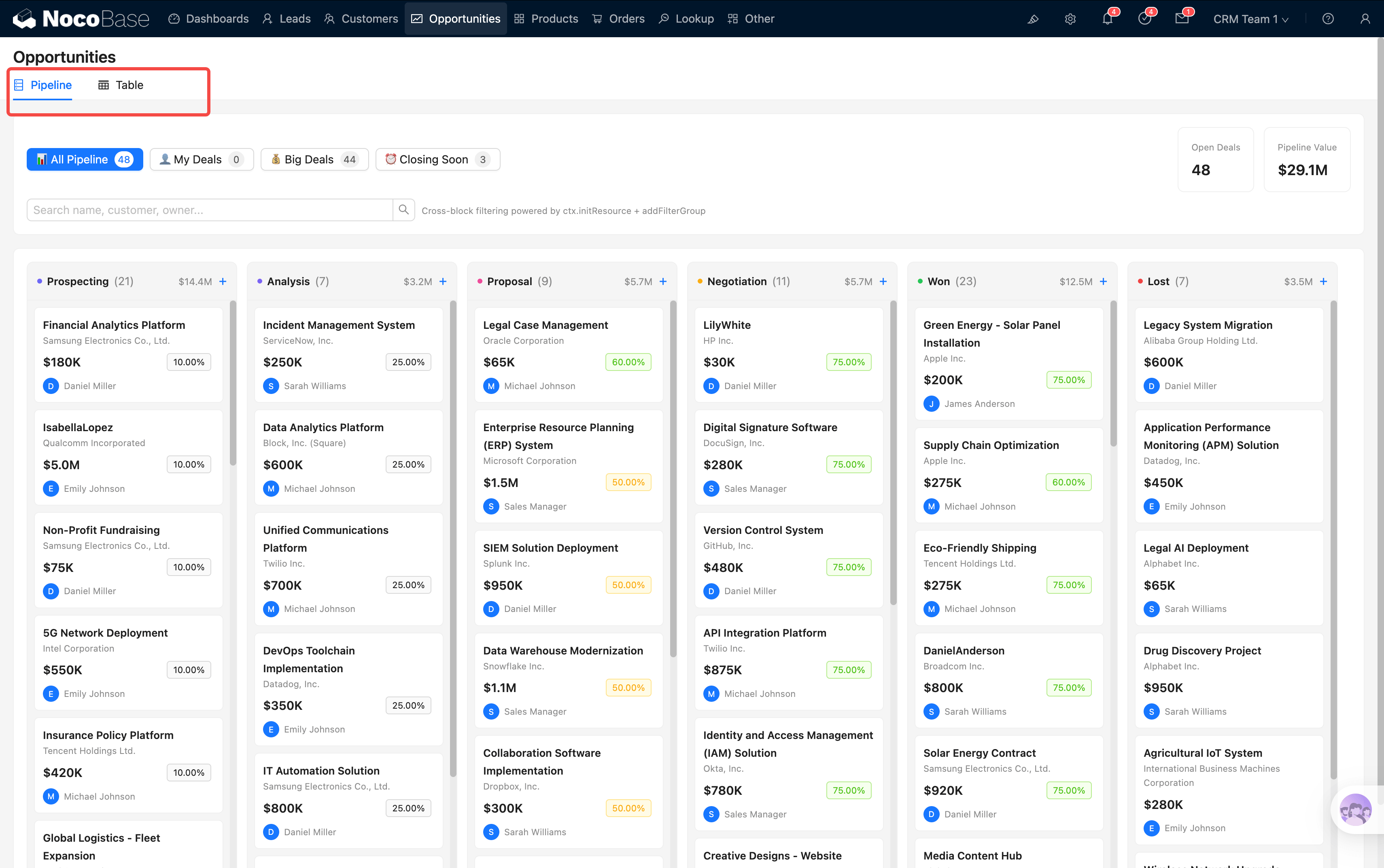
Pipeline-Kanban
Filterleiste
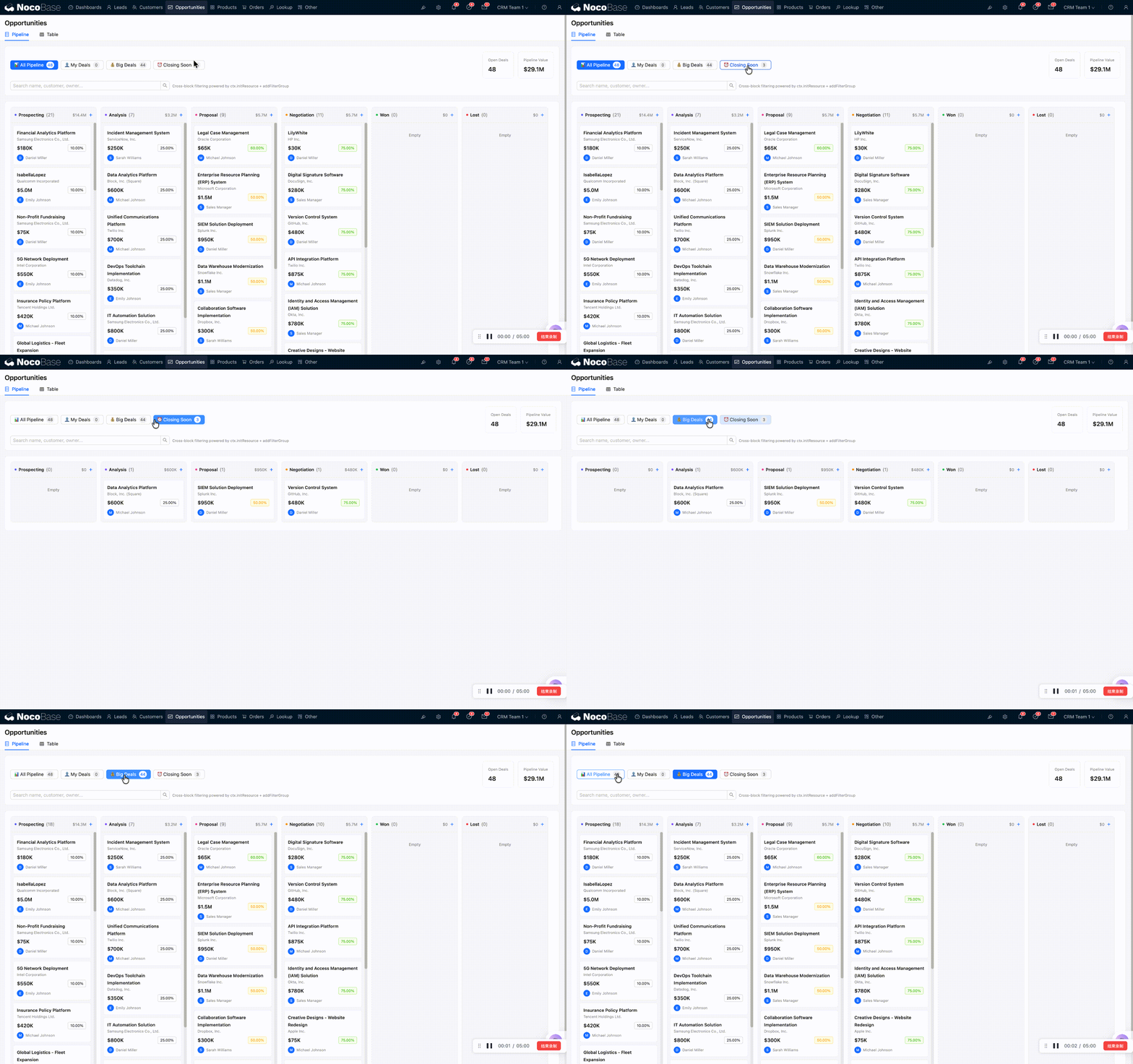
Oben im Kanban befinden sich Filterschaltflächen, mit denen Sie schnell auf verschiedene Bereiche von Verkaufschancen fokussieren:
Die Filterleiste enthält außerdem 2 Statistik-Karten – Open Deals (Anzahl laufender Verkaufschancen) und Pipeline Value (Gesamtwert der Pipeline) – sowie ein Echtzeit-Suchfeld, in dem Sie nach Name der Verkaufschance, Kundenname oder Verantwortlichen schnell den gewünschten Datensatz finden.
Diese Filterschaltflächen nutzen die Cross-Block-Verkettungsfunktion von NocoBase (initResource + addFilterGroup) und können die Daten im Kanban in Echtzeit filtern, ohne dass die Seite neu geladen werden muss.
Kanban-Spalten
Das Kanban ist in 6 Spalten unterteilt, die den 6 Phasen einer Verkaufschance entsprechen:
Die Titelzeile jeder Spalte zeigt: Phasenname, Anzahl der Verkaufschancen in dieser Phase, Gesamtbetrag und eine Schaltfläche „+" zum schnellen Hinzufügen.
Auf jeder Karte werden folgende Informationen angezeigt:
- Name der Verkaufschance: z. B. „ERP-Projekt für Tech-Unternehmen XY"
- Kundenname: das verknüpfte Kundenunternehmen
- Erwarteter Betrag: z. B. $50K
- Win-Rate: als farbiges Tag dargestellt (grün = hohe Wahrscheinlichkeit, gelb = mittel, rot = niedrig)
- Avatar des Verantwortlichen: wer diese Verkaufschance betreut
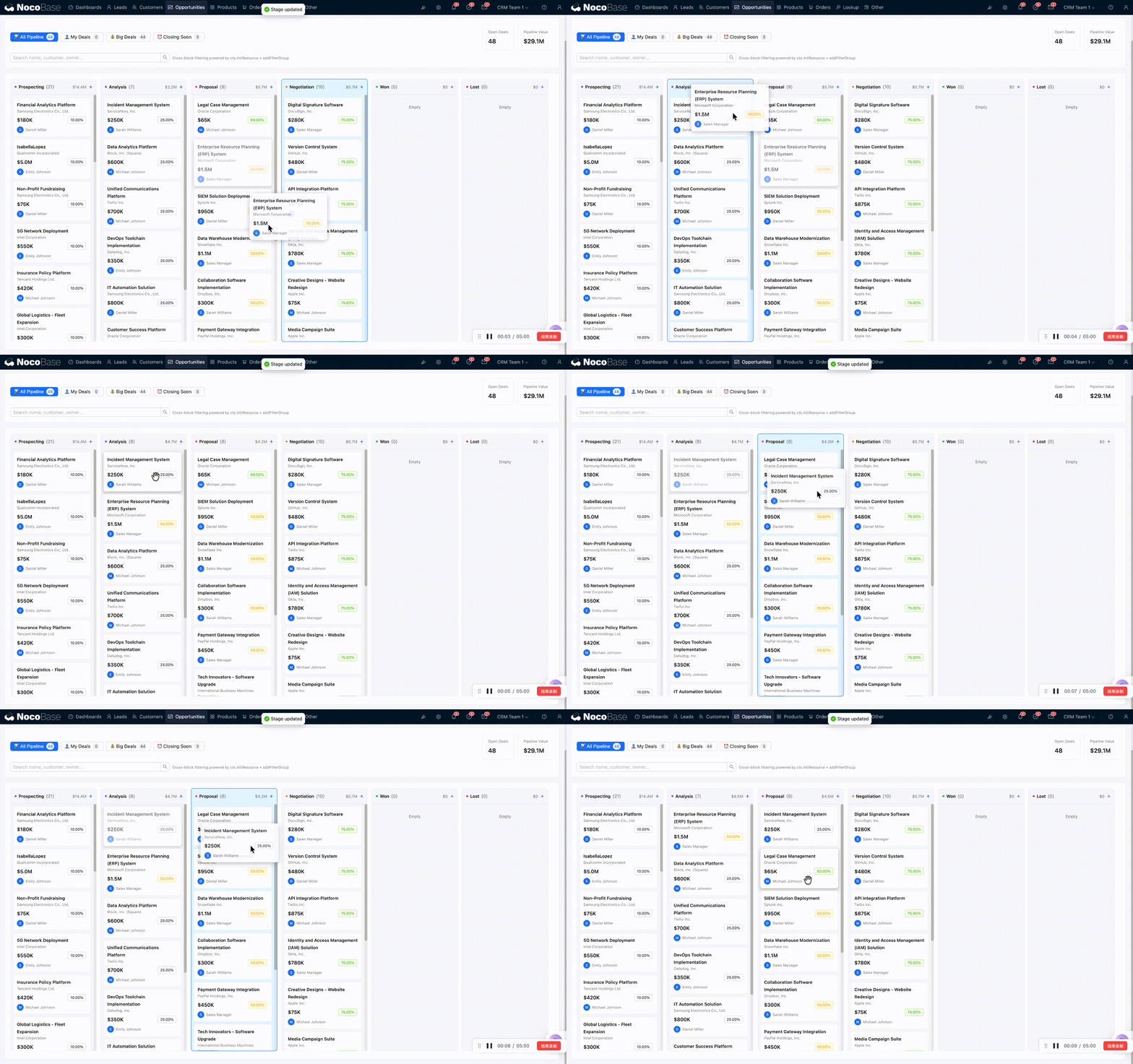
Phasenfortschritt per Drag & Drop
Die intuitivste Bedienung: ziehen Sie die Karte einfach von einer Spalte in eine andere, das System aktualisiert die Phase der Verkaufschance automatisch.
Wenn Sie z. B. die Bedarfsanalyse abgeschlossen haben und das Angebot vorbereiten möchten, ziehen Sie die Karte einfach von Analysis nach Proposal.
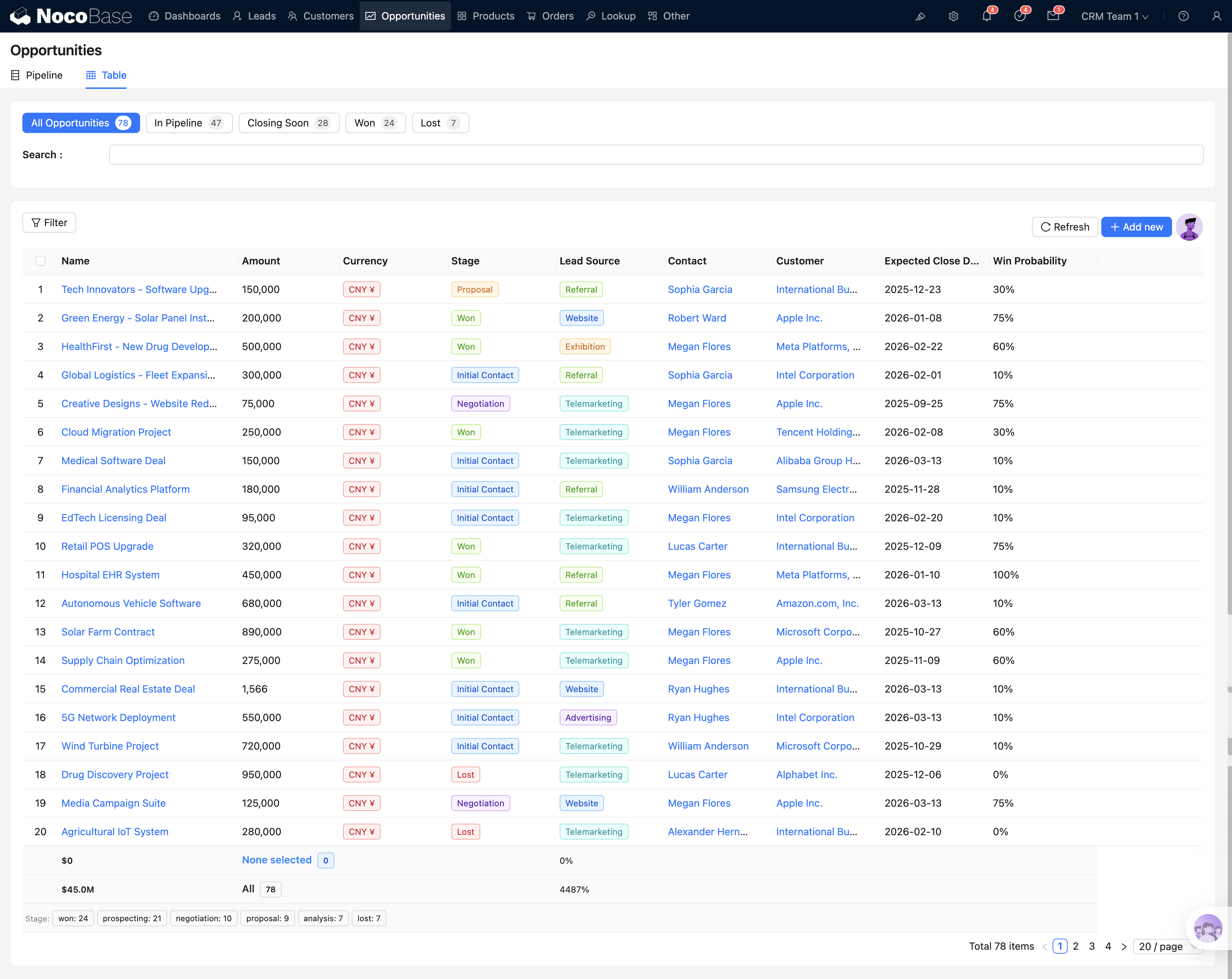
Tabellenansicht
Wechseln Sie zum Tab Tabellenansicht, dort sehen Sie eine standardmäßige Datentabelle.
Filterschaltflächen
Oberhalb der Tabelle befindet sich ebenfalls eine Reihe von Filterschaltflächen:
- All: Alle Verkaufschancen
- In Pipeline: Laufende Verkaufschancen (ohne abgeschlossene und verlorene)
- Closing Soon: Stehen kurz vor dem Abschluss
- Won: Gewonnen
- Lost: Verloren
Hinter jeder Schaltfläche steht eine Anzahlanzeige, sodass Sie die Verteilung der Verkaufschancen auf einen Blick erkennen.
Am Ende der Tabelle gibt es eine Summenzeile: Sie zeigt den Gesamtbetrag der ausgewählten/aller Verkaufschancen sowie die Verteilung auf die Phasen, damit Sie sich schnell einen Überblick verschaffen können.
Details ansehen
Klicken Sie in der Tabelle auf eine beliebige Zeile, öffnet sich das Detail-Popup der Verkaufschance – Ihre Hauptoberfläche zur Verwaltung einer einzelnen Verkaufschance.
Details der Verkaufschance
Das Detail-Popup einer Verkaufschance ist die informationsdichteste Oberfläche und enthält von oben nach unten folgende Module:
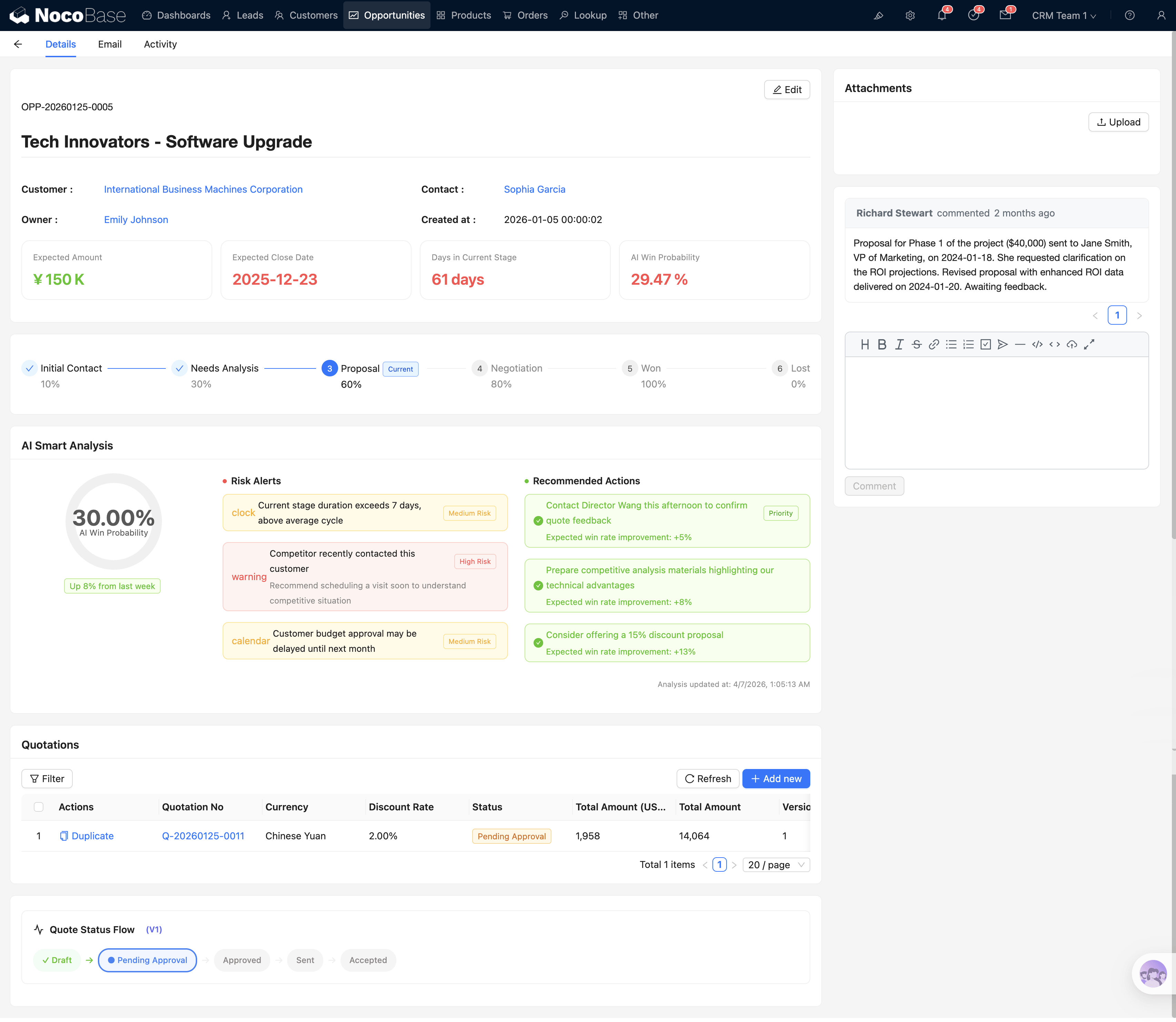
Phasenleiste
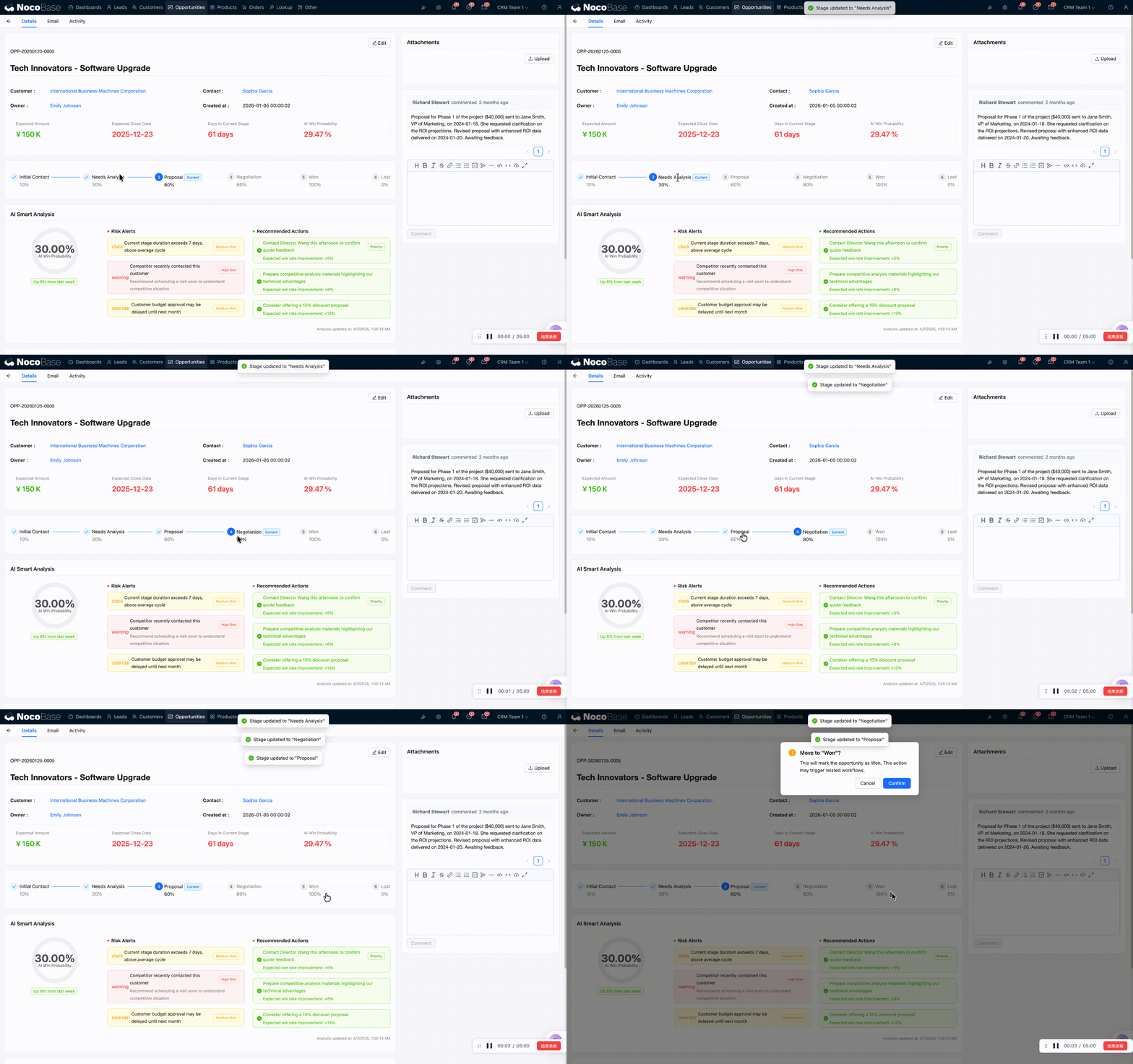
Oben in den Details befindet sich eine interaktive Phasenleiste (Steps-Komponente), die die aktuelle Phase der Verkaufschance klar anzeigt.
Sie können die Verkaufschance vorantreiben, indem Sie direkt auf eine Phase in der Leiste klicken. Beim Klick auf Won oder Lost öffnet sich ein Bestätigungsdialog, da diese beiden Endzustände sind und nicht leicht zurückgenommen werden können.
Wichtige Kennzahlen
Unterhalb der Phasenleiste werden vier zentrale Kennzahlen angezeigt:
AI-Risikoanalyse
Dies ist eine der herausragenden Funktionen des CRM. Das System analysiert automatisch den Gesundheitszustand der Verkaufschance und zeigt:
- Win-Rate-Ringdiagramm: Anschauliche Darstellung der Abschlusswahrscheinlichkeit
- Liste der Risikofaktoren: z. B. „Letzter Kundenkontakt vor mehr als 14 Tagen" oder „Wettbewerber mit niedrigerem Angebot"
- Empfohlene Aktion: Vorschlag der AI für den nächsten Schritt, z. B. „Eine Produktdemo arrangieren"
Angebotsliste
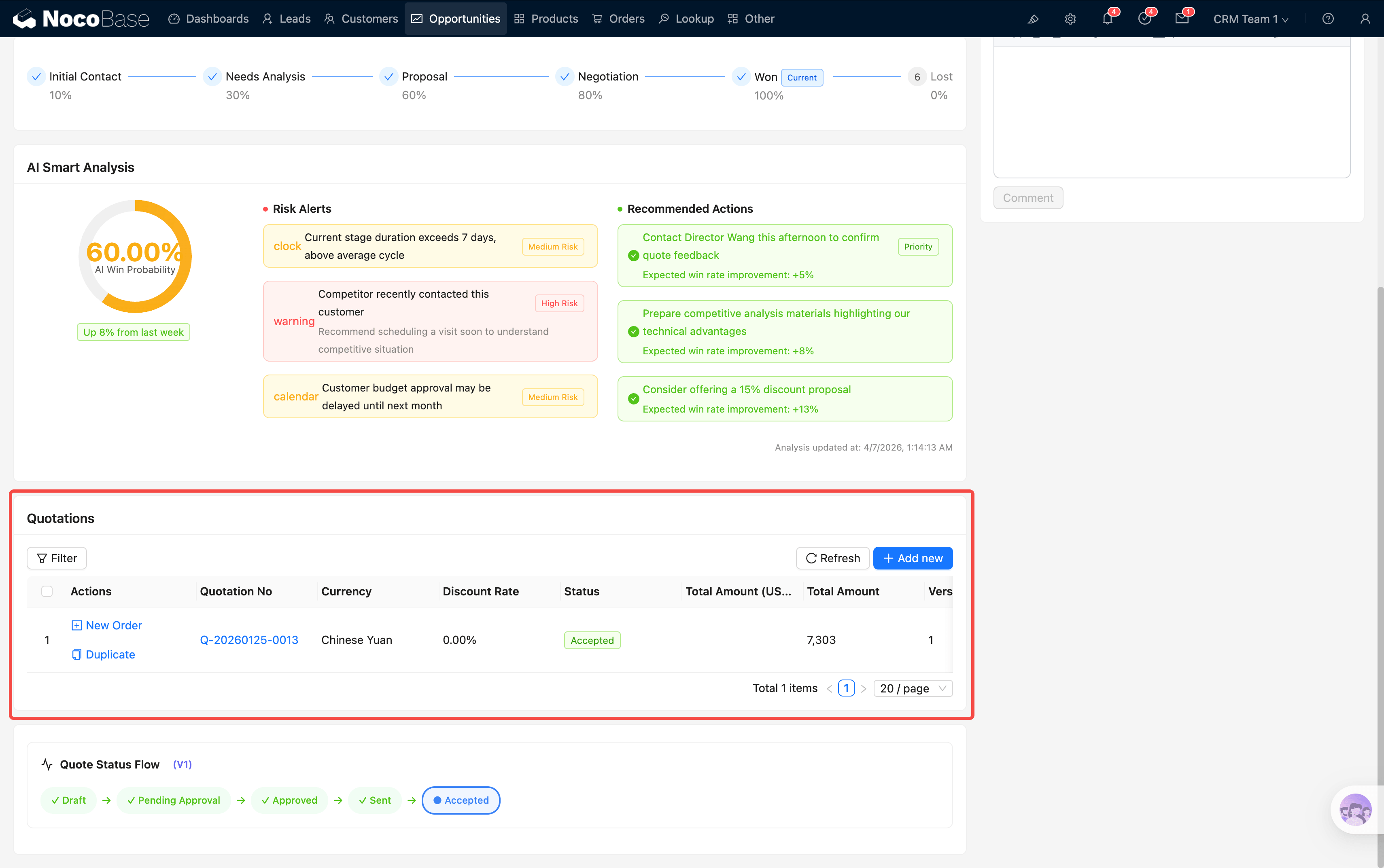 Im mittleren Bereich der Details werden alle mit dieser Verkaufschance verknüpften Angebote als Sub-Tabelle dargestellt. Jede Zeile zeigt Angebotsnummer, Betrag, Status und weitere Informationen; der Genehmigungsstatus wird mit visuellen Tags angezeigt (Entwurf, in Genehmigung, genehmigt, abgelehnt).
Kommentare und Anhänge
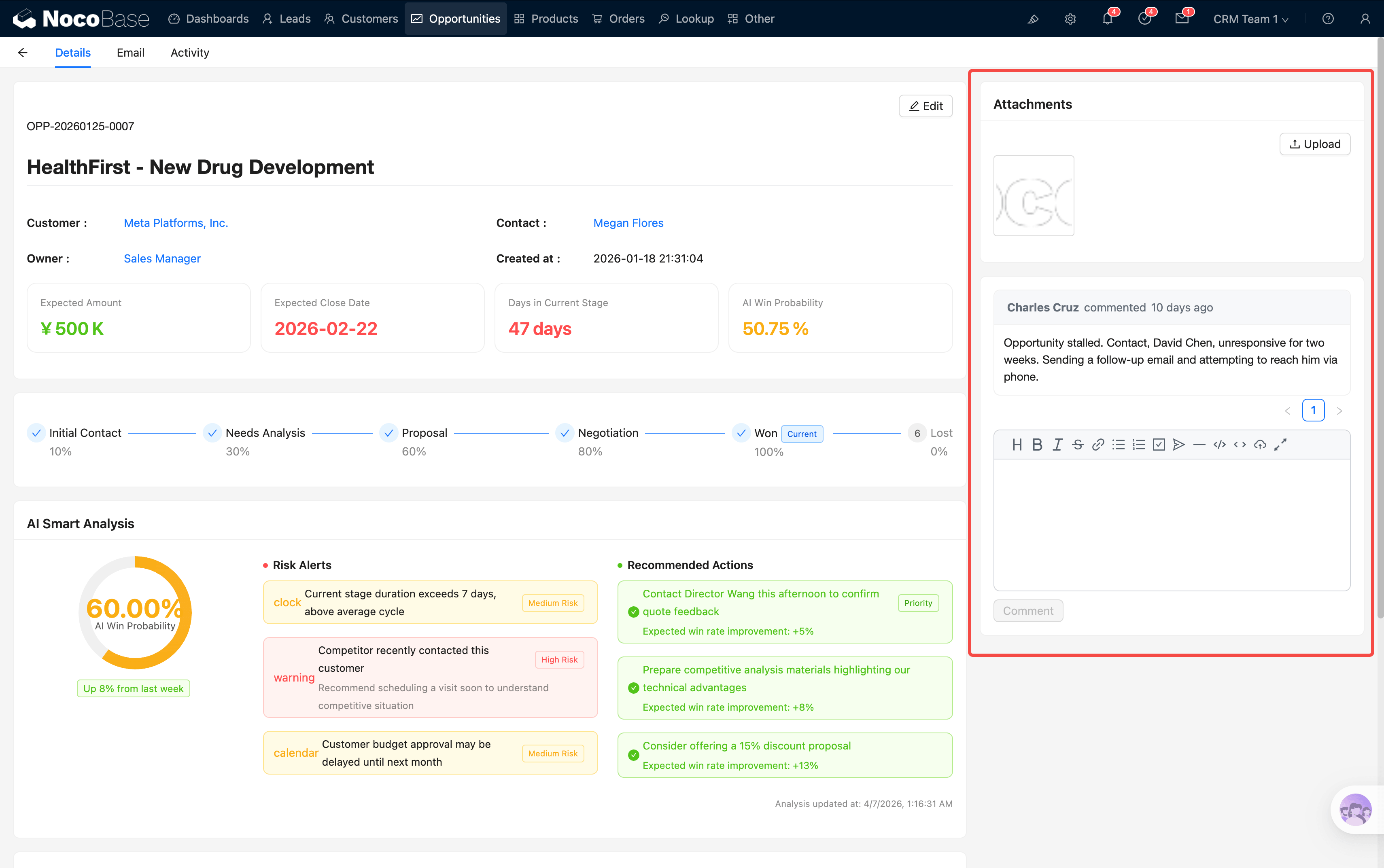
Auf der rechten Seite der Details befinden sich der Kommentarbereich und der Anhangsbereich, in denen Teammitglieder Fortschritte austauschen und relevante Dateien hochladen können.
Angebot erstellen
Bereit, dem Kunden ein Angebot zu unterbreiten? Der Ablauf ist wie folgt:
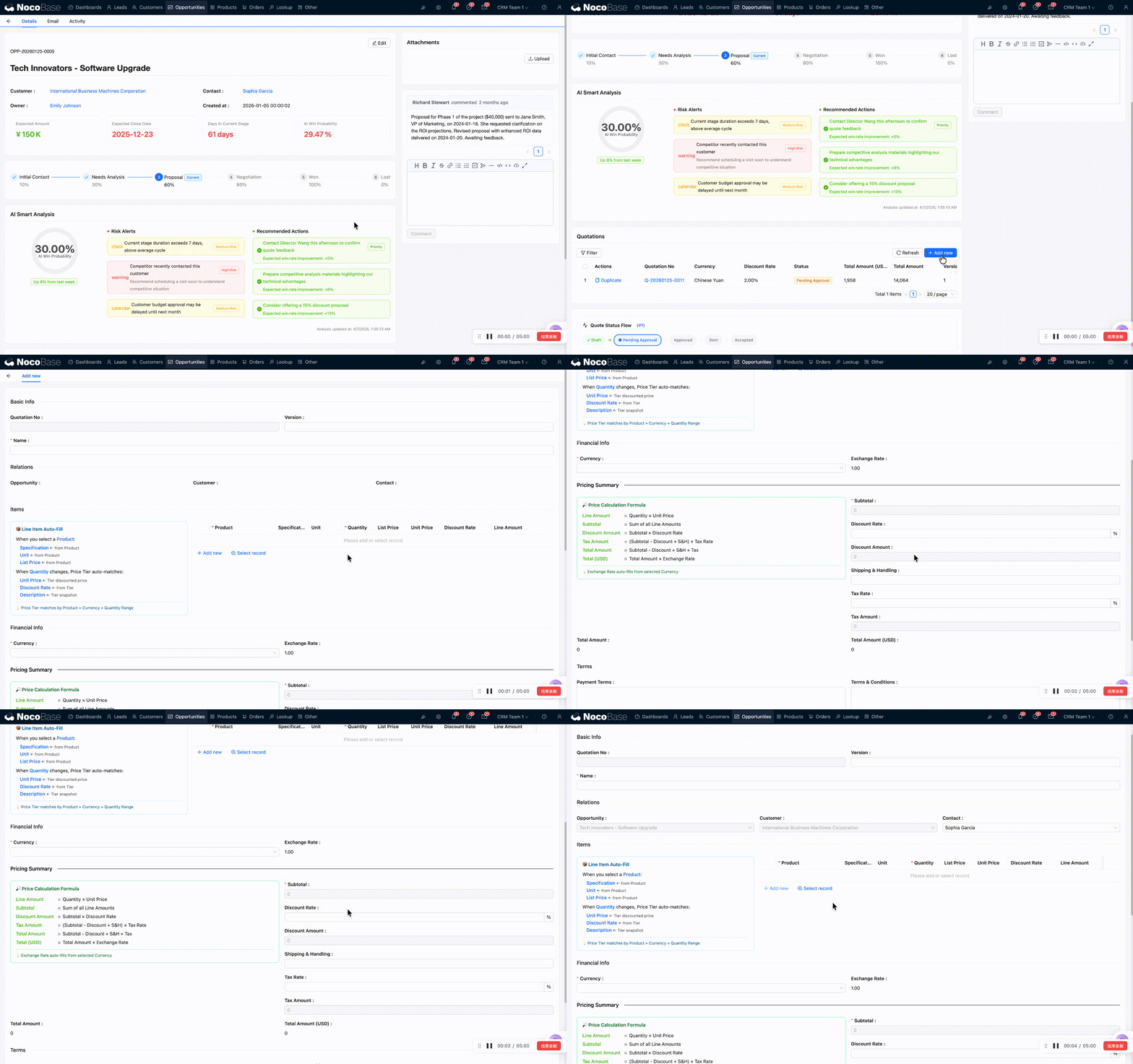
Schritt 1: Öffnen Sie die Details der Verkaufschance und navigieren Sie zur Angebotsliste.
Schritt 2: Klicken Sie auf die Schaltfläche Add new (Neu hinzufügen). Das System öffnet das Angebotsformular.
Schritt 3: Geben Sie die grundlegenden Angebotsinformationen ein, einschließlich Angebotsname, Gültigkeitsdauer usw.
Schritt 4: Fügen Sie in der Sub-Tabelle für Produktpositionen Angebotszeilen hinzu:
Das System führt automatisch die Berechnungskette durch: Zwischensumme → Rabatt → Steuern → Versand → Gesamtbetrag → USD-Äquivalent. Im Formular gibt es einen JS-Hinweisblock, der die Auto-Fill-Regeln und Berechnungsformeln anzeigt.
Schritt 5: Wenn der Kunde nicht in US-Dollar abrechnet, wählen Sie die entsprechende Währung. Das System fixiert beim Anlegen den aktuellen Wechselkurs und rechnet automatisch in den USD-Äquivalentbetrag um, sodass spätere Abstimmungen nicht von Wechselkursschwankungen beeinflusst werden.
Schritt 6: Wenn die Informationen korrekt sind, klicken Sie auf Speichern, um das Angebot zu sichern. Das Angebot hat nun den Status Draft (Entwurf).
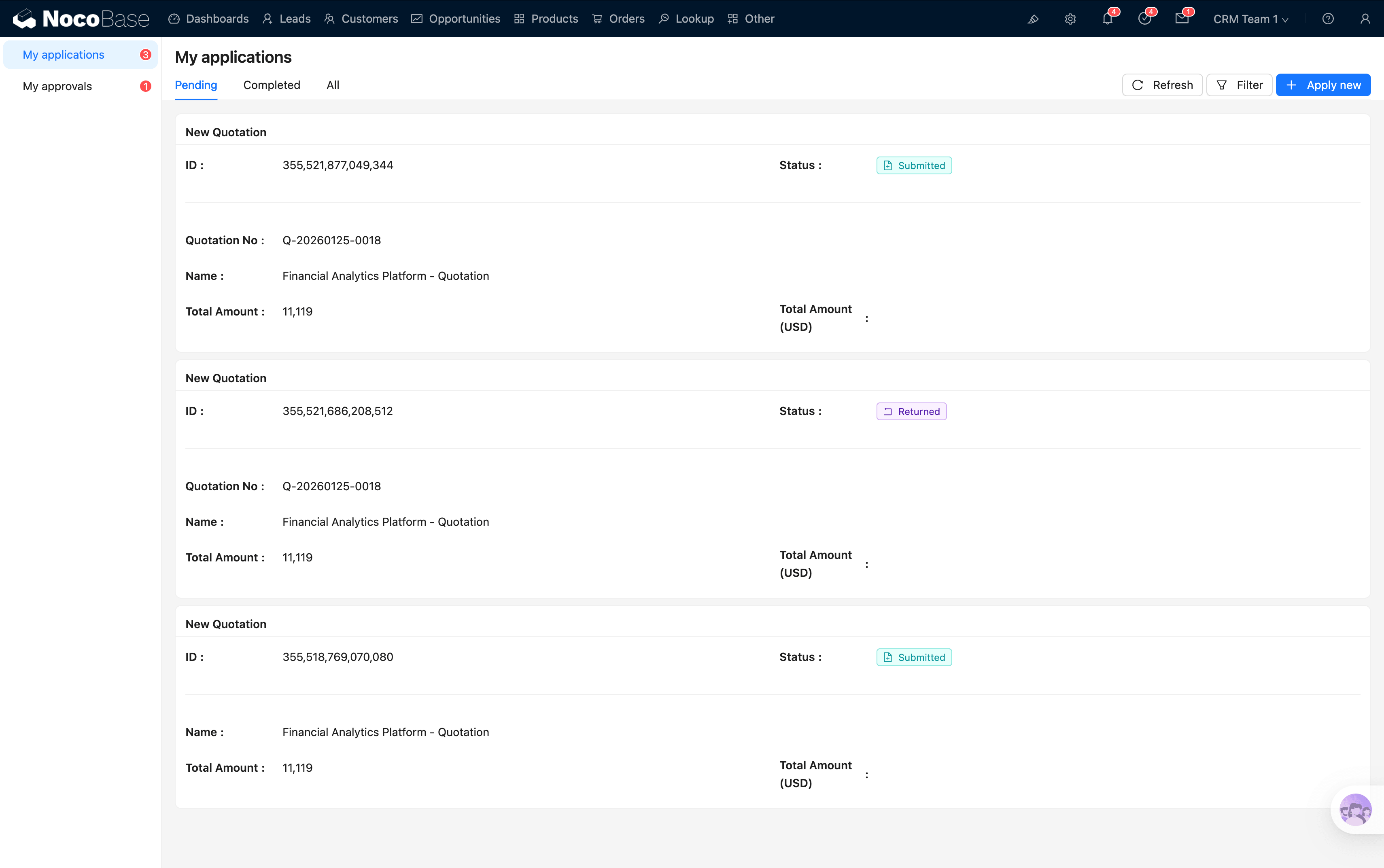
Genehmigungsprozess für Angebote
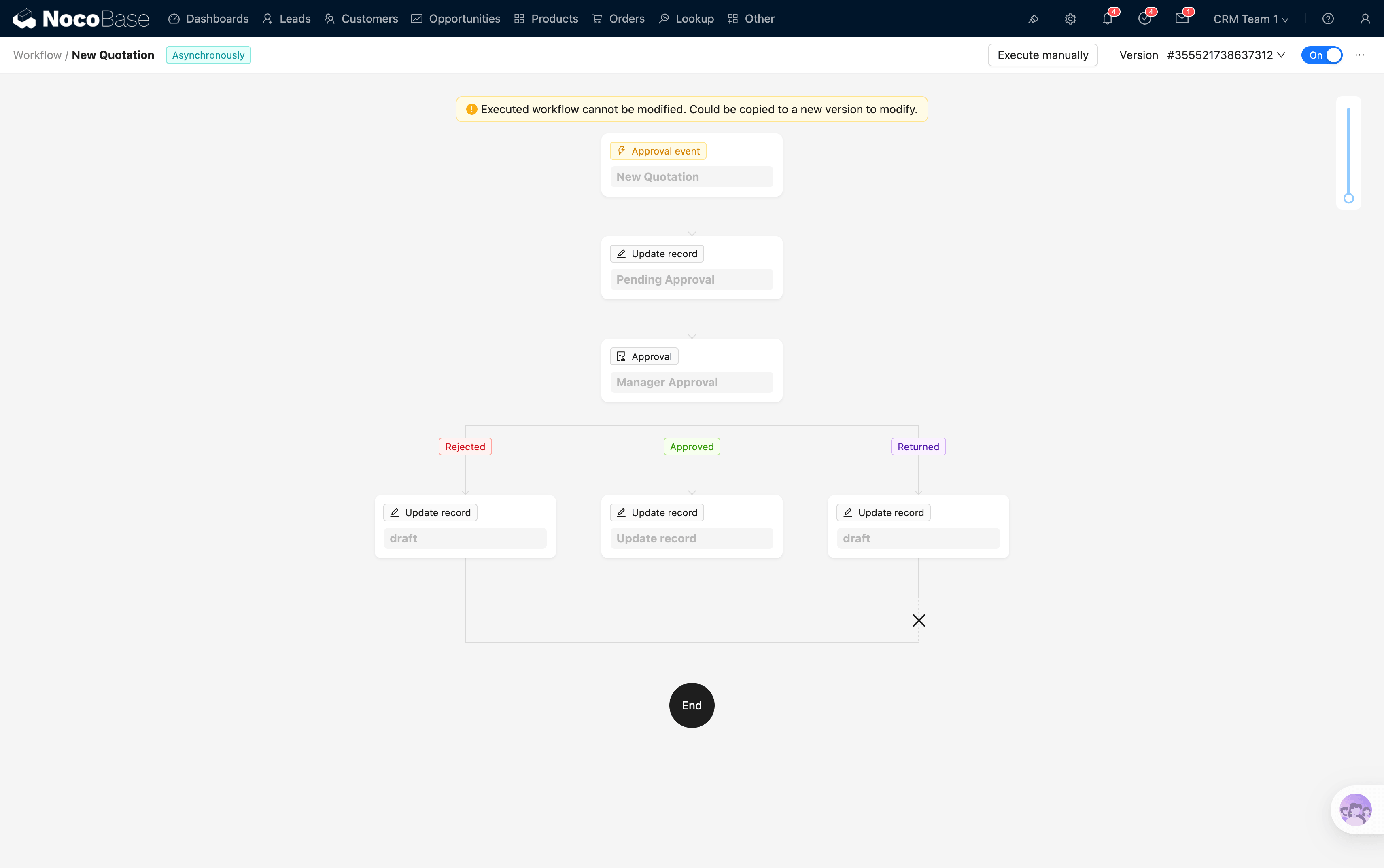
Ein erstelltes Angebot wird nicht sofort wirksam – es muss einen Genehmigungsprozess durchlaufen, der sicherstellt, dass das Angebot angemessen und der Rabatt im autorisierten Rahmen ist.
Übersicht des Genehmigungsprozesses
Zur Genehmigung einreichen
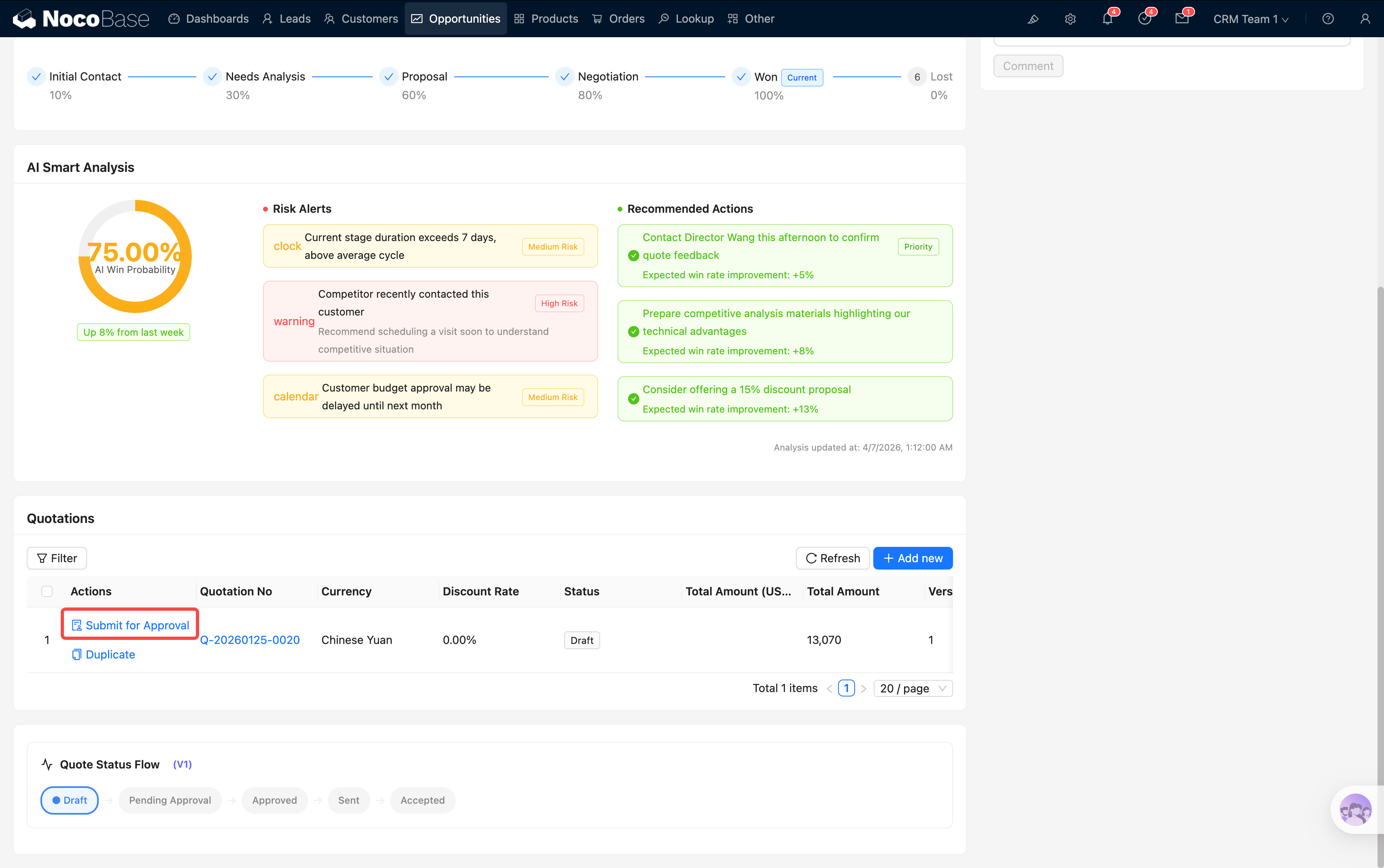
Schritt 1: Suchen Sie in den Details der Verkaufschance ein Angebot mit dem Status Draft und klicken Sie auf die Schaltfläche Submit for Approval (Zur Genehmigung einreichen).
Diese Schaltfläche ist nur sichtbar, wenn das Angebot den Status Draft hat. Bereits eingereichte oder genehmigte Angebote zeigen diese Schaltfläche nicht an.
Schritt 2: Das System aktualisiert den Status des Angebots automatisch auf Pending Approval und löst den Genehmigungs-Workflow aus.
Schritt 3: Der zugewiesene Genehmigungsmanager erhält im System eine Benachrichtigung über die Genehmigungsaufgabe.
Manager-Genehmigung
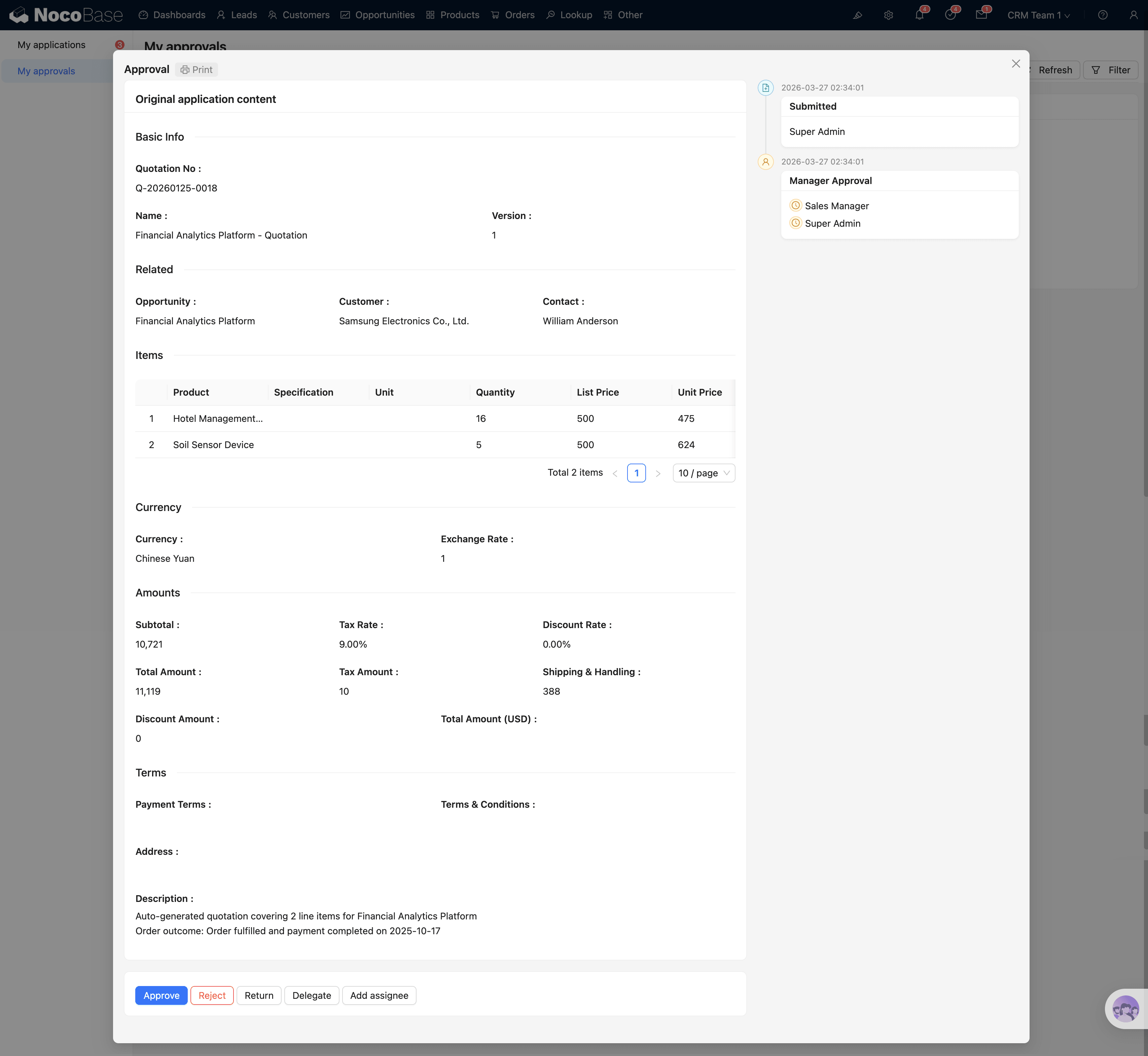
Wenn der Genehmigungsmanager die Genehmigungsaufgabe öffnet, sieht er folgende Inhalte:
Genehmigungskarte: Zeigt die wichtigsten Angebotsinformationen – Angebotsnummer, Name, Betrag (Lokalwährung + USD-Äquivalent), aktueller Status.
Genehmigungsdetails: Zeigt den Inhalt des Angebots schreibgeschützt vollständig an, einschließlich:
- Grundinformationen (Angebotsname, Gültigkeitsdauer, Währung)
- Verknüpfung mit Kunde und Verkaufschance
- Sub-Tabelle der Produktpositionen (Produkt, Menge, Stückpreis, Rabatt, Zwischensumme)
- Gesamtbetrag
- Bedingungen und Anmerkungen
Aktionsschaltflächen: Der Genehmigungsmanager kann folgende Aktionen ausführen:
Verarbeitung der Genehmigungsergebnisse
- Genehmigt: Angebotsstatus wechselt zu Approved und kann zum nächsten Schritt – der Umwandlung in eine offizielle Bestellung – übergeben werden.
- Abgelehnt / Zurückgesendet: Angebotsstatus wechselt zurück zu Draft, der Ersteller kann es bearbeiten und erneut zur Genehmigung einreichen.
Angebot in Bestellung umwandeln
Wenn das Angebot den Status Approved (Genehmigt) hat, sehen Sie im Aktionsbereich des Angebots eine Schaltfläche New Order (Bestellung erstellen).
Diese Schaltfläche ist nur sichtbar, wenn das Angebot den Status Approved hat. Entwürfe oder in Genehmigung befindliche Angebote zeigen diese Schaltfläche nicht an.
Klicken Sie auf New Order, und das System erstellt automatisch einen Bestellentwurf basierend auf den Daten des Angebots, einschließlich Produktpositionen, Beträgen, Kundeninformationen usw., um doppelte Eingaben zu vermeiden.
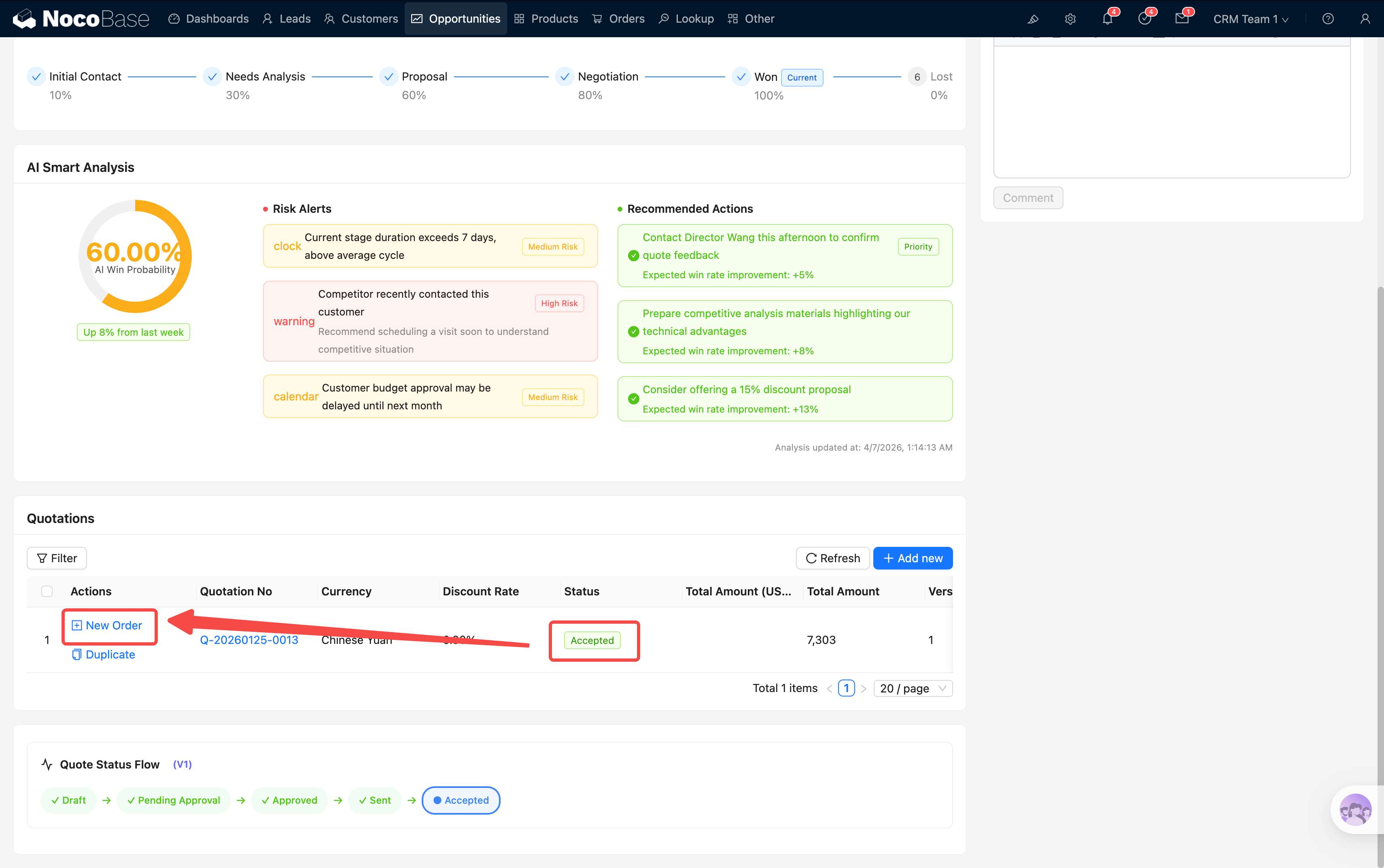
Sobald das Angebot den Genehmigungsprozess durchlaufen hat, kann es in eine offizielle Bestellung umgewandelt werden. Lesen Sie weiter unter Bestellverwaltung, um die nachfolgenden Schritte zu verstehen.