

商机与报价
商机是整个销售流程的核心——它代表一笔可能成交的生意。在这一章,你将学会如何用看板推进商机阶段、创建报价单、走完审批流程,最终将报价转为正式订单。

商机页面概览
从左侧菜单进入 销售 → Opportunities,你会看到页面顶部有两个标签页:
- Pipeline 看板:以看板形式按阶段展示所有商机,适合日常跟进和快速推进。
- 表格视图:以列表形式展示商机,适合批量筛选和数据导出。
默认打开的是 Pipeline 看板——这也是销售人员最常用的视图。
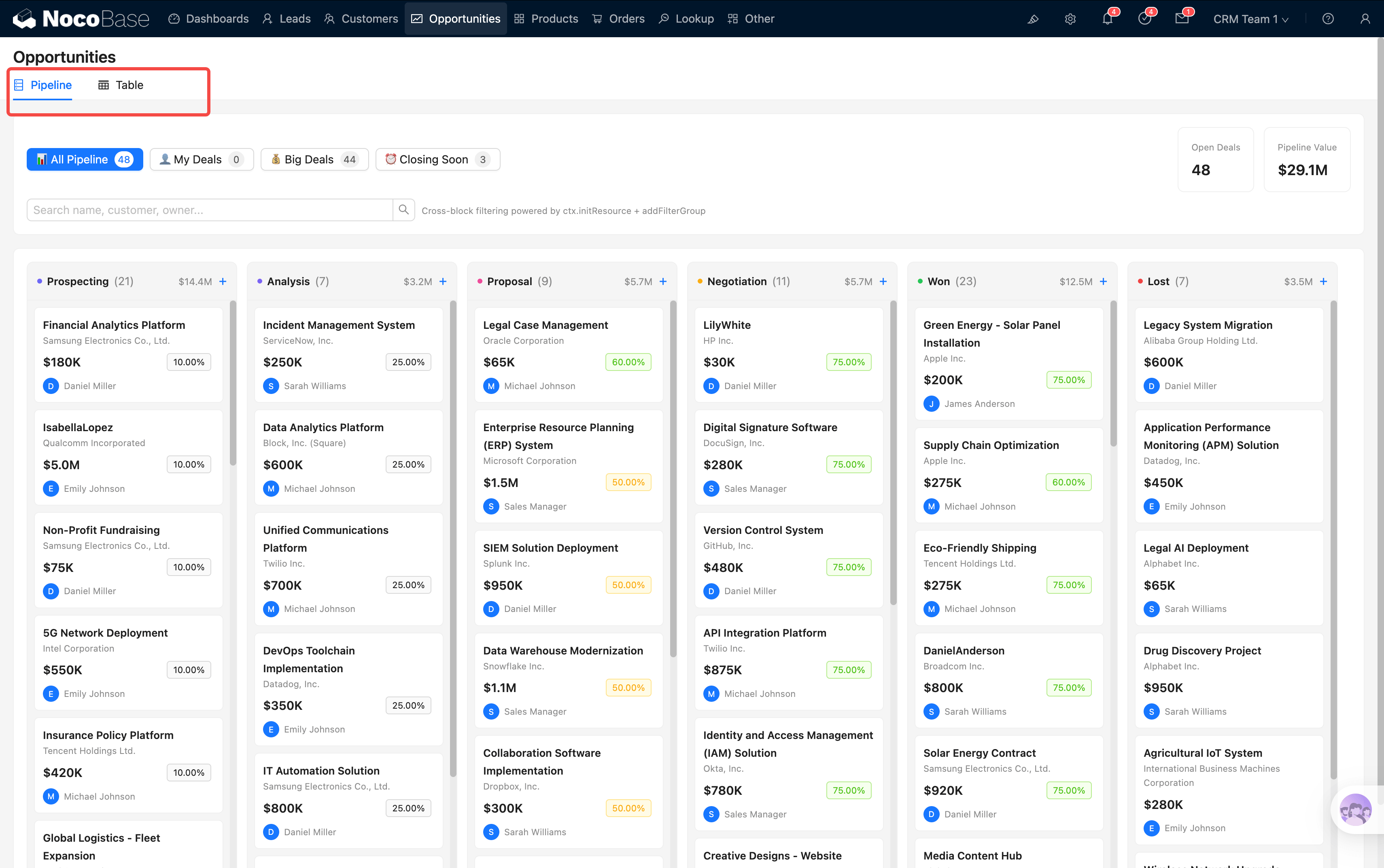
Pipeline 看板
筛选栏
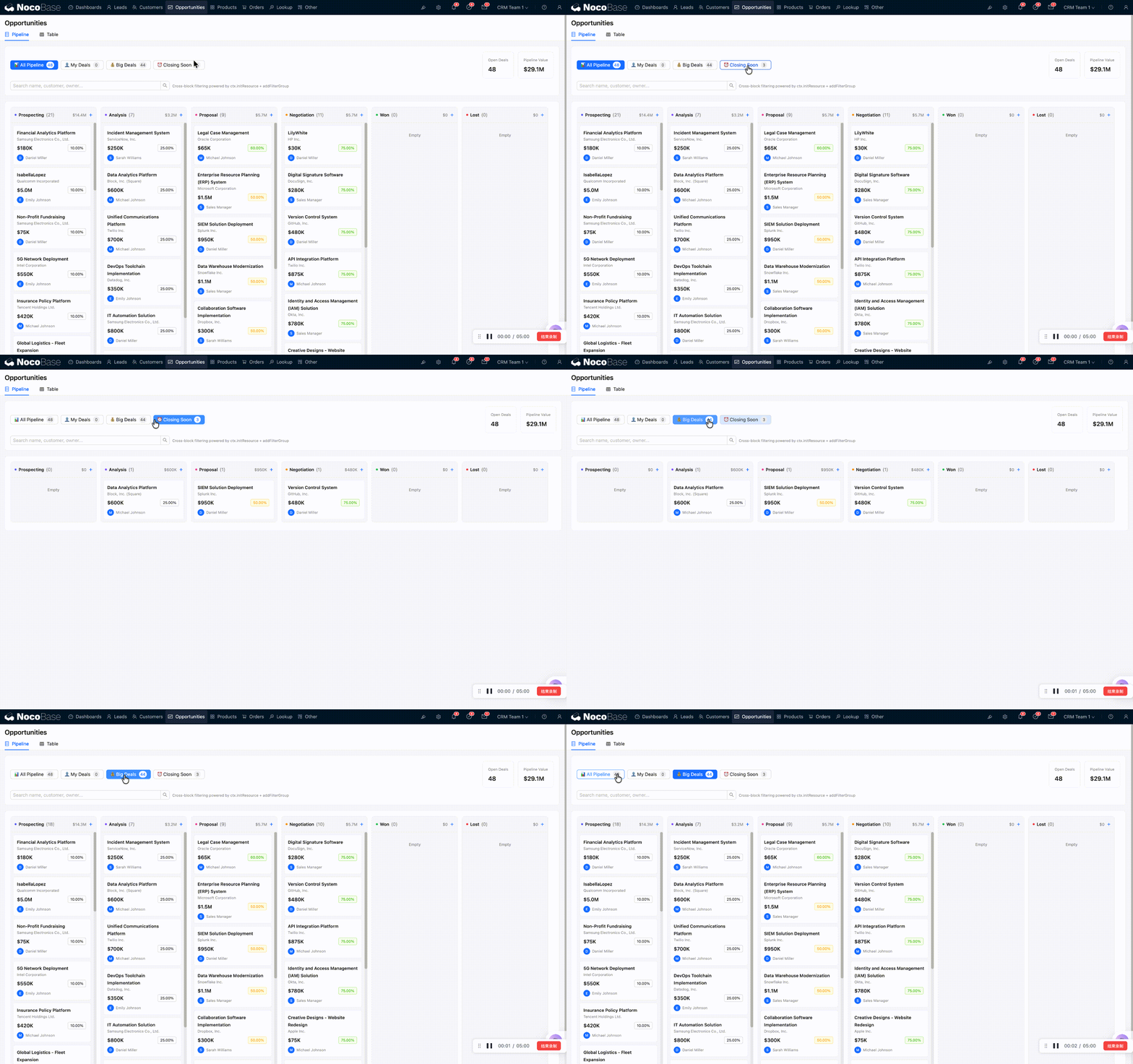
看板顶部有一排筛选按钮,帮你快速聚焦到不同范围的商机:
筛选栏还包含 2 个统计卡片——Open Deals(进行中商机数)和 Pipeline Value(管线总值),以及一个实时搜索框,输入商机名称、客户名或负责人即可快速定位。
这些筛选按钮使用了 NocoBase 的跨区块联动能力(initResource + addFilterGroup),可以实时过滤看板中的数据,不需要刷新页面。
看板列
看板分为 6 列,对应商机的 6 个阶段:
每列的标题栏显示:阶段名称、该阶段商机数量、总金额,以及一个「+」快速添加按钮。
每张卡片上会显示以下信息:
- 商机名称:比如"某科技公司 ERP 项目"
- 客户名称:关联的客户公司
- 预期金额:如 $50K
- 赢率:以彩色标签展示(绿色=高概率,黄色=中等,红色=低概率)
- 负责人头像:谁在跟进这个商机
拖拽推进阶段
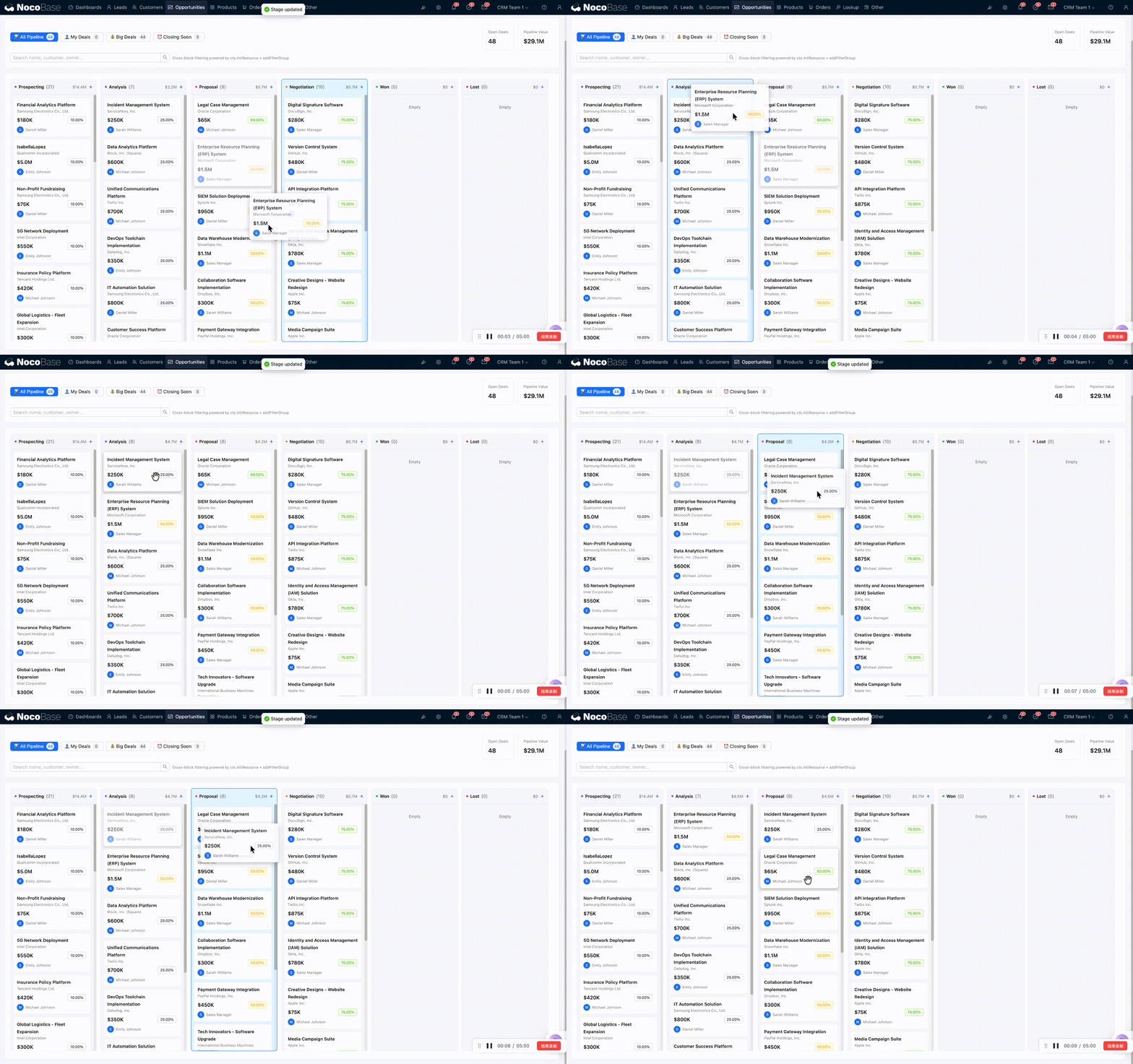
最直观的操作方式:直接把卡片从一列拖到另一列,系统会自动更新商机的阶段。
比如,当你完成了需求分析、准备提交方案时,把卡片从 Analysis 拖到 Proposal 即可。
表格视图
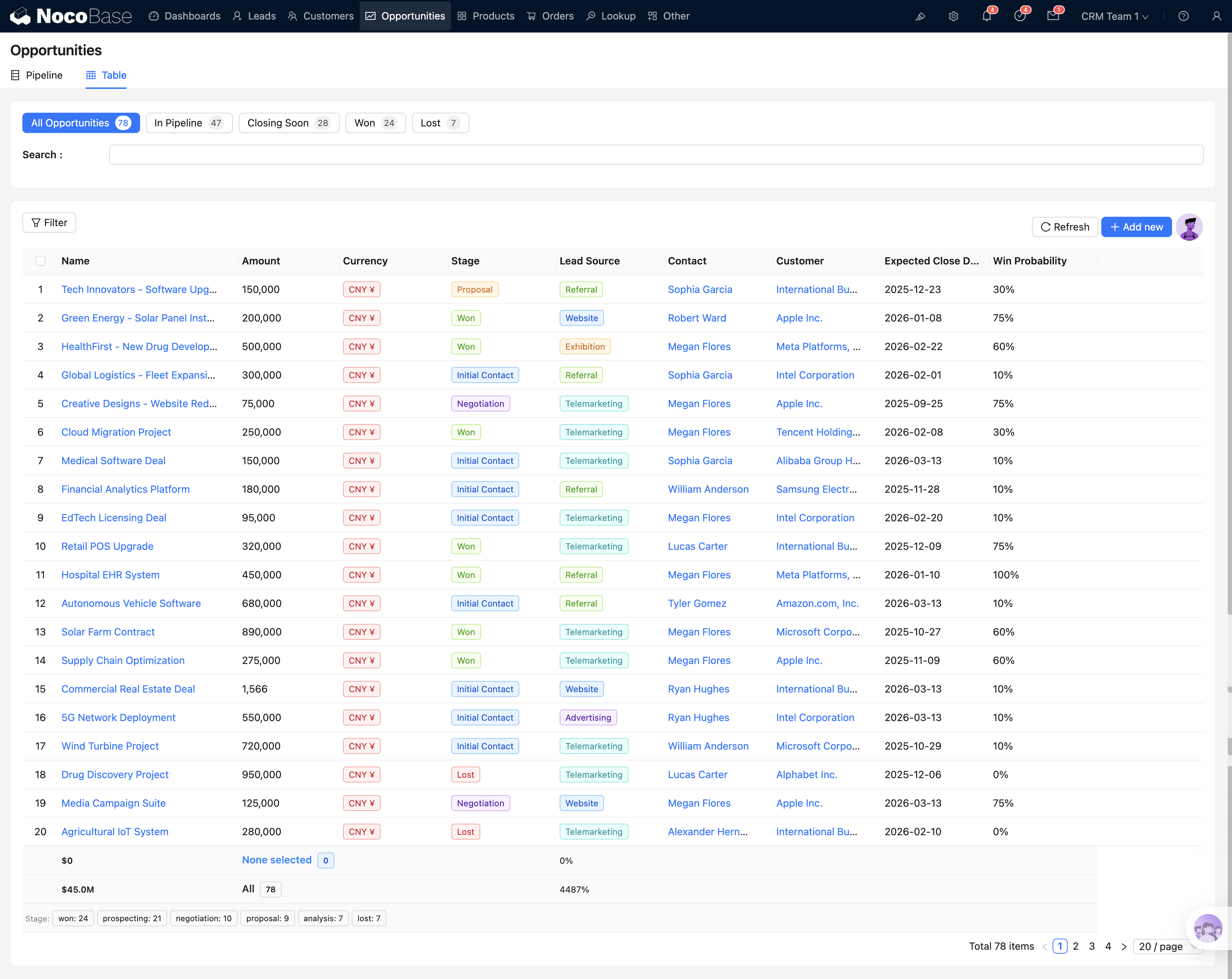
切换到表格视图标签页,你会看到一个标准的数据表格。
筛选按钮
表格上方同样有一组筛选按钮,包括:
- All:全部商机
- In Pipeline:进行中的商机(排除已成交和丢单)
- Closing Soon:即将到期
- Won:已成交
- Lost:已丢单
每个按钮后面都带有数量统计,让你一眼看出各状态的商机分布。
表格底部有一行汇总行:展示选中/全部商机的金额合计,以及阶段分布标签,方便快速掌握总体情况。
查看详情
点击表格中的任意一行,会弹出商机详情弹窗——这是你管理单个商机的主要界面。
商机详情
商机详情弹窗是信息最密集的界面,从上到下依次包含以下模块:
阶段流程条
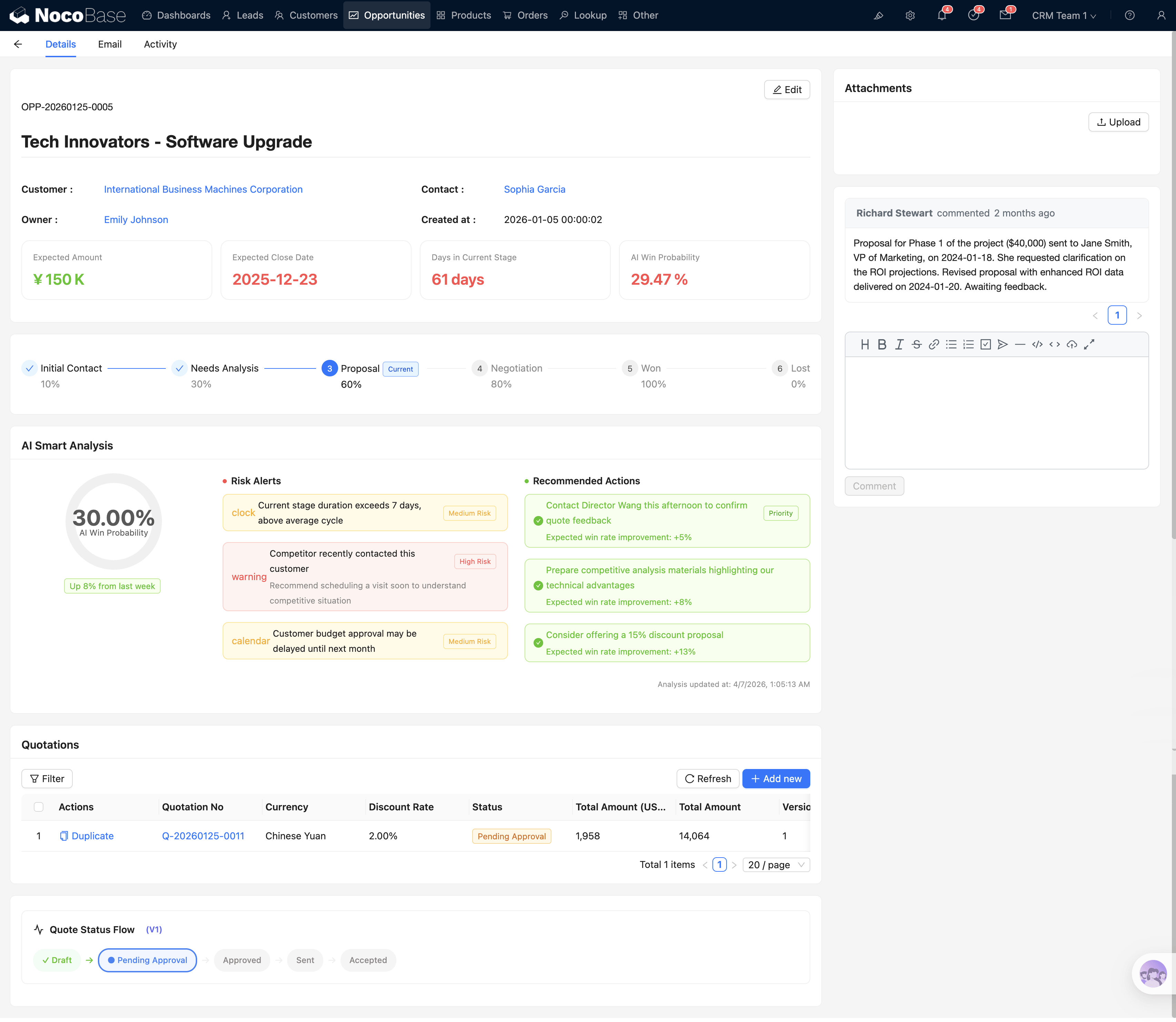
详情顶部有一个交互式阶段条(Steps 组件),清晰展示当前商机所处的阶段。
你可以直接点击阶段条上的某个阶段来推进商机。当你点击 Won 或 Lost 时,系统会弹出确认对话框,因为这两个是终态操作,一旦确认不可随意撤回。
关键指标
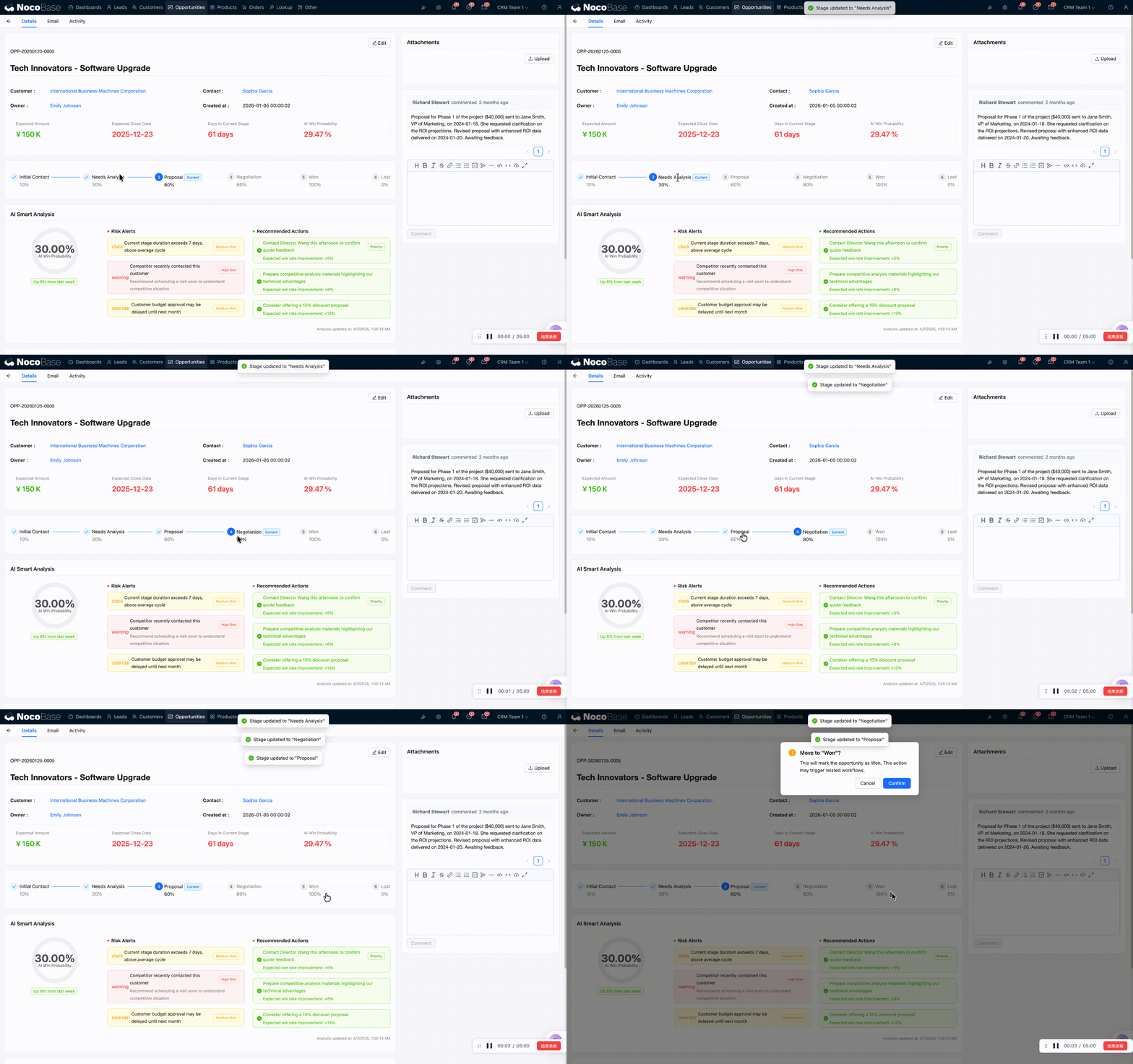
阶段条下方展示了四个核心指标:
AI 风险分析
这是 CRM 的亮点功能之一。系统会自动分析商机的健康状况,展示:
- 赢率圆环:直观的环形图展示成交概率
- 风险因素列表:比如"距上次客户联系已超过 14 天""竞争对手报价更低"等
- 推荐行动:AI 给出的下一步建议,比如"安排一次产品演示"
报价单列表
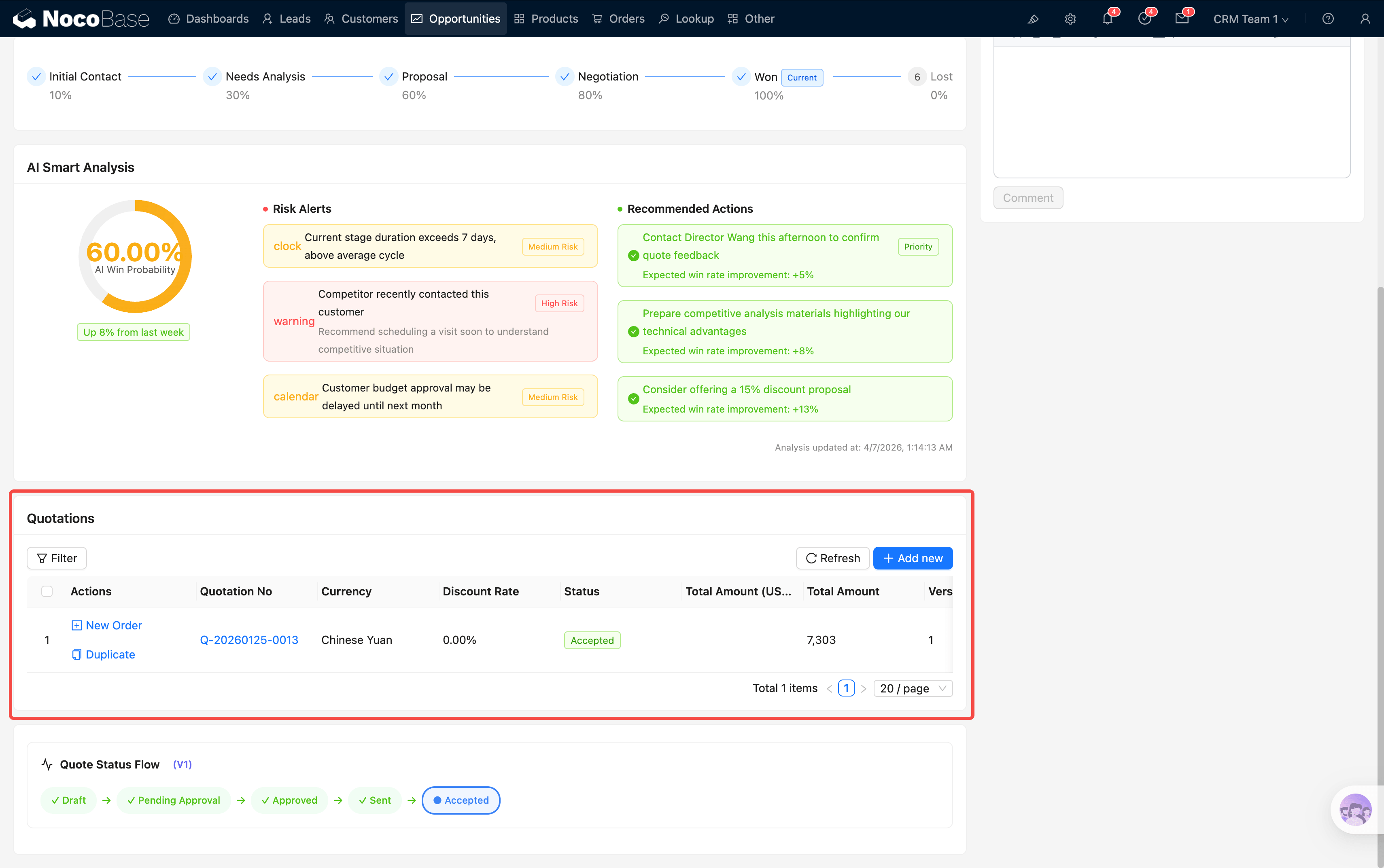 详情中间部分展示了该商机下所有关联的报价单,以子表格形式呈现。每行显示报价编号、金额、状态等信息,审批状态以可视化标签展示(草稿、审批中、已通过、已驳回)。
评论与附件
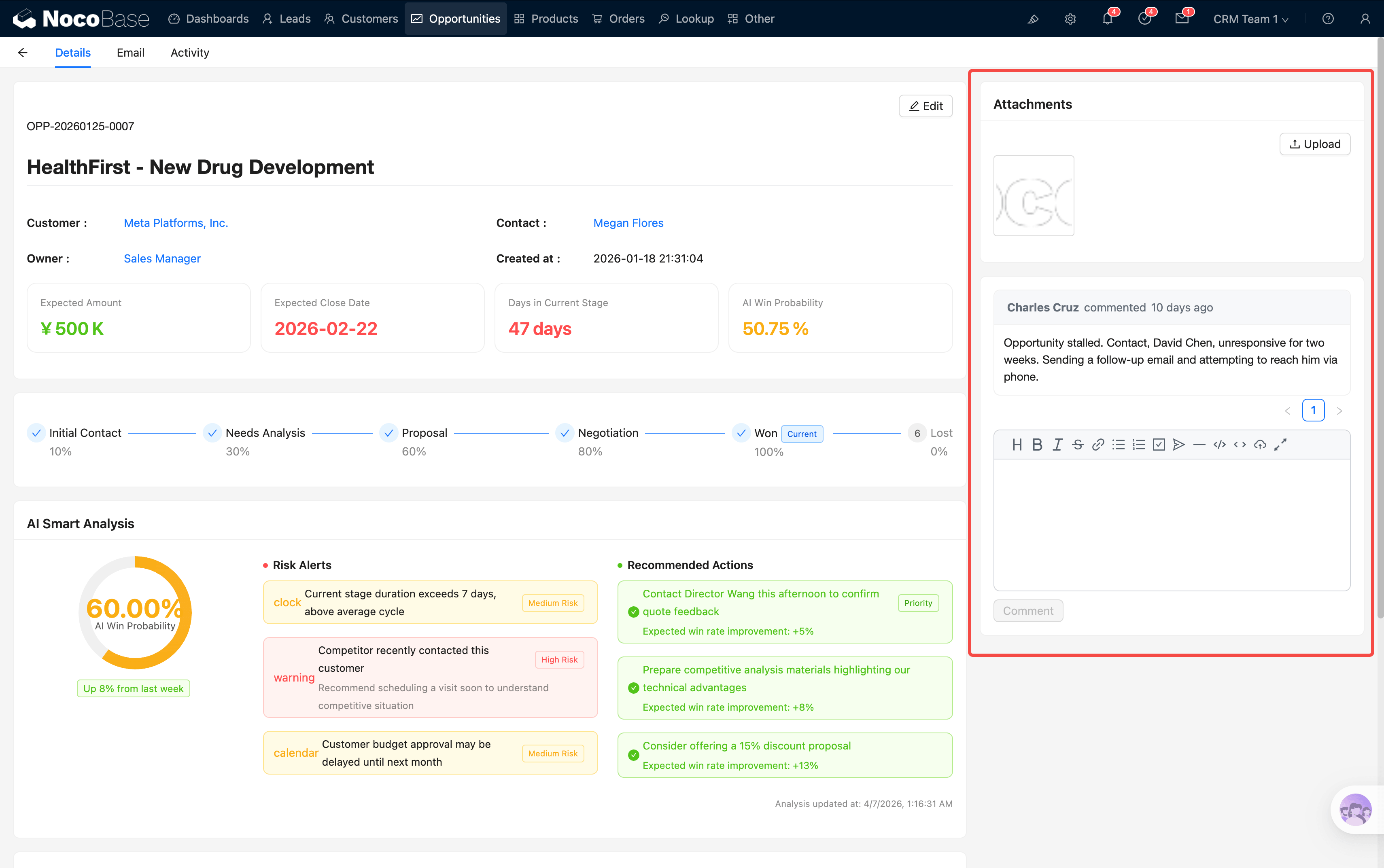
详情右侧是评论区和附件区,团队成员可以在这里交流进展、上传相关文件。
创建报价单
准备好向客户报价了?操作流程如下:
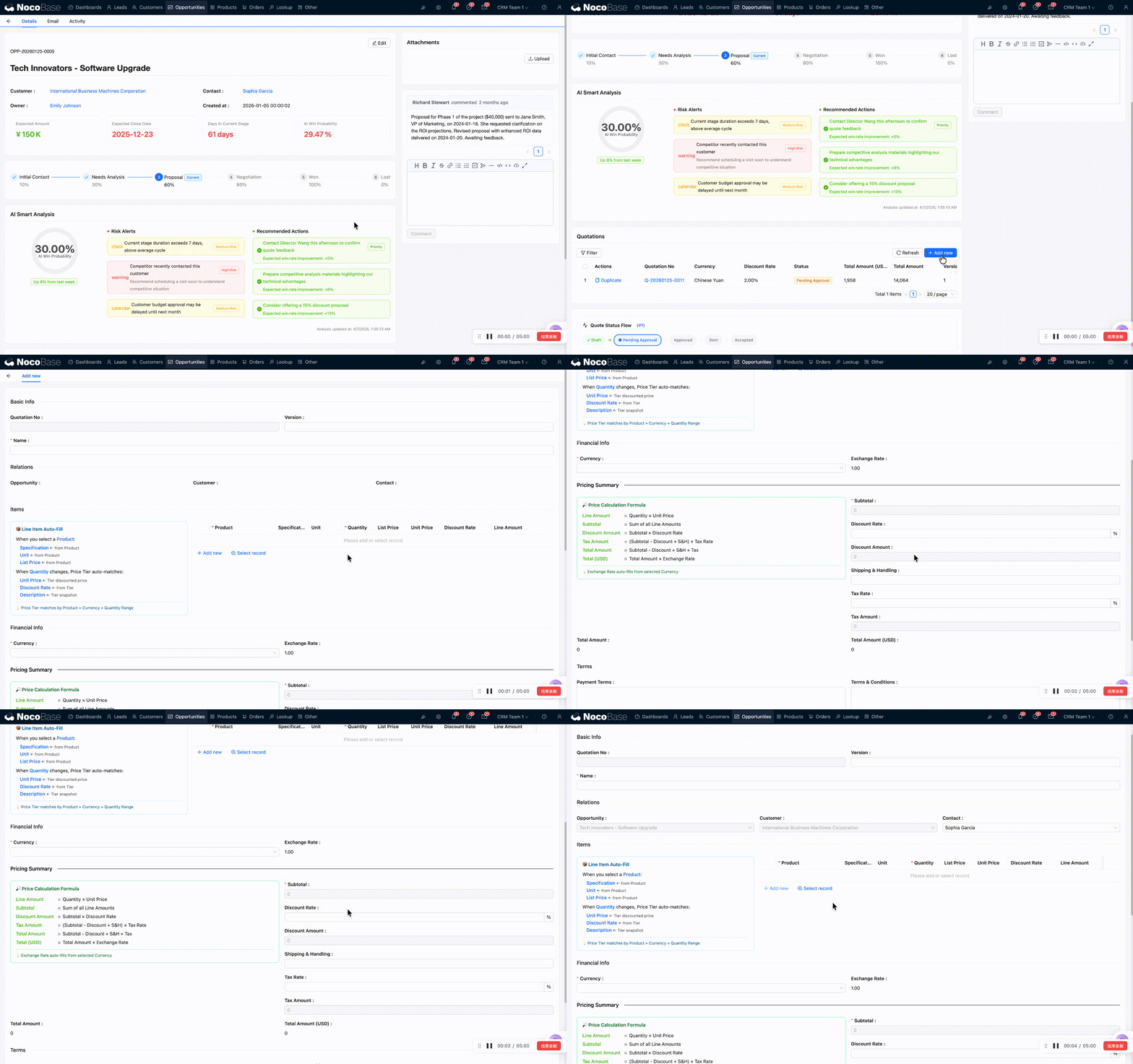
第 1 步:打开商机详情,找到报价单列表区域。
第 2 步:点击 Add new(新增)按钮,系统会弹出报价单表单。
第 3 步:填写报价单基本信息,包括报价名称、有效期等。
第 4 步:在产品明细子表格中添加报价行项目:
系统会自动完成金额计算链:小计 → 折扣 → 税额 → 运费 → 总金额 → USD 等值金额。表单中有一个 JS 提示区块,展示自动填充规则和计算公式。
第 5 步:如果客户使用非美元货币交易,选择对应的币种。系统会在创建时锁定当前汇率,并自动换算为 USD 等值金额,确保后续对账不受汇率波动影响。
第 6 步:确认信息无误后,点击提交保存报价单。此时报价单状态为 Draft(草稿)。
报价审批流程
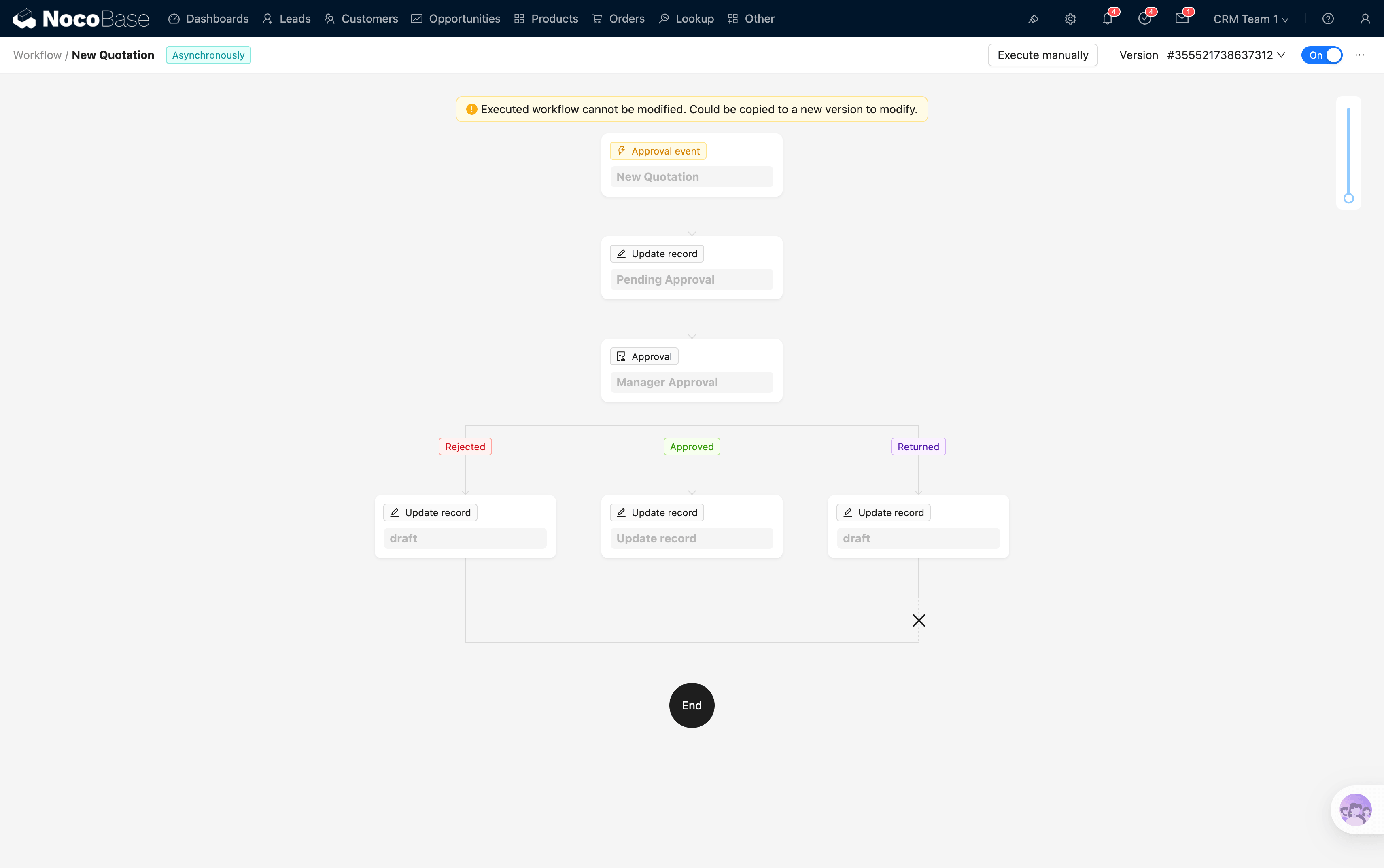
报价单创建后不会直接生效——它需要经过审批流程,确保报价合理、折扣在授权范围内。
审批流程概览
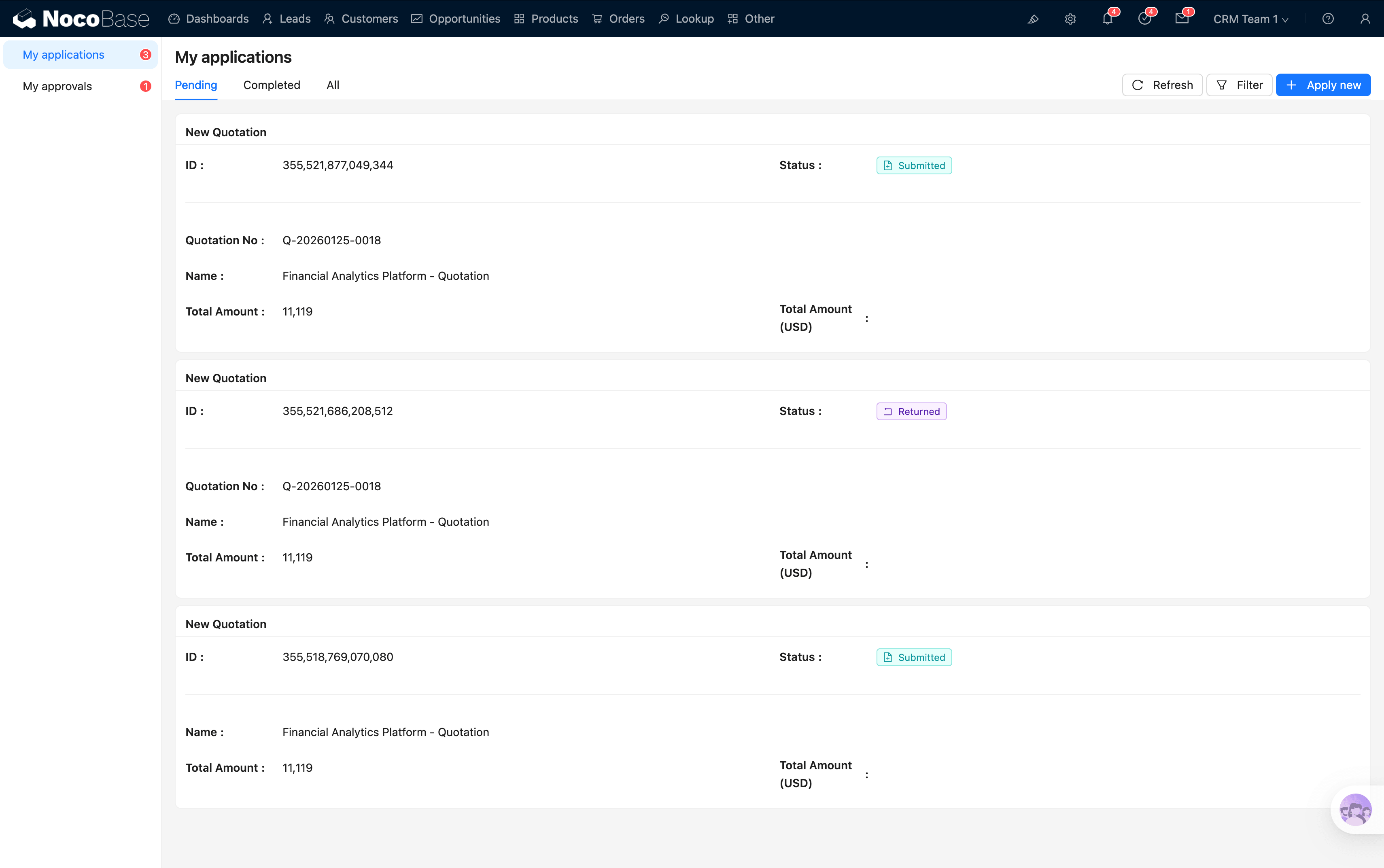
提交审批
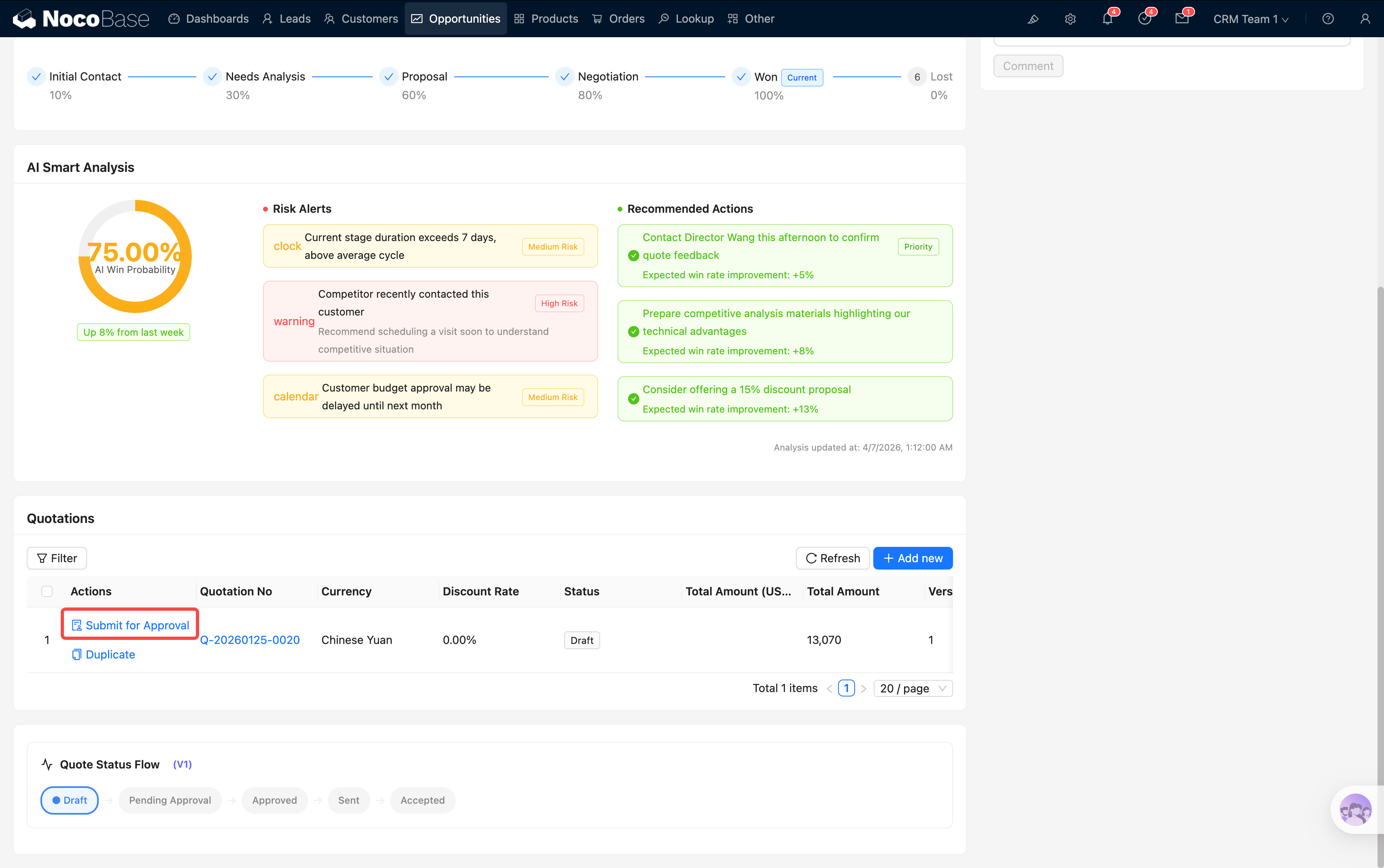
第 1 步:在商机详情中,找到状态为 Draft 的报价单,点击 Submit for Approval(提交审批)按钮。
这个按钮只在报价状态为 Draft 时可见。已提交或已通过的报价单不会显示此按钮。
第 2 步:系统自动将报价状态更新为 Pending Approval,并触发审批工作流。
第 3 步:指定的审批经理会在系统中收到审批任务通知。
经理审批
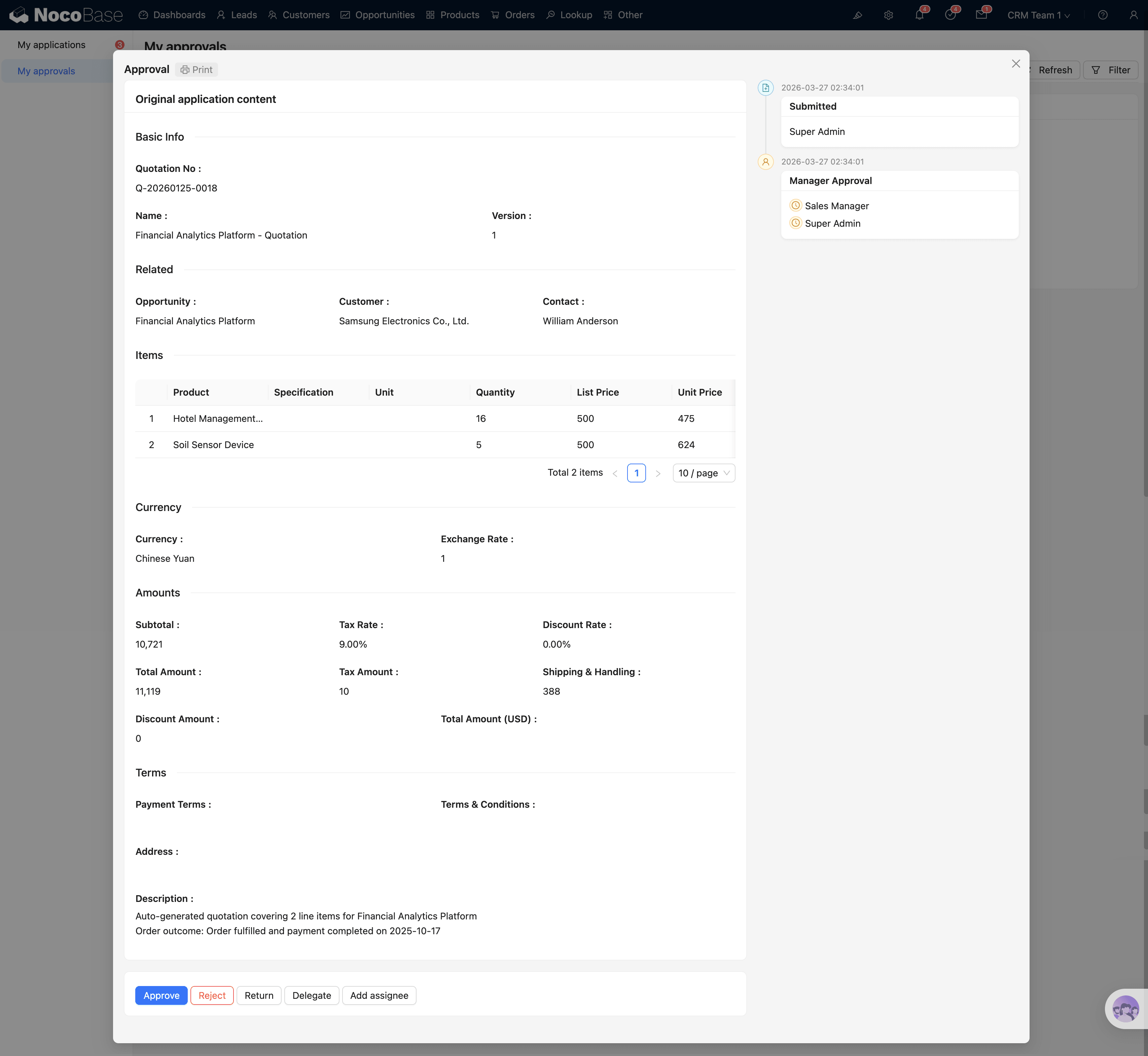
审批经理打开审批任务后,会看到以下内容:
审批卡片:展示报价单的关键信息——报价编号、名称、金额(本币 + USD 等值)、当前状态。
审批详情:以只读形式完整展示报价单内容,包括:
- 基本信息(报价名称、有效期、币种)
- 客户与商机关联
- 产品明细子表格(产品、数量、单价、折扣、小计)
- 汇总金额
- 条款与备注
操作按钮:审批经理可以执行以下操作:
审批结果处理
- 通过:报价状态变为 Approved,可以进入下一步——转为正式订单。
- 驳回 / 退回:报价状态回到 Draft,创建人可以修改后重新提交审批。
报价转订单
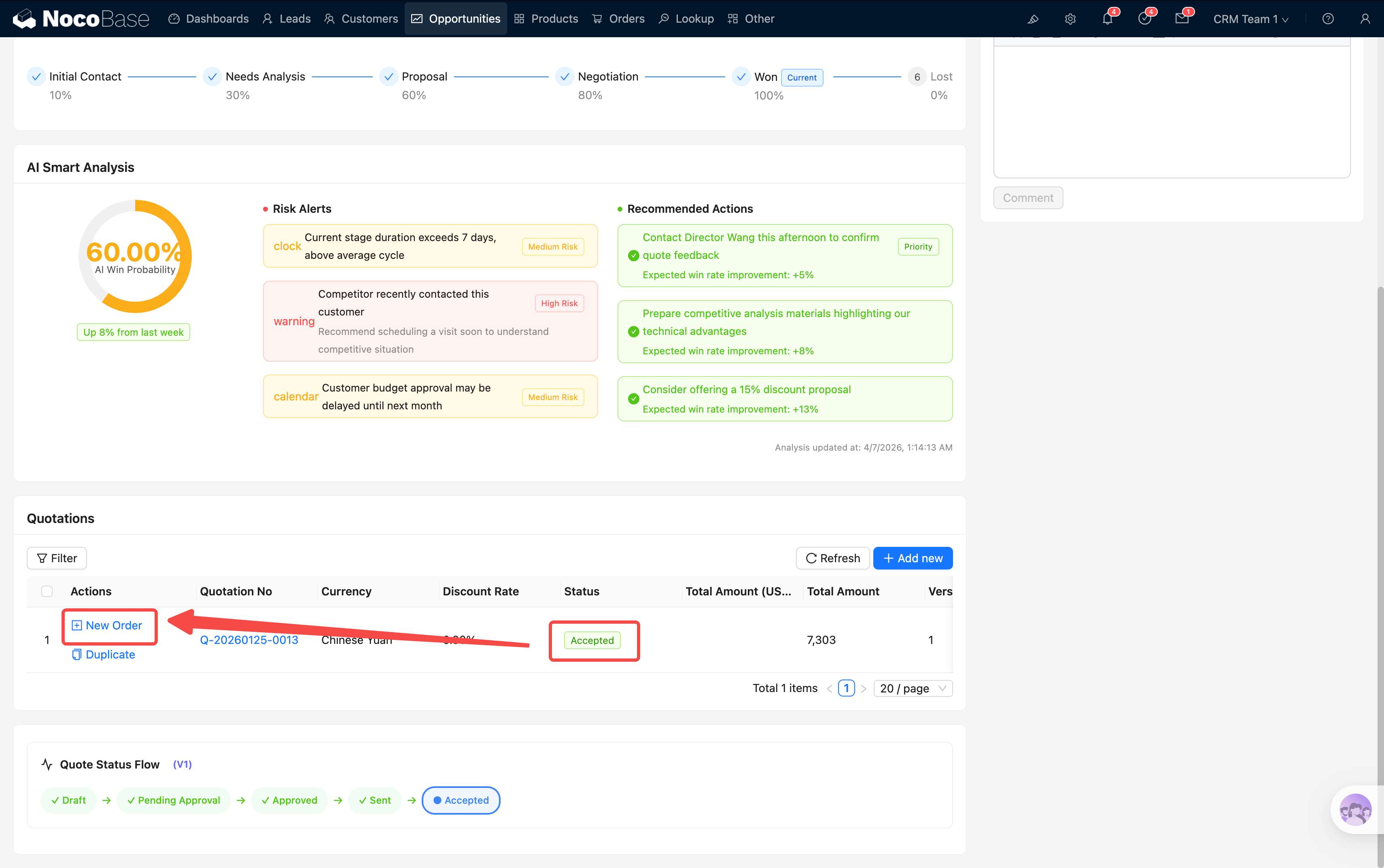
当报价单状态为 Approved(已通过) 后,你会在报价单操作区看到一个 New Order(创建订单)按钮。
这个按钮只在报价状态为 Approved 时可见。草稿或审批中的报价单不会显示此按钮。
点击 New Order,系统会基于报价单的数据自动创建一份订单草稿,包括产品明细、金额、客户信息等,省去重复录入的工作。
报价通过审批后,就可以转为正式订单了。接下来,去订单管理了解订单的后续流程。