
管理者は Hosted environments で環境を追加・管理します。各環境はプレビューまたはテストに使い、アプリ、変数、実行方針を個別に持ちます。
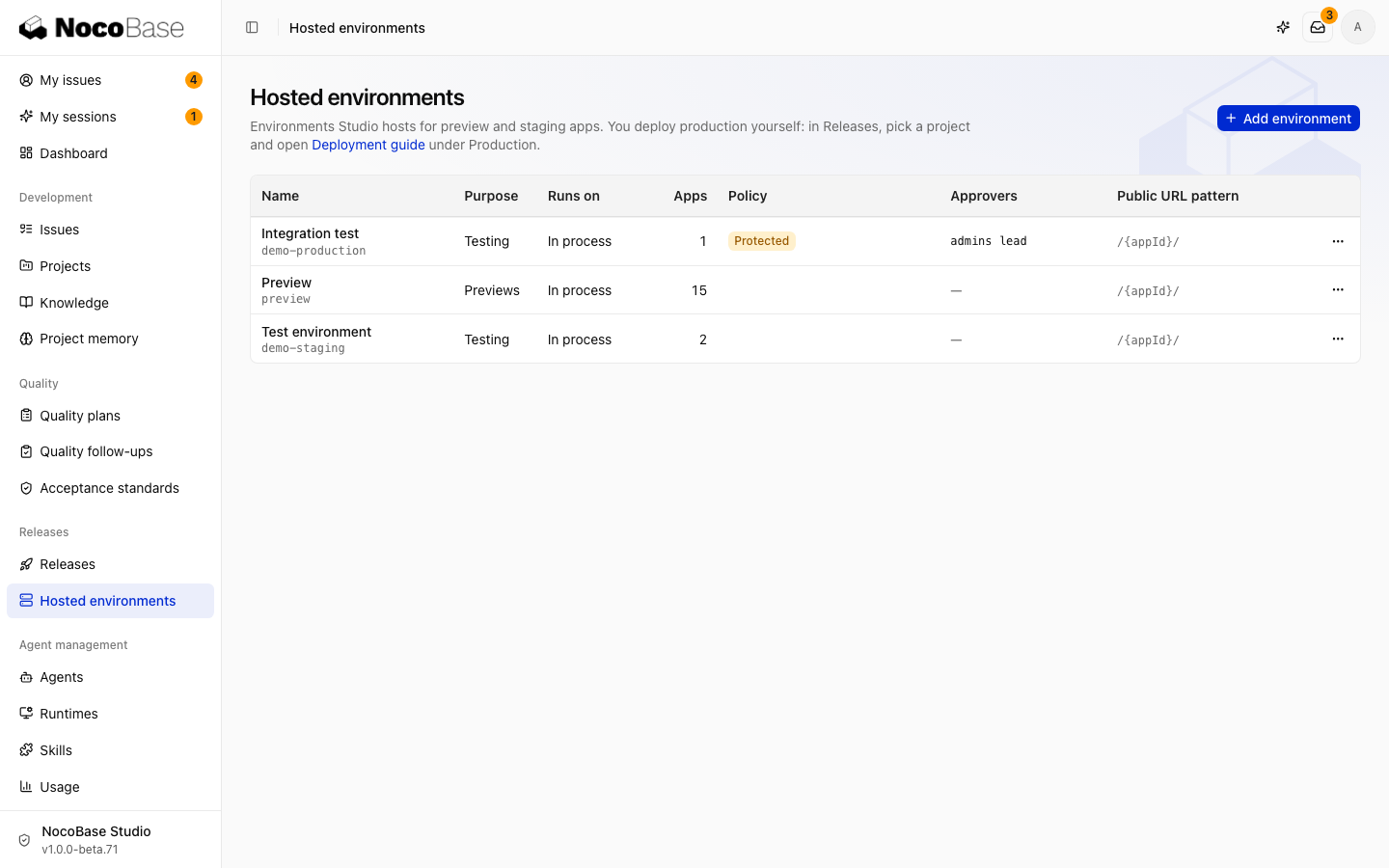
環境を追加する
- Add environment を選び、Staging、
stagingなどの名前と ID を入力します。 - 用途と実行方式を選びます。
https://apps.example.com/{appId}/などの公開 URL パターンを設定します。サブドメインを使う場合は DNS と証明書も準備します。- アプリの収容数、停止、休止の方針を設定します。接続をテストして保存します。
既定の in-process 方式では、アプリをサブプロセスで実行し、アーカイブ形式の成果物を使います。Docker ホスティングを有効にすると、テスト用アプリを個別のコンテナで実行できます。この方式にはイメージ形式の成果物とレジストリの取得権限が必要です。設定リファレンスを参照してください。
本番環境はここに追加せず、自社のインフラにデプロイしてください。
テスト用アプリを配信する
プロジェクトのリリースページからテスト用アプリを追加します。CI の初回報告で作成することもできます。デプロイダイアログには、エージェント用のプロンプト、CI 設定、手動コマンドがあります。
継続的なテストには、ブランチへのプッシュで動作する CI を使います。チェックと CIを参照してください。アプリの詳細から、デプロイ履歴、ログ、停止、起動、削除を操作できます。
変数を設定する
環境の変数は、その環境のすべてのアプリに適用されます。同名のアプリ固有の値が優先されます。必須変数が不足している場合、デプロイは停止し、設定すべき変数を表示します。値を変更したら適用し、アプリを再起動してください。
シークレットは暗号化され、保存後は非表示になります。アプリの変数はエージェント実行用の変数とは別です。
環境の保護と承認
テスト用アプリの配信に承認が必要な場合は、環境を保護し、承認者を指定します。デプロイとロールバックはリクエストになります。承認者は受信トレイでアプリと成果物を確認して承認します。API キーからリクエストを提出できますが、エージェントは保護された環境にデプロイできません。
ロールバックする
アプリの履歴から過去のデプロイを選ぶか、nb-studio app rollback を使います。保護された環境では、ロールバックにも承認が必要です。
ロールバックではデータベースを復元しません。残す必要のあるテストデータは、デプロイ前にバックアップしてください。Studio はタスクのデプロイ表示を再計算しますが、タスクの状態は自動変更しません。