
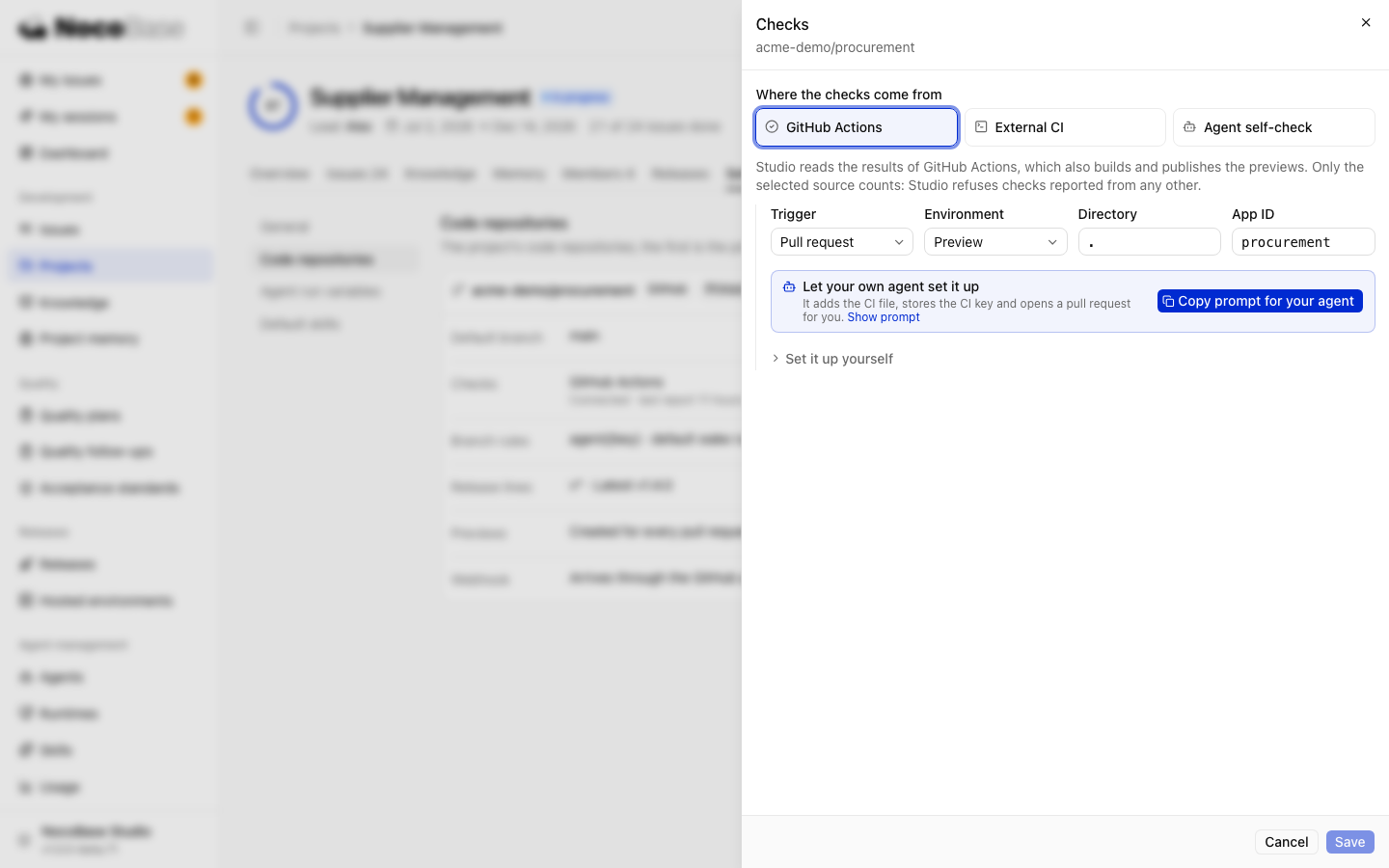
Project settings › Code repositories を開き、リポジトリカードの Checks を選びます。リポジトリごとに取得元を 1 つ選択し、Studio はその取得元の結果だけを使います。
| 取得元 | チェックの実行元 | プレビューの公開元 |
|---|---|---|
| コードプラットフォームの CI | GitHub Actions、GitLab CI など | 同じパイプライン |
| 外部 CI | Jenkins や既存の CI サービス | 外部パイプライン |
| エージェントのセルフチェック | プロジェクトのスクリプトと指示を使うエージェント | タスクを担当するエージェント |
エージェントのセルフチェック
取得元を選んで保存します。CI ファイルは不要です。エージェントがチェックを実行し、nb-studio check report で結果を報告してから、PR プレビューをビルド・公開します。
結果は作業を担当したエージェントが報告します。独立したパイプラインが必要な場合は、コードプラットフォームの CI または外部 CI を使ってください。
コードプラットフォームの CI
GitHub Actions の場合:
- 取得元、トリガー、対象環境を選びます。
- アプリのディレクトリと App ID を入力します。リポジトリ直下なら
.です。 - プロンプトをコピーし、リポジトリにアクセスできるエージェントに渡します。
- CI ファイルの追加とシークレットの設定を任せ、提出後のパイプラインを確認します。
| トリガー | 用途 |
|---|---|
| Pull request | PR プレビューの作成 |
| Branch push | テスト環境の更新 |
| Tag | バージョンをテスト環境に配信 |
設定はトリガーごとに生成します。必要なトリガーをそれぞれ設定してください。手動手順を展開すると、コマンドと CI ファイルを確認できます。GitHub では Actions のシークレット NB_STUDIO_API_KEY を使います。
CI から Studio に接続できる必要があります。クラウド CI はローカルアドレスにアクセスできません。接続可能な HTTPS アドレス、またはセルフホストの CI runner を使ってください。テスト先はホスト環境で設定します。
外部 CI
Jenkins などの CI を選び、リポジトリ用の CI キーを生成します。Studio の URL とキーをパイプライン変数に保存し、生成されたスクリプトを使います。スクリプトはチェックの開始、結果、ログのリンクを報告し、プレビューも公開できます。
キーは生成時にだけ表示されます。リポジトリには保存しないでください。CI キーは組織に属し、既定の有効期限は 90 日です。責任者と管理者に期限の通知が届きます。キーを交換したらパイプラインも更新してください。
接続を確認する
PR を提出し、リポジトリのビルド記録を確認します。タスクの Code & previews に結果とプレビューのリンクが表示されます。プレビューを開き、アプリが動作することを確認してください。
Not reported yet は、選択した取得元から結果が届いていない状態です。必須変数が不足している場合は、表示に従って環境またはアプリに設定します。プレビュー不要のタスクには No preview needed を指定できます。生成される CI テンプレートは no-preview ラベルを認識します。
結果とタスク進行の関係はチェックとレビューを参照してください。