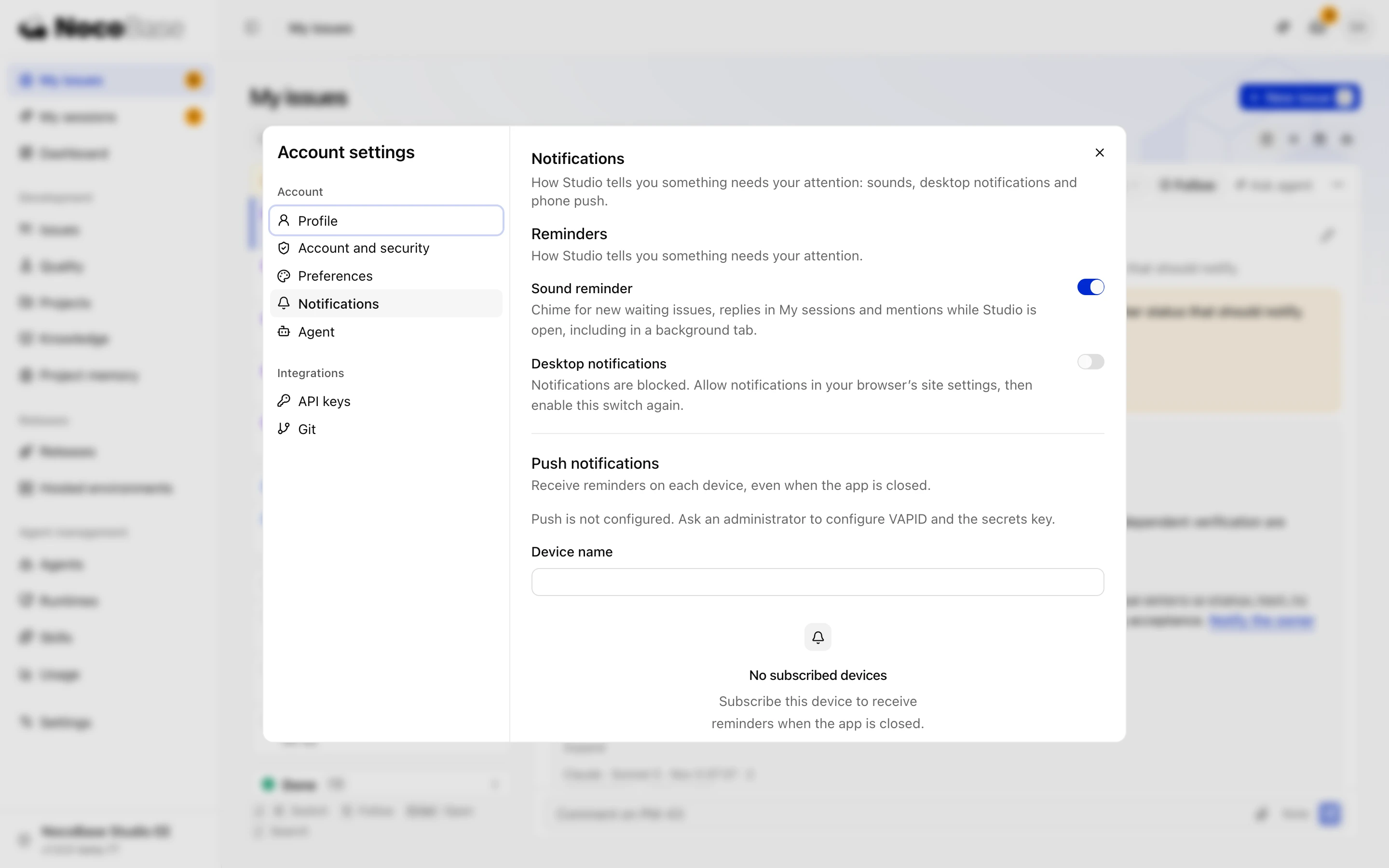
Studio の通知には 3 種類あります。
| 通知 | 必要な設定 | 用途 |
|---|---|---|
| アプリ内の通知 | なし | 受信トレイ、My issues の件数、通知音、デスクトップ通知 |
| メール | mailers の送信サービス | 招待、パスワード再設定 |
| プッシュ通知 | HTTPS とプッシュ用キー | Studio を開いていない端末への通知 |
メンバーによる通知音、デスクトップ通知、携帯端末のプッシュ購読は受信トレイと通知を参照してください。
招待メール
招待とパスワード再設定は、mailers の既定の送信サービスを共有します。以下の SMTP 設定を config.yml の対応する項目に統合します。
mailers:
  default: system
  system:
    provider: smtp
    host: smtp.example.com
    port: 587
    secure: false
    auth:
      user: notifications@example.com
      pass: replace-with-smtp-password
    from: "Studio <notifications@example.com>"
SMTP パスワードは mailers.system.auth.pass に記入します。送信元アドレスをメールサービスで認可し、指定のポートと TLS 設定を使ってください。
Resend を使う場合は、mailers を以下に置き換えます。SMTP の項目とは混在させないでください。
mailers:
  default: system
  system:
    provider: resend
    apiKey: replace-with-resend-api-key
    from: "Studio <notifications@example.com>"
招待は mailers.default を使います。別の設定済みサービスを使う場合は、その名前を users.invitations.mailer に指定します。メール未設定でも、管理者は招待リンクをコピーして共有できます。メンバーを招待するを参照してください。
パスワード再設定メール
パスワード再設定も mailers.default を使います。パスワードでのサインインと再設定を有効にします。
app:
  publicOrigin: https://studio.example.com

auth:
  emailAndPassword:
    enabled: true
    autoSignIn: false
    disableSignUp: true
  passwordReset:
    enabled: true
app.publicOrigin に https://studio.example.com など、メンバーがアクセスできる Studio の URL を設定します。再設定に別の設定済みサービスを使う場合は、その名前を auth.passwordReset.mailer に指定します。
設定を反映する
config.yml を保存し、コンテナのユーザーが読み取れることを確認して、Studio コンテナを作り直します。
docker compose up -d --force-recreate studio送信を確認する
- 自分で管理し、まだ登録していないテスト用メールアドレスに招待します。メールが届き、正しい Studio が開くことを確認します。
- サインアウトし、既存アカウントのパスワード再設定を依頼します。
- メールのリンクから新しいパスワードを設定し、サインインを確認します。
リクエストの送信だけでは配信成功を確認できません。送信元の認可、SMTP 接続、迷惑メール、Studio のログを調べてください。パスワードや再設定リンクを公開ログに残さないでください。
プッシュ通知
以下が必要です。
- HTTPS で公開した Studio と、その公開アドレスを指定した
app.publicOrigin。LAN 内のhttp://アドレスでは使えません。 - 長期保存する 32 バイトの P-256 秘密鍵。base64url または 64 桁の 16 進数で
config.ymlのpush.privateKeyに設定します。push.contactにはmailto:admin@example.comなどの連絡先を指定します。
秘密鍵がない場合、メンバーはプッシュ通知を購読できません。
秘密鍵を変更すると、すべての端末で再購読が必要です。secrets.keys と一緒に安全に保管・バックアップし、リポジトリにはコミットしないでください。