
Studio は商用製品です。イメージ、利用できるバージョン、アクセス許可については お問い合わせ ください。
このガイドでは、PostgreSQL を使う Studio インスタンスを 1 つデプロイします。既存のデータベースを使うこともできます。設定リファレンス を参照してください。
環境を準備する
- Docker と Docker Compose が使えるサーバー。イメージは Linux の amd64 と arm64 に対応しています。
- 提供された Studio のイメージ。オフラインのイメージアーカイブの場合は
docker load -i <archive>を使います。 - 固定のアドレス。チームで使う場合はドメインと HTTPS を使います。ローカルで試すだけなら
http://localhost:13000で十分です。
コーディングツールは別の ランタイム で動作し、あとから接続します。単一インスタンスでは Redis は不要です。チームに使い始めてもらう前に、ファイルと成果物のストレージ、招待メール、パスワード再設定メールを準備してください。
設定を準備する
提供時の手順に従ってイメージを入手します。STUDIO_IMAGE に、正確なバージョンを含む完全なイメージ名を設定します。
export STUDIO_IMAGE='<supplied-image-name-and-version>'
mkdir studio
cd studio
mkdir storage
sudo chown 1000:1000 storage

docker run --rm --entrypoint cat "$STUDIO_IMAGE" \
  /app/config.example.yml > config.yml
Studio のコンテナは UID 1000 で動作し、storage への書き込み権限が必要です。
config.yml の該当するセクションを編集して、セルフ登録を無効にします。テンプレートのほかの部分はそのまま残し、YAML のキーが重複しないようにします。画面は既定で英語です。
auth:
  passwordReset:
    enabled: false
  emailAndPassword:
    enabled: true
    autoSignIn: false
    disableSignUp: true
ランダムな暗号化キー、管理者パスワード、データベースのシークレットを含む .env を生成します。
umask 077
cat > .env <<EOF
STUDIO_IMAGE=${STUDIO_IMAGE}
STUDIO_SECRET_KEY=$(openssl rand -hex 32)
INITIAL_ADMIN_USERNAME=admin
INITIAL_ADMIN_EMAIL=admin@example.com
INITIAL_ADMIN_PASSWORD=$(openssl rand -hex 18)
DB_PASSWORD=$(openssl rand -hex 24)
APP_PUBLIC_ORIGIN=http://localhost:13000
EOF管理者のメールアドレスは自分のものに置き換えます。APP_PUBLIC_ORIGIN には公開時のスキーム、ホスト、ポートを書き、/main は含めません。
STUDIO_SECRET_KEY は、Studio に保存される認証情報を暗号化します。再起動やアップグレードのときも保持し、データベースと一緒にバックアップしてください。このキーがないと、保存済みの認証情報を復号できません。
ファイルと成果物のアップロード
ローカルストレージは追加の設定なしで使えます。下の Compose ファイルで /app/storage を永続化します。オブジェクトストレージを使う場合は、次の内容を config.yml にマージします。この例では Amazon S3 を使います。
drive:
  default: s3
  disks:
    s3:
      driver: s3
      bucket: example-studio-files
      region: us-east-1
      supportsACL: false
      visibility: private
      credentials:
        accessKeyId: replace-with-access-key-id
        secretAccessKey: replace-with-access-key-secret

releases:
  artifact:
    disk: s3
prefix: releases/artifactsバケット、リージョン、認証情報を置き換え、バケットは非公開にします。drive.default には、アップロードされた添付ファイルなどのファイルが保存されます。CI やエージェントがアップロードするビルド成果物用には、releases.artifact を別に設定します。
オブジェクトストレージを使う場合も、storage ボリュームのマウントは残してください。ローカルファイルと S3 互換サービスについては、ファイルと成果物のストレージ を参照してください。
招待メールとパスワード再設定メール
メンバーを招待する前にメールを設定します。招待とパスワード再設定は 1 つの SMTP 設定を共有します。以下を config.yml の対応する項目に統合してください。
mailers:
  default: system
  system:
    provider: smtp
    host: smtp.example.com
    port: 587
    secure: false
    auth:
      user: notifications@example.com
    from: "Studio <notifications@example.com>"

auth:
  passwordReset:
    enabled: true
users.initialAdmin や auth.emailAndPassword などの設定は残します。SMTP のホスト、ポート、アカウント、送信元アドレスを、メールサービスで認可された値に置き換えてください。
.env にパスワードを追加します。
MAILERS_SYSTEM_PASSWORD=<smtp-password>以下の Compose ファイルの services.studio.environment に追加します。
MAILERS_SYSTEM_PASSWORD: ${MAILERS_SYSTEM_PASSWORD:?set MAILERS_SYSTEM_PASSWORD in .env}変数は Compose からコンテナに渡します。config.yml 内の ${NAME} は展開されません。APP_PUBLIC_ORIGIN には、メンバーがアクセスできるアドレスを設定します。メールのリンクに使われます。
メールを使わずにローカルで試す場合は、auth.passwordReset.enabled: false のままにします。招待リンクは手動で共有できます。Resend の設定と送信確認は通知とプッシュを参照してください。
サービスを起動する
同じディレクトリに docker-compose.yml を作成します。
services:
  studio:
    image: ${STUDIO_IMAGE:?set STUDIO_IMAGE in .env}
    init: true
    restart: unless-stopped
    depends_on:
      postgres:
        condition: service_healthy
    ports:
      - "127.0.0.1:13000:13000"
    environment:
      APP_CONFIG_FILE: /app/config.yml
      APP_PUBLIC_ORIGIN: ${APP_PUBLIC_ORIGIN}
      APP_BASE_PATH: /main
      APP_SAMPLE_DATA: "false"
      SECRETS_KEYS: 1:${STUDIO_SECRET_KEY:?set STUDIO_SECRET_KEY in .env}
      INITIAL_ADMIN_USERNAME: ${INITIAL_ADMIN_USERNAME}
      INITIAL_ADMIN_EMAIL: ${INITIAL_ADMIN_EMAIL}
      INITIAL_ADMIN_PASSWORD: ${INITIAL_ADMIN_PASSWORD:?set INITIAL_ADMIN_PASSWORD in .env}
      DB_DIALECT: postgres
      DB_HOST: postgres
      DB_PORT: 5432
      DB_DATABASE: studio
      DB_USERNAME: studio
      DB_PASSWORD: ${DB_PASSWORD:?set DB_PASSWORD in .env}
    volumes:
      - ./config.yml:/app/config.yml:ro
      - ./storage:/app/storage

  postgres:
    image: postgres:16
    restart: unless-stopped
    environment:
      POSTGRES_DB: studio
      POSTGRES_USER: studio
      POSTGRES_PASSWORD: ${DB_PASSWORD:?set DB_PASSWORD in .env}
    volumes:
      - postgres-data:/var/lib/postgresql/data
    healthcheck:
      test: ["CMD-SHELL", "pg_isready -U studio -d studio"]
      interval: 5s
      timeout: 5s
      retries: 10

volumes:
  postgres-data:
この設定では、ポート 13000 をローカルホストにだけ公開します。リモートサーバーの場合は、下の説明に従って HTTPS を設定するか、最初の確認には SSH のポートフォワーディングを使います。
docker compose config --quiet
docker compose up -d
docker compose ps
curl -fsS http://localhost:13000/main/api/healthz
初回起動時に、データベースのテーブルと管理者が作成されます。Studio が healthy になり、ヘルスチェックのエンドポイントが "ok": true を返すまで待ちます。
公開アドレスを設定する
ローカルで試すだけならこのステップは不要です。チームで使う場合は、ドメインをサーバーに向け、WebSocket に対応した HTTPS リバースプロキシを設定します。
たとえば、同じサーバーで Caddy を使う場合は次のとおりです。
studio.example.com {
    reverse_proxy 127.0.0.1:13000
}
.env に APP_PUBLIC_ORIGIN=https://studio.example.com を設定し、コンテナを作り直します。
docker compose up -dサインインする
https://studio.example.com/main/ を開きます。ローカルで試す場合は http://localhost:13000/main/ です。.env の INITIAL_ADMIN_USERNAME と INITIAL_ADMIN_PASSWORD を使います。
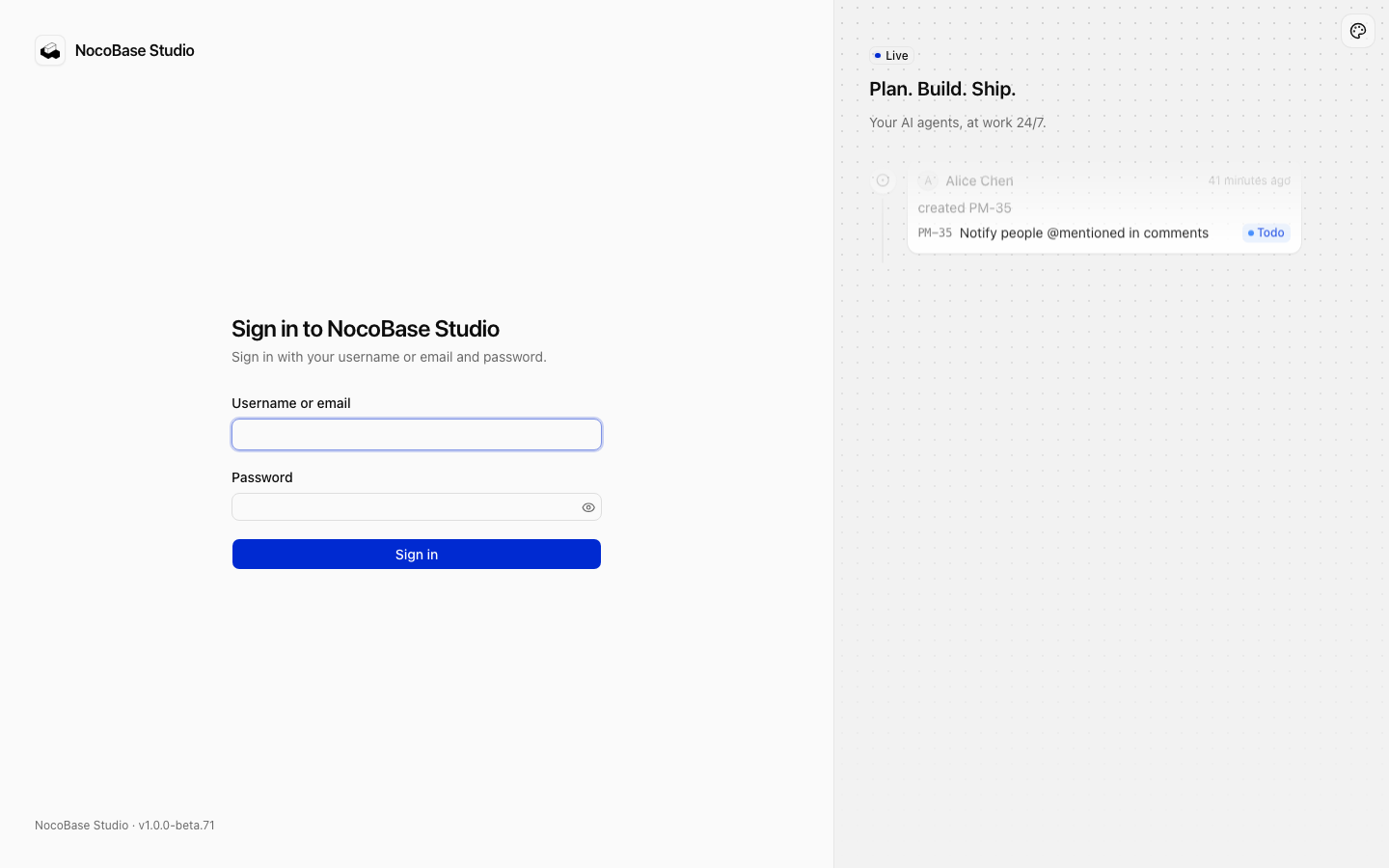
これらの管理者の設定は、初回インストール時にだけ適用されます。あとからパスワードを変更するには、Account settings › Account and security を使います。
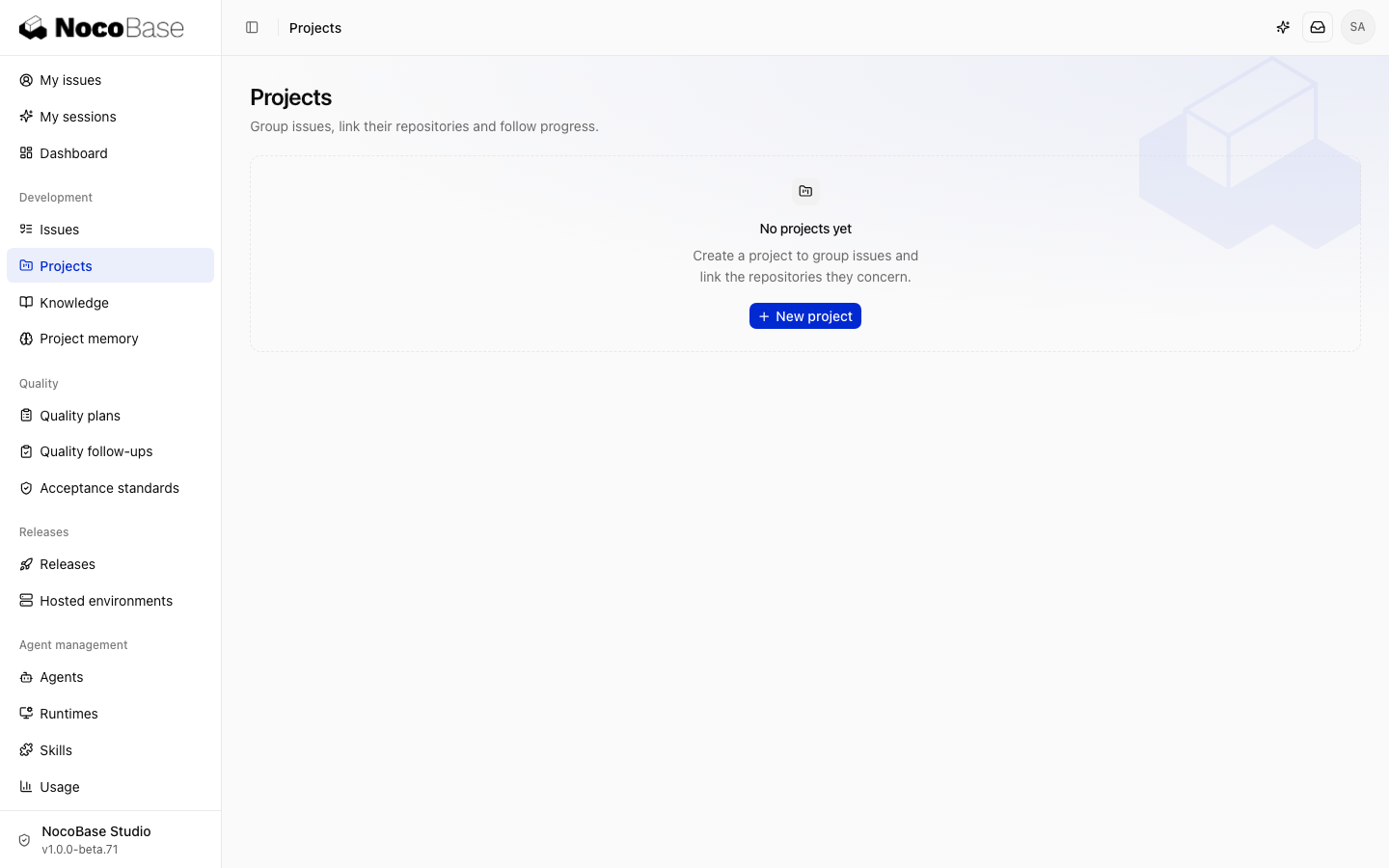
完了の条件管理者がサインインでき、プロジェクト一覧が空で、サインインページに登録用のリンクがないこと。runner と CLI を接続するときは、/main を含む完全な URL を使います。
チームに使い始めてもらう前に、次のことができるか確認します。
- テスト用のファイルをアップロードし、ページを再読み込みしてからダウンロードする。
- 自分が管理するテスト用のメールボックスで招待を受け取り、そのリンクを開く。
- 既存のテスト用アカウントのパスワードを再設定し、新しいパスワードでサインインする。
成果物のアップロードとプレビューの起動は、チェックとプレビューを設定 したあとに確認します。
次に、コードホストを接続します。
トラブルシューティング
| 症状 | 確認すること |
|---|---|
| イメージへのアクセスが拒否される | 提供されたバージョンとアクセス許可を確認します。必要に応じてお問い合わせください |
| イメージのダウンロードがタイムアウトする | Docker サービスのプロキシと、提供されたダウンロード先へのアクセスを確認します |
| コンテナが再起動を繰り返す | docker compose logs --tail=100 studio を実行し、データベースと設定のエラーを確認します |
| 設定ファイルを読み込めない | config.yml が、Docker が作成したディレクトリではなく、イメージからコピーしたファイルであることを確認します |
| ストレージに書き込めない | UID 1000 が storage に書き込めることを確認します |
| ページやサインインのコールバックが失敗する | /main/、APP_PUBLIC_ORIGIN、リバースプロキシを確認します |
継続的な保守については、アップグレードとバックアップ を参照してください。