
招待を受ける
管理者から届いた招待メールまたはリンクを開きます。有効期限は 7 日です。
- メールアドレスを確認し、名前と 8 文字以上のパスワードを入力します。
- Create account and join を選びます。
- My issues から割り当てられたプロジェクトを開きます。
そのメールアドレスのアカウントがある場合は、既存アカウントにサインインします。ブラウザーが別のアカウントでログイン中なら、先にサインアウトしてください。期限切れや失効済みの招待は、管理者に再送を依頼します。
サインインする
https://studio.example.com/main/ など、管理者から案内されたアドレスを開きます。ユーザー名またはメールアドレスとパスワードでサインインします。
パスワードを忘れた場合は Forgot password? からメールの案内に従います。項目がない場合やメールが届かない場合は、管理者にパスワード再設定メールの確認を依頼してください。権限を持つ Owner が再設定することもできます。
個人設定
アバターメニューから Account settings を開きます。
| ページ | 設定 |
|---|---|
| Profile | 表示名とユーザー名。メールアドレスの変更は Owner に依頼 |
| Account and security | パスワードの変更。他の端末はサインアウトされる |
| Preferences | 言語、テーマ、表示密度、音、デスクトップ通知、コミットの名義 |
| API keys | 自分の権限で Studio を呼び出すキーの作成 |
| Git | 個人のコードプラットフォームアカウントの接続 |
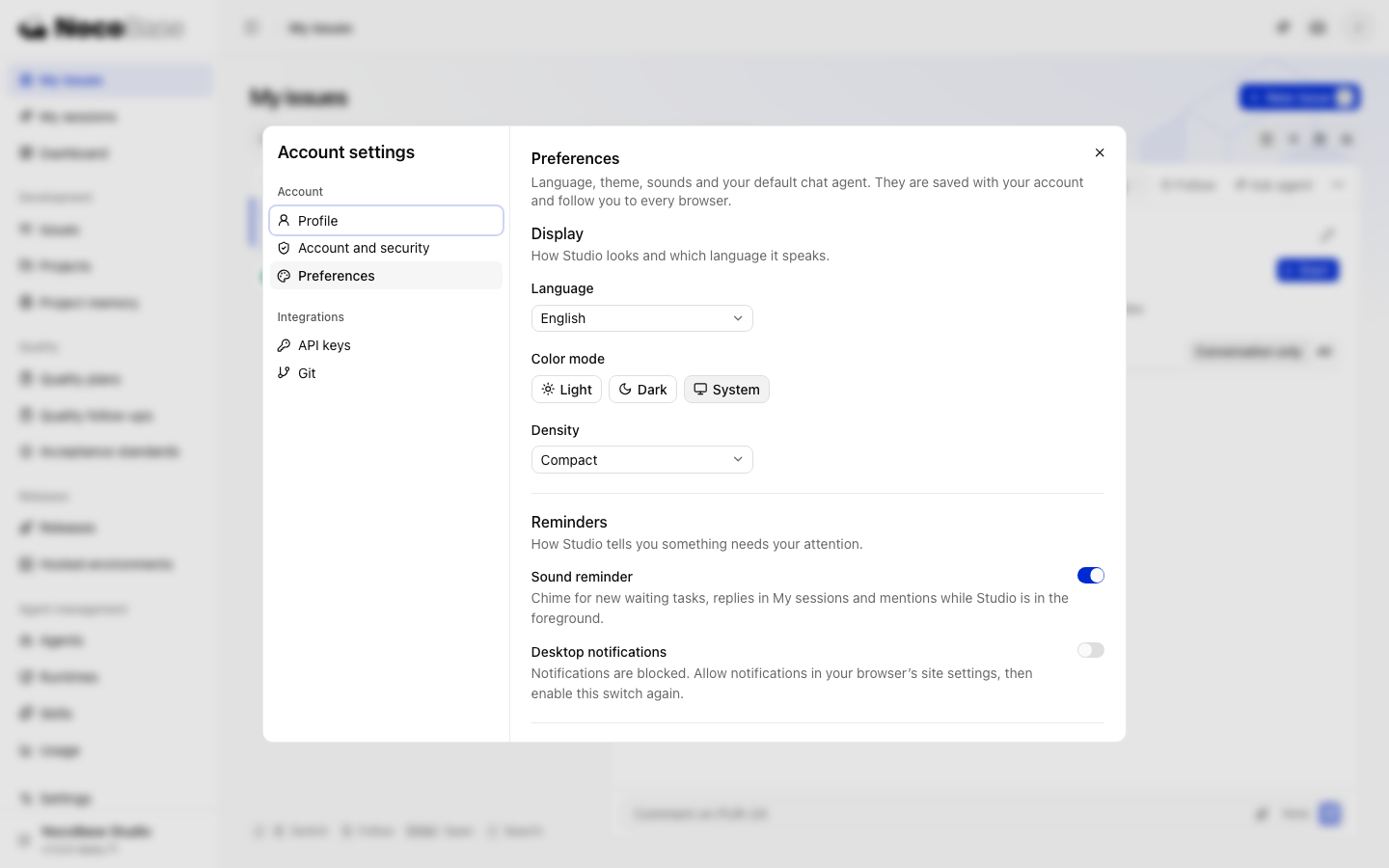
表示設定はアカウントに保存されます。プッシュ通知の購読は端末ごとに行い、HTTPS が必要です。iPhone ではホーム画面から Studio を開いてください。通知とプッシュを参照してください。
コミットの名義は、既定ではプロジェクト設定に従います。エージェントを共同作成者として含めるかどうかを個人で選べます。
自分の Git アカウントを接続する
Account settings › Git で GitHub などの設定済みプラットフォームを選び、認可を進めます。
エージェントは自分の名義でコードをプッシュし、PR を作成します。Studio で自分が行うマージも同じ名義です。個人接続がない場合はワークスペースの接続を使います。個人アカウントにはリポジトリのアクセス権限が必要です。
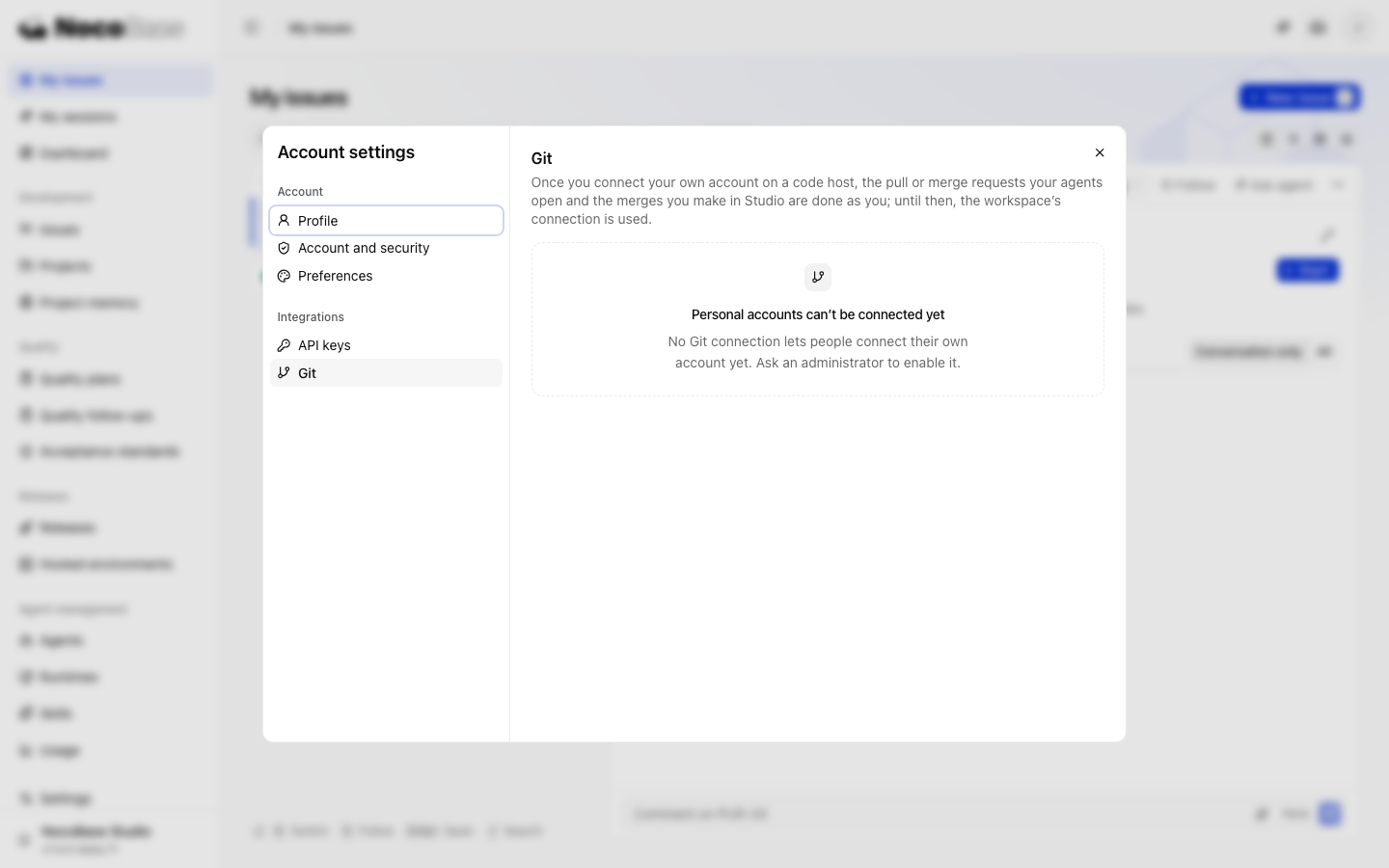
ブラウザーで認可できない場合は、Other methods からデバイスコードや個人トークンを利用できます。利用可能な方法は管理者がコードプラットフォームで設定します。トークンは暗号化され、再表示されません。
次に最初の要件を進めてください。