
解決したい問題、業務ルール、結果の確認方法を伝えます。Studio は要件をタスクとして記録し、開始後にコーディネーターエージェントが実行を手配します。
会話から始める
- My issues、タスク一覧、プロジェクトの New issue を選びます。一覧では C も使えます。
- 要件を説明し、関連する画像や資料を添付します。
- 質問に答え、エージェントが作成したタスクを確認します。
- Start でエージェントチームに渡すか、Not now で Backlog に残します。
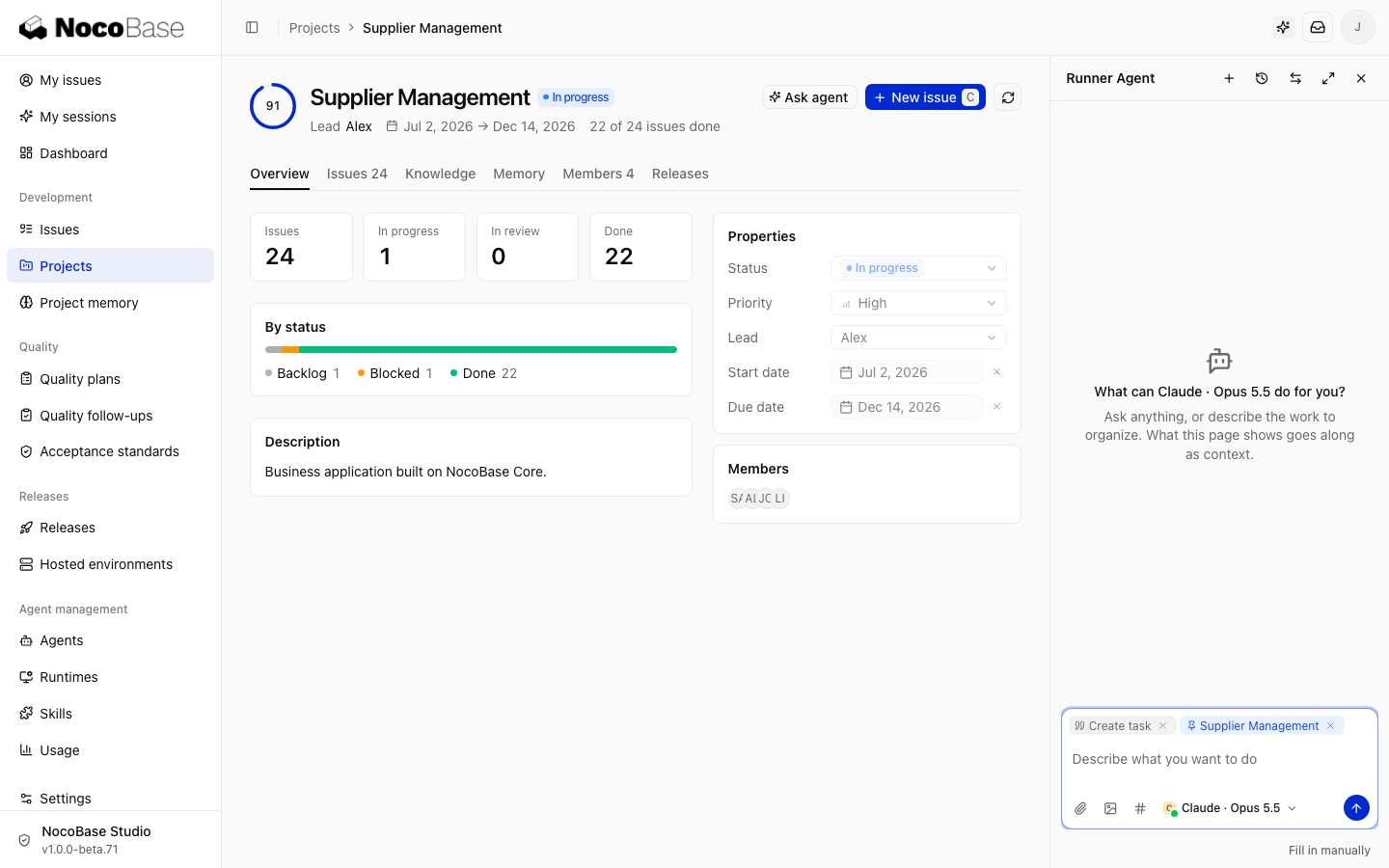
仕入先一覧にスコアとランクを表示してください。購買担当者がランクで絞り込めるようにし、停止中の仕入先への新規注文は禁止してください。既存の会話からもタスクを作成できます。自分の会話を参照してください。
タスクを直接入力する
新規タスクの会話で Fill in manually を選びます。
- タイトルと説明を入力し、プロジェクトと責任者を確認します。
- すぐ開始するか、後で開始するかを選びます。
- Create and start または Create を選びます。
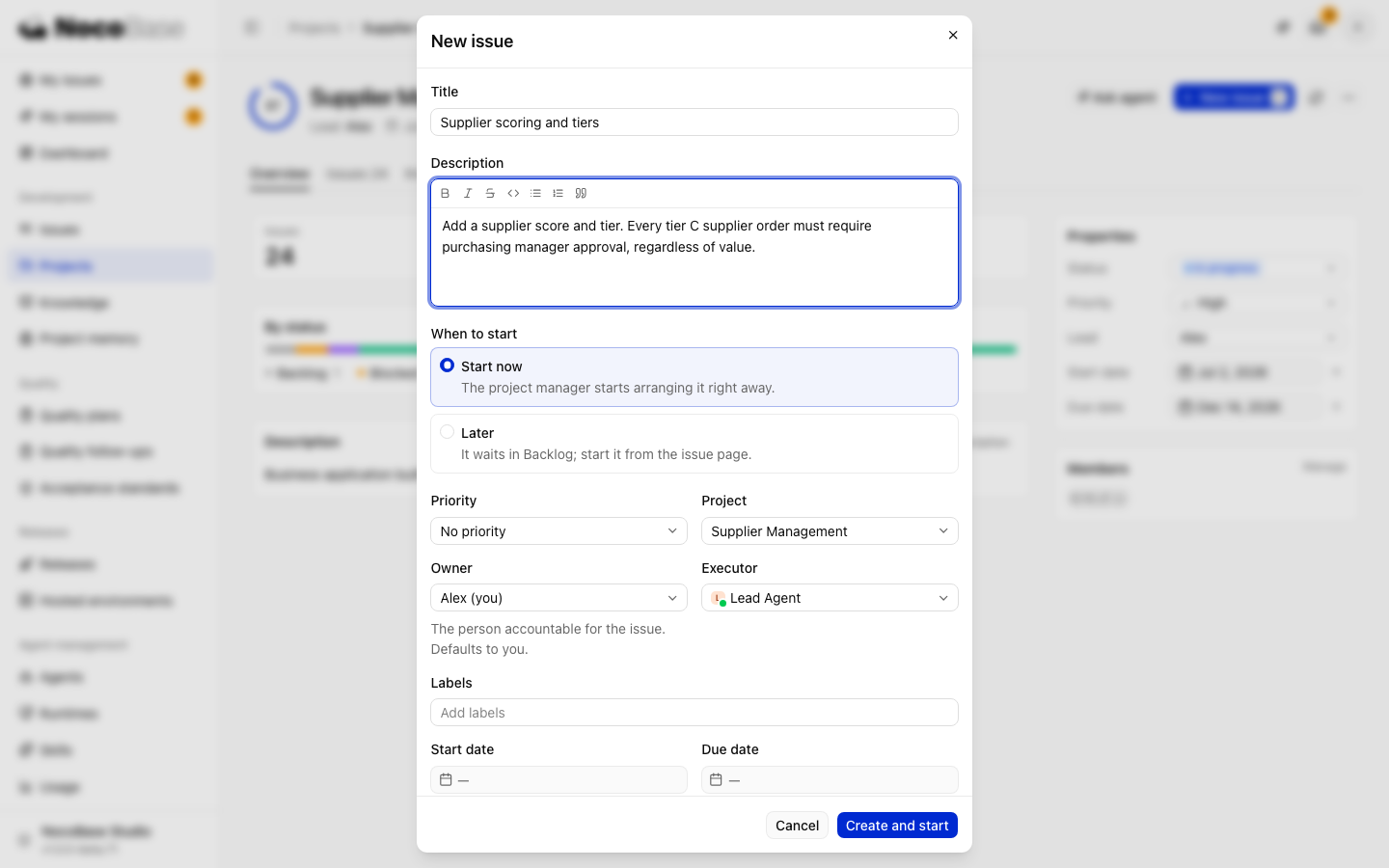
責任者が業務ルールを確認し、結果を検収します。Backlog のタスクは自動実行されません。準備ができたら Start を選んでください。
要件を明確に書く
| 含めるもの | 例 |
|---|---|
| 目的 | 購買担当者がリスクの高い仕入先を把握できるようにする |
| 業務ルール | C ランクの注文は金額にかかわらず承認が必要 |
| 受け入れシナリオ | 少額の C ランク注文も承認待ちになる |
| 範囲 | 新規注文に適用し、過去の注文は再承認しない |
| 参考資料 | ナレッジベースの仕入先評価表を使う |
方針が決まっていない場合は、まず選択肢と影響を比較するよう依頼します。
大きな要件
コーディネーターエージェントが設計、開発、レビューのステップを手配します。独立して検収できる作業はサブタスクに分けます。
- タスク画面から作成するか、親の要件から下書きするようエージェントに依頼します。
- 後段のサブタスクは、前段が完了するまで待ちます。
- プロパティに先行タスクを追加すると、依存先の完了またはキャンセルまで待ちます。
優先度はキュー内の実行順に影響します。後からの要件追加はタスクの詳細で行います。