
nb-studio を使うと、普段の Claude Code や Codex などから Studio を管理できます。エージェントは CLI でタスクと資料を読み、要件を作成し、コメントを追加します。開発作業は Studio のランタイムに任せられます。
インストールとサインイン
- Studio のアバターメニューで Use Studio in your agent を選びます。
- 設定手順をコピーし、コーディングエージェントに渡します。
- CLI のインストール後、案内された URL をブラウザーで開いて認可します。
- エージェントが現在のアカウントを確認し、CLI のスキルをインストールします。
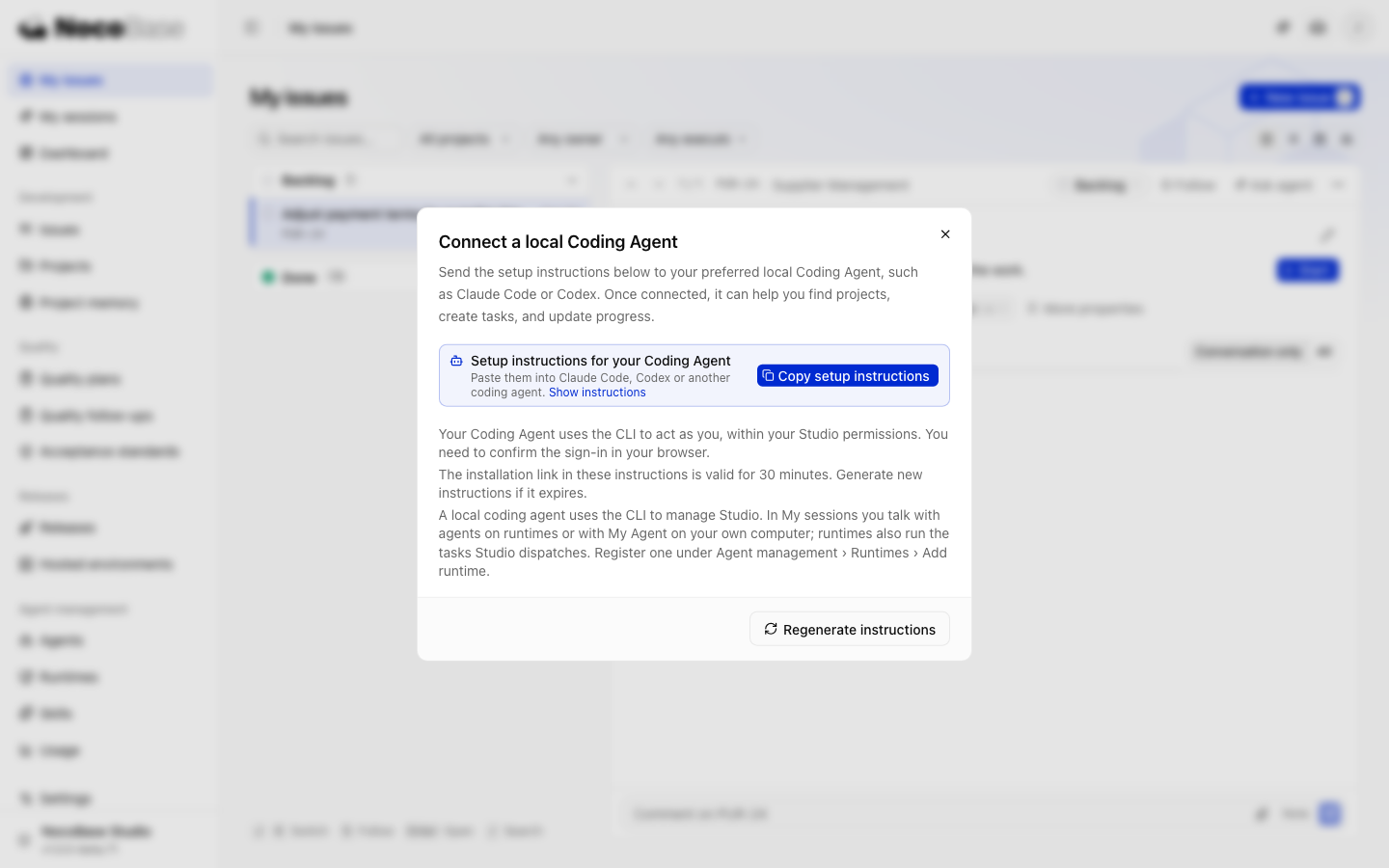
Node.js 24 以降と npm が必要です。パッケージは接続先の Studio から取得し、サーバーのバージョンに一致します。リンクは 30 分で失効するため、必要に応じて再生成してください。
nb-studio は自分のアカウント権限で動作します。ブラウザーでの認可が完了するまで、ログインコマンドを実行したままにしてください。
作業を依頼する
Studio で私の対応を待っているタスクを、緊急度の高い順に一覧にしてください。docs/supplier-rating.md を読み、要件を Supplier Management プロジェクトのタスクとして作成してください。まだ開始しないでください。PUR-23 が何で止まっているのかを調べ、私が補う必要のある情報を教えてください。Studio のタスク URL をエージェントに渡すこともできます。
接続を確認する
nb-studio whoami
nb-studio docs
whoami は現在のアカウント、docs は接続先で使えるコマンドを表示します。nb-studio コマンドを参照してください。
Studio のブラウザー画面で対話するには、Runner Agent を使うか、自分の PC を接続します。