
ランタイムは、エージェントが作業するマシンです。管理者がチーム用に共有ランタイムを 1 つ接続します。始めるにはマシン 1 台で十分です。
マシンを準備する
- macOS または Linux。Windows では WSL を使います。
- Node.js 24 以降、pnpm 11(
npm install -g pnpm@11)、Git、GitHub CLI(gh)。 - ランタイムを実行するシステムユーザーで、少なくとも 1 つのコーディングツールをインストールしてサインイン済みであること。
- Studio、GitHub、モデルサービス、パッケージレジストリにアクセスできること。
- アプリの画面を検証するタスクのために、Chromium とそのシステム依存関係。
コーディングツールがターミナルで応答できることを確認してください。
専用の環境を使う
コーディングツールと runner は、Studio から分離した専用のコンテナまたは仮想マシンにインストールすることをおすすめします。エージェントは、ランタイムのシステムユーザーがアクセスできるファイルを読み書きし、コマンドを実行できます。
共有ランタイムを追加する
- Agent management › Runtimes を開き、Add runtime を選びます。
- Shared を選びます。
- このマシンにインストールされているコーディングツールを選びます。
- 最初の設定では、最大同時実行数を 1 にします。
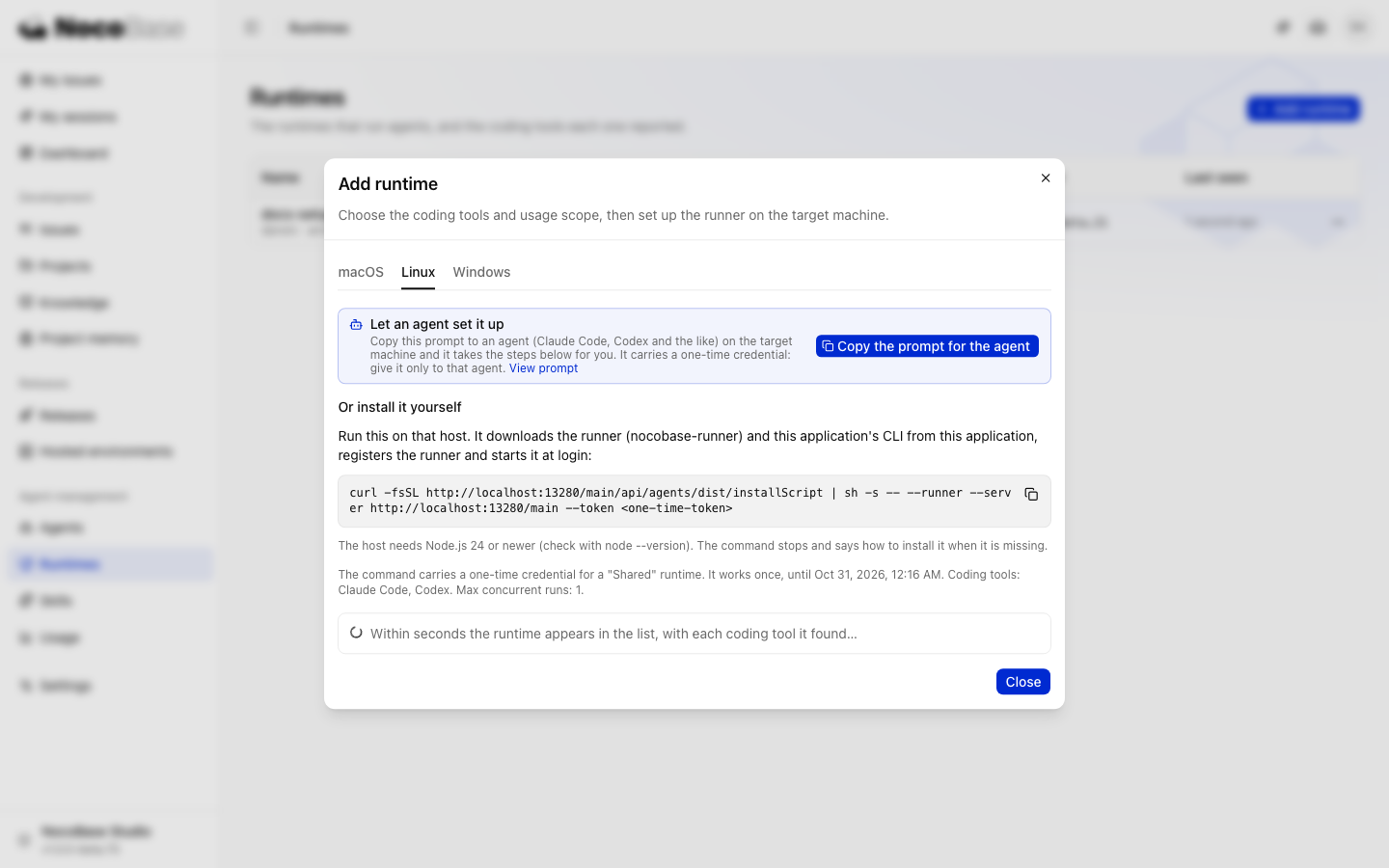
- インストールコマンドを生成し、オペレーティングシステムを選びます。
マシンにインストールする
インストール用のプロンプトをローカルのコーディングエージェントにコピーするか、コーディングツールにサインインしたユーザーでインストールコマンドを実行します。
このコマンドは、Studio インスタンスから nocobase-runner と nb-studio をダウンロードし、ランタイムを登録して、バックグラウンドサービスをインストールします。コマンドには有効期間の短い、一度だけ使える認証情報が含まれています。期限が切れたら生成し直してください。コマンド全体を共有しないでください。
ランタイムがオンラインであることを確認する
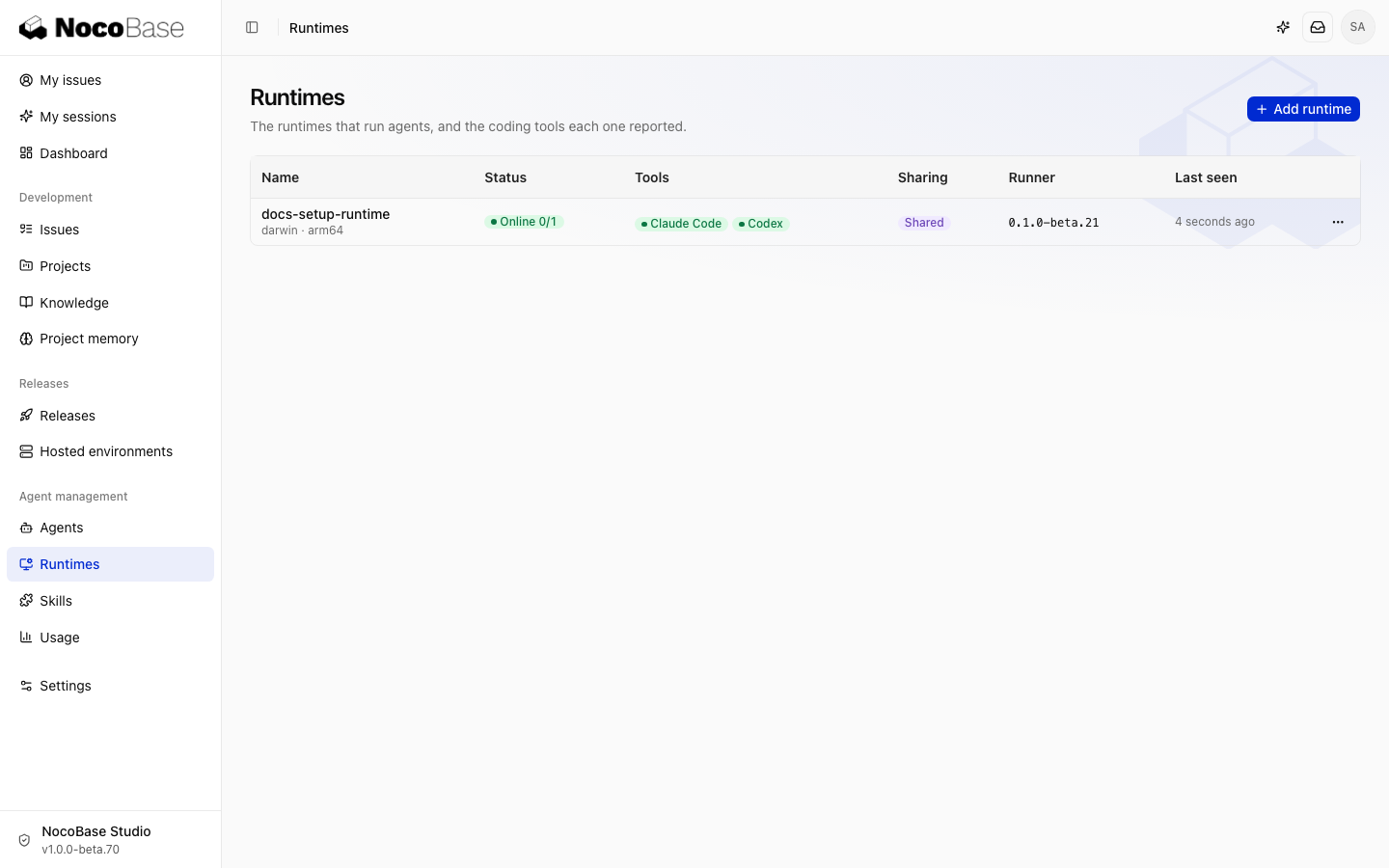
ランタイムの一覧に戻り、Online になるまで待ちます。詳細を開き、選んだコーディングツールに Signed in と表示されていることを確認します。対応が必要なツールはインストールまたはサインインしてから、もう一度検出します。
次に、エージェントを設定します。トラブルシューティング、アップグレード、ランタイムの無効化については、ランタイムの設定 を参照してください。